







若要在 Google Meet 中閱讀義大利文翻英文,可使用符合資格的 Meet 原生翻譯,或依本篇三個步驟設定 JotMe Chrome 擴充功能。兩者的方案與設定不同;JotMe 需要啟用 Meet 字幕,免費使用依目前額度計算。
步驟 1:使用相容的瀏覽器
請使用Chrome安裝官方擴充功能,並在 Meet 中開啟字幕。官方安裝流程支援 Google Chrome;若使用其他瀏覽器,請先另行確認支援方式。
步驟 2:安裝翻譯擴充功能
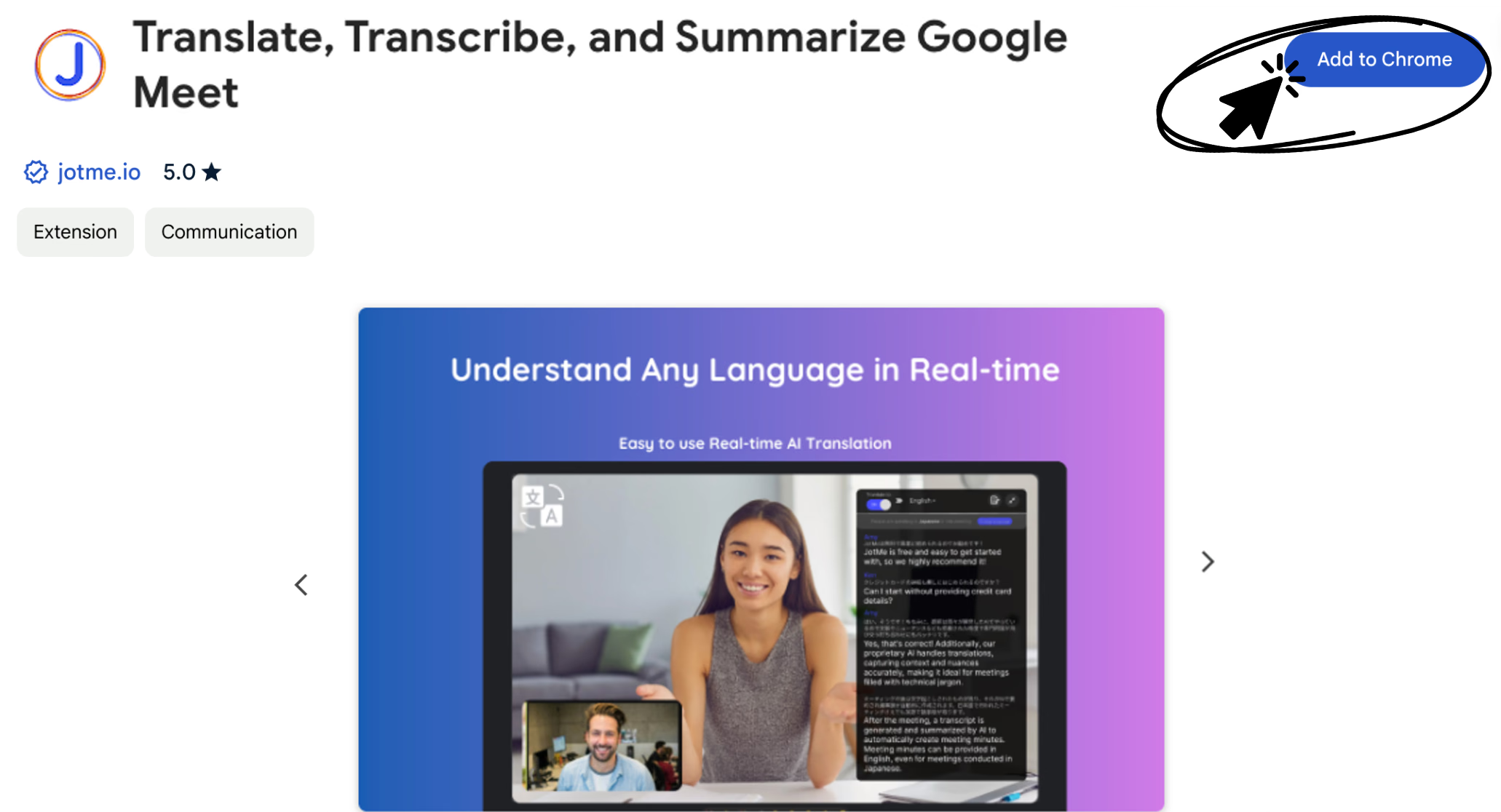
前往應用程式商店,將 JotMe 加入 Chrome;可按這裡開啟安裝頁。加入後請登入,並在 Meet 中開啟字幕,讓擴充功能取得來源文字。
JotMe 會參考取得的會議前文,協助產生符合語境的翻譯,並依功能設定回顧逐字稿。Meet 原生字幕目前也可查看啟用後的先前內容,不將回看功能描述為 JotMe 獨有;重要語意仍請核對。
步驟 3:設定適合自己的語言選項
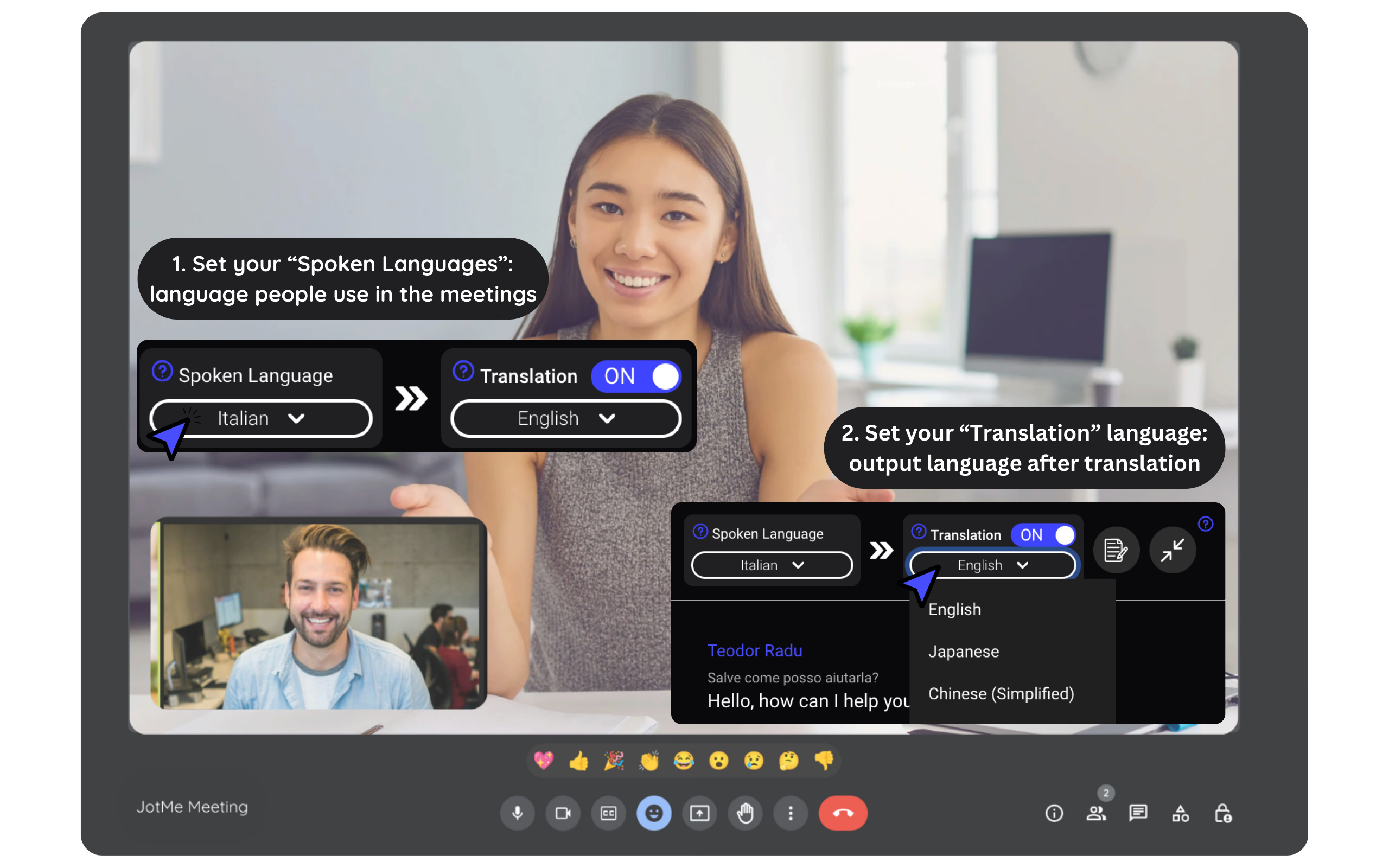
安裝擴充功能並登入後,選擇會議實際使用的發言語言與希望閱讀的翻譯語言,確認 Meet 字幕已開啟。以短段發言測試字幕是否正確更新,再開始正式討論。
延伸功能:逐字稿與 AI 會議記錄
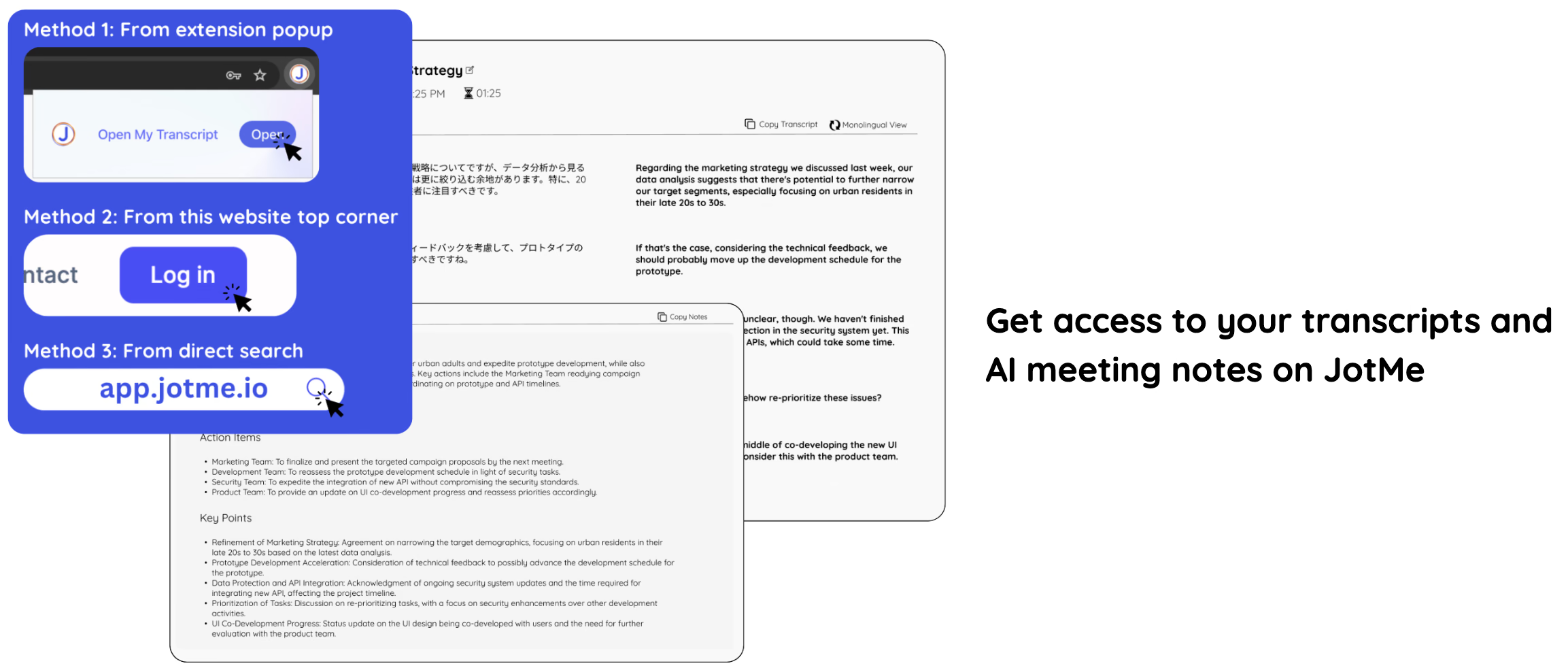
除了即時翻譯,也可依儲存及生成設定回顧逐字稿與 AI 會議記錄,協助非母語使用者理解內容。重要資訊仍應核對,不保證所有細節都不會遺漏。
常見問題
Q:如何在 Google Meet 使用義大利文翻英文字幕,並從免費方案開始?
A:先從 Chrome 商店安裝 JotMe 翻譯擴充功能,再登入、開啟 Meet 字幕並設定語言。可按這裡前往安裝頁;免費使用依目前方案額度計算。
Q:開始使用需要付費嗎?
A:可從免費方案開始,額度與功能以目前方案為準;超出額度或需要其他功能時,請查看升級條件。
Q:除了翻譯,還提供哪些功能?
A:也可回顧逐字稿,並依儲存及生成設定整理 AI 會議記錄;會後處理、筆記語言與 AI 點數請依目前方案確認。
最後更新日期
2026年4月23日
追蹤我們的社群動態:


