






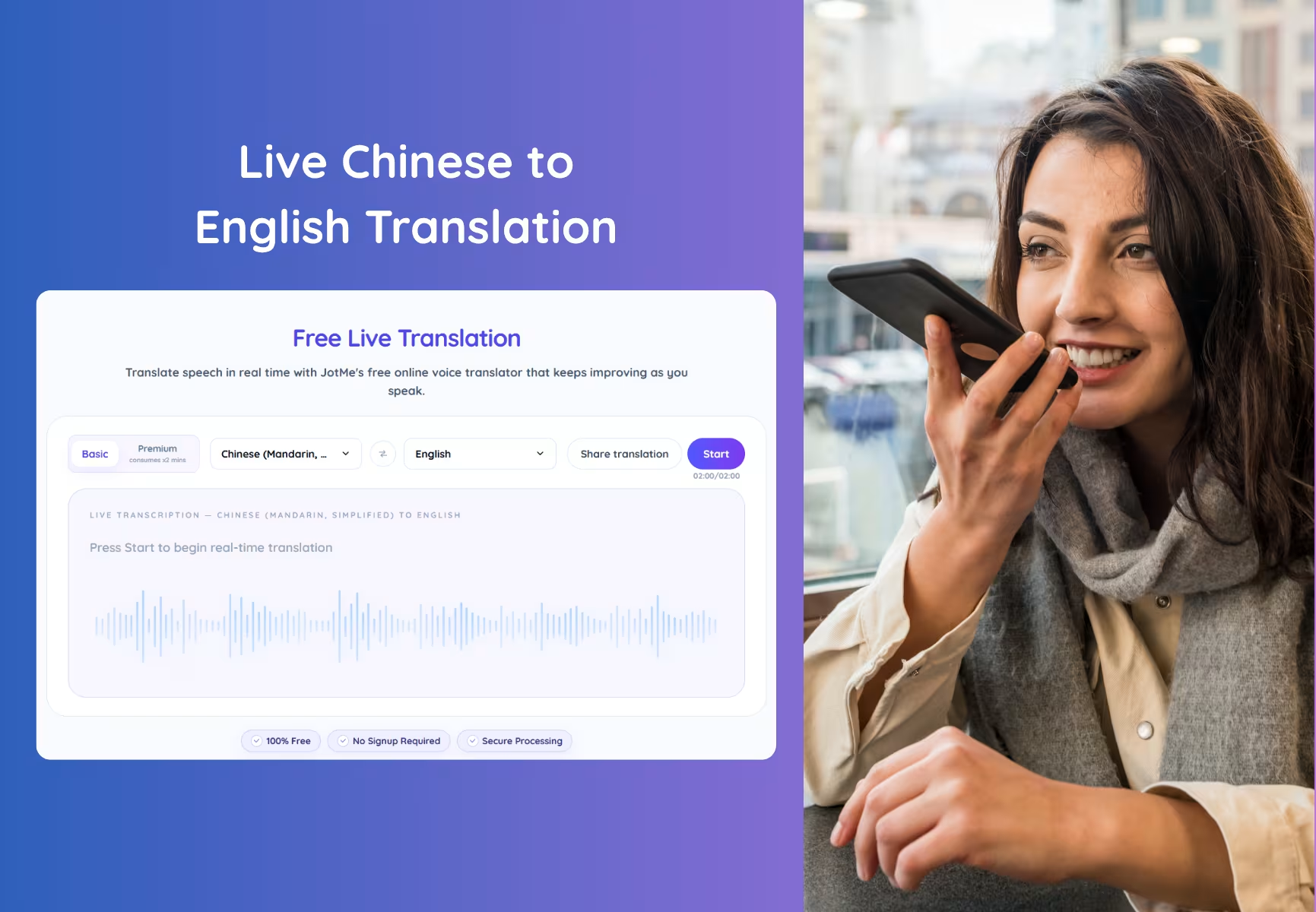
如果你在跟供應商開會、簡報,或參加多語站立會議時,想直接把中文語音翻成英文,先確認工具能否連續收音。本文用同一段中文商務內容,比較三種做法。
文字翻譯通常要等整段輸入完成。即時會議會換講者、改話題,也不一定有時間停下來重貼文字。測試時要看工具能否一邊收音,一邊顯示可讀的英文。
中文即時翻譯英文的三種工具比較
開始前,先看 Google 翻譯、ChatGPT 和 JotMe 在中文翻英文即時翻譯上的差異。
如何在會議中即時把中文翻成英文?
為了讓三種工具可以比較,我們使用同一段物流會議內容。它包含跨境運輸效率、倉儲成本與供應鏈穩定性。以下保留測試用的原始中文。
這段話含產業用語、多個子句及上下文,適合用來觀察工具是否能維持商務語氣。我們將它念給每款工具,並記錄輸出。
使用 JotMe 做中文翻英文即時翻譯
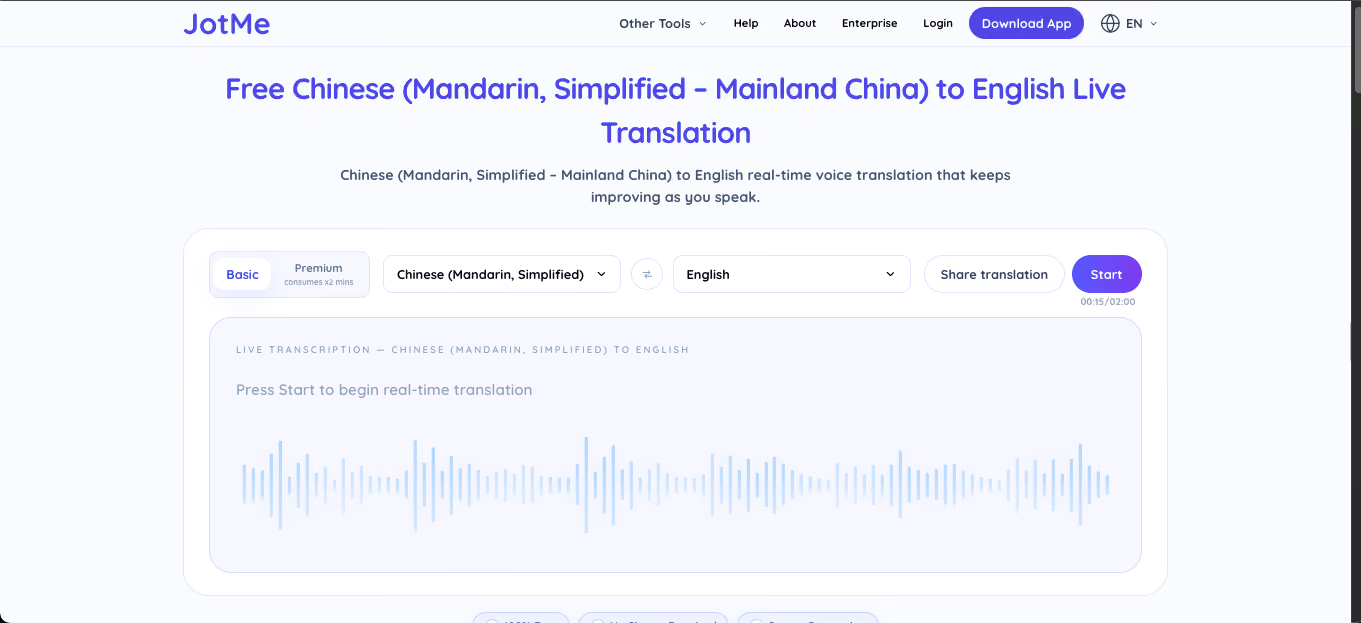
JotMe 的網頁工具可同時辨識語音和顯示翻譯。本次測試選擇中文輸入、英文輸出,然後從瀏覽器麥克風收音。每次可用時間依試用、方案和裝置而異。
JotMe 中文翻英文操作步驟
- 在支援的瀏覽器中開啟 JotMe 中文翻英文試用頁。
- 在來源語言中選擇相符的中文選項。中文的語音和字幕字形是不同設定,請確認頁面上的國語、繁體中文、簡體中文或粵語選項。
- 在輸出語言選英文。若顯示地區選項,可依使用情境選擇。
- 按下 Start。瀏覽器詢問時允許麥克風存取,並確認它收到的是你要翻譯的聲音。
- 說話時查看英文譯文。這次測試的版面會將中文原文放在每段英文上方。
JotMe 中文翻英文的測試結果
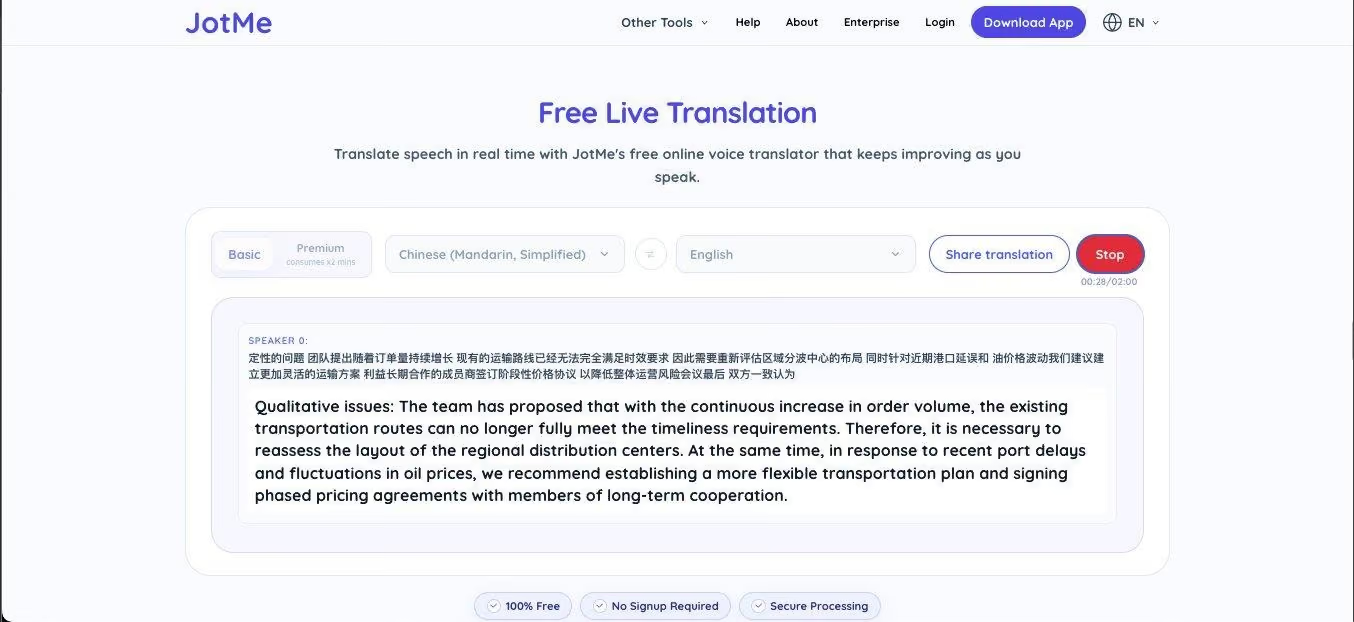
在這次物流會議段落測試中,開始說話後幾秒就看到英文。約 28 秒時已顯示三句譯文,畫面把講者標為 Speaker 0。
約 39 秒時,開頭段落已完成翻譯,包括區域分撥中心、港口延誤和與長期承運商簽訂階段性價格協議等用語。
測試中觀察到三件事
- 畫面自動標記 Speaker 0。多人使用時,建議先試錄,確認系統能否在你使用的音源中區分講者。
- 譯文辨識出時效要求、區域分撥中心、階段性價格協議等商務用語。正式文件仍應核對名稱和數字。
- 這次只選了輸入與輸出語言,沒有先輸入提示詞,也沒有貼上逐字稿。
適用建議: 這次 JotMe 的表現符合我們對 即時翻譯工具 的需求。按下 Start 後可以連續分段顯示英文,並保留可核對的中文和講者標記。
使用 ChatGPT 聽寫後將中文翻成英文
ChatGPT 的聽寫功能可透過輸入框的麥克風圖示,將說話內容轉成可編輯的文字。若想了解 ChatGPT 能否轉錄音訊,請區分聽寫、Voice 對話與其他音訊功能。
在本次測試中,我們先用聽寫轉成中文文字,再將訊息送出翻譯。事先說明目標語言和語氣可讓要求更清楚。
如何用 ChatGPT 聽寫再翻成英文?
- 開啟 ChatGPT 網頁版或 App。確認帳戶和裝置是否顯示聽寫按鈕。
- 先輸入要求,例如「我下一則會用中文口述,請將它翻成自然、專業的英文。」
- 確認 ChatGPT 已理解翻譯方向和使用情境。
- 點選輸入框的麥克風圖示,清楚說出中文。這個聽寫步驟會先轉成文字。
- 說完後確認聽寫結果,修正錯字或人名,再送出訊息。
- 查看 ChatGPT 回覆的英文譯文。
ChatGPT 聽寫翻譯的測試結果
我們先交代翻譯方向和商務語氣。若直接送出原文,工具可能將它視為一般訊息,而非翻譯要求。
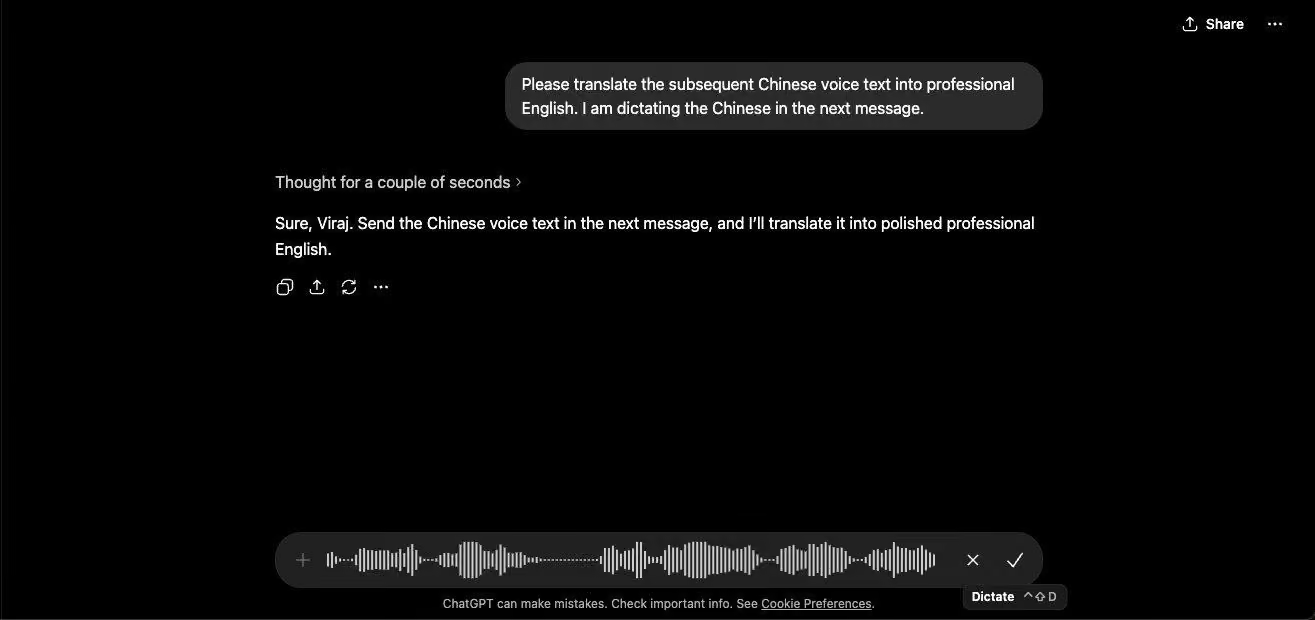
接著口述中文會議逐字稿。聽寫時先出現中文文字,送出訊息後才收到英文。
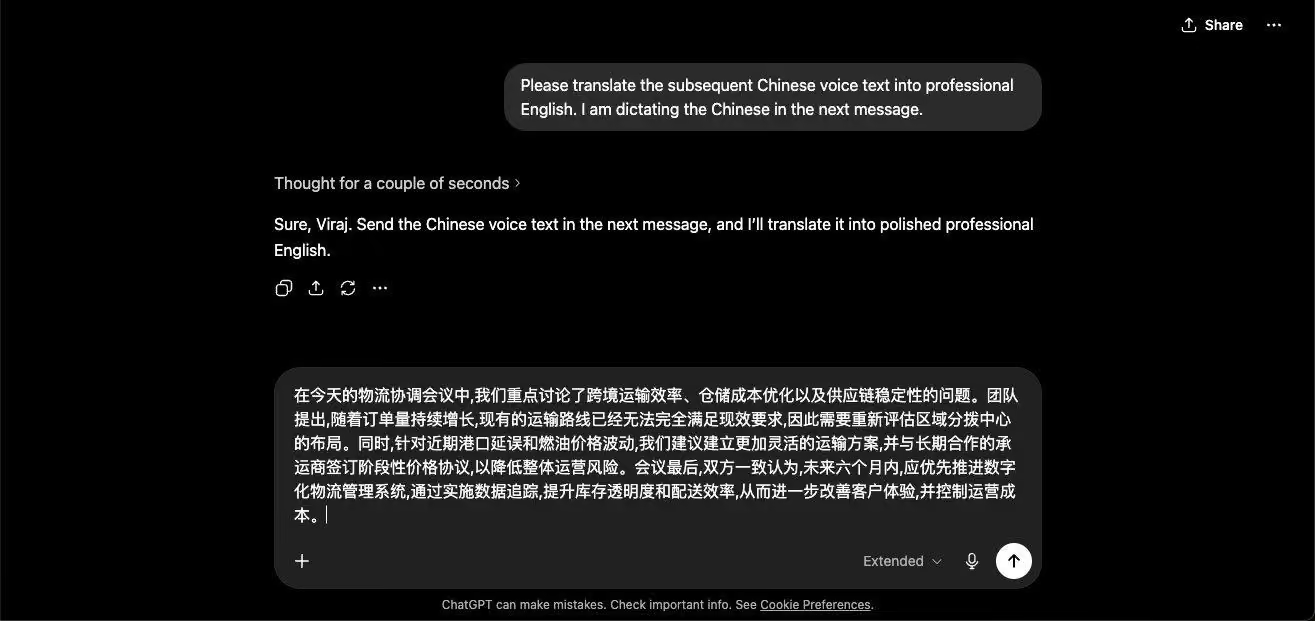
送出後得到分段清楚、語氣專業的英文。物流領域的主要術語也有保留。
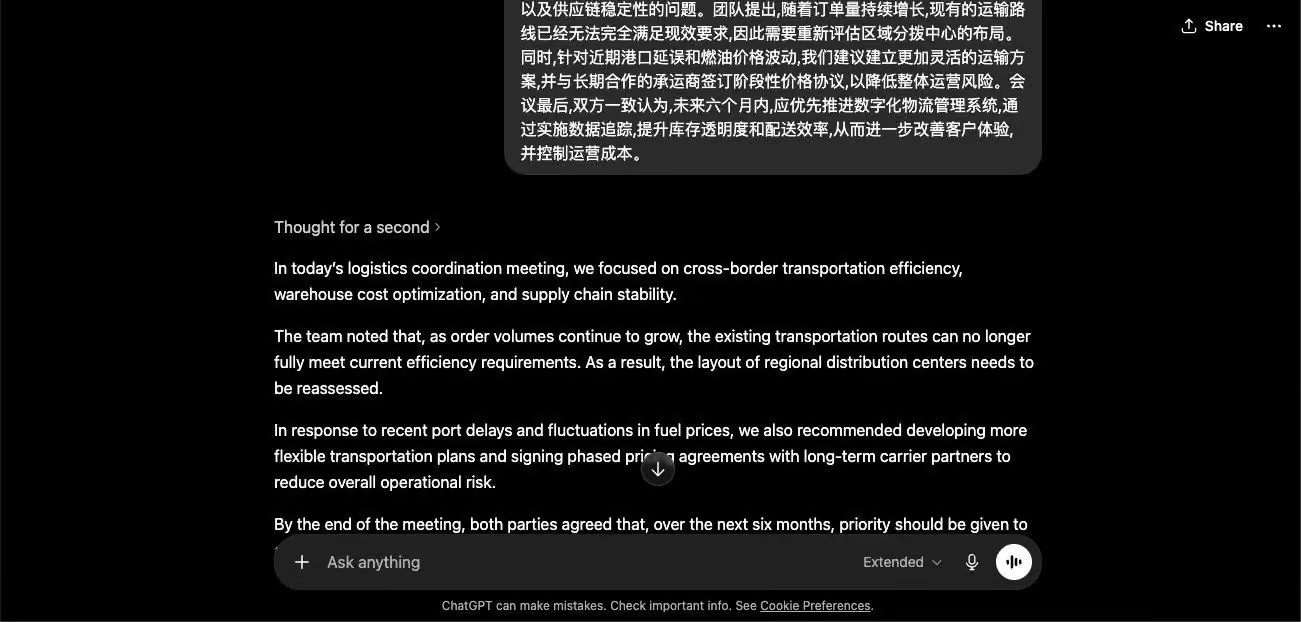
測試中觀察到三件事
- 英文譯文流暢,專有用語和商務語氣大致符合原文。
- 這個聽寫流程要等文字送出才產生英文。講者不停地說話時,這種逐次送出方式無法同步顯示字幕。
- 本次聽寫測試沒有持續字幕或講者標記。ChatGPT Voice 是不同功能,可以用來練習對話。若要做多人會議字幕,需另行確認音源和分享方式。
適用建議: 若要潤飾一整段已完成的中譯英文字,ChatGPT 可作為選項。若要讓參與者同步看到會議字幕,使用支援會議音源的工具會更方便。
使用 Google 翻譯處理中文語音
Google 翻譯可用於英文翻中文或中文翻英文。支援時,網頁版可用麥克風輸入,行動 App 則提供不同的對話或語音模式。
短句和旅遊對話可直接試用。長段落或連續會議要先測試是否會中途停止。
如何用 Google 翻譯輸入中文語音?
- 開啟 Google 翻譯網頁版或 App。
- 選擇符合需求的中文來源選項,例如中文(繁體)或中文(簡體)。語音支援依裝置和模式而異。
- 將目標語言設成英文。
- 若來源欄位顯示麥克風,按下後允許錄音權限。
- 說中文並查看英文欄位的結果。
- 如果語音輸入停止,可再按一次麥克風。需要處理長段落時,先確認 App 是否提供相應模式。
Google 翻譯的中文語音測試結果
使用手機朗讀相同物流段落時,第一句有轉成英文。約 15 秒後,這次測試的語音輸入在段落中間停止。
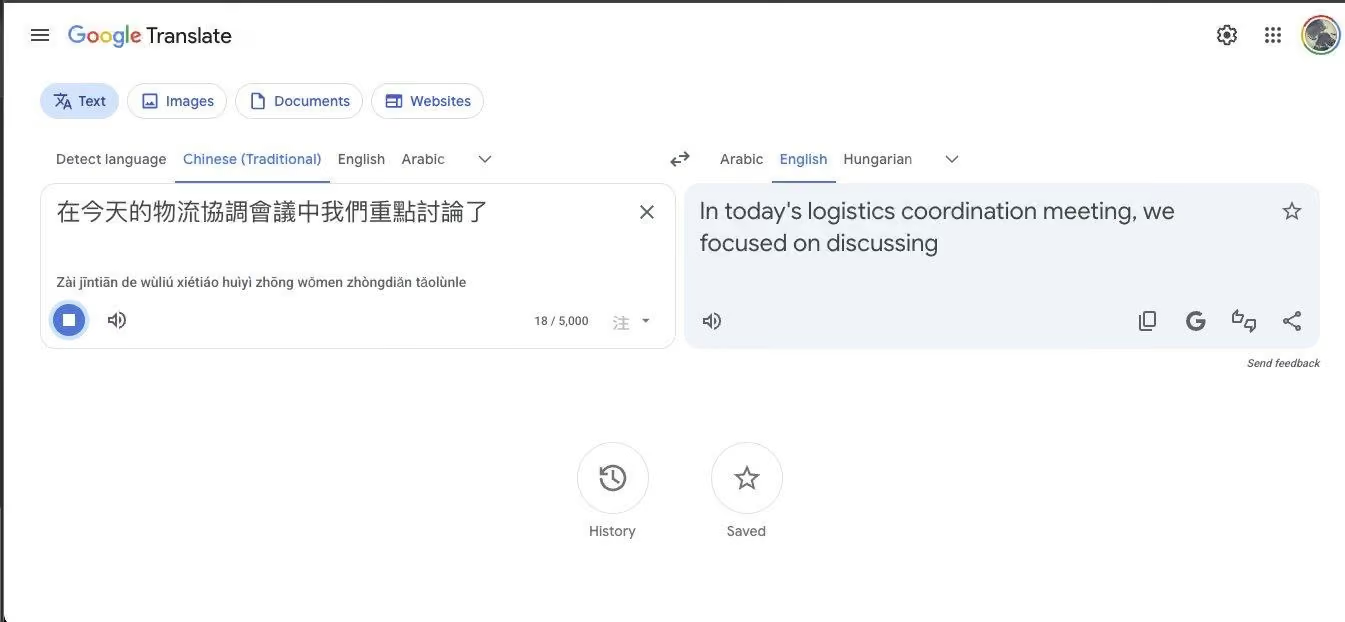
我們試了三次,調整停頓和速度。這組裝置與模式約在 15 至 20 秒停止。若要翻完整段,必須重新按麥克風並整理多段結果。這是本次觀察,並非所有模式的固定限制。
測試中觀察到三件事
- 已收進的第一句可以讀懂,內容大致符合原文。
- 這次使用的一般語音輸入沒有繼續收音。其他裝置或語音模式的行為需另行測試。
- 行動 App 的對話或轉錄模式依語言和裝置而異。使用前先確認是否能滿足多人會議和字幕分享的需求。
適用建議: 如果只要翻一句話,Google 翻譯很方便。若要連續跟上商務會議,這次的一般語音輸入測試不適合。
讓中文即時翻英文更清楚的做法
以下幾個設定會影響收音、辨識與譯文的可讀性。
- 分清語音與文字選項。 國語、粵語是不同的語音選項,繁體與簡體是不同字形。依實際講者選語音,並依讀者選擇字幕字形。
- 先試麥克風。 環境吵雜時,耳機麥克風有助於減少背景音。先測多語轉錄,再看英譯是否清楚。
- 讓收音裝置靠近講者。 實體會議先測遠端座位的聲音是否收得到。
- 說完一個完整句子。 中文經常省略主詞。適度停頓和清楚表達主詞或指涉對象,有助於翻譯理解上下文。
- 試用不同辨識模式。 在 JotMe Desktop 比較 Basic 和 Premium Quality。先確認語言、音源和用量,再決定是否要切換。
- 交叉核對原文和譯文。 若人名、公司名或數字看起來有誤,先對照中文原文,再向講者確認。
如何選擇適合的中翻英方式?
會議即時翻譯要看工具能否收進持續語音、顯示英文,並讓讀者核對原文。對於正式談判或需要高度精確的內容,應保留人工確認的方式。
這次測試中,Google 翻譯適合短句,ChatGPT 的聽寫適合把已完成的段落翻成英文,而 JotMe 能持續顯示分段英譯。三種工具的結果與測試裝置及模式有關。
和中文使用者開會時,可先試用中文翻英文即時翻譯工具。選好語言和音源,取得所需同意後再開始,並確認參與者如何看到字幕。
常見問題
如何自動把中文翻成英文?
若想邊聽邊看英文,可使用 JotMe 即時翻譯。先查閱 JotMe 的語言支援清單,並確認網頁試用條件及實際音源。
怎麼把中文文字翻成英文?
將文字貼到翻譯工具,選擇英文作為輸出語言。Google 翻譯或 DeepL 可用於短句。處理商務文件或整段對話時,可試用 JotMe 的文字翻譯,並回頭核對用詞和語氣。
中文翻英文用哪個翻譯工具比較好?
如果要在會議中持續看英文字幕,可試用 JotMe,先確認語音來源、語言和可用的講者標記。查單字或翻譯短句時,文字翻譯工具通常就夠用。
哪款中文翻譯 App 適合我?
若需要連續字幕,可以試用 JotMe 翻譯 App。查字和短句也可考慮 Google 翻譯、Pleco 或 DeepL。若想討論譯法,可用 ChatGPT 比較語氣和措辭。
中國大陸有哪些常用的翻譯工具?
百度翻譯和有道翻譯都是中國大陸常見的服務。有道提供字典和圖片辨識等功能。若需求是會議即時字幕,可比較 JotMe 等工具的語音支援和分享方式。
中文翻譯有比 Google 翻譯更適合的選擇嗎?
在本次測試中,Google 翻譯的語音輸入在長段落中停止,JotMe 則持續顯示分段字幕。若是查詞或翻旅遊短句,Google 翻譯仍方便。依會議音源、使用裝置和字幕需求選擇。
ChatGPT 的中翻英準確嗎?
先將內容轉成文字,再說明用途與語氣,ChatGPT 可以幫你潤飾中文的英譯。Voice 和聽寫是不同功能。多人會議若要持續顯示字幕或區分講者,請另外驗證音源和字幕分享。


