







快速解答: 要即時翻譯 Webex 會議,可先檢查內建字幕是否支援你的授權和語言。另一種做法是在同一台電腦開啟 JotMe,選好發言語言與字幕語言,再試一段音訊。
如果跟不同語言的同事開 Webex,字幕能幫你跟上談話。開始前要先分清楚:你需要個人閱讀的字幕,還是要把翻譯提供給整場會議的聽眾?
Webex 有內建即時翻譯字幕,但能否選擇譯文取決於會議類型和授權。Cisco 將 16 種發言轉錄語言與字幕翻譯語言分開列出,部分會議和網路直播也有額外限制。
JotMe 桌面版可與 Webex 並行,使用同一台電腦的通話音訊。要比較價格,先核對各自的授權、每月翻譯分鐘數和需要看字幕的人數;不能用兩個不同方案直接算出固定節省比例。
使用 JotMe 翻譯 Webex 會議前,可先照這四步確認設備和字幕:
- 安裝 JotMe:選擇 Windows 或 Mac 桌面版,依提示完成安裝和音訊權限設定。
- 開啟 Webex 會議:開始或加入會議,再在同一台電腦開啟 JotMe。
- 選擇語言:在 JotMe 開啟翻譯,設定 Webex 裡實際使用的發言語言,再選你要看的字幕語言。
- 開始即時翻譯:按開始,請對方試說一句,確認聲音有被擷取、字幕語言選對。
步驟 1:安裝 JotMe 桌面版
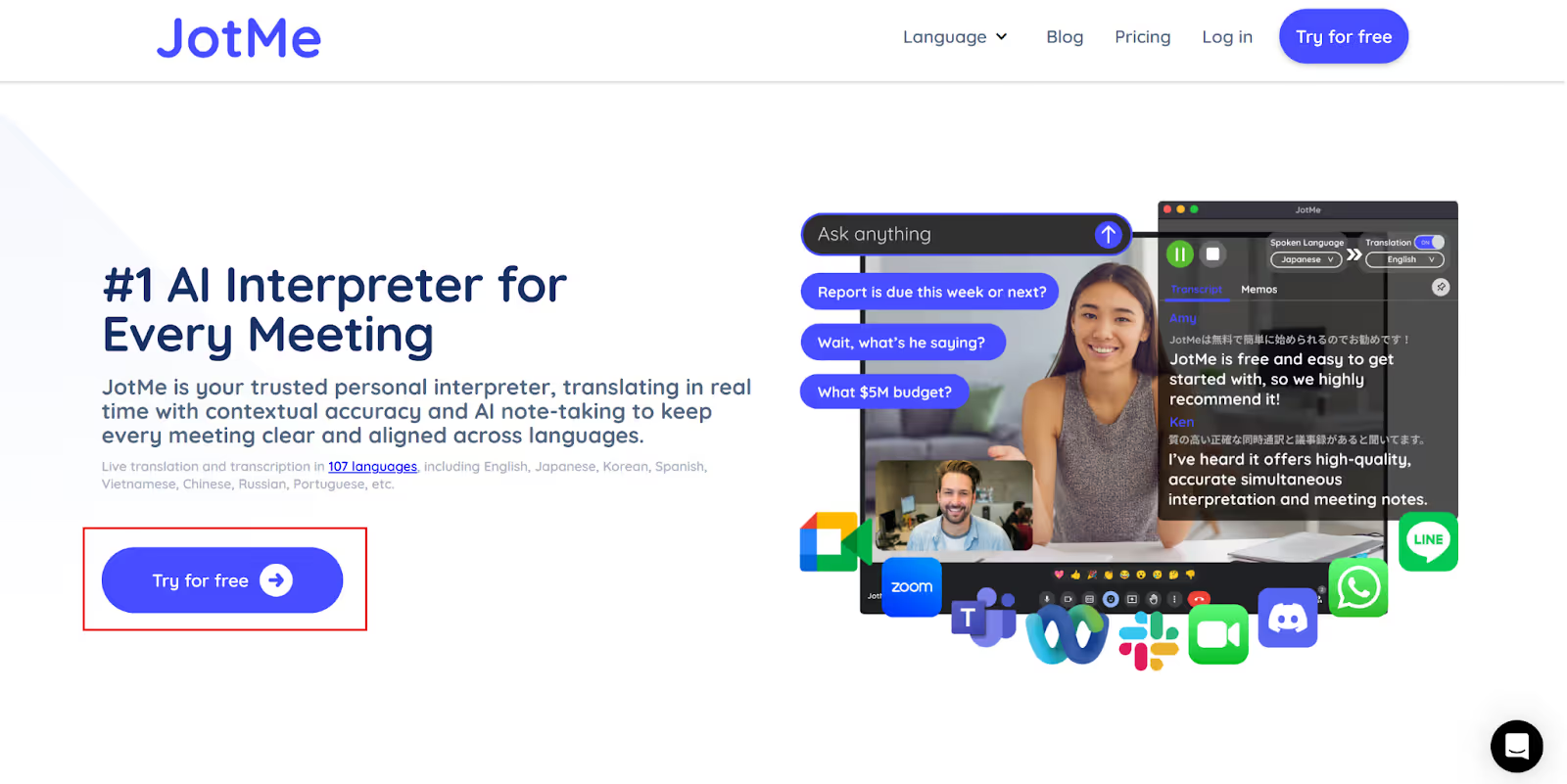
到 JotMe 官方網站下載 Windows 或 Mac 安裝檔,依畫面指示安裝。初次使用時,確認 JotMe 能取得麥克風及電腦音訊。
步驟 2:加入 Webex 後開啟 JotMe
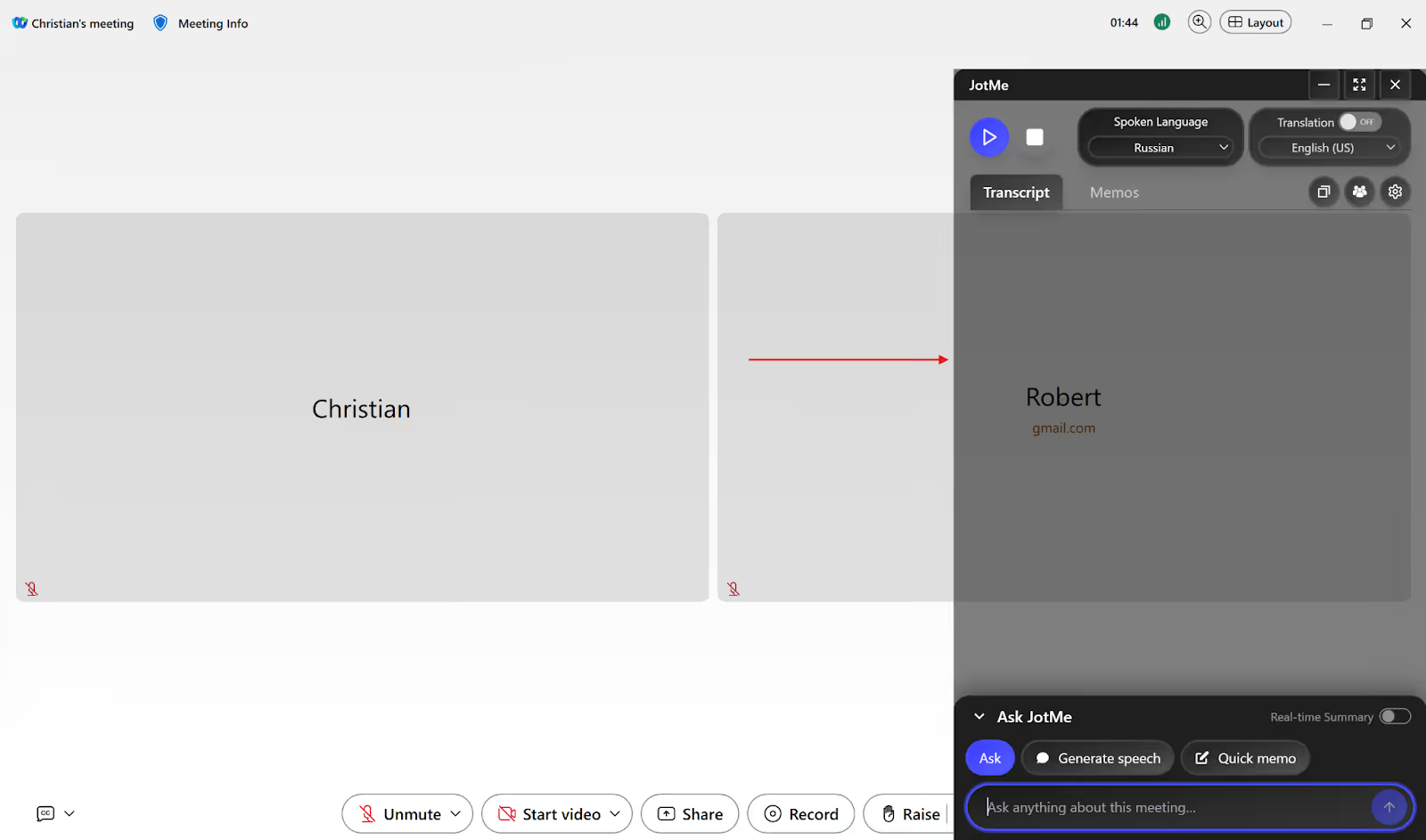
用 Webex 桌面版加入會議或網路研討會,再開啟 JotMe。這個流程在你的電腦處理音訊,不需將另一個帳號加入 Webex 會議。
步驟 3:設定發言語言與翻譯語言
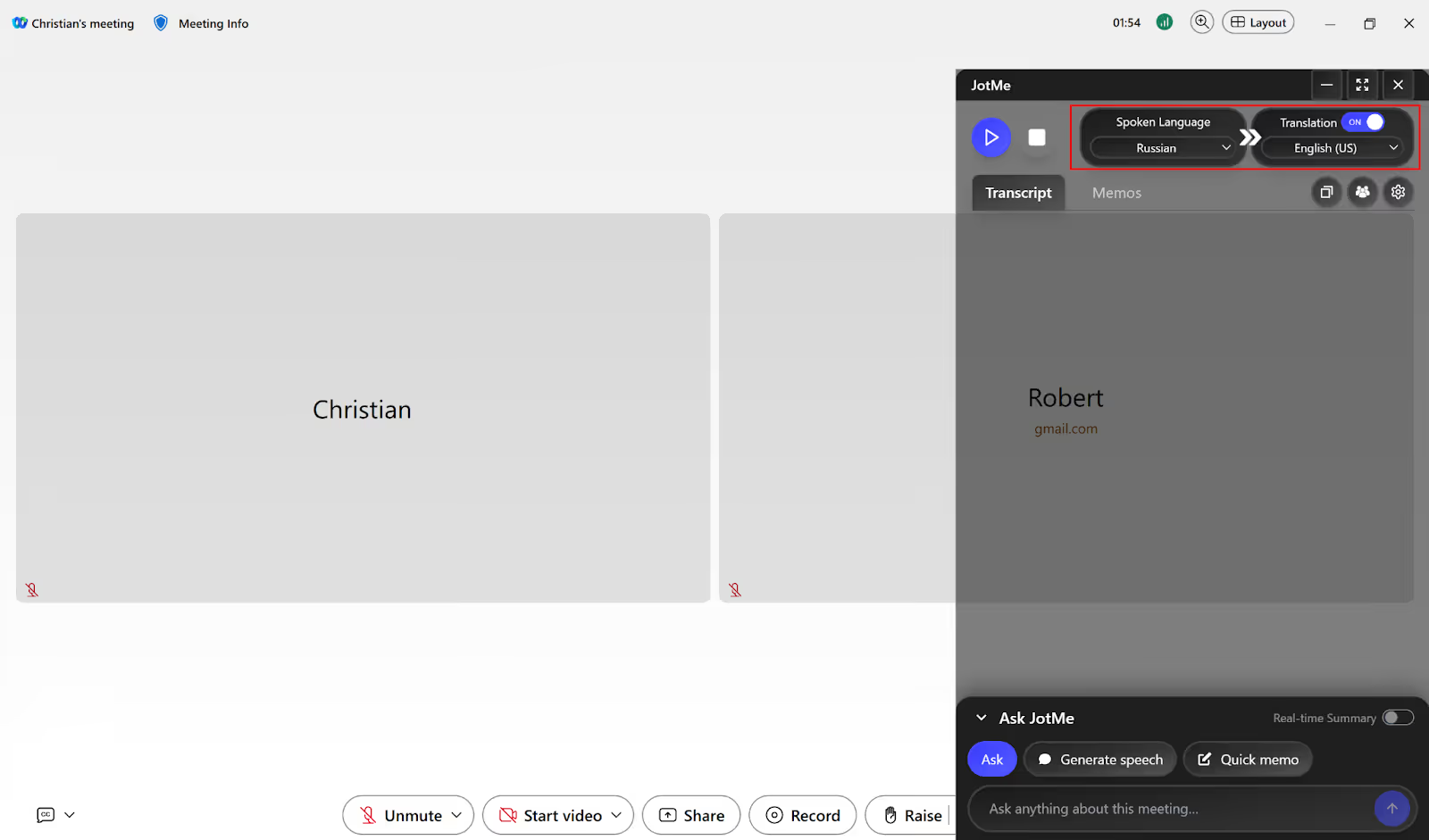
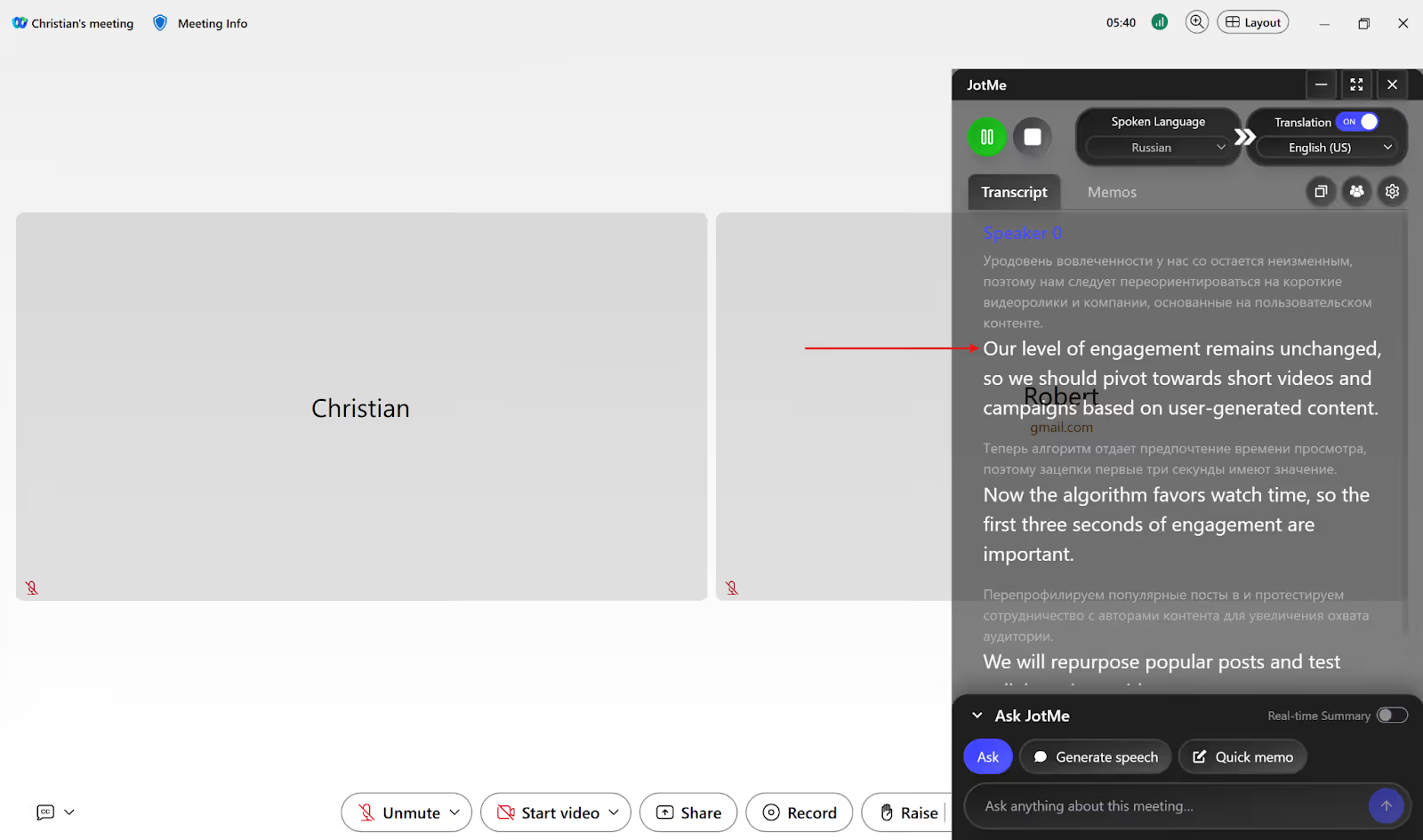
確認已開啟翻譯。在發言語言(Spoken Language)選擇會議中實際說的語言,再選你希望看到的譯文語言。
步驟 4:開始翻譯並試聽
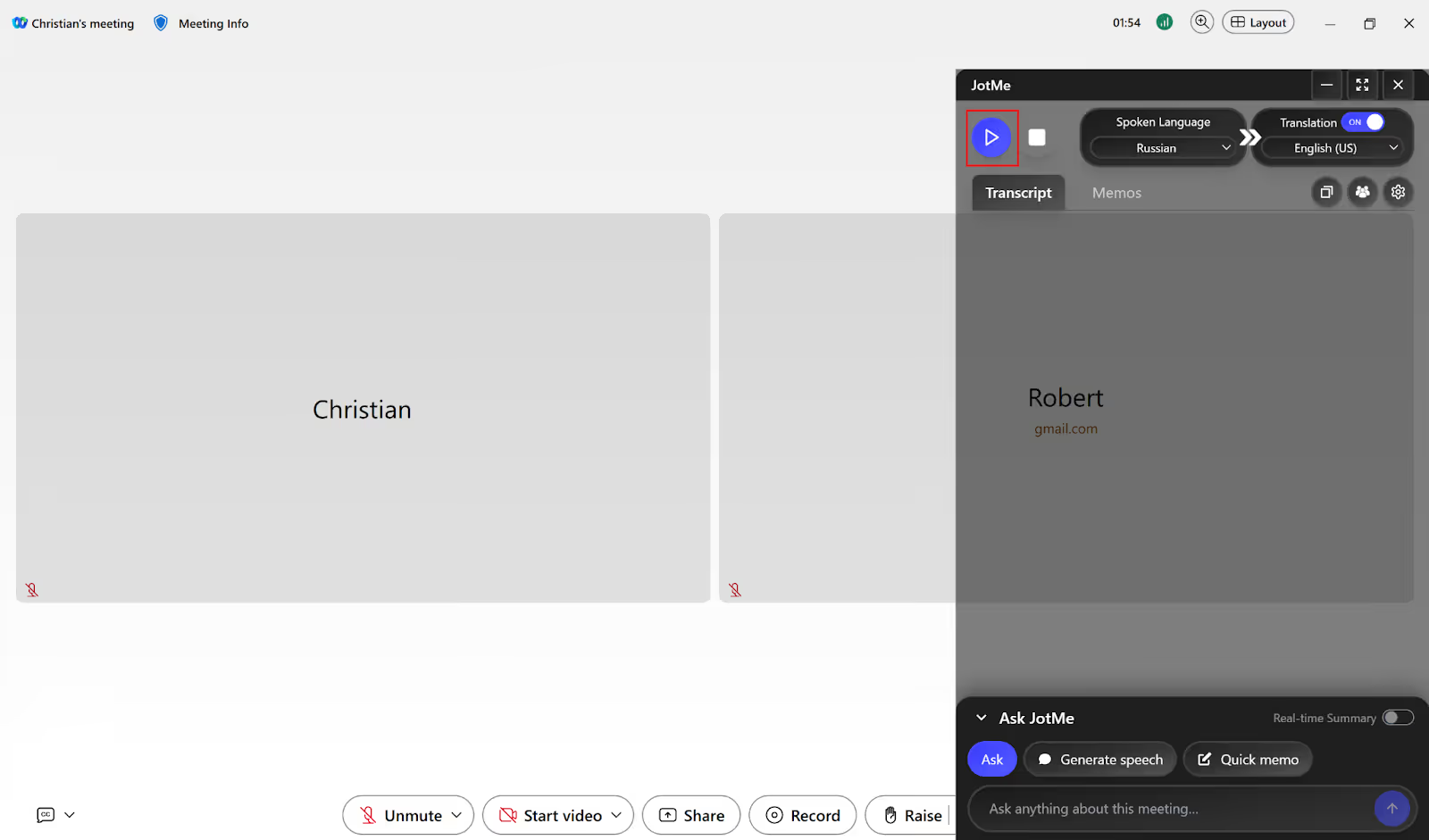
選完語言後按下開始。部分舊版本使用播放圖示(▶);先用一句完整的話確認字幕有正確出現。
開始後可在通話旁閱讀即時字幕。若已取得必要的同意和權限,並啟用記錄功能,會後也可以查看AI 會議筆記和摘要,再核對行動項目。
Webex 內建的即時翻譯怎麼用?
Webex 的內建即時翻譯會在會議控制項上方顯示譯文字幕。字幕面板中的原文轉錄和翻譯字幕是不同內容。能否選譯文取決於會議類型、授權和可用語言。
6sense 的使用數據可提供背景;實際能否開啟字幕,仍要以你帳號的 Webex 授權和 Cisco 支援文件為準。
核對 Webex 內建翻譯時,請看這三個條件:
發言語言和翻譯字幕的支援範圍不同
Cisco 的一般會議文件列出 16 種轉錄用發言語言,並為相應授權提供超過 100 種翻譯字幕語言。免費帳號、政府版和網路直播的條件可能不同。
如果會議會切換多種發言語言,請在開會前確認翻譯工具能辨識哪些語言,以及能同時顯示幾種字幕。測試結果比單看支援語言總數實用。
Webex 翻譯字幕需要額外授權
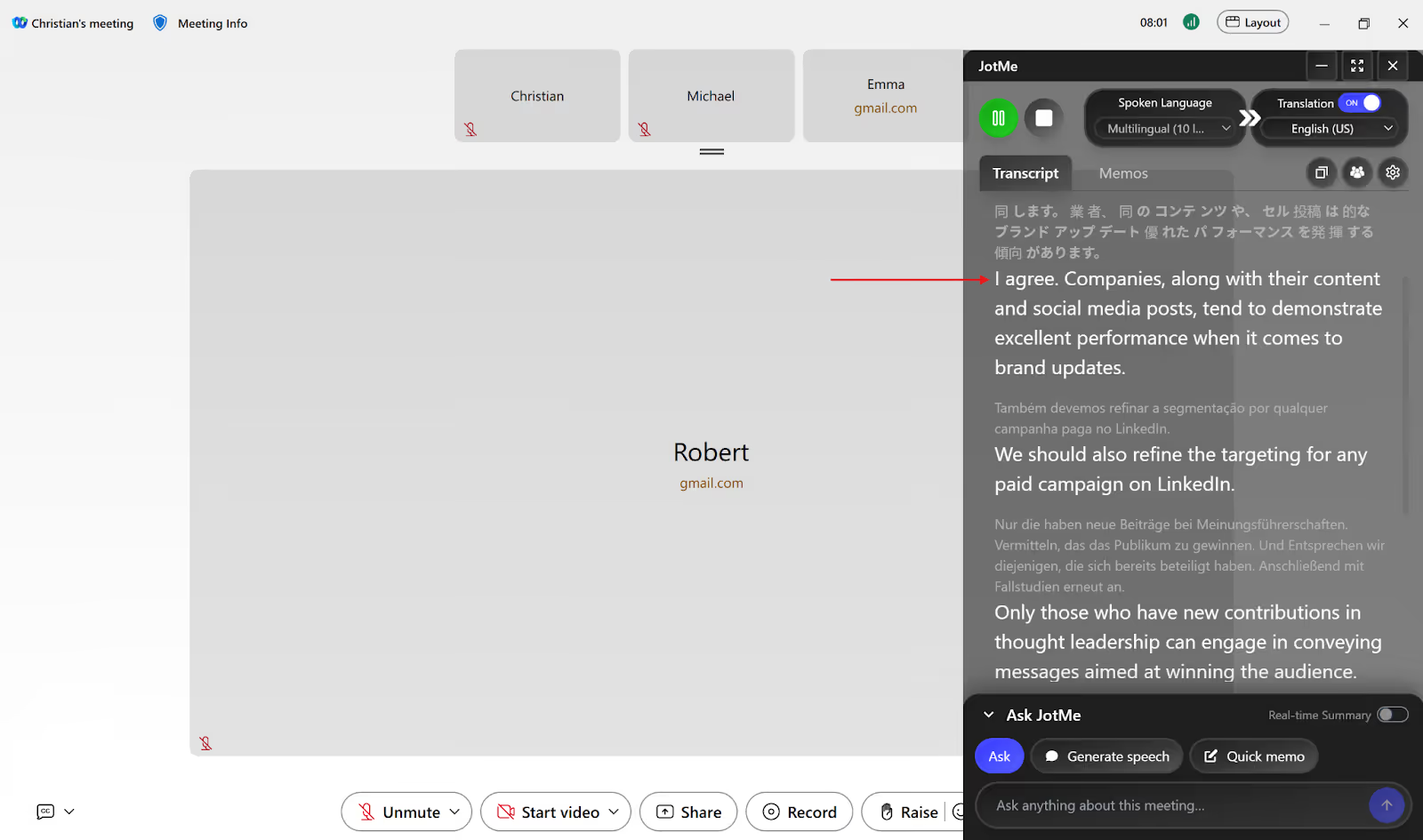
需要使用 Webex 內建功能即時翻譯會議時,請向主辦者或管理員確認即時翻譯授權,並以當前報價為準。比較 JotMe 時也要納入付費週期、可用分鐘數和分享需求。
你可以先用 JotMe 的免費方案跑一場短測試,再決定所需的翻譯分鐘數和記錄選項。
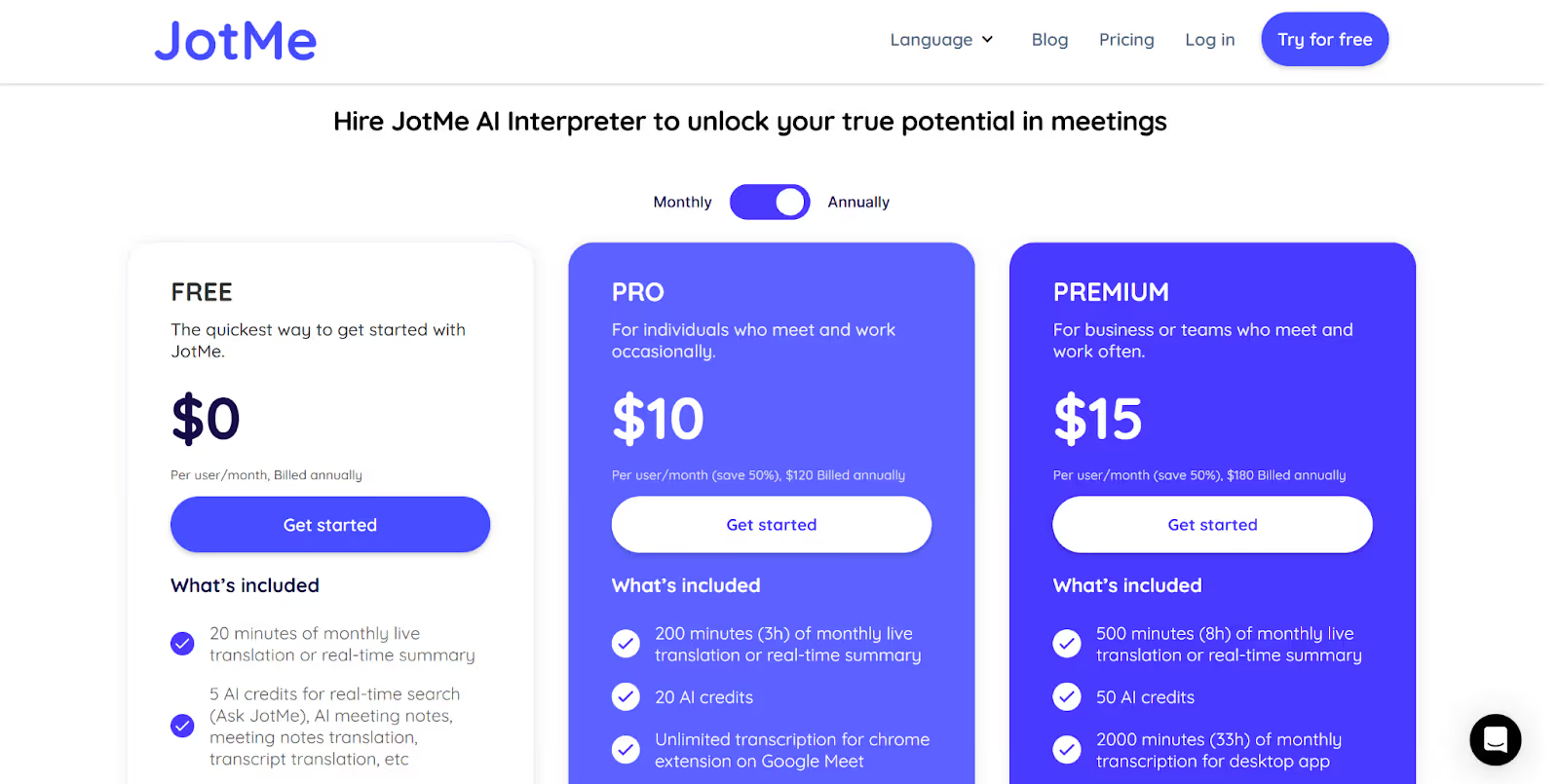
即時字幕可在你的電腦顯示;安靜的環境和清楚的音訊有助於辨識。開啟轉錄或儲存前,請依會議規範告知參與者。
網路研討會的同步口譯是另一種選項
在支援的會議和網路研討會中,Webex 可讓主辦者指定人工口譯員,與會者從專用聲道收聽。請先確認會議類型、方案、口譯員和聽眾加入方式。
如果只需跟上桌面會議,可先試 AI 字幕;對於談判、正式發表或需高準確度的活動,可規劃人工口譯。iOS 和 Android 行動版的面對面翻譯是另一種使用情境。
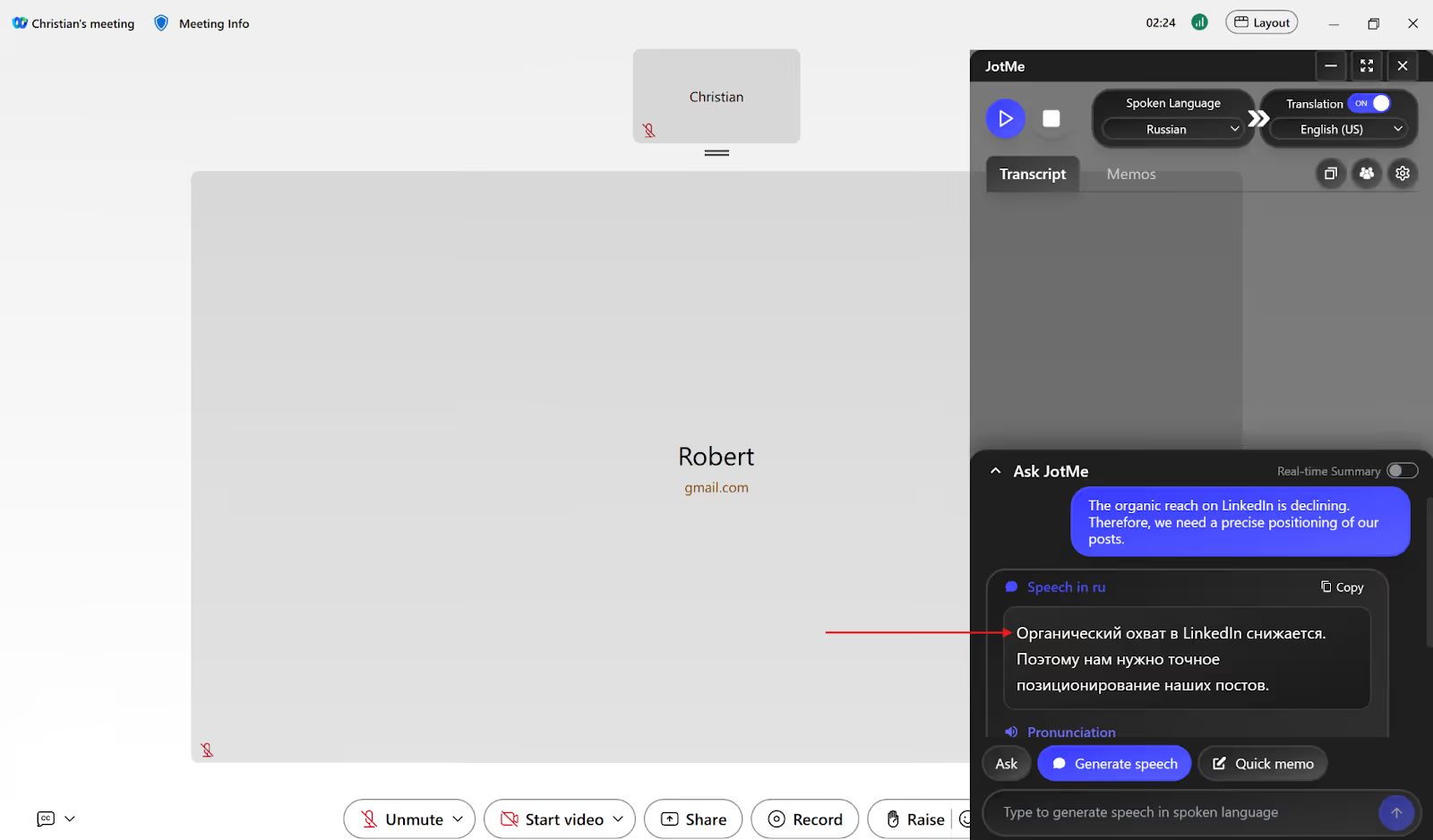
在支援的語音模式中,也可用文字產生目標語言語音。如果想讓 Webex 另一端聽見,請先用短通話檢查音訊路由和回音。
如何選擇 Webex 會議的即時翻譯方式?
想讓多位參與者各自選擇字幕,先看主辦者能否啟用 Webex 內建翻譯。只想在自己的電腦跟上通話,可試用 JotMe。重要活動則依需要安排人工口譯並提前彩排。
若有啟用保存並取得必要同意,JotMe 可以讓你在會後回顧會議摘要或轉錄。分享前請核對日期、數字和負責人。
JotMe 桌面版可與 LINE、Google Meet、Zoom、Microsoft Teams、WhatsApp 等桌面通話工具並行。處理客戶或公司資料前,請確認隱私權政策與資料保存設定。
先用下次 Webex 通話的實際裝置與語言試講一分鐘,確認收音和字幕都符合需求。
常見問題
Webex 可以即時翻譯會議嗎?
可以。支援的會議或網路研討會若有即時翻譯授權,與會者可以選擇翻譯字幕。
如果想在自己的電腦看字幕,也可測試能接收裝置音訊的 JotMe 桌面版。
Webex 即時字幕支援哪些語言?
Cisco 的目前文件列出 16 種轉錄用發言語言;在支援的會議類型和授權下,參與者可選擇超過 100 種翻譯字幕語言。發言語言、字幕語言、方言及同場使用上限要分開確認。
如何開啟 Webex 的即時翻譯字幕?
在會議控制項開啟隱藏式輔助字幕,從字幕語言選單選擇想讀的語言。如果沒有翻譯語言選項,請確認主辦帳號的即時翻譯授權和會議類型。
若使用 JotMe,先測試裝置音訊、語言與字幕。免費和付費方案的翻譯分鐘數及分享功能請以當前帳號為準。
Webex 有同步口譯嗎?
有。在支援的會議和網路研討會,主辦者可指定人工口譯員,與會者可以選擇語音聲道。
如果只需要即時字幕,可比較 Webex 的機器翻譯和 JotMe 桌面版;同步口譯的功能、授權與人力應另行確認。


