






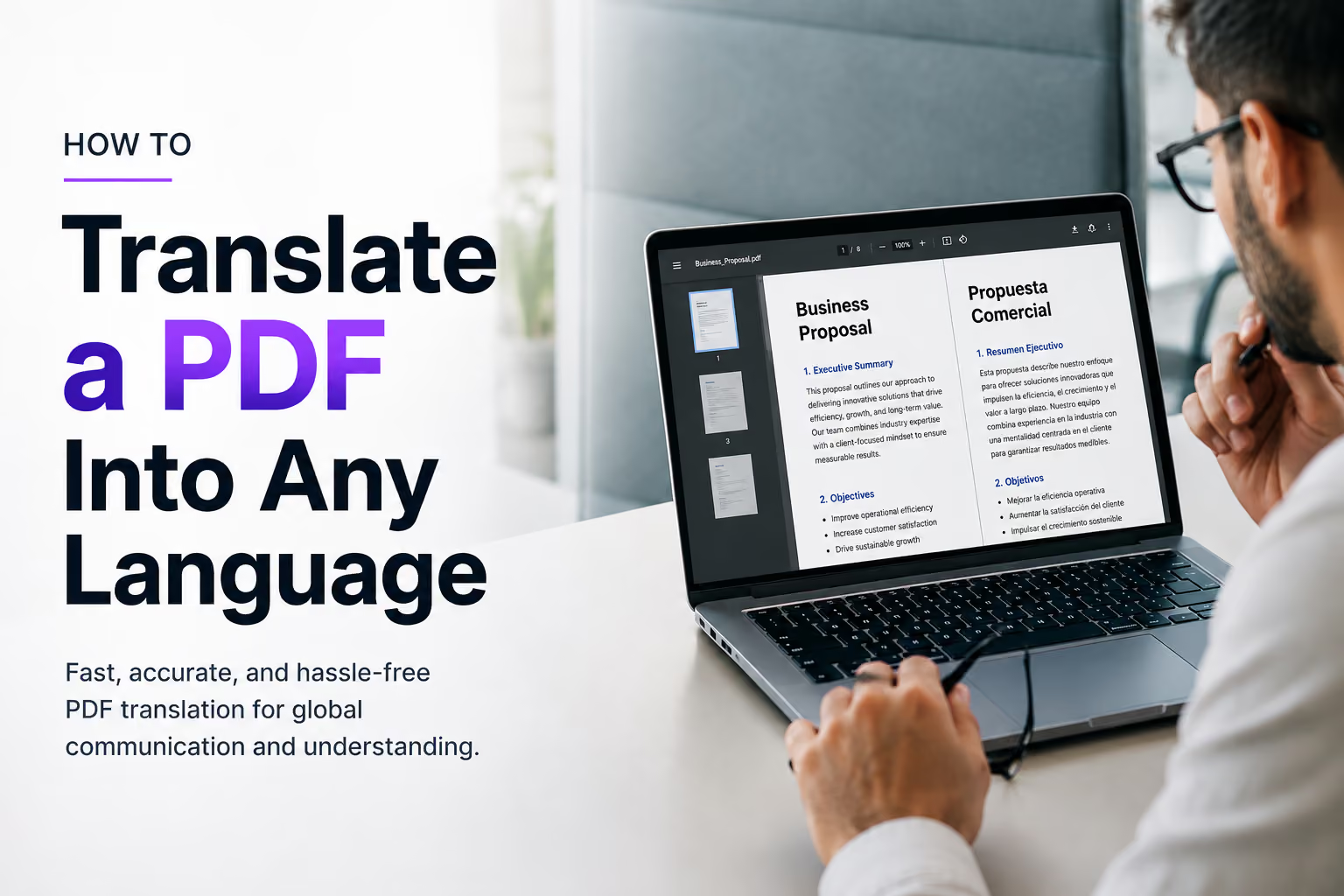
在 JotMe 選「翻譯文件」,上傳相容的 PDF,選擇譯文語言,再下載。請比對版面和重要用字。本文示範同一份文件在 Google 翻譯與 JotMe 的結果,並說明如何核對費用。
翻譯 PDF 時,先分清楚要快速讀懂,還是要把譯檔交給別人。本文比較原測試中兩款工具的用詞與排版。若要處理 PDF、Word、論文或技術文件,也可用同一套檢查方式核對標題、表格和術語。
重點整理
- JotMe 的「翻譯文件」支援 PDF、DOCX、PPTX、XLSX、HTML、HTM、TXT、XLF、XLIFF、SRT、IDML、XML、JSON、DITA 和 MIF,文件單檔上限 100 MB。
- 把 PDF 翻成英文或其他語言時,可先用短段試翻,再以原文核對文化用語、專名和技術詞彙。
- 文件前 50,000 個計費字元需 10 AI 點數,之後每增加 5,000 個字元按規則加 1 點。
- 登入版可在翻譯紀錄管理原檔和譯檔。若有保密要求,請先核對上傳、存取及保留規則。
JotMe 可以把 PDF 翻成哪些語言?
在 JotMe 的翻譯工具列選「翻譯文件」,再查看目前的輸出語言和地區選項。各模式支援範圍可能不同。
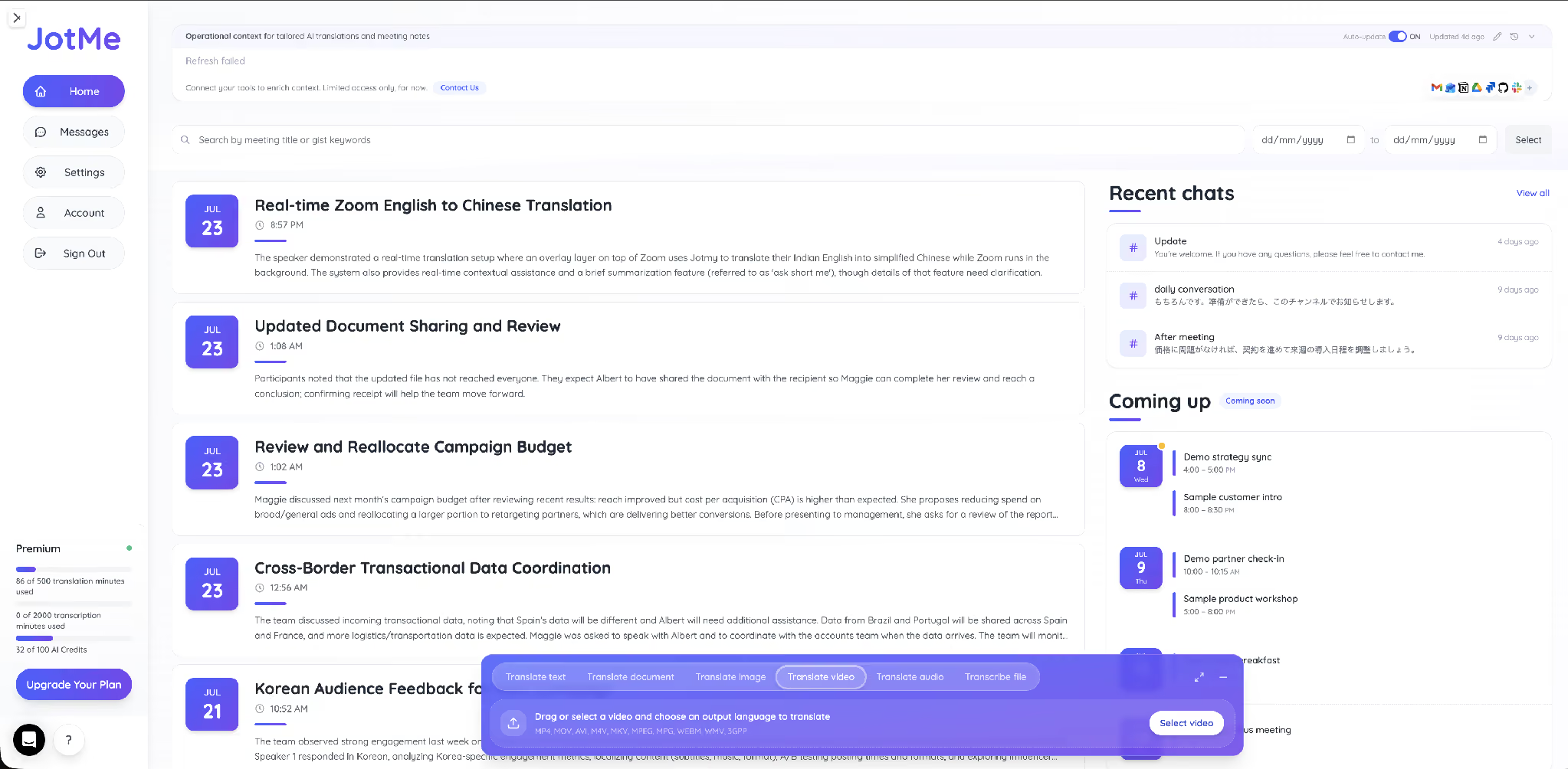
支援格式包括 PDF、DOCX、PPTX、XLSX、HTML、HTM、TXT、XLF、XLIFF、SRT、IDML、XML、JSON、DITA 和 MIF,單檔上限 100 MB。掃描 PDF 需先確認能否擷取文字;不能選字時,可先做 OCR 或找可編輯的來源。

可依工作需求把西班牙文報價單翻成英文、英文資料翻成印地語,或為西班牙客戶製作西班牙文文件。會議中的 英文翻西班牙文即時翻譯 則使用不同流程。
如何用 JotMe 翻譯 PDF 並檢查版面?
以下以原作者的實際檔案說明六個步驟。處理時間會因檔案、語言和網路而異。
步驟 1:在 JotMe 開啟翻譯工具列
前往 app.jotme.io 並登入。在工具列可看到文字、文件、圖片、影片、音訊翻譯及檔案轉錄。
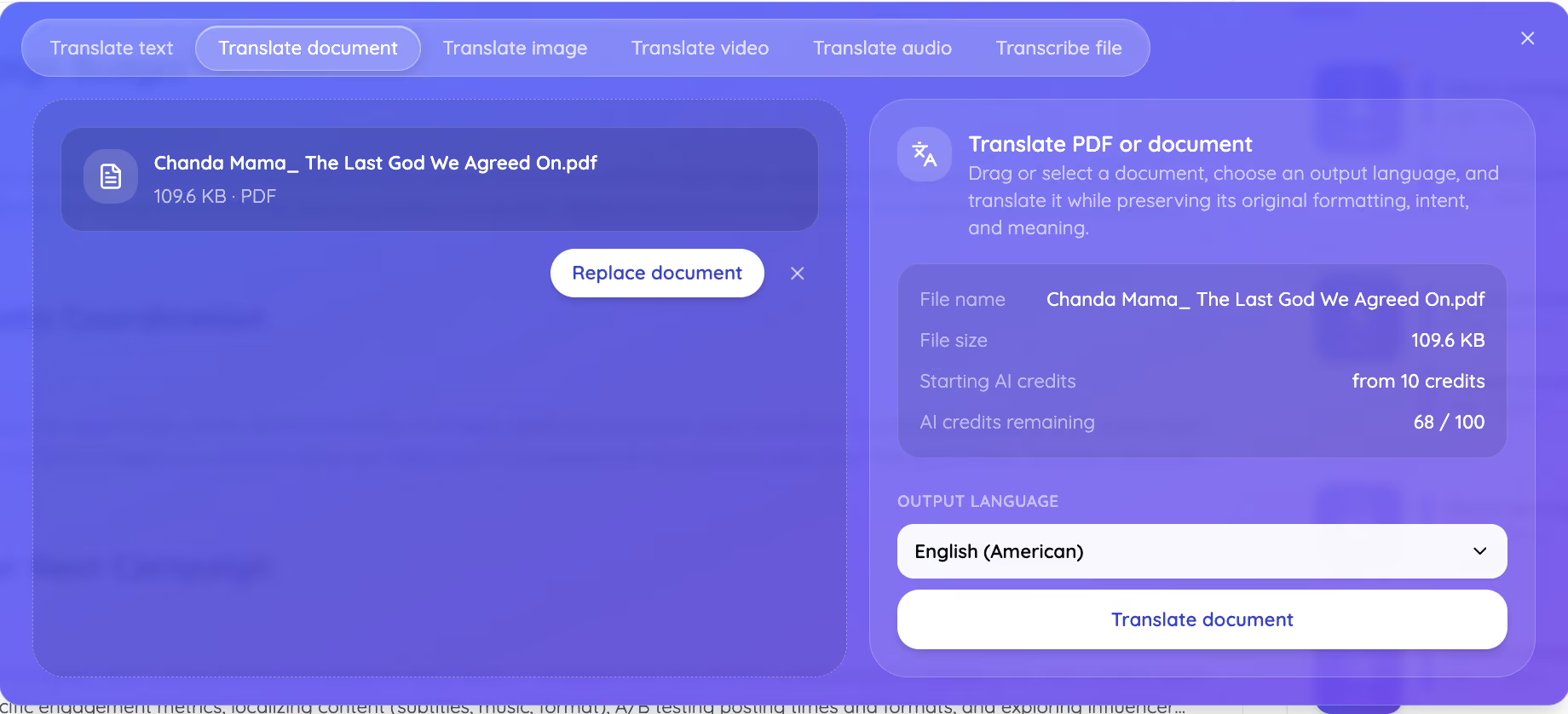
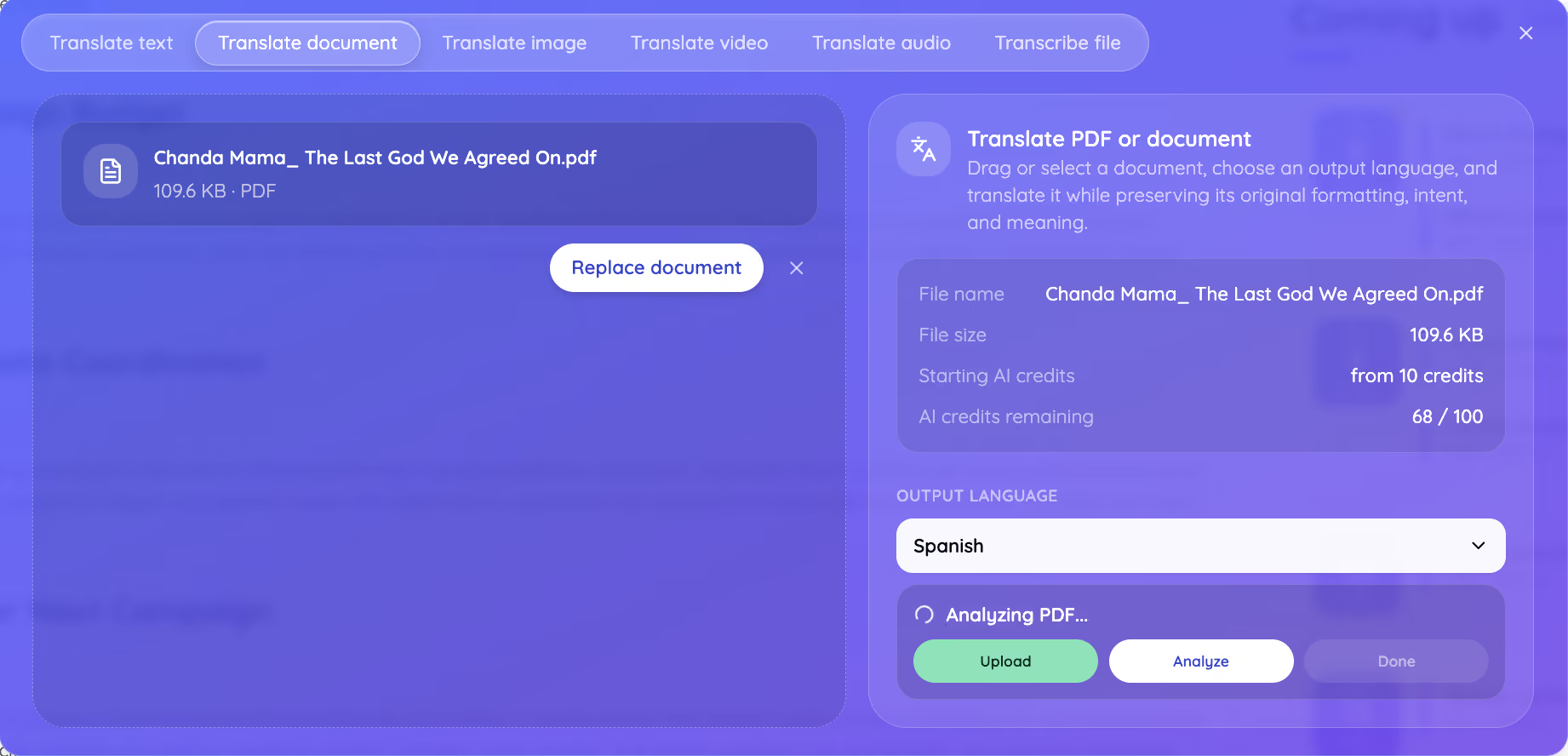
步驟 2:選擇「翻譯文件」並上傳 PDF
把 PDF 拖曳到面板,或按檔案選取按鈕。核對檔名、大小、起始點數和剩餘額度。
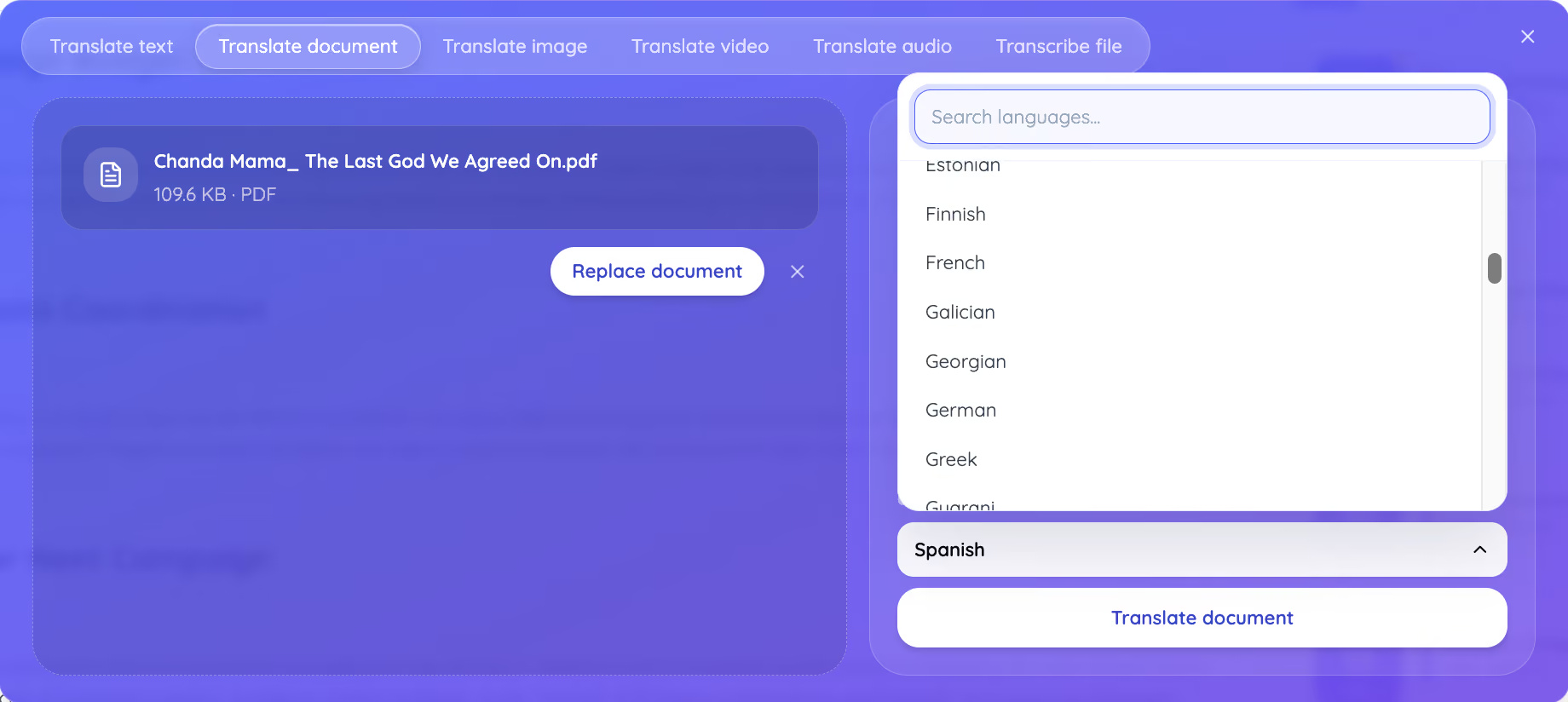
步驟 3:選擇譯文語言
在輸出語言搜尋所需選項。可選西班牙文、英文或支援的地區變體。若有指定用字,完成後再核對拼字、標點及格式。
步驟 4:檢查計價再開始翻譯
確認視窗會顯示譯文語言及計費方式。前 50,000 個計費字元起始 10 點,超過後依額外字元數計費。確定後再送出。
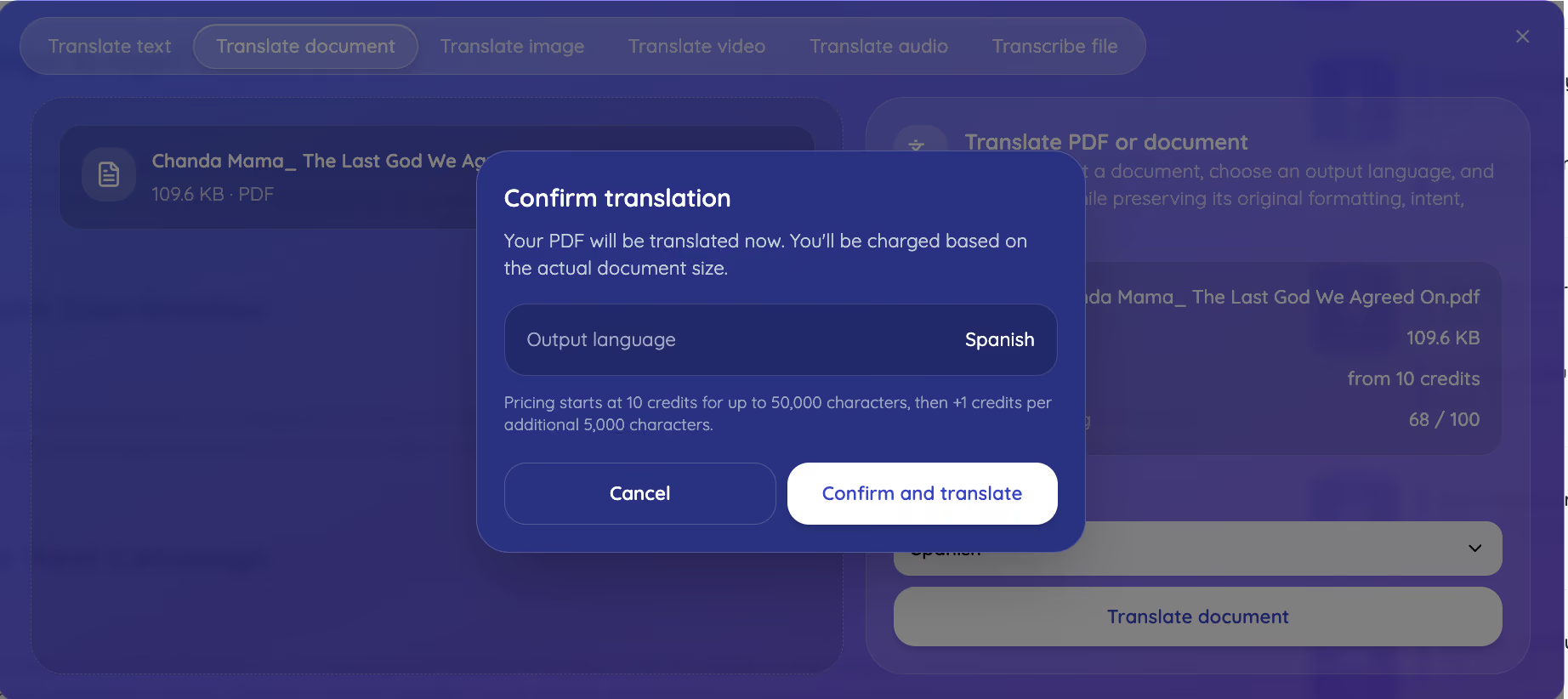
步驟 5:等待文件處理完成
工具會分析並翻譯文件內容。若檔案有固定術語、混合文字方向或複雜圖表,請將這些地方列入後續核對。
步驟 6:下載並檢查翻譯後的 PDF
下載譯檔並和原稿對照,查看標題、換行、表格和字型。原作者的 109.6 KB 樣本顯示以 50,000 個字元內的級距扣除 10 點。
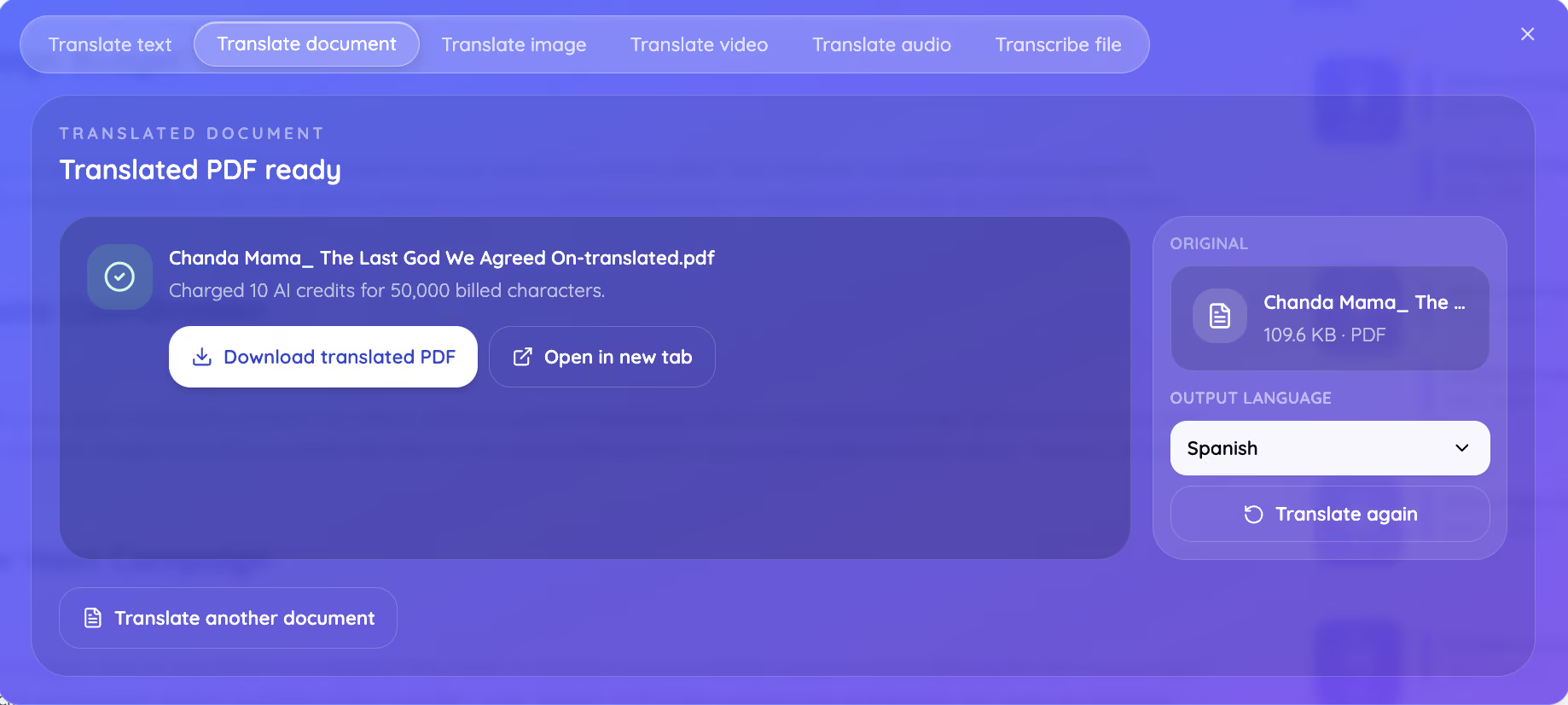
Google 翻譯與 JotMe 的 PDF 測試比較
原作者將同一份英文文件交給兩款工具翻成西班牙文。以下說明這次的結果,並列出各自的上傳及核對方式。
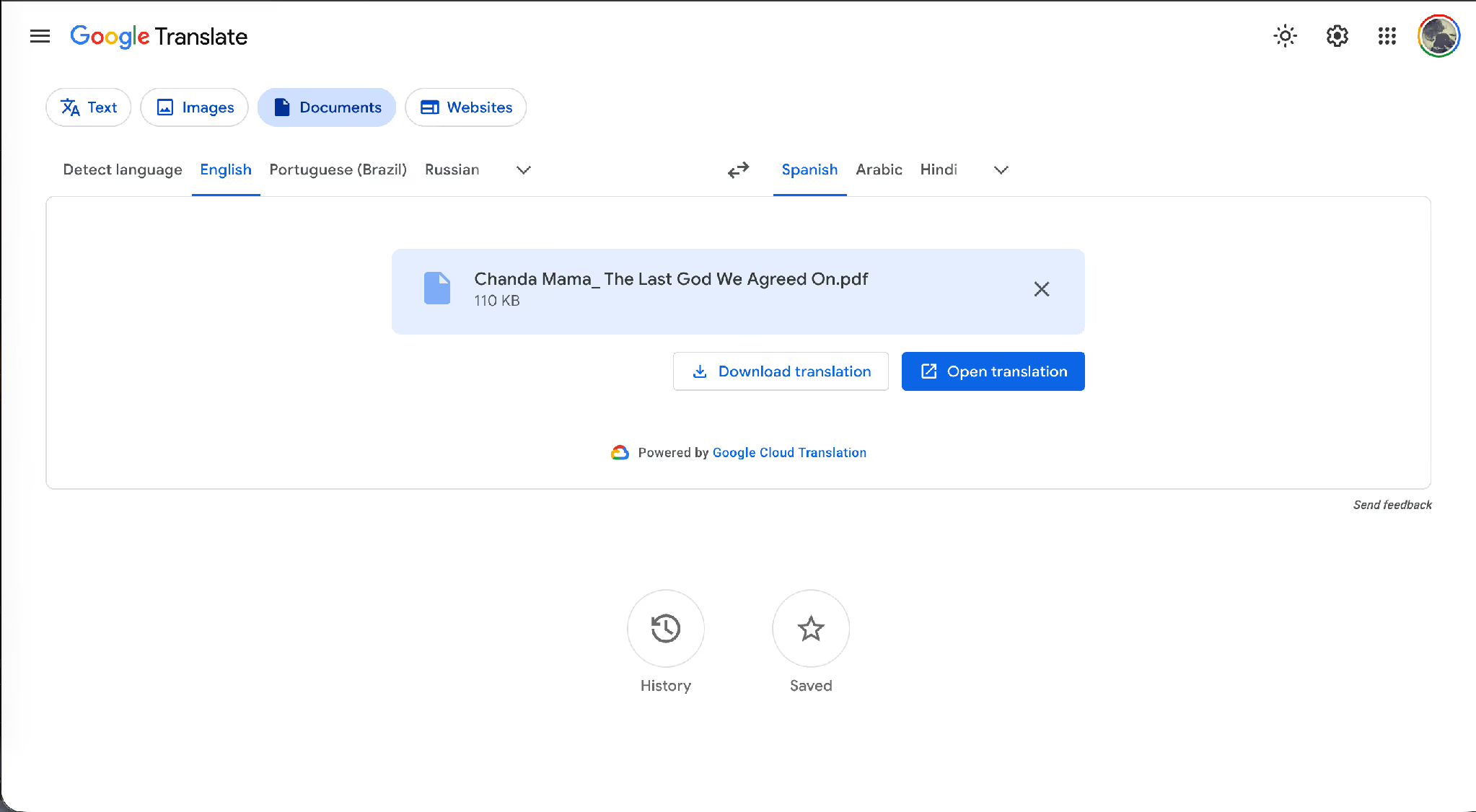
Google 翻譯的文件操作
Google 翻譯文件模式支援 DOCX、PDF、PPTX 和 XLSX,單檔上限 10 MB,PDF 最多 300 頁。官方說明指出,掃描頁或圖片中的文字可能出現在輸出中,但不會翻譯。請依檔案類型和語言選項確認。
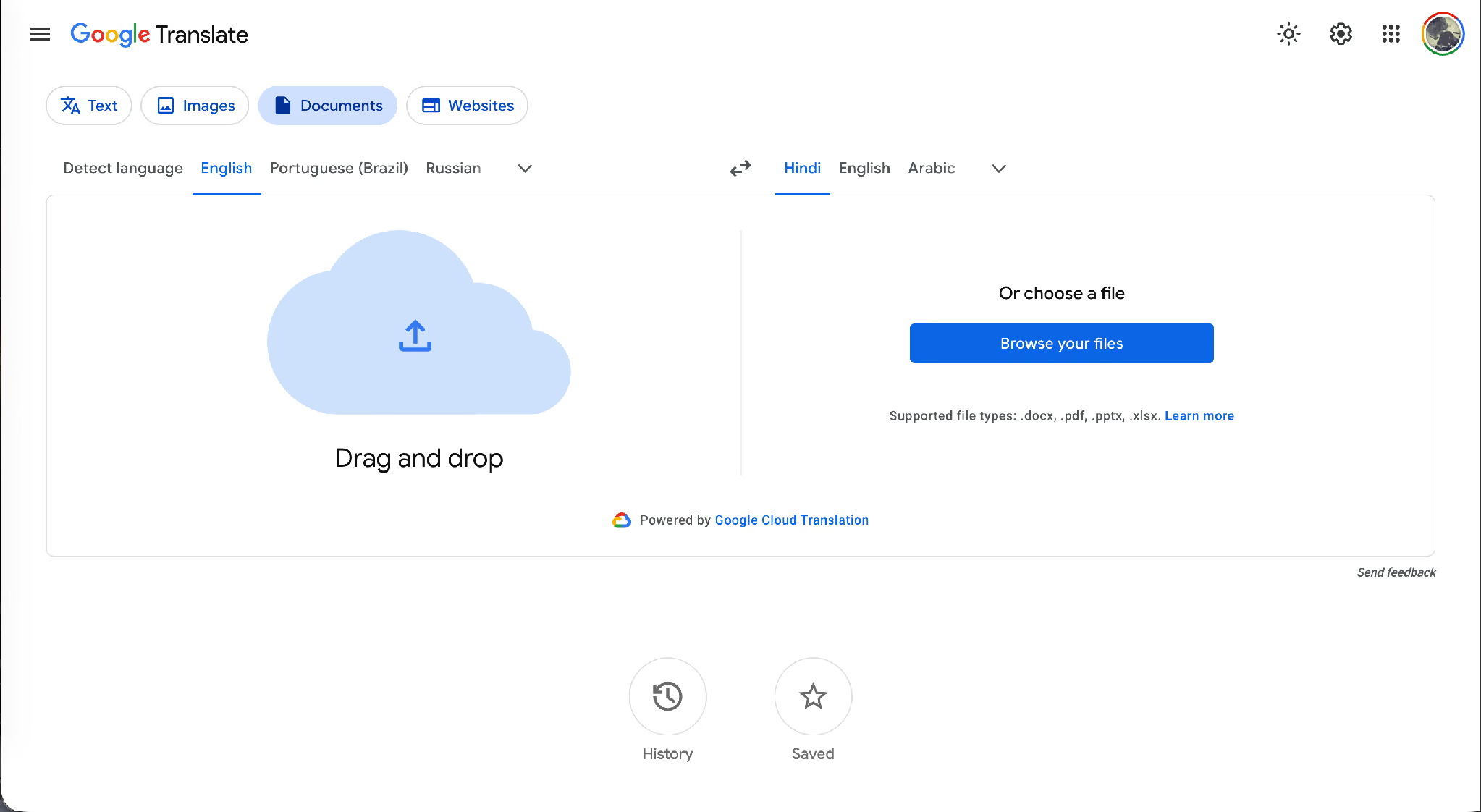
選擇來源及目標語言,上傳相容文件後查看或下載翻譯結果。
這次比較中出現的語意差異
原作者使用一篇個人散文做英翻西測試。下圖是同一次測試的英文原文。
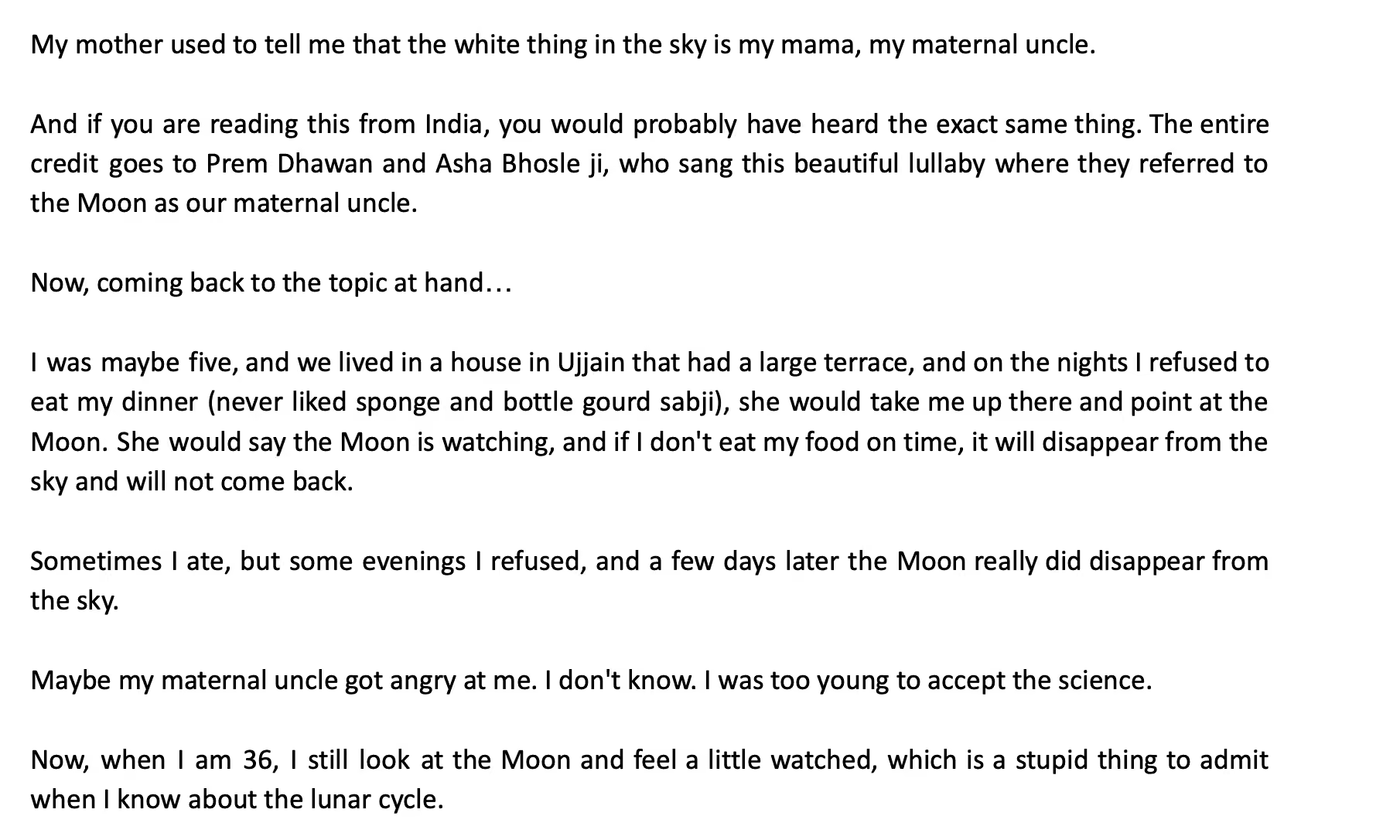
開頭是 “My mother used to tell me that the white thing in the sky is my mama, my maternal uncle.” 此處印地語 mama 指舅舅,原文也立刻加上英文解釋。
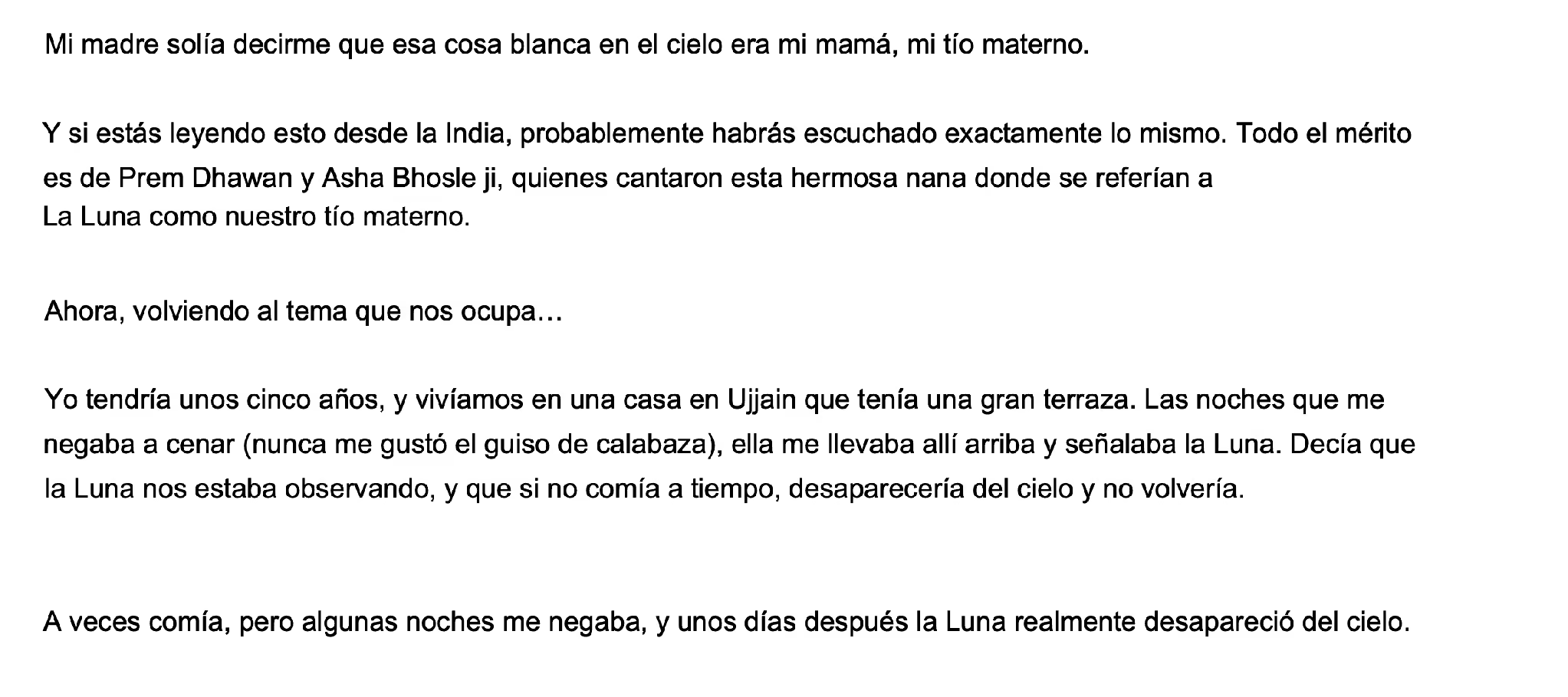
以下是原測試取得的 Google 翻譯結果。
以下是原測試取得的 JotMe 結果。
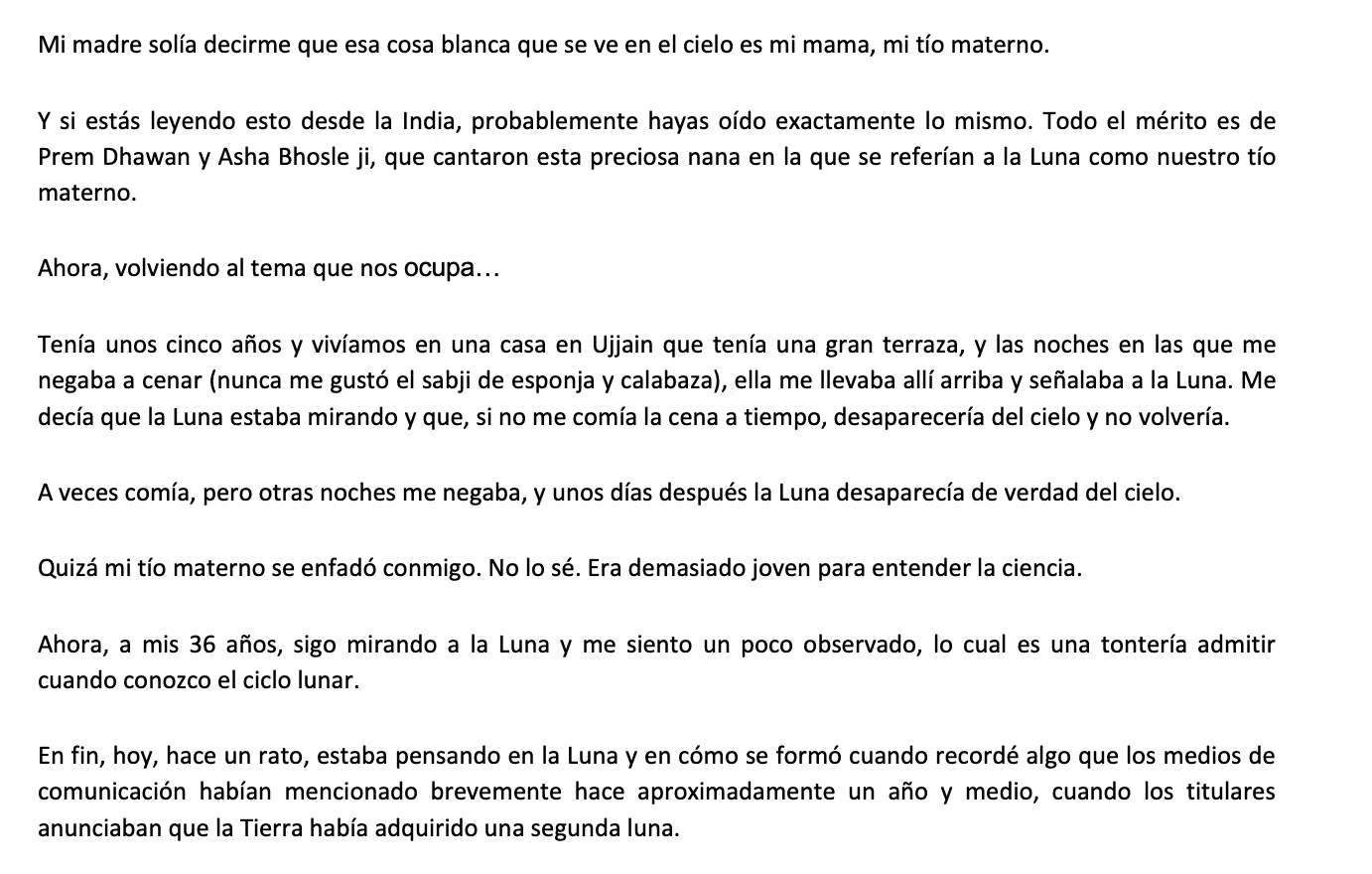
只想理解發票或短文時,可先使用免費工具。要交給同事、客戶或審查人員的文件,應檢查術語、格式和原文含義。也可查看 Google 翻譯替代工具 的比較。
翻譯 PDF 時如何核對技術術語?
JotMe 可根據文件內容協助選擇譯法。文件若包含固定術語,請逐一和原文、詞彙表及相關領域資料比對。
某些詞在專業領域有特定意思,不能只憑日常用法解讀。以下是原稿的幾個領域。
- 生物與生命科學。核對單醣、核苷酸和核酸等專有名詞。
- 化學。檢查化合物名稱、反應術語和計量單位。
- 金融。併購、佣金、準備或證券等詞彙應按會計與句子語境核對。
- 奈米科技與工程。比對材料名稱、尺度單位與製程用語是否一致。
如果團隊已有核准用語,先按工具的設定確認能否提供術語,再從摘要、表格到結論逐頁抽查。
機密合約和研究論文可以上傳翻譯嗎?
先確認公司或資料所有者是否允許。依 JotMe 文件,登入版的原檔和譯檔可以存放於翻譯紀錄;是否可用、如何分享和何時刪除,請依適用條款及公司政策處理。
已簽合約、未公開研究、專利草稿、未揭露財務資料和法律文件,各有不同的存取與留存要求。請確認可用服務和覆核程序,再上傳經授權的檔案。
翻譯 PDF 要用多少 AI 點數?
JotMe 依文件的計費字元扣點。前 50,000 個字元為 10 點,其後每增加 5,000 個字元加 1 點。檔案大小和計費字元是不同的限制。
確認畫面顯示起始點數和計費規則,完成後可查實際扣點和計費字元。
每月可翻譯的份數取決於剩餘點數,以及文件實際字元。
免費方案每月 5 點可按用量試圖片功能。翻譯文件前請確認帳戶點數。只要譯一小段文字時,可先參考 免費語言翻譯工具。
哪些情況適合使用 PDF 文件翻譯?
如果譯檔會用來審查、採購或發布,請同時核對語意與版面。外部文件翻成團隊常用語,以及將發布資料翻成客戶語言,都可先做一小段測試。
- 論文與學術資料。校對研究方法、術語、圖表及引用。
- 合約與法律文件。核對條款、定義和義務,並安排合適的專業覆核。
- 財務報告。檢查會計用詞、幣別、數字及報表欄位。
- 技術手冊和產品資料。確認步驟順序、單位和警示文字。
- 政府及跨地區文件。核對印地語等譯文要求,重要文件請查收件機關規格。
若團隊也需要處理不同語言的會議,可另查 Microsoft Teams 英翻西即時翻譯 的方式。
下一份文件該用哪種 PDF 翻譯方式?
只需要初步看懂發票、文章或一頁文件時,可先試免費流程。遇到掃描檔、複雜表格或不常用字型,先確認能否擷取文字。
要交付同事、客戶或審查者時,請用實際文件試跑並檢查版面、術語和授權。可在 app.jotme.io 先測一份有權使用的短檔,再用原文逐頁核對。
常見問題
如何免費翻譯 PDF?
如果只想先看懂內容,可用 Google 翻譯的文件模式,支援 PDF、DOCX、PPTX 和 XLSX,單檔上限 10 MB。PDF 另有頁數與掃描文字限制。JotMe 登入版文件翻譯從 10 AI 點數起計。
如何翻譯 PDF 並保留原本的版面?
選能輸出譯檔並保留文件結構的工具,例如 JotMe。完成後比對標題、表格、頁碼與段落。掃描檔先確認能否選取文字,必要時做文字辨識並檢查原稿。
JotMe 支援多大的 PDF?
JotMe 文件翻譯支援單檔最多 100 MB。請另看文件字數、方案點數、是否能讀取及是否受密碼保護。
如何把 PDF 翻成西班牙文或印地語?
在 JotMe 的「翻譯文件」上傳檔案後,在輸出語言搜尋西班牙文或印地語。選擇需要的地區變體,再檢查字型、詞彙和版面。
JotMe 翻譯後會保存我的 PDF 嗎?
依 JotMe 說明,登入版的原檔和譯檔可在帳戶的翻譯紀錄中管理及刪除。傳送到聊天的副本可能仍保留。上傳機密資料前先確認公司規範和分享權限。
翻譯 PDF 需要多少 AI 點數?
文件前 50,000 個字元為 10 AI 點數,之後每增加 5,000 個字元或不足一段按規則加 1 點。按此試算,61,000 個計費字元需 13 點。以帳戶顯示的結算為準。


