






FaceTime 螢幕錄影可能有畫面卻沒有通話聲音。開啟麥克風不保證能擷取對方音訊;Apple 也說明部分 App 可能限制音訊或影片錄製。本文介紹三種不同流程:原文提出的 iPhone/iPad 擴音加麥克風測試、支援地區的一對一 FaceTime 語音通話內建錄音,以及 Mac 上設定音訊路由後錄製;它們並非都適用每部裝置。
若還需要跨語言溝通,可在支援的 Mac 音訊流程中使用 JotMe,產生即時譯文和逐字稿。原文列出的 200 多種語言不是所有語音輸入都支援的數量,須分別確認模式、發言語言、譯文與用量。
若你搜尋 FaceTime 錄音,希望一鍵保留視訊與雙方聲音,先確認通話類型與裝置限制。支援的一對一語音通話有內建選項;視訊通話與螢幕錄影是不同流程,不能直接比照。
為什麼 FaceTime 螢幕錄影沒有聲音?
麥克風輸入與 App 播放的通話音訊是不同來源。錄影中只有自己的聲音,可能表示沒有取得對方的音訊;耳機、擴音及音訊路由也會影響結果。但 Apple 的一般螢幕錄影說明沒有完整證實原文對 FaceTime 解碼音訊的內部架構解釋,因此不應把它當成所有版本的固定機制。
Apple 說明部分 App 不允許錄製音訊或影片,所以這不一定是調整一個權限就能解決的問題。先辨識目前版本、通話類型與實際收音來源,再用取得同意的短通話測試。下面的替代流程也有條件,不能保證都可錄下雙方聲音。
如何在 iPhone 或 iPad 錄製 FaceTime?
先區分 FaceTime 視訊通話與一對一語音通話,再查看裝置和地區可用的功能。不要把 iPhone 的原生語音錄音選項直接套用到所有 iPad 或視訊通話。
視訊通話,或裝置沒有內建通話錄音時:原文提出先開擴音,再用螢幕錄影的麥克風重新收音。不過系統可能限制通話收音,這只適合作為先測試的方式,不能承諾成功。取得同意後,可依以下步驟檢查自己的裝置:
- 在設定/控制中心或目前控制中心編輯介面,加入螢幕錄影,實際路徑依 iOS 版本。
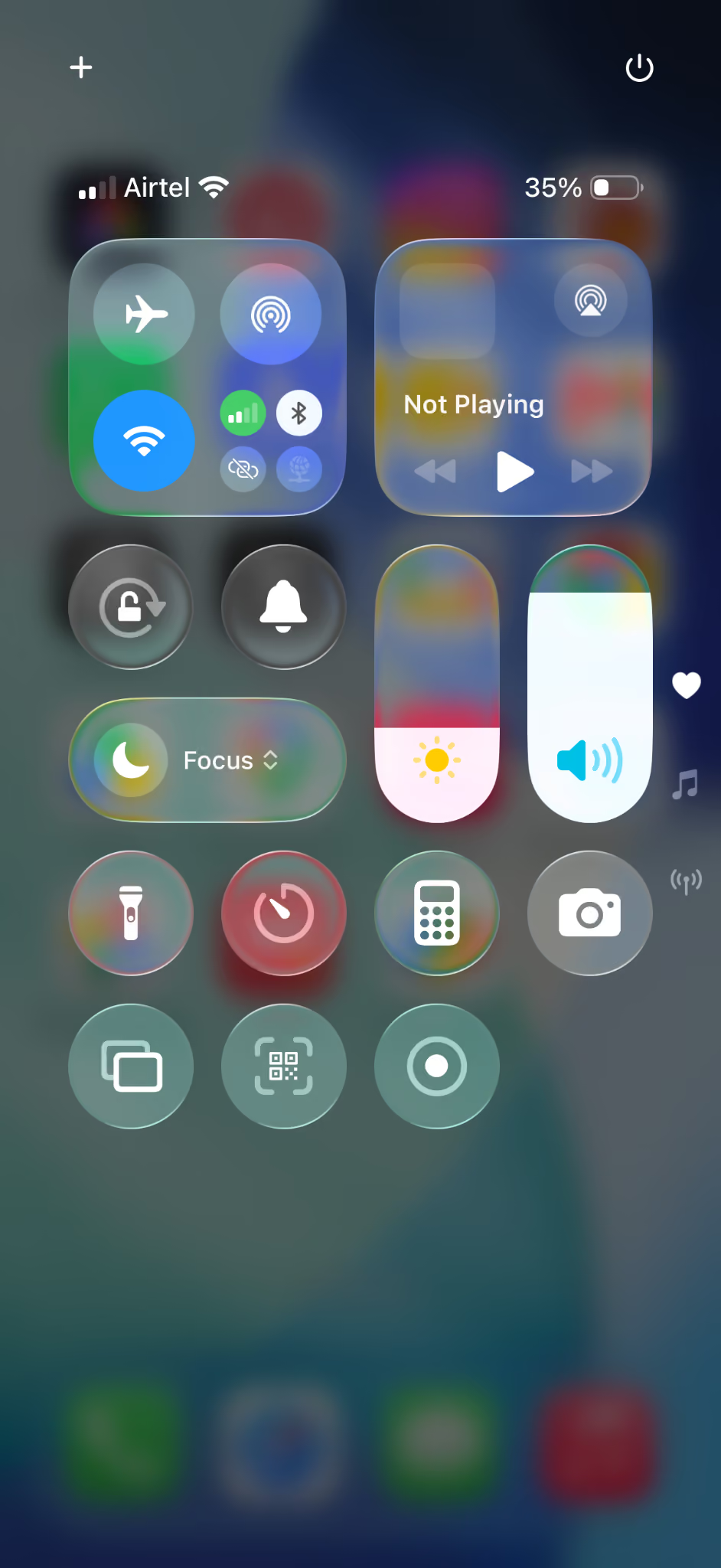
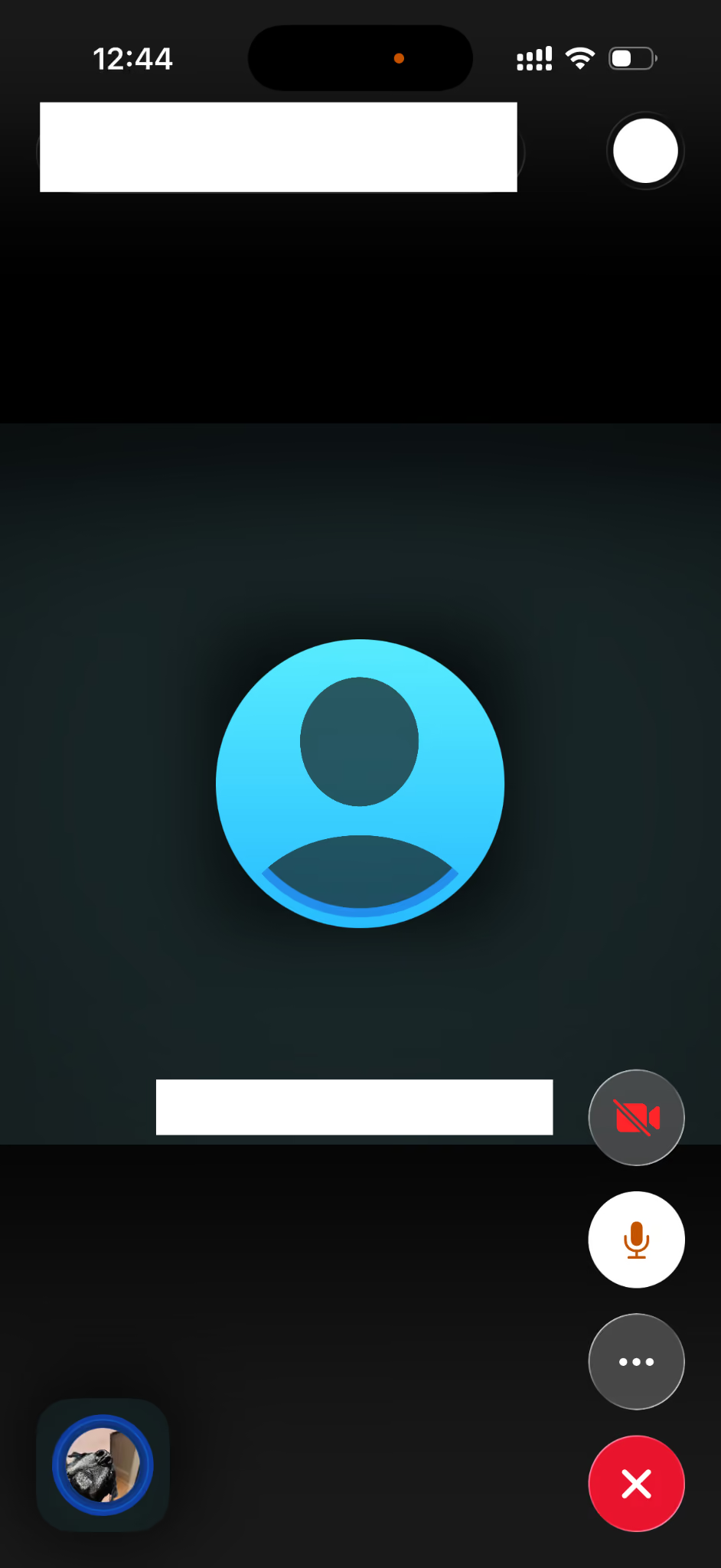
- 開始已取得同意的 FaceTime 測試通話,依畫面選項切換擴音;留意耳機、環境聲與系統限制。
- 開啟控制中心,長按螢幕錄影並查看麥克風選項;能開啟不代表通話音訊一定可錄。
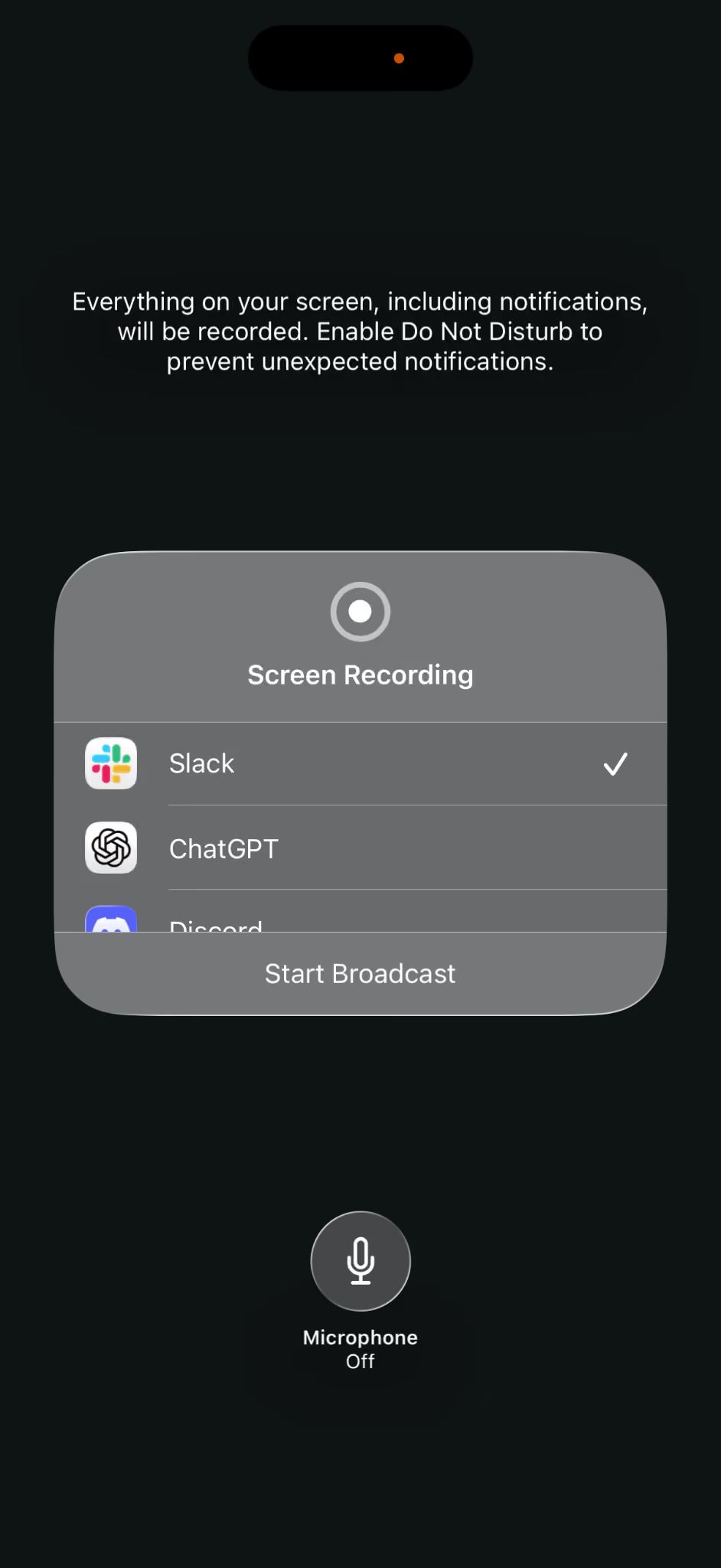
- 點一下開始錄影,先錄製一小段並確認雙方聲音是否真的存在。
- 完成後,從頂端錄影狀態或控制中心停止,依畫面確認停止,再到「照片」檢查影片。
若成功透過麥克風收到雙方聲音,影片仍可能有環境噪音、回音與音量落差;如果沒有對方聲音,不能假設繼續通話就會改善。這也不是乾淨分軌的系統音訊錄製。
Apple 的一對一 FaceTime 語音通話錄音,與「即時字幕」或即時翻譯是不同功能。原文在此列出英文(英國/美國)、法文、德文、義大利文、巴西葡萄牙文、西班牙文、簡繁中文、日文和韓文等翻譯選項,不能當作錄音或逐字稿的支援清單。若需要FaceTime 翻譯,應另查該功能條件;錄音流程如下:
- 在支援的一對一 FaceTime 語音通話中,點一下更多(⋯)。
- 點一下通話錄音;若未顯示,先確認此通話、地區及裝置是否支援。
- 雙方會聽到通話錄音通知;開始前仍應確認對方同意。
- 確認錄音狀態後繼續通話,需要時可按停止。
- 結束通話時錄音會自動停止,並儲存至備忘錄的通話錄音檔案夾;逐字稿須符合另外的語言及裝置條件,可能尚在處理。
這項內建功能限定支援的一對一 FaceTime 語音通話,不等於視訊通話錄影。開始前可查看 iOS 和 iPadOS 功能特色適用範圍,並確認自己的裝置上是否出現選項。錄音與逐字稿的條件不同;逐字稿不一定立即產生,Apple Intelligence 摘要也有額外需求。適用時可先評估此原生流程,但仍需確認同意與檔案內容。
如何在 Mac 錄製 FaceTime?
Mac 可使用 QuickTime/「截圖」的螢幕錄影功能,並選擇麥克風。若要取得 FaceTime 的系統音訊及自己的聲音,還需要確認可用的錄製方式、權限與音訊路由;不能只開啟畫面錄製就保證兩邊都錄到。可先依以下流程測試:
- 開啟 QuickTime Player,選擇檔案/新增螢幕錄製;部分 macOS 版本會開啟「截圖」控制列。
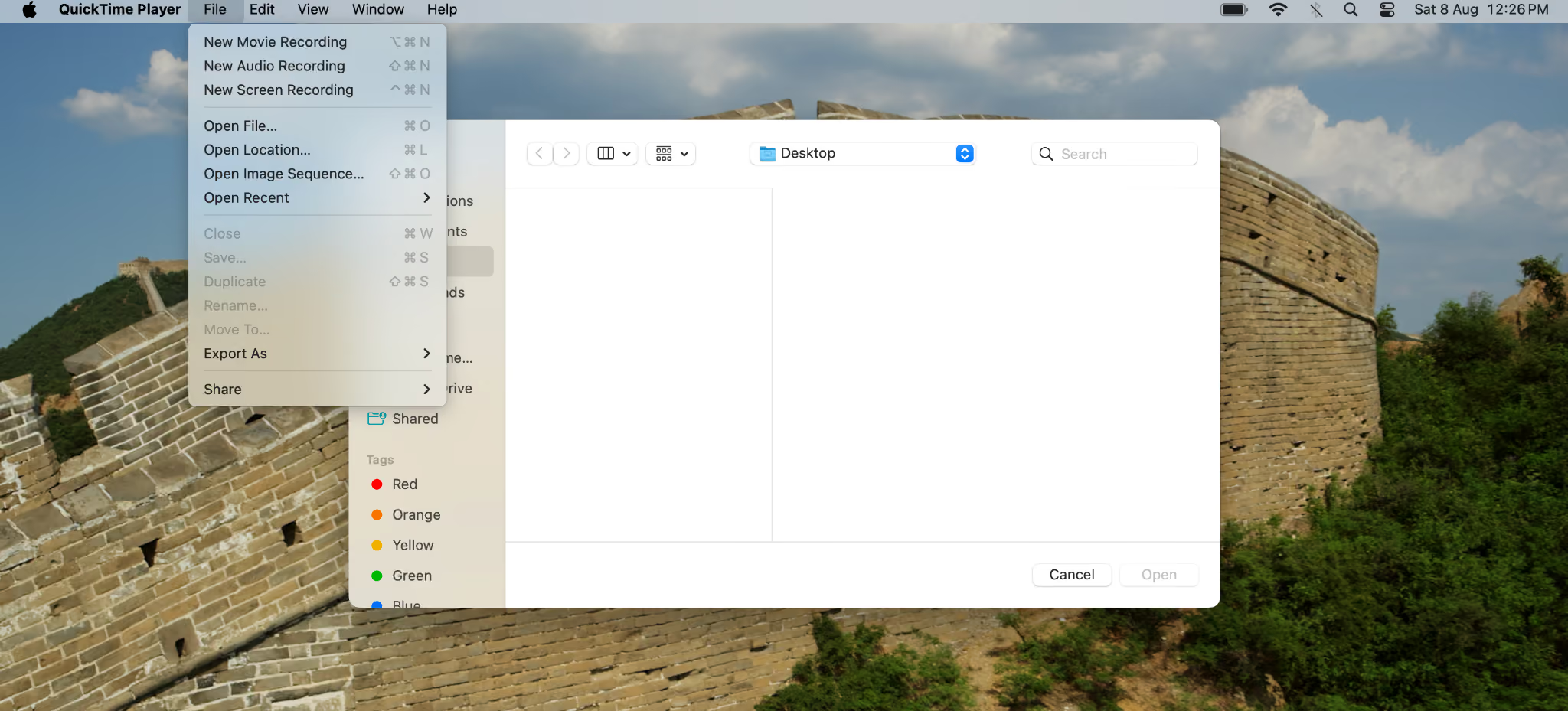
- 在目前的「選項」選單,或舊版錄製按鈕旁的箭頭中,查看可選擇的音訊輸入。
- 選擇內建麥克風,或已正確設定的虛擬音訊裝置。若需要同時錄雙方,須確認輸入已包含系統音訊與自己的麥克風。
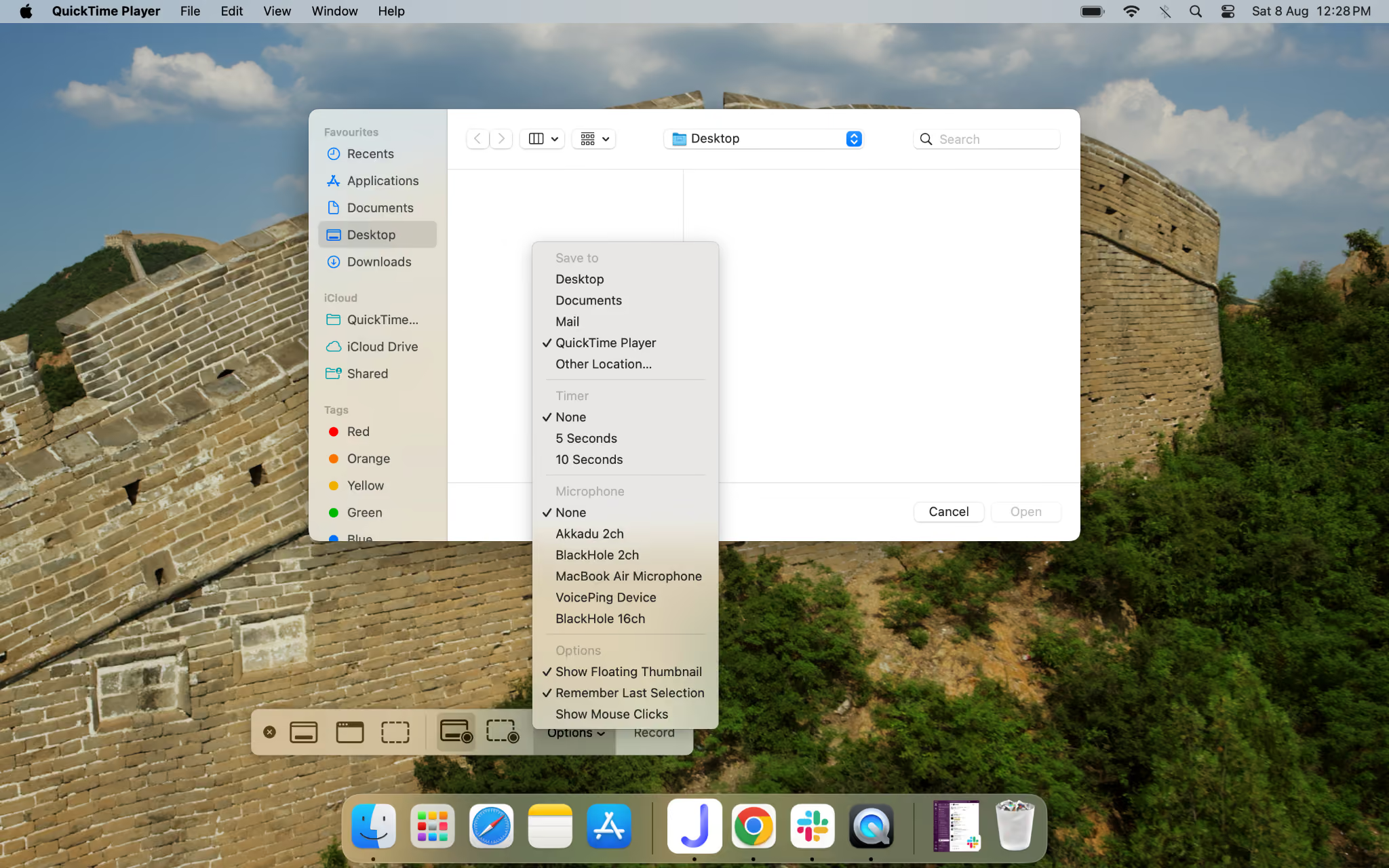
- 開始錄製後進行短段 FaceTime 測試通話,檢查雙方聲音及音量。
- 完成後點一下選單列的停止按鈕,再依畫面選擇檔案/儲存或儲存位置。
原文建議使用虛擬音訊裝置,把 Mac 播放的通話音訊送到錄影程式的輸入,以減少擴音後再次收音的回音。是否能錄到雙方,仍取決於音訊來源、混音和錄製程式支援;虛擬裝置不是所有 Mac 錄音流程的必要條件,也不能省略權限設定。
BlackHole 或 Loopback 可用於合適的音訊路由,但通常還要設定來源、監聽及自己的麥克風混音。只安裝虛擬裝置並選為輸入,不保證雙方聲音都存在或音量相同。先依該產品目前教學設定,再做短通話測試,避免正式通話後才發現漏錄。
錄製 FaceTime 通話是否合法?
規則依參與者所在地、通話性質與用途而異。部分地區採一方同意,另一些情況要求所有參與者同意;跨境通話還可能涉及多個地區。以下美國例子不能直接當作台灣或所有情境的法律結論。
原文以加州的保密通訊與華盛頓州的私人通訊規則為例,說明全體同意的重要性。華盛頓州 RCW 9.73.030 包含適用範圍、例外及有效告知的條件;不能把簡短州別標籤當作完整法律判斷。
Apple 的內建通話錄音會向雙方播放通知,官方說明也涵蓋支援的一對一 FaceTime 語音通話;通知本身不代表所有地區與用途的要求都已滿足。
此通知不涵蓋所有錄製方式。螢幕錄影或其他音訊擷取可能沒有相同提示,因此應主動說明,不能只依賴系統通知。
開始前清楚說明錄製用途、對象與保存方式,並取得適當同意。跨州、跨國或工作上的敏感通話,應先確認實際適用規則與組織要求,而不是直接套用別處的做法。
用 JotMe 協助理解跨語言 FaceTime 通話
保留通話與理解外語是兩個不同需求。即使影片錄到聲音,仍可能需要逐字稿與翻譯才能回顧重點;同時也應確認原始錄音是否足以支持之後的查證。
在支援的 Mac 上,JotMe 桌面版可依權限取得系統音訊,提供即時翻譯及逐字稿。與 QuickTime 螢幕錄影不同,譯文和逐字稿不等於保留 FaceTime 視訊;錄音、儲存與分享也須依方案和設定確認。先開啟兩個 App,設定語言及音訊,再開始通話。
可依以下步驟檢查翻譯與逐字稿流程;若還需要原始錄音或畫面,另行確認錄製設定:
步驟 1:在同一部支援的 Mac 開啟 FaceTime 與 JotMe,確認麥克風及系統音訊權限;需要時完全結束並重開 App。
步驟 2:在 JotMe 選擇實際發言語言及所需譯文。若會切換語言,依目前模式確認多語輸入清單;不要把輸出語言數量當作語音輸入支援。
步驟 3:開始取得同意的 FaceTime 通話,在 JotMe 點一下開始,確認真的收到雙方音訊並顯示譯文。
步驟 4:通話中閱讀並核對譯文。結束後在 JotMe 儀表板確認逐字稿已完成處理及儲存;它可能有辨識錯誤或漏句,也不是完整視訊錄影。
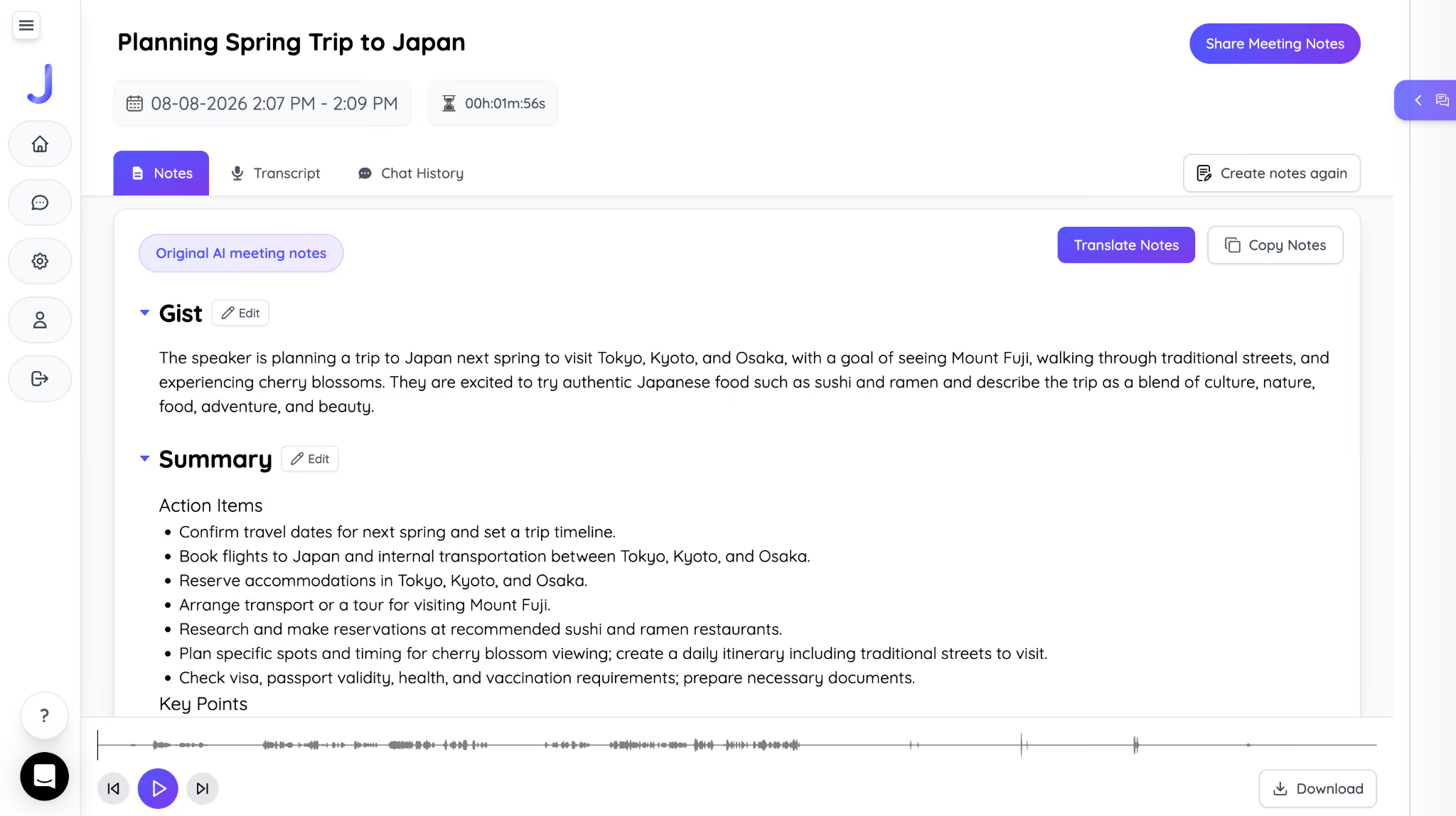
這種流程可協助與外語親友定期通話,或使用 FaceTime 與客戶溝通。此處介紹的是 Mac 端的 JotMe 音訊流程,不能推論 iPhone App 同樣可擷取 FaceTime 聲音。逐字稿和譯文方便回顧,但重要內容仍應核對原音,並依需求另存錄音。
JotMe 可在裝置取得已播放的音訊,不需要會議機器人加入,也不一定要求對方安裝 JotMe。但這不代表翻譯處理與儲存全部留在本機,或第三方取得的資料自動繼承 FaceTime 的端對端保護;仍應查看 JotMe 的資料處理、保存與分享設定,並取得適當同意。
如何選擇 FaceTime 錄製方式?
先確認要保留畫面、聲音,還是逐字稿。支援的一對一語音通話可評估 Apple 內建錄音;視訊通話的螢幕錄影及 Mac 音訊路由則需要先測試,原文的擴音或虛擬裝置做法都不能保證每個環境成功。
如果還需要跨語言理解,可在支援的 Mac 流程中用 JotMe 取得即時譯文及逐字稿,並另行確認錄音需求。無論選哪種方式,都應事先說明、取得適當同意,並檢查實際保存的內容及適用規則。
常見問題
錄製 FaceTime 時,對方會收到通知嗎?
依錄製方式而異。Apple 在支援的一對一 FaceTime 語音通話中提供內建通話錄音,雙方會聽到錄音通知。螢幕錄影或第三方音訊擷取不一定有相同通知,不能據此假設對方已知道或同意。開始前應主動說明用途並取得適當同意。
可以只錄 FaceTime 聲音,不錄影像嗎?
在支援地區的一對一 FaceTime 語音通話中,可使用 Apple 內建通話錄音,錄音會存入「備忘錄」;逐字稿另受裝置、地區和語言限制,也可能延後顯示。螢幕錄影則產生影片檔,不是音訊專用錄製模式;若只需要聲音,應選擇合適且已測試的音訊流程。
為什麼 FaceTime 錄影聽不到對方的聲音?
可能是 App 或通話音訊限制、未取得合適的聲音來源,或麥克風設定等原因。iPhone 的麥克風開關不保證能錄下 FaceTime 的雙方聲音;原文提出的擴音方式也可能受系統及音訊路由影響。在 Mac 使用虛擬音訊裝置時,同樣須確認輸入、輸出和麥克風混音,再用短通話測試。
可以錄製群組 FaceTime 嗎?
Apple 這項內建通話錄音的說明限定一對一 FaceTime 語音通話,不能直接套用到群組或視訊通話。群組螢幕錄影是否能取得畫面及各方音訊,取決於裝置、App、權限和設定,不能保證開啟麥克風就能完整錄下所有人;也應先告知每位參與者。
iOS 26 改變 FaceTime 錄製方式了嗎?
iOS 26 的說明仍區分一對一語音通話錄音、逐字稿與 Apple Intelligence 摘要,各自有支援條件。這不代表所有 FaceTime 視訊通話都可直接錄下雙方聲音,也不表示每部裝置都能產生摘要。先確認自己的版本、通話類型、地區及實際功能,再測試錄音。
Android 可以錄製 FaceTime 嗎?
Android 沒有 Apple 原生 FaceTime App,但可在支援的瀏覽器透過 Apple 使用者提供的連結加入通話。Android 螢幕錄影能否取得畫面或通話音訊,依廠牌、系統、瀏覽器和權限而異;不能因為能加入就保證可錄下雙方聲音,也不能直接套用 iPhone 的設定。


