






快速解答: 即時語音翻譯會從麥克風或裝置取得音訊,辨識內容後產生字幕或譯音。不同模式處理音訊的方式不同,結果與延遲取決於音源、語言和網路。
在吵雜的機場要跟別人說明航班變更時,背景廣播和人聲都會影響辨識。先靠近講者,簡短說明,再核對航班號碼和日期。
在支援的 JotMe 行動版,麥克風可收進面對面對話,並顯示分段譯文。若工作階段中斷,先確認音源、權限及連線。
以下示範怎麼選語言、開始翻譯和播放語音。
- 選擇語言。 設定說話語言和翻譯語言。若使用多語模式,先查目前支援的組合。
- 開始翻譯。 按開始,說一小段話並確認譯文。
- 播放譯音。 若支援生成語音,可輸入想說的文字並聆聽目標語言輸出。
步驟 1 設定說話與翻譯語言
開啟支援的 Android 或 iOS App,分別選擇對方說的語言和你要閱讀的語言。若有多人說不同語言,確認多語選項是否適用。
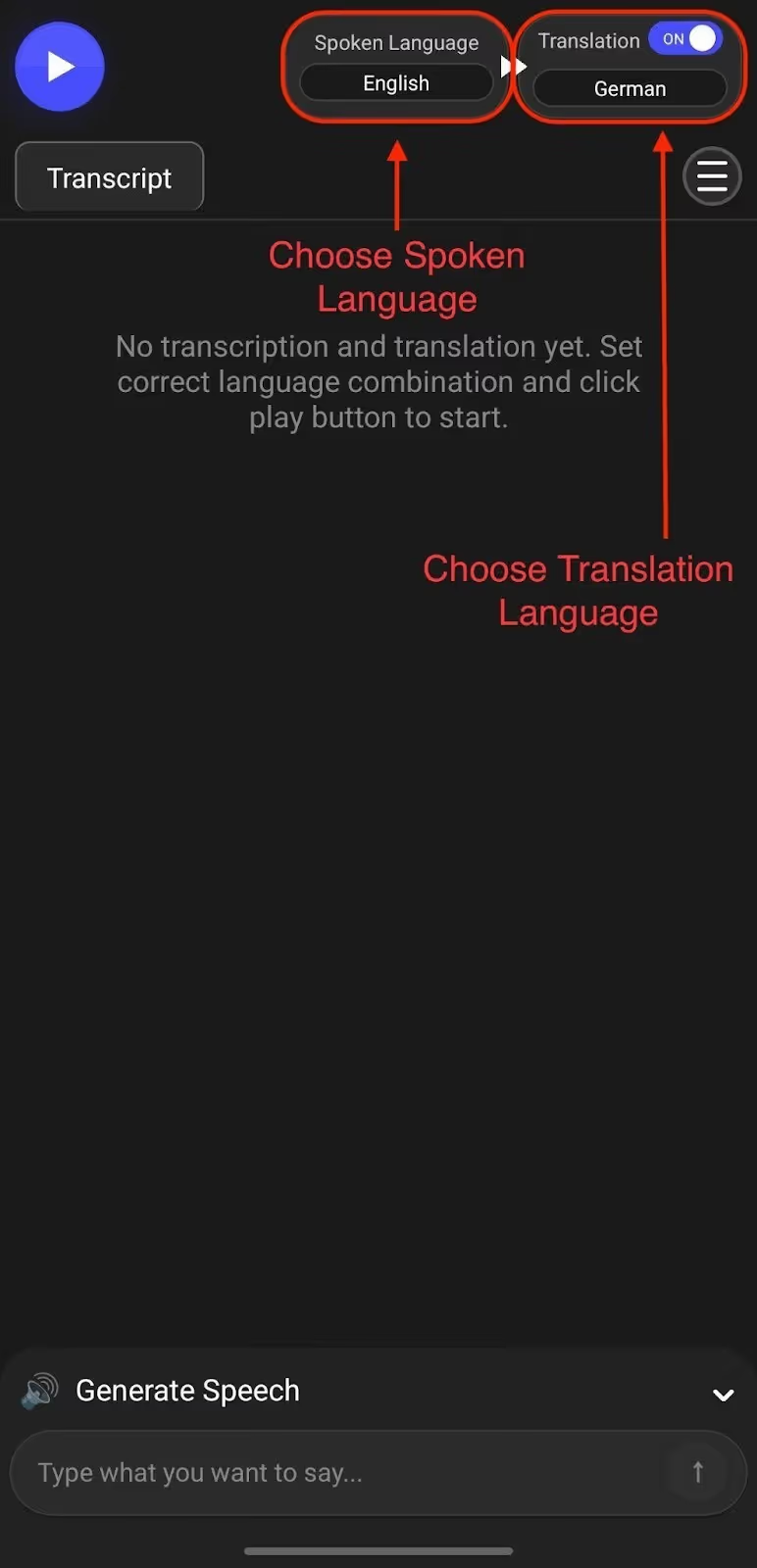
步驟 2 開始即時語音翻譯
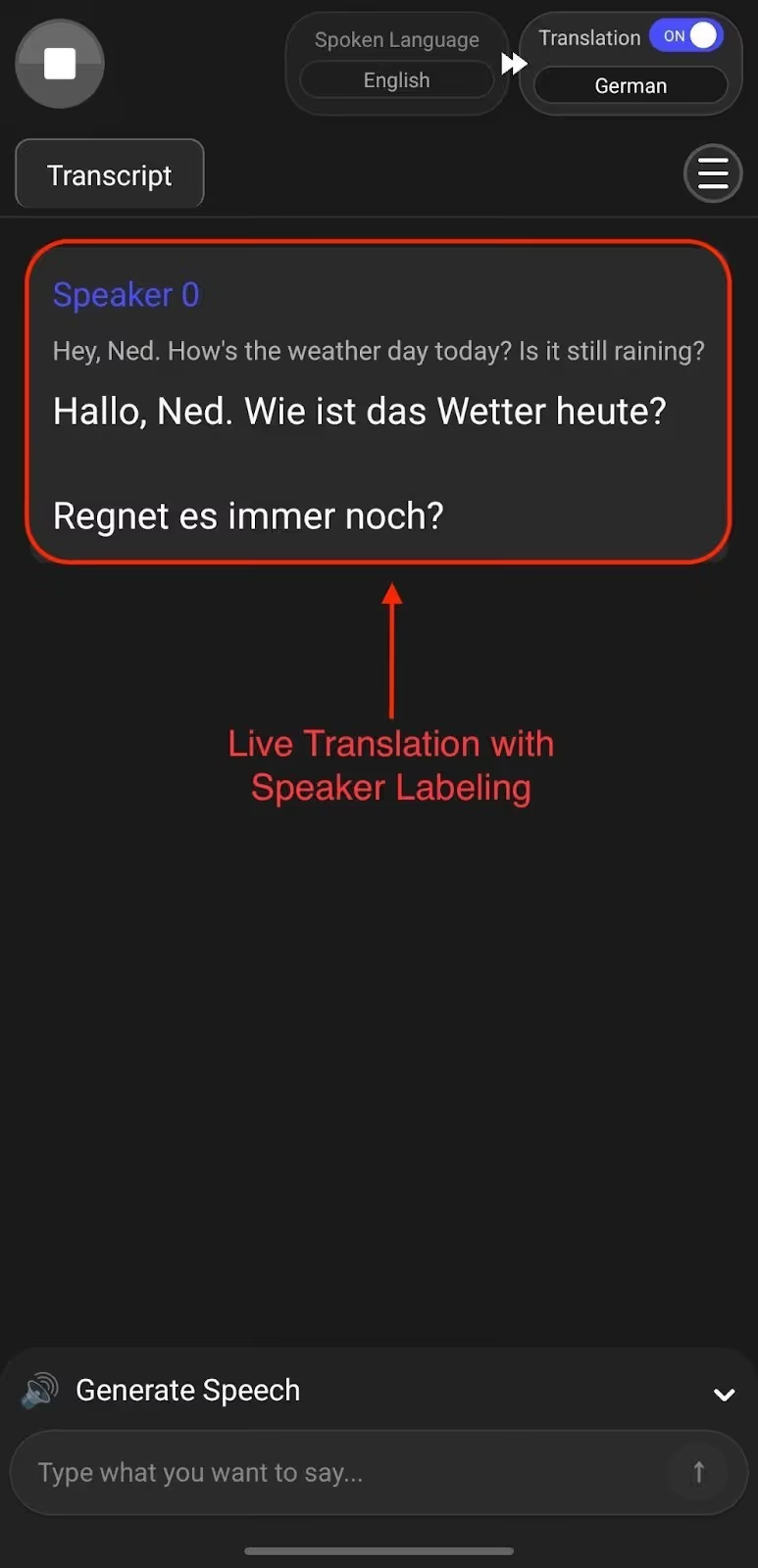
按開始後正常說話。支援的模式可持續分段顯示原文及譯文。先用自己的裝置試停頓後是否能繼續收音。
連續辨識會把音訊分段處理。語速、停頓、口音和背景音會影響斷句和翻譯。
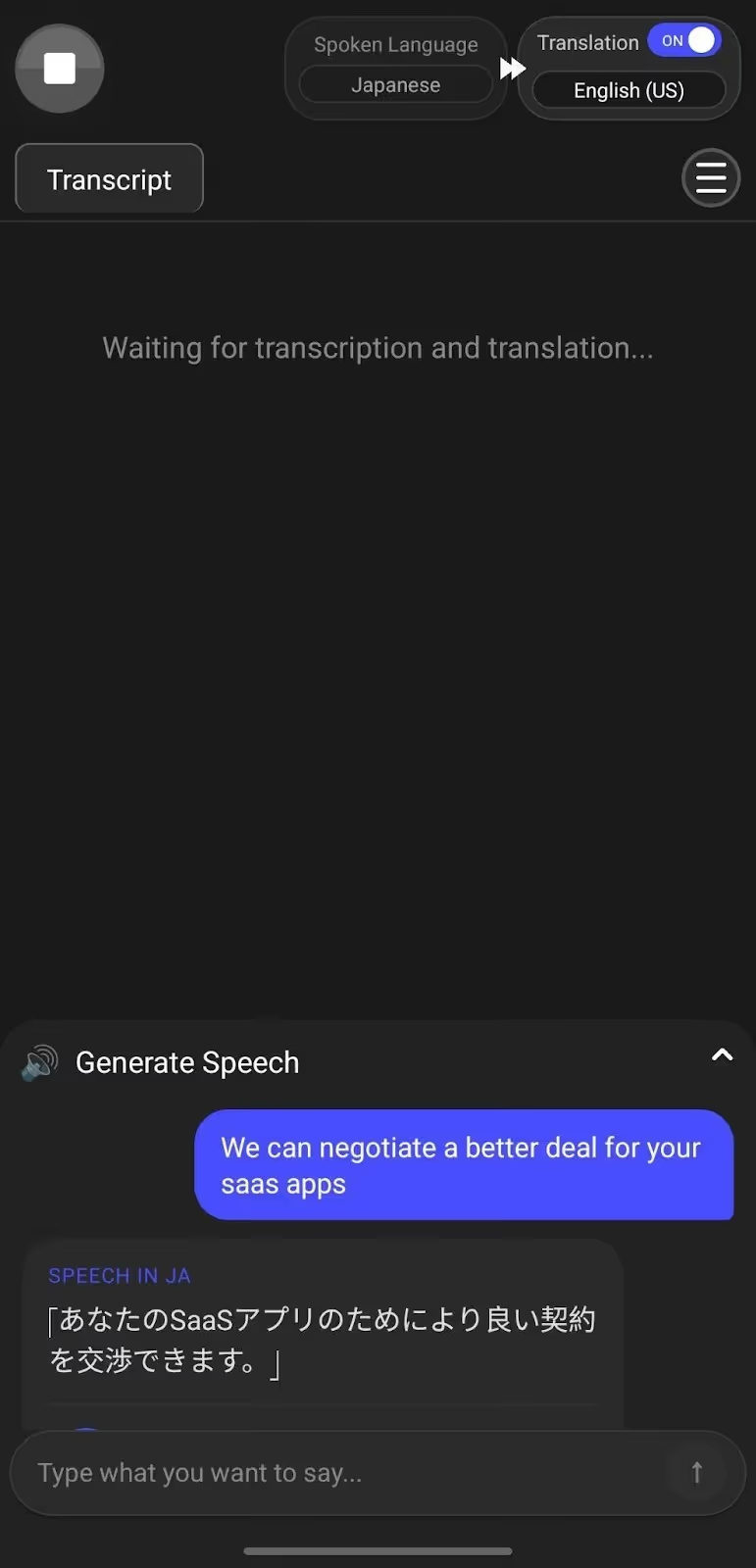
步驟 3 使用生成語音
若想用西班牙文回應,可先輸入要說的內容,再用支援的生成語音模式產生譯音。播放前核對數字和用詞。
JotMe Desktop 另有備忘、會議問答、摘要、字幕分享與文字翻譯等流程。功能與行動版不同。
JotMe 行動版有哪些即時翻譯功能?
Android 和 iOS 版的連續字幕、生成語音及品質選項依裝置、語言及版本而異。以下用原文的案例說明。
依前後文翻譯
使用會話前後文,有助於判斷慣用語或指涉。
同一句話在不同場合可能需要不同用字。對正式往來,請先確認輸出語氣和專有名詞。
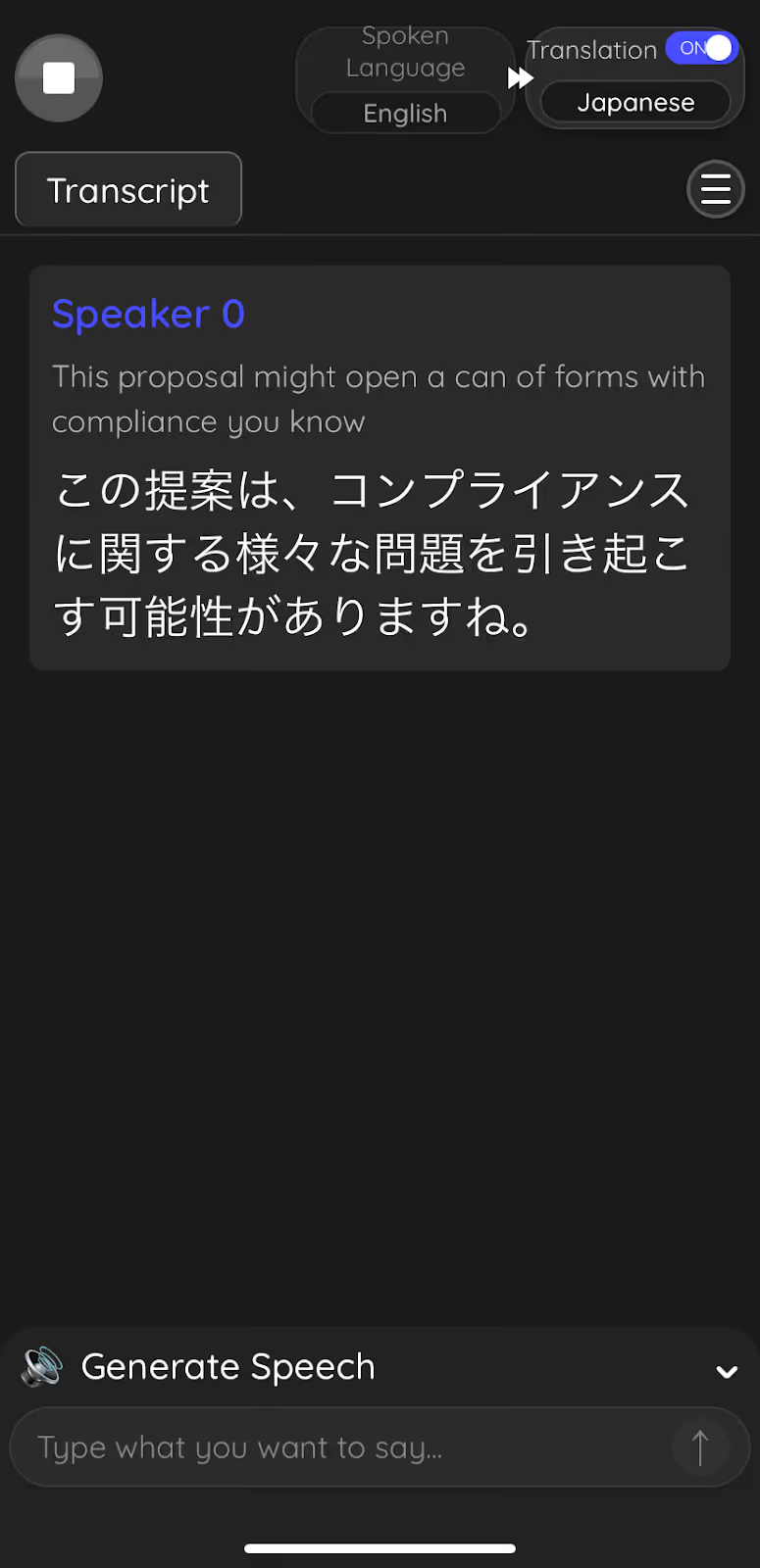
和日本合作夥伴開會時,測試用的英文是「This proposal might open a can of worms with compliance, you know.」
原文記錄的 Google 翻譯輸出為
這句日文大意是「這項提案可能引起合規問題」。
第一種譯法傳達了基本意思。可再比較原句暗示的複雜程度與會議口吻。
原文記錄的 JotMe 行動版譯文為
這個即時翻譯例子用「各種問題」帶出可能衍生多重困難,並保留較口語的句尾。結果僅代表本次試句。
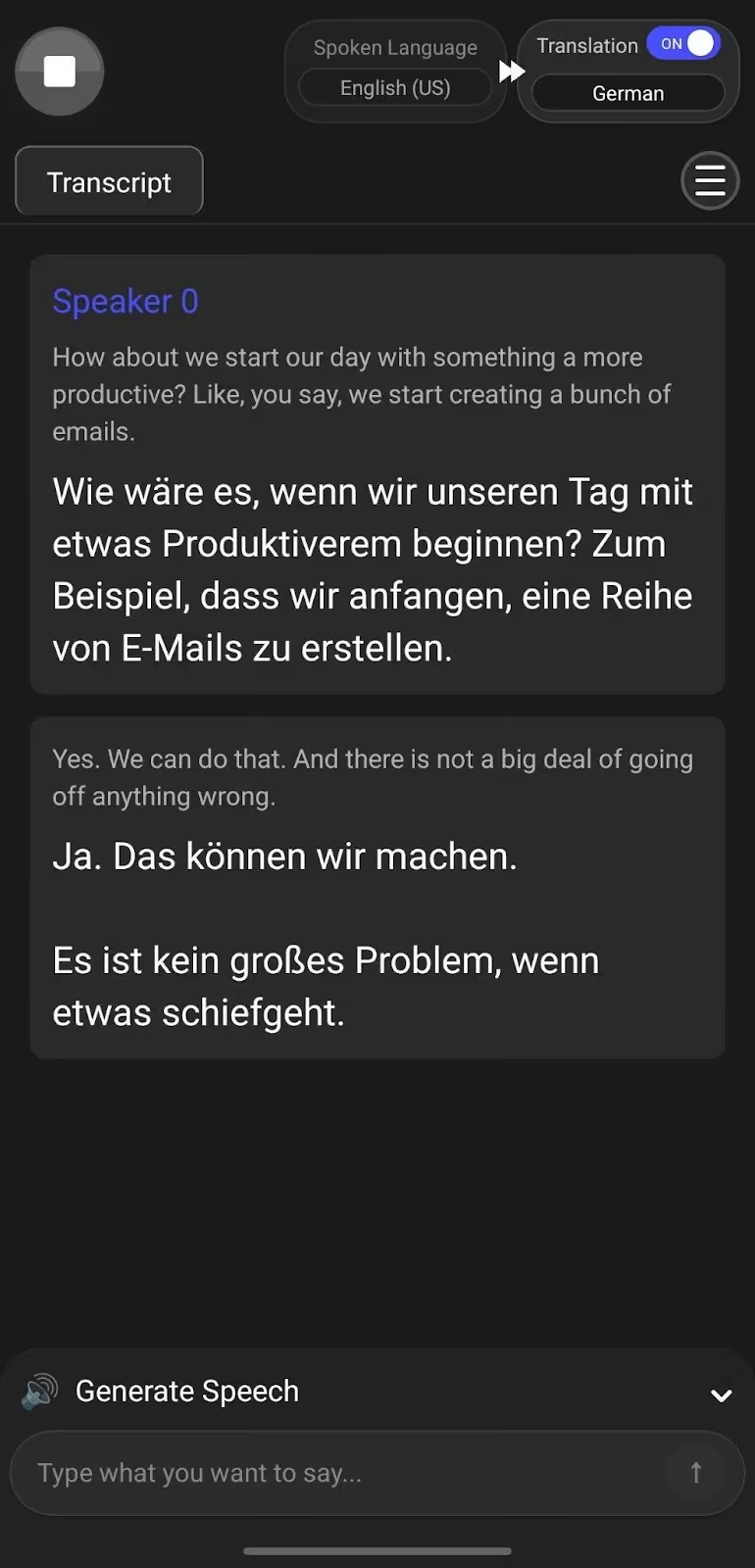
持續翻譯對話
支援持續收音的模式可保留同一段對話,並分段顯示譯文。講者區分依音源與模式,需要多人辨識時先試跑。
某些語音輸入模式在停頓後結束,必須再次按麥克風。Google 翻譯等 App 也有不同的語音模式,請依實際裝置檢查。
如果想找能在面對面對話持續收音的Google 翻譯替代工具,可使用同一段對話比較字幕、停頓和語音輸出。
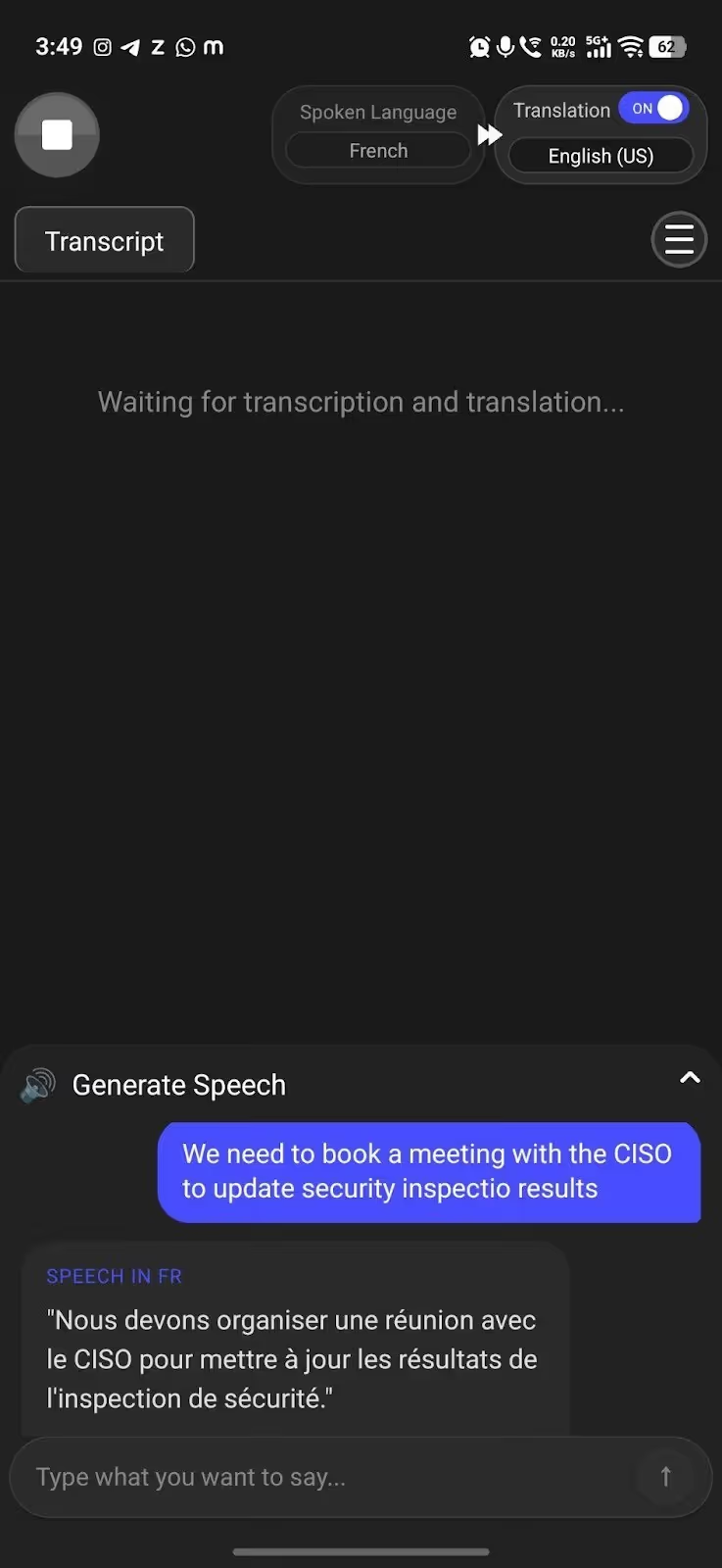
將文字轉成語音
若擔心念錯,可輸入文字,再用支援的生成語音功能播放。請先核對目標語言和譯文。
銷售或客服可用此方式確認簡短用語。價格、服務條款和姓名仍要人工確認。
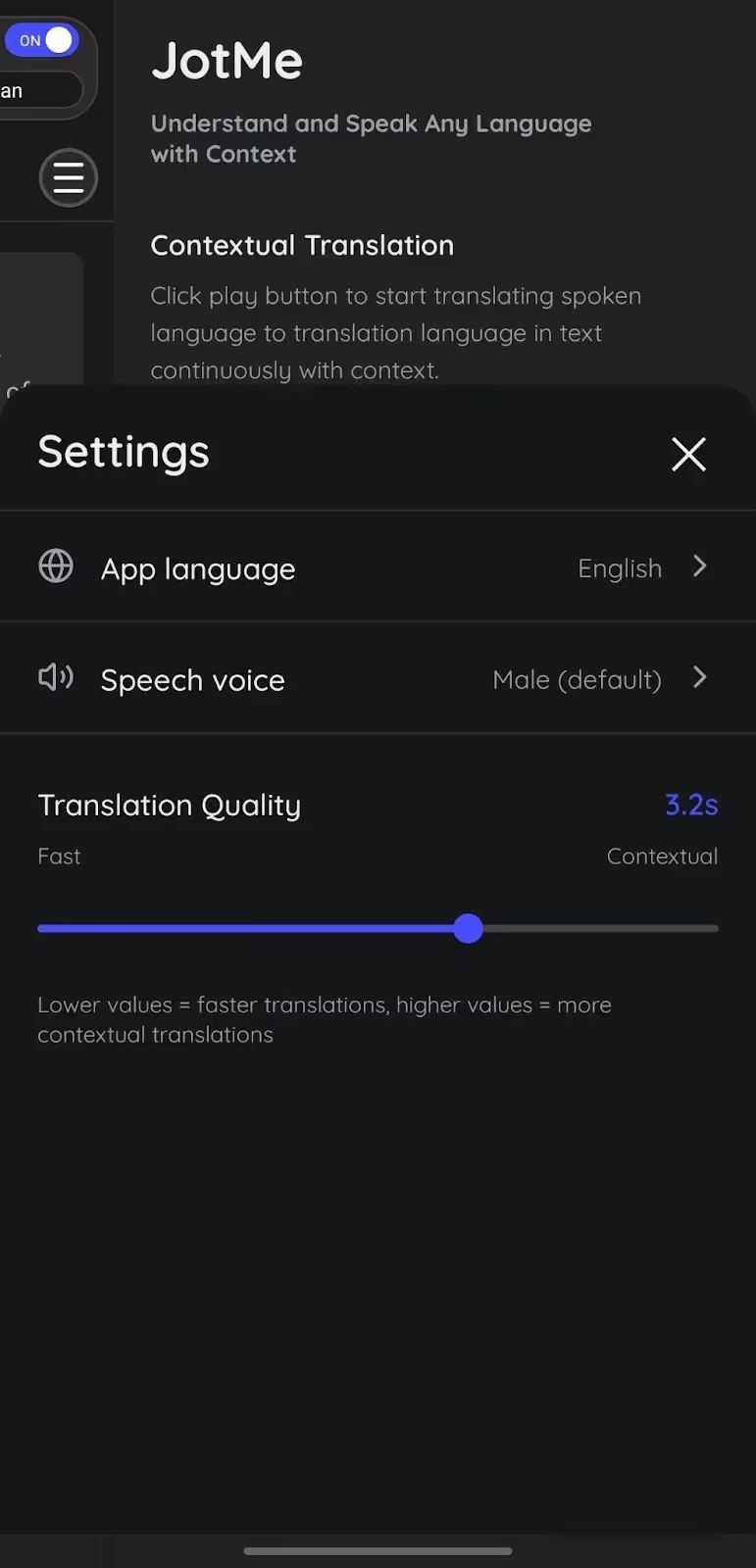
翻譯品質設定
短句可能重視速度,技術討論則更重視上下文。若 App 提供不同品質模式,可用同一音訊測試延遲和可讀性。
模式及是否會自動調整依版本。用自己常見的語速、術語和停頓測試。
隱私與資料處理
開始收音前,先告知參與者並取得所需同意。處理機密內容時,檢查加密、存取、保留及資料用途。
查看JotMe 隱私政策了解目前資料處理與刪除方式。組織使用前也要核對帳戶和所選功能。
JotMe 行動翻譯的用量和費用
人工口譯的費用依語言、領域、時間和地區而異。正式談判、法律或醫療等情境,應先確認所需的專業口譯服務。
App 通常按方案及用量計費。估算時應算入翻譯分鐘、轉錄、會議記錄和是否需要額外方案。
開始前先查月繳或預付條件。不同功能使用的額度不一定相同。
免費方案。確認目前免費用量和帳戶資格。
可檢查的用量
- 即時翻譯或即時摘要分鐘
- 會議問答、AI 會議記錄等功能的 AI 點數
- 每月轉錄分鐘
- 存取最近 5 筆會議錄音
- 自訂詞彙額度
一次性預付分鐘。金額、資格和有效期間以官方方案為準。
目前方案文件列出的項目
- 一次增加 500 分鐘即時翻譯用量,有效一個月
即時語音翻譯的原理與流程
例如使用Android 語音轉文字翻譯 App時,麥克風會收音。系統可以先辨識成文字再翻譯,也可能直接對音訊進行翻譯。最後顯示字幕或播放譯音。
以下是分階段系統的常見流程。
- 使用麥克風或裝置音訊收進想翻譯的內容。
- 自動語音辨識把音訊轉成來源語言文字。
- 系統依模型判斷斷句、術語和前後文。
- 翻譯引擎產生目標語言文字。部分系統會在段落結束時修正初稿。
- 譯文以字幕顯示,或由語音合成播放。
文字翻譯偏向處理已輸入的句子。連續語音模式還需處理停頓、換講者及回頭修正字幕。
請在實際情境測試這些差異,並確認參與者能看到或聽到譯文。
行動即時翻譯的發展
McKinsey 的 2025 年 AI 調查指出,88% 的受訪組織在至少一項業務功能使用 AI,多數仍在實驗或試辦。這是該調查的樣本結果。
對即時語音翻譯而言,工作流程還包括音訊設定、字幕分享、權限與會後核對。
導入時,可從一個語言對和一種常用情境開始,確認工具是否真的減少重複解釋。
即時語音翻譯能幫上什麼忙?
出差、旅行或面對面交流時,可以用字幕或譯音確認談話。吵雜、連線不穩或多人重疊時,請另外準備核對方式。
使用 JotMe 行動版前,可先測試持續收音、語言和字幕。要處理線上會議的對方音訊,請另外查看桌面版。
需要更精確地表達時,可先輸入文字,再用支援模式播放譯音。對數字、日期和正式承諾,請以原文確認。
試用前先用一小段常見對話檢查收音、譯文和播放,確認符合使用情境。
常見問題
如何即時翻譯語音?
開啟支援的 JotMe 行動版,選擇說話和翻譯語言,再允許麥克風收音。按開始後看原文及譯文,確認所選模式是否可持續收音。
即時翻譯真的有用嗎?
可用於問路、面對面交流或會議字幕。效果取決於收音、口音、模型及語言對。人名、金額和重要決定請對照原文,必要時請對方重述。
哪種語音翻譯的結果比較自然?
建議用同一段話比較語氣、術語和對話脈絡。JotMe 行動版提供支援模式的連續翻譯,可請目標語言使用者核對。


