






遠距工作普及後,越來越多公司透過視訊會議開會。Google Meet 可透過 Google 帳戶使用,也常用來與跨國團隊協作。如果你習慣手動記錄會議內容,可能遇過以下問題。
- 如何在 Google Meet 輕鬆產生逐字稿?
- 除了日文,也能產生英文等語言的逐字稿嗎?
- 如何使用逐字稿整理會議記錄?
這些都是開始使用會議逐字稿時常遇到的問題。
本文會說明以下主題。
- 如何在 Google Meet 產生逐字稿
- 如何產生英文與其他語言的逐字稿
- 如何運用會議逐字稿
文末也整理了常見問題。
如何在 Google Meet 產生逐字稿
三個步驟開始免費試用
1. 安裝這個 Chrome 擴充功能,前往擴充功能安裝頁面。
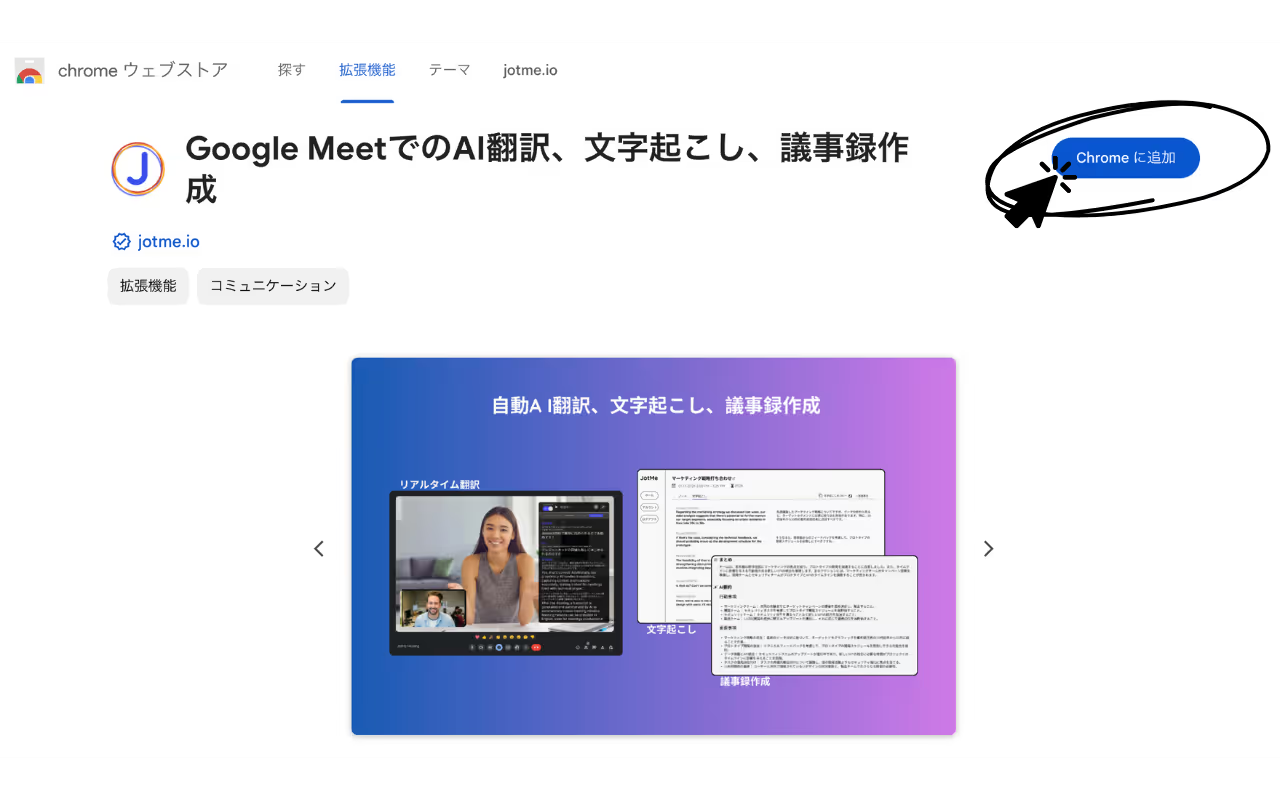
2. 登入或建立 JotMe 帳戶
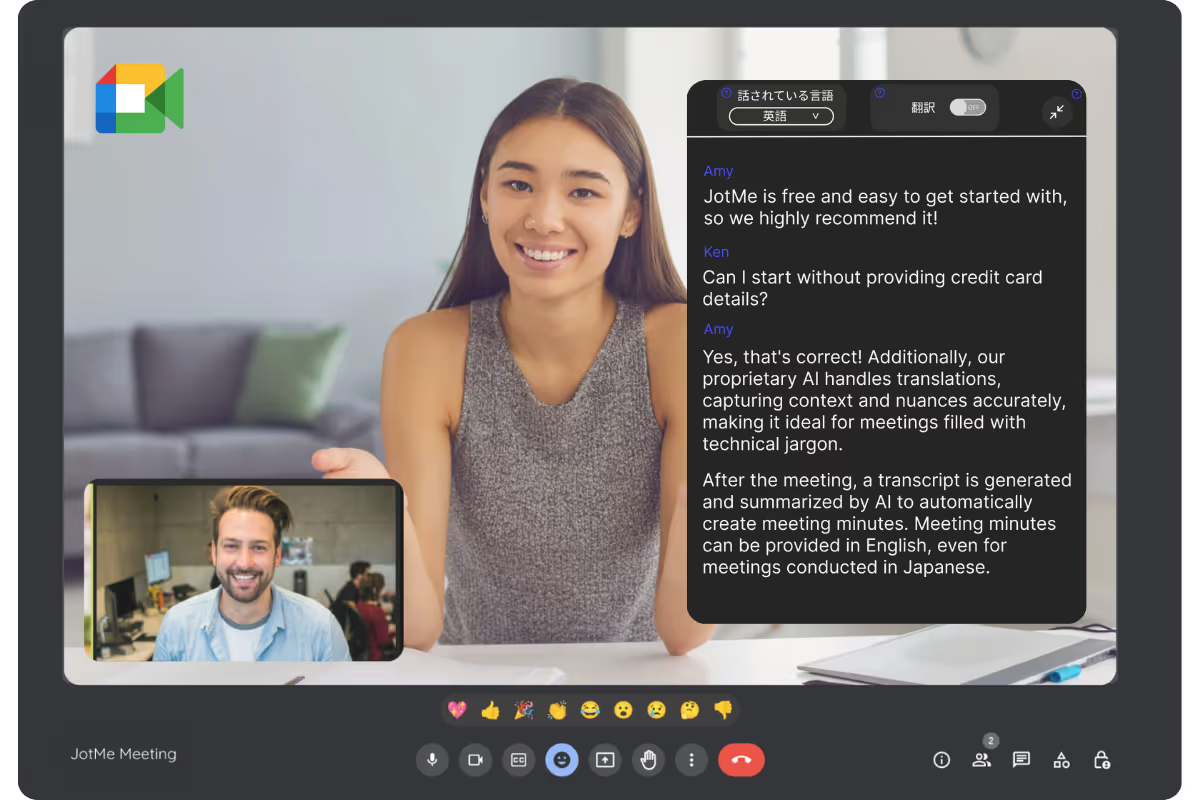
3. 加入 Google Meet 後,確認右側的 JotMe 面板已開啟,並在 Google Meet 開啟字幕。
如何產生英文與其他語言的逐字稿
在 JotMe 面板將「發言語言」設為英文,擴充功能會依 Google Meet 傳來的字幕產生英文逐字稿。
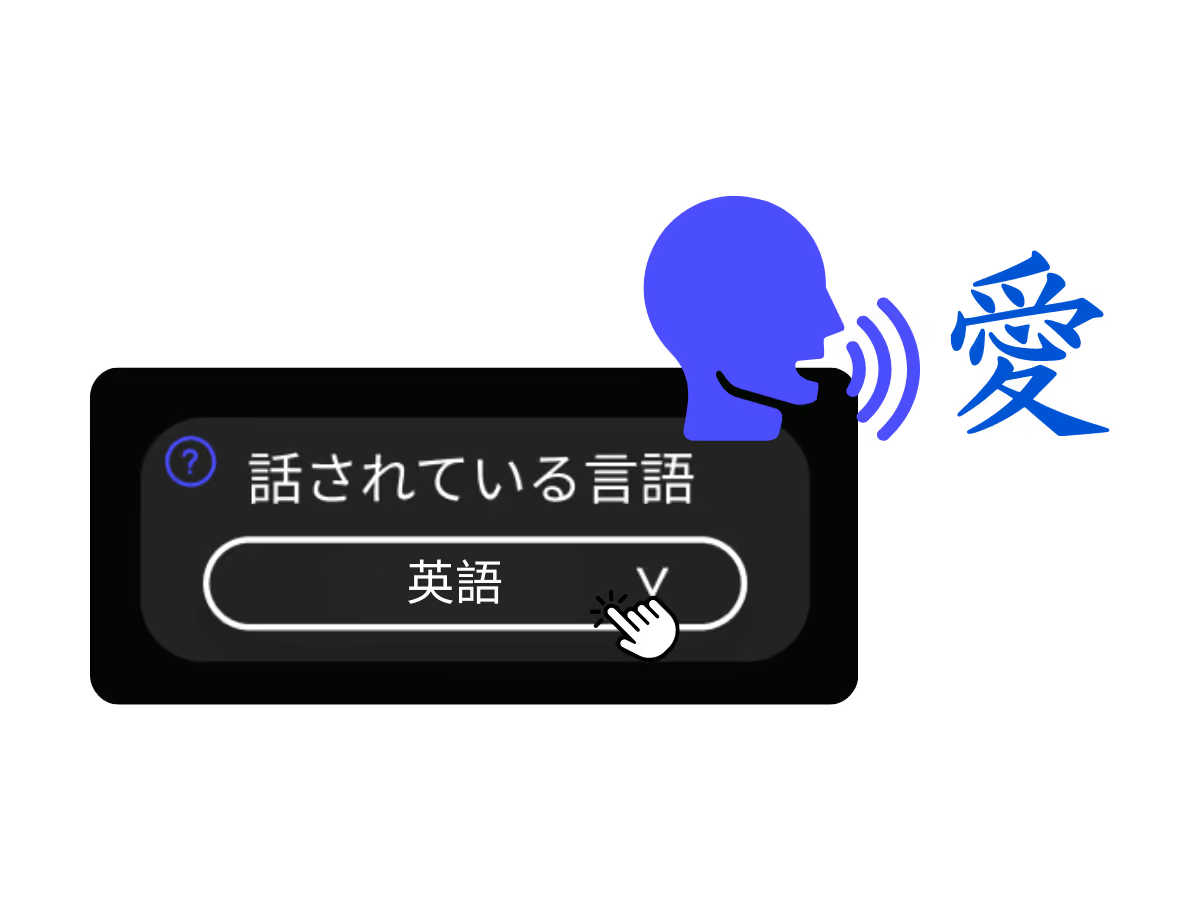
除了英文和日文,也可使用中文、韓文、西班牙文、葡萄牙文、法文、德文、瑞典文、芬蘭文、阿拉伯文、印地文、烏爾都文、土耳其文、挪威文、義大利文、緬甸文、俄文、菲律賓文、史瓦希里文和匈牙利文等語言。請以實際可選的發言語言為準。
如何運用會議逐字稿
即時翻譯
隨著工作全球化,視訊會議常會需要即時翻譯。如果你不熟悉英文,可在支援的工作流程中選擇翻譯語言,搭配逐字稿閱讀。
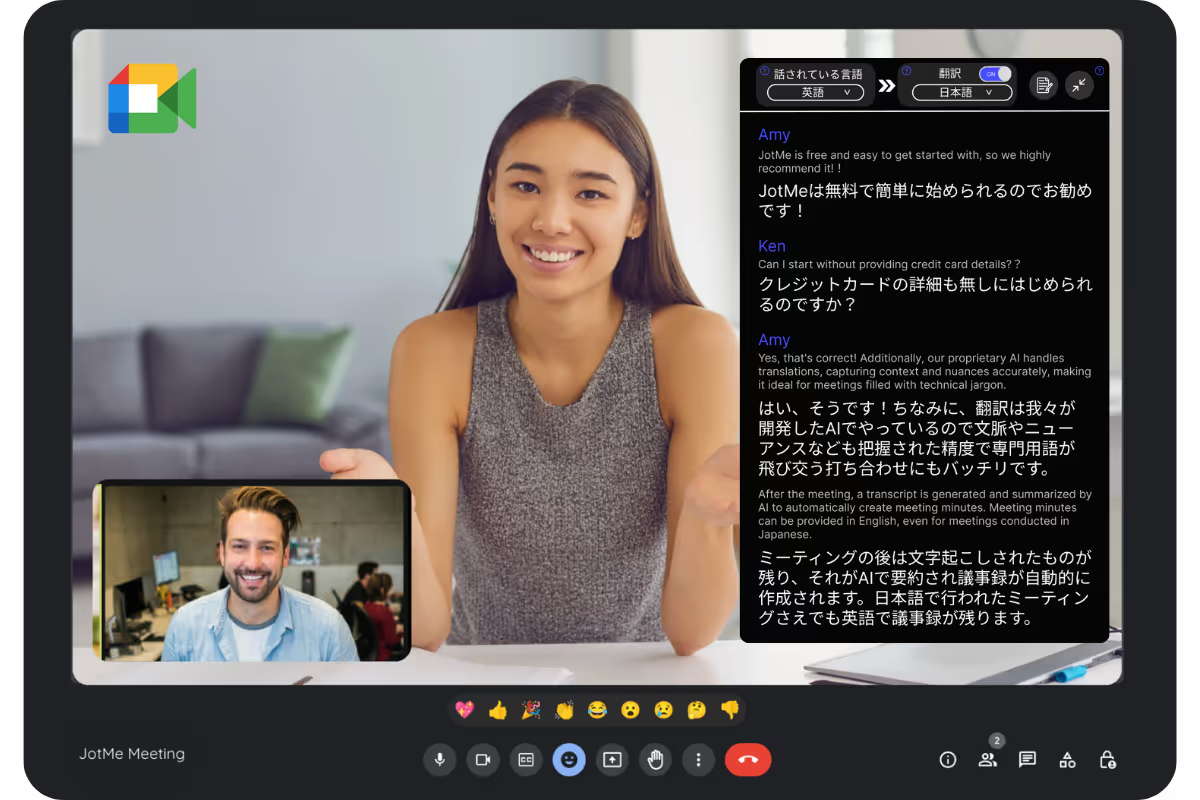
如何運用逐字稿
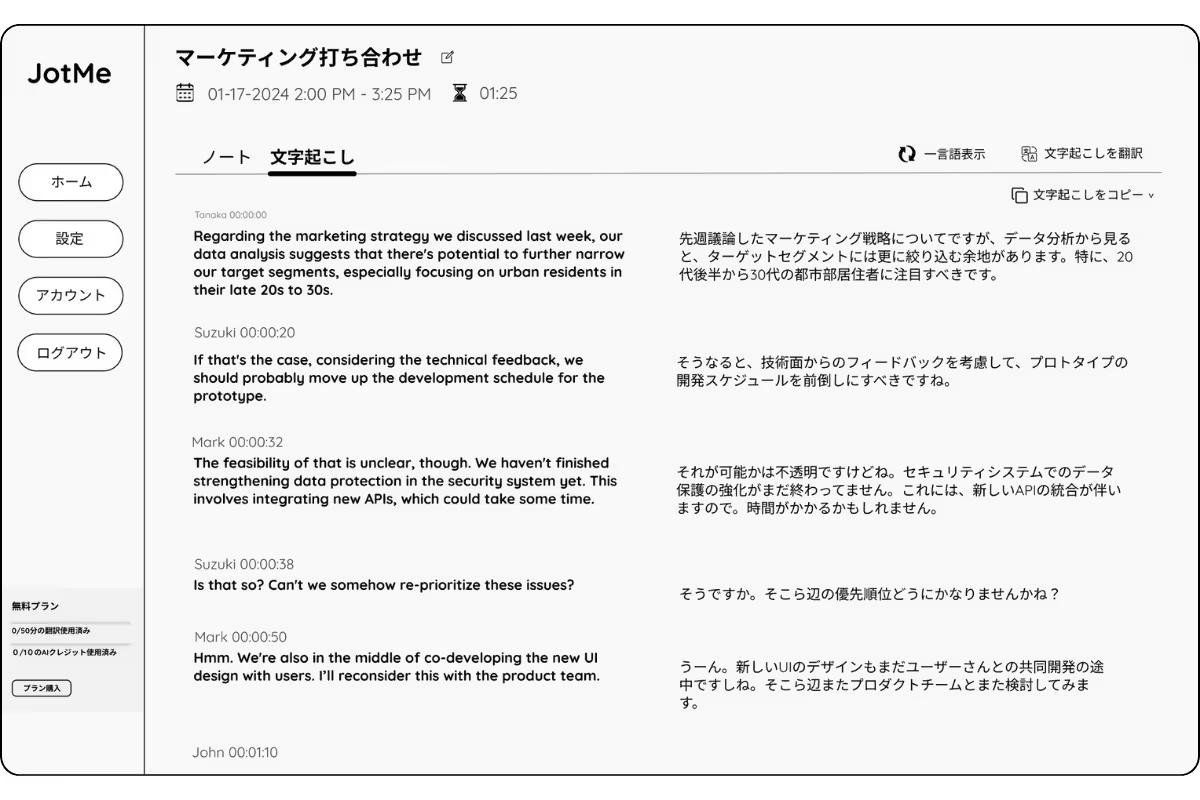
無論在會中或會後,都可以用逐字稿回看已擷取的內容。開英文會議時,也可以查詢不熟悉的詞彙,協助你跟上討論。
會議內容成功儲存後,可使用逐字稿重新檢查對話、翻譯內容或查閱生詞。你也可以用逐字稿起草日文文件和電子郵件,或在組織允許分享時,將適合的內容貼入 ChatGPT 等 AI 聊天服務協助撰寫。
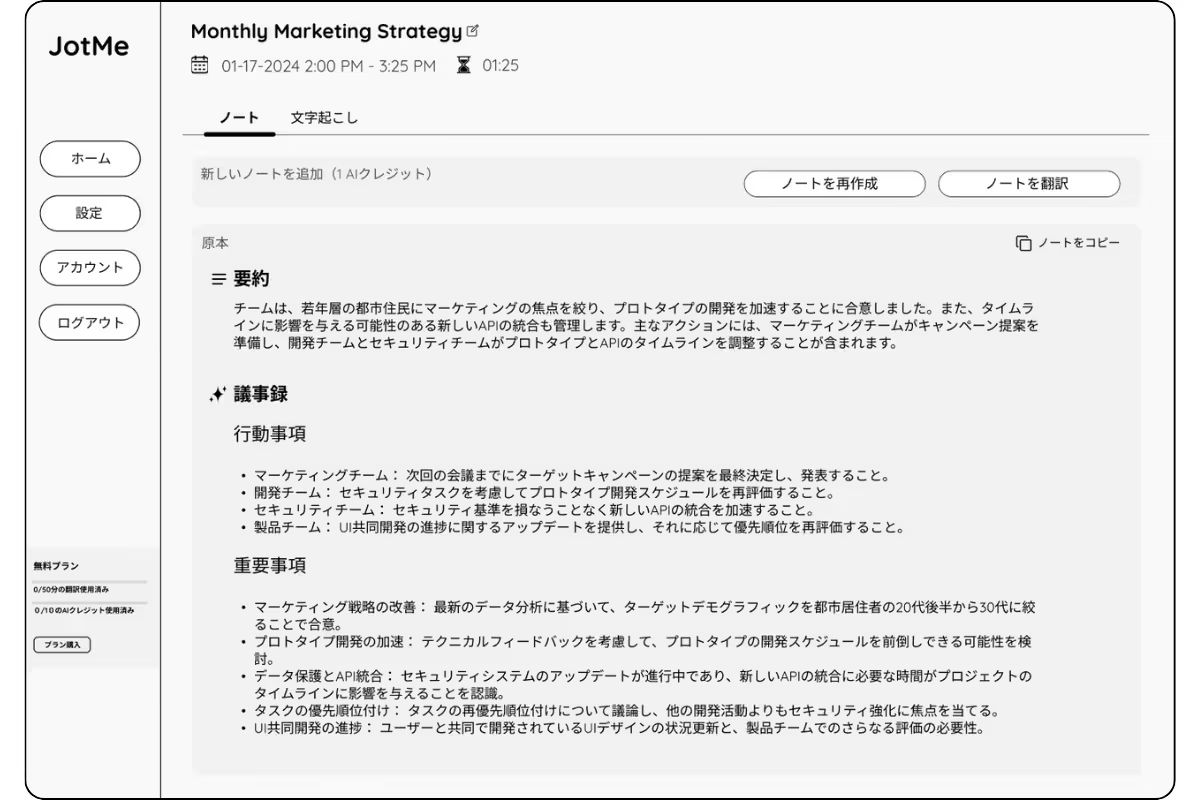
AI 會議記錄
會後在逐字稿可用時,也可以依設定和 AI 點數查看會議筆記。若功能支援,可重新產生或翻譯筆記。對不熟悉英文會議的人來說,整理成日文的會議筆記也能協助回顧。
常見問題
問:如何免費使用 Google Meet 英文逐字稿?
答: 安裝 JotMe 的 Chrome 擴充功能並登入。加入 Google Meet 後開啟字幕,在 JotMe 面板將發言語言設為英文。免費方案可依用量限制試用支援的功能。
問:Google Meet 逐字稿可以用來做什麼?
答: 可跟著即時字幕閱讀對話,回看已擷取的會議內容、查詢陌生用語,並在成功儲存後檢閱逐字稿。
問:逐字稿支援哪些語言?
答: 常見發言語言包括英文、日文、中文、韓文、西班牙文、葡萄牙文、法文、德文、瑞典文、芬蘭文、阿拉伯文、印地文、烏爾都文、土耳其文、挪威文、義大利文、緬甸文、俄文、菲律賓文、史瓦希里文和匈牙利文。實際選項依 Google Meet 字幕及 JotMe 所用功能而定。
問:除了逐字稿,Google Meet 還可以搭配哪些功能?
答: 在適用的 JotMe 工作流程中,可儲存逐字稿、產生 AI 會議筆記,並在會議中查看即時翻譯。實際用量和結果依設定及方案而定。


