







快速解答:在 Zoom 會議旁開啟 JotMe,將發言語言設為英文、翻譯輸出設為日文,確認音訊後開始即時翻譯。
在 Zoom 聽英文簡報時,如果語速太快或術語不熟,即時日文字幕能幫你跟上。先用關鍵句測試,並請講者確認重要資訊。
Zoom 內建翻譯字幕需要適用的主辦人授權和設定。翻譯品質可能因音訊和語言而異,使用前先試會議會出現的人名、數字和產品名稱。
JotMe 可在 Zoom 旁提供即時翻譯和會後資料。免費方案有每月翻譯用量上限;請先確認英文輸入、日文輸出和所選模式。
以下是用 JotMe 把 Zoom 會議的英文翻成日文的步驟:
- 安裝 JotMe:從官網下載對應電腦的桌面版。
- 開啟 Zoom:加入或主持 Zoom 會議,再打開 JotMe。
- 選擇語言:將發言語言設為英文,翻譯語言設為日文。
- 開始即時翻譯:確認音訊後按下開始或播放按鈕。
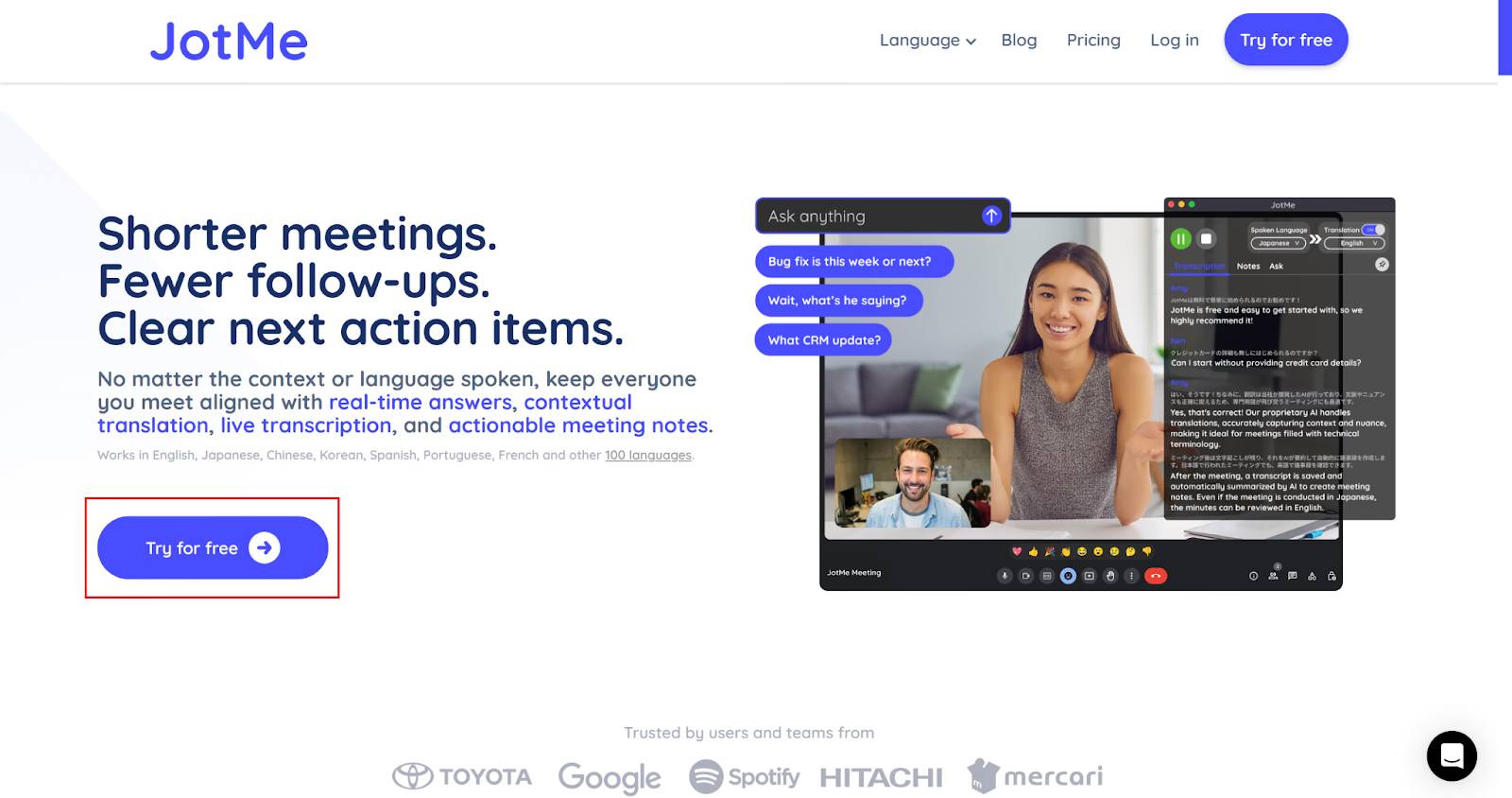
步驟一:如何在電腦安裝 JotMe?
到 JotMe 官網下載 Mac 或 Windows 版本,依提示完成安裝、登入及音訊授權。
步驟二:如何開啟 Zoom 會議並準備翻譯?
從 Zoom Workplace 桌面版或瀏覽器加入會議,再開啟 JotMe。將視窗放在容易查看的位置並測試音訊。
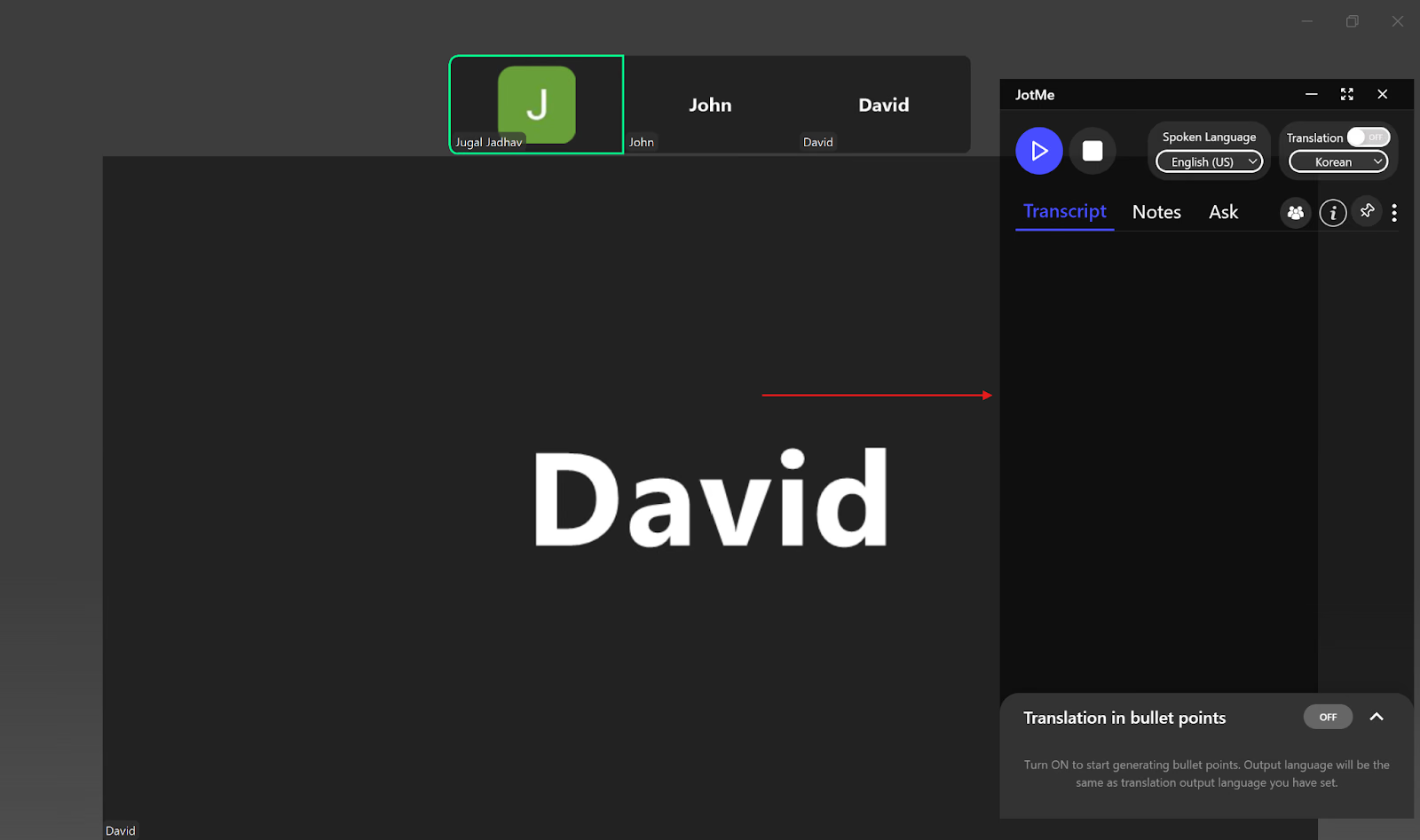
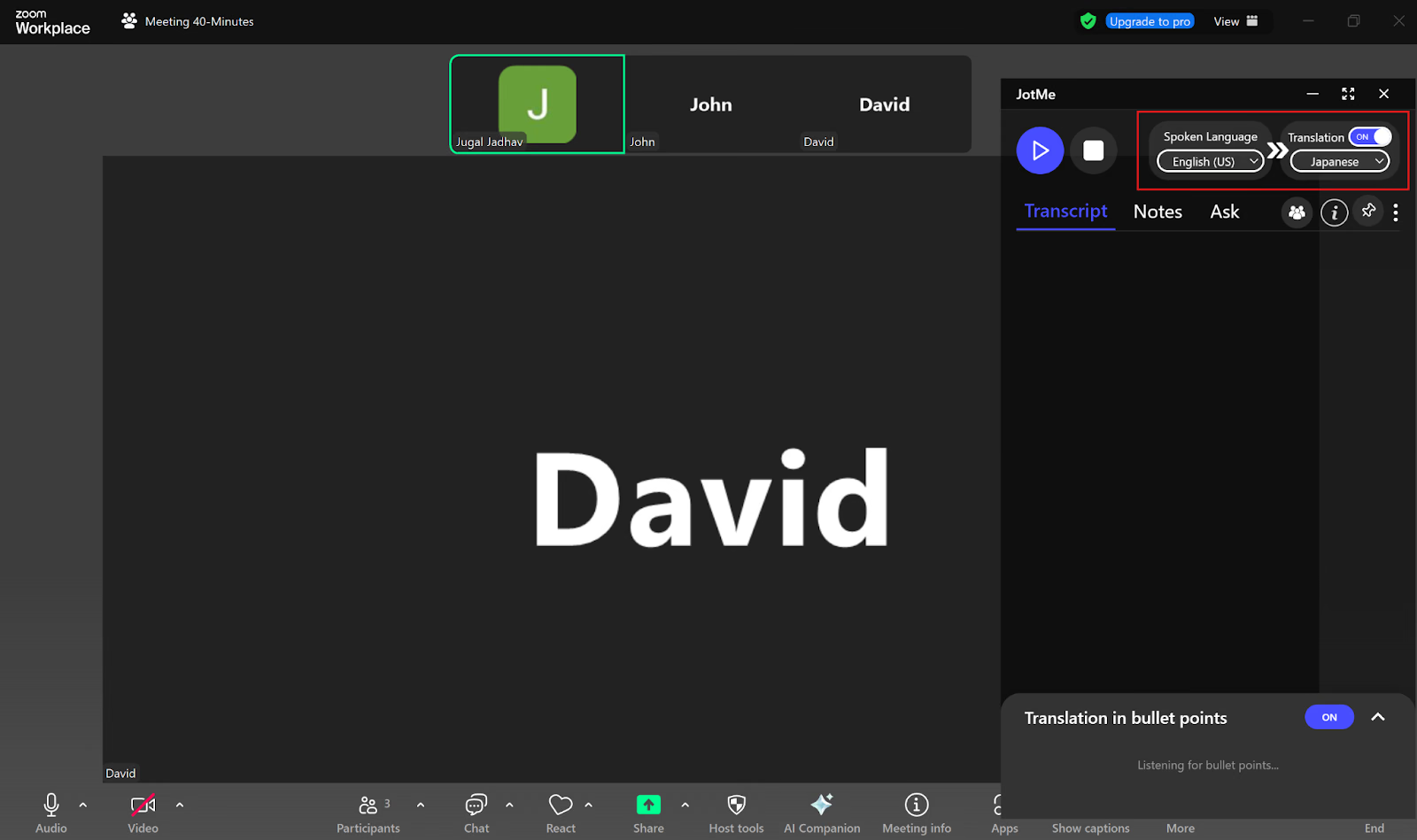
步驟三:如何在 JotMe 設定翻譯語言?
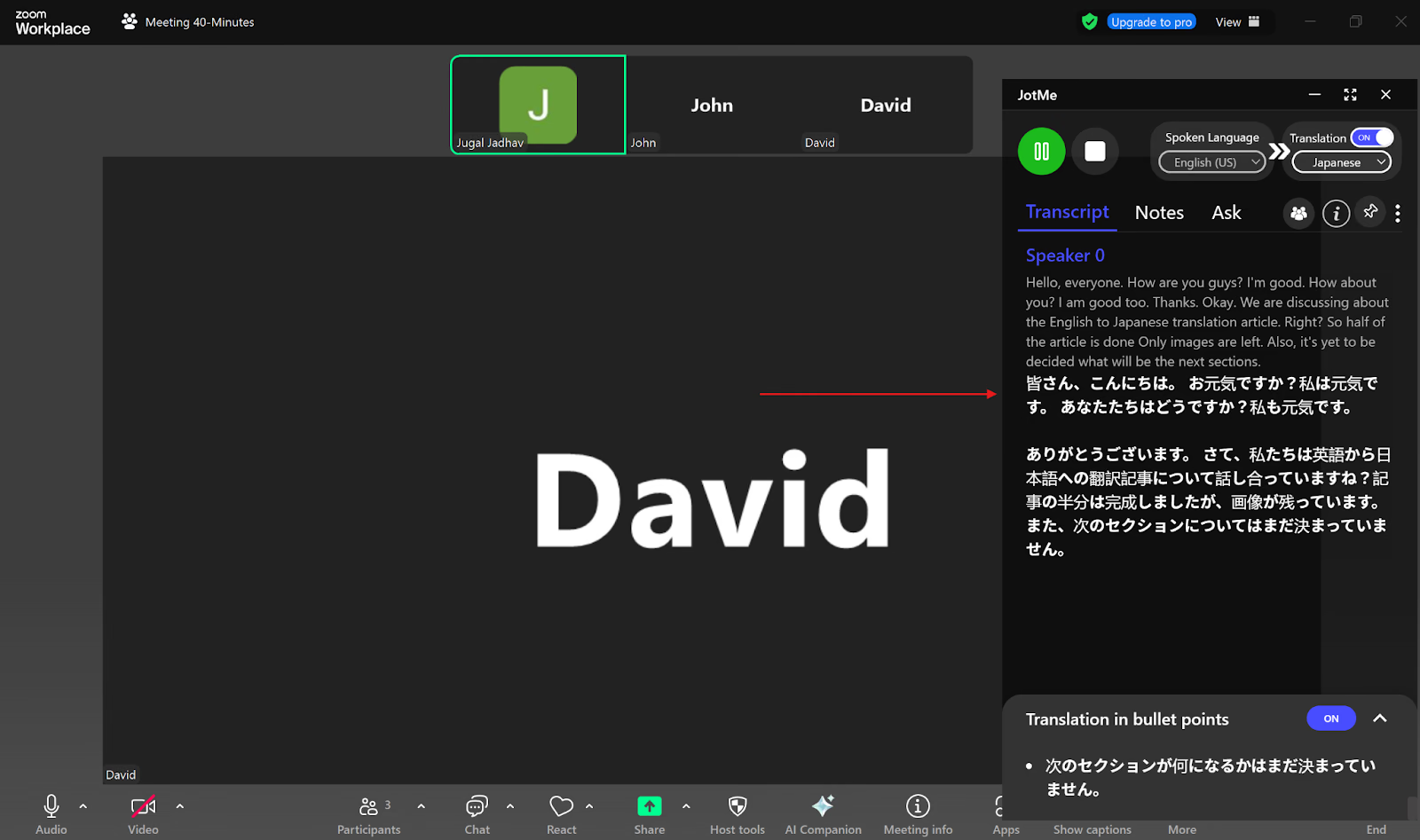
開啟 Translation,將 Spoken Language 設為英文,翻譯輸出設為日文。如果使用自動語言辨識模式,確認它支援這個組合。
步驟四:如何開始英文轉日文翻譯?
選好語言後,按下即時翻譯的開始或播放按鈕。不同版本的按鈕名稱和位置可能不同。
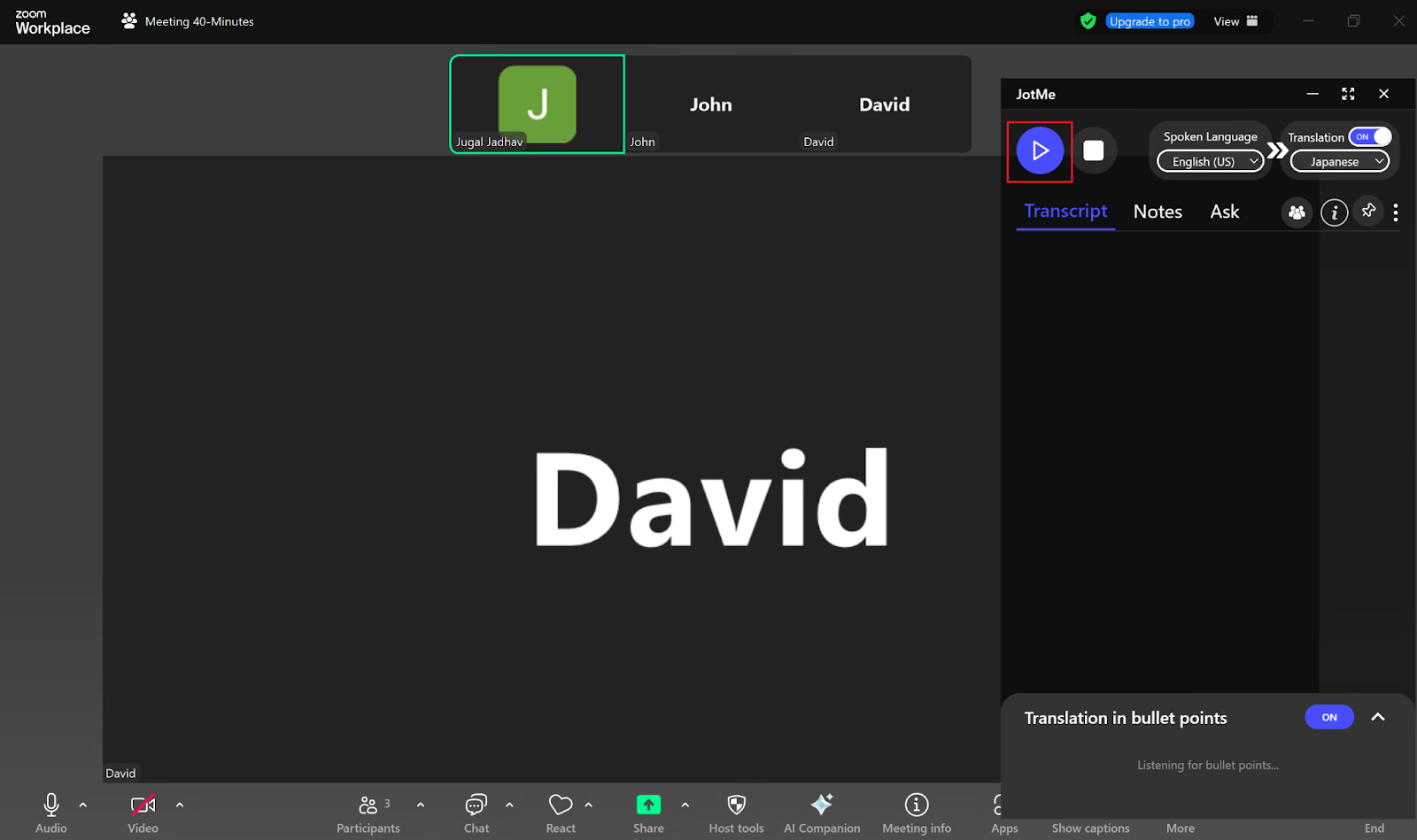
用一句英文測試,看日文譯文是否出現在 JotMe 視窗。更新速度會受音訊、網路和模式影響。
如何改善 Zoom 會議翻譯品質?
選工具時,除了價格,也要確認音訊來源、語言設定、字幕分享,以及會後是否需要逐字稿和筆記。
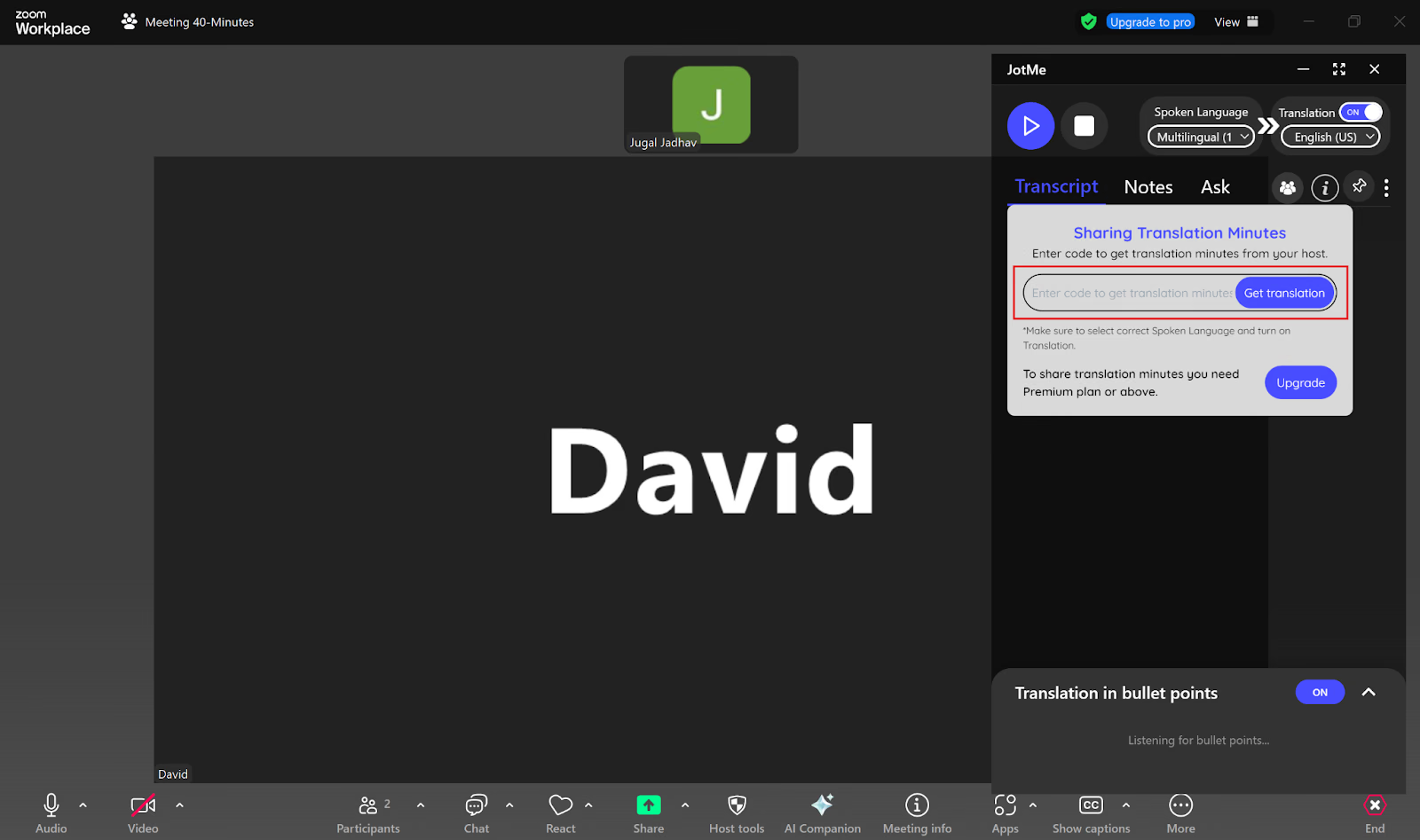
分享翻譯分鐘額度
若與會者也需要字幕,主持者可依方案建立即時分享連結或代碼。瀏覽器來賓可以從連結進入,在已開放的語言中選擇。會後逐字稿與筆記的權限另行設定。
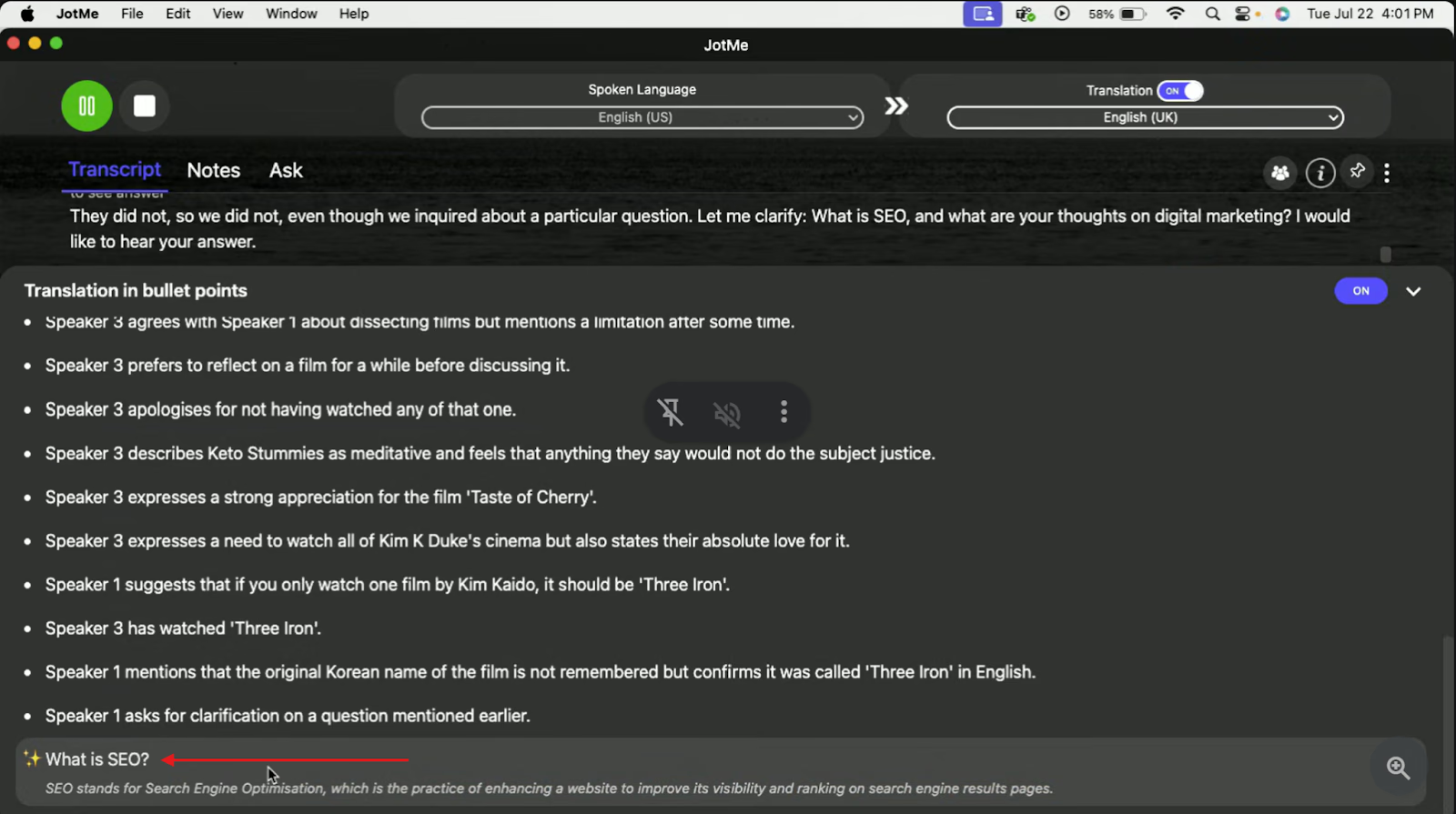
將譯文整理成重點
如果需要找會議重點,可在支援的模式查看即時摘要,或用 Ask JotMe 回查某段發言。重要答案和待辦事項請與原文核對。
Market.us 的資料可作為視訊會議使用背景。若是面試,請在會前練習術語和回答;會中使用 AI 或錄音功能須遵守面試方規則。
依上下文翻譯與多語轉錄
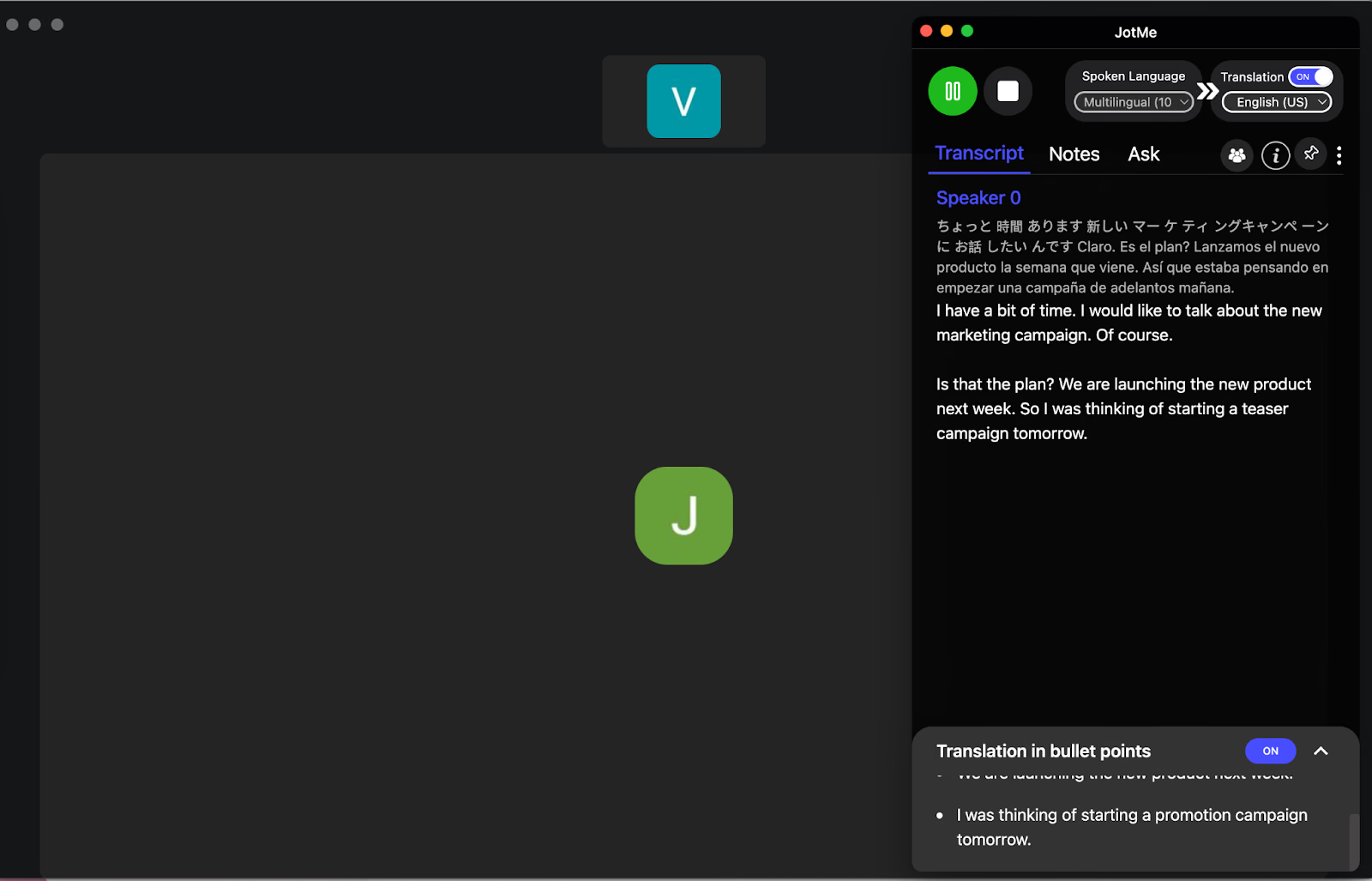
翻譯模型會嘗試依上下文選擇合適詞語,但人名、產品名和行業術語仍可能出錯。先用實際句子測試,也可依模式設定支援的詞彙。
會議會切換英文、日文和其他語言時,請確認所選模式支援需要的輸入和輸出。Statista 的 Zoom 使用資料提供市場背景,不能用來判斷這個語言組合的品質。
AI 會議記錄
JotMe 可轉錄 Zoom 會議,依功能產生重點與待辦。可在會中記下需要回看的項目,會後再以時間標記核對原話、決議與筆記。
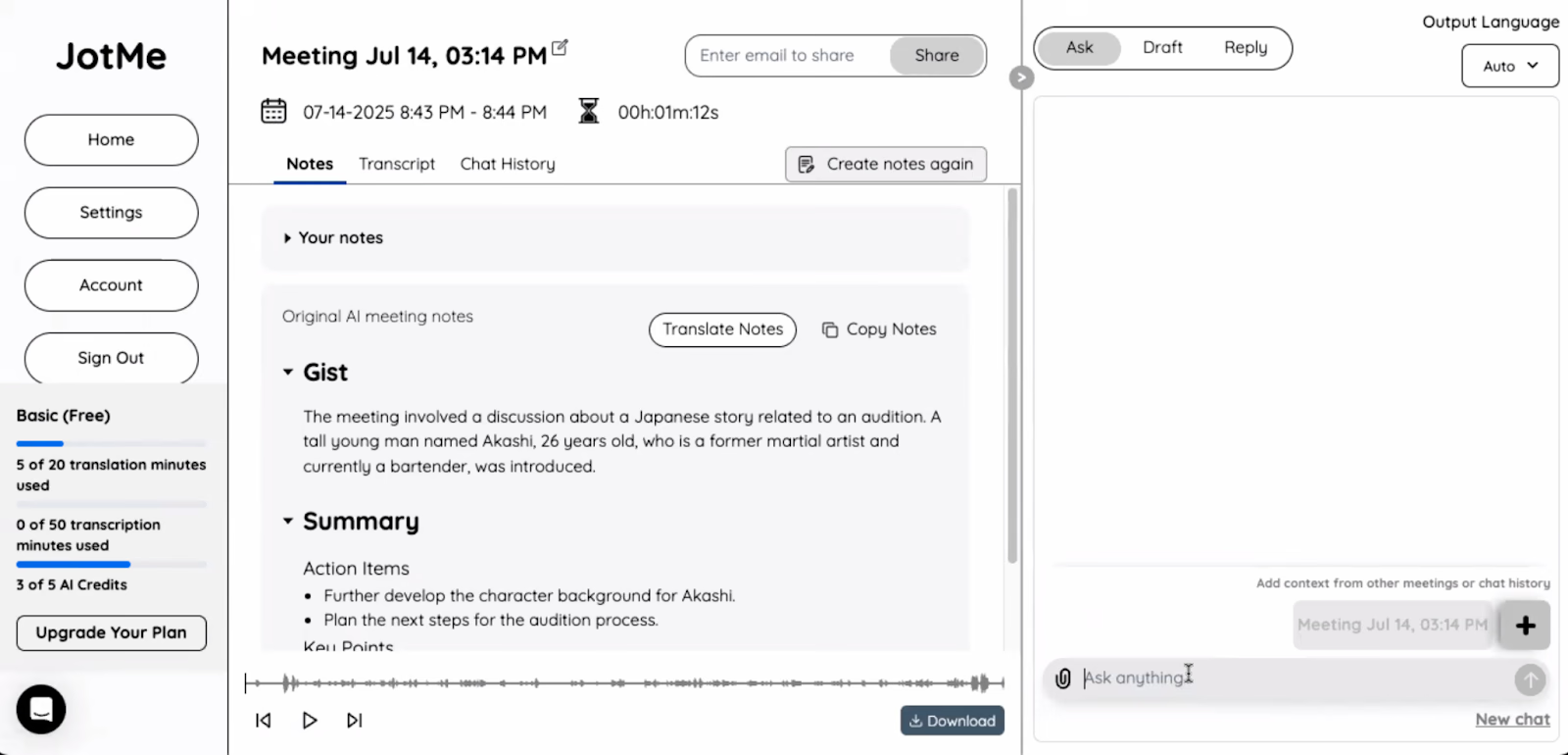
無機器人的桌面流程
JotMe 在電腦上接收已授權的會議音訊,不必讓另一個機器人帳號加入。使用前仍要依照會議的告知、同意和資料保留規則。
Zoom 英文轉日文應該選哪種翻譯工具?
若只需要會中閱讀日文,先確認主辦人能否開啟 Zoom 翻譯字幕。若同時需要跨平台使用、翻譯分享或會後轉錄,再比較 JotMe 等工具。
想讓跨國團隊更容易跟上會議,可用 JotMe 試做多語轉錄,並依方案使用AI 會議筆記。正式使用前測試語言、音訊和分享權限。
常見問題
如何在 Zoom 會議中自動翻譯成其他語言?
可使用 Zoom 內建翻譯字幕,前提是主辦人的帳戶與設定支援。也能開啟 JotMe 桌面版,設定發言語言和翻譯語言,再手動開始翻譯。
哪一款翻譯工具適合 Zoom?
先看你需要字幕、語音或會後逐字稿。若要在 Zoom 旁顯示翻譯、保存轉錄並整理會議筆記,可依語言支援、權限和方案評估 JotMe。
可以用 Google 翻譯處理 Zoom 會議嗎?
Google 翻譯的語音模式和 Zoom 會議字幕是不同的功能。若需要接收電腦上的 Zoom 音訊,可用 Zoom 內建字幕,或依規範使用能接收會議音訊的 JotMe 桌面版。
可以把會議音訊轉成逐字稿嗎?
可以。JotMe 可即時轉錄,也可以處理已取得授權的音訊檔。先確認發言語言和所選模式,並檢查人名和專有名詞。
如何在 Zoom 面試中使用 AI?
可在面試前用 AI 練習問答和術語。如果想在面試中使用字幕、轉錄或 AI 輔助,先確認面試方的規則並取得所需同意。


