





用 Google Meet、JotMe 和 ChatGPT 撰寫 SEO 部落格初稿

部落格文章常卡在第一稿。與其從空白頁開始,不妨先把想法說出來,整理成能引用的逐字稿,再請 ChatGPT 依照你的架構起草。這篇文章會示範如何用 Google Meet、JotMe 和 ChatGPT,把從發想到初稿的流程分成三個步驟。
- 安裝 JotMe 並取得逐字稿:瞭解如何在 Google Meet 會後找到並使用已儲存的會議逐字稿。
- 用 Google Meet 討論點子:開一場視訊會議,和同事一起討論,或自己口述想法。
- 用 ChatGPT 撰寫初稿:把討論中適合使用的想法和逐字稿片段放進提示詞,再請 ChatGPT 依照文章架構起草。
步驟一:安裝 JotMe 並取得逐字稿
1. 安裝 Chrome 擴充功能:安裝 JotMe Chrome 擴充功能,並在 Google Meet 會議中開啟字幕,讓擴充功能能擷取文字。
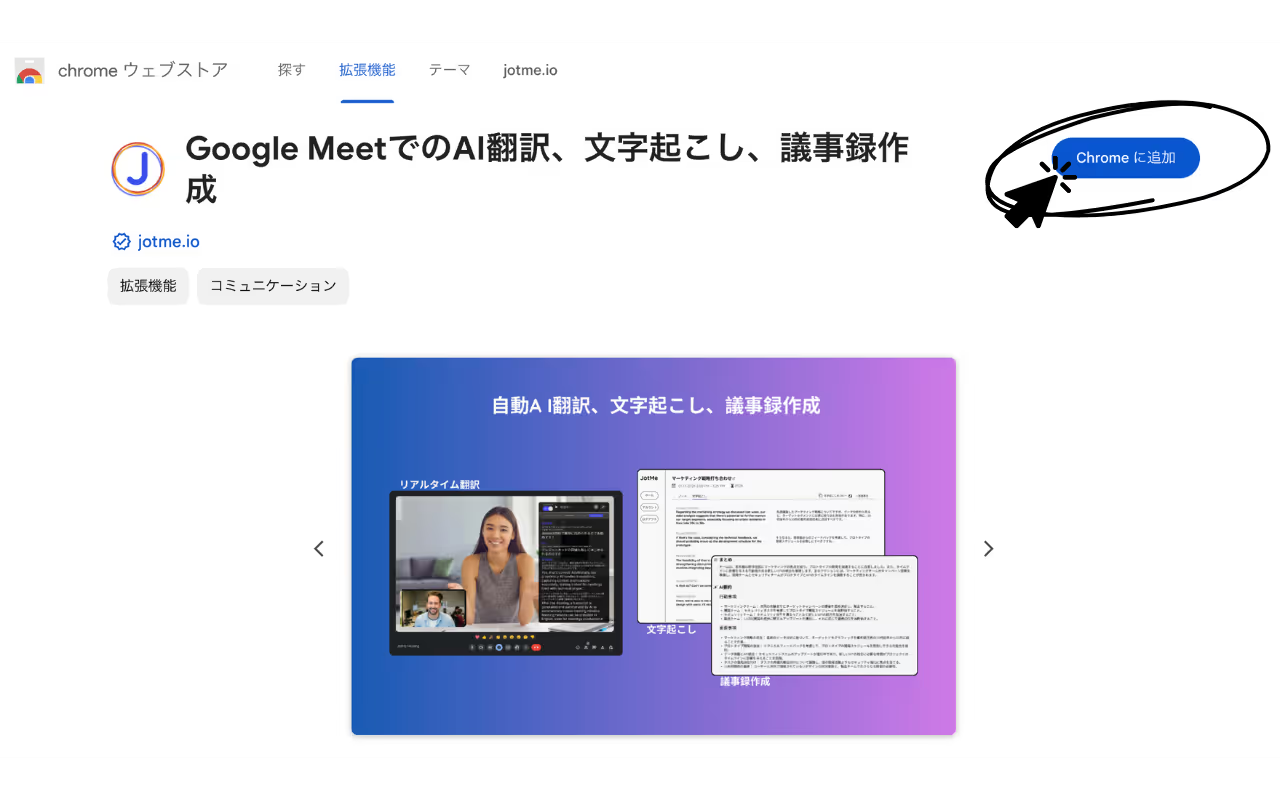
2. 建立帳戶:註冊或登入 JotMe,即可使用帳戶所支援的功能。
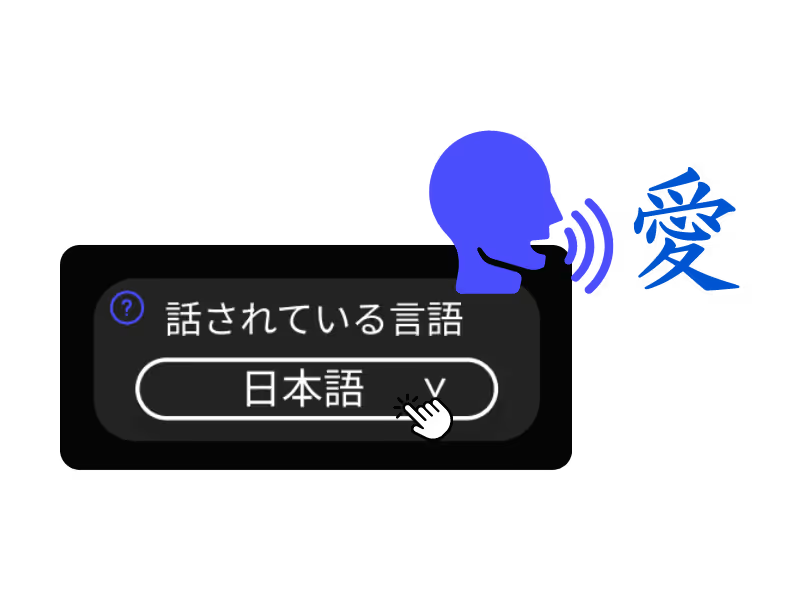
3. 設定發言語言:依會議中實際使用的語言調整設定,讓逐字稿更貼近發言內容。
步驟二:用 Google Meet 討論點子
先用 Google Meet 開一場腦力激盪會議,把素材和觀點說出來。
- 開啟 Google Meet:你可以自己加入會議,也可以邀請同事一起發想。若要開一場新會議,請前往 Google Meet。
- 把點子說出來:邊說邊修正很自然。先讓大家自由提出想法,暫時擱下評判。想找更多 SEO 文章發想方法,可參考這份發想指南。
- 延續討論:在 Google Meet 字幕開啟且擴充功能成功擷取時,JotMe 會顯示即時逐字稿。需要時可以回看已擷取的發言。
步驟三:用 ChatGPT 撰寫初稿
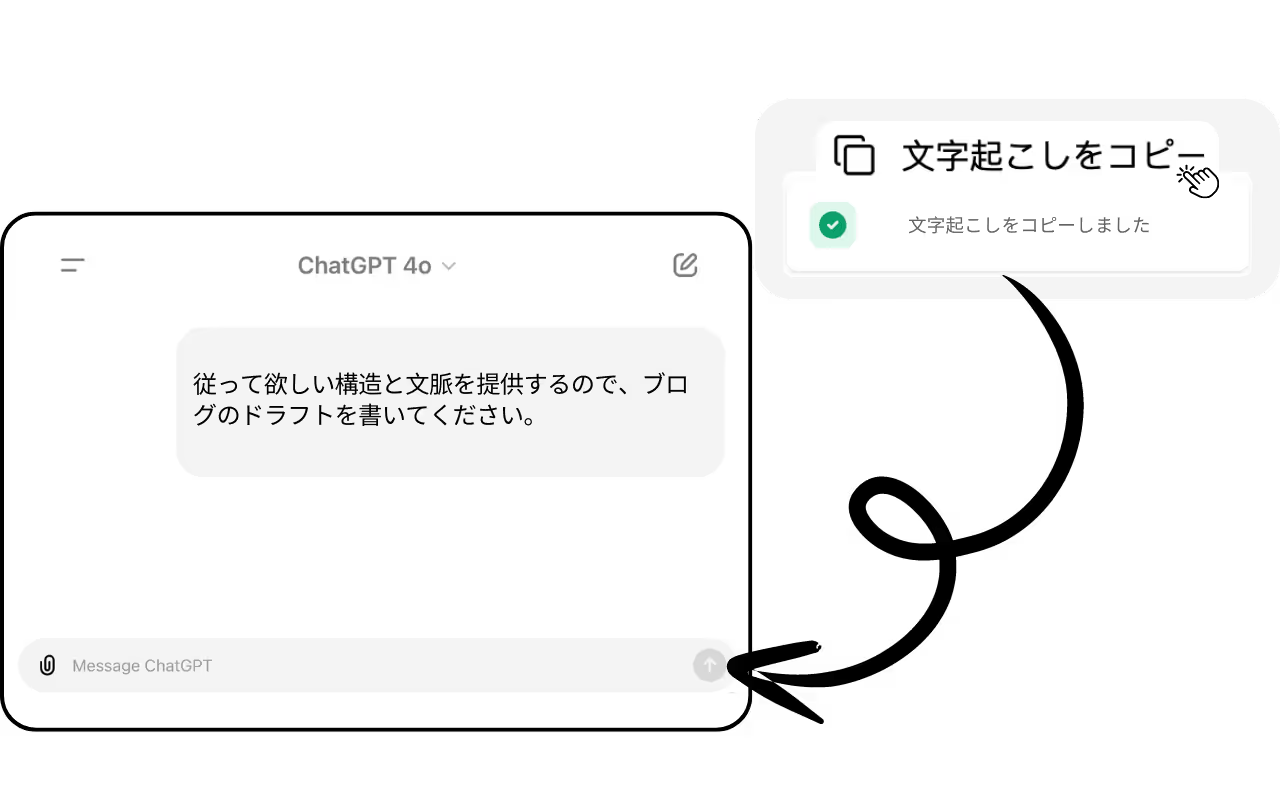
1. 開啟 ChatGPT 或你慣用的 AI 聊天服務,試著使用下面的提示詞。
請依照我提供的架構和背景,撰寫一份部落格文章初稿。
請採用以下文章架構:あなたの構造
以下是相關背景與素材:あなたのコンテキスト
清楚的架構和背景可協助 ChatGPT 產生符合需求、前後一致的初稿。
2. 確定文章架構:先決定段落順序和格式。你可以沿用舊文章的架構,也可以為新主題重新規劃,再貼到 ChatGPT。
3. 整理相關背景:從 JotMe 逐字稿、既有文件、電子郵件和聊天記錄挑出與主題相關的片段。貼到 AI 聊天服務前,先確認可以依組織規範分享這些內容。
結語
用 Google Meet 討論、用 JotMe 整理逐字稿,再用 ChatGPT 起草,可減少從發想到第一稿之間的整理工作。完成後,請依原始來源核對內容,再修改語氣和用詞。你可以安裝 JotMe,開一場 Google Meet 試做一次;也歡迎訂閱電子報,取得更多撰寫技巧。有問題可寄信到 taka80@jotme.io。
常見問題
問:JotMe 的逐字稿有多準確?
答: 正確選擇發言語言,有助於提高逐字稿的準確度。實際結果也取決於音質、來源字幕及發言情況。交稿前請核對人名、數字和專有名詞。
問:JotMe 可以搭配其他視訊會議平台嗎?
答: JotMe 的 Chrome 擴充功能可搭配 Google Meet。若要擷取 Zoom、Microsoft Teams 等會議的音訊,請使用支援的 JotMe 桌面版工作流程。
問:如何確保 ChatGPT 產生的內容品質?
答: 提供清楚的文章架構和背景,並附上相關逐字稿、文件和具體指示。這能讓初稿更符合需求,交稿前仍須檢查事實、來源和語氣。
問:使用 JotMe 或 ChatGPT 時遇到技術問題,該怎麼辦?
答: 若在使用 JotMe 時遇到技術問題,可寄信到 hey@jotme.io,向支援團隊說明你操作的步驟和看到的訊息。


