






這篇教學用 JotMe Chrome 擴充功能,把 Google Meet 中的日文發言翻成英文。先安裝擴充功能,再設定發言與翻譯語言;若只想看日文原語字幕,不必開啟翻譯。
步驟一:安裝 Chrome 擴充功能
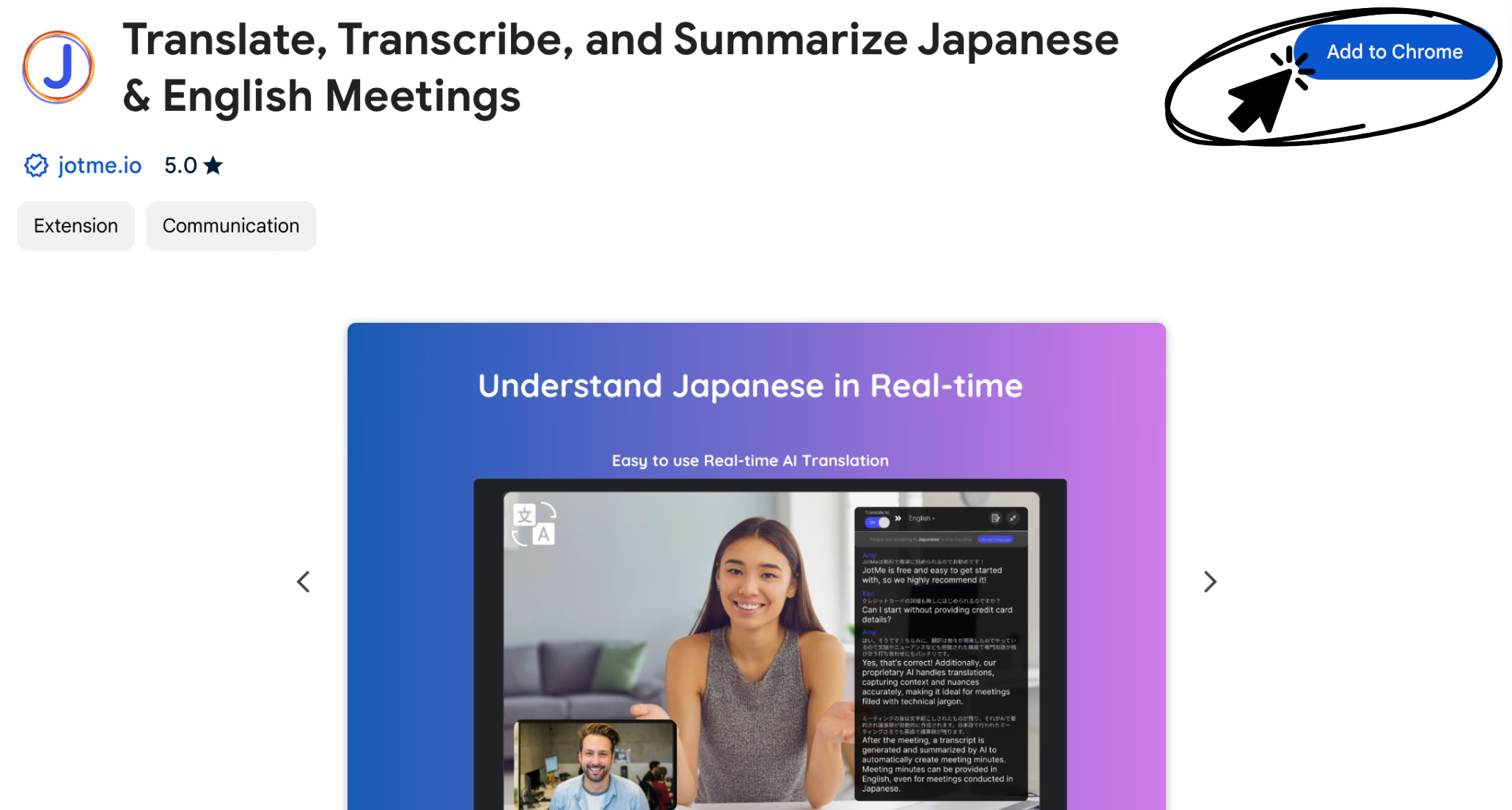
使用 Google Chrome 開啟官方 JotMe 商店頁面,核對擴充功能及發布者,選「加到 Chrome」,再依提示完成安裝。
步驟二:分別設定發言與翻譯語言
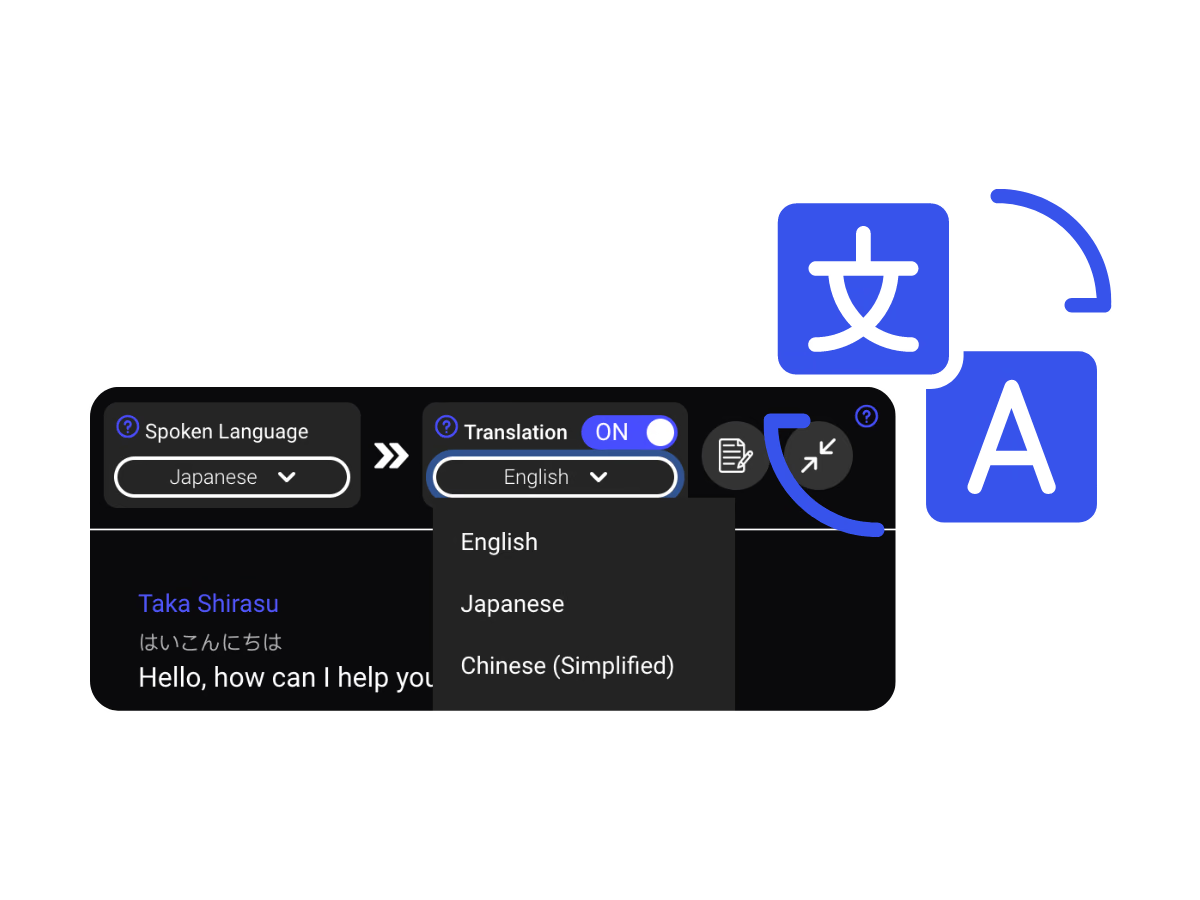
登入 JotMe 後加入 Meet,確認字幕已開啟。把會議發言語言設為日文,再到擴充介面把翻譯目標設為英文。原文示意圖的標籤或方向可能與你設定的語言不同,請以兩個實際選項為準。
1. 「發言語言」(Spoken Language)設為會議中實際使用的語言。
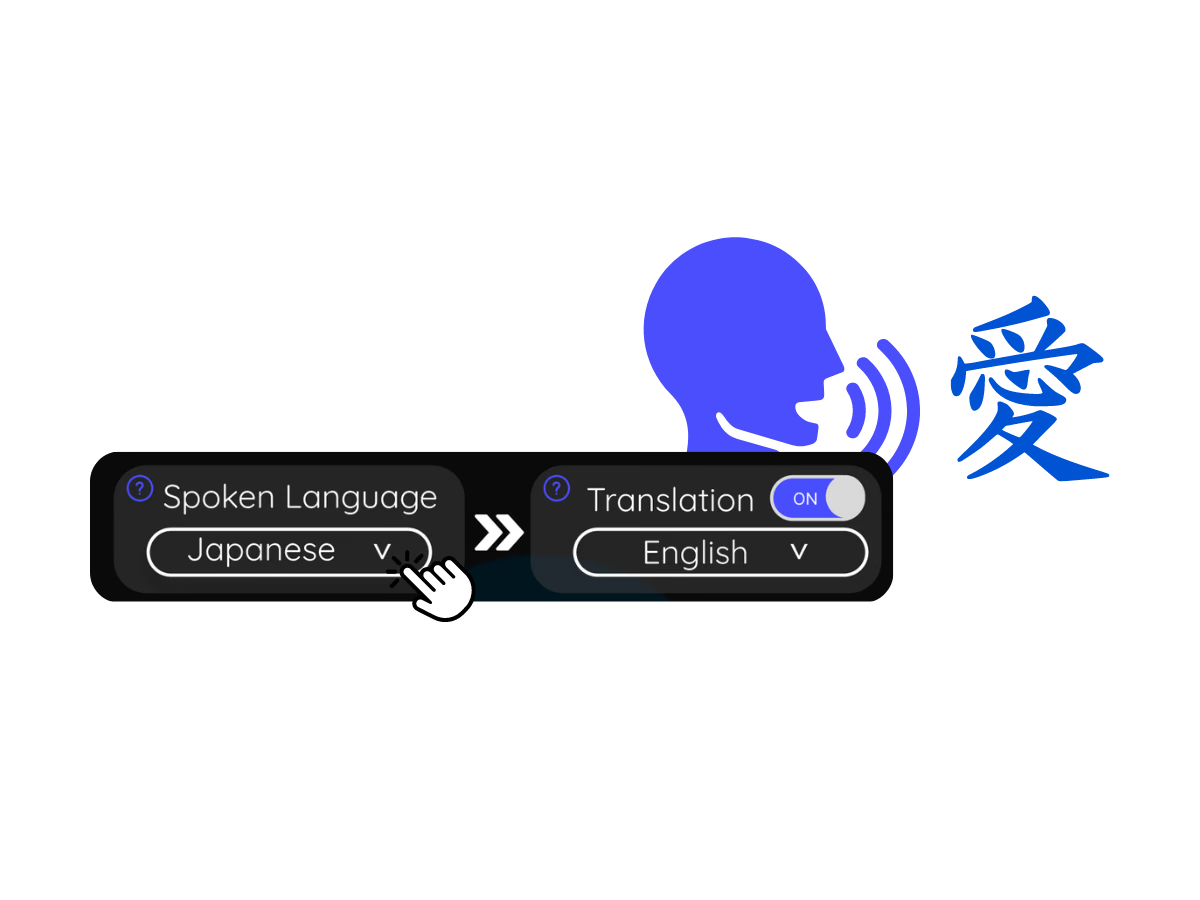
2. 「翻譯語言」(Translation 或 Target language)設為希望閱讀的輸出語言。
查看操作示範
除了翻譯,還可以怎麼使用擴充功能?
擴充功能可用於日文翻英文及其他支援語言方向。Meet 的一般字幕決定可辨識的發言語言;擴充功能的目標語言另選。可查看語言說明,並以目前兩邊選單為準。
依帳戶和可用功能,擴充介面可顯示即時逐字內容,也可提供會後逐字稿和 AI 會議筆記。這些功能與 Meet 內建轉錄各有設定和額度。
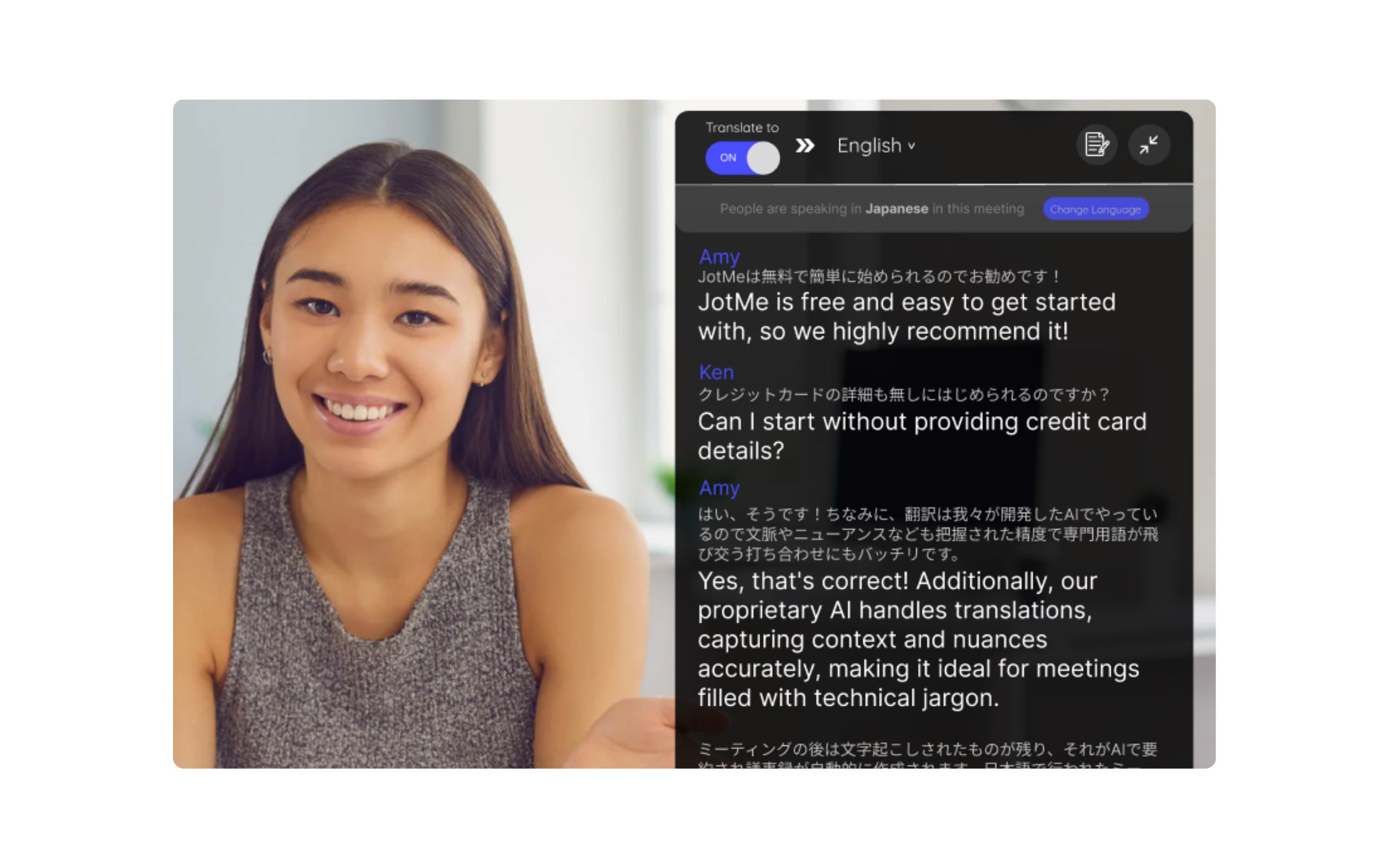
會中閱讀字幕與逐字內容
擴充功能讀取 Meet 已開啟的字幕文字,可在介面回看本次已擷取的發言。遇到不熟悉的詞彙,可以只查可公開的字詞;未擷取的發言不會補回。
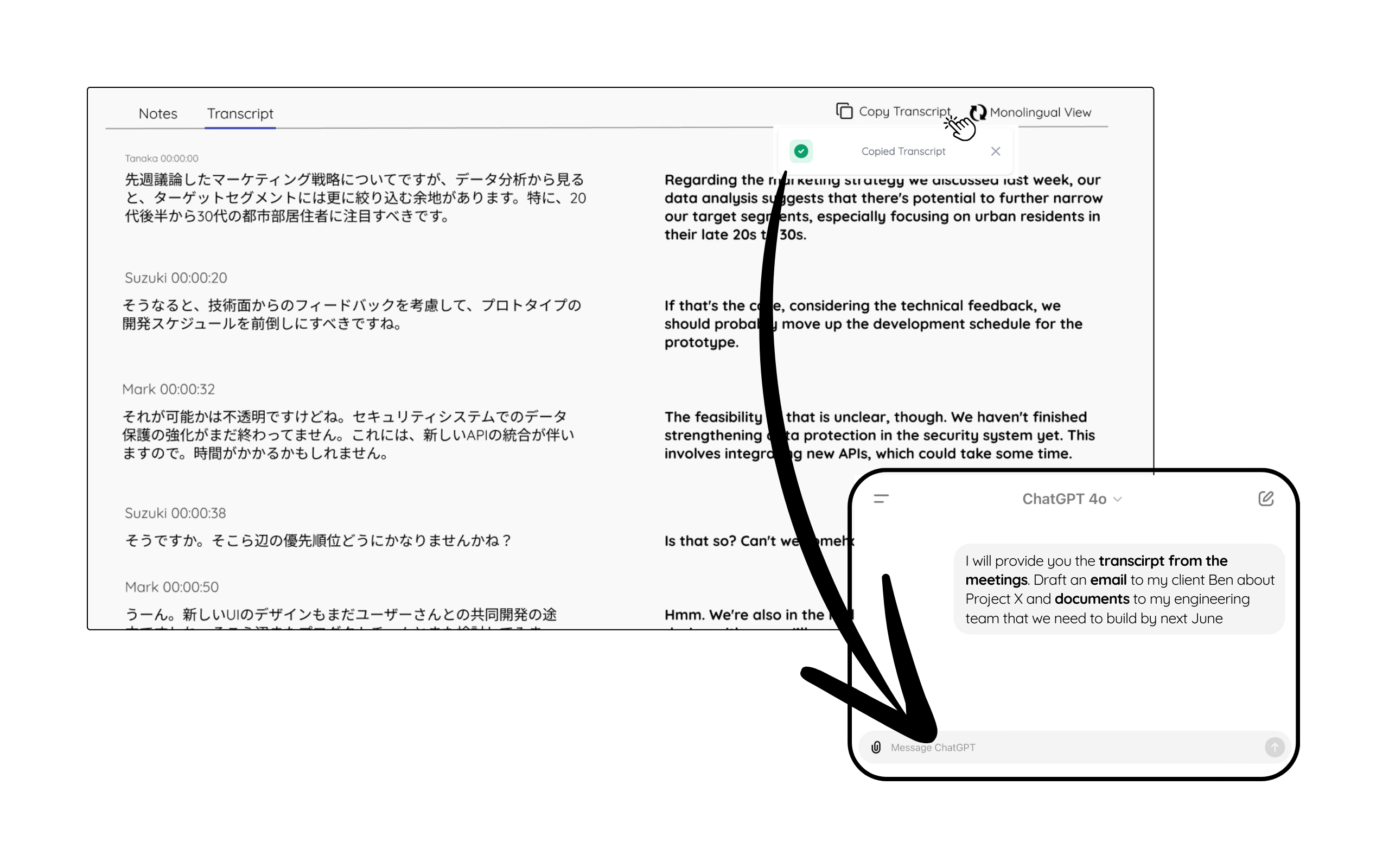
查看會後逐字稿
若工作階段已保存逐字稿,可回看或複製可用內容。要貼到文件或其他 AI 工具整理前,先確認組織允許將該內容交給該工具,並核對逐字稿中可能有的辨識錯誤。
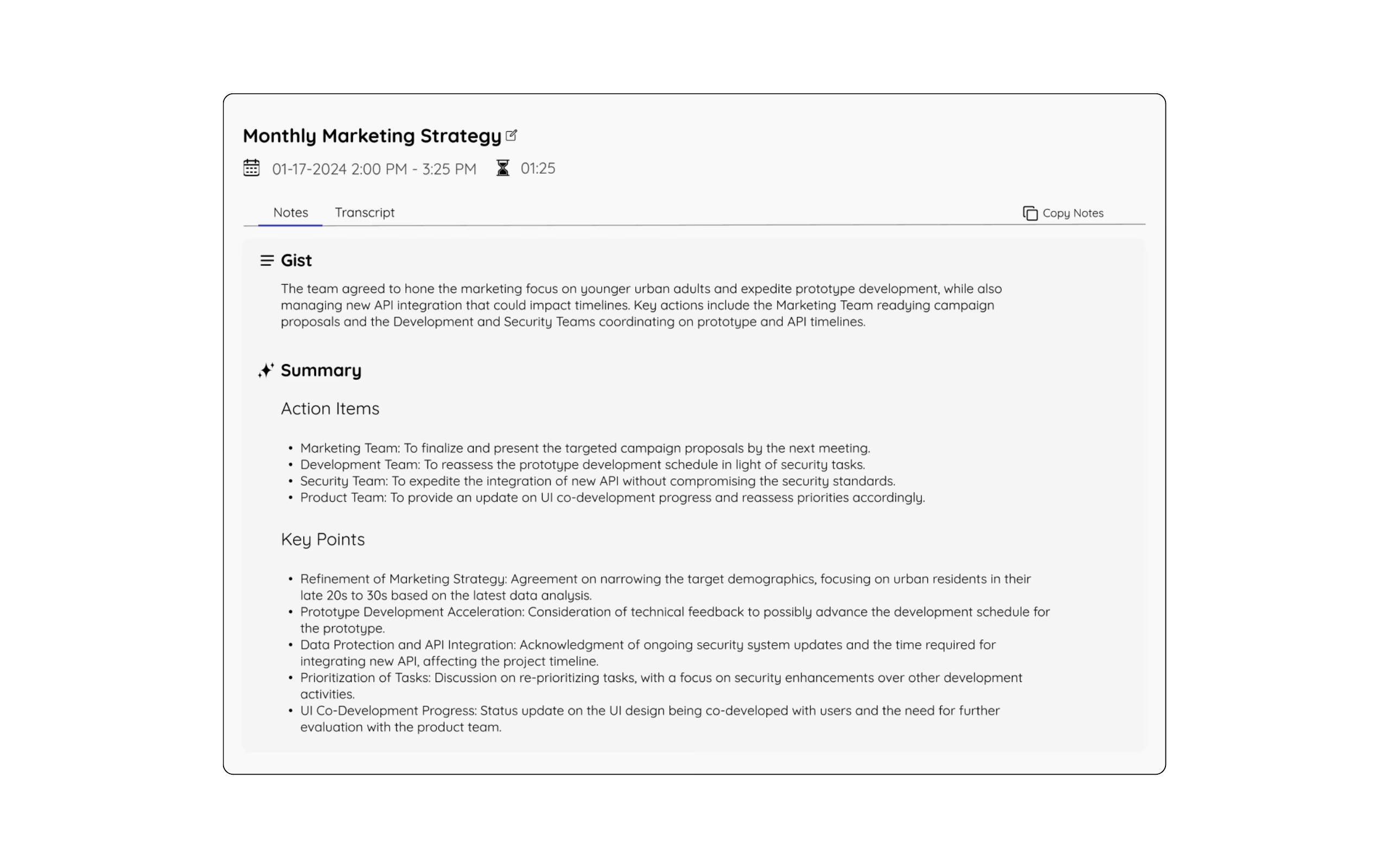
AI 會議記錄
符合使用條件時,可查看 AI 會議筆記整理的摘要、待辦和重點。筆記輸出語言需依目前功能選單確認;重要人名和決議仍應和原始逐字稿核對。
常見問題
Q:如何在 Google Meet 設定日文翻英文字幕,並從免費方案開始?
A:先從 Chrome 商店安裝 JotMe 翻譯擴充功能,再登入、開啟 Meet 字幕並設定語言。可按這裡前往安裝頁;免費使用依目前方案額度計算。
Q:開始使用需要付費嗎?
A:可從免費方案開始,額度與功能以目前方案為準;超出額度或需要其他功能時,請查看升級條件。
Q:除了翻譯,還提供哪些功能?
答:依帳戶方案與設定,擴充功能可顯示即時逐字內容,並提供會後逐字稿或 AI 會議筆記。翻譯、保存和 AI 整理的額度與語言應分別確認。
問:即時翻譯的準確度受哪些因素影響?
答:譯文會受到 Meet 原始字幕、收音、口音、術語與上下文影響。重要名稱、數字與決議應用原語確認;無法保證每句都正確。


