






把長文字貼進 ChatGPT 時,是否曾遇到超過輸入長度的提示,接著花很久手動分段?不同模型與功能的上下文限制不同,分割時也要為指示、前文與回覆預留空間。
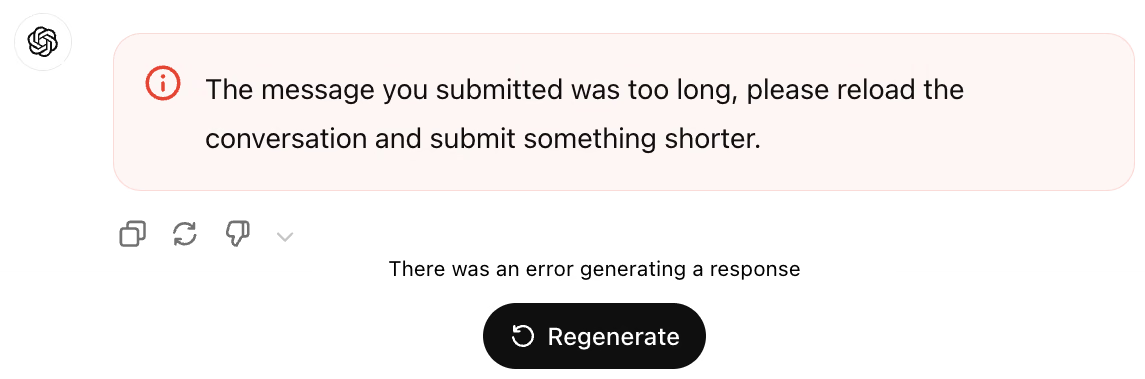
原文介紹 JotMe 的免費文字分割頁面,協助減少手動分段。這個頁面會顯示 token 數估計,但實際分割按字元比例進行,不能保證每一段都精確符合所有 ChatGPT 模型的 token 上限。以下保留操作流程,使用時再確認目前介面。
步驟 1
建立免費 JotMe 帳號,可使用連結或本頁上方的登入入口,依畫面完成設定。帳號、分割頁面與 ChatGPT 付費方案是不同事項。
步驟 2
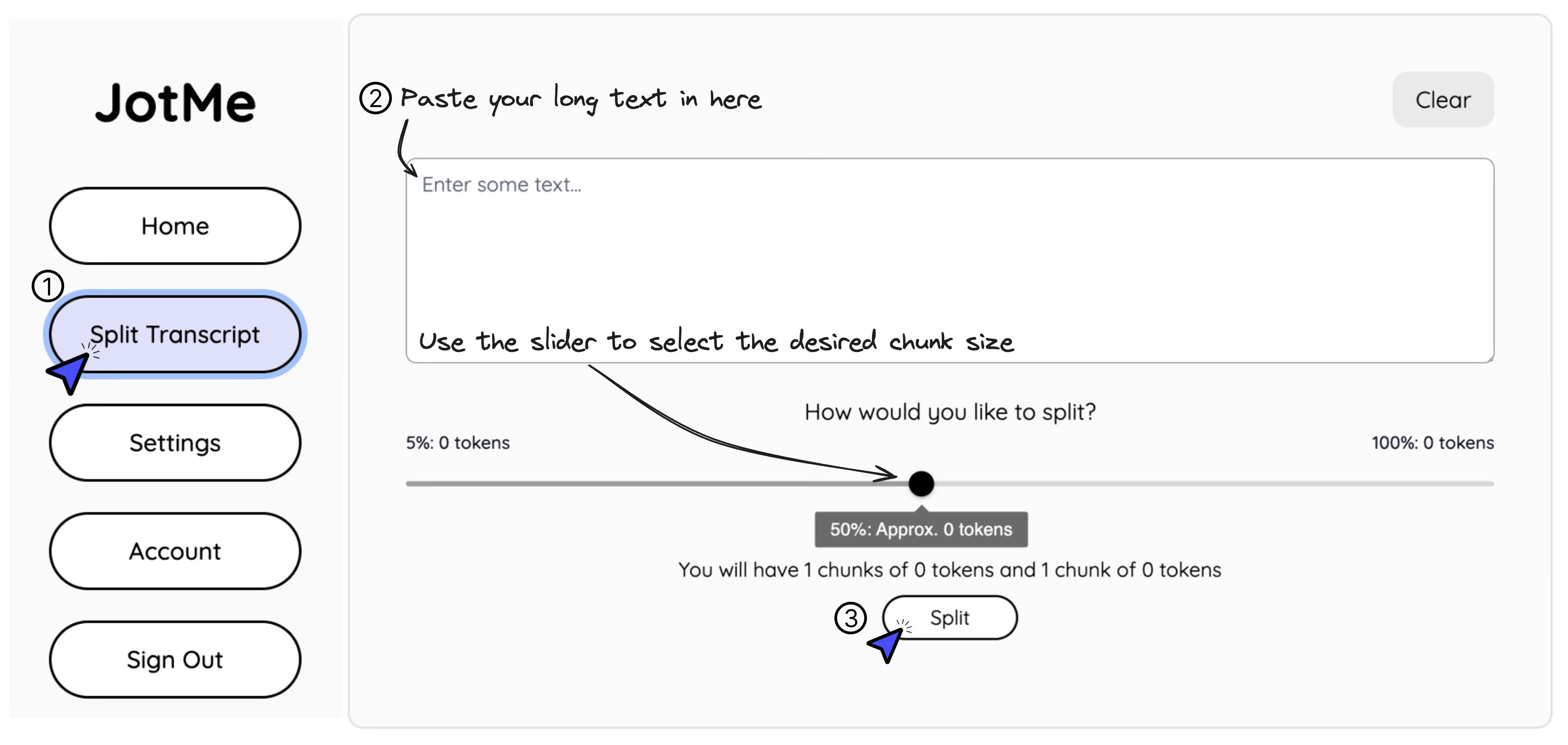
在原文介面選擇 Split Transcript,貼上有權處理的長文字,再按 Split。現行頁面的名稱可能不同;先按目標模型調整區塊大小。輸入文字也可能送至伺服器作使用分析,不應把它當成完全不傳輸的本機分割。
步驟 3
用畫面上的複製按鈕取得各段文字,檢查是否切斷句子、術語或段落,以及是否保留完整內容,再貼到目標對話。
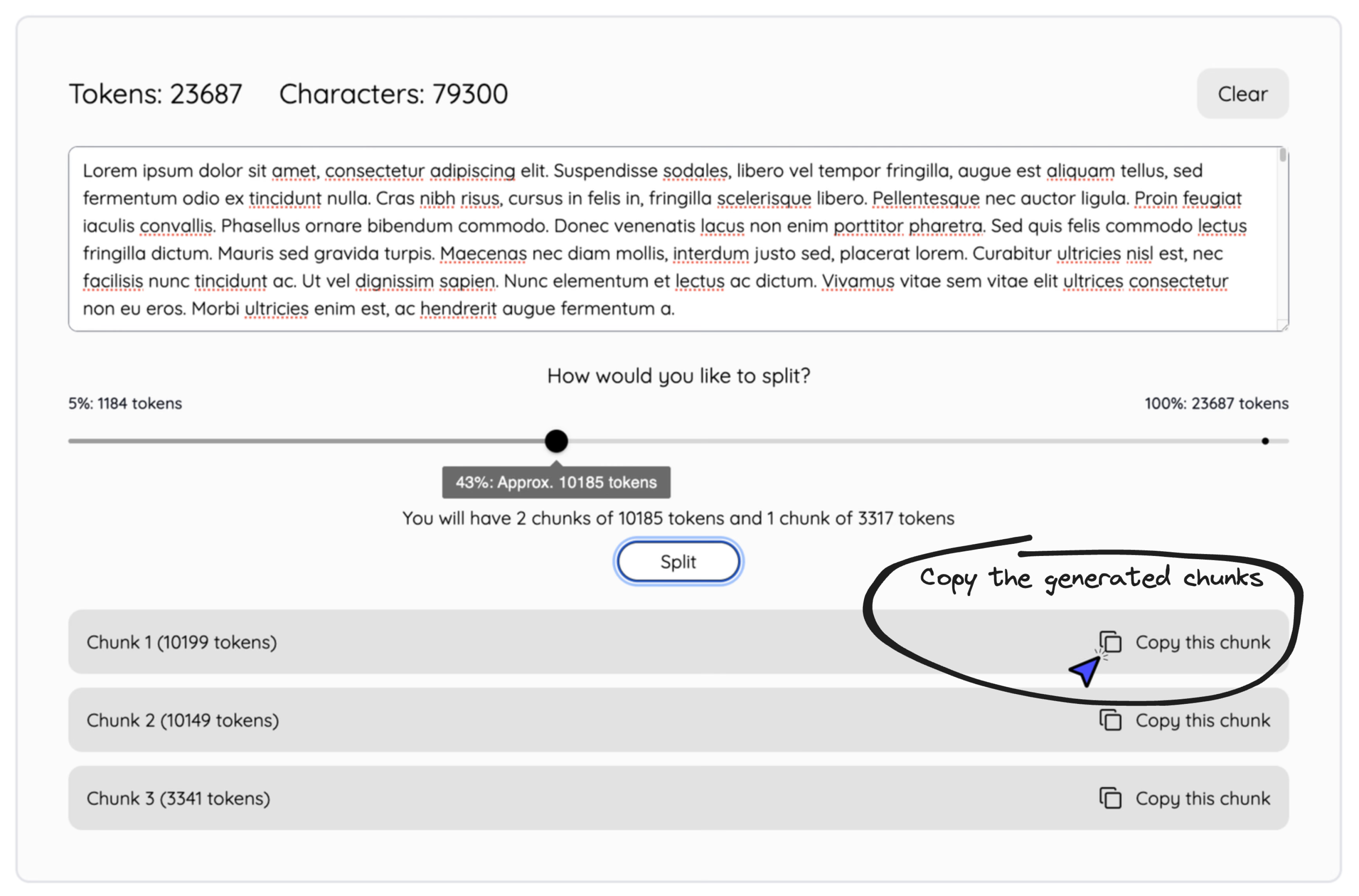
這樣可減少手動分段的工夫,但 token 顯示只是估計,字元切分也可能打斷語意。送入 ChatGPT 前,仍要核對區塊、順序與可用上下文。
常見問題
哪裡可以分割準備貼進 ChatGPT 的長文字?
答: 可登入 JotMe,查看原文介紹的文字分割頁面。它可協助將長文字分段,但 token 顯示是估計、分割按字元比例進行;要依目標模型檢查長度、順序及完整內容。
開始使用需要付費嗎?
答: 原文將此分割功能介紹為免費,現行頁面與帳號條件仍以實際顯示為準。這不代表 ChatGPT 的所有方案、JotMe 的會議功能或其他服務都免費。
除了文字分割,JotMe 還提供哪些功能?
答:JotMe 也提供支援流程的即時翻譯、即時逐字稿及 AI 會議記錄。原文以 Google Meet 與 77 種語言介紹,是當時的功能範圍;口語輸入、文字目標、語音輸出及記錄各有清單,需依目前模式、版本及方案確認。


