







在 Google Meet 裡,一般即時字幕能協助閱讀與會者的發言。它可在會議中自行開啟。以下整理電腦版步驟、字幕回看範圍,以及需要翻譯、逐字稿或筆記時應另行確認的功能。
- Google Meet 字幕
- Google Meet 字幕可以回看或保存嗎?
- 需要其他會議記錄功能時
- 常見問題
如何開啟 Google Meet 字幕
一、找到字幕和翻譯控制項
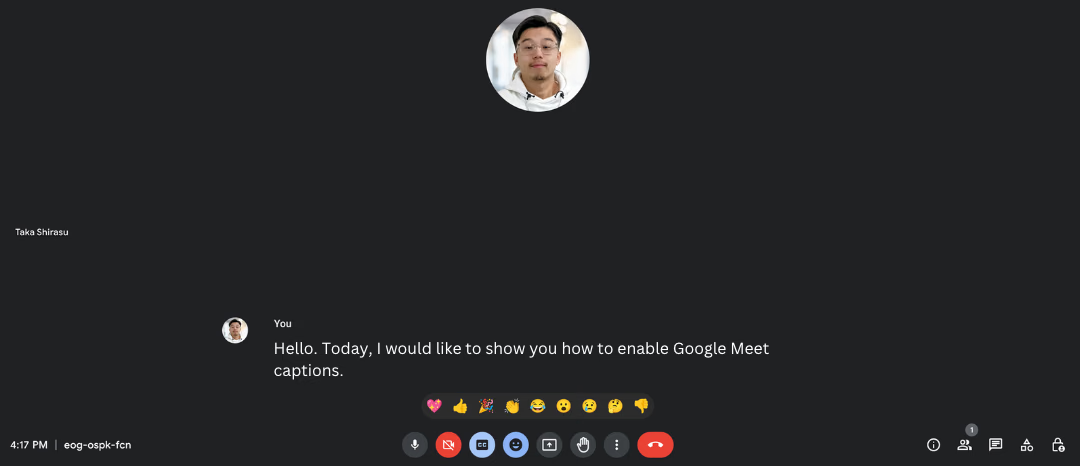
加入電腦版 Google Meet 後,在視窗下方找到「字幕和翻譯」(Captions and translation),再選「開啟字幕」。若使用舊版畫面,可能看到獨立的 CC 圖示。

二、確認字幕語言與顯示
字幕開啟後,你可以在字幕區左側選單設定實際發言語言,並依需要在設定內調整字型、大小或背景。一般字幕只為自己顯示;若開啟語音翻譯,字幕語言可依支援模式自動調整。
Google Meet 字幕可以回看或保存嗎?
一般字幕可協助會中閱讀,若要回顧或保存,應分開確認下列功能:
- 目前可在會中捲動回看自己已加入、且字幕已開啟期間的內容,不能補回進會前或關閉字幕時的發言。
- 開啟一般字幕本身不會自動建立會後逐字稿;若需要保存,須另確認 Meet 轉錄的方案與會議設定,或使用獲准的獨立記錄流程。
- 符合資格的 Meet 方案另有「幫我做筆記」等會議整理功能。這和只開啟一般字幕不同,不能因字幕本身不生成 AI 筆記,就認定 Google 完全沒有這項功能。
需要其他會議記錄功能時
可以依需要評估JotMe.io 的 Google Meet Chrome 擴充功能。它使用 Meet 字幕文字,並提供適用的翻譯與會後整理流程;免費額度、語言、保存與分享條件需分開確認。
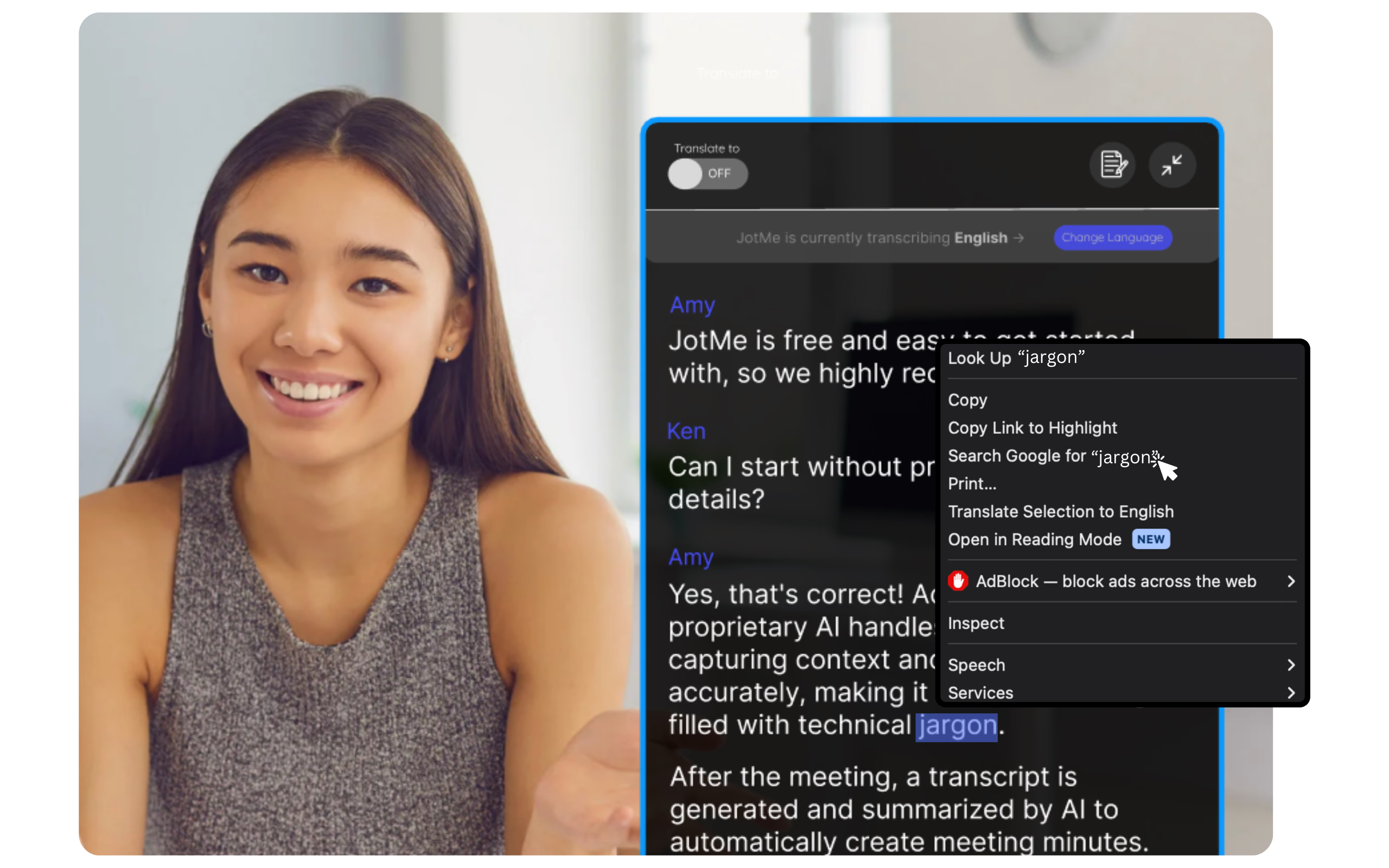
在擴充介面閱讀字幕與即時逐字稿
擴充介面可顯示從 Meet 字幕取得的逐字內容。若要查詞,可選取適合公開查詢的詞語另行搜尋;這和用 Google 搜尋私人會議存檔是兩件事,也不能回補未擷取的發言。
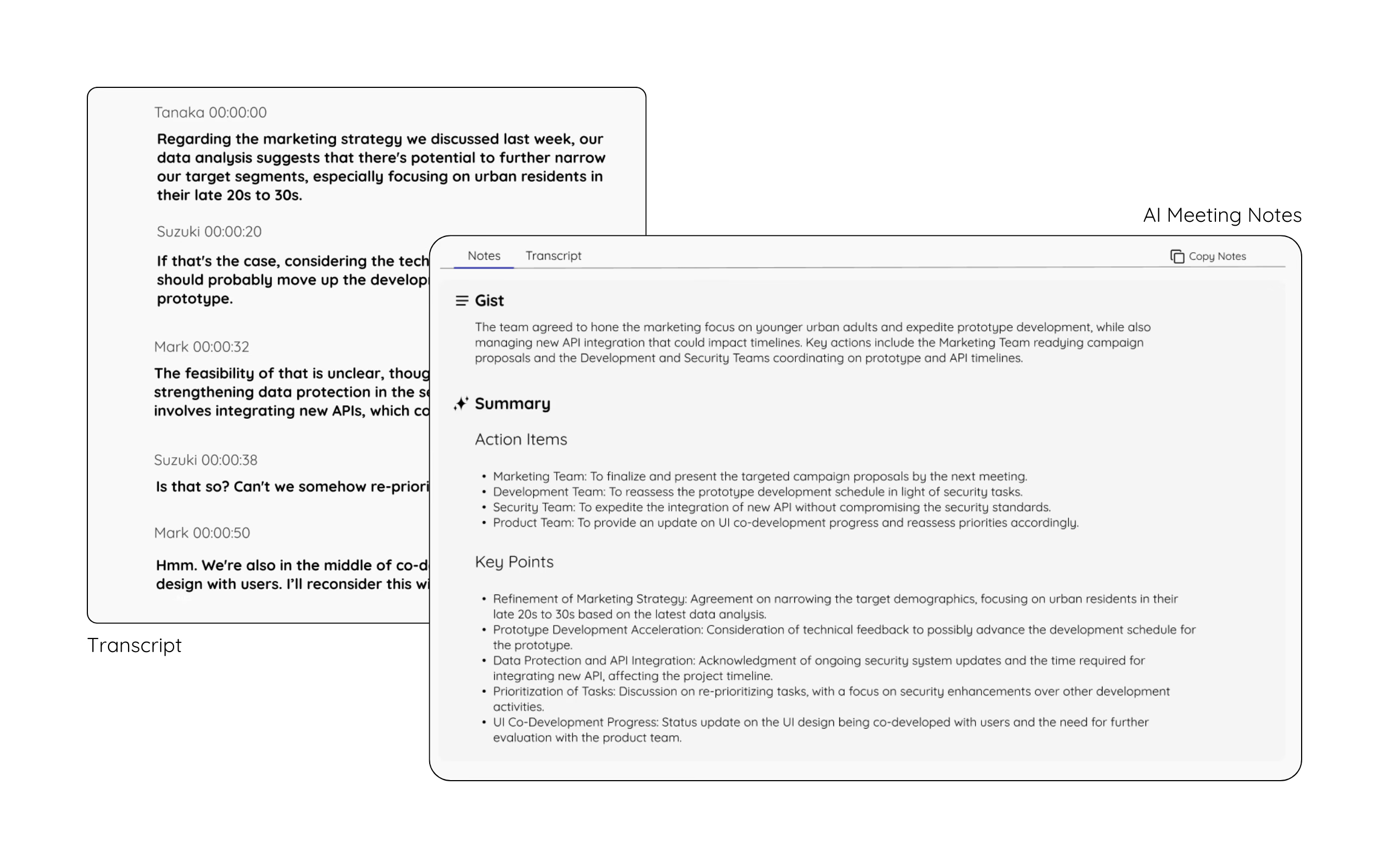
查看會後逐字稿與 AI 會議筆記
有可保存的工作階段時,可依擷取、額度及帳戶設定回看逐字稿或 AI 會議筆記。逐字稿與摘要是不同結果,重要決定仍應核對,也不保證每場會議一結束就完整生成。
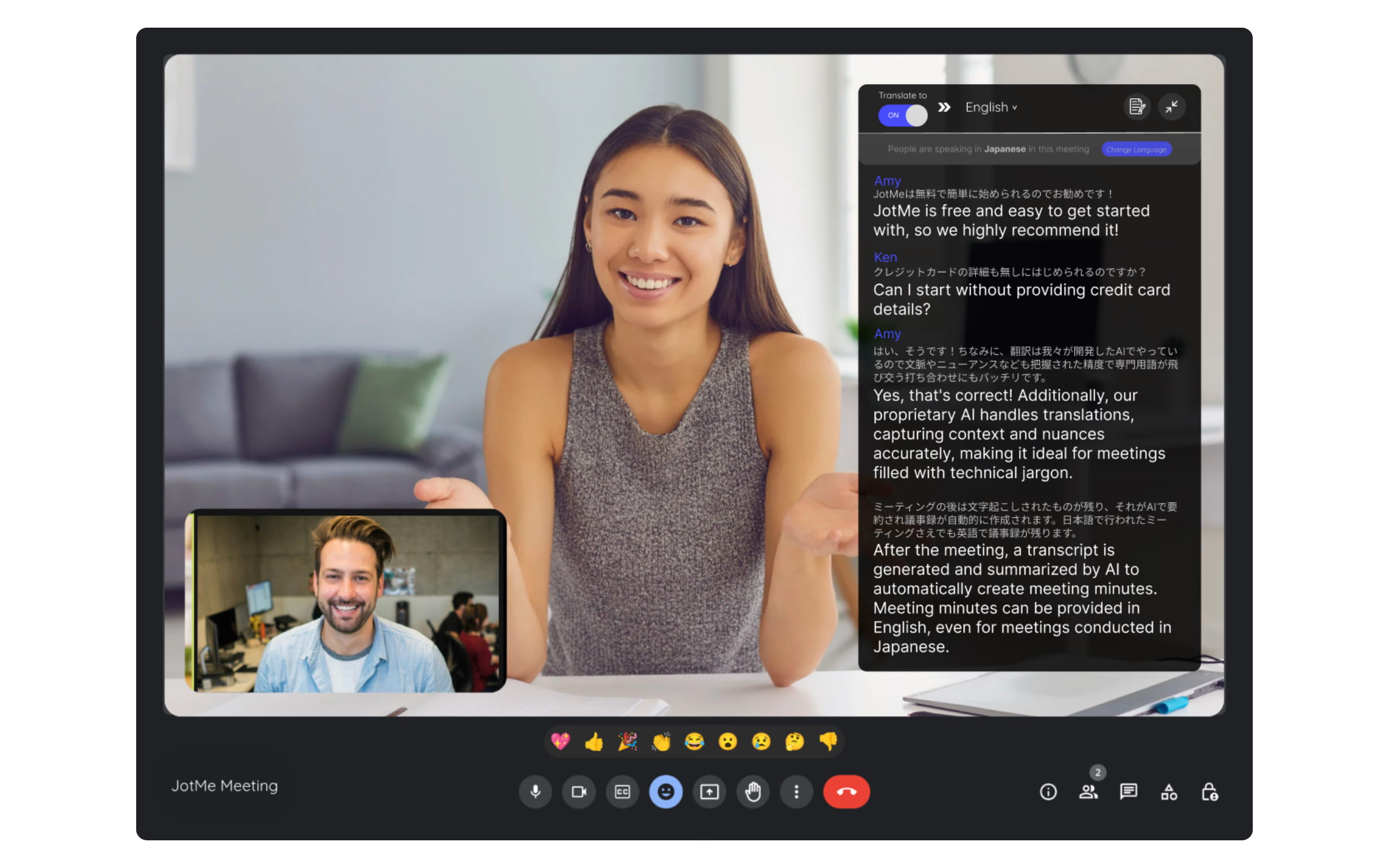
使用支援的翻譯語言
先確定 Meet 字幕能辨識發言語言,再查看已安裝擴充功能可選的翻譯目標。譯文可參考已取得的上下文,仍可能受到原始字幕、術語及用量影響,不能保證每句都準確或沒有延遲。
需要設定翻譯時,可查看這份逐步教學。先核對語言方向、可用額度與安裝版本。
常見問題
問:如何開啟 Google Meet 的一般字幕?
答:在電腦版會議底部找到「字幕和翻譯」,再選「開啟字幕」。要更改字幕語言,可在字幕區左側選擇實際發言語言,例如日文。這項設定只會為你顯示字幕。
問:一般即時字幕可以免費使用嗎?
答:可以。一般即時字幕可由參與者在會中自行開啟,不需另購翻譯字幕方案。翻譯字幕、儲存逐字稿、錄影與 AI 筆記是不同功能,各有使用條件。
問:如果想要翻譯、逐字稿或會議筆記,有其他選項嗎?
答:可以評估 JotMe.io 的 Google Meet Chrome 擴充功能。它讀取已開啟的 Meet 字幕,可依支援語言與額度提供翻譯、逐字稿或 AI 會議筆記;免費額度不代表這些功能都不限量。
問:如何把日文字幕翻成英文?
答:請參考日文翻英文的逐步教學,分開選擇 Meet 的日文發言字幕與翻譯工具的英文目標。原語言字幕不會單憑切換語言就成為譯文。
問:Google Meet 的一般字幕有哪些語言?
答:官方清單包含英文、日文、繁體中文與簡體中文、韓文、西班牙文、葡萄牙文、法文、德文、瑞典文、芬蘭文、阿拉伯文、印地文、烏爾都文、土耳其文、挪威文、義大利文、緬甸文、俄文、菲律賓文、斯瓦希里文、匈牙利文等,部分語言或區域版本標示測試。一般字幕與翻譯字幕的清單不同,請查看 Google 最新字幕語言清單。


