







想把Zoom、Teams、Google Meet或實體會議變成可分享的記錄,先分清楚三個步驟:收音並轉寫、整理會後摘要、在跨語討論中即時翻譯。這三項的可用語言與方案限制經常不同。
免費方案能用多久?是否要先聯絡業務?如果會議裡有人說中文、日文和英文,工具會怎麼處理?
本篇保留日文原版用同一段錄音試用六款工具的流程,
並核對現行註冊方式、免費額度、轉寫和 AI 功能。截圖是當時的日本版介面,台灣帳號的按鈕、上架和定價可能不同。
開始前,先看三件事。
- 今天能否自己開通試用
- 是否有可持續使用的每月免費額度
- 是否能用所需語言生成摘要和翻譯
先用一場經同意的低風險會議測試,再判斷要不要用到正式流程。
例如,JotMe有可自行註冊的免費方案。依所選模式可試用轉寫、即時翻譯和會後筆記,每項功能都有各自的免費額度。
如果你常整理台灣華語、日文或中英夾雜的會議,試用時也要看輸出能否保留繁體中文、專有名詞和負責人。
比較結果:四款有自助試用,兩款先申請
JotMe 和 Notta 有每月免費額度。Rimo Voice 提供有期限的試用,toruno 則提供累計使用時間。
每月免費額度要和單次上限一起看。
有些方案的AI 摘要、即時翻譯與會後逐字稿翻譯各有額度,不能只比轉寫分鐘。
以下以原版試用方式和本次核對的官網方案區分。台灣商店與企業合約需另查。
- JotMe 可安裝桌面版或 Chrome 擴充功能並登入。免費方案包括每月 50 分鐘轉寫、20 分鐘翻譯和 5 點 AI 額度。先確認選用模式的語言和限額。
- Notta 提供網頁及行動版。官網列有每月 120 分鐘免費轉寫,單次上限 3 分鐘,另有摘要及部分即時翻譯的試用額度。要處理完整會議,先核對匯出、翻譯模式和單次長度。
- Rimo Voice 的個人 Pro 有一週試用。結束後能否繼續用,要看所選方案和付款設定。
- toruno 的個人帳號有累計 3 小時的試用。查日本官方列出的 Windows、Mac、iPhone 模式與各自功能。
「いきなり議事録」和 Otolio 以團隊導入為主,試用通常要先送出申請、等待聯絡。
如何選 AI 會議記錄工具?
用同一場會議比較,才能看出各工具是否適合你的收音、語言和交付流程。
- 辨識語言與校對成本: 用自己的樣本測試台灣華語、日文或中英混用,確認多語辨識能否保留術語、姓名及發言順序。繁體中文介面、華語辨識和繁體輸出是三個不同條件。
- 會後摘要: 看它能否整理決策、待辦、負責人與期限,並保留可回查的原話。發出去以前,由會議負責人確認。
- 即時翻譯: 跨語會議應確認是否提供會議進行中的翻譯字幕,例如日文轉繁體中文,而非只有會後翻譯。先核對方向與模式。
- 裝置與會議服務: 公司電腦若限制安裝,可查網頁工具或Chrome 擴充功能。桌面版則依作業系統權限擷取系統音訊或麥克風。用Zoom、Teams或LINE 通話以前,測一次實際音源和耳機設定。
- 免費方案和試用: 分清楚可長期使用的每月免費額度與限期試用。另外查是否須填表、綁卡、匯出或續訂。
- 分享與資料管理: 試試發言者標記、重點標記、搜尋、匯出和共享權限。開始錄音前告知並取得所需同意,試用時也確認資料保留及刪除方式。
下面依原版保留六款工具的試用順序,並更新JotMe及其他工具的關鍵方案條件。
試用使用了什麼音檔?
日文原版用同一段由 AI 生成、討論JotMe的錄音,測試播放、擷取、轉寫和摘要流程。
同一音檔讓操作流程較容易比較。這組結果不足以預測真實混語、嘈雜會議或台灣口音的辨識效果。
原版測試音檔:開啟音訊
1. いきなり議事録|需申請試用
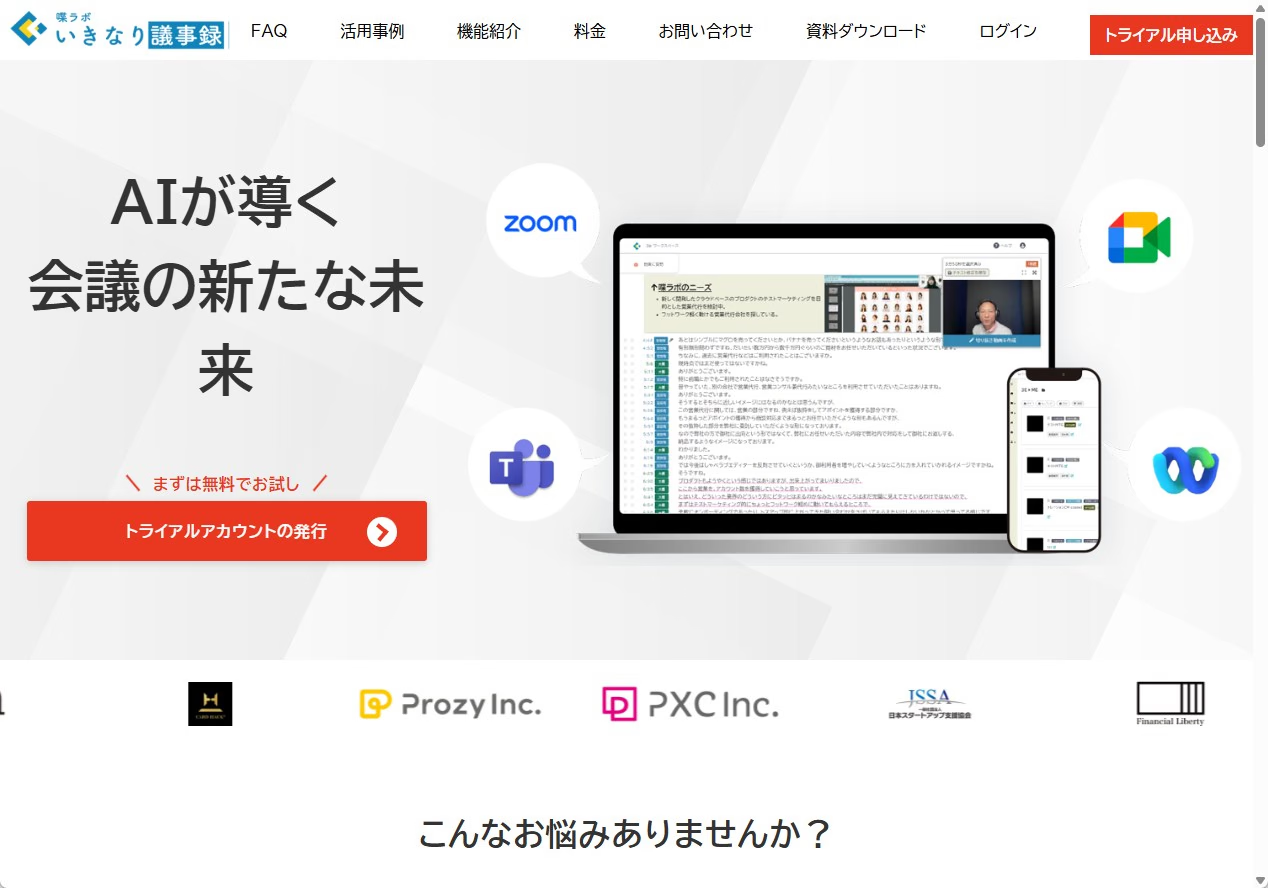
「いきなり議事録」是日本喋ラボ開發的線上會議整理工具。
若要當天自行開通,先確認官方試用是否需要等待人工回覆。
| 工具名稱 | いきなり議事録 |
|---|---|
| 供應商 | 喋ラボ株式会社 |
| 主要功能 | 可用會議機器人擷取支援的 Zoom、Teams、Google Meet 等會議,供使用者查看逐字稿和摘要。 |
| 使用方式 | 網頁管理會議與錄音,也可依方案處理上傳影片或其他來源。先確認主辦方是否允許會議機器人加入。 |
| 免費方案 | 有申請制試用,試用期及額度以官方回覆為準。 |
| 付費方案 |
Essential:核對席位與錄製用量。 Professional:核對進階功能。 Enterprise:洽詢官方。 |
「いきなり議事録」申請步驟
以下截圖來自日文原版,呈現從申請到等待回覆的操作過程。
1. 在官網選擇申請試用帳號。
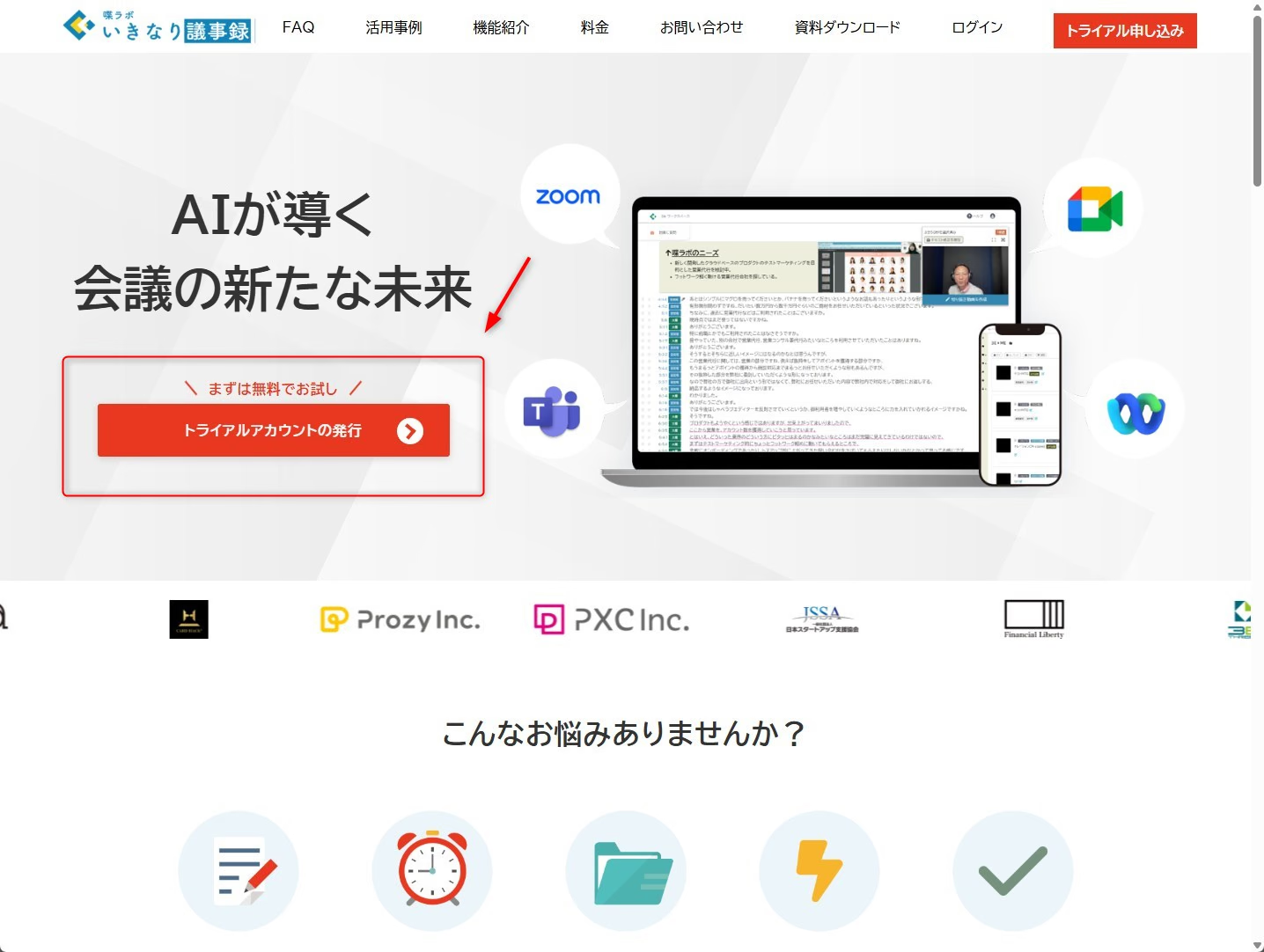
2. 在表單選擇試用,填妥必要資料後送出。
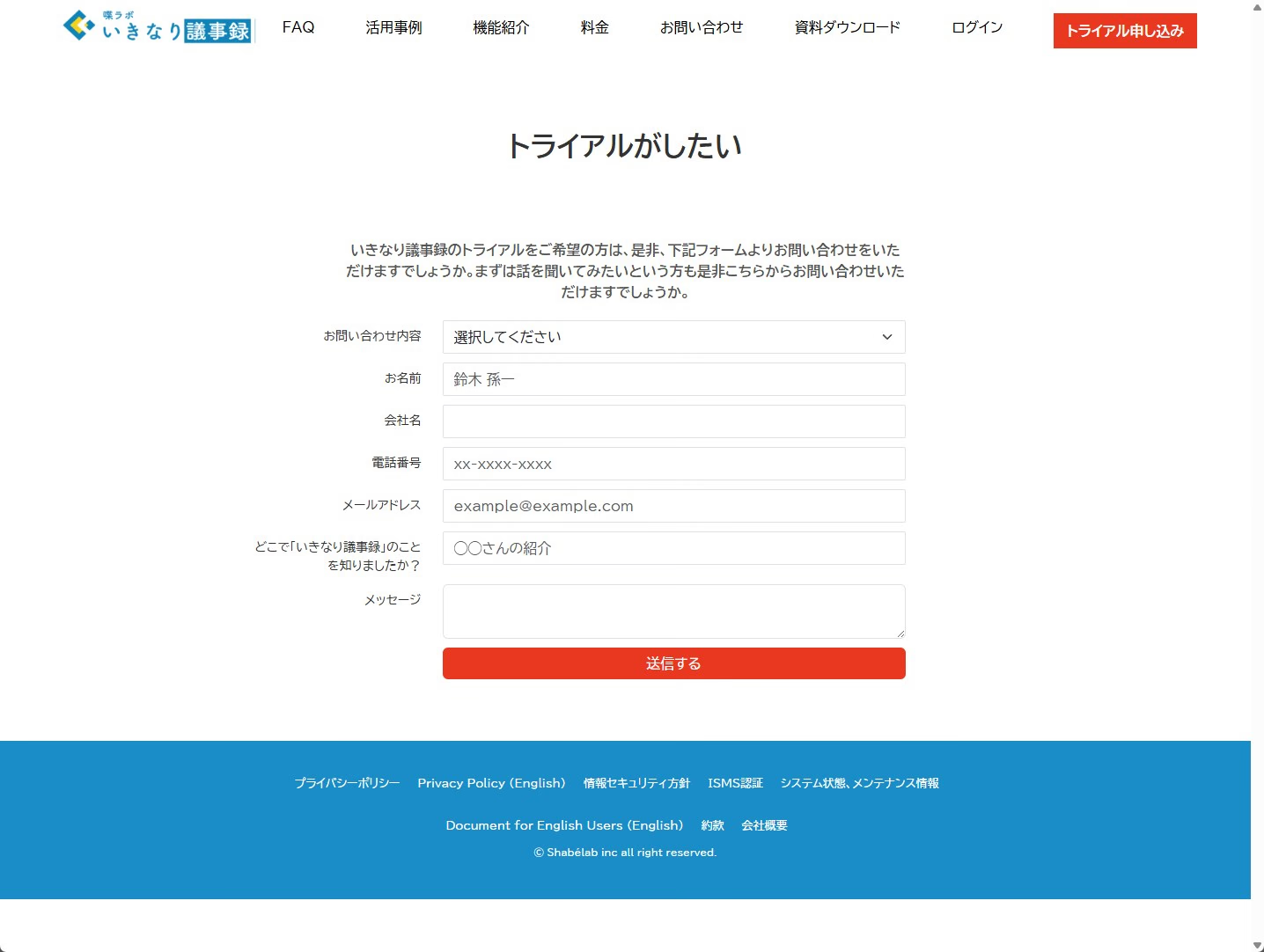
3. 確認畫面出現已送出通知,再等候官方回覆。
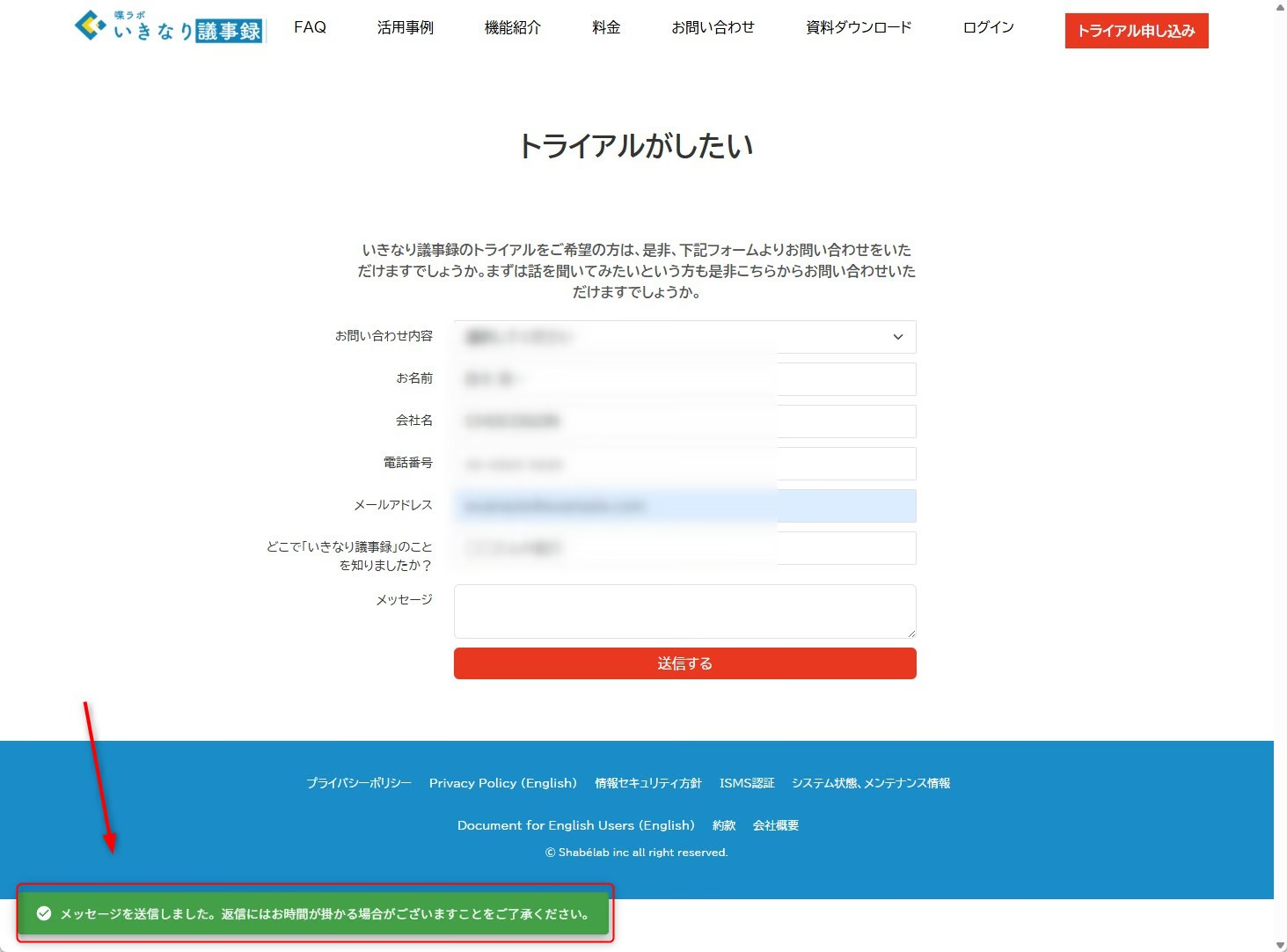
原版當時需要等候人工回覆。若你有近期會議,應先預留開通和測試時間。
2. Otolio(原名「スマート書記」)|法人試用
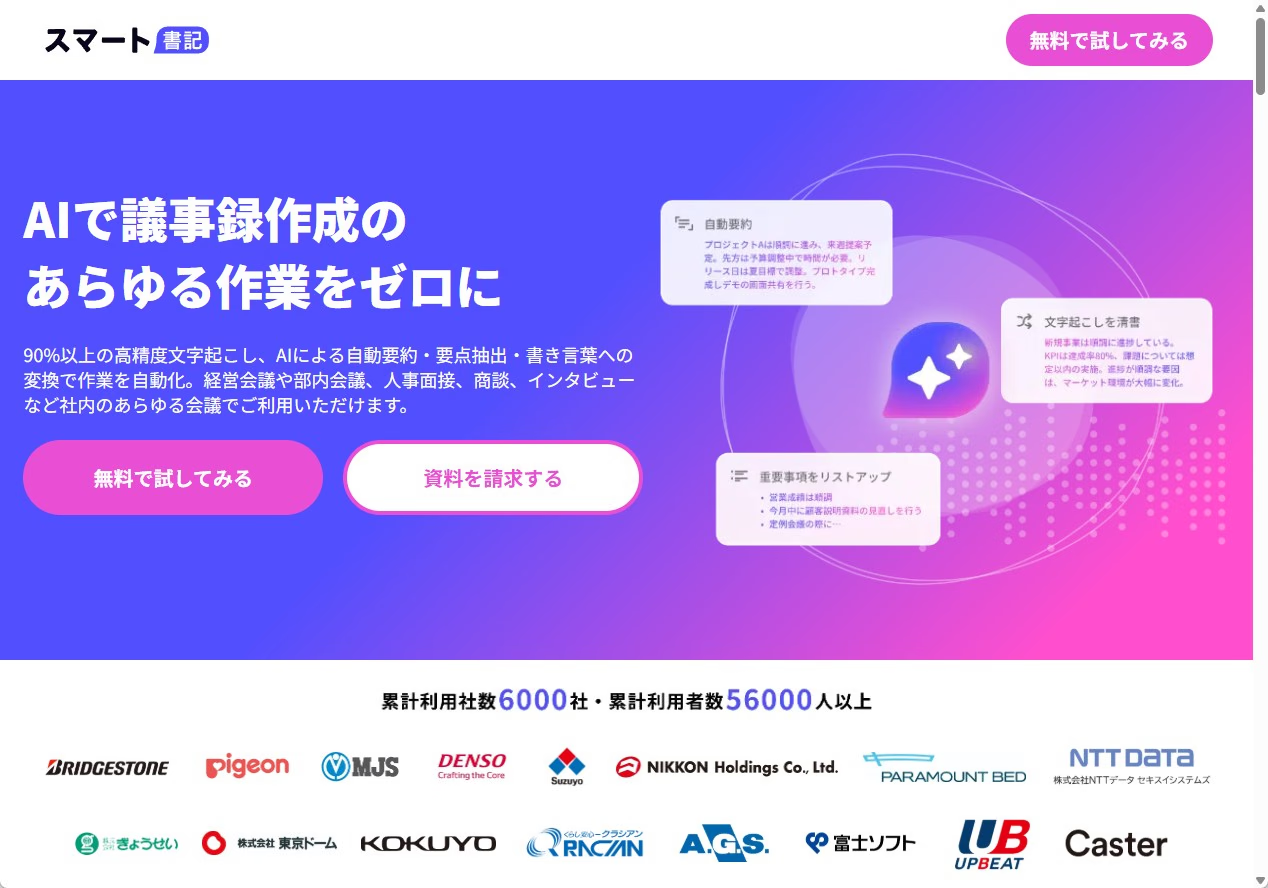
Otolio 是日本 Epicbase 提供的企業 AI 會議記錄工具,前身為「スマート書記」。
官方提供 14 天法人試用。提交表單後依供應商安排開始日,適合能先規劃導入的團隊。
Otolio 試用申請流程
以下截圖來自日文原版,呈現從申請到等待回覆的操作過程。
1. 在官網選擇試用。舊畫面顯示的是更名前的「スマート書記」。
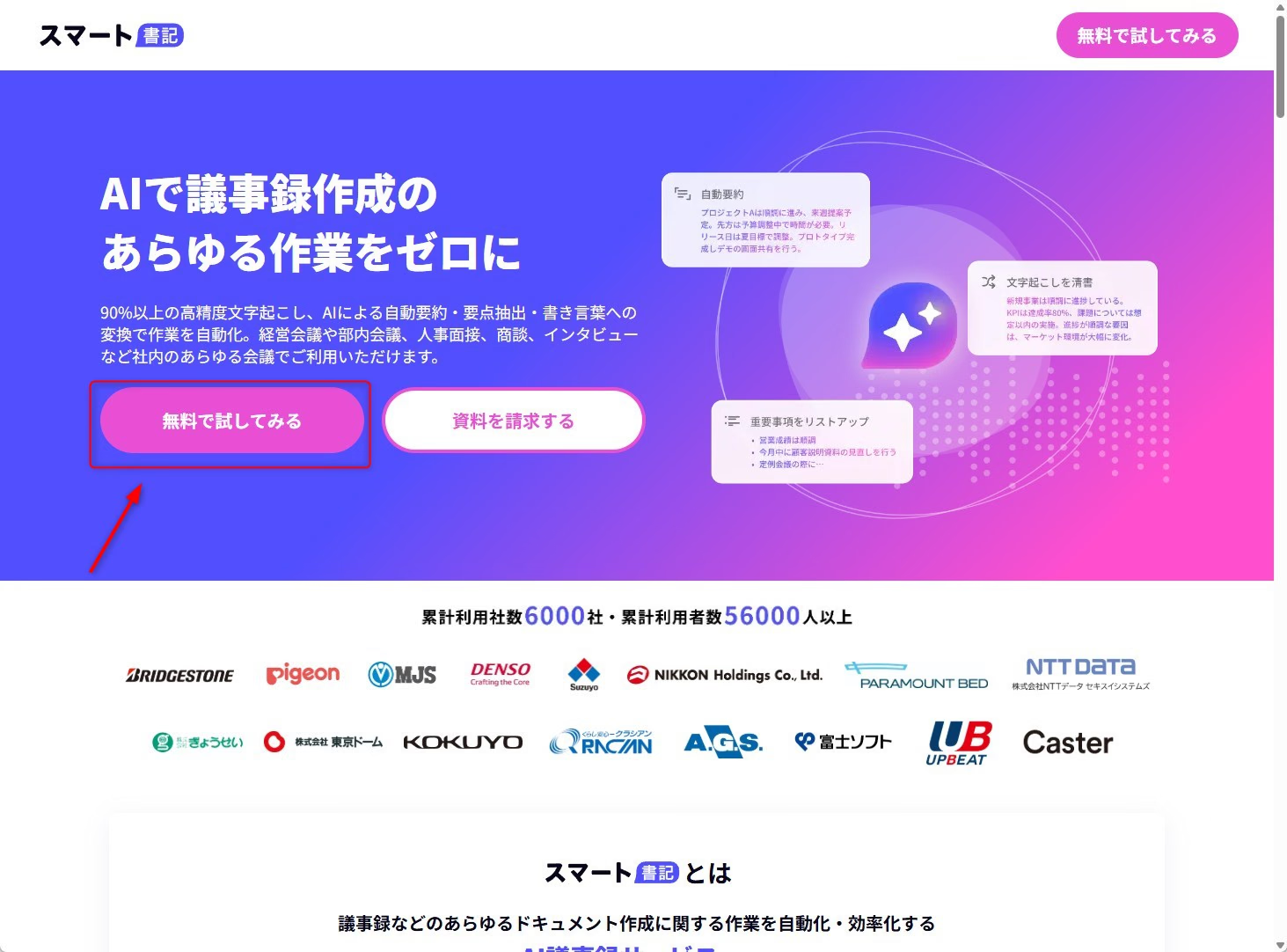
2. 填寫公司和聯絡資訊後送出。
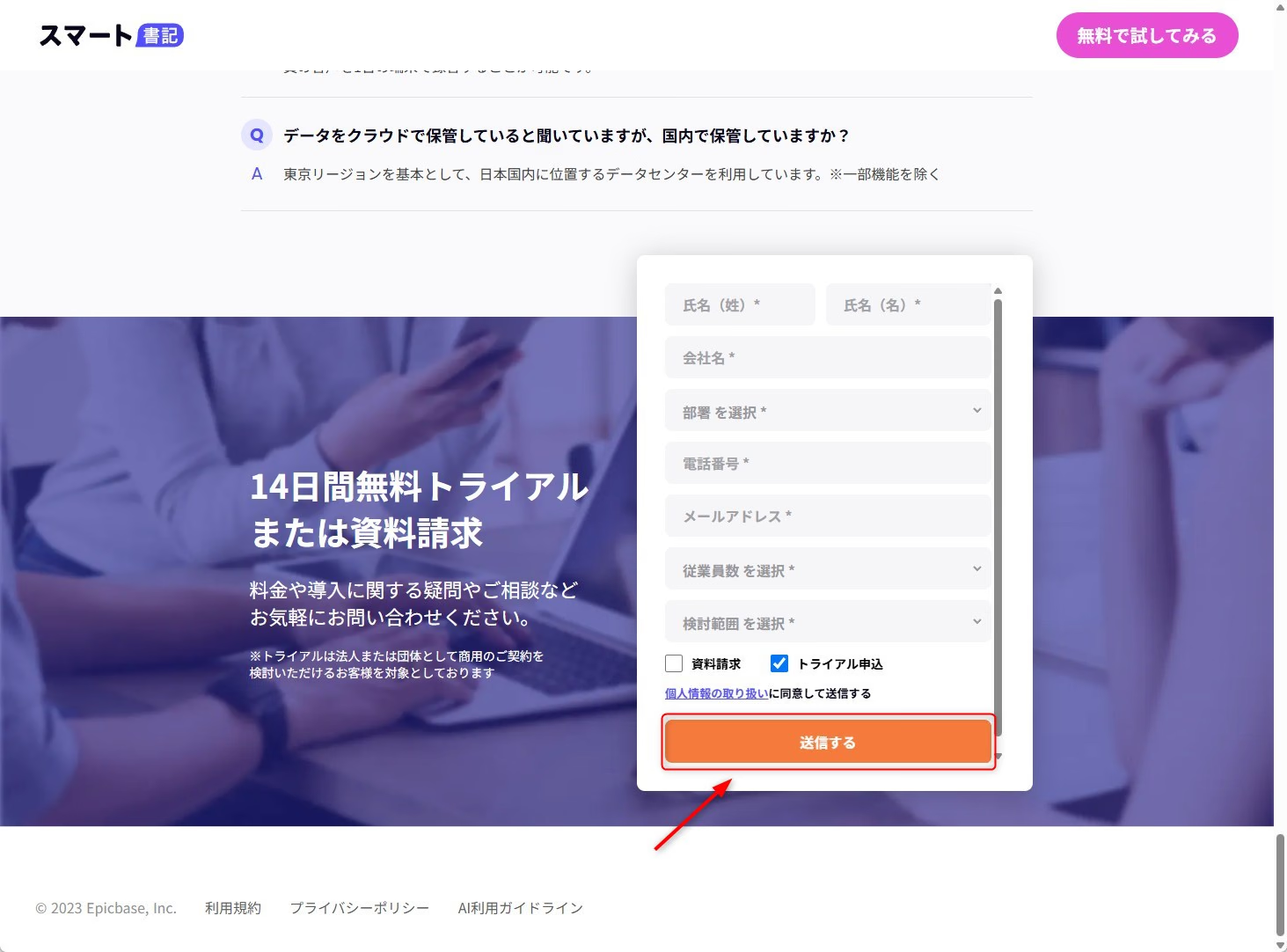
3. 確認表單送出成功。
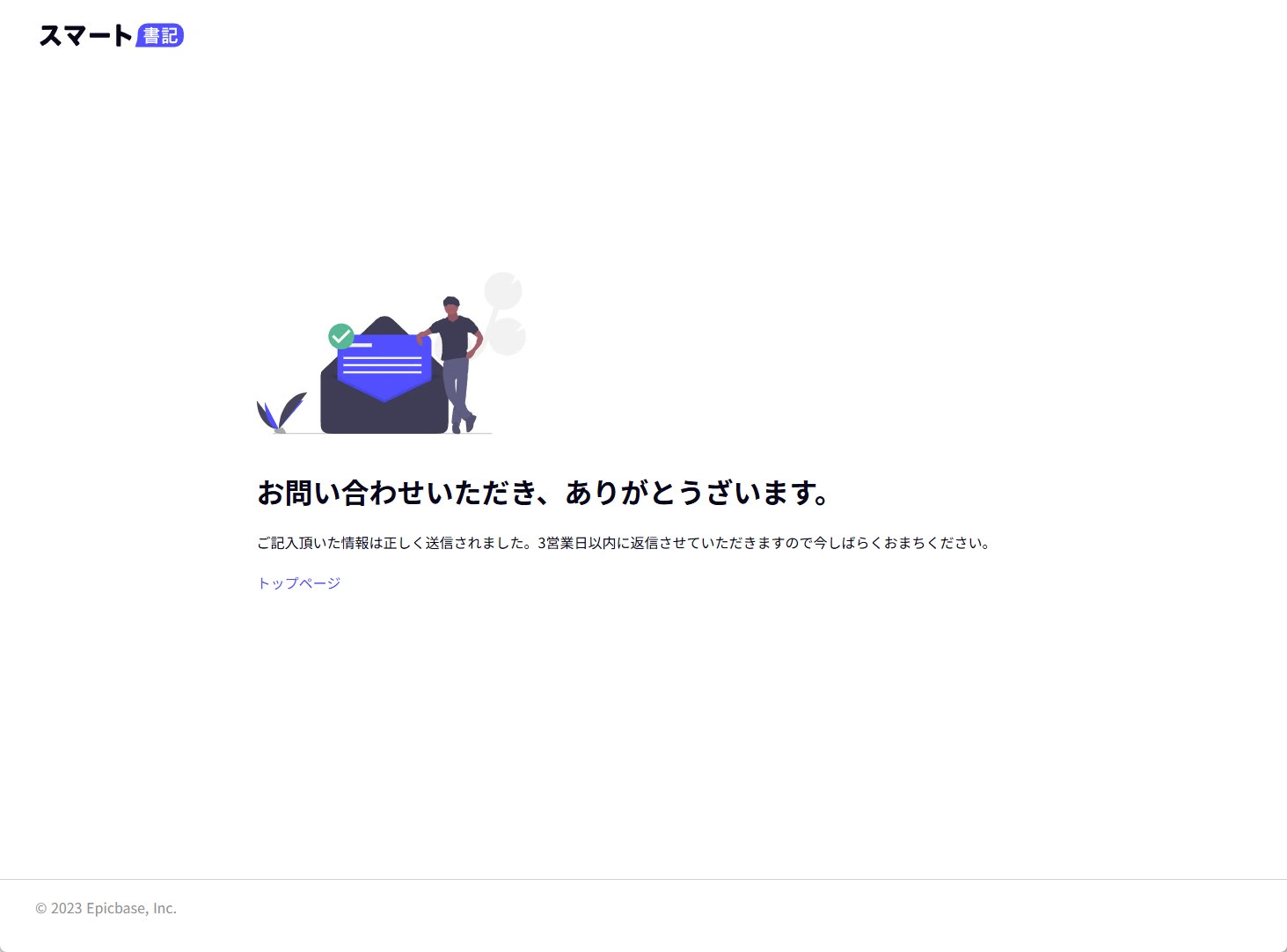
4. 留意來信,依專員指示確認試用安排。
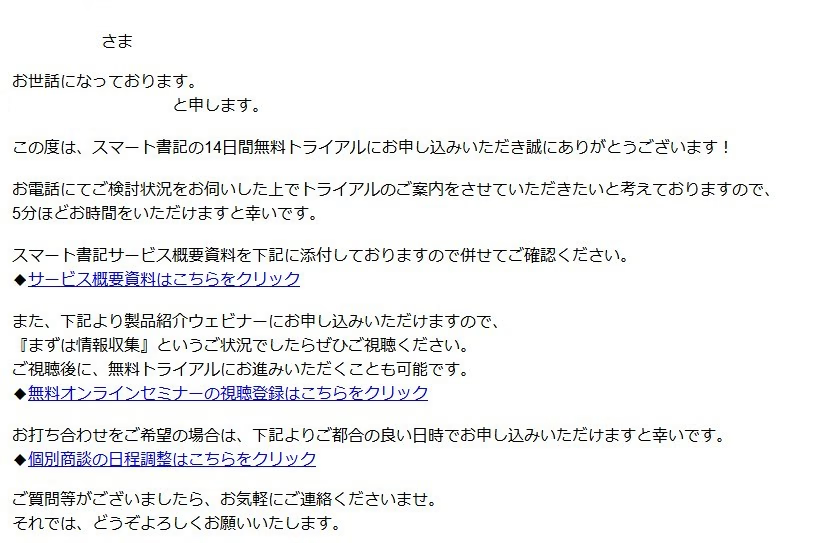
原版走的是業務聯繫流程。若公司有日文和繁體中文的會議,先問可測的語言、資料地區和分享規則。
3. JotMe|可自行試用轉寫、翻譯與 AI 筆記
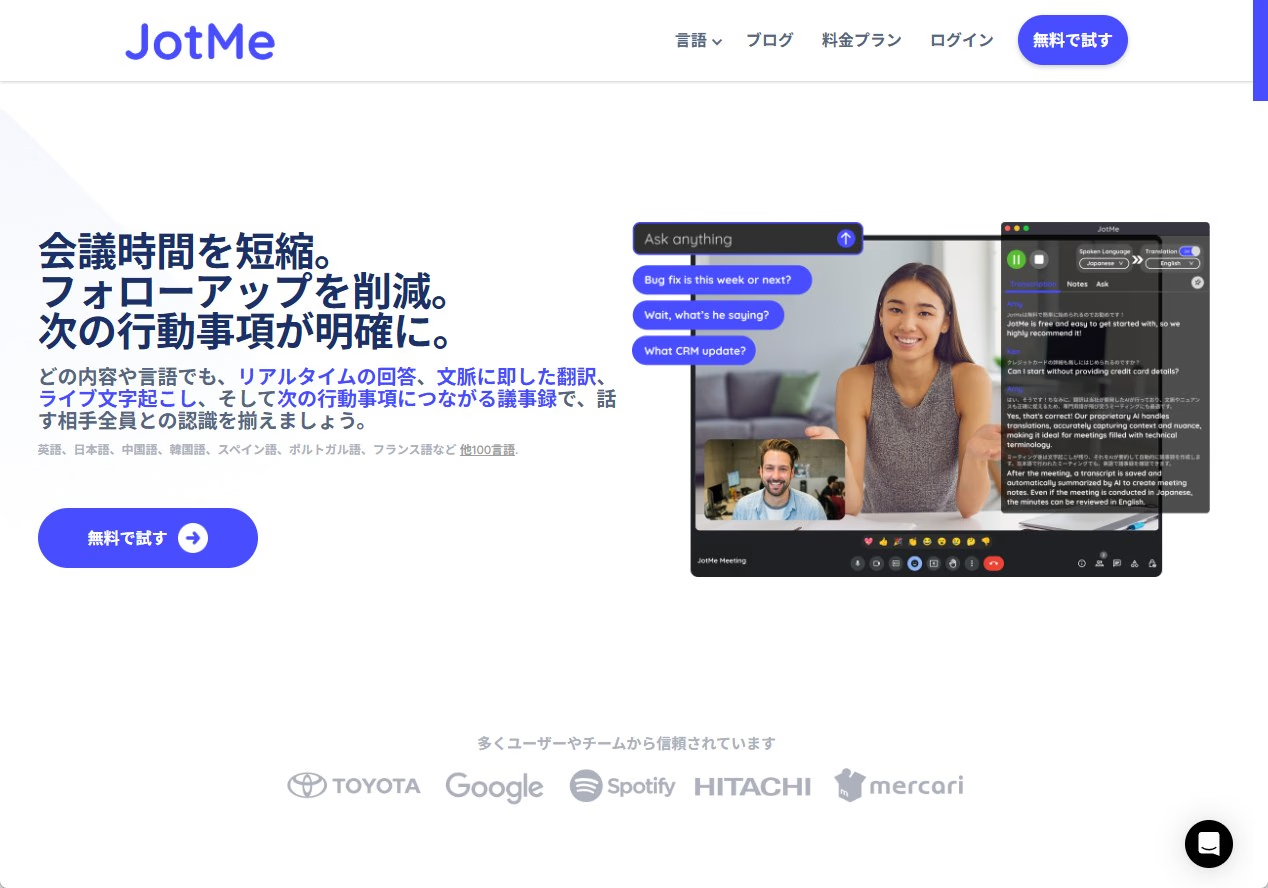
JotMe 提供即時逐字稿與上下文翻譯,支援的語言和音源依所選模式而異。會後可用逐字稿整理摘要及待辦。
跨語會議中,看到不確定的譯文時先請對方釐清。把金額、日期、姓名和承諾回寫到確認信,也能減少日後誤解。
用 JotMe 記錄會議的步驟
以下截圖來自日文原版,呈現從申請到等待回覆的操作過程。
1. 開啟 JotMe 官方網站,選擇「免費試用」。
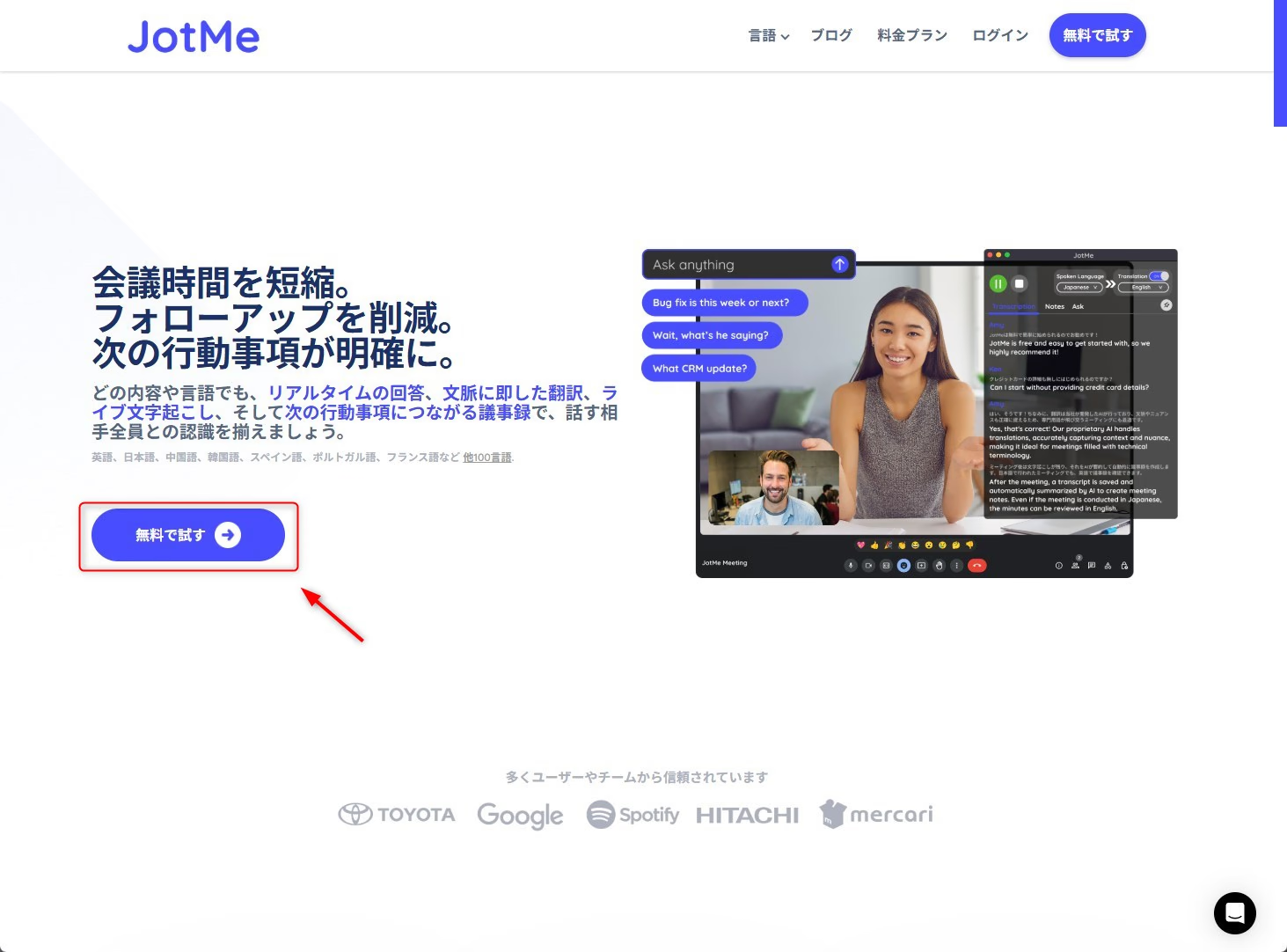
2. 從 JotMe 官方網站下載對應作業系統的桌面版。原版使用 Windows 版。
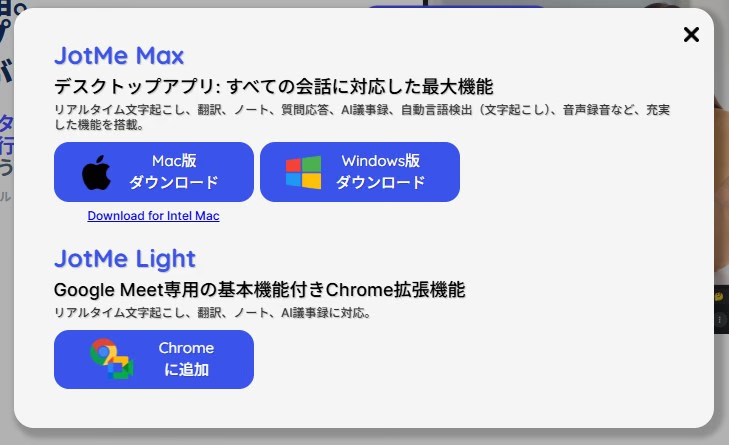
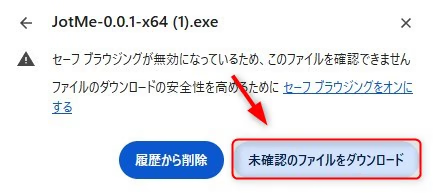
若 Windows 顯示下載警示,先確認網址和安裝檔來自 JotMe 官方網站,並依組織的裝置安全規則處理。
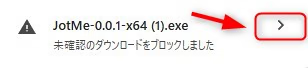
4. 依官網指示安裝,確認下載來源和檔案簽署。有公司裝置限制時請走核准流程。
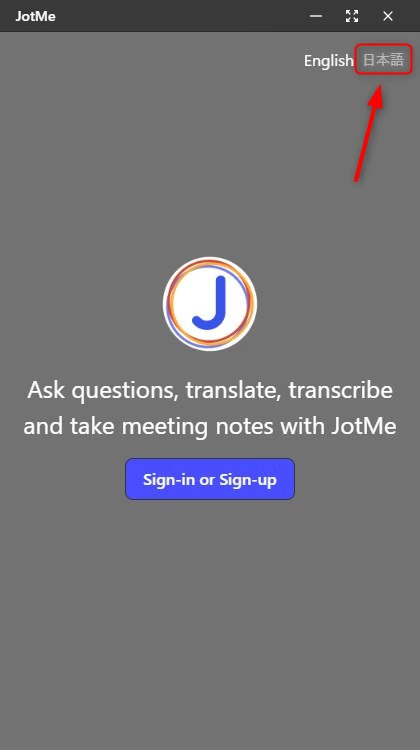
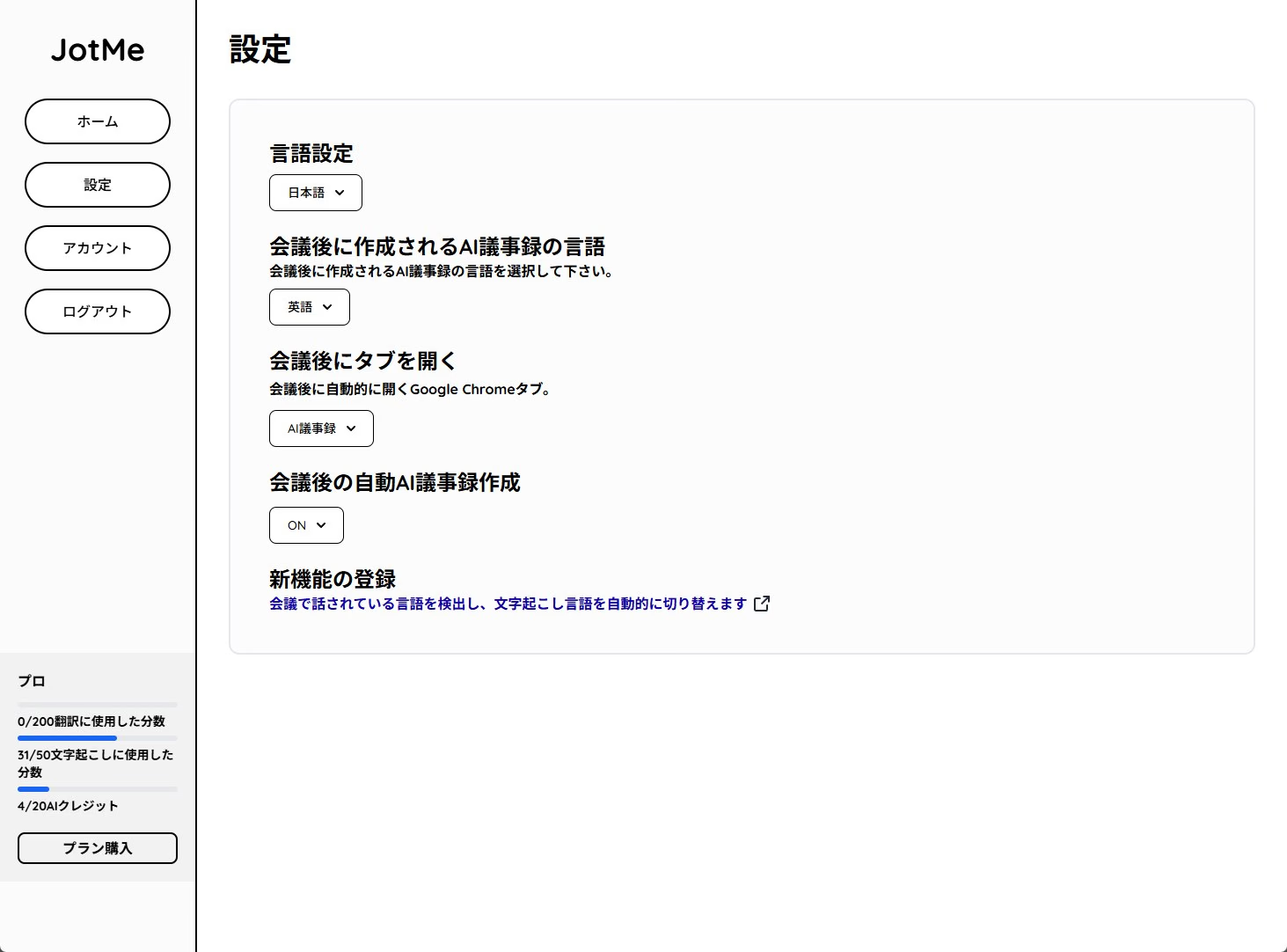
5. 開啟 JotMe 桌面版。若要使用原文畫面中的日文介面,可在語言選單選擇日文。
6. 登入 JotMe,或建立新帳戶。
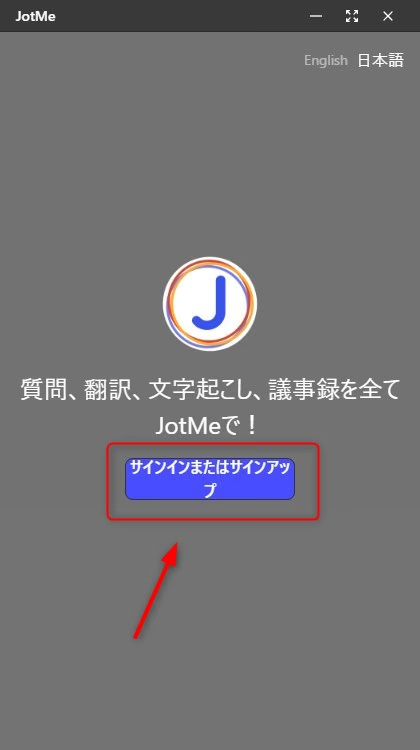
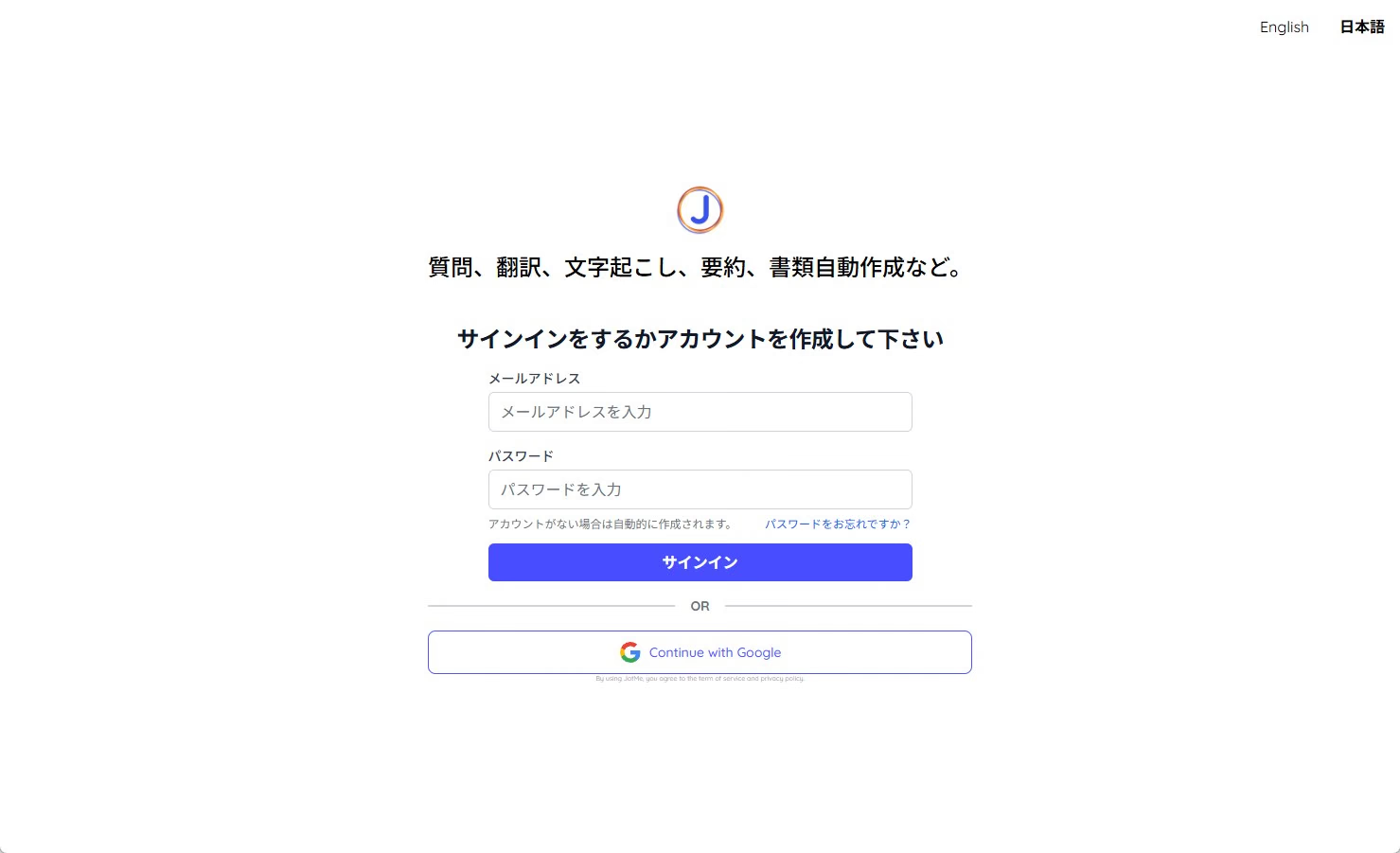
7. 瀏覽器開啟後,可在語言選單調整登入頁面的顯示語言。
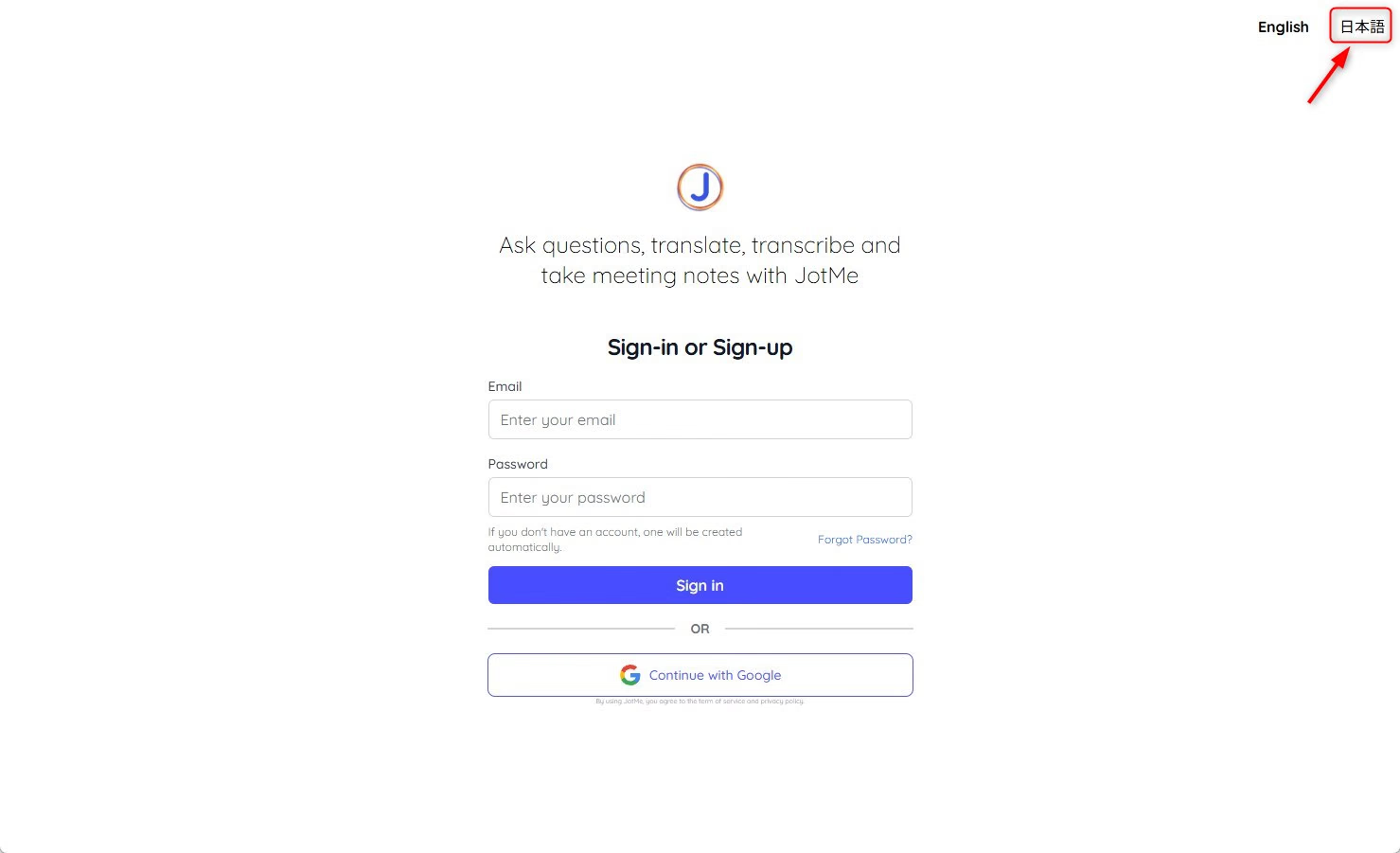
8. 依指示建立帳戶。
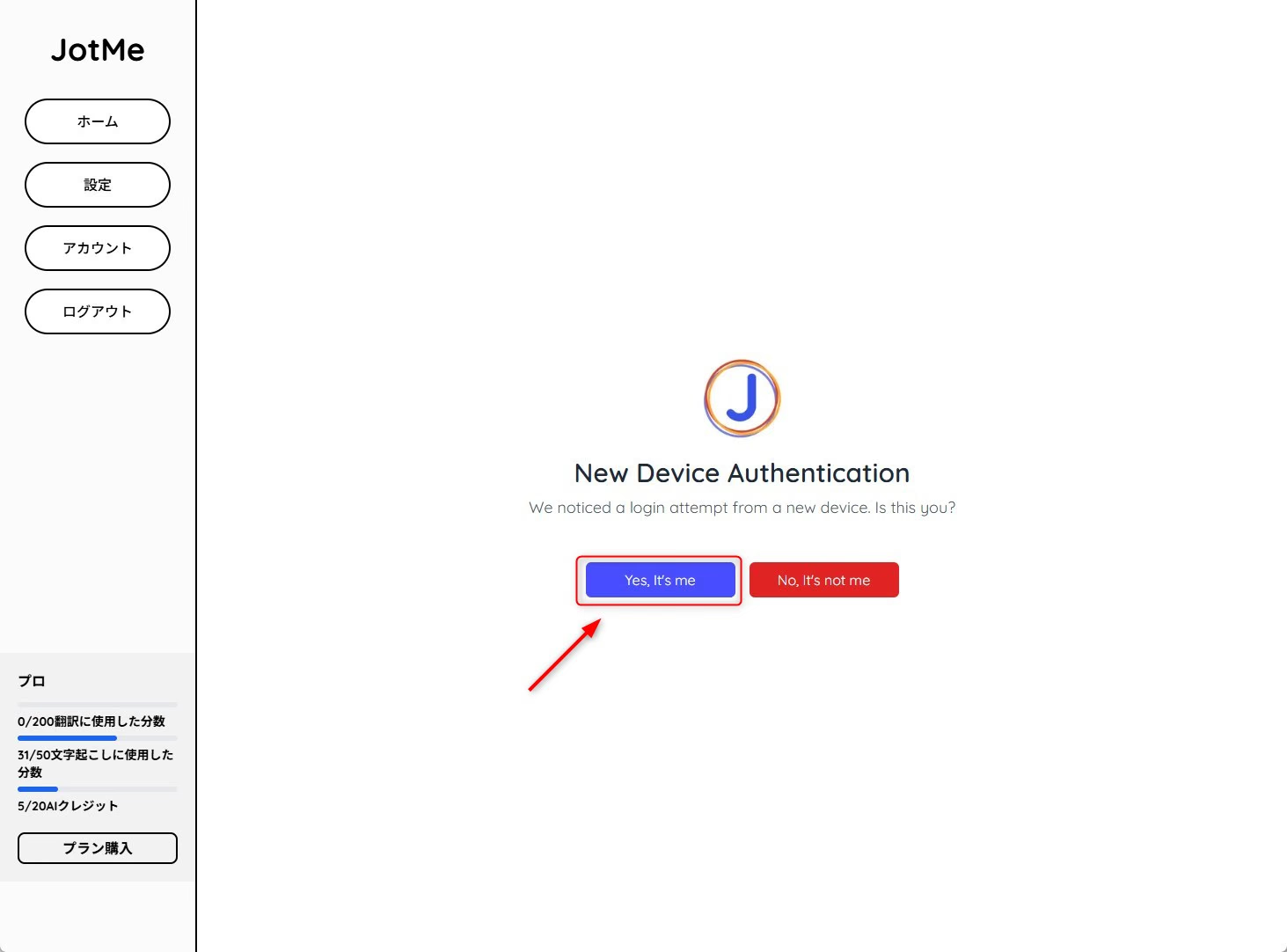
9. 若系統要求確認登入裝置,請先核對裝置與登入資訊,再確認是你本人操作。
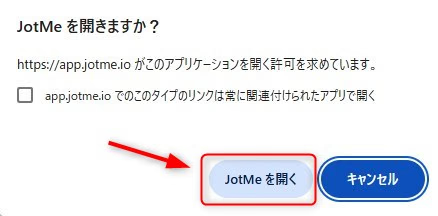
10. 若瀏覽器詢問是否要開啟 JotMe,選擇開啟桌面應用程式。
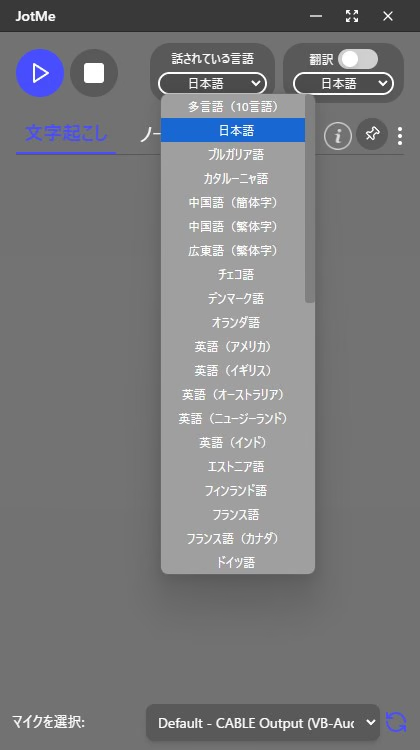
11. 在發言語言選單選擇這場會議實際使用的語言。
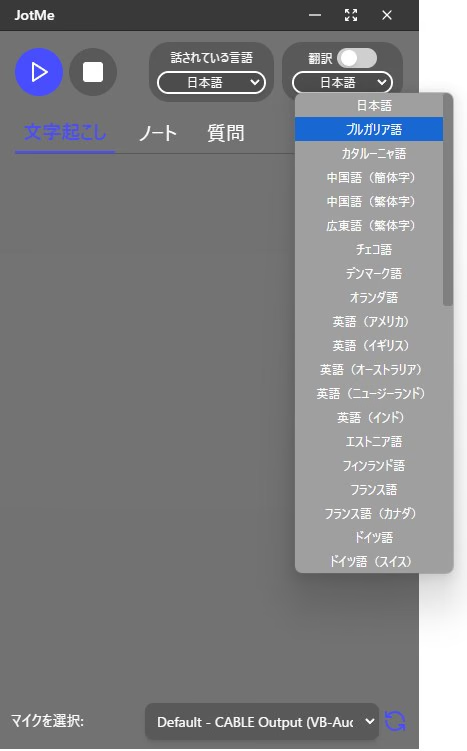
12. 要在開會時看翻譯,先設定目標語言。需要在會後翻譯逐字稿時,另確認支援及額度。
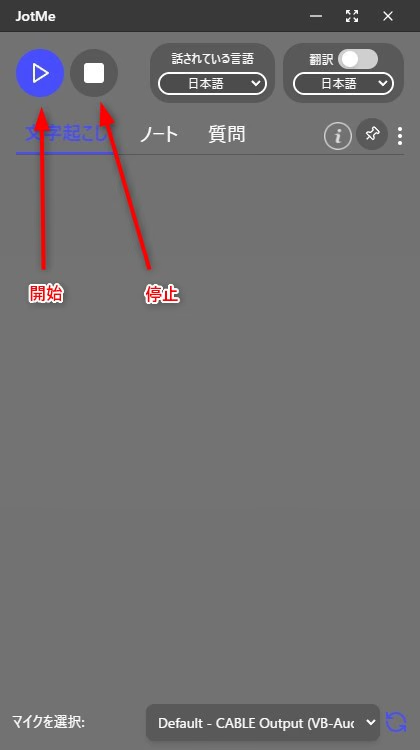
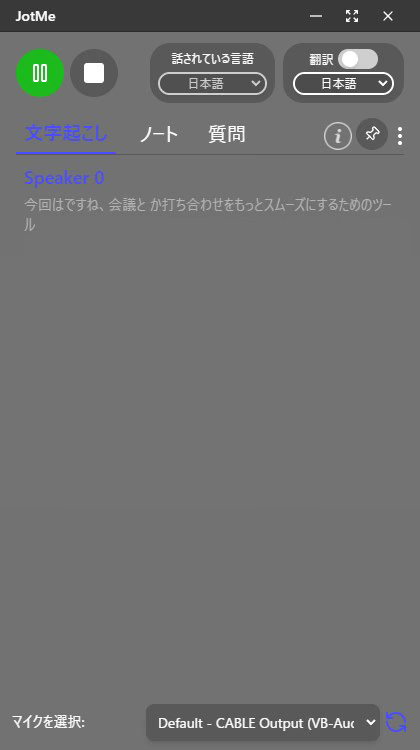
13. 告知與會者後,選擇麥克風或相容的系統音訊,開始擷取。
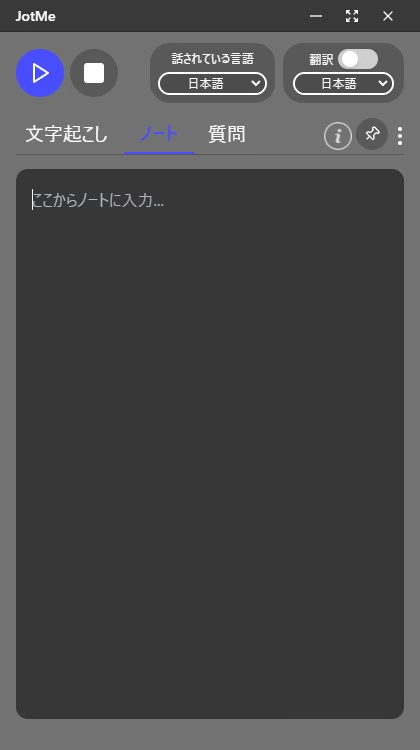
14. 討論中也可補充自己的筆記,供會後核對摘要和決策。
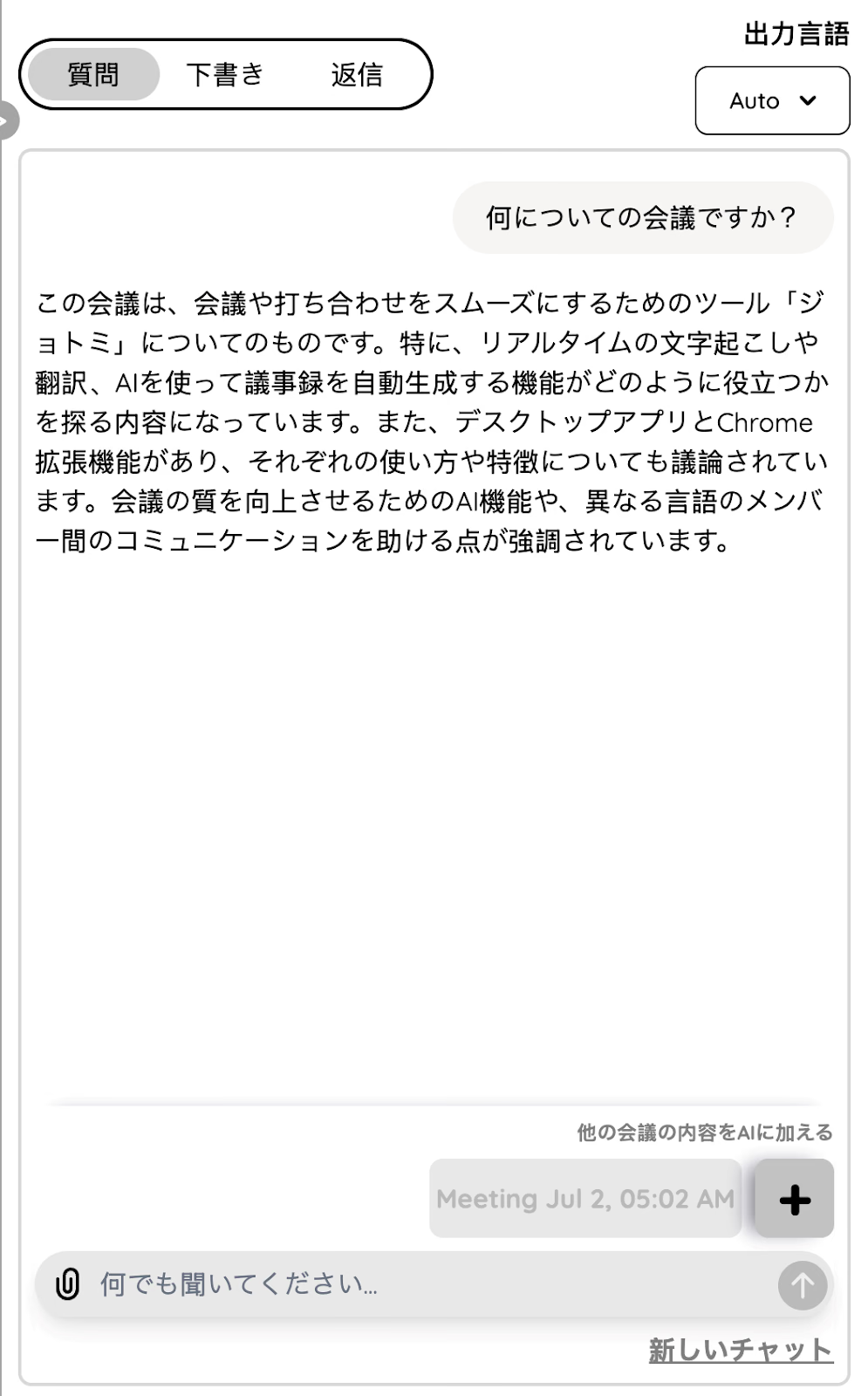
15. 如果使用 AI 聊天,可詢問議題或請它用團隊格式整理重點。
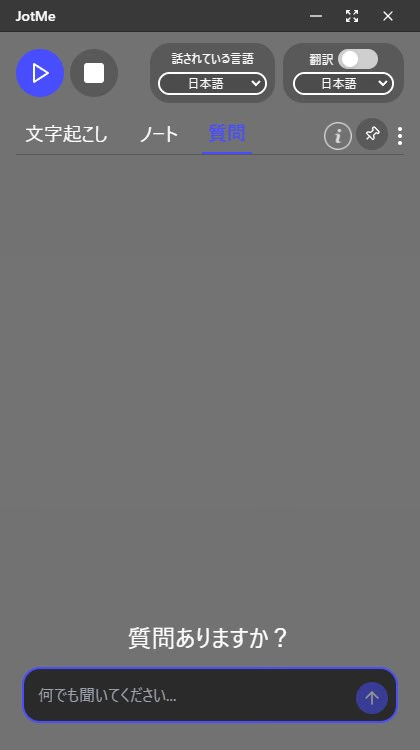
16. 檢查即時文字是否跟上發言,並確認音源有收進來。
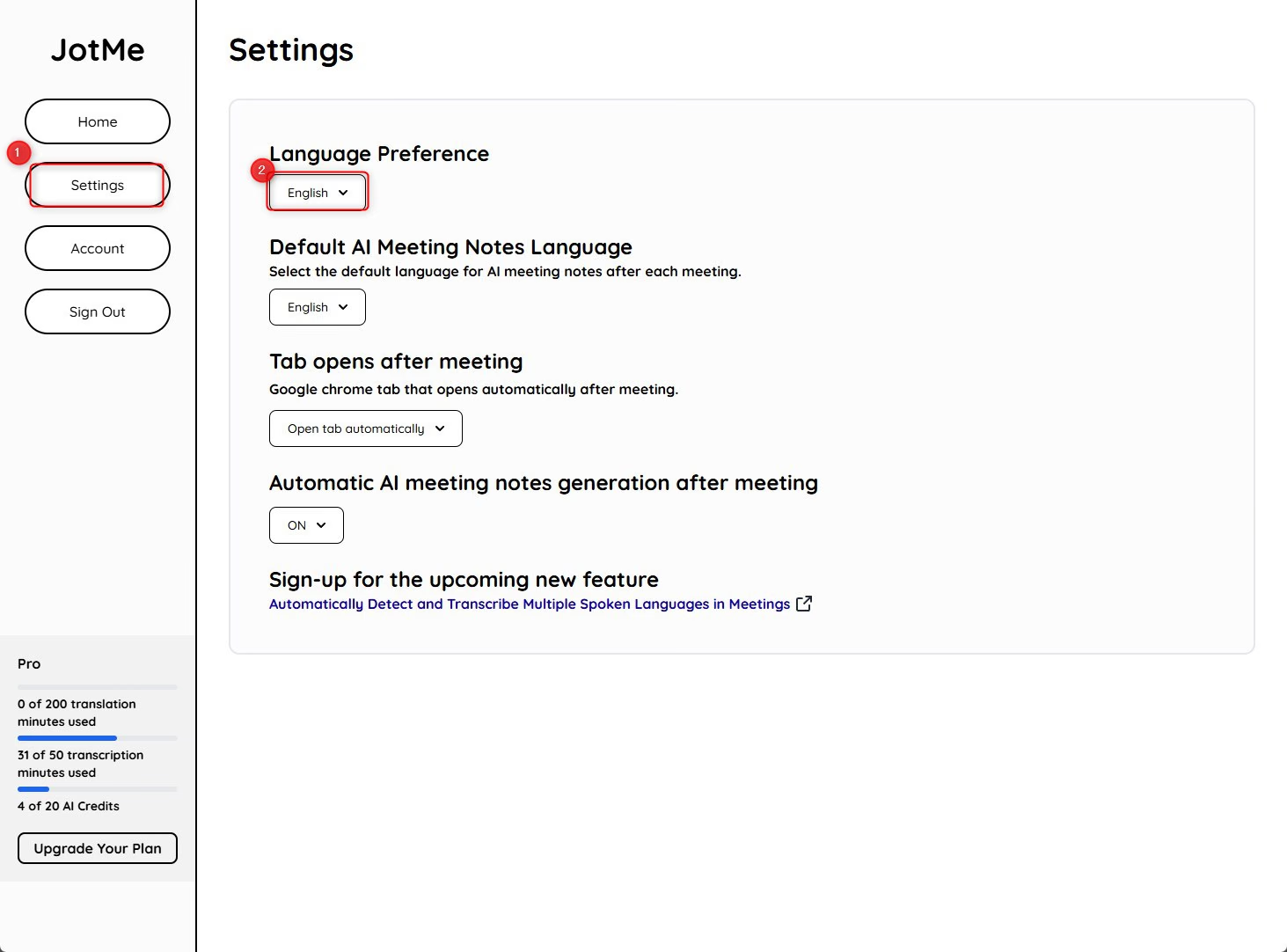
17. 結束後停止擷取,打開對應會議。網頁設定提供可用的介面語言。
18. 從近期筆記找到剛結束的會議。
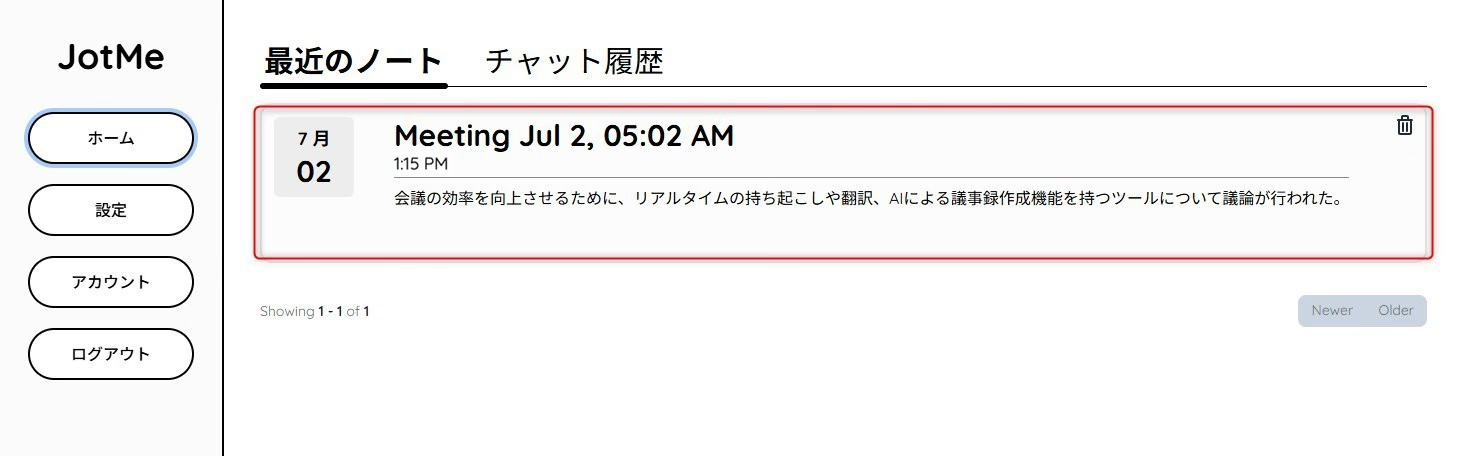
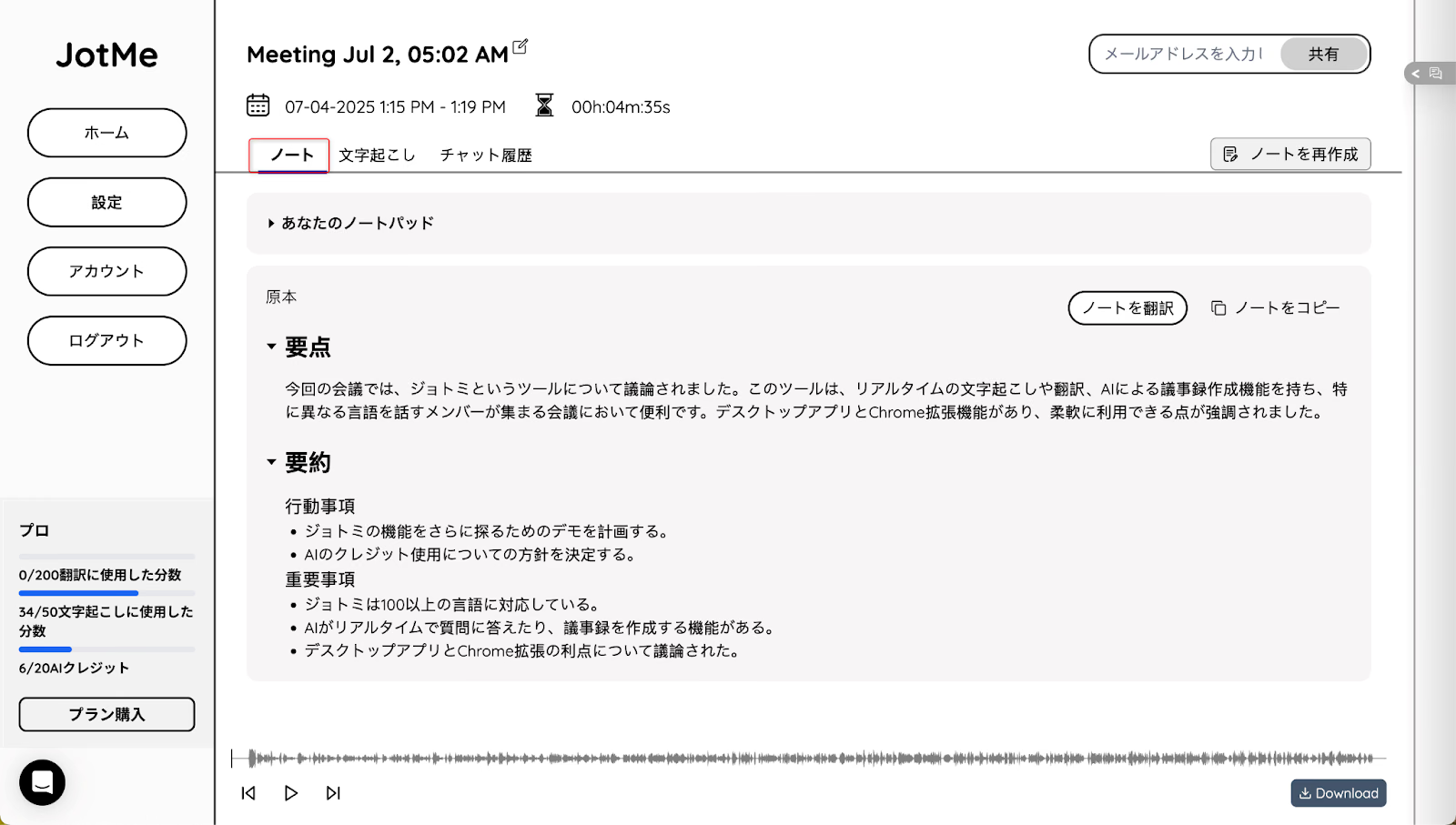
19. 查看摘要,核對待辦及負責人。音訊與自訂筆記是否可查看,依當次設定和模式而異。
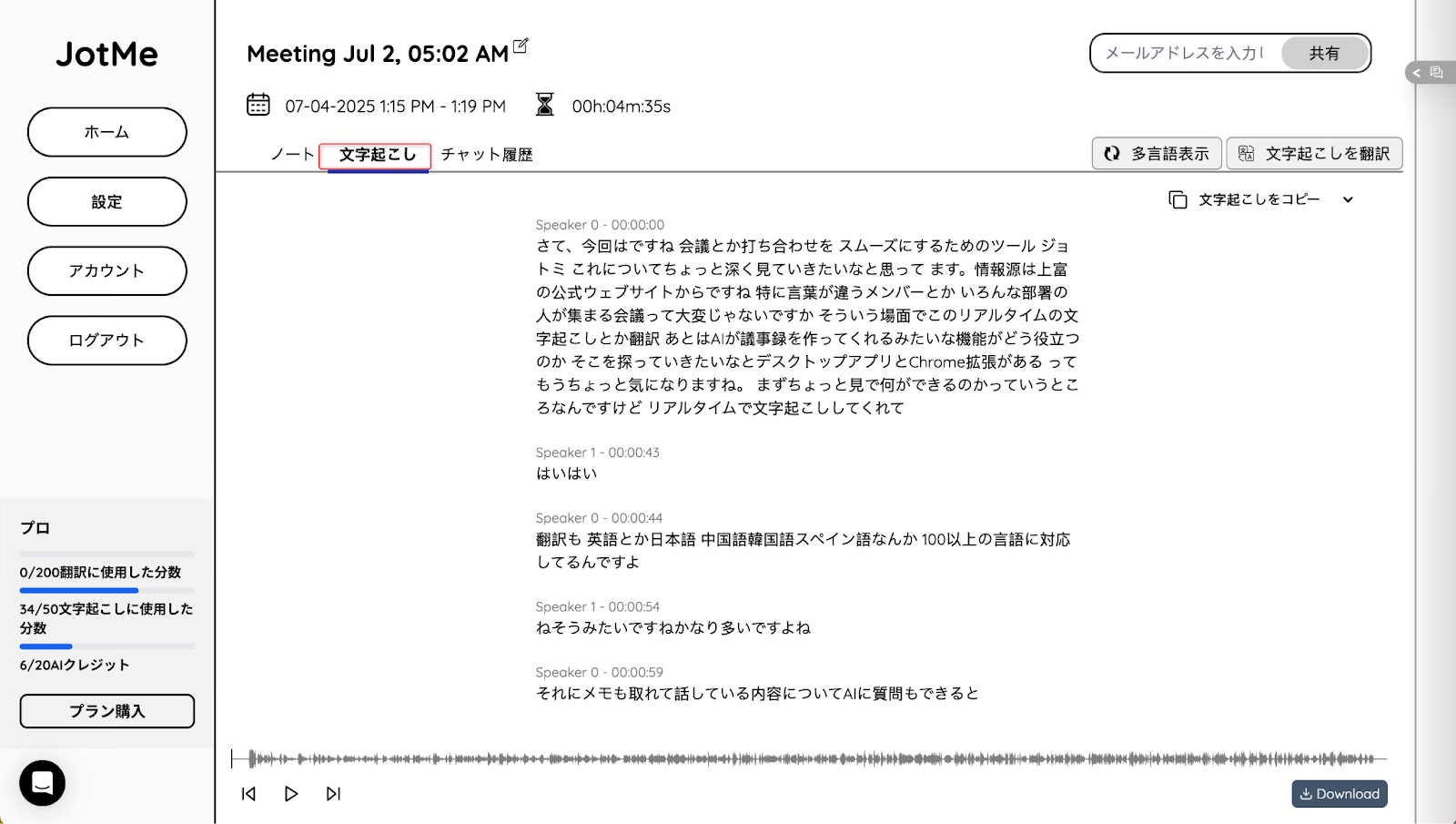
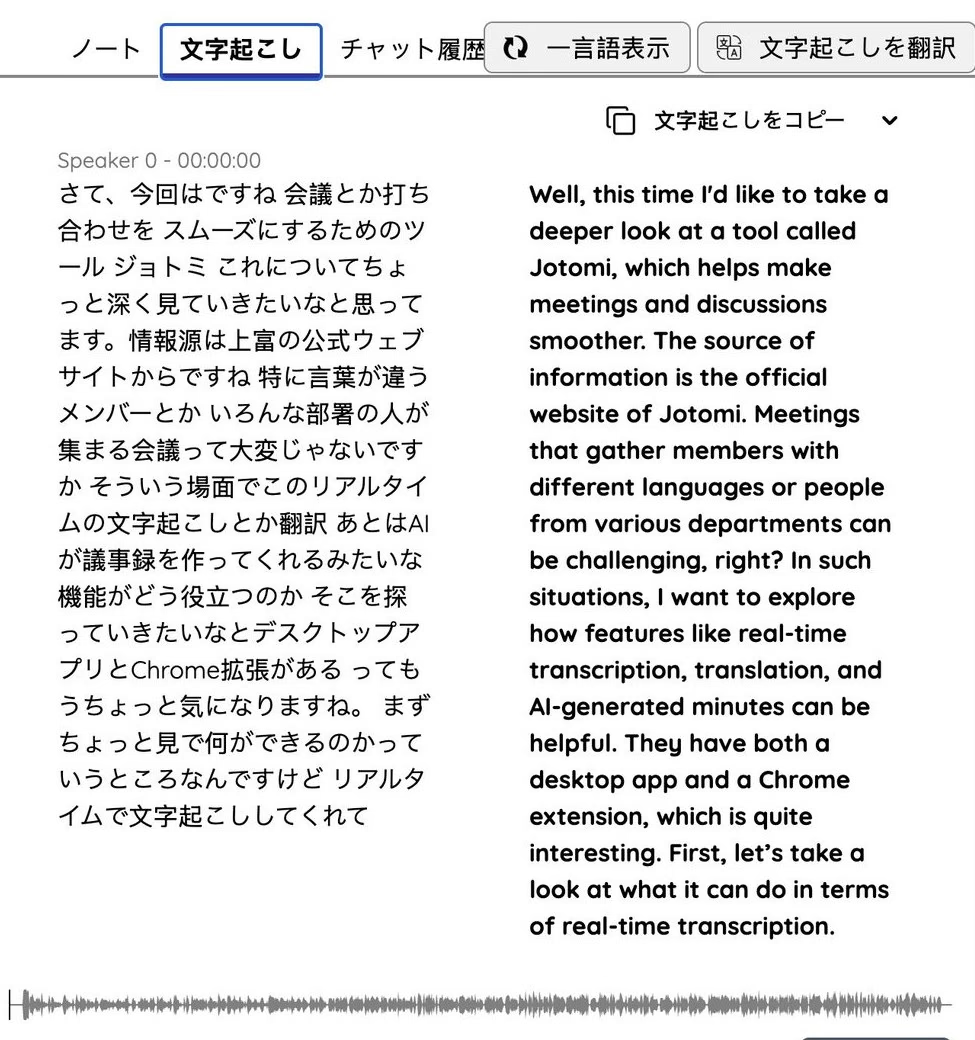
20. 開啟逐字稿,比對關鍵發言。
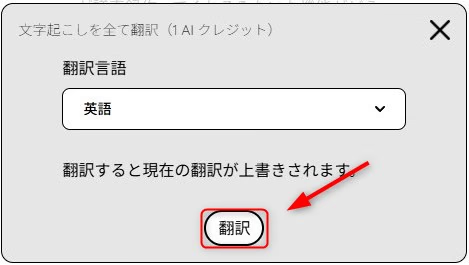
21. 需要會後譯文時,在支援的逐字稿頁面選擇翻譯語言。
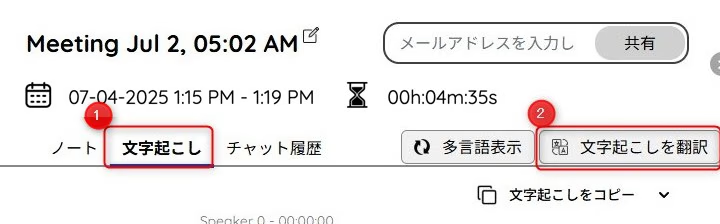
22. 送出前查看該項翻譯會使用多少 AI 額度。
23. 產出後核對人名、產品名與時間,重要內容必要時回聽。
24. 可用 AI 聊天詢問會議內容,確認回答與原文一致再引用。
如果你同時需要即時字幕、翻譯和會後筆記,可用免費額度試一段代表性音訊,再依實際用量評估升級。
多語筆記和翻譯分享
在支援模式下,AI 可依逐字稿生成重點與後續事項。語言、可用模板及行動版功能以官方文件為準。
依版本與方案,可使用字幕分享、會議筆記連結或邀請。先用測試帳號確認收件者能看到的範圍。
用 AI 起草會後文件
可依會議內容起草跟進郵件、待辦清單或文件。確認收件對象、責任人和截止日期,再發送。
錄音同意和團隊資料管理
JotMe 桌面擷取可免邀會議機器人。開始前仍要告知與會者、確認錄音政策及核准範圍。企業使用者可依官方隱私資料核對儲存、存取、保留和刪除方式。
4. Notta|每月有免費額度,單次較短
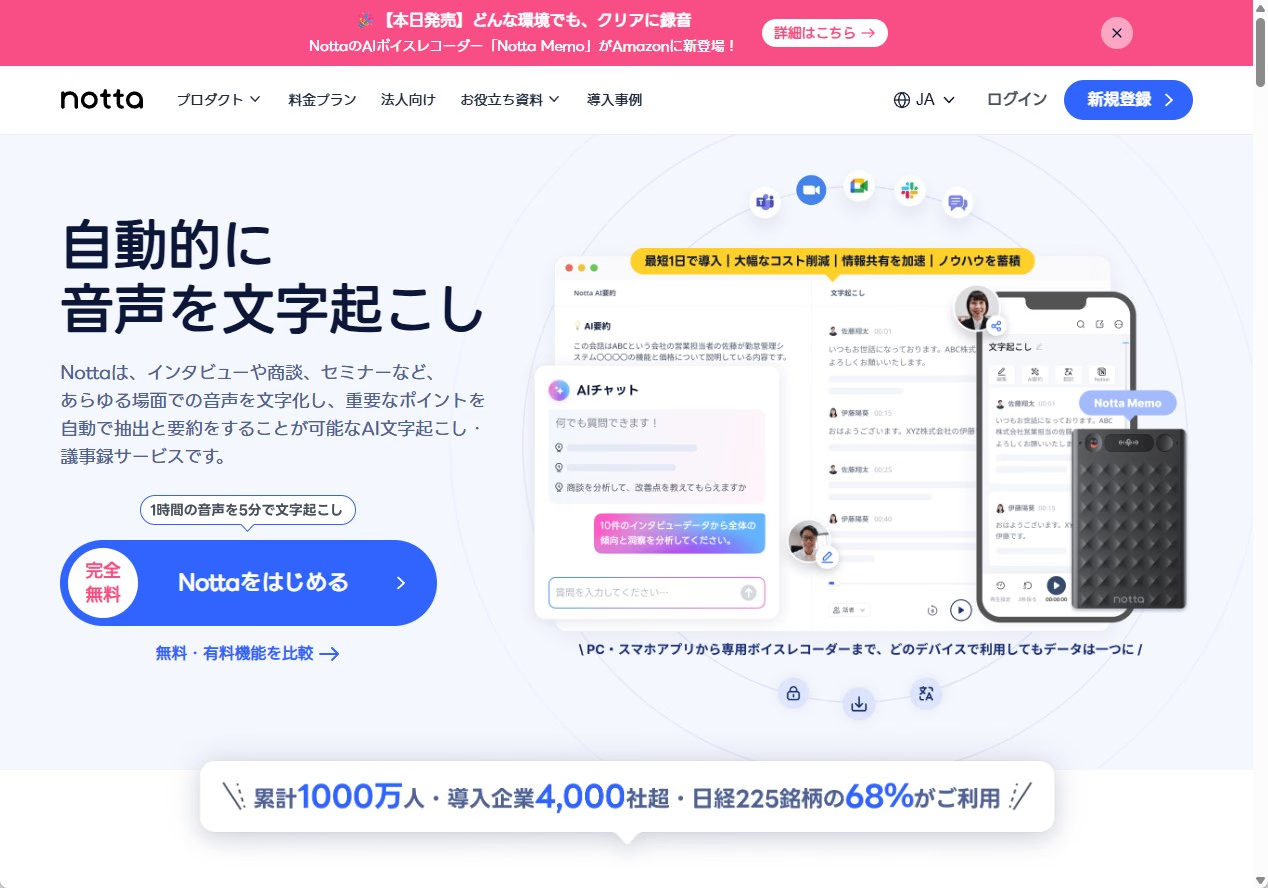
Notta 提供網頁、手機和支援的會議擷取方式。
可自行開通免費方案,其中有轉寫、部分即時翻譯及 AI 摘要額度。完整逐字稿翻譯、匯出和長會議功能要按方案核對。
Notta 操作流程
以下截圖來自日文原版,呈現從申請到等待回覆的操作過程。
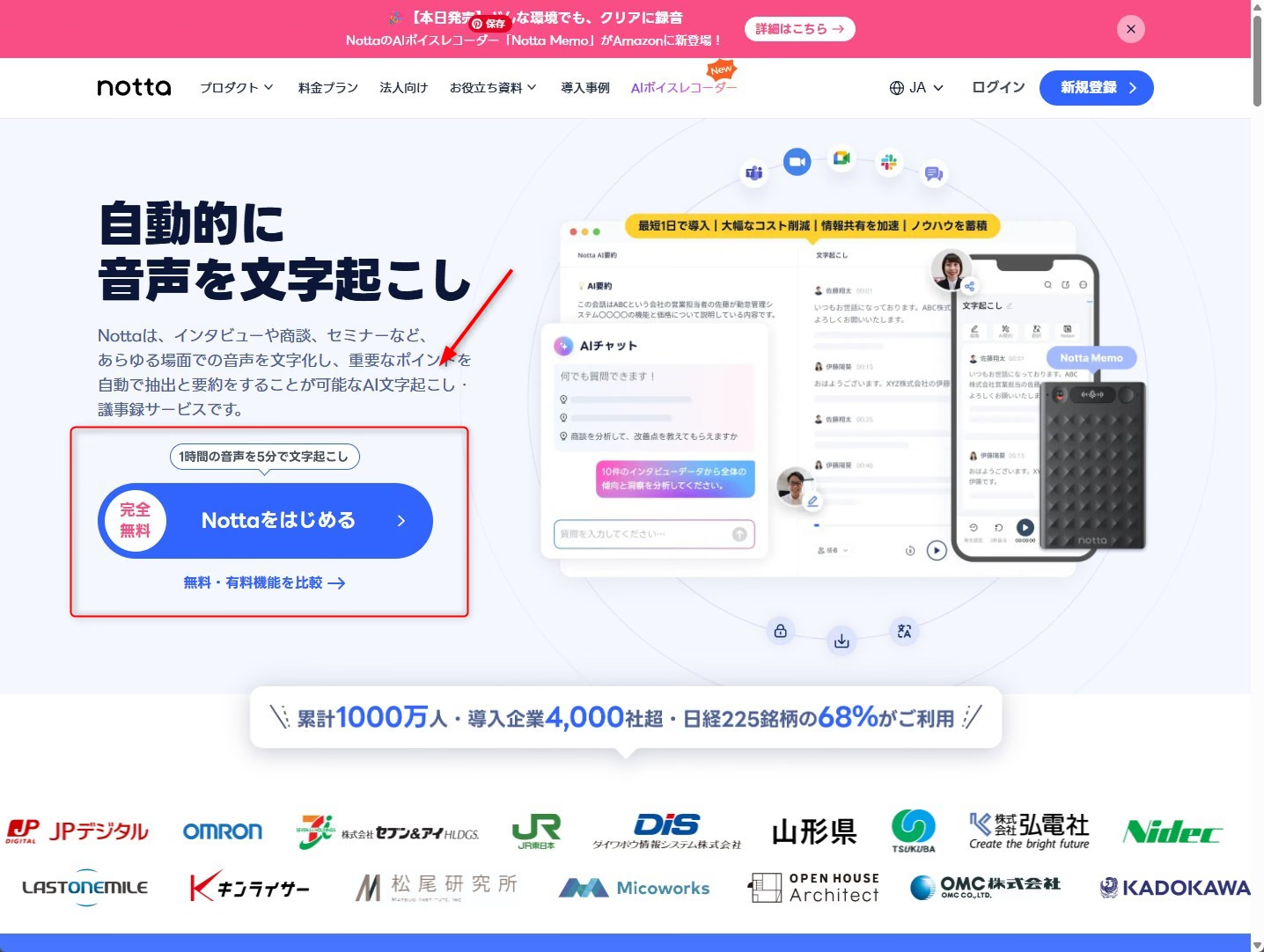
1. 從 Notta 官網開啟服務。
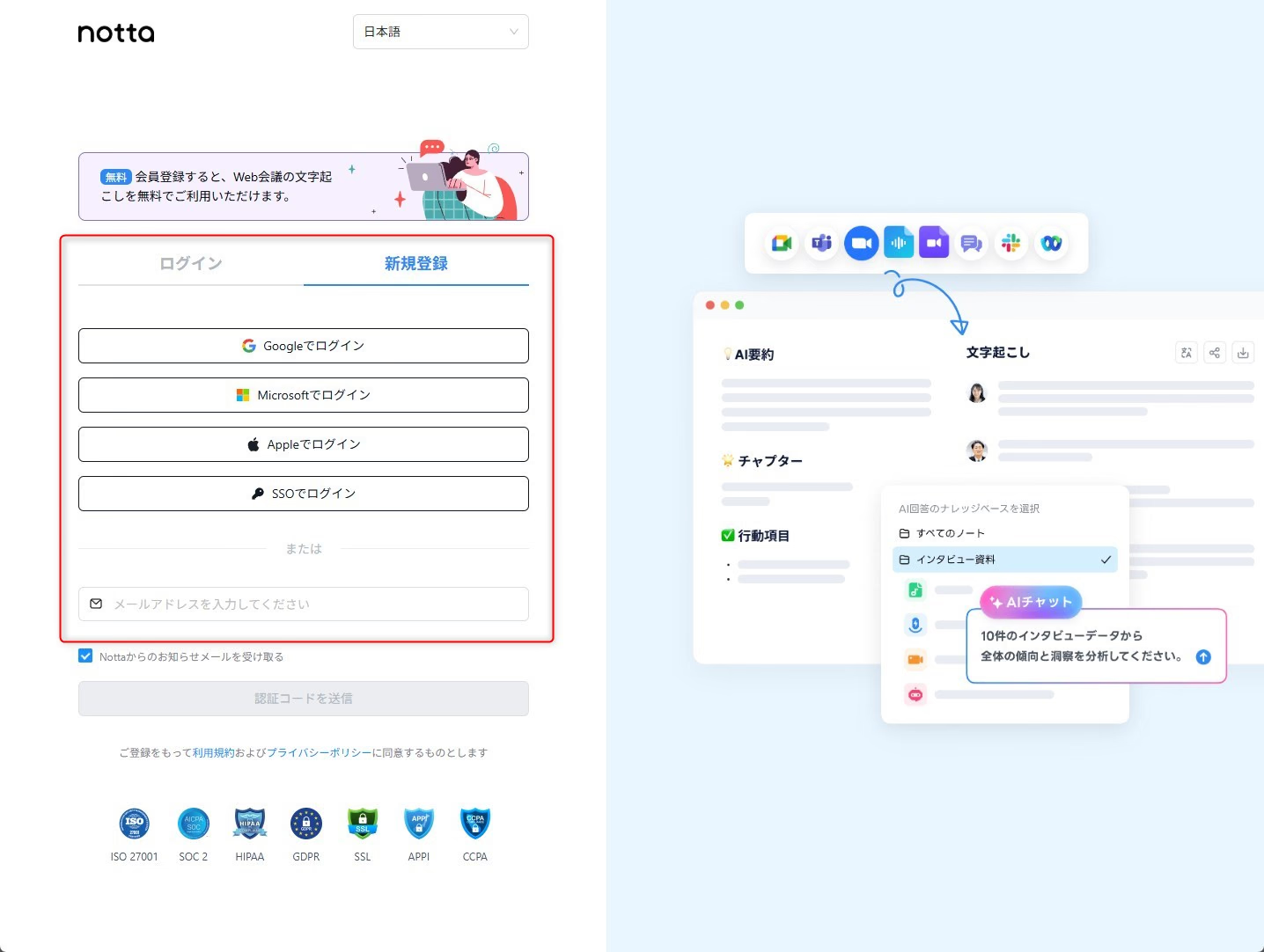
2. 建立帳號。
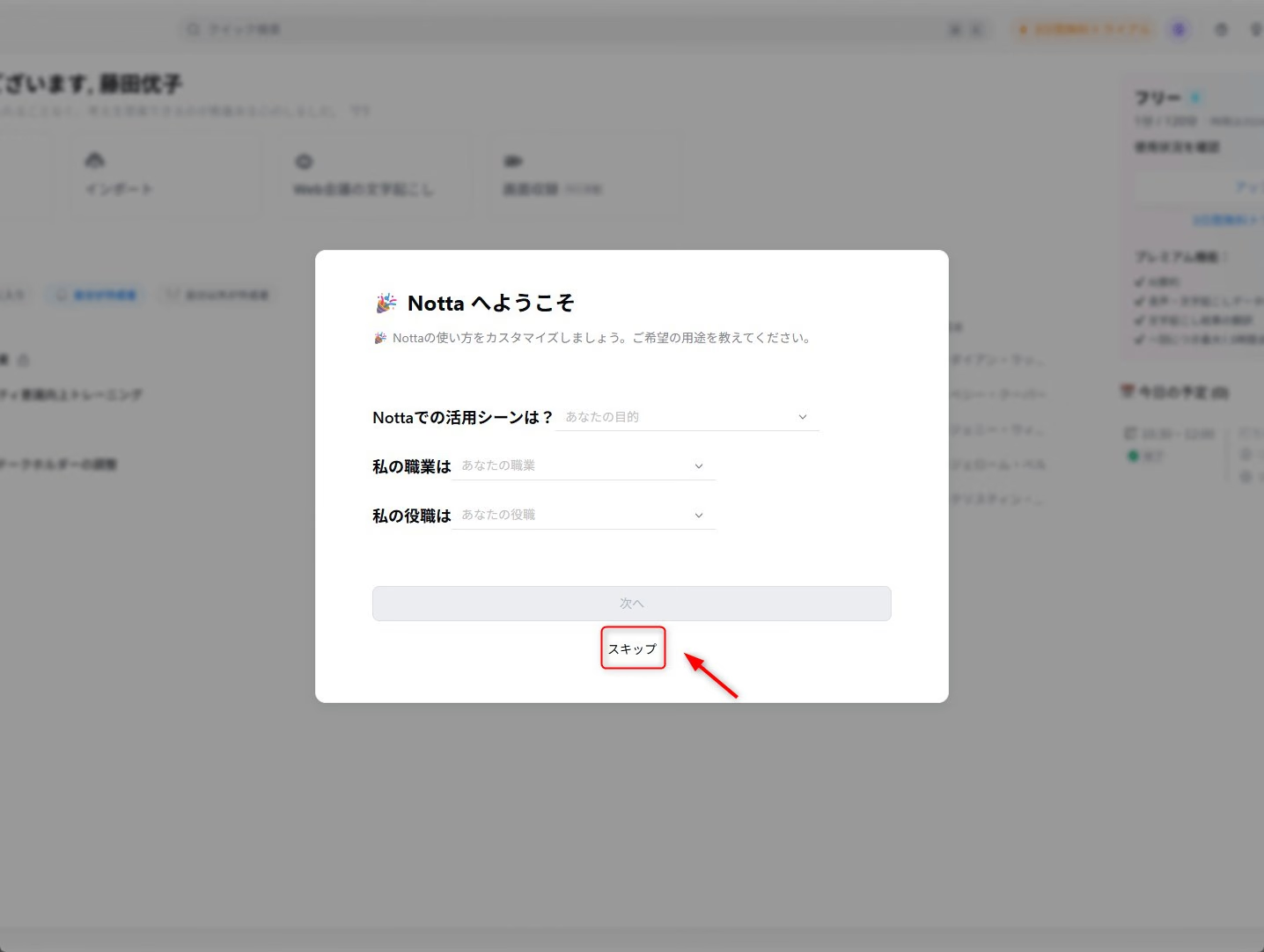
3. 依介面完成初次設定;可略過的問題可稍後補填。
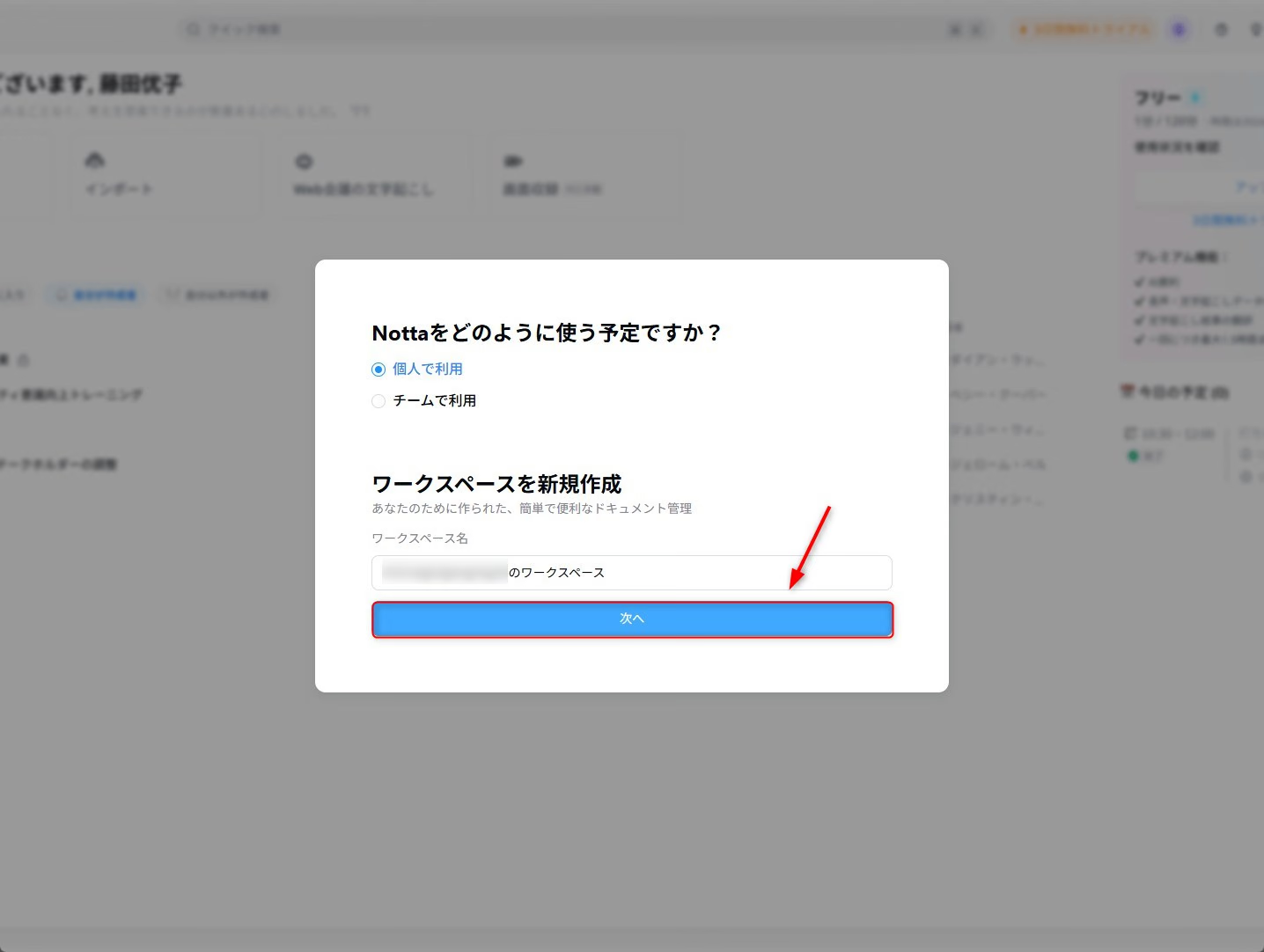
4. 設定自己的工作區。
5. 若跳出升級邀請,先確認要留在免費方案還是開啟試用。
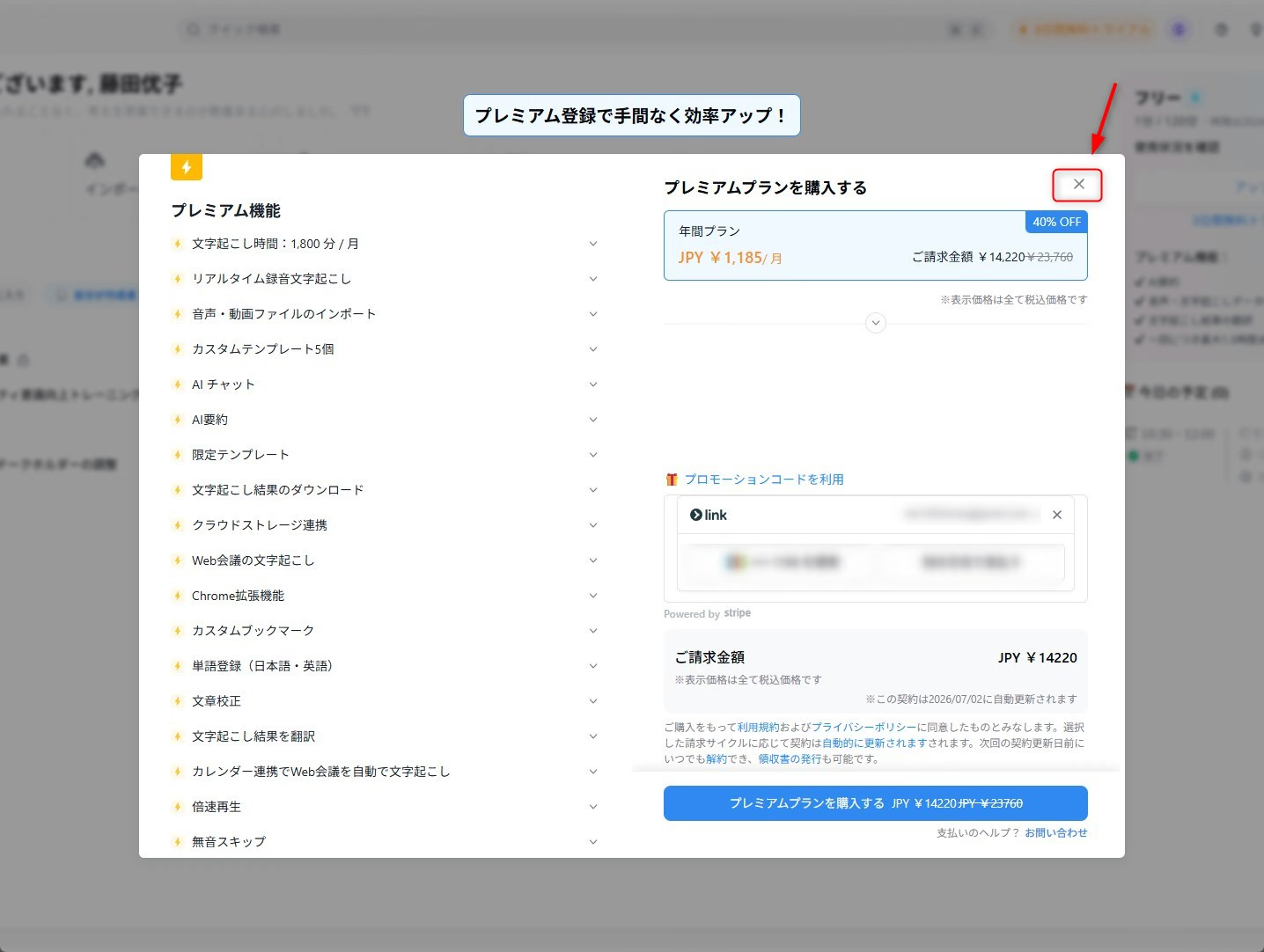
6. 進入工作區開始測試。
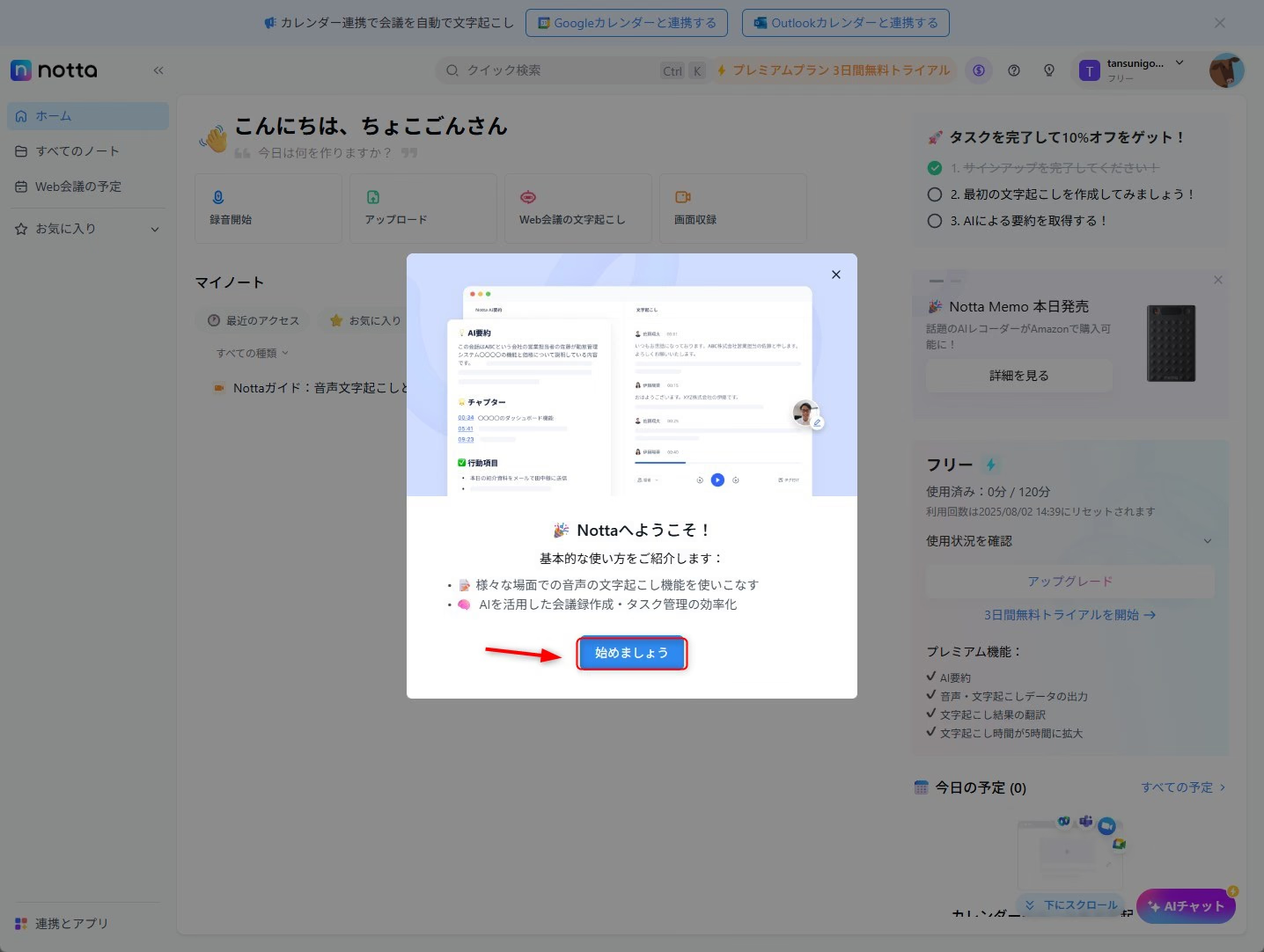
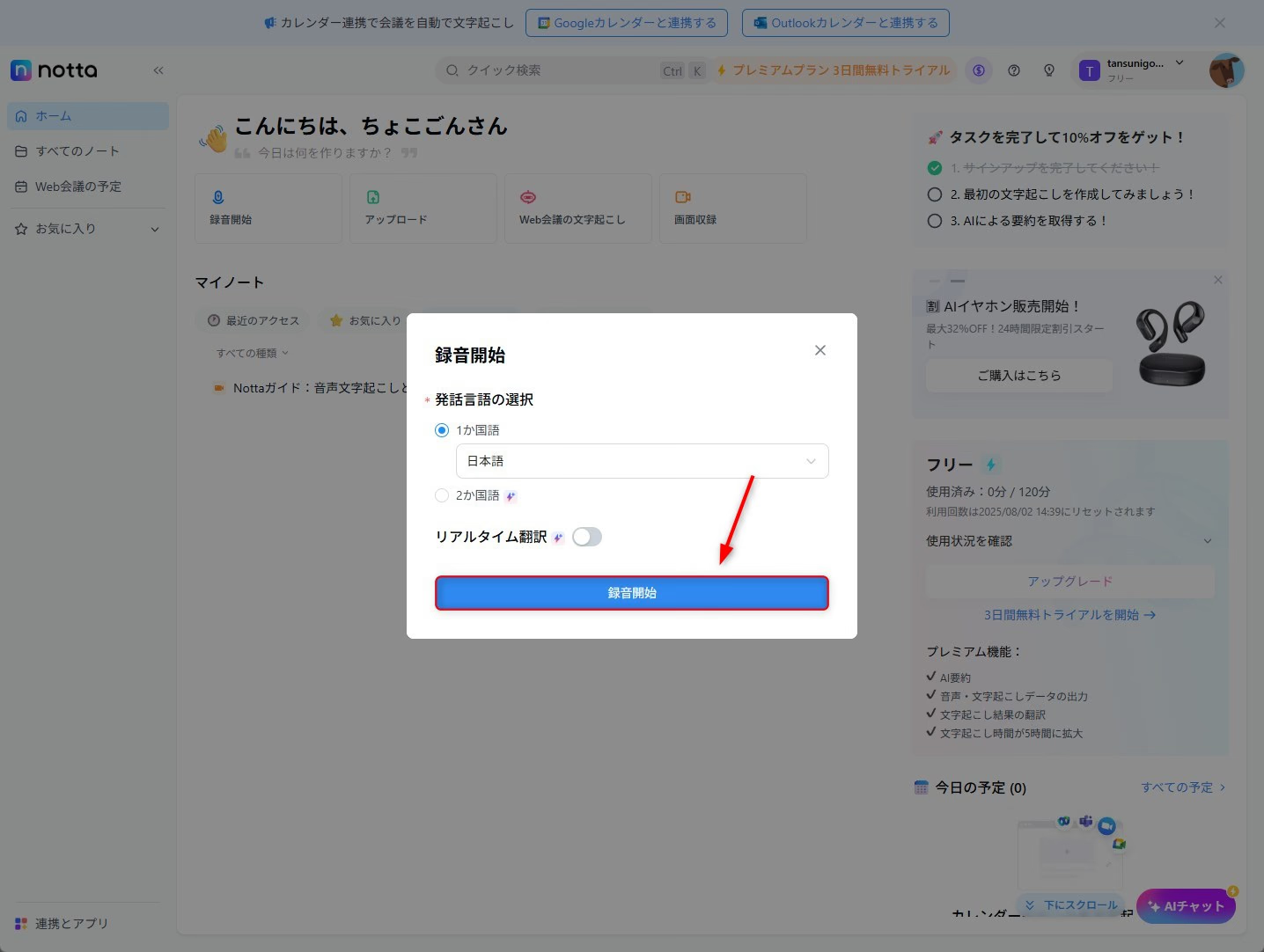
7. 選擇發言語言和音源,取得所需同意後開始錄音。
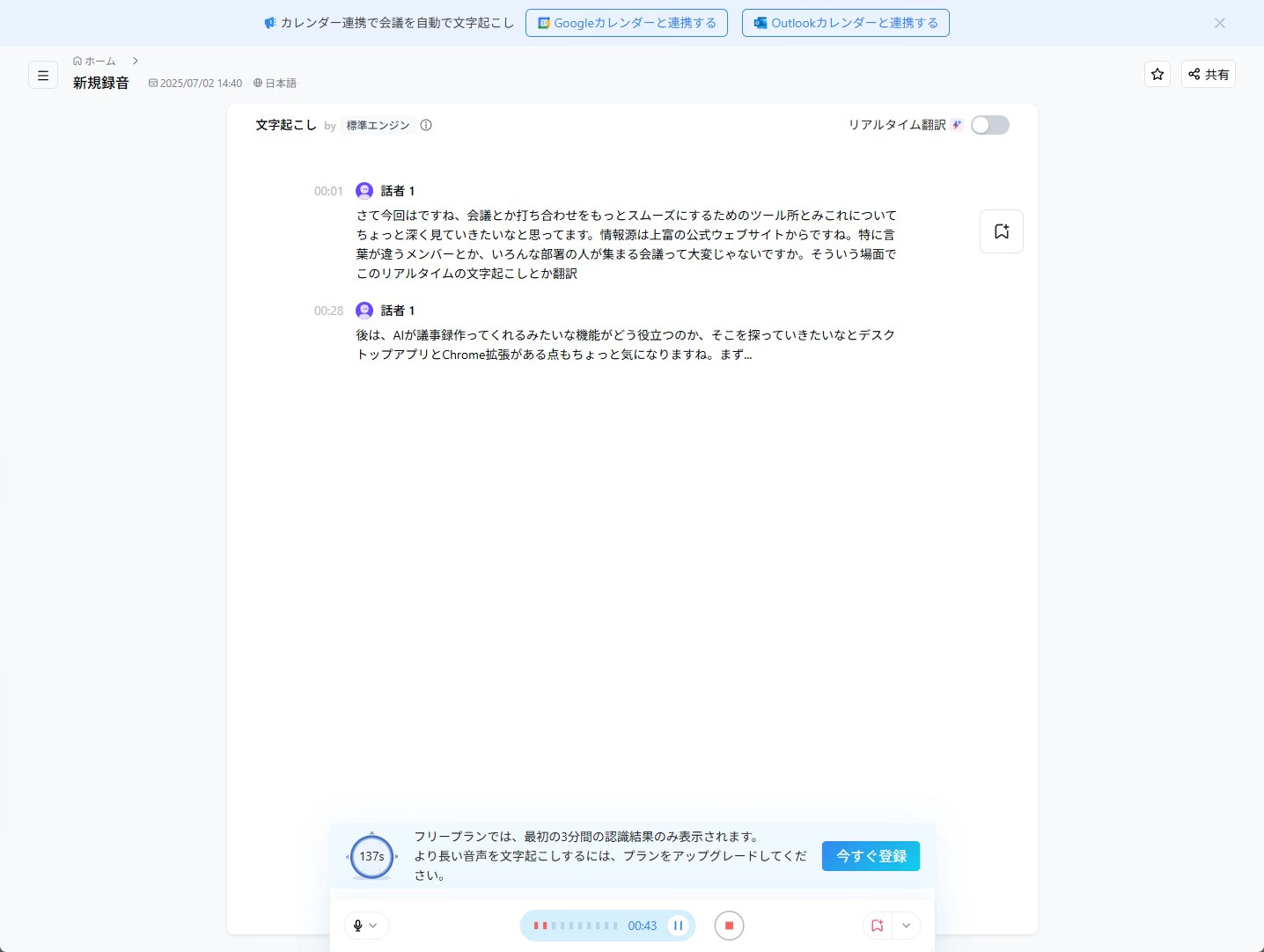
8. 會議結束時停止擷取。
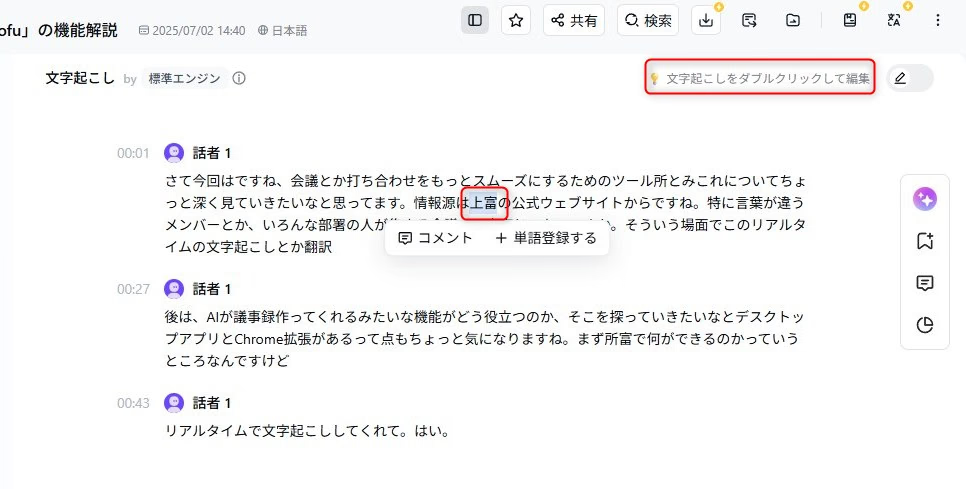
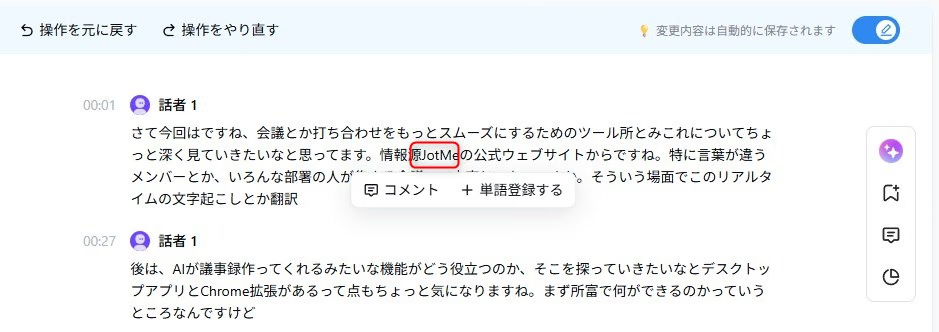
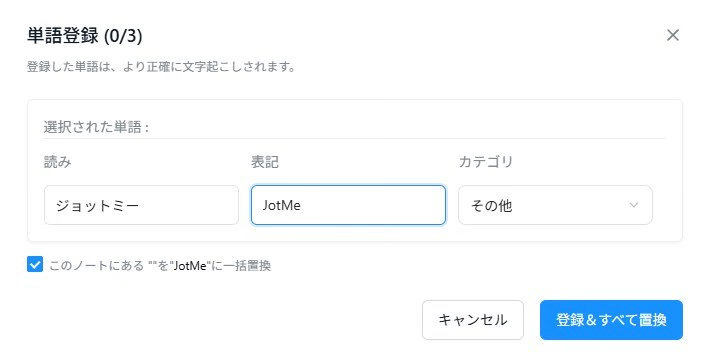
9. 在逐字稿內核對專有名詞,依功能使用編輯或詞彙設定。
10. 免費方案有單次轉寫限制。先用短錄音確認能看到和匯出的內容。
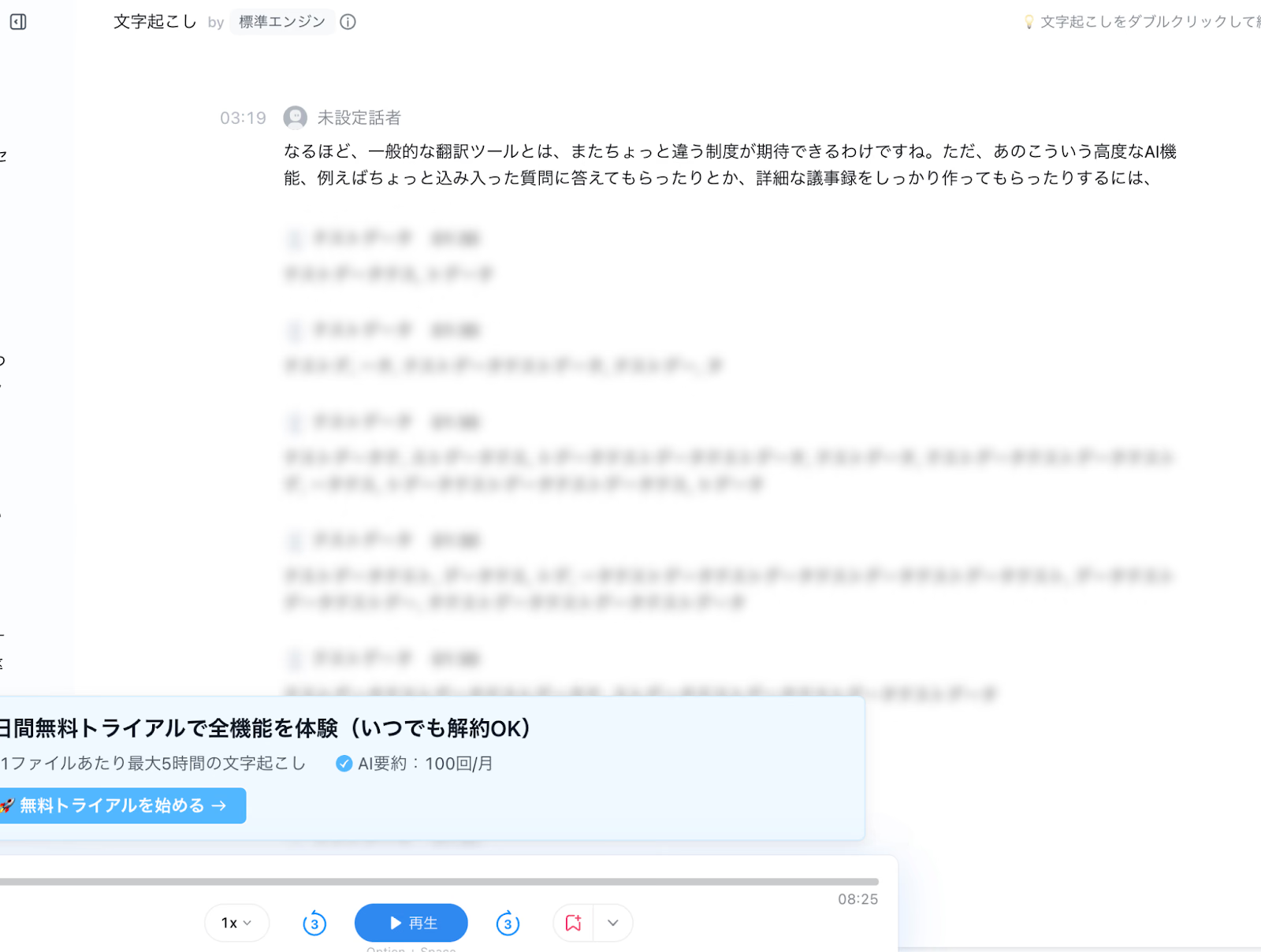
11. 要整理會後記錄時,查看可用的 AI 摘要及其限額。
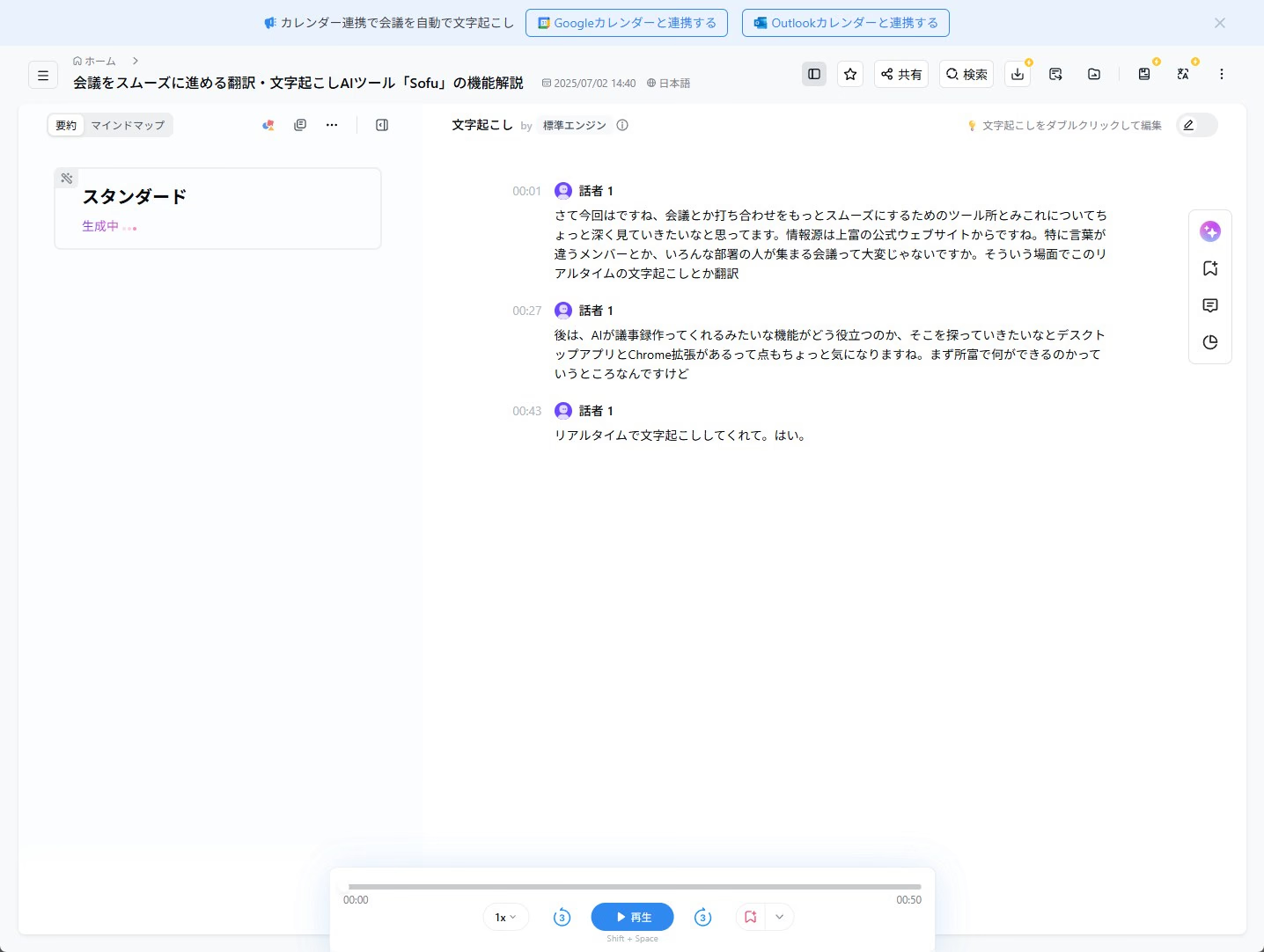
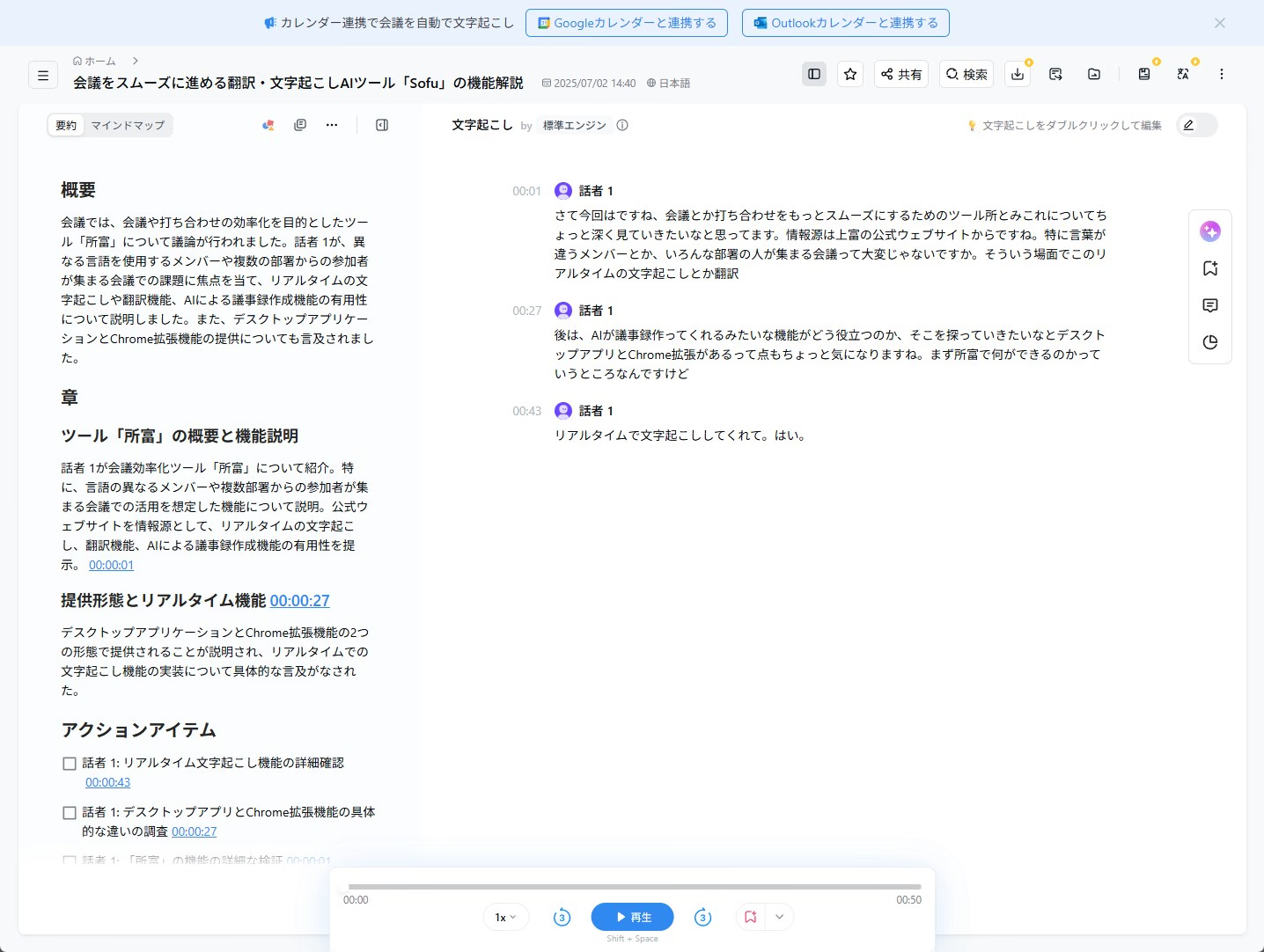
Notta 適合想從瀏覽器或手機先試的人。要處理跨語或長會議時,分開確認免費翻譯試用、單次上限與需要的匯出格式。
5. Rimo Voice|個人 Pro 可試用一週
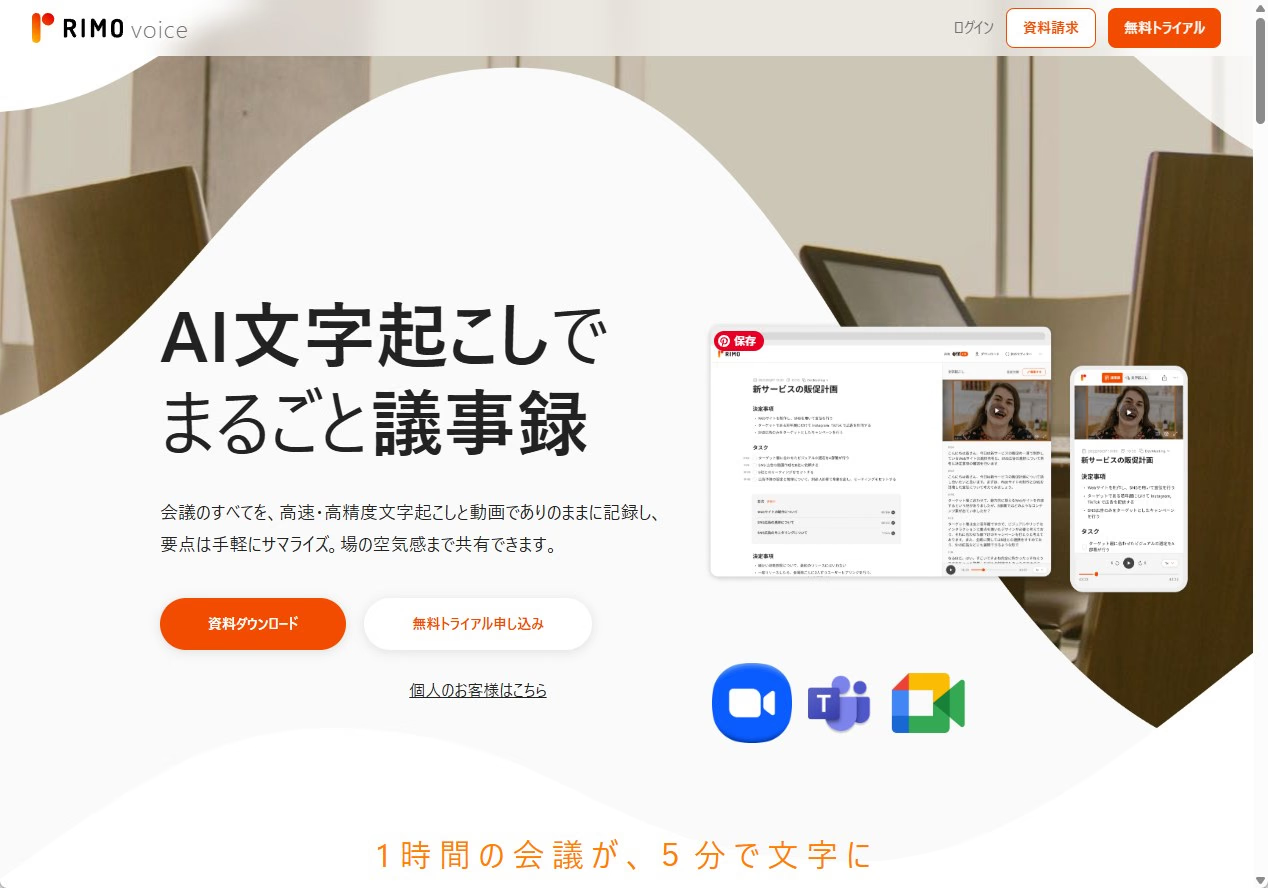
Rimo Voice 是日本 Rimo 提供的會議轉寫和摘要服務。
個人 Pro 提供一週試用;法人試用另走申請流程。
Rimo Voice 操作流程
以下截圖來自日文原版,呈現從申請到等待回覆的操作過程。
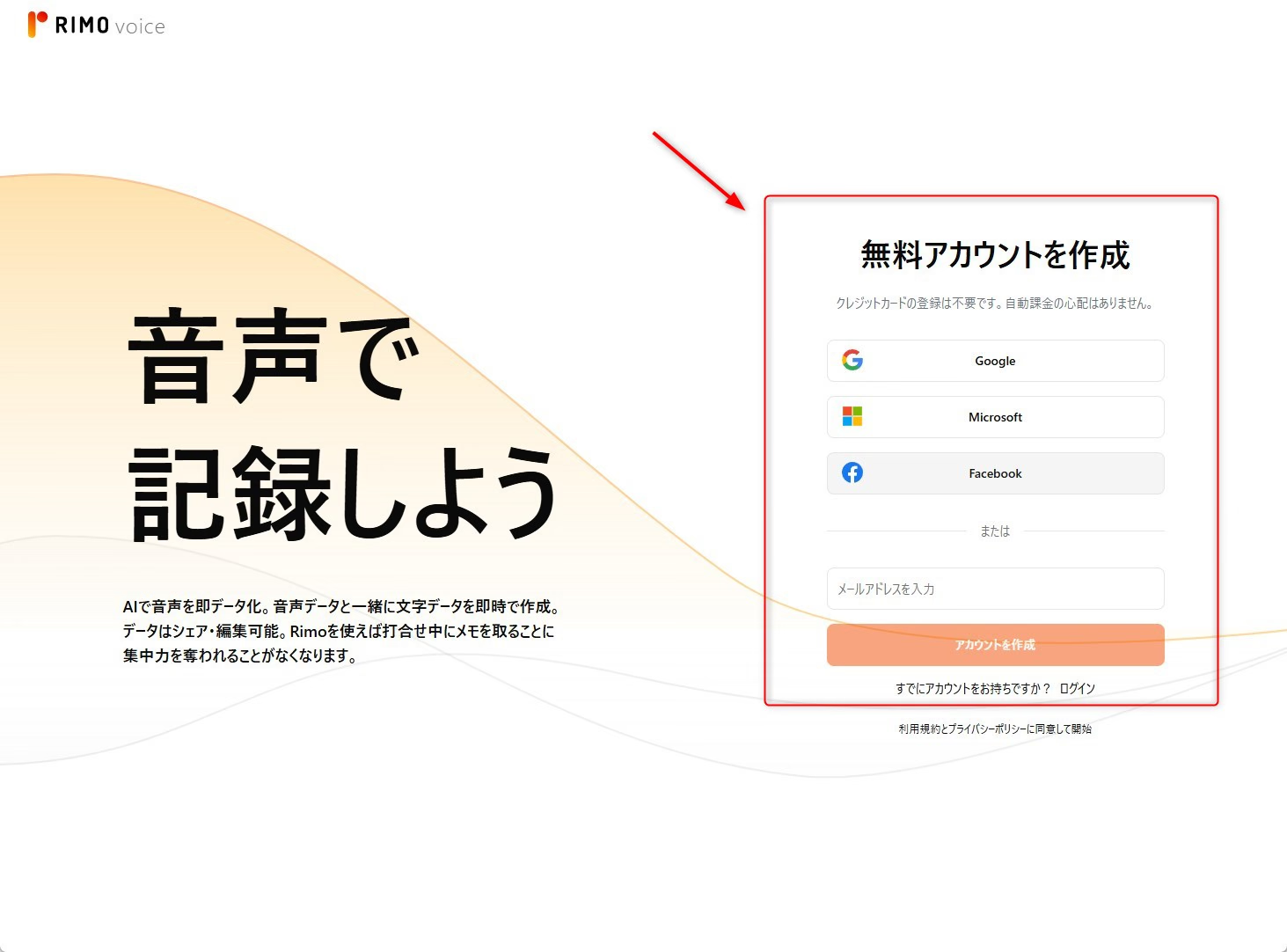
1. 開啟官網並選擇試用。
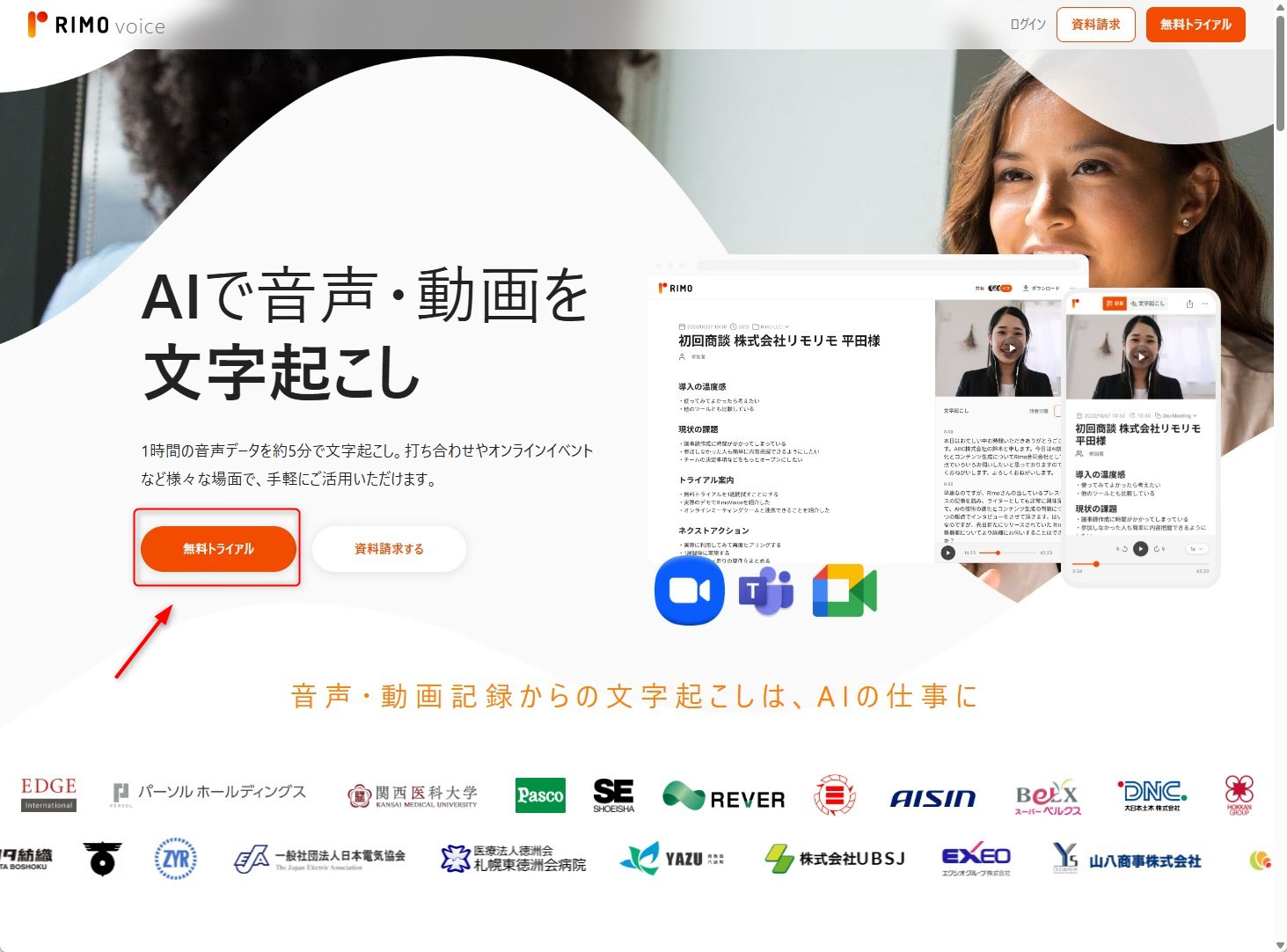
2. 依流程填寫資料、建立帳號。
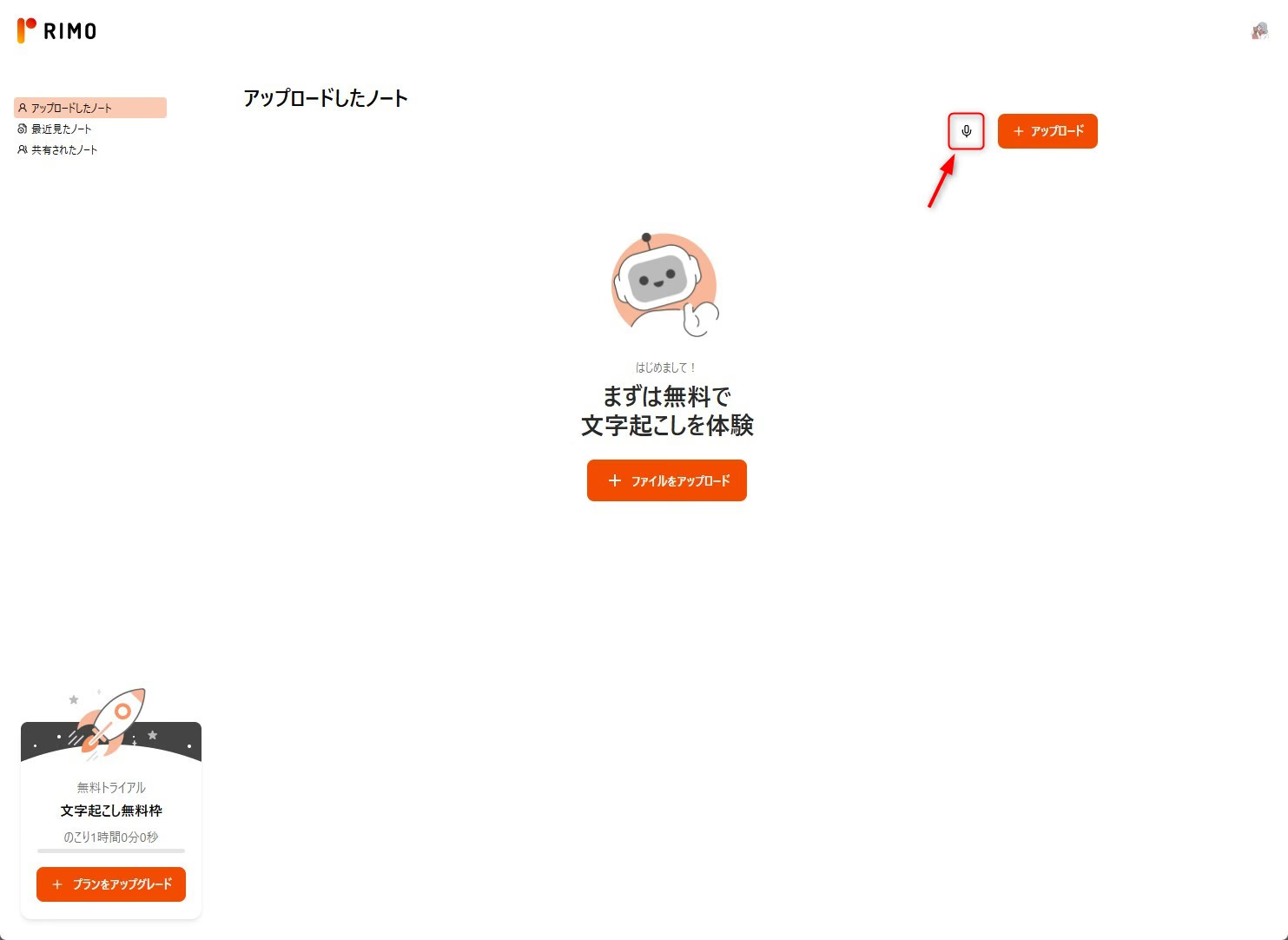
3. 登入後,在轉寫畫面選擇麥克風或適用音源。
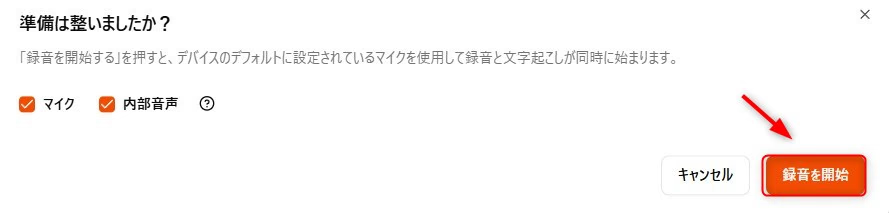
4. 確認麥克風和系統音訊的設定,準備就緒後開始。
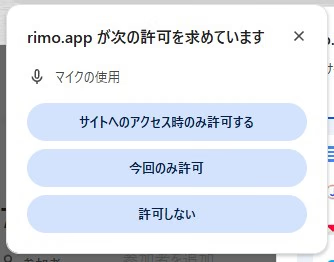
5. 視需要授予瀏覽器麥克風權限。
6. 看逐字稿是否收到聲音,並留意發言者標籤。
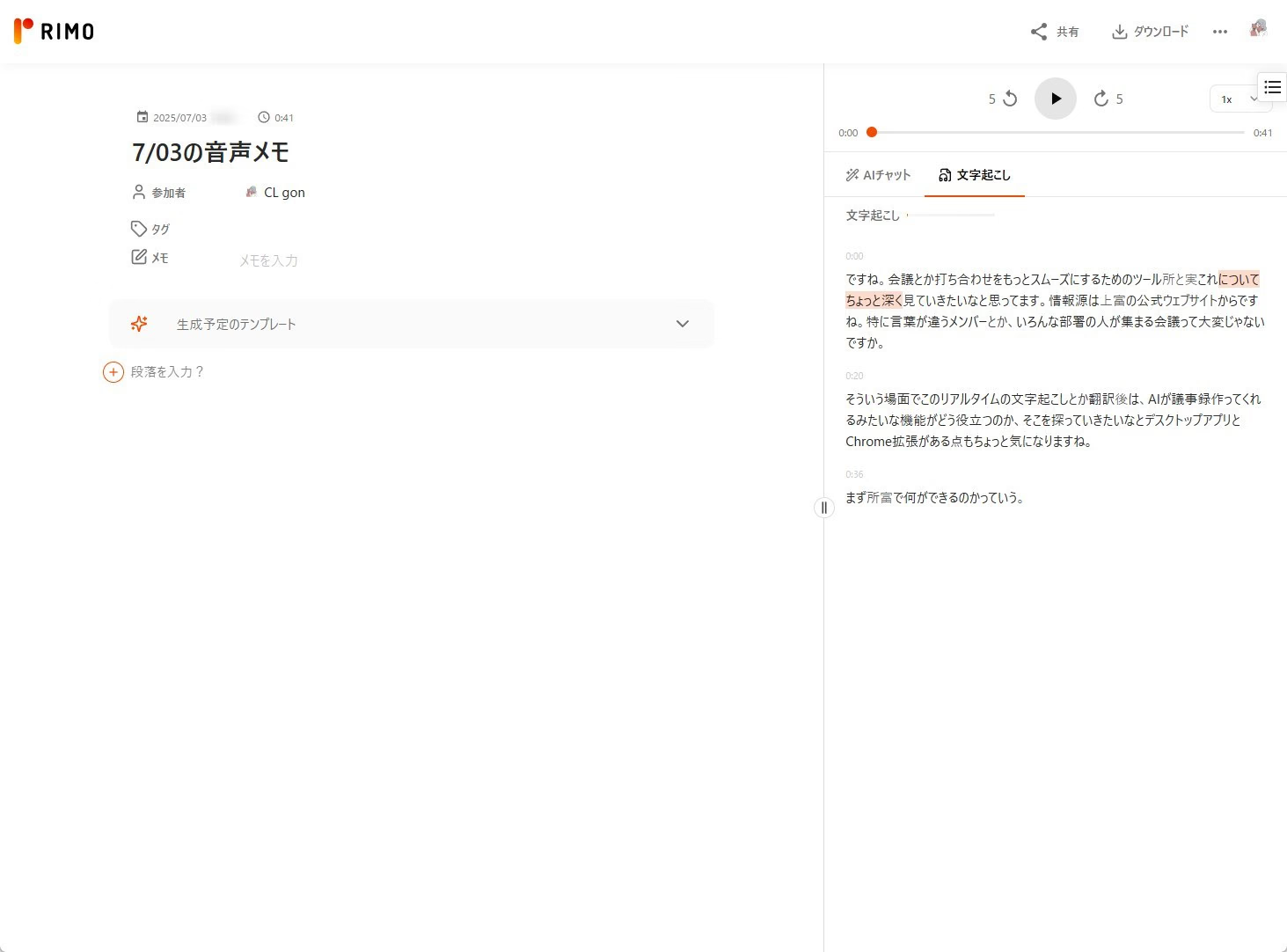
7. 支援方案可向 AI 聊天詢問會議內容,或請它起草文件。
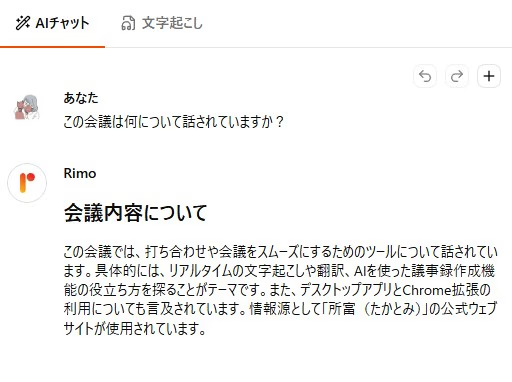
8. 選擇摘要模板,再比對原稿。
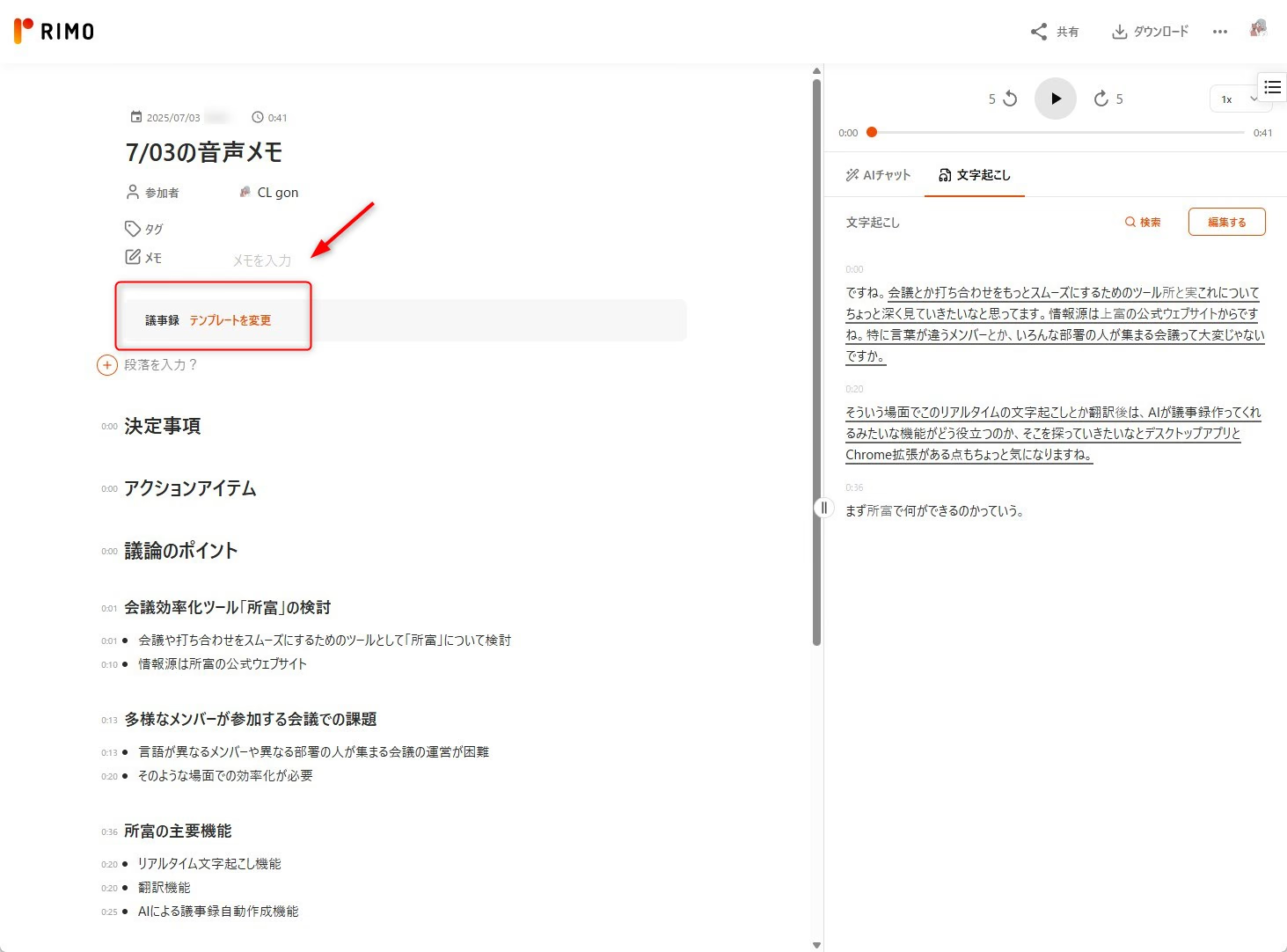
如果想比較日文會議記錄工具,可在一週內測試代表性的長度、摘要和匯出。到期前確認付款、續約和資料存取。
6. toruno|Ricoh 的會議記錄工具
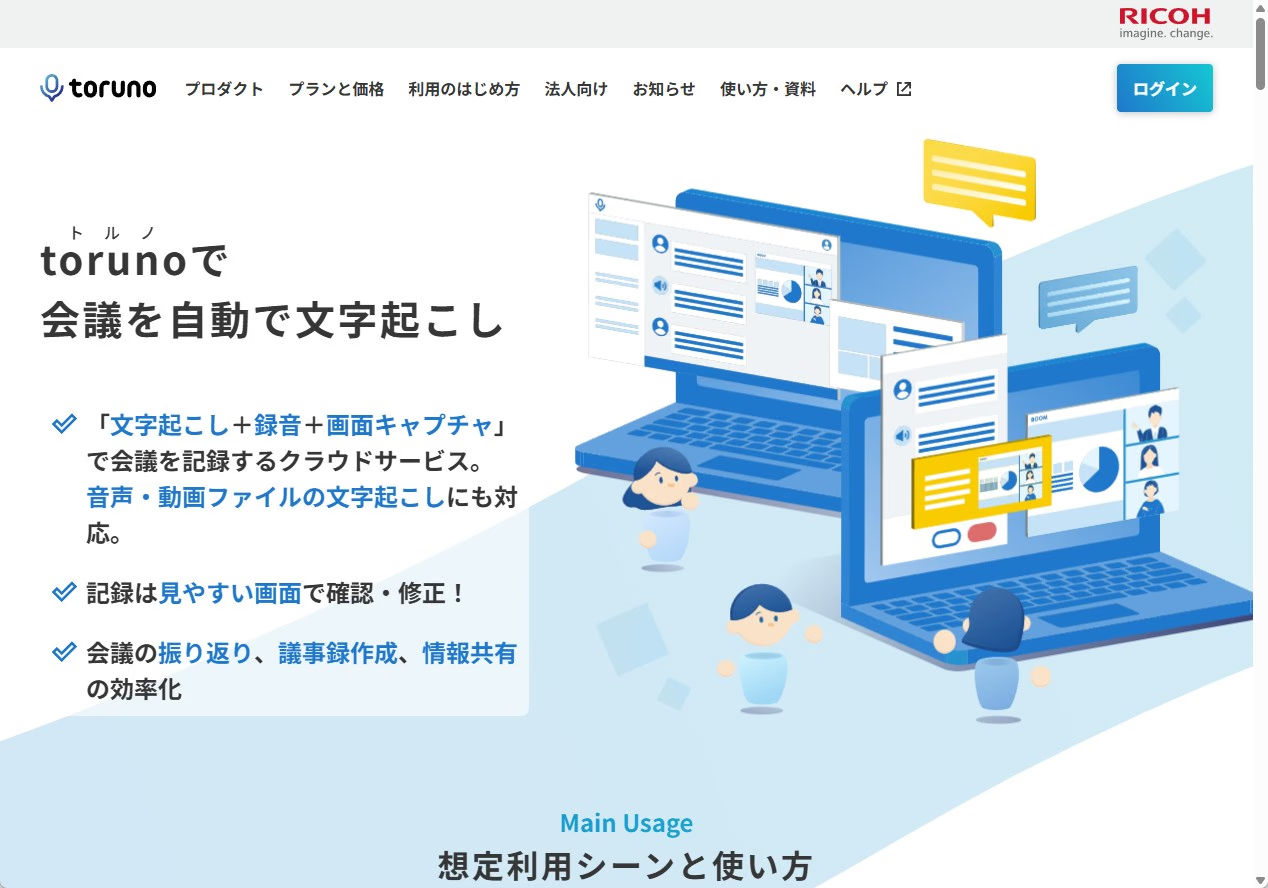
toruno 由 Ricoh 提供,可記錄實體或線上會議。桌面版可依支援條件搭配轉寫、錄音和畫面擷取。
toruno 操作流程
以下截圖來自日文原版,呈現從申請到等待回覆的操作過程。
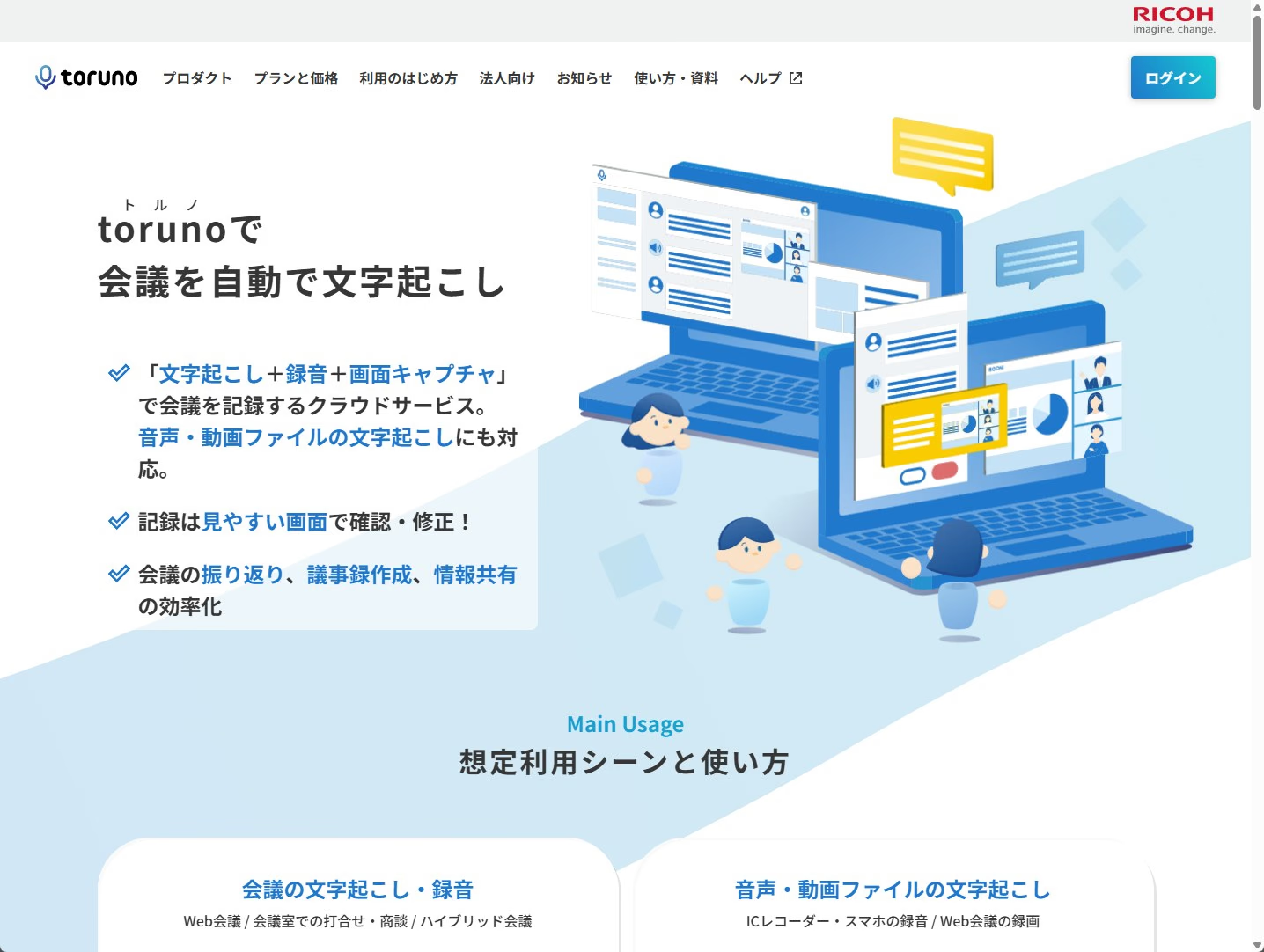
1. 在 toruno 官網選擇試用與新會員註冊。
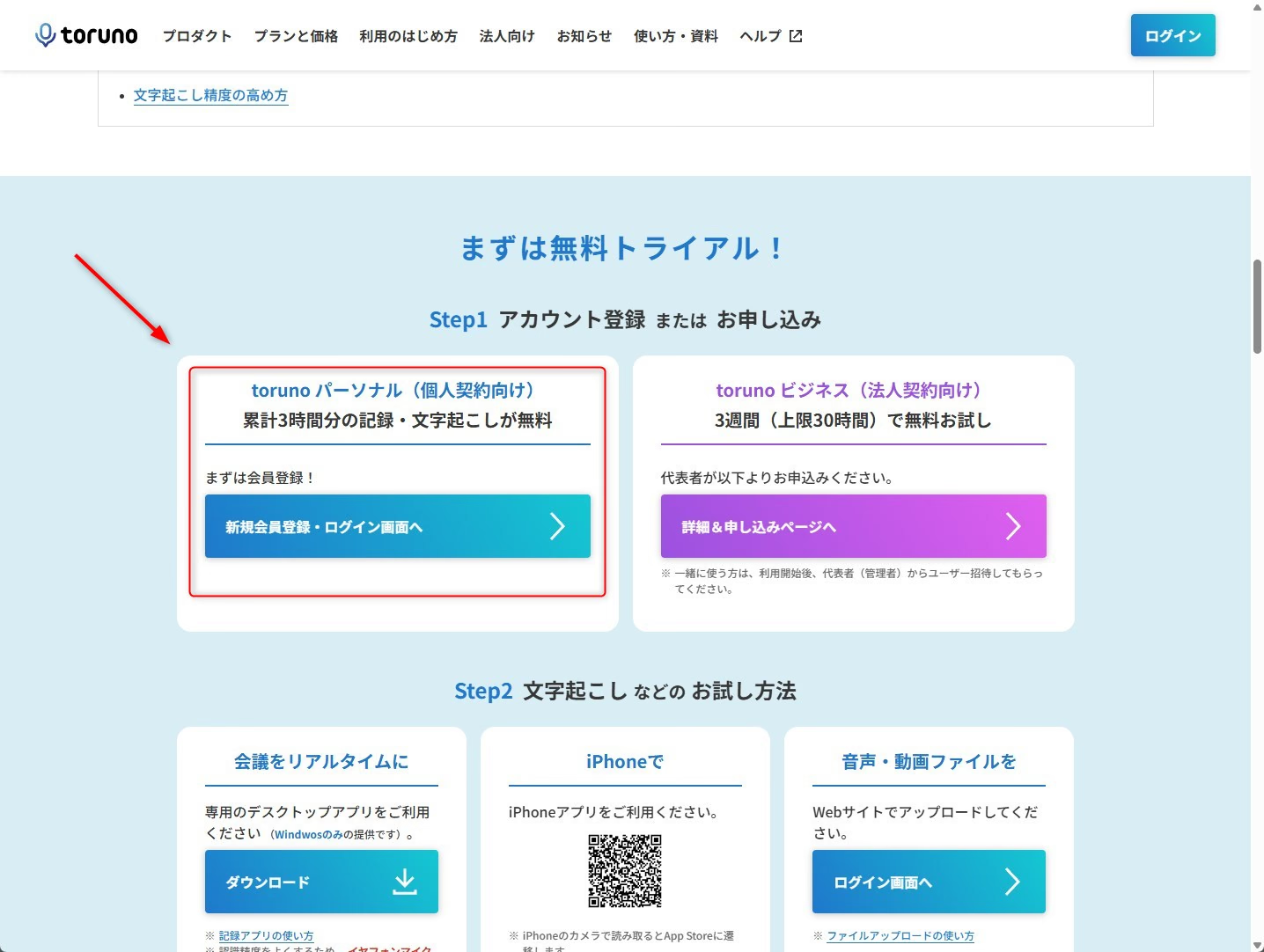
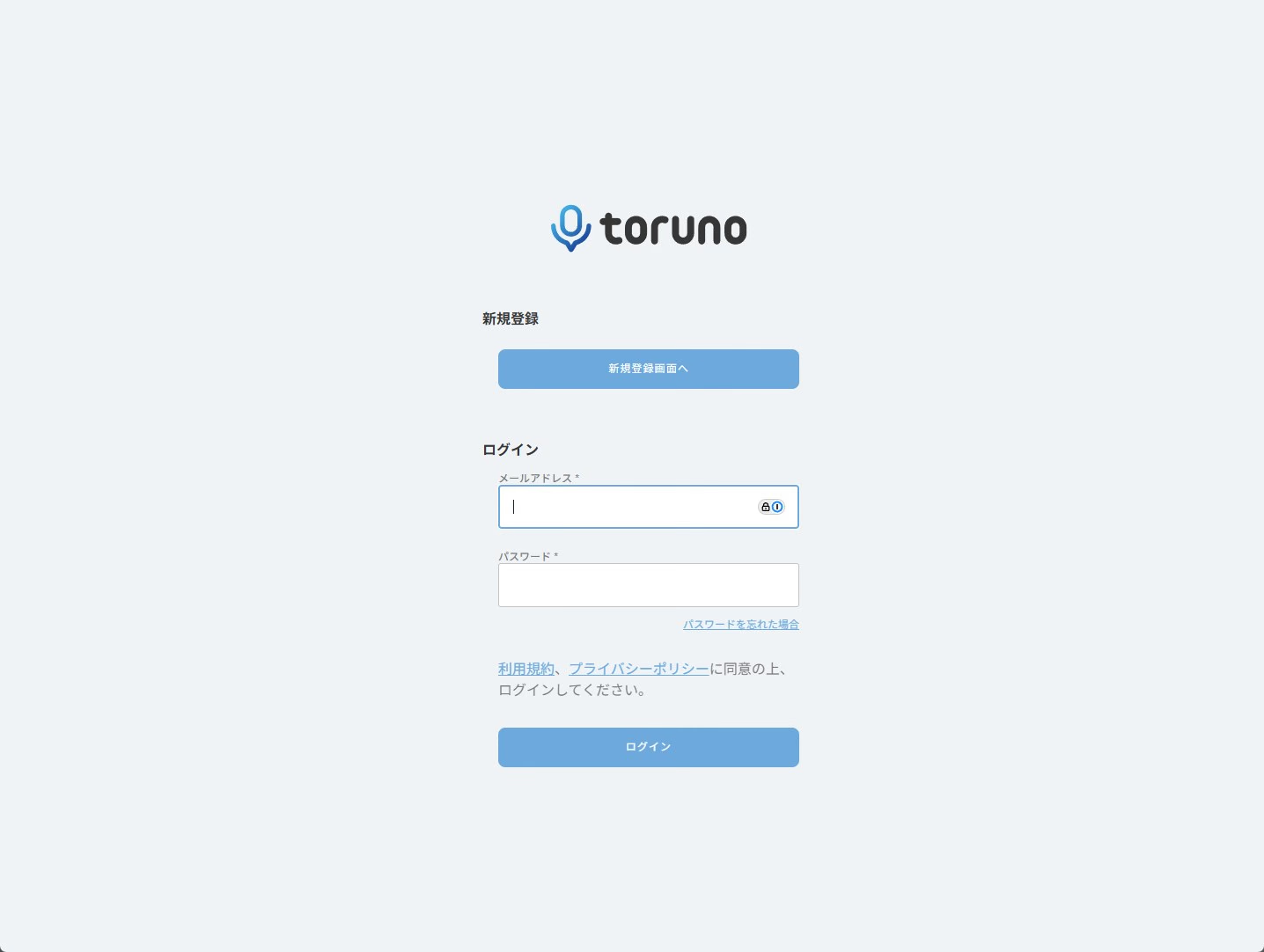
2. 建立帳號。
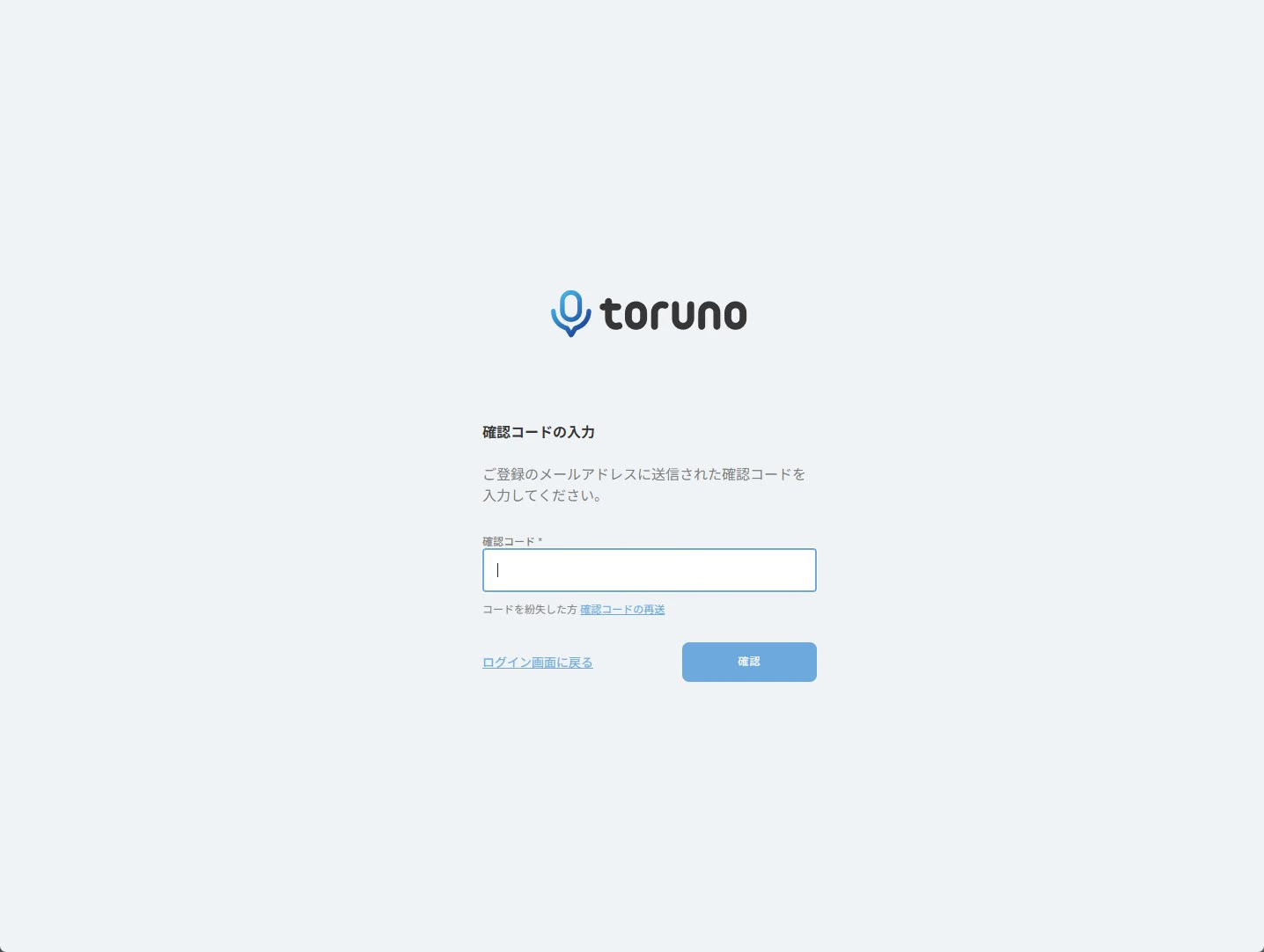
3. 輸入寄到註冊信箱的驗證碼。
4. 註冊完成後登入。
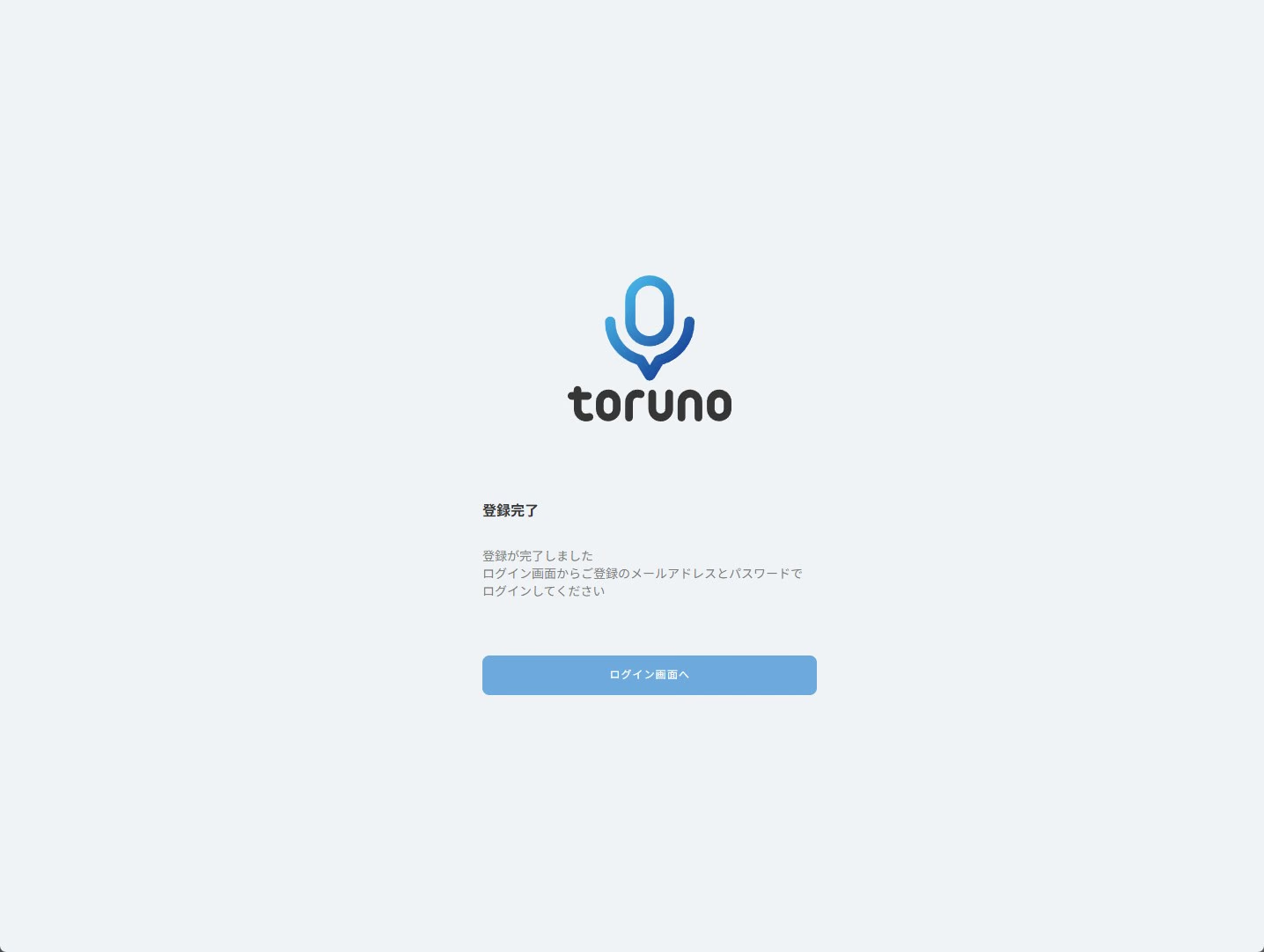
5. 從工作區開啟記錄程式。
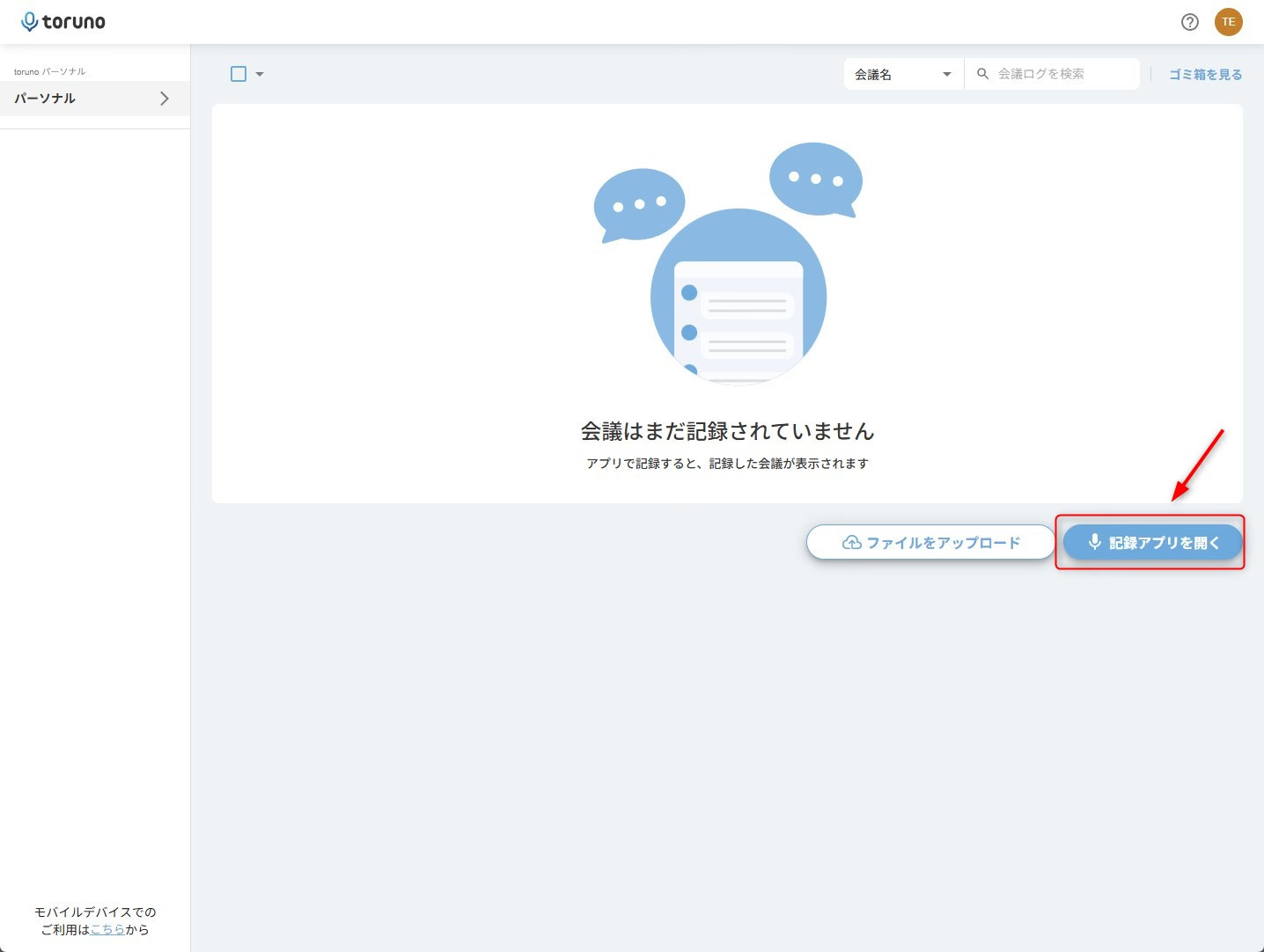
6. 第一次使用時,下載並安裝對應裝置的版本。
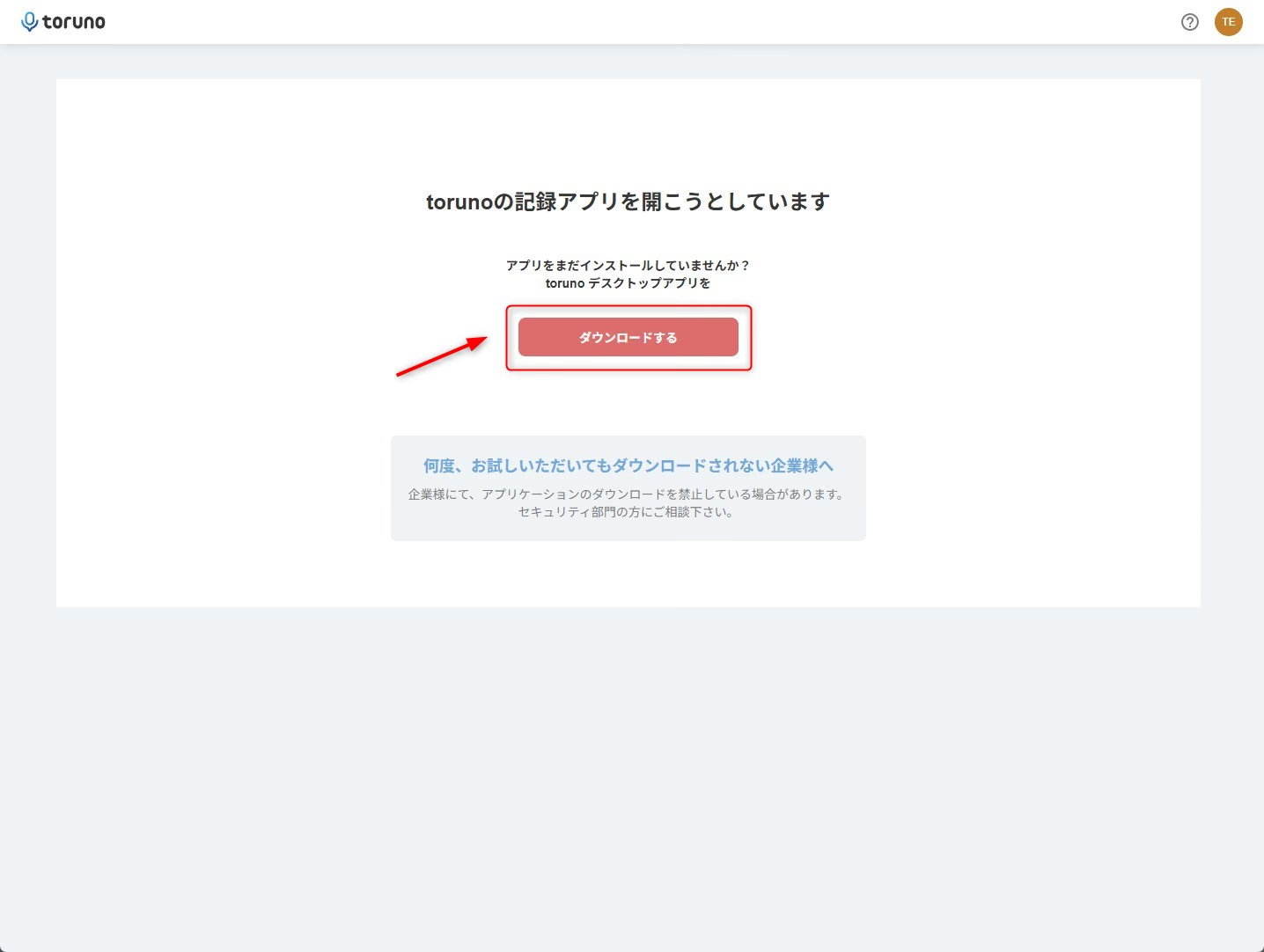
7. 閱讀授權條款後依指示繼續。
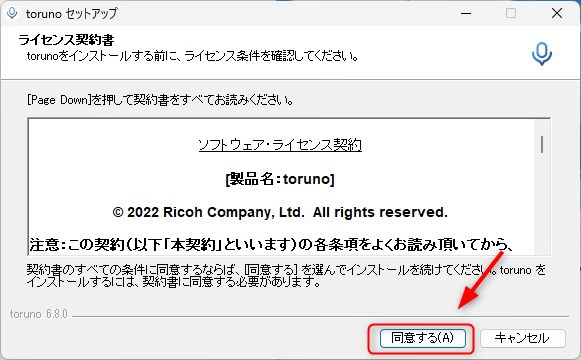
8. 等候安裝完成。
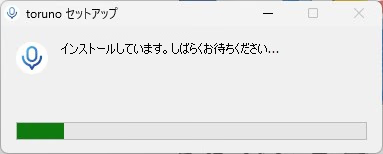
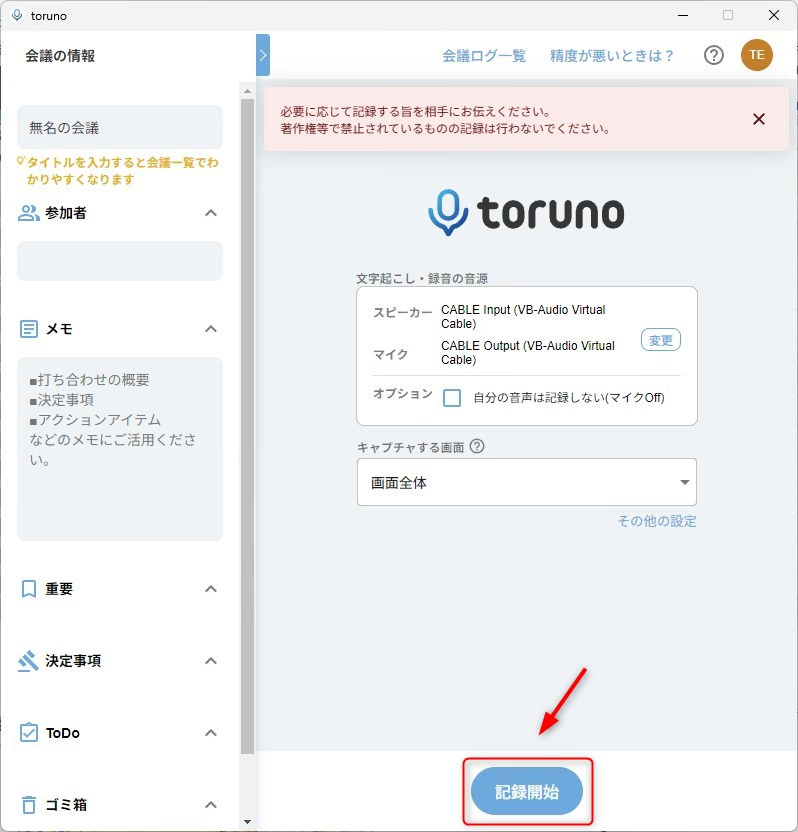
9. 開啟程式、確認音源與錄音同意,再開始記錄。
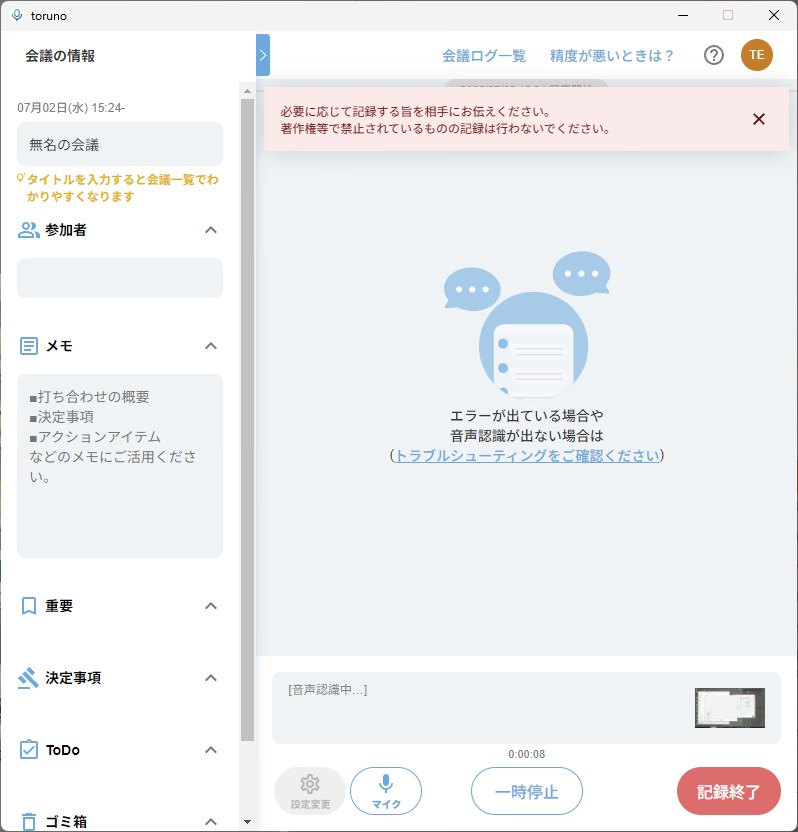
10. 會議結束後停止記錄。
11. 開啟會議記錄。
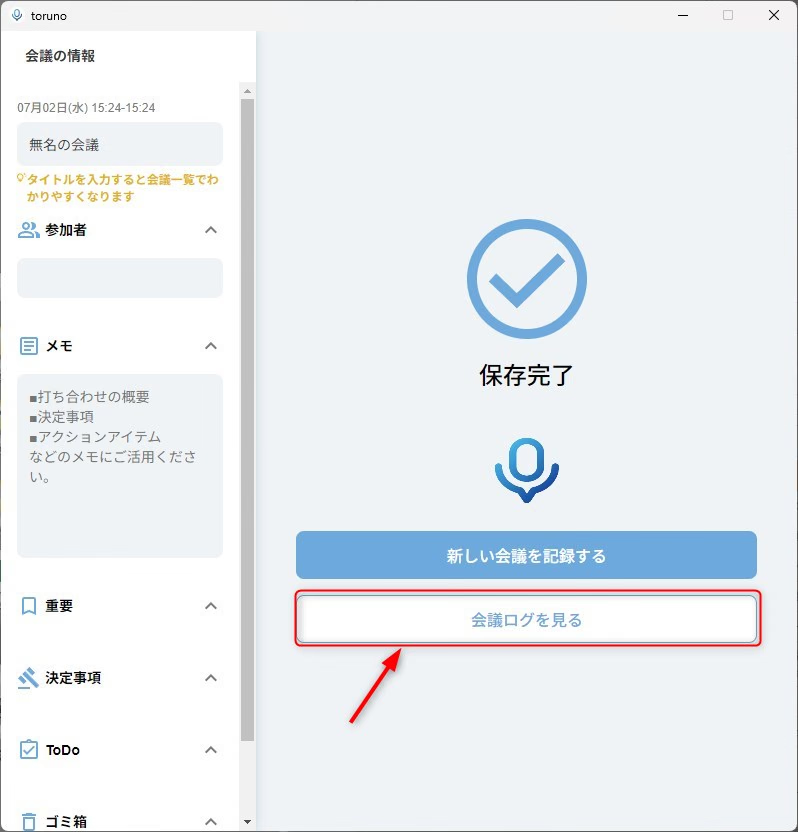
12. 依擷取模式查看畫面截圖與逐字稿。
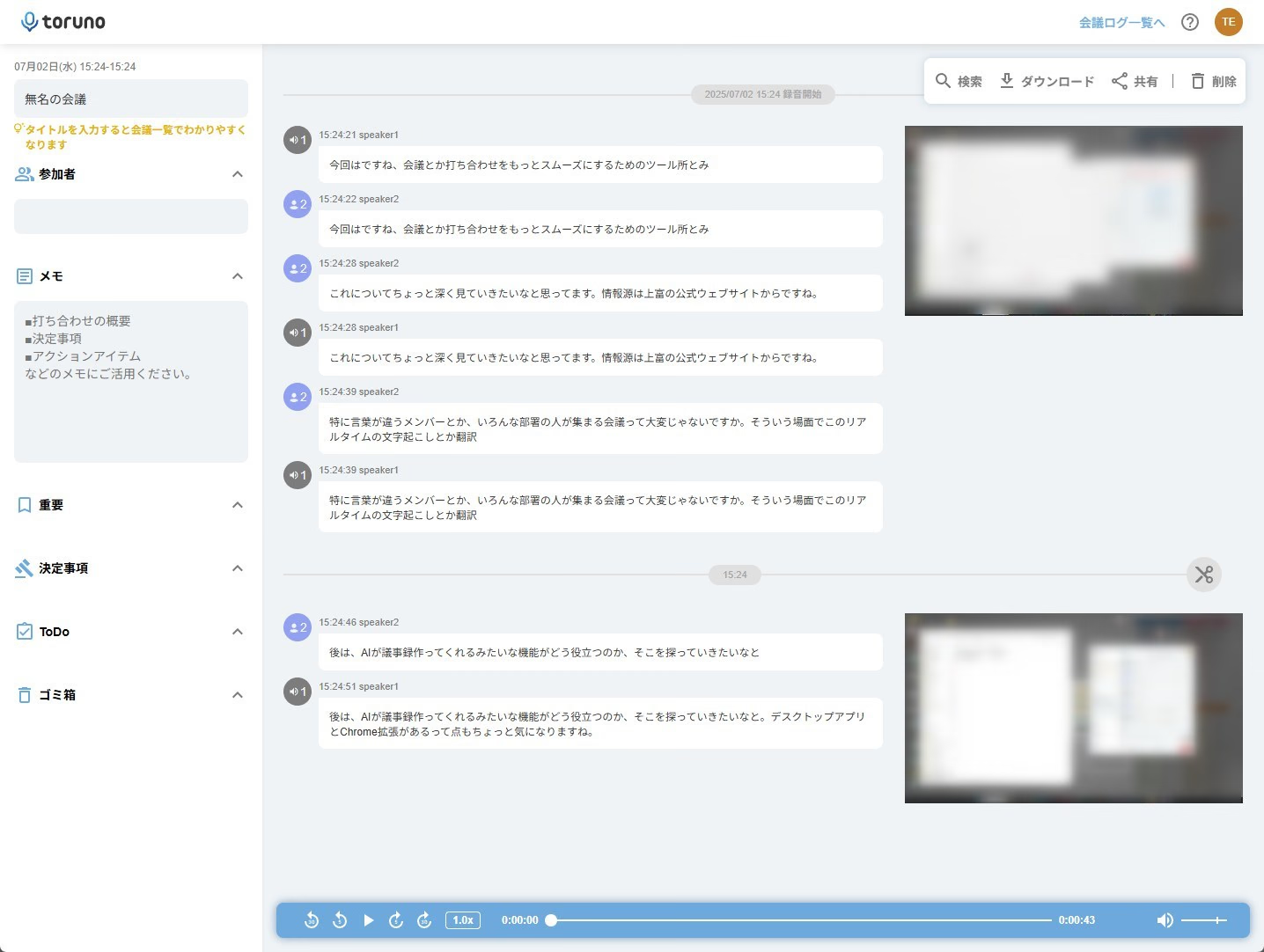
toruno 適合想保留會議畫面和音訊的團隊。Ricoh 現行產品也列出生成式摘要和即時翻譯,先核對你的方案、輸入語言和輸出語言。
怎麼選?先用同一場會議比較
六款工具的開通流程、免費限制和可產生的會議記錄不同。比較時,請用相同的錄音、語言和匯出條件。
想試逐字稿、會後摘要及多語翻譯時,可把JotMe列入自助試用的候選名單。
如果你的團隊有下列需求,可優先試一次。
JotMe 免費方案提供每月 20 分鐘翻譯、50 分鐘轉寫和 5 點 AI 額度。試用時可記下每次校對、整理及權限確認所花的時間。
更多操作步驟可在 JotMe 部落格找到會議翻譯和轉寫教學。
要試用時,可先從JotMe免費方案開始
。用一場已告知的會議,檢查逐字稿、譯文和摘要是否符合你的工作流程。


