






AI 翻譯可參考語境與語意,協助理解即時對話。以下三個步驟介紹如何在 Google Meet 試用 JotMe 翻譯字幕:使用相容瀏覽器、安裝擴充功能,再開啟 Meet 字幕並設定語言。免費使用依目前方案額度計算。
步驟 1:使用 Chrome 瀏覽器
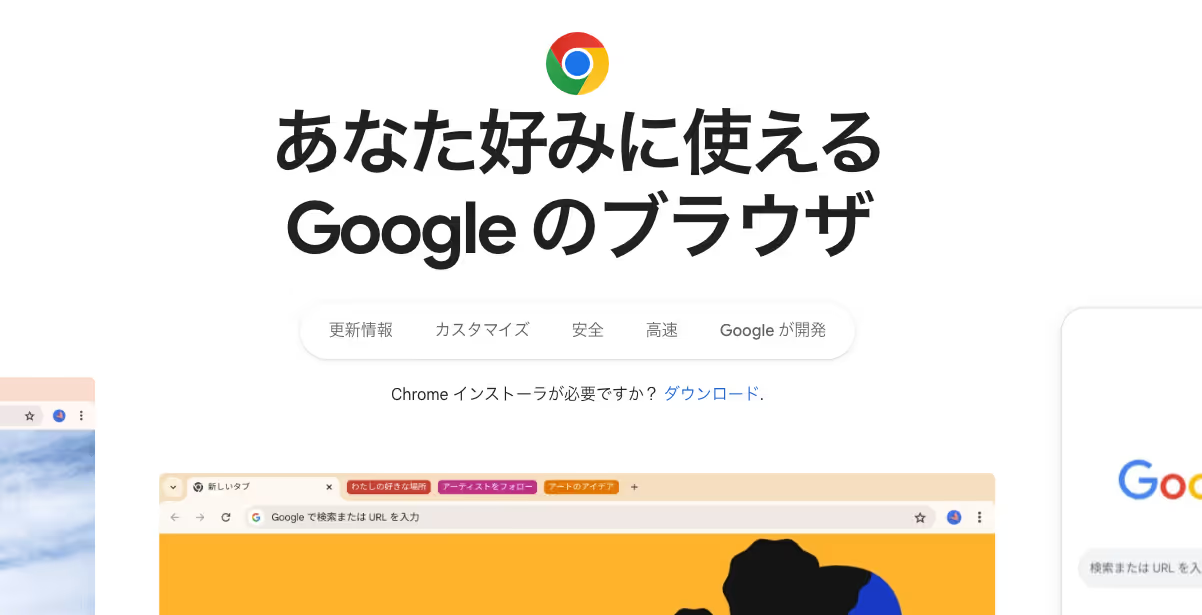
本篇以 Chrome 擴充功能為主要流程;若尚未使用 Chrome,請先確認裝置與瀏覽器相容性,再前往安裝頁。
步驟 2:安裝翻譯擴充功能
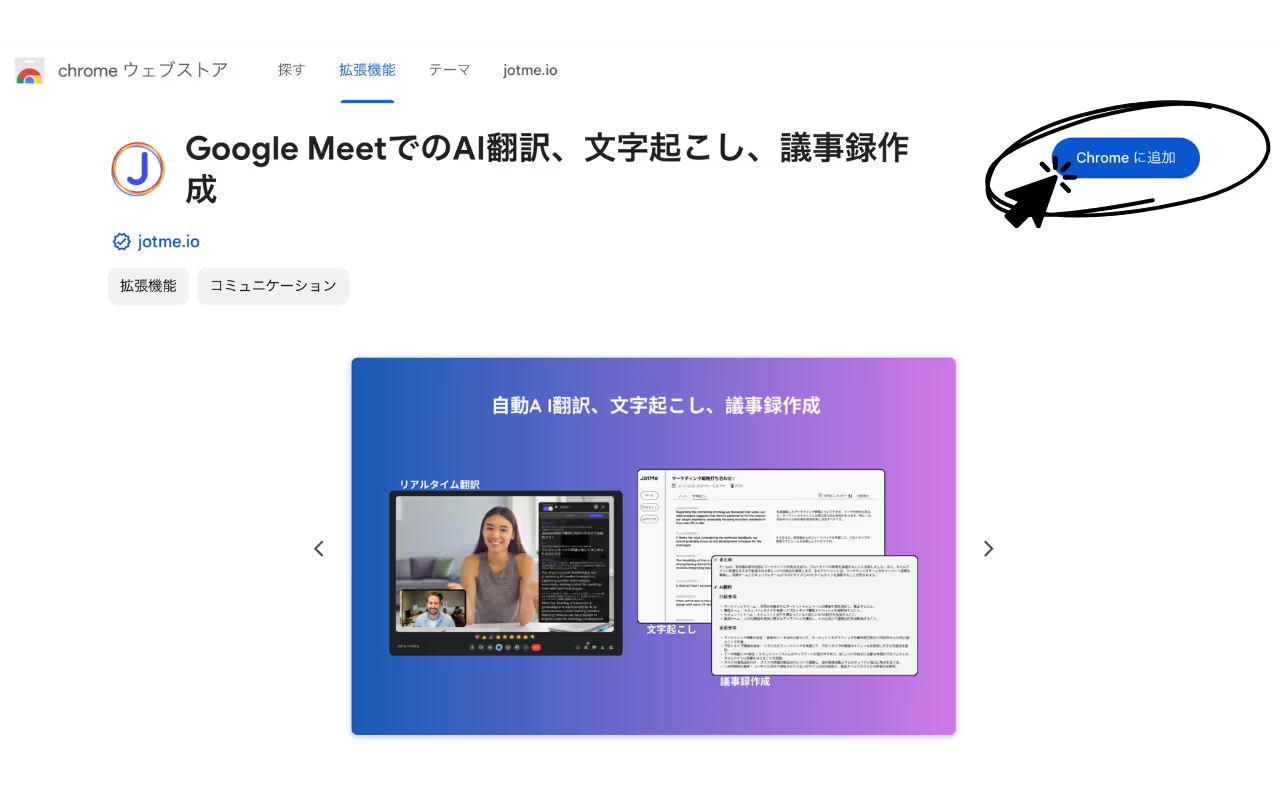
前往 Chrome 商店,將 JotMe 加入瀏覽器。可按這裡開啟安裝頁;加入後請登入,並在 Meet 中開啟字幕,讓擴充功能取得來源文字。
步驟 3:設定語言
安裝並登入後,依需求選擇發言語言與翻譯語言,確認 Meet 字幕已開啟,再以一小段交談檢查結果。以下說明兩種語言設定的差別。
1. 設定「發言語言」:會議中實際使用的來源語言。
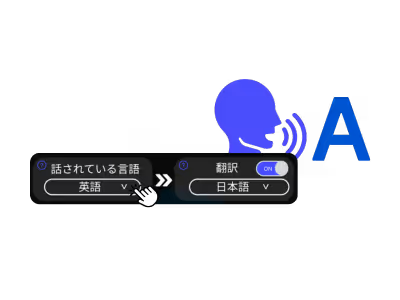
2. 設定「翻譯語言」:希望閱讀的目標語言。
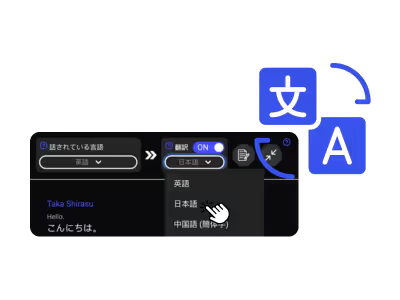
查看操作示範
支援哪些語言?
除日文翻英文外,Chrome 擴充功能也提供中文、韓文、西班牙文、葡萄牙文、法文、德文、義大利文及印地文等 77 種以上字幕翻譯目標。來源文字來自 Meet 字幕,來源支援須另外確認;可按這裡查看清單。
Chrome 擴充功能還有哪些用途?
除了即時翻譯,也可依功能與儲存設定回顧逐字稿,會後再產生 AI 會議記錄。這些流程可協助整理討論,所需處理時間、語言與 AI 點數請依目前設定確認。
在會中回顧已取得的字幕
擴充功能取得的來源文字與翻譯可供會中閱讀,協助回看啟用後的發言。若遇到不懂的術語,可用熟悉的搜尋服務查詢,並搭配前後文確認意思,減少漏聽或誤解。
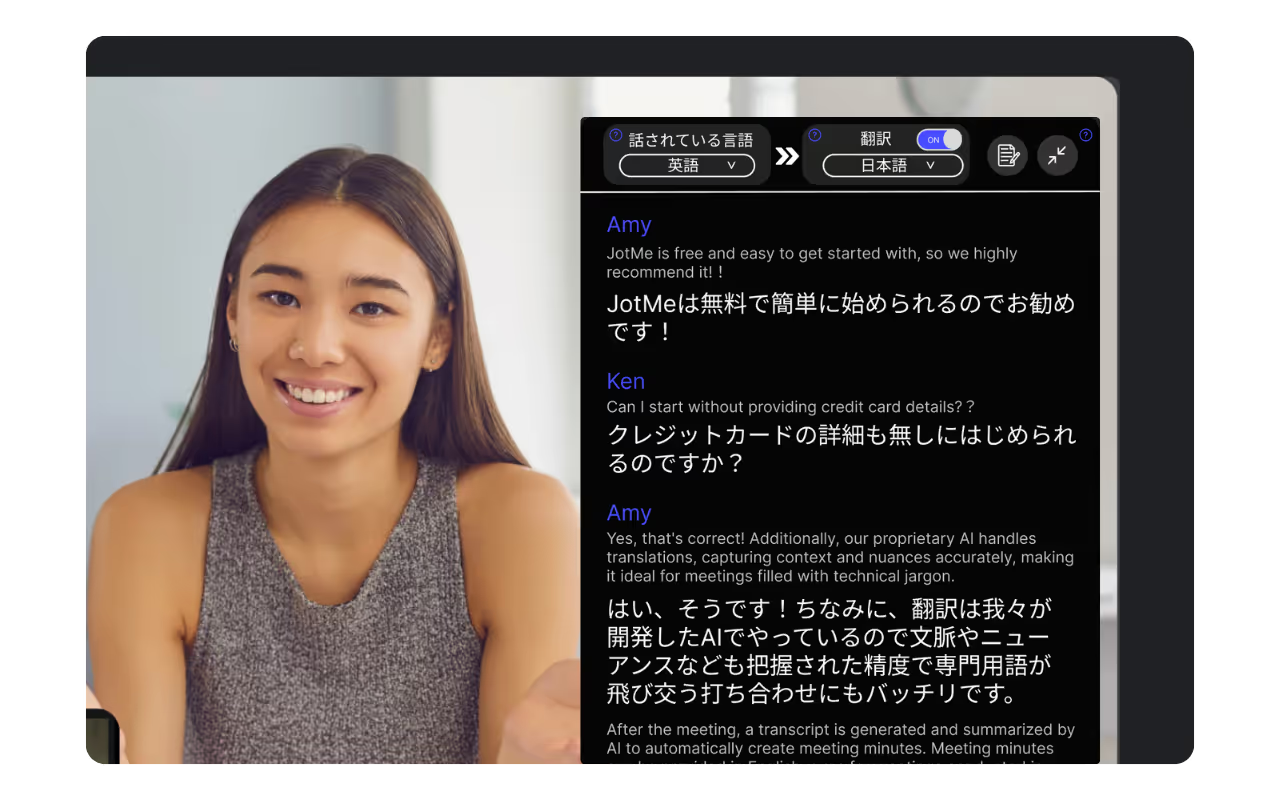
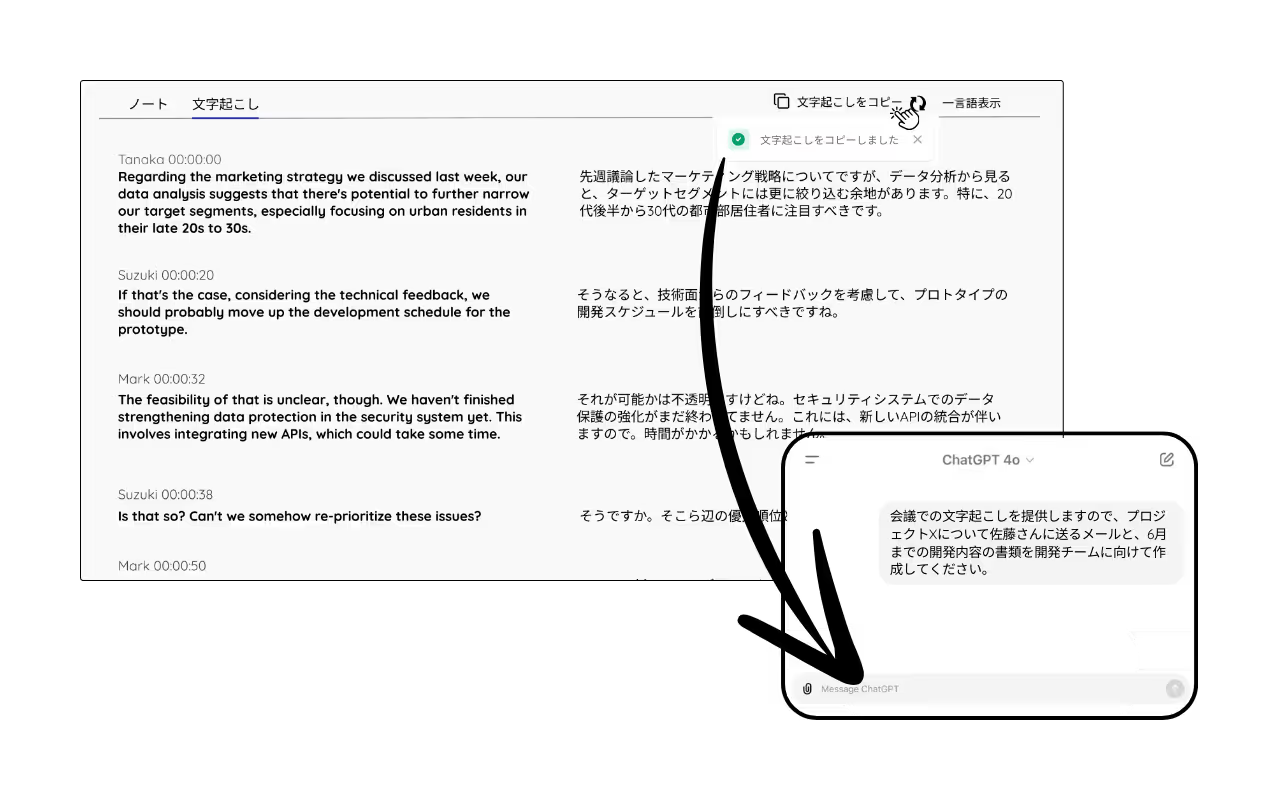
依設定保留會後逐字稿
場次結束並完成處理後,可依儲存設定在控制台回顧逐字稿與翻譯。你可以閱讀、複製到文件,或在取得適當權限並符合組織資料規範時,交由 ChatGPT 等 AI 服務協助起草文件、郵件與工作項目;不要直接分享不應外傳的會議內容。
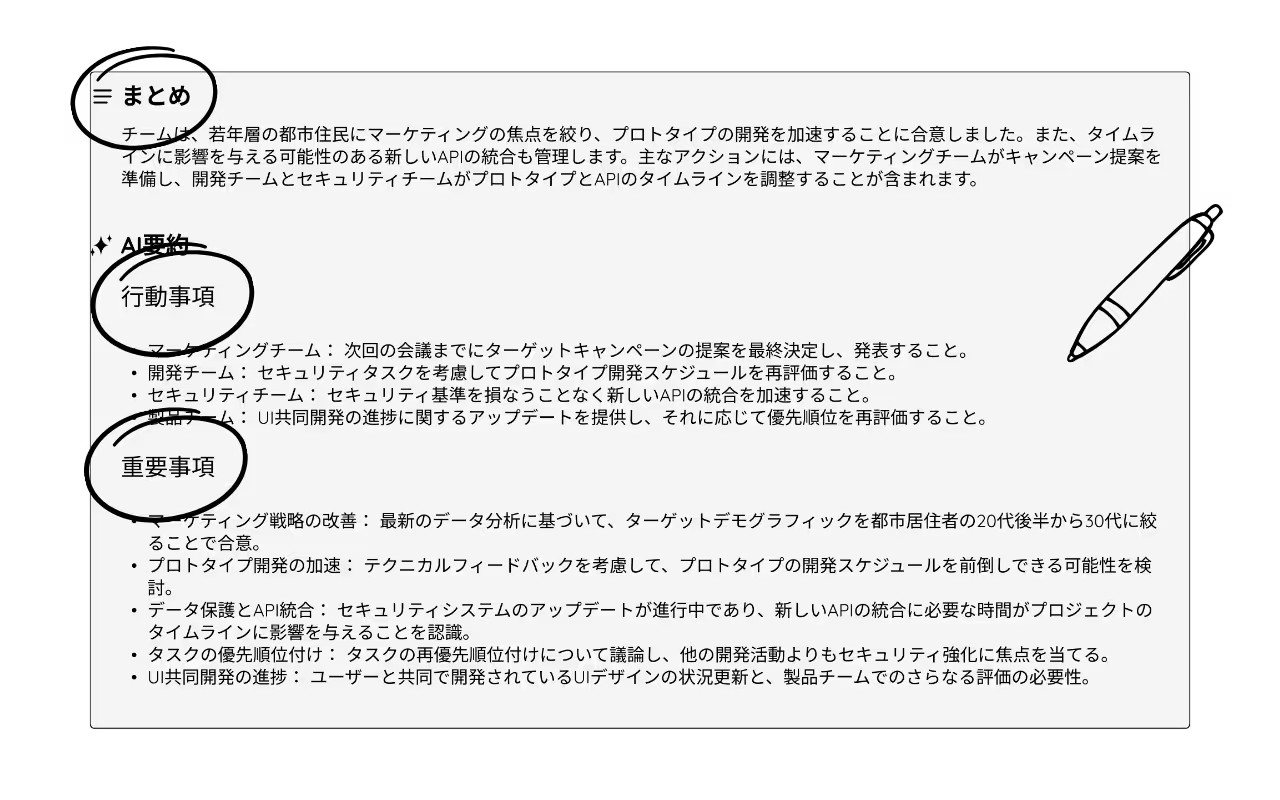
AI 會議記錄
AI 會議記錄可包含重點、待辦與重要事項,協助快速回顧討論及後續工作。可在支援的筆記語言中選擇所需輸出,並確認生成所需 AI 點數;內容與負責人仍應核對,不將會議語言清單視為無限制的筆記語言。
常見問題
Q:如何在 Google Meet 免費開始使用 AI 翻譯?
A:先從 Chrome 商店安裝 JotMe 翻譯擴充功能,再登入、開啟 Meet 字幕並設定語言。可按這裡前往安裝頁;免費使用依目前方案額度計算。
Q:開始使用需要付費嗎?
A:可從免費方案開始,額度與功能以目前方案為準;超出額度或需要其他功能時,請查看升級條件。
Q:除了翻譯,還提供哪些功能?
A:也可回顧逐字稿,並依儲存及生成設定整理 AI 會議記錄;會後處理、筆記語言與 AI 點數請依目前方案確認。
Q:翻譯品質如何?
A:JotMe 會參考取得的會議前文與語境,協助提升翻譯準確度。效果仍受來源字幕、語言與專業詞彙影響,重要名稱、數字與決策請再核對。


