快速解答
在 Discord 桌面端的消息框中输入 @time,输入日期或时间,再选择推荐的显示格式,就能添加时间戳。
发送消息即可分享时间戳。你也可以用 HammerTime 生成代码,再粘贴到 Discord 桌面端或手机端。用 F 显示完整日期和时间,用 R 显示“8 小时后”之类的相对时间。Discord 会按每位读者所在的时区显示时间。
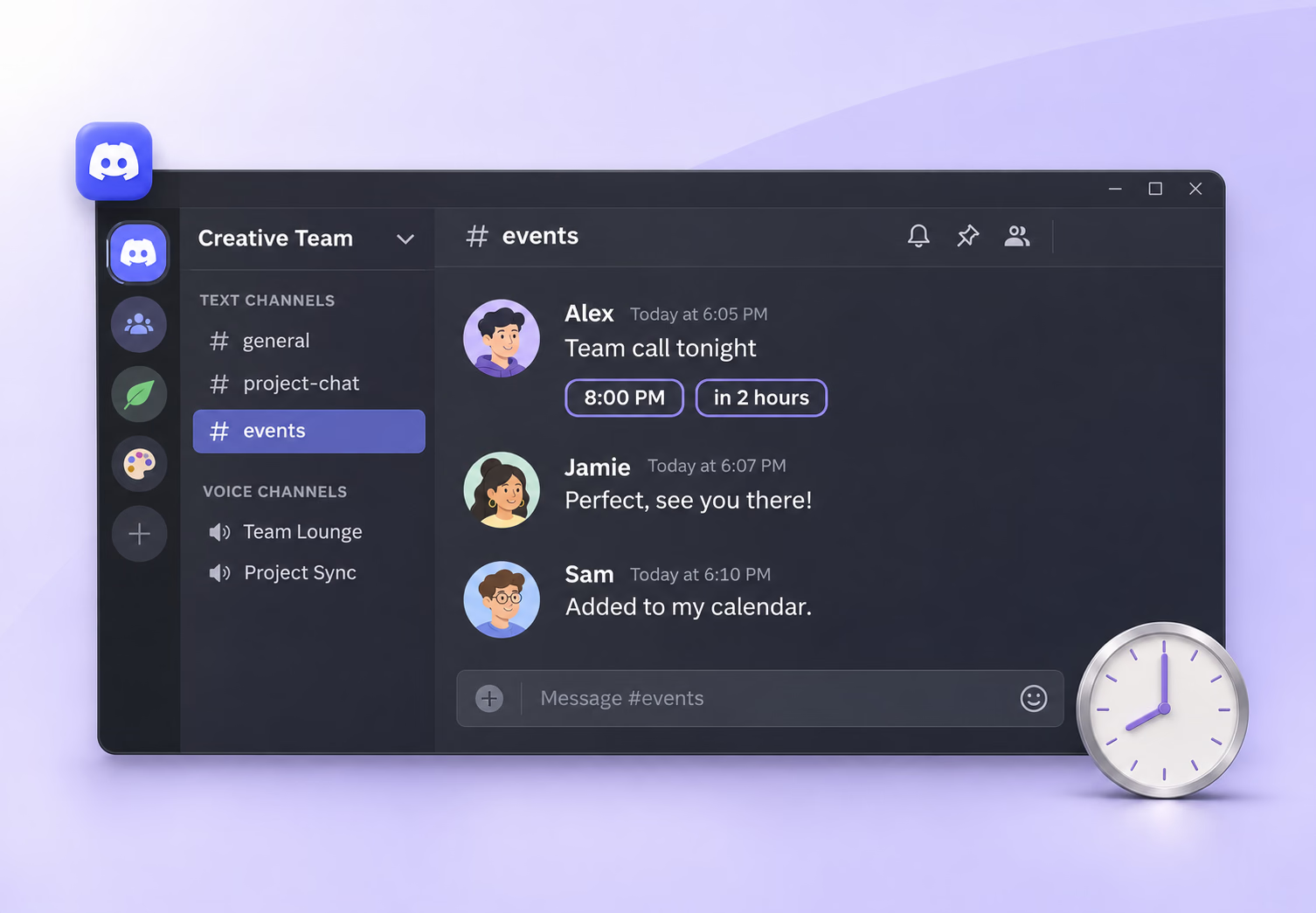
和不同时区的人约 Discord 通话,难道每次都要解释“晚上 8 点”到底是当地几点?使用 Discord 时间戳,只需发一次日期和时间,每个人都能看到自己时区对应的时间。
Discord 于 2026 年 2 月推出桌面端内置的 @time 功能。现在,无需打开其他网站,在消息框里就能生成时间戳。
我分别在 Mac 和 Android 手机上试用了 Discord 内置的 @time,又用 HammerTime 为同一次项目通话生成了代码。
在 Mac 和 Android 手机上测试时,我注意到几个区别。
- 在 Mac 上,代码一粘贴进去,发送前就能看到日期和时间。
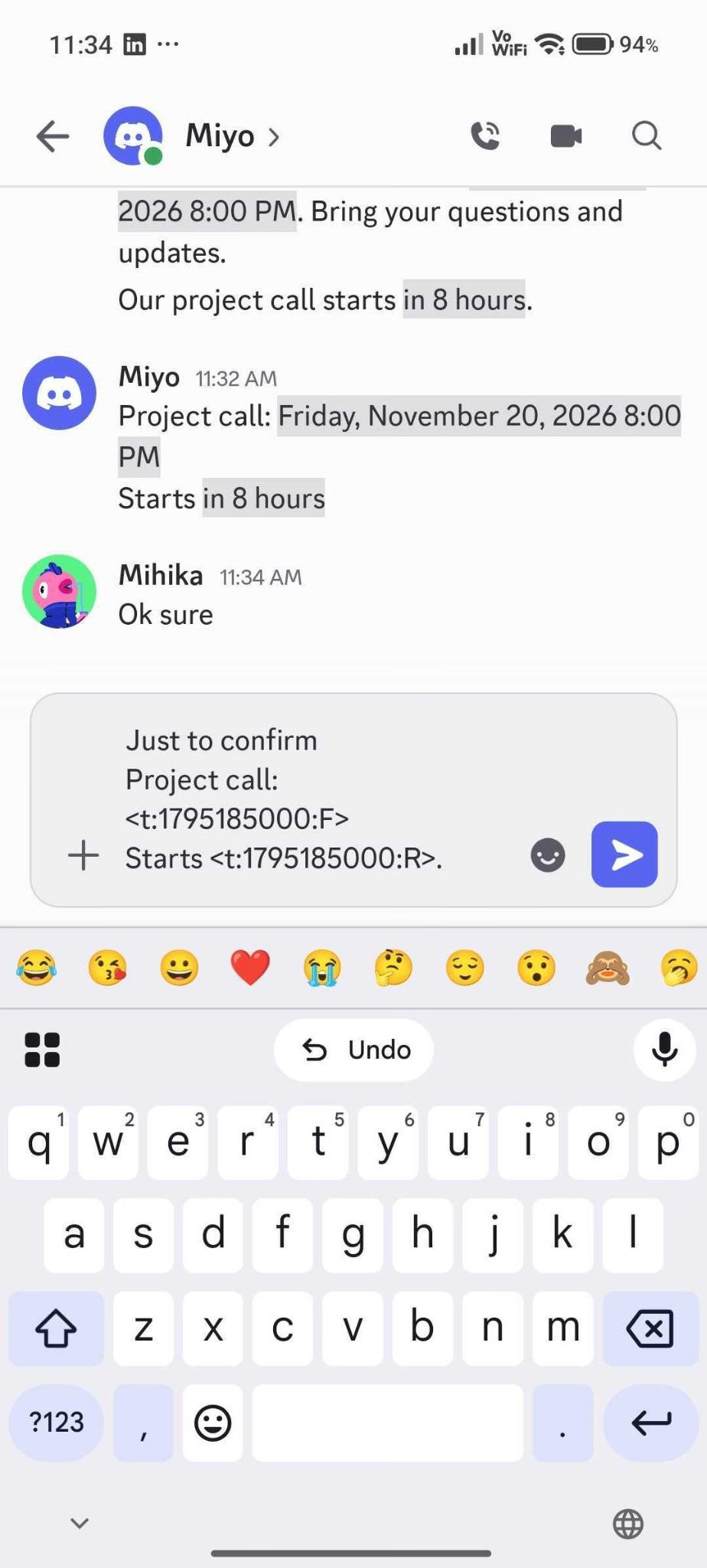
- 在 Android 手机上,输入时仍显示代码,点击发送之后才变成日期和倒计时。
- 同一次通话,Mac 上显示 20:00,手机上则显示 8:00 PM。
- 倒计时无需手动更新。随着通话时间临近,它从“9 小时后”自动变成了“8 小时后”。
下面会介绍如何制作 Discord 时间戳、如何选择九种显示格式,以及如何使用 JotMe 转录和翻译 Discord 通话。
要点速览
- Discord 时间戳会按每位读者的本地时区显示日程。把时间戳放在通话邀请或截止日期公告里,大家就不用自己换算时差。
- 在 Discord 桌面端或手机端的消息框中输入 @time 即可生成时间戳。输入活动日期或时间,从推荐项中选择一种显示格式,再发送消息。
- 还可以用 HammerTime 等网站生成时间戳代码。选择活动的日期、时间和时区,把代码复制到 Discord 聊天框并发送。
- 同一项活动既能显示准确日期,也能显示倒计时。F 会显示星期、日期和时间,R 则会显示“8 小时后”之类随时间变化的文字。
- JotMe是一款实时翻译工具,适合复盘 Discord 通话。它可以转录和翻译对话。点击已保存转录稿中的时间戳,就能跳到对应的录音位置。
什么是 Discord 时间戳?
Discord 时间戳让每个人都能用自己的时区查看活动开始时间。例如,约在 2026 年 11 月 20 日印度时间晚上 8 点的通话,在英国会显示为同日下午 2 点 30 分。Discord 使用 Unix 时间戳,也就是自 1970 年 1 月 1 日 00:00:00(UTC)起经过的秒数。
Discord 支持九种区分字母大小写的时间戳格式。下表列出了每种格式的显示效果。
格式 | 显示内容 | 美式英语显示示例 |
|---|---|---|
d | 短日期 | 11/20/2026 |
D | 长日期 | November 20, 2026 |
t | 时间 | 8:00 PM |
T | 带秒的时间 | 8:00:00 PM |
f | 日期和时间 | November 20, 2026 8:00 PM |
F | 星期、日期和时间 | Friday, November 20, 2026 8:00 PM |
s | 数字日期和时间 | 11/20/2026 8:00 PM |
S | 数字日期和带秒的时间 | 11/20/2026 8:00:00 PM |
R | 相对时间 | in 8 hours(随时间变化) |
**读者看到的日期顺序和时间制式可能不同。
发通话邀请时,可以选 F 显示完整日期和时间,再加上 R,让参与者知道距离开始还有多久。如果大家已经知道日期,只需要显示时间,就用 t。
注意:格式字母区分大小写。例如,t 显示小时和分钟,T 则精确到秒。如果像 <t:1795185000> 这样省略格式,Discord 会用默认的 f 显示日期和时间。
为什么用 Discord 时间戳来代替普通文字?
如果要给不同时区的人发公告,可以用 Discord 时间戳。直接写“晚上 8 点”,频道里的每个人都得把它换算成自己的时间。时间戳会显示当地日期和时间,跨天时也会自动调整。
发邀请时还可以同时放一个完整日期和一个相对时间戳。这样大家既能知道通话具体什么时候开始,也能看到还剩多久。最好保留完整日期,因为只看倒计时,对迟些才读到消息的人用处不大。
如何制作 Discord 时间戳?
可以使用桌面端的 @time,也可以把浏览器里生成的时间戳代码粘贴进去。我用这两种方法安排了同一次项目通话,约在 2026 年 11 月 20 日印度时间 20:00。下面配合截图介绍步骤。
方法一:在桌面端或手机端使用 @time
第 1 步:打开 Discord 聊天,选择 @time
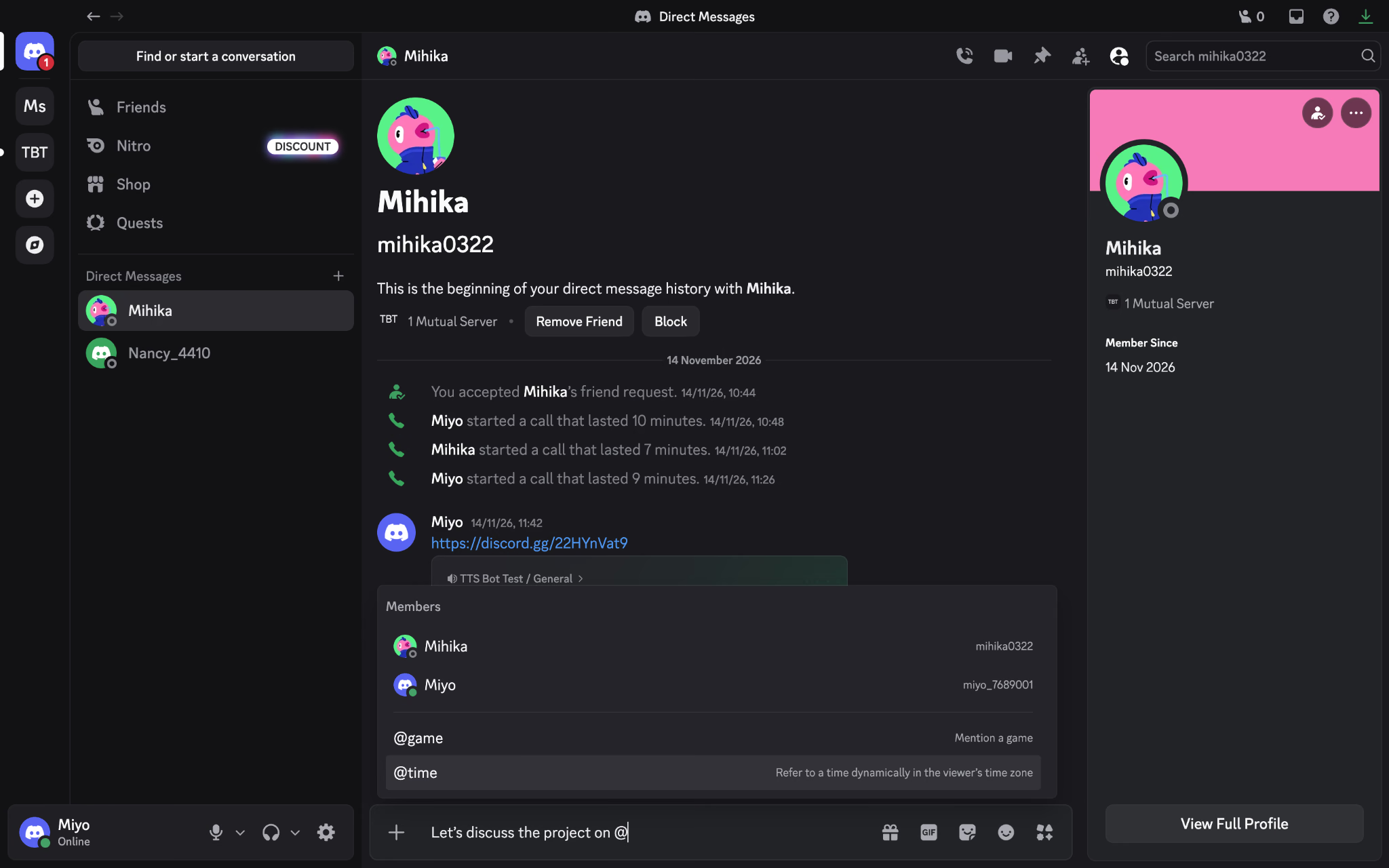
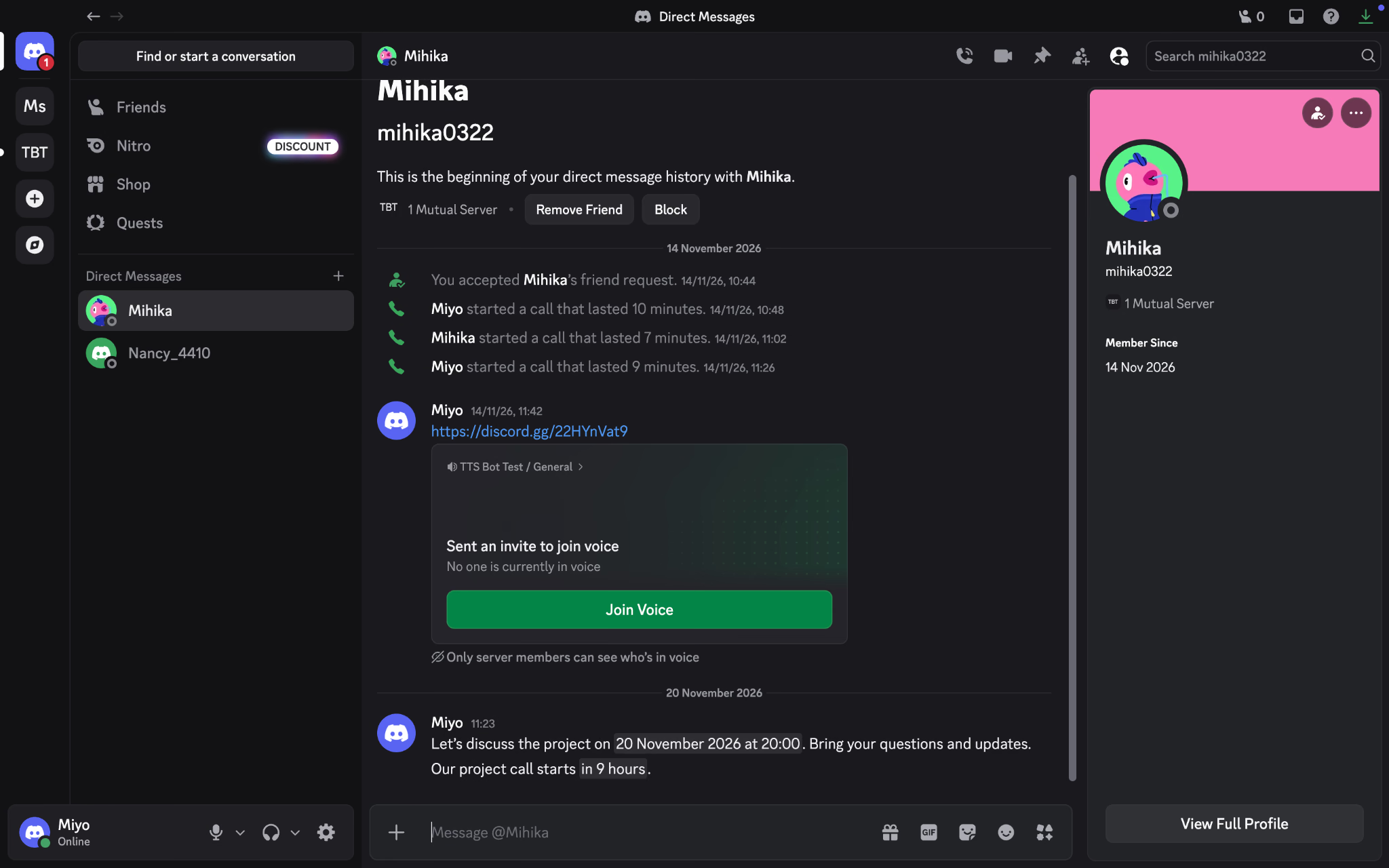
打开你要发消息的 Discord 对话或文字频道。开始编辑消息,输入 @,然后在推荐列表中选择@time。我先输入了“我们来讨论这个项目,时间是”,让插入的时间戳自然衔接邀请内容。
第 2 步:输入时间并选择格式
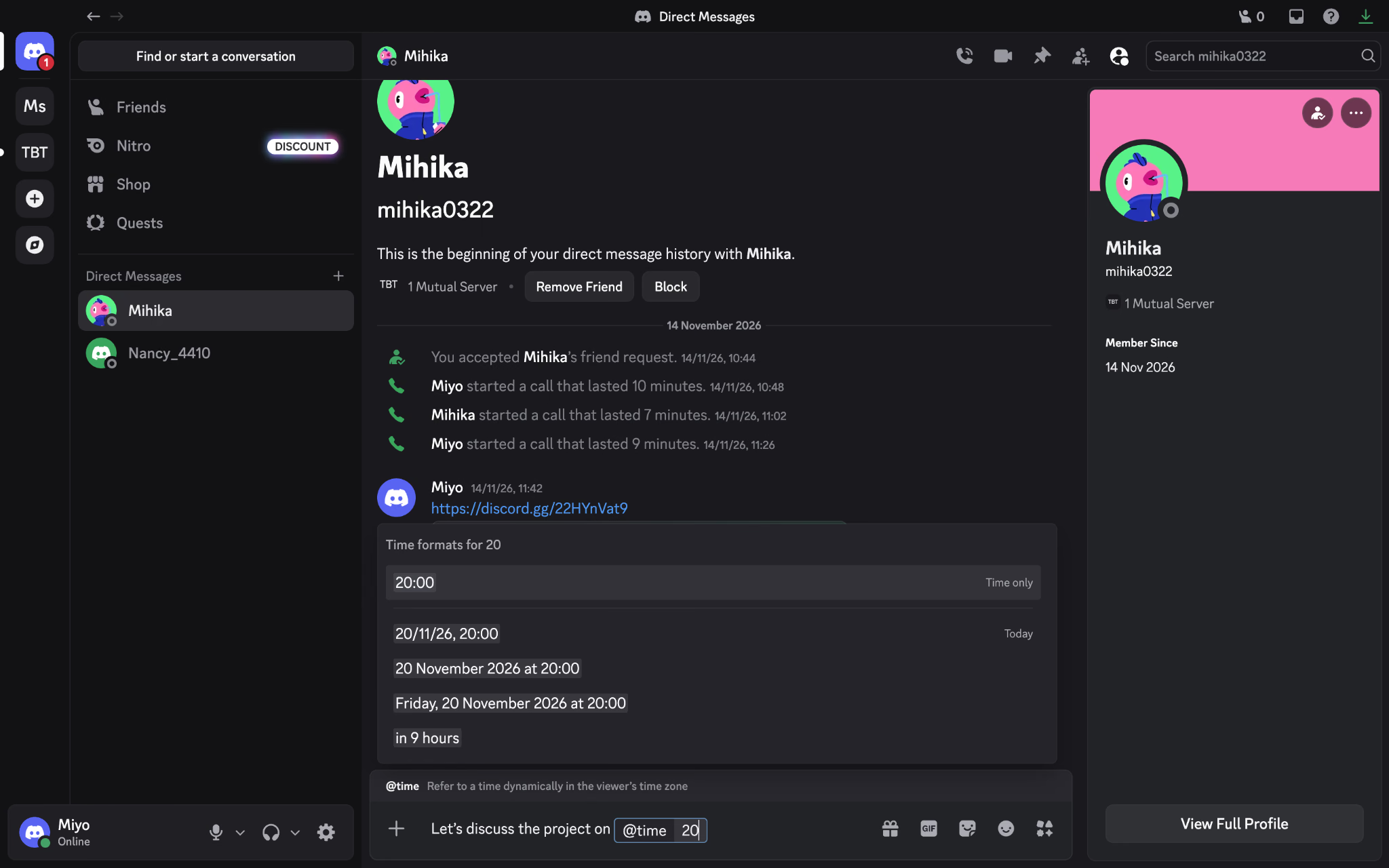
在 @time 输入栏里输入时间。我输入 20 后,Discord 给出了当天 20:00 的多个显示选项。选择之前先核对日期:如果只输入时刻,Discord 可能会按当天来处理,即使你想约的是另一天。
发送邀请时,在推荐列表中选择带日期和时间的选项。想要倒计时,就选列表下部的相对时间,比如“9 小时后”。
第 3 步:写完并发送消息
补齐消息内容,按Enter发送。我的邀请显示为 2026 年 11 月 20 日 20:00。我又重复操作并选择相对时间,补上一句“项目通话将在 9 小时后开始”。
方法二:生成 Discord 时间戳代码
也可以用生成器制作时间戳,然后把代码复制到 Discord。下面是我用HammerTime为同一次项目通话生成代码的步骤。
第 1 步:选择活动日期和原始时区
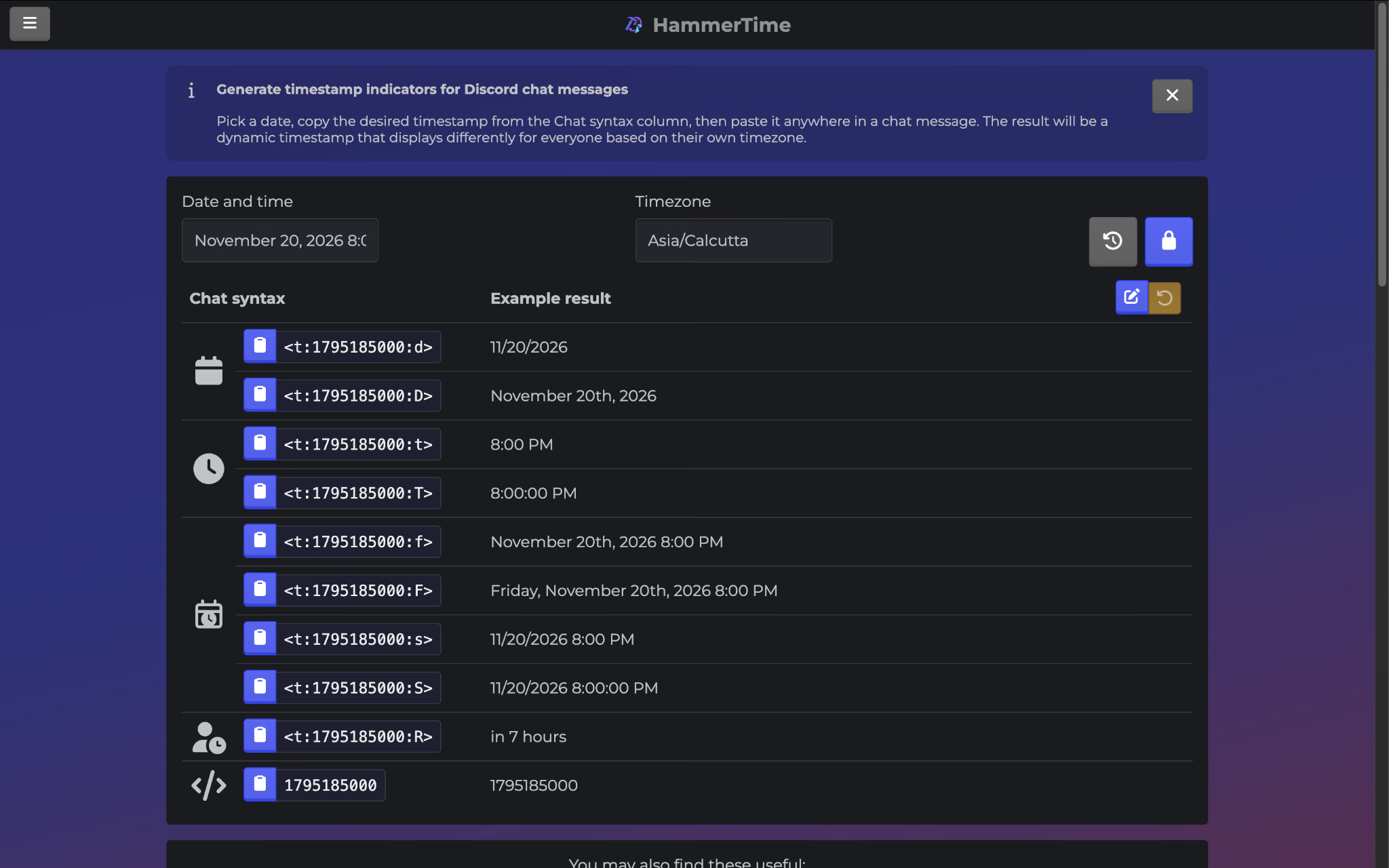
设置活动日期和时间,再检查Timezone(时区)。示例活动约在 2026 年 11 月 20 日印度时间 20:00,所以选用的原始时区是Asia/Calcutta。
注意:原始时区是活动安排所使用的时区。如果主持人给的是纽约时间,即使你人在印度发消息,也要选择纽约时区。Discord 会负责把它换算成读者的当地时间。
第 2 步:复制所需的时间戳代码
在Chat syntax(消息格式)下找到所需格式并复制代码。完整日期用 F,倒计时用 R。因为两段代码指的是同一个时间,所以其中的数字都是 1795185000。
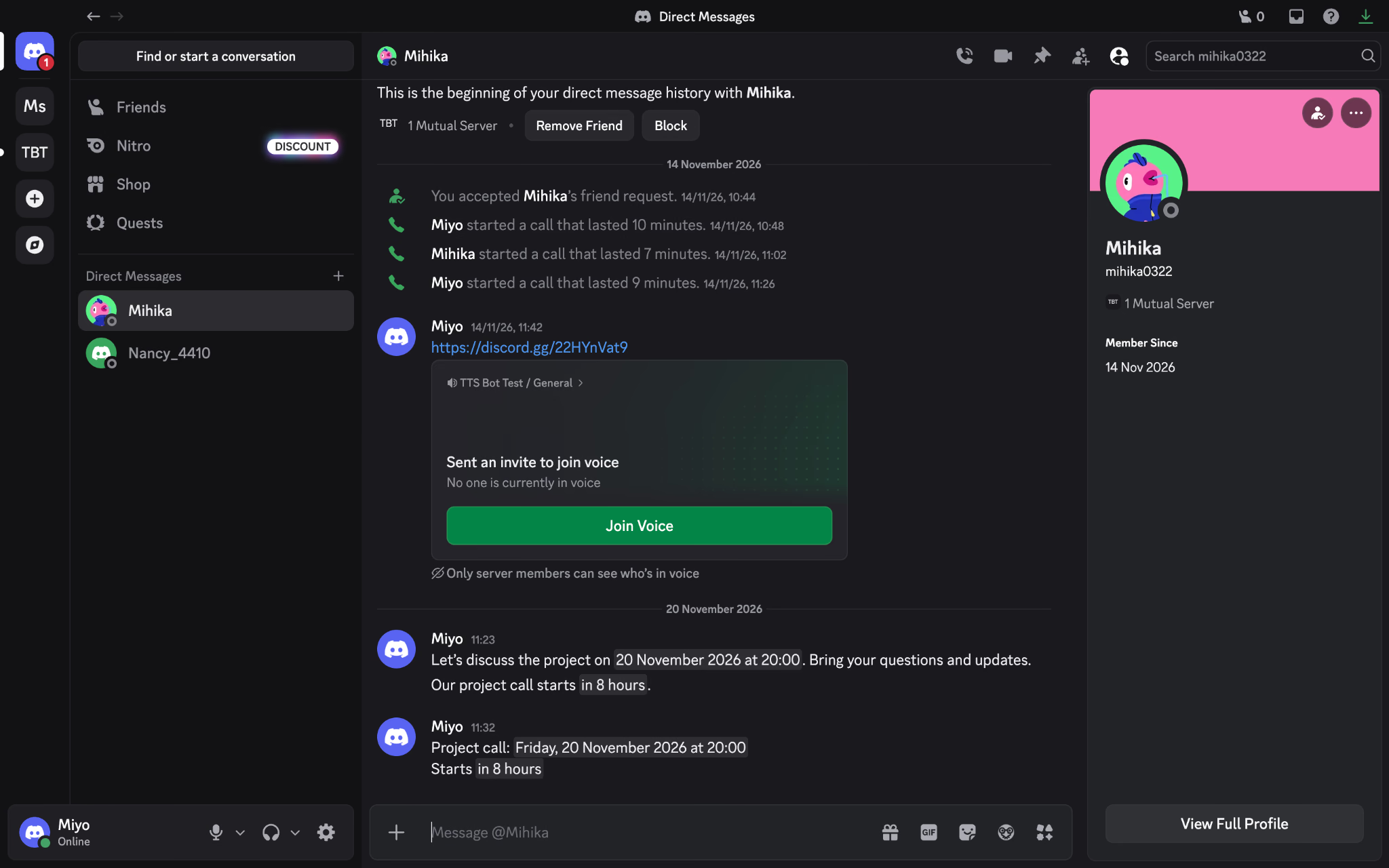
在 <t:1795185000:F> 中,数字确定活动的具体时点,F 决定显示星期、日期和时间。把 F 改成 R,活动时间不变,只会换成相对时间显示。我准备的消息是这样的:
项目通话:<t:1795185000:F>
距离开始:<t:1795185000:R>。
第 3 步:粘贴到 Discord 并发送
把两段代码作为普通消息文本粘贴到 Discord。我在 Mac 上粘贴之后,发送前就能预览日期和倒计时。按Enter即可发送。
在手机上也可以用同样的步骤生成代码并添加 Discord 时间戳。在 Discord 手机端打开目标对话,把消息和代码粘贴到消息框,再点击Send(发送)箭头。最后看看发出的消息里是否正确显示了日期和倒计时。
时间戳没生效时,先检查代码是否完整。它需要包含尖括号、冒号、数字和受支持的格式字母。Unix 时间要用秒而非毫秒。想让 Discord 把代码显示成时间戳,就不要把它放在反引号或代码块里。
活动时间显示不对,先核对生成器里的日期和原始时区。如果桌面端或手机端没有出现 @time,就改用生成器给出的代码。Android 编辑时可能只显示原始代码,请发送后再确认。
如何获得带时间戳的 Discord 通话转录稿和翻译?
需要转录或翻译时,可以在使用 Discord 的同时运行 JotMe,选择语言并开始会话。通话结束后,打开保存的转录稿即可查看发言内容。想确认有人提到的截止日期,或重听某一段讨论时,这个功能尤其有用。
第 1 步:在 JotMe 中设置语言
打开 JotMe 桌面应用。将Spoken Language(发言语言)设置为通话实际使用的语言,将Translation(翻译)设置为你想阅读的语言。请允许应用访问麦克风和系统音频,它才能捕捉通话双方的声音。
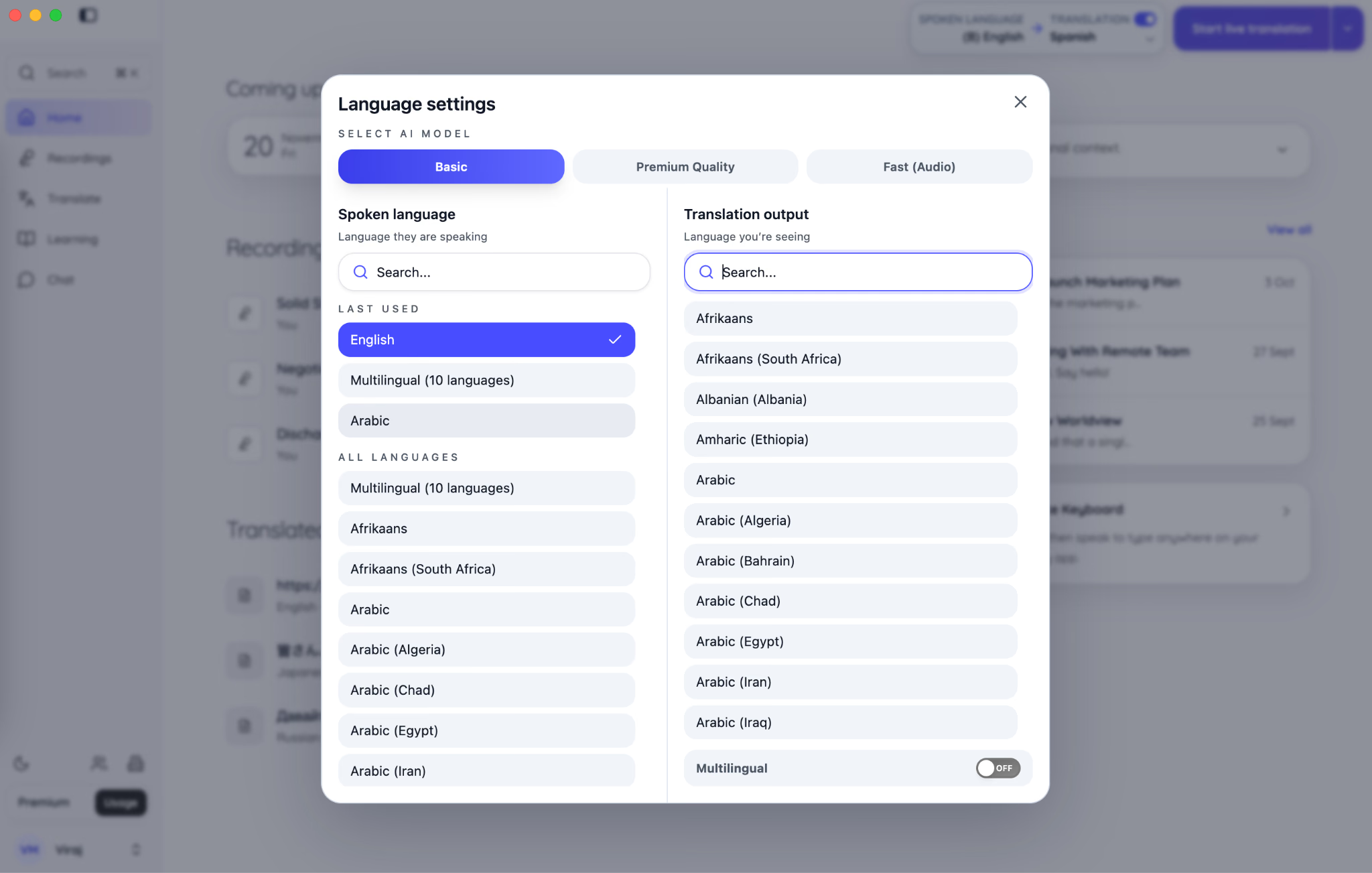
第 2 步:开始转录和翻译
点击Start live translation(开始实时翻译),JotMe 窗口就会打开,并可实时转录和翻译通话。点击Play(播放)按钮并开始交谈。
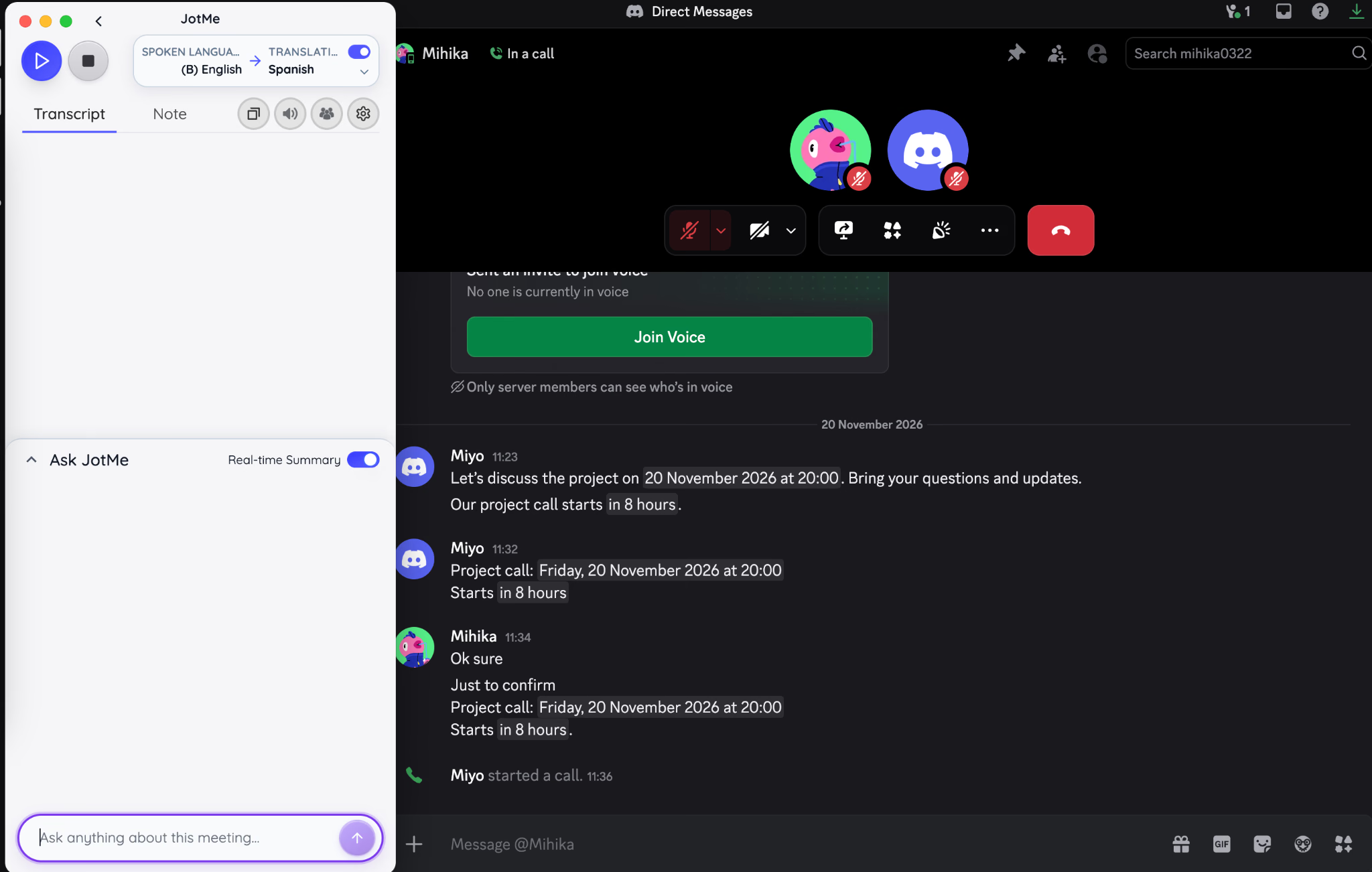
如果要在通话中展示内容,可以查看Discord 屏幕共享指南了解如何共享画面。如果只需要记录通话中的发言,请参阅如何转录 Discord 通话。
第 3 步:查看已保存的转录稿
完成录制 Discord 通话后,点击Stop(停止),再到Recordings(录音)打开保存的会话,选择Transcript(转录稿)。找到需要的段落,点击时间戳即可让录音跳到对应位置。
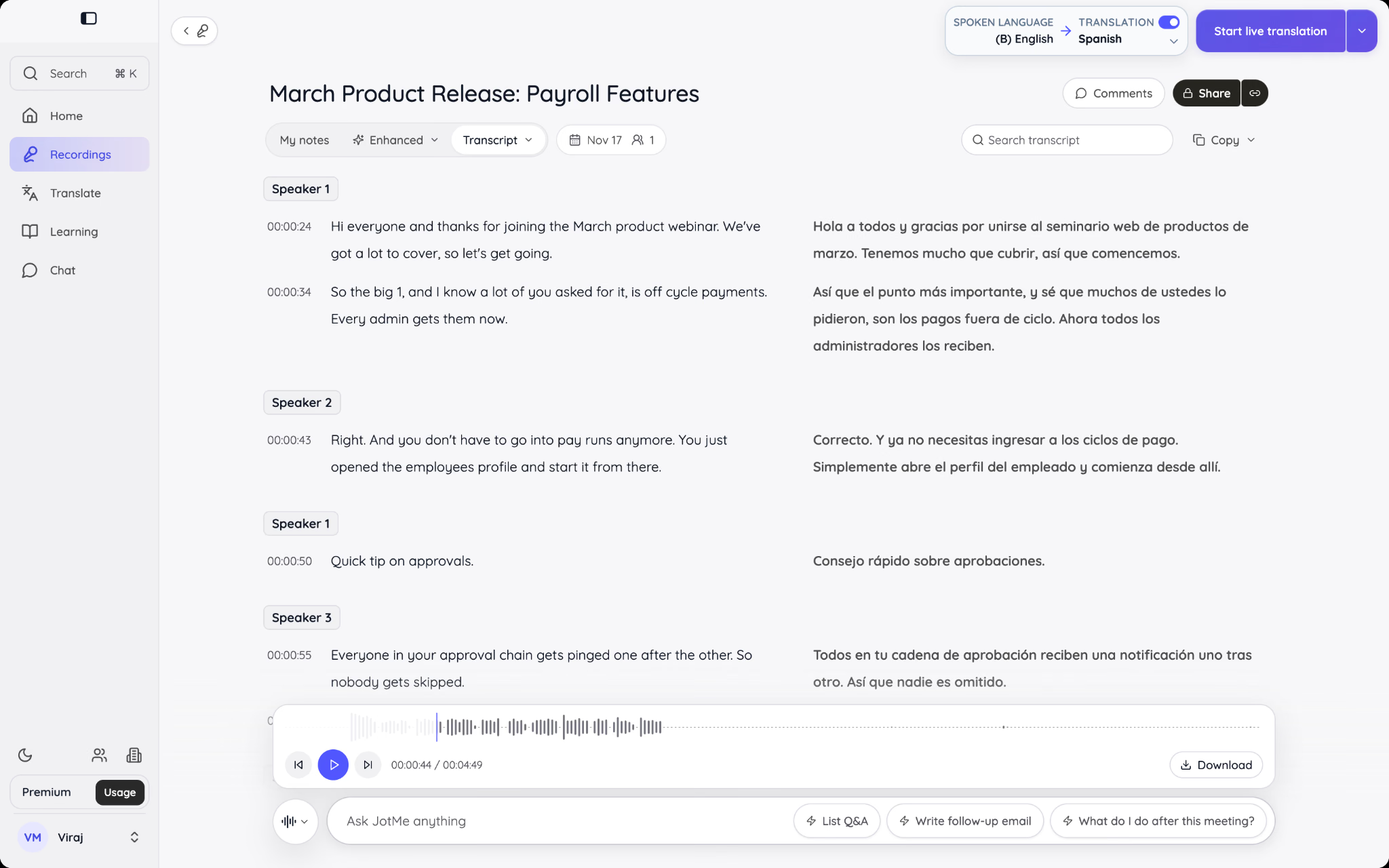
为下一次 Discord 通话保留转录稿
想核对截止日期,或回听某位参与者的发言?让 JotMe 和 Discord 同时运行,就能转录对话并查看翻译字幕。通话后打开保存的转录稿,找到所需段落,再从时间戳对应的位置重听。
免费下载 JotMe总结
用 @time 可以直接在 Discord 里发带时间戳的邀请,也可以用生成器制作代码,然后粘贴到聊天里。如果在意距离开始还有多久,可以在完整日期旁加上相对时间戳。通话中如果提到日后要核对的截止日期或决定,可以配合 JotMe 保存转录稿和翻译,方便回查。
用另一种语言听懂 Discord 通话
大家都确认参会时间后,也可以让对话更容易听懂。JotMe 会在 Discord 旁边显示翻译字幕,并保存转录稿供会后查看。下次通话时试试实时跟上交流,再按需要回看细节。
免费下载 JotMe常见问题
如何正确在 Discord 消息里使用时间戳?
在普通消息文本中插入 <t:UNIX_SECONDS:STYLE>。用活动对应的秒数和格式字母替换占位符,把代码放在反引号之外,Discord 就能将其显示为时间戳。
如何制作不同显示格式的时间戳?
保留数字,只修改最后的字母。例如,<t:1795185000:t> 显示时间,而 <t:1795185000:D> 显示日期。格式只影响显示方式,不会改变活动的实际时点。如果活动改期,就要重新生成数字。
如何在 Discord 中使用相对时间戳?
把 Unix 时间戳和 :R 一起放在尖括号内,例如 <t:UNIX_SECONDS:R>,或在桌面端的消息编辑框里输入 @time 再选择相对时间格式。Discord 会实时更新每位读者看到的“5 小时后”或“15 分钟前”等文字。
如何在 Discord 中添加日期和时间戳?
在消息框中使用 @time,或粘贴 Unix 时间戳代码(<t:TIMESTAMP:STYLE>),即可添加按读者本地时区显示的动态日期和时间。常用的格式代码如下。
- :t — 短时间(例如 5:18 PM)
- :T — 带秒的长时间(例如 5:18:00 PM)
- :d — 短日期(例如 11/20/2026)
- :D — 长日期(例如 November 20, 2026)
- :f — 短日期和时间(例如 November 20, 2026 at 5:18 PM)
- :F — 完整星期、日期和时间(例如 Friday, November 20, 2026 at 5:18 PM)
- :R — 相对时间(例如 2 小时后或 3 天前)
如何把 Discord 的时间改为 12 小时制或 24 小时制?
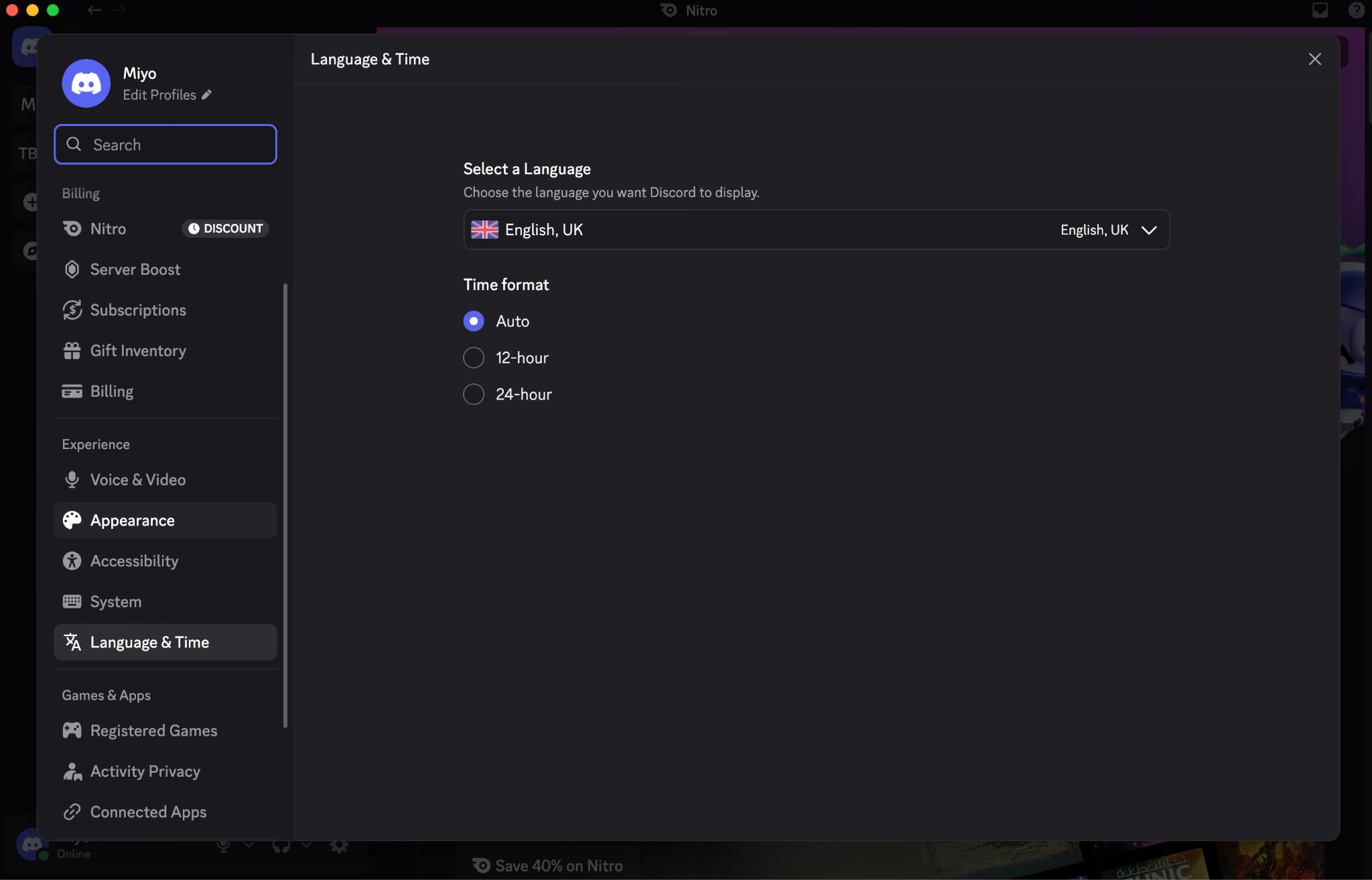
打开 Discord 的User Settings(用户设置),进入Language & Time(语言和时间),然后选择 12 小时制或 24 小时制。