







小贴士
如何录制 Discord 通话:用不用机器人都能录

Taka Shirasu
August 15, 2026
Discord 本身没有内置的通话录音功能,所以想弄清楚 discord 怎么录音的人,都得借助外部工具。录制 Discord 通话通常有三条实用路径:使用像 Craig 这样的录音机器人、录制屏幕或桌面音频,或者使用像 JotMe 这样无需机器人的桌面应用。JotMe 与 Discord 并行运行,捕捉整段通话,并在对话结束后为你生成文字记录。
在这篇指南里,你会看到录制 Discord 通话的实操方法——从常驻服务器的机器人,到在后台悄悄运行的 JotMe 这类应用,帮你挑出最适合自己场景的那一种。
Discord 有内置录音功能吗
没有,Discord 并不提供录制语音或视频通话的内置功能。Discord 官方表示,它不会录制或存储语音和视频频道中的内容,而且其语音通话经过加密,只有对话的参与者才能听到。因此,如果你想录制 Discord 通话,就得使用第三方工具,而不是在 Discord 内部寻找录音选项。
如果你需要录制 Discord 通话,主要选项是第三方机器人、屏幕录制软件,或者专门的录音与会议工具。具体怎么选,取决于你是想录下视频、只录音频、把对话保存起来以后再看,还是把讨论整理成可搜索的笔记。
举例来说,当你需要的不只是一段原始录音,尤其想要捕捉并进一步处理 Discord 对话中的内容时,JotMe 这类工具就很有用。如果你的目标专门是理解或翻译一场多语言的 Discord 对话,可以参考我们关于如何翻译 Discord 通话的指南。
如何用机器人录制 Discord 通话
录制 Discord 语音通话最简单的方法之一,就是使用专门的 Discord 录音机器人 Craig。Craig 可以为每位发言者单独录制一条音轨,方便你之后剪辑或回顾对话。
第 1 步:前往 Craig 官方网站,选择将 Craig 邀请到你的 Discord 服务器。如果提示登录就登录 Discord,选择你要使用的服务器,查看请求的权限,然后点击授权(Authorize)。
第 2 步:打开你添加了 Craig 的那个 Discord 服务器,进入你想录制通话的语音频道。
第 3 步:在服务器聊天框中输入 /join,并选择你当前所在的语音频道。Craig 会加入该频道并开始录制对话。
第 4 步:通话结束后,回到服务器聊天框使用 /stop。Craig 会结束录制并准备好音频文件。
第 5 步:Craig 会发给你一个下载选项,你可以把录音保存为 AAC、MP3 或 FLAC 等支持的格式。你也可以选择合并录音,或者为每位发言者分别导出独立音轨。
重要提示:请提前告知通话中的每个人正在录音,并在适用的录音与隐私法律要求时取得对方同意。
如何在不用机器人的情况下录制 Discord 音频
如果你想知道不用机器人怎么录制 Discord 通话,JotMe 可以通过其桌面应用捕捉整段对话,而无需往你的 Discord 服务器添加任何机器人。你可以让 JotMe 与 Discord 并行运行,一边录制通话,一边使用它的转录和翻译功能。
第 1 步:开始你的 Discord 语音或视频通话,并在电脑上打开 JotMe,让它与 Discord 并行运行。
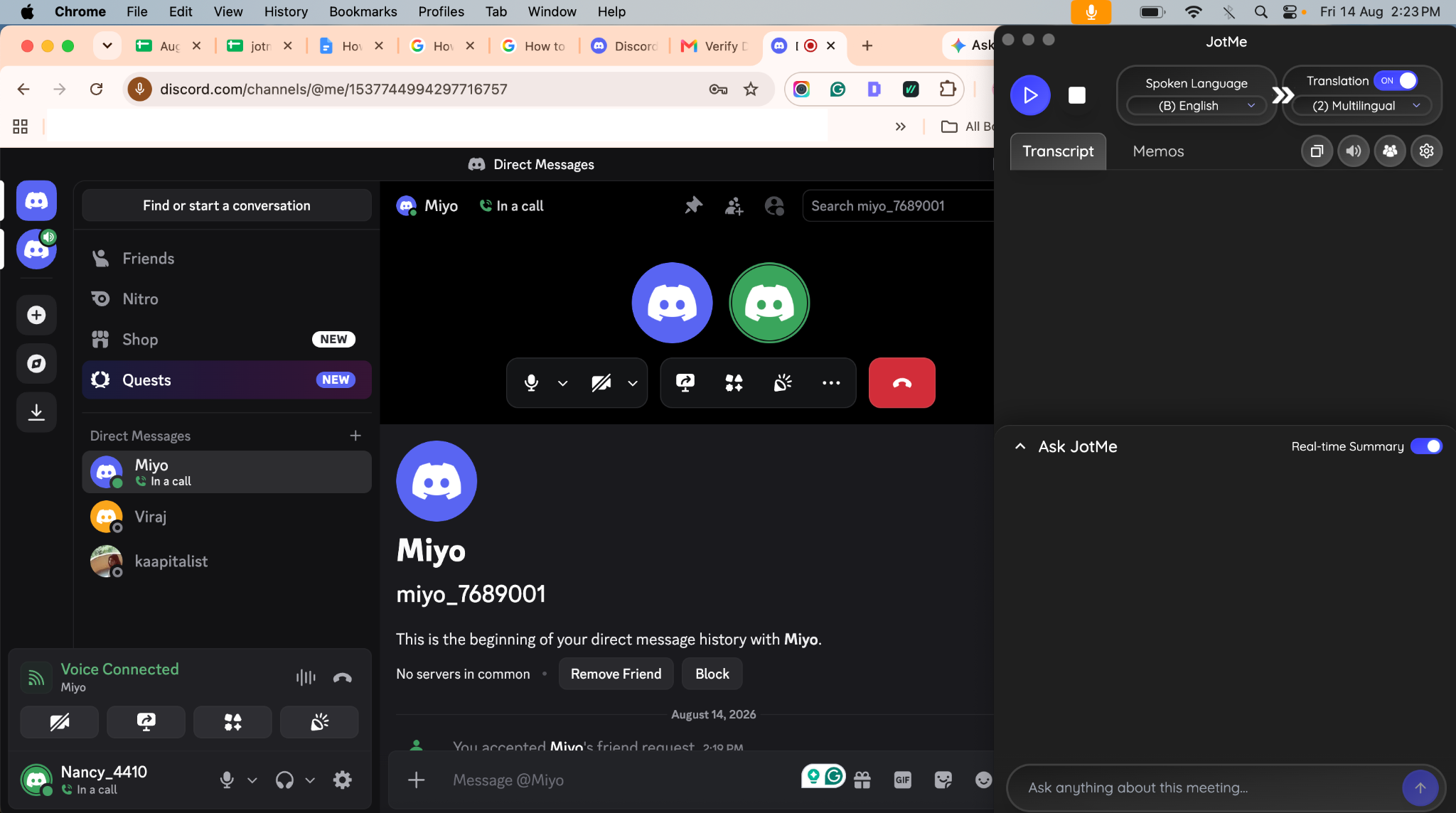
第 2 步:在 JotMe 中,选择对话的口语语言。如果通话是多语言的,你可以选择多种口语语言,让 JotMe 在对话过程中识别不同的语言。
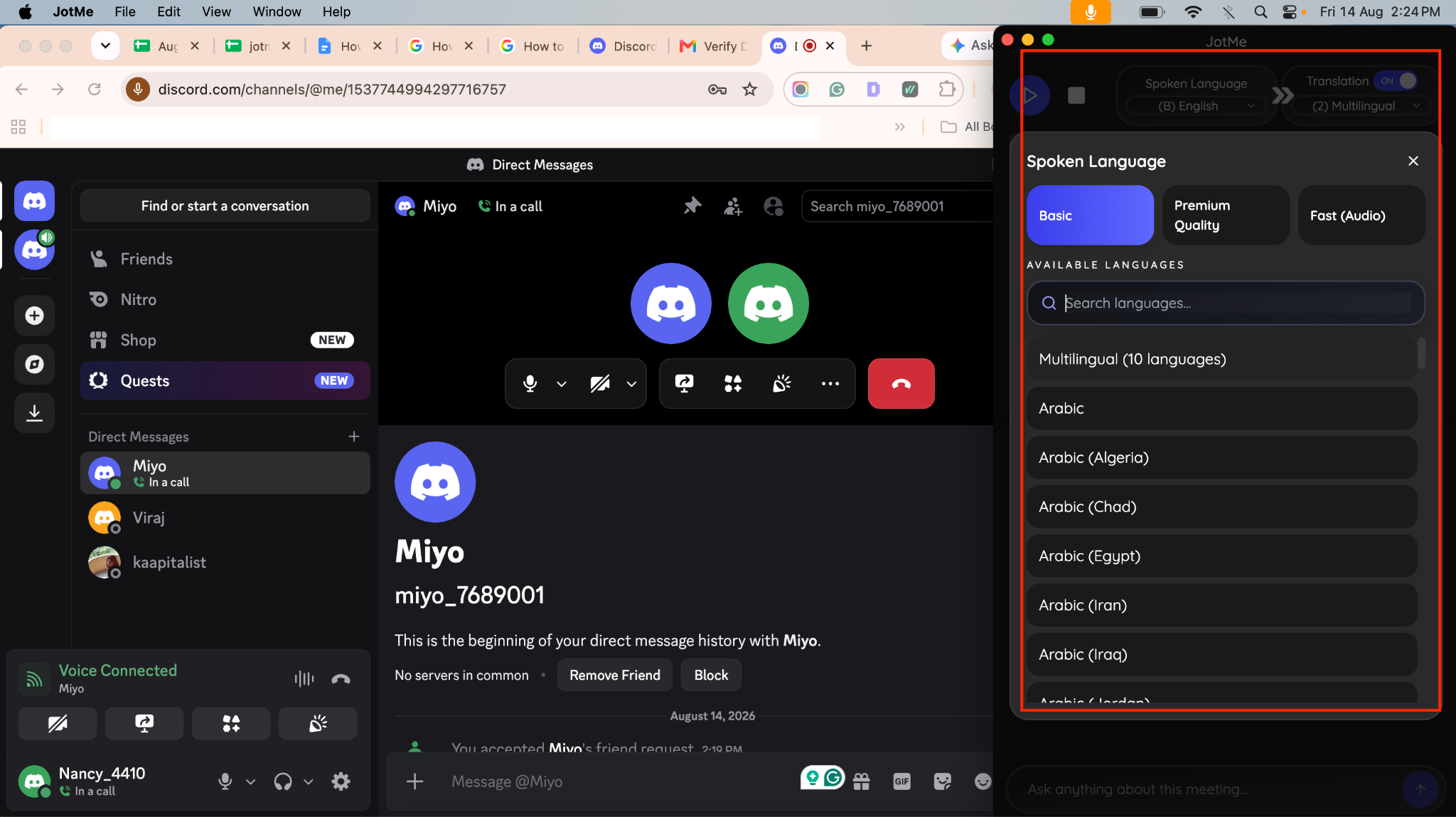
第 3 步:如果你想要实时翻译,就选择你的翻译语言。之后主持人可以通过二维码或链接,把 Discord 翻译分享给其他参与者。
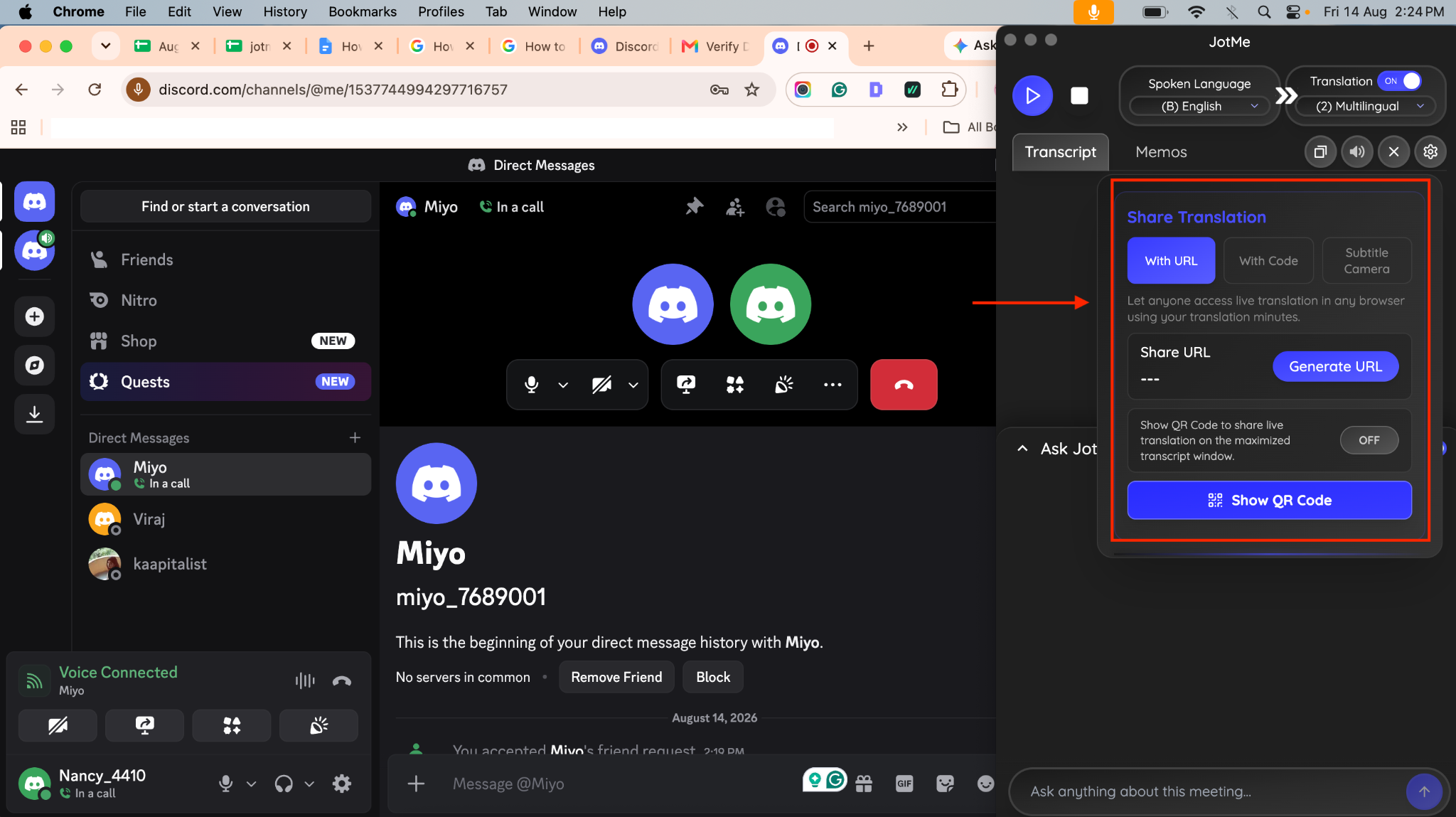
第 4 步:其他参与者无需安装 JotMe,只要通过链接或二维码就能打开共享的翻译会话。他们可以在 Discord 通话正常进行的同时,实时跟读翻译后的对话。
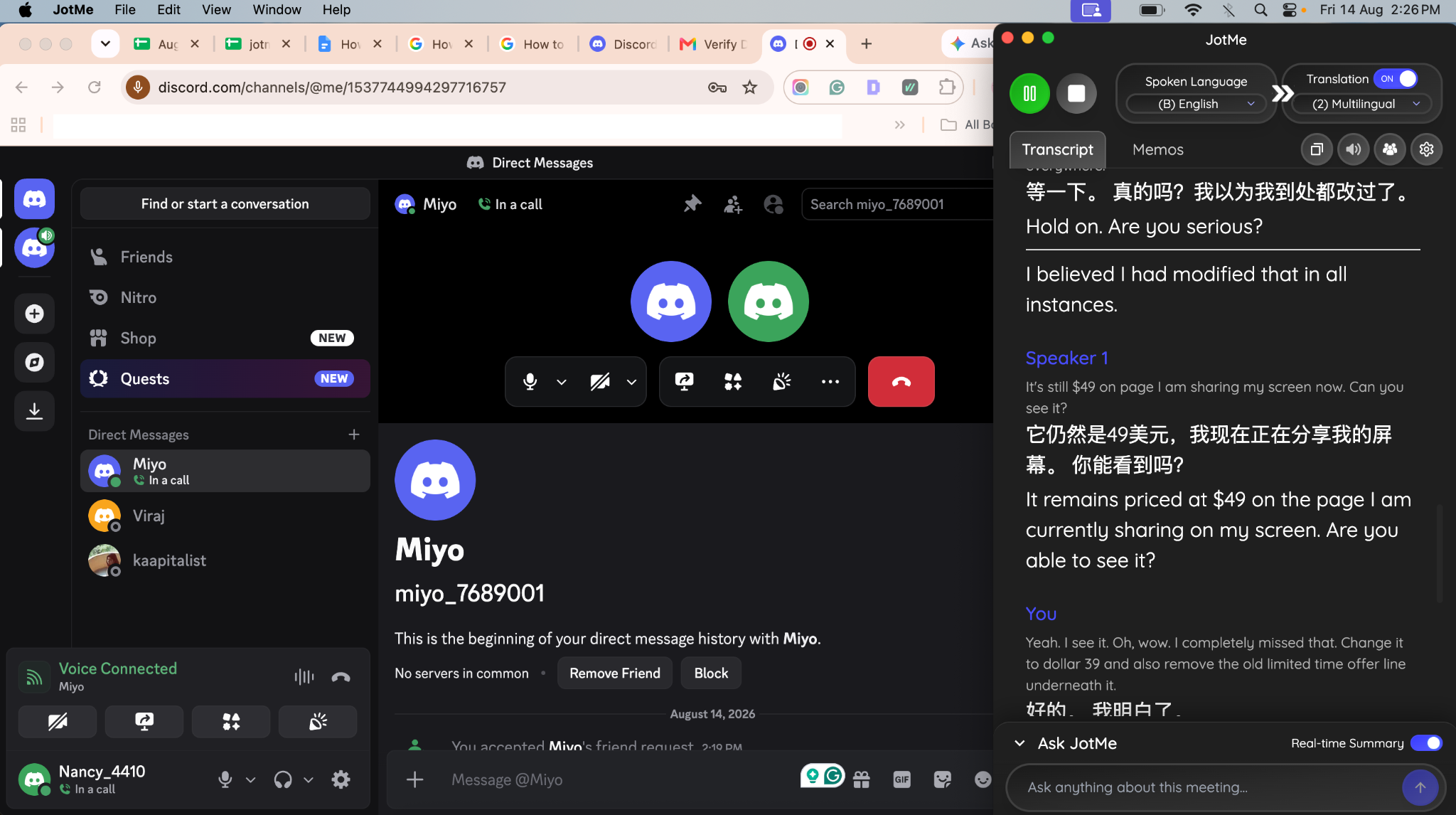
第 5 步:通话结束后,打开你的 JotMe 仪表盘,就能访问录制的音频,回放整段对话。你还可以查看 Discord 通话文字记录,这样你既有原始录音,又有一份可搜索的文字版讨论内容。
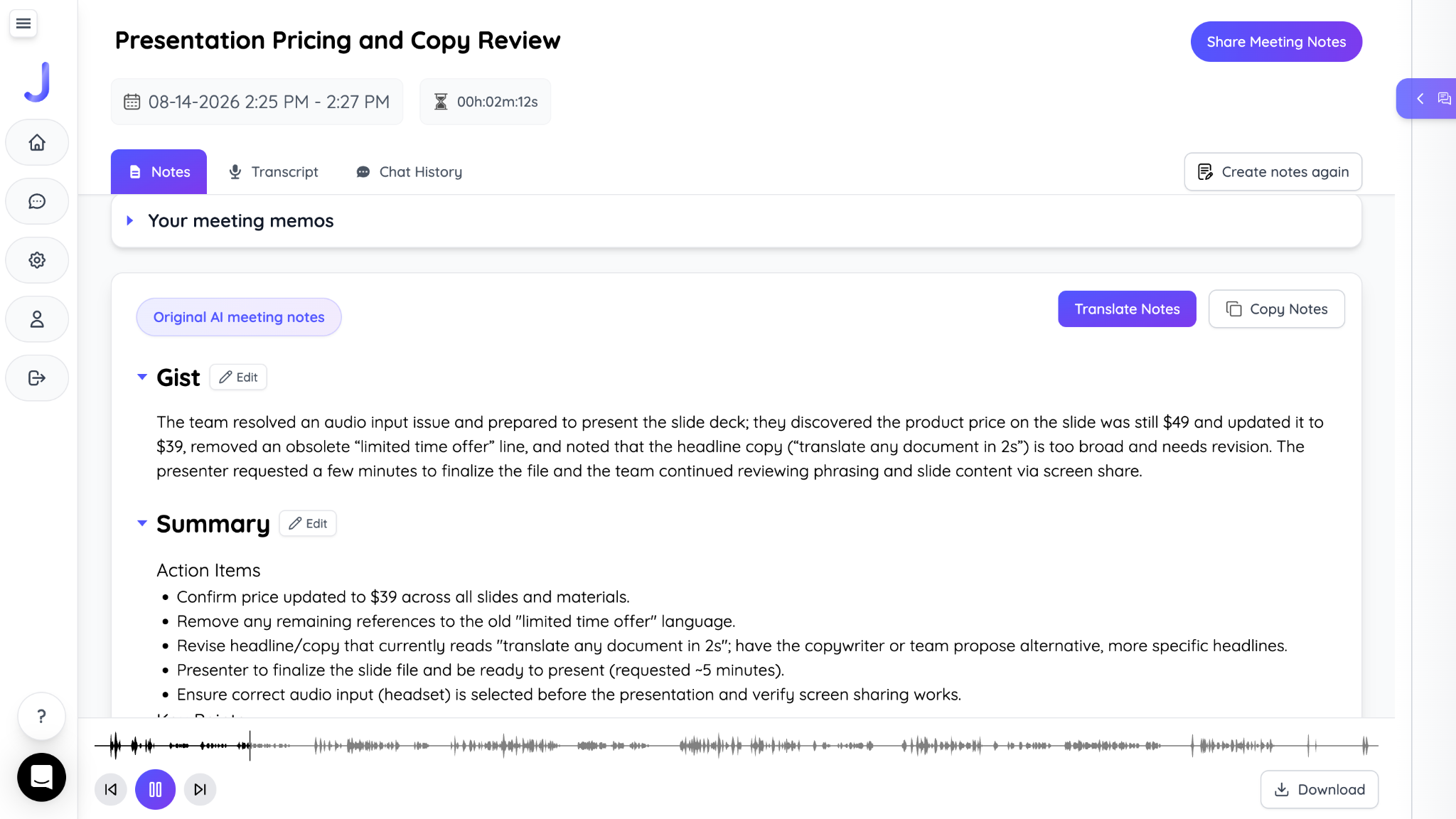
如果你想进一步了解如何把 Discord 对话转成可搜索的文字,请参阅我们关于如何转录 Discord 通话的指南。
如何在手机上录制 Discord 通话
在 iPhone 和 Android 上,你都可以用手机自带的屏幕录制功能来录制 Discord 通话。具体步骤会因设备而略有不同,而最大的限制在于你的手机能否捕捉到通话的内部音频。
在 iPhone 上
第 1 步:打开控制中心,确认屏幕录制按钮可用。
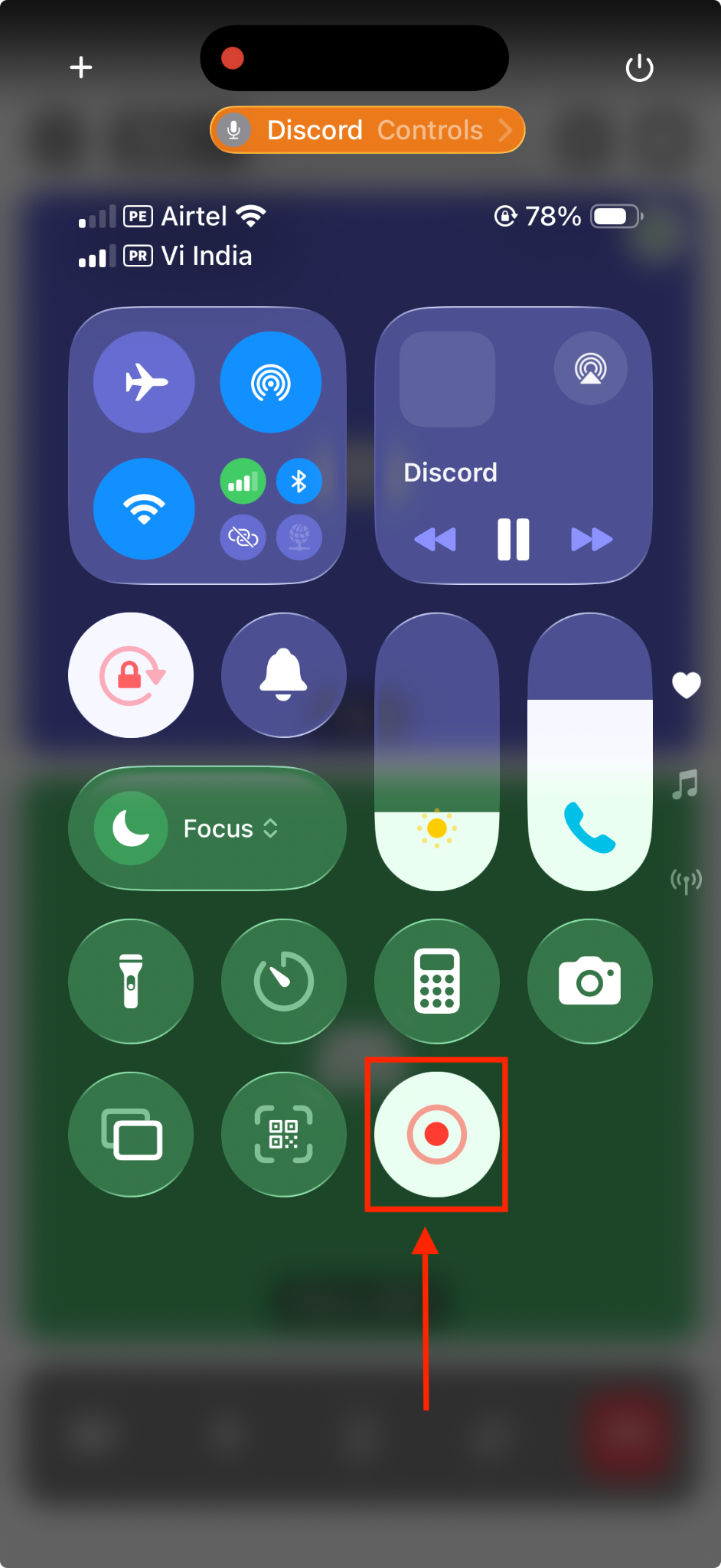
第 2 步:开始你的 Discord 语音或视频通话,打开控制中心并点击屏幕录制按钮。
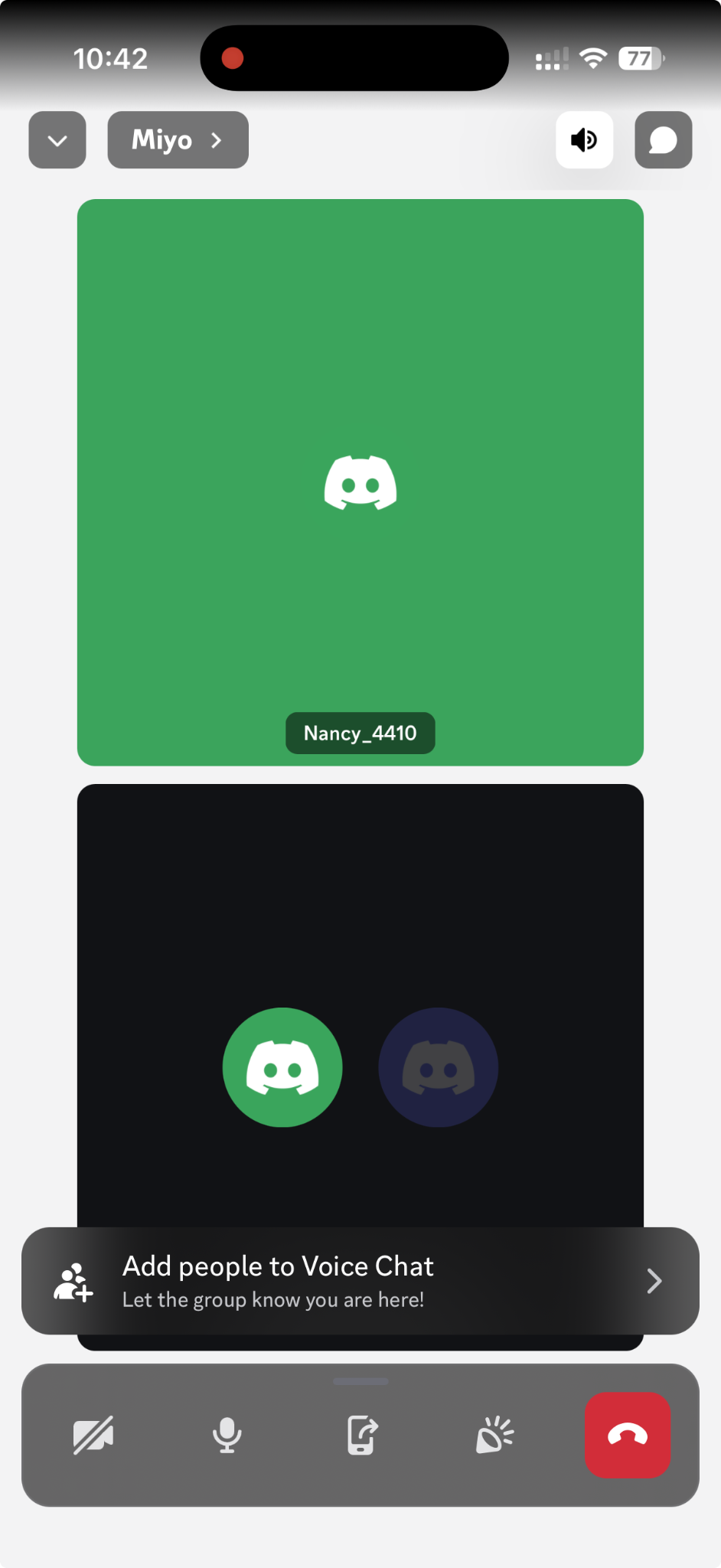
第 3 步:通话结束时停止录制,视频会保存到你的“照片”应用中。
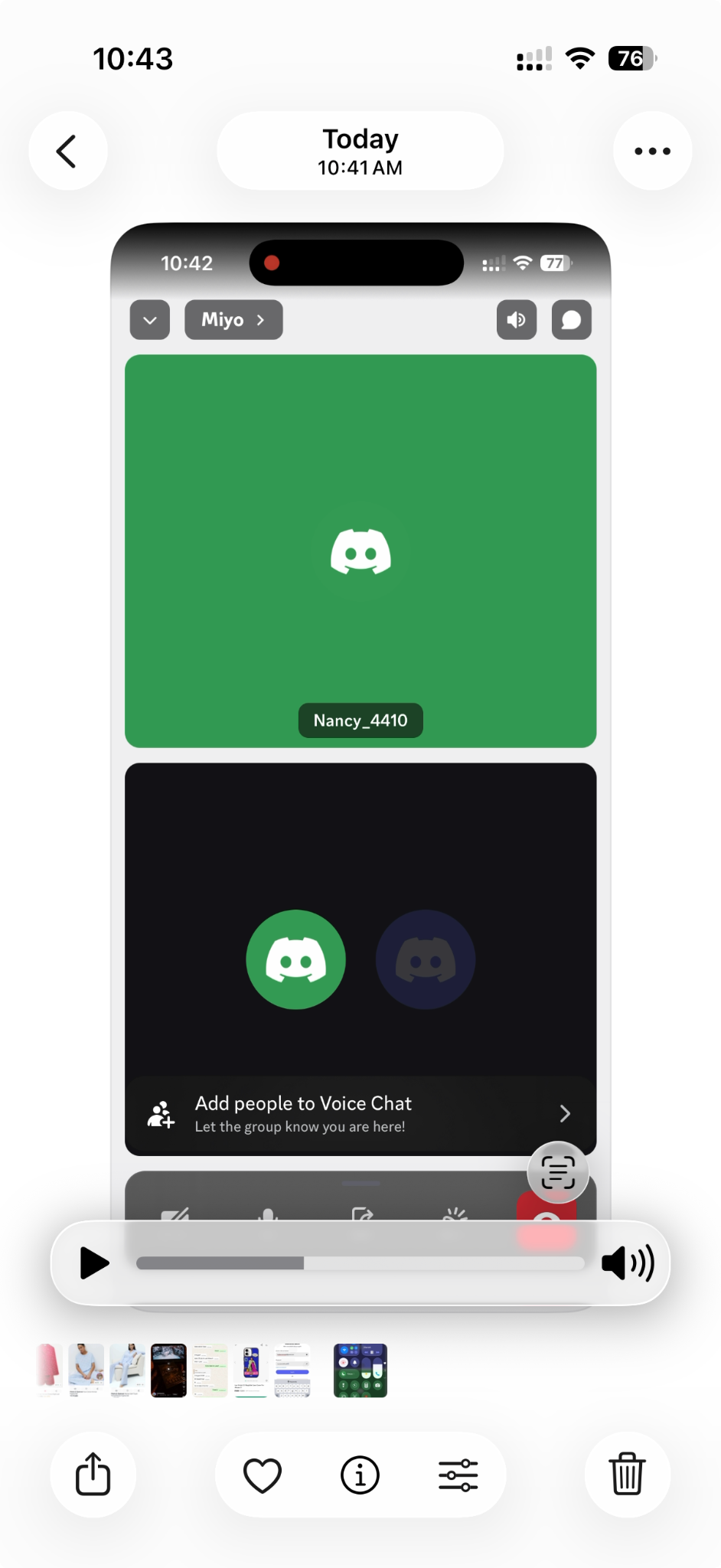
iPhone 上的限制:能否录到音频取决于你的设置。使用耳机或其他音频设备可能导致无法正确捕捉到对方的声音,因此在重要通话之前,最好先做一段简短的测试录制。
在 Android 上
第 1 步:开始你的 Discord 语音或视频通话,向下滑动打开快捷设置,点击屏幕录制。
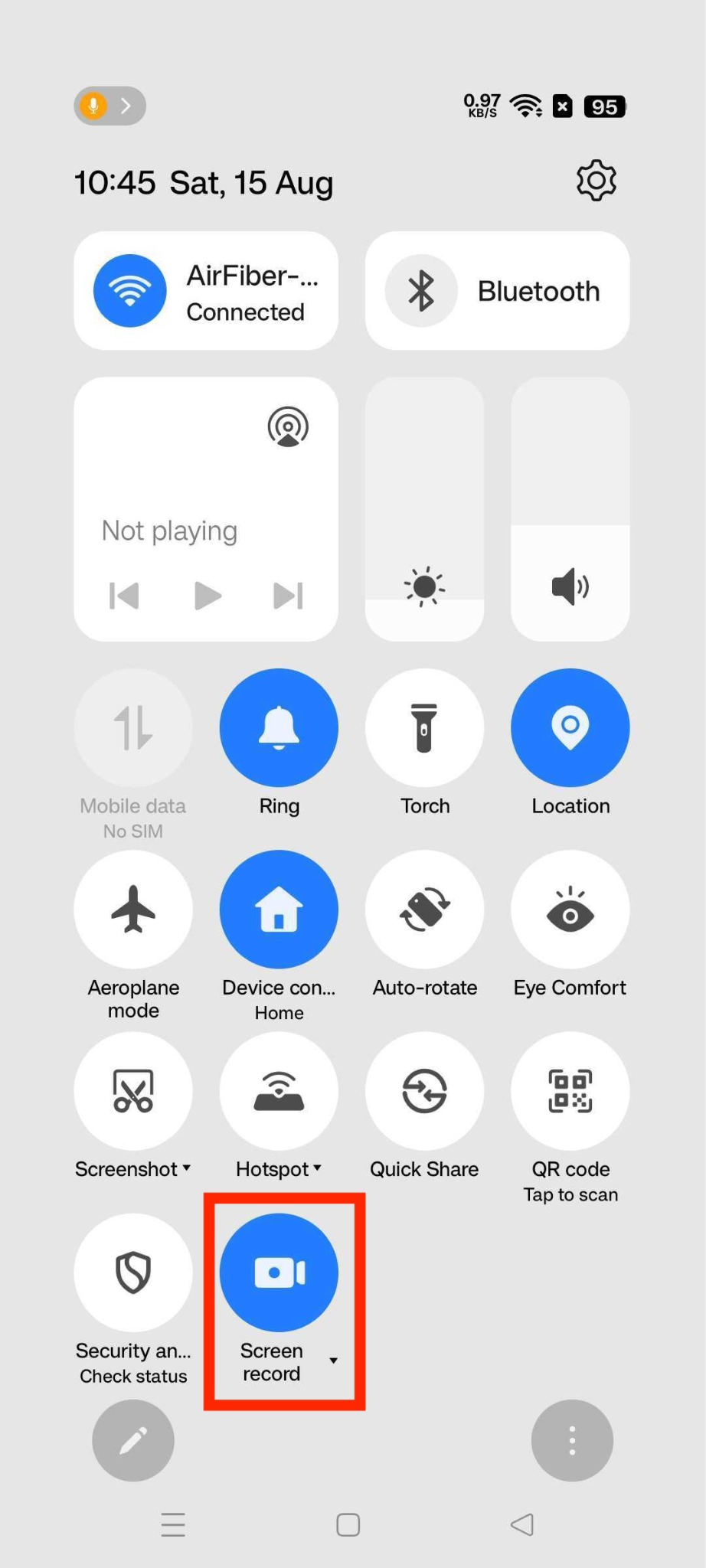
第 2 步:选择包含设备音频的选项,如果可用,也一并开启麦克风。
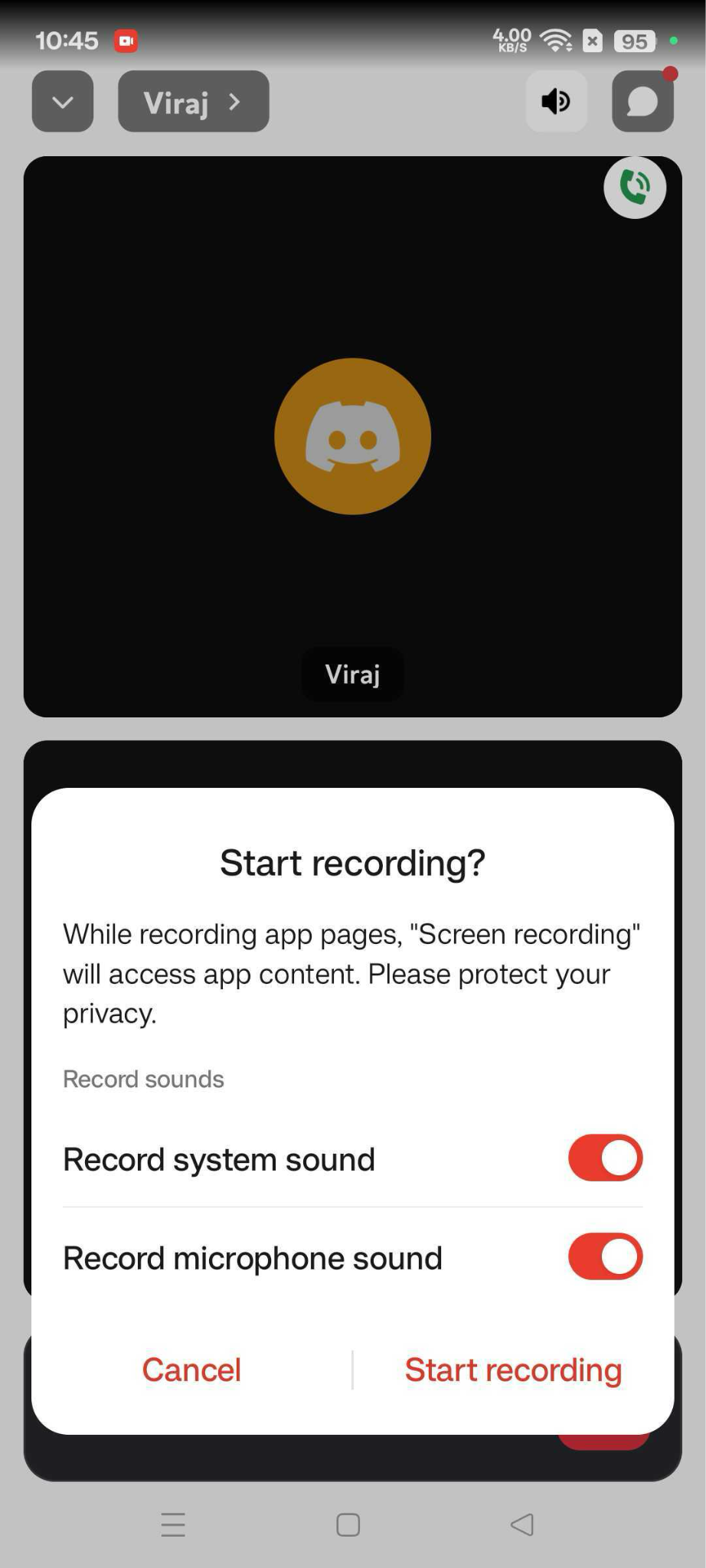
第 3 步:开始录制,并继续进行你的 Discord 通话。
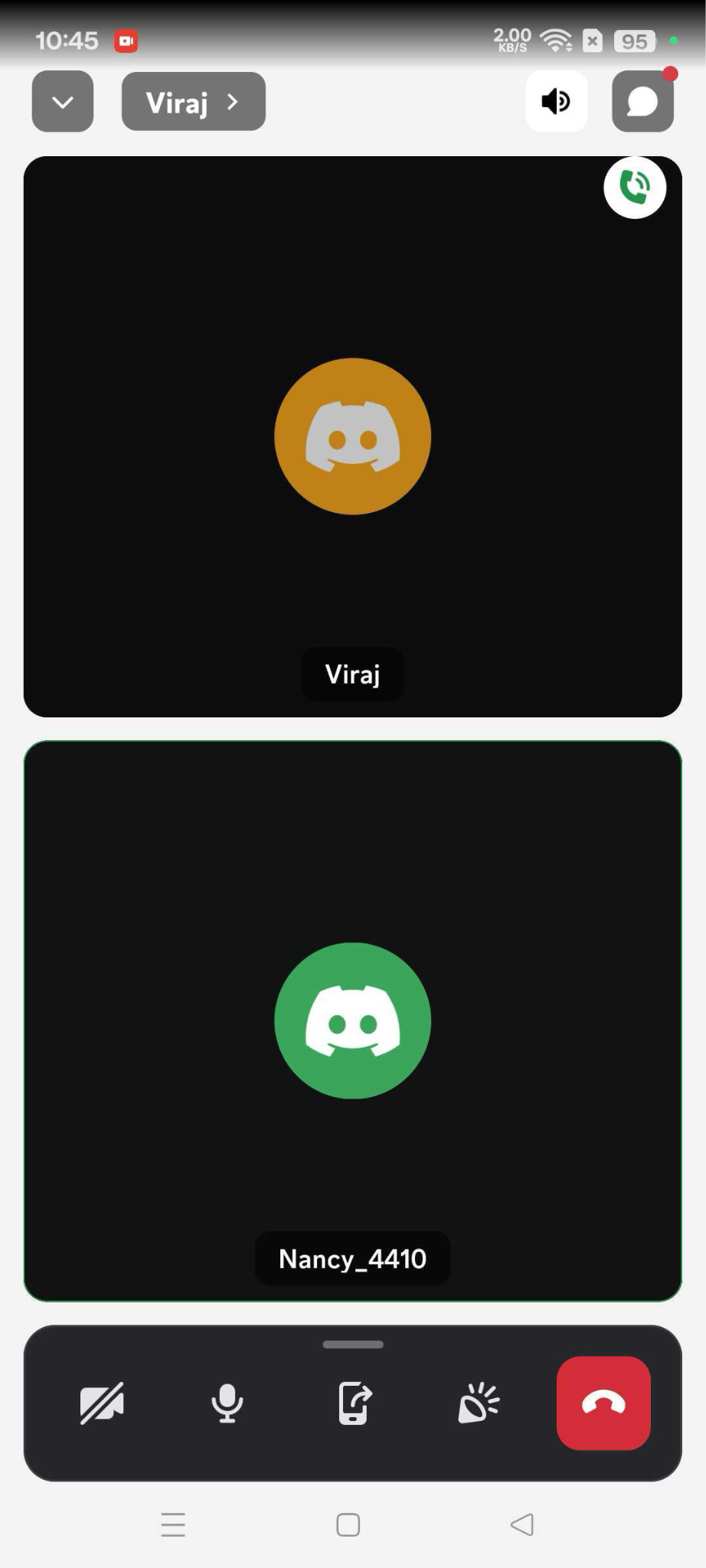
第 4 步:结束时停止录制,在手机的相册或录制文件夹里找到已保存的文件。
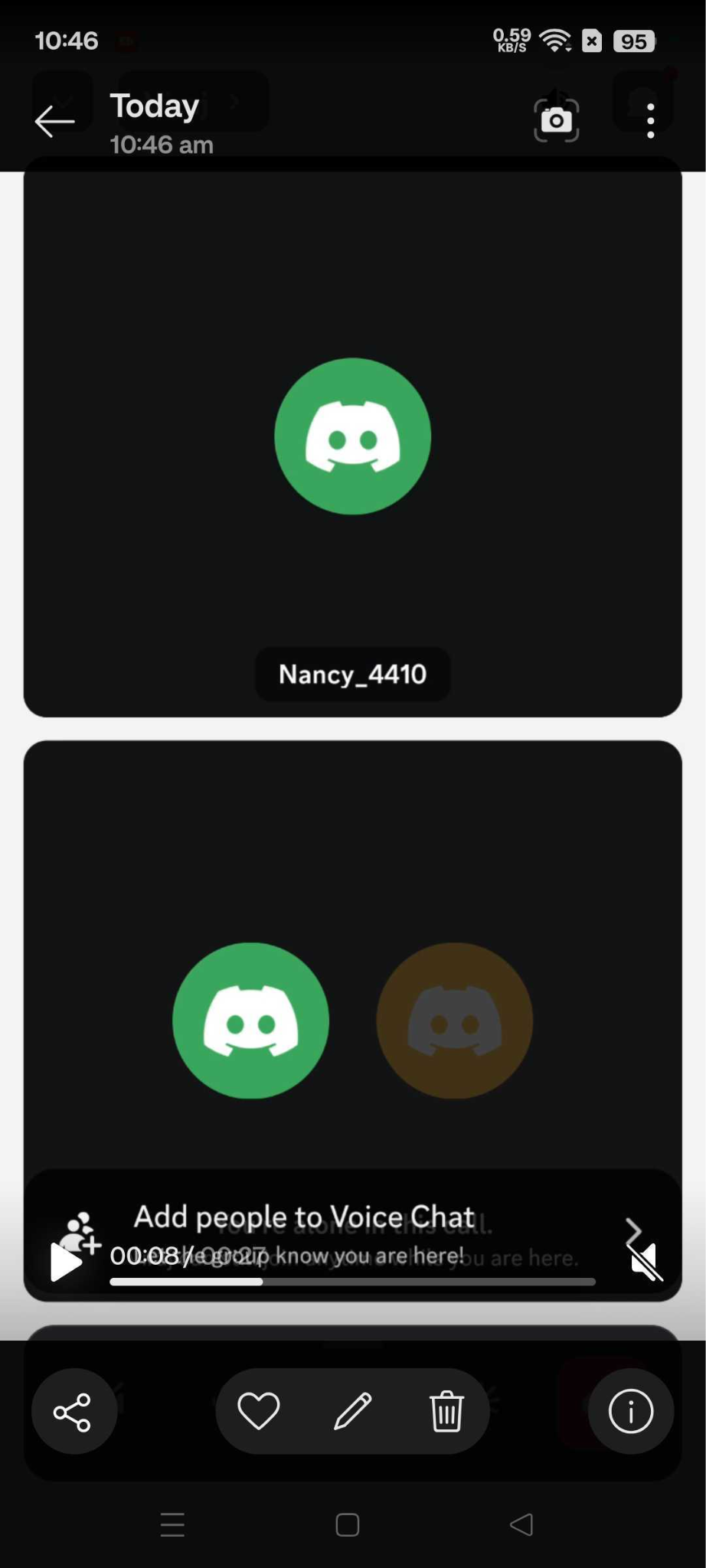
Android 上的限制:屏幕录制选项因厂商和 Android 版本而异。有些设备可能会限制通话期间的内部音频捕捉,从而导致音频缺失或只录到一方的声音。
在录制重要的 Discord 通话之前,先做一段简短的测试录制,确认对话双方的声音都被录了下来。
未经同意录制 Discord 通话合法吗
这取决于你和其他参与者所在的地区。作为惯常做法,Discord 本身不会录制或存储语音和视频通话的内容,其当前的音视频通信也经过端到端加密。然而,你自己录制通话,则要受制于适用于你所在情况的法律与规则。
- 查看当地录音法律:有些司法辖区在一方同意的情况下即可录音,另一些则要求通话中的每个人都同意。
- 先取得许可:最稳妥的做法是告诉每个人你正在录音,并在开始前取得他们的同意。
- 查看服务器规则:某个 Discord 服务器可能对录制对话、或使用第三方应用和机器人有自己的规定。
- 尊重他人的内容:Discord 的服务条款规定,未经他人同意或缺乏合法依据,你不得使用他人的内容。
- 谨慎对待录音:录音可能包含私人对话、个人信息或其他敏感内容,因此要负责任地存储和分享。
你也可以查阅 Discord 的服务条款和隐私政策,了解该平台的现行规则。
录制多语言的 Discord 通话
当对话跨越多种语言时,知道 discord 怎么录音只是挑战的一部分。录音可以保留下所有说过的话,却无法让说不同语言的人更容易听懂这段对话。
这正是 JotMe 派上用场的地方。你不会只落得一份多语言的原始音频文件,而是可以在录制 Discord 通话的同时,在对话过程中获得实时翻译。参与者可以通过共享链接或二维码,用自己偏好的语言跟读,而对话在通话结束后还会被转录,方便回顾。
所以,如果你在找的是如何为一场多语言的游戏开黑、社区聚会或团队讨论录制 Discord 通话,JotMe 给你的就不只是一段录音。试试用 JotMe 在一个地方完成 Discord 对话的录制、翻译和转录。
常见问题
录音违反 Discord 的服务条款吗?
Discord 没有提供原生的通话录音功能,但使用第三方录音工具并非自动被禁止。你仍需遵守 Discord 的服务条款、社区准则、适用法律,以及服务器设定的任何规则。Discord 的条款还规定,未经他人同意或法律另有允许,你不应使用他人的内容。
录制通话时 Discord 会通知别人吗?
Discord 本身不会发送录音通知,因为它没有原生的通话录音功能。第三方工具的行为可能不同。例如,Craig 会在录制期间给自己的昵称加上 [RECORDING],让录制状态可见。
可以录制 Discord 直播吗?
可以,你能用 OBS 这类屏幕录制工具或设备自带的录制功能来捕捉 Discord 直播。不过,Craig 无法录制直播或视频。Craig 的设计用途是录制 Discord 语音频道中的音频。
可以只录制 Discord 通话中的某一个人吗?
可以,用 Craig 这类多音轨机器人就行。Craig 不会把所有人合并到一条音轨里,而是为每位发言者生成独立的音频文件,方便你之后剪辑或删除个别发言者。
Craig 是免费的吗?
是的,Craig 提供免费的 Discord 语音频道录制。它支持多音轨音频和多种导出格式,包括 FLAC 和 MPEG-4 AAC。关于可用功能或限制的最新信息,选择它作为录音工具前,请先查看 Craig 官方网站。
可以在手机上录制 Discord 吗?
可以,iPhone 和 Android 设备都自带屏幕录制工具,可用来捕捉 Discord 通话。不过,能否录到音频会因设备和录制设置而异,所以先做一段简短的测试录制,确认对话双方都被正确录了下来。
Last updated on
August 24, 2026
Follow us on social media:


