







Microsoft Teams 转录
将每一场 Microsoft Teams 会议实时或从上传的录像转录成文字,支持 200+ 语言,凭借上下文感知的准确度把人名和专业术语转对,任何 Teams 套餐都能用。
免费套餐。无需信用卡。
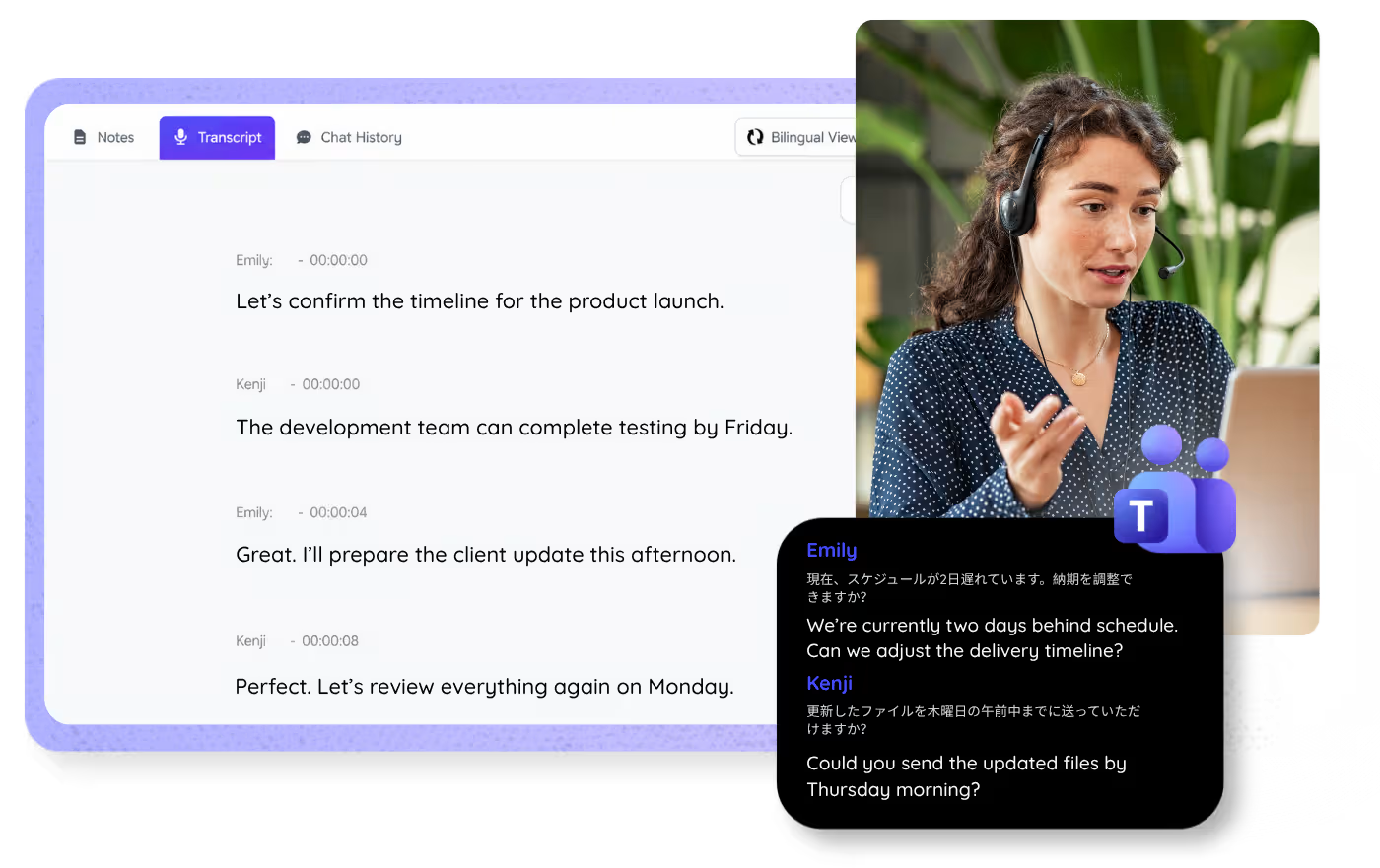
选择语言,点击开始并开始讲话。JotMe 会随着你的讲话实时转录,并随着对话推进不断提升准确度。打开完整演示。
已被 134 个国家的 2,000 个团队和 50 万名专业人士信赖使用



.avif)





.avif)


.avif)


.svg)
评分 4.7/5


符合 GDPR 规定
.avif)
SOC 2 Type II(进行中)
为 Microsoft Teams 打造的准确实时转录
捕捉并检索 Teams 会议里说过的每一句话,你需要的一切都在这里。
.avif)
上下文感知,超高准确度
准确,是因为它读得懂上下文:JotMe 会权衡谁在讲话、你的团队在做什么、会议此前讲过什么,以及你的自定义术语,因此人名、缩写和行话在转录里都能转对。
.avif)
检索并向你的会议提问
就会议中说过的任何内容向 JotMe 提问,并即时查找不熟悉的术语,无需再倒回去翻录音。

200+ 语言,实时或录播均可
把任意 Teams 会议转成文字,支持 200+ 语言,既可在通话中实时转录,也可事后对你上传的录像进行转录。

在你自己这边、任何套餐、存入你的控制面板
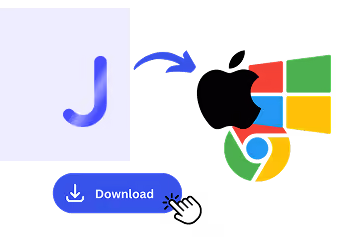
JotMe 运行在你自己的电脑上,在本地采集音频,因此不会有 bot 加入,也不需要管理员去开启任何设置。你的转录会保存到你自己的控制面板,任何 Teams 套餐都能用。
.avif)
自定义词典与自动语言检测
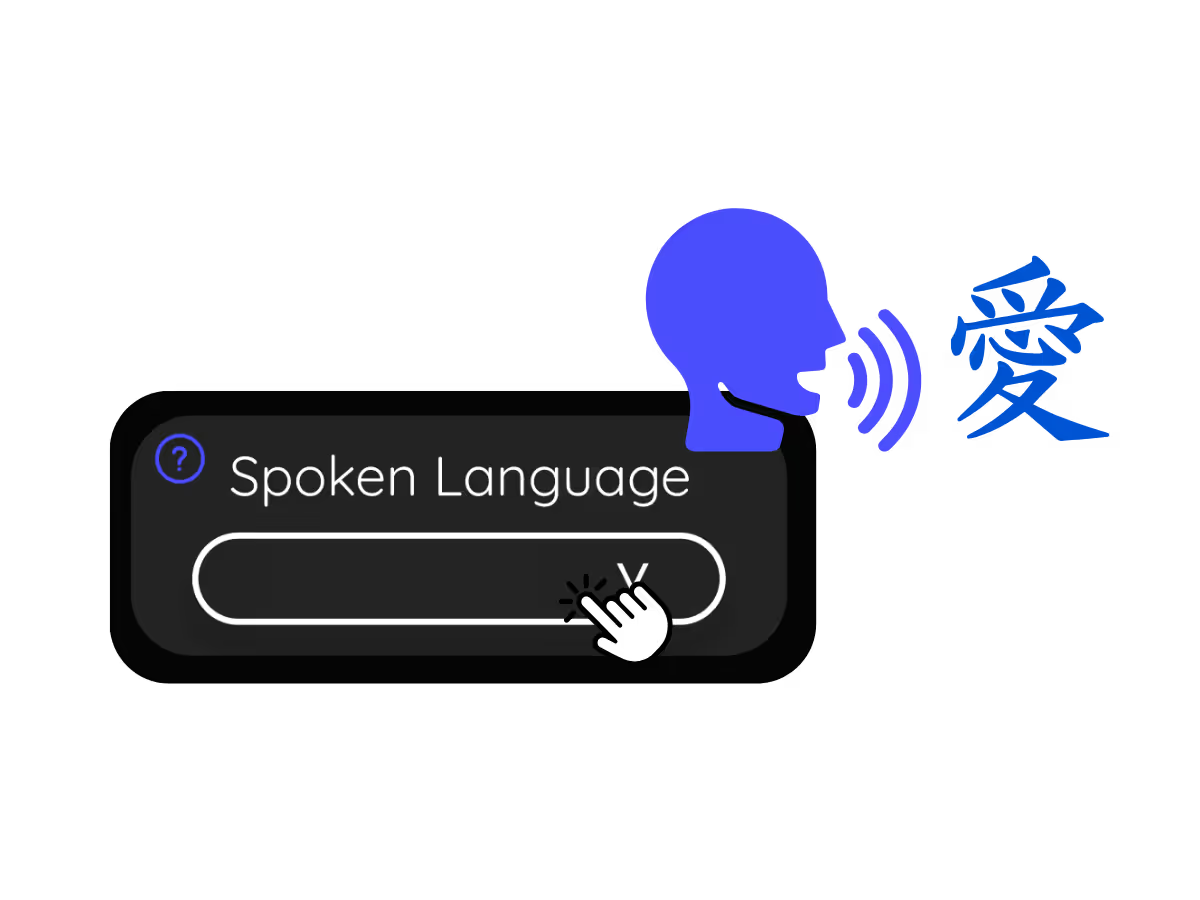
通过录入行业术语和自定义替换来提升准确度。JotMe 还会自动检测所讲的语言,因此你永远不必在会议中途手动设置。

各团队用 Teams 转录来做什么
从每日站会到全员大会,JotMe 让每一位与会者都不掉队。
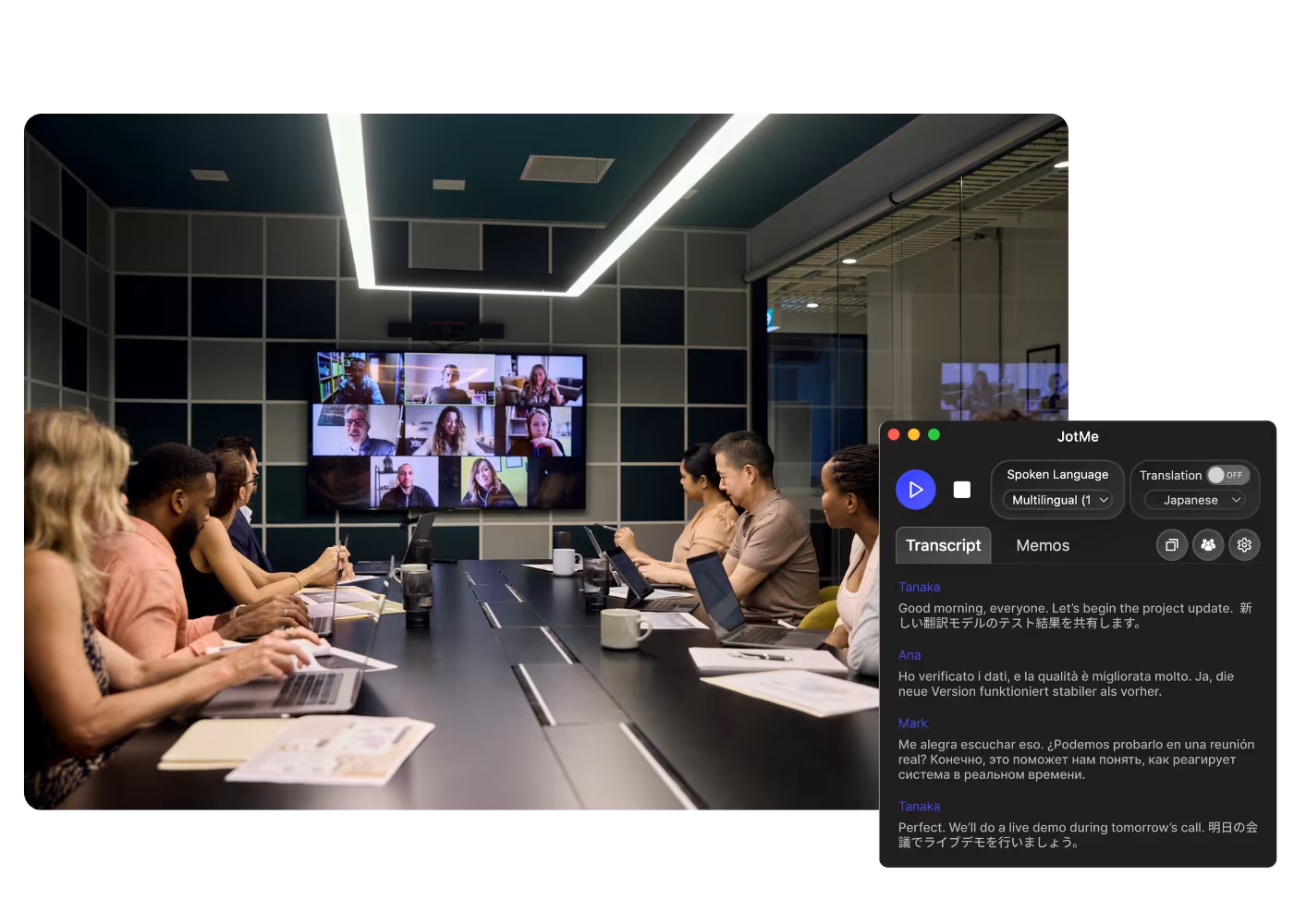
全球全员大会与团队会议
用你自己的语言跟上总部的通知,无需等待复述即可当场发言。
.avif)
销售与客户通话
当客户讲另一种语言时,也能捕捉每一条需求和顾虑,并自信地回应。
.avif)
录好的 Teams 会议
已经有录像了?把它上传到 Audio to Text 或 Video to Text,即可把 Teams 录像转成文字,并可选附带翻译和 AI 会议记录——即使你没有参加那场会议也没关系。
.avif)
合规与留档
把达成的共识以可检索的记录保存下来,随时都能在你的控制面板上查阅。
See it in action
看看 JotMe 如何在通话中实时转录一场 Teams 会议,然后检索其中的每一个词。
50 万多名专业人士使用 JotMe 顺畅运营会议和活动
了解用户如何借助 JotMe 弥合多语言运营中的沟通差距,并取得实际成果。
评分 4.7/5

评分 4.7/5
“我的工作涉及翻译和文化交流,我发现这个工具彻底改变了我的日常工作。”

亚当斯
运营专员 / TikTok
“日语对我来说曾是一个谜,但这款产品通过上下文理解使其变得清晰易懂。”

斯塔马蒂斯
顾问 / 德勤
“JotMe 简化了我们的多语言会议,确保在快节奏的工作环境中实现无缝协作。”

凯撒
项目经理 / 亚马逊
“这项双语功能简化了工作中的笔记记录,节省了时间,并提高了两种语言的工作效率。”

佑介
销售经理 / NTT
“对于非流利使用者来说至关重要;通过实时翻译和准确的转录简化了复杂的会议。”

杰西
软件自由职业者
“我们多年来一直需要的翻译工具——现在通过 JotMe 变成了现实!”

埃尔斯顿
首席执行官兼创始人 / Tiny.host
“我的工作涉及翻译和文化交流,我发现这个工具彻底改变了我的日常工作。”
亚当斯
运营专员 / TikTok
“日语对我来说曾是一个谜,但这款产品通过上下文理解使其变得清晰易懂。”
斯塔马蒂斯
顾问 / 德勤
“JotMe 简化了我们的多语言会议,确保在快节奏的工作环境中实现无缝协作。”
凯撒
项目经理 / 亚马逊
“这项双语功能简化了工作中的笔记记录,节省了时间,并提高了两种语言的工作效率。”
佑介
销售经理 / NTT
“对于非流利使用者来说至关重要;通过实时翻译和准确的转录简化了复杂的会议。”
杰西
软件自由职业者
“我们多年来一直需要的翻译工具——现在通过 JotMe 变成了现实!”
埃尔斯顿
首席执行官兼创始人 / Tiny.host

常见问题解答
关于使用 JotMe 举办会议和活动,您需要了解的一切。
Teams 会议能实时转录吗?
用 JotMe 就可以。它能在你自己的电脑上实时转录任意 Teams 会议,支持 200+ 语言并具备上下文感知的准确度,且无需 bot、无需管理员策略、无需主办方开启任何设置。
我可以转录录好的 Teams 会议吗?
可以。把录像上传到 Audio to Text 或 Video to Text,JotMe 会以同样的方式转录,并可选附带翻译和 AI 会议记录。
Teams 转录免费吗?
免费。JotMe 的免费套餐包含转录时长,且无需信用卡。需要更多时再升级即可。
JotMe 的 Teams 转录有多准确?
JotMe 以五层上下文进行转录:你的用户画像、你的运营背景、对会议的实时记忆、你的自定义术语和行话,以及每句话与上一句的衔接,从而让人名和术语保持准确。会议进行得越久,转录越精准。
我可以保存并检索转录吗?
可以。转录会保存到你的控制面板,你可以在那里检索它、就会议内容提问、翻译并分享。
JotMe 在 Teams 上能转录哪些语言?
JotMe 在 Teams 上可转录 200+ 种口语,包括粤语、拉丁美洲西班牙语、瑞士德语等地区变体。完整列表请见可用语言页面。
我还能获得翻译和 AI 会议记录吗?
可以。开启实时翻译即可用你的语言跟上会议,会议结束后还能获得带摘要和行动项的 AI 会议记录。
Heading
You can translate
Bulgarian
Catalan
Mandarin (Simplified
Mandarin (Traditional)
Cantonese (Traditional)
Czech, Danish
Dutch
English (US)
English (UK)
English (Australia)
English (New Zealand)
English (India)
Estonian, Finnis
French
French (Canada
German
German (Switzerland
Greek
Hindi
Hungarian
Indonesian
Italian
Japanese
Korean
Latvian
Lithuanian
Malay
Dutch (Flemish)
Norwegian
Polish
Portuguese
Portuguese (Brazil)
Portuguese (Portugal)
Romanian
Russian
Slovak
Spanish
Spanish (Latin America)
Swedish
Thai
Turkish
Ukrainian
Vietnamese

开好每一场 Teams 会议,一字不漏地记录
为 Teams 打造的最准确实时转录:支持 200+ 语言,实时或从录像转录,且永久可检索。任何套餐都能用,把每一场会议的每一句话都留下来。