






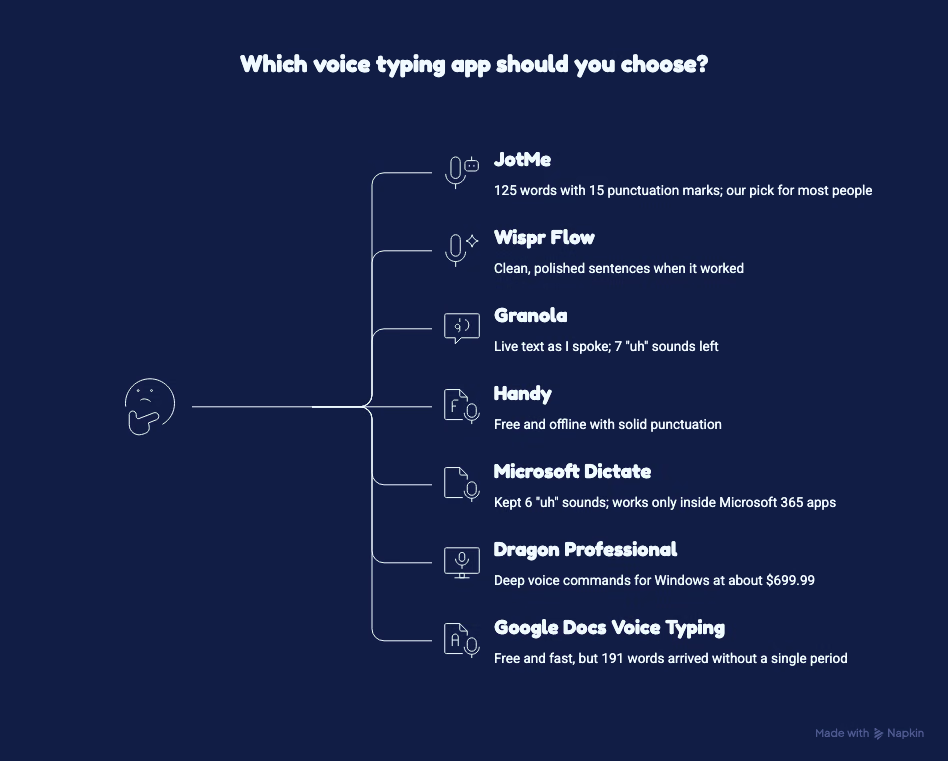
先看结论:对于学生、职场人士和旅行者,我首先推荐JotMe,其次是Wispr Flow、Granola、Handy、Microsoft Dictate、Dragon Professional和Google Docs语音输入。
好的语音输入应用,应该把说出的话变成不用修改就能发送的文字。但不少语音输入软件仍会留下口头填充词、漏掉句号,最后还得自己清理。
我在MacBook Pro上脱稿讲话,保留平时的“uh”和重新起句,再统计最终输入的内容。这是使用流程观察,不是控制变量的准确率基准测试:Granola测试的是实时会议转录,而非独立的Voice Typing功能;Microsoft Dictate关闭了自动标点;Dragon仅支持Windows,因此依据文档评估,没有上机测试。
各款语音输入应用的表现如下:
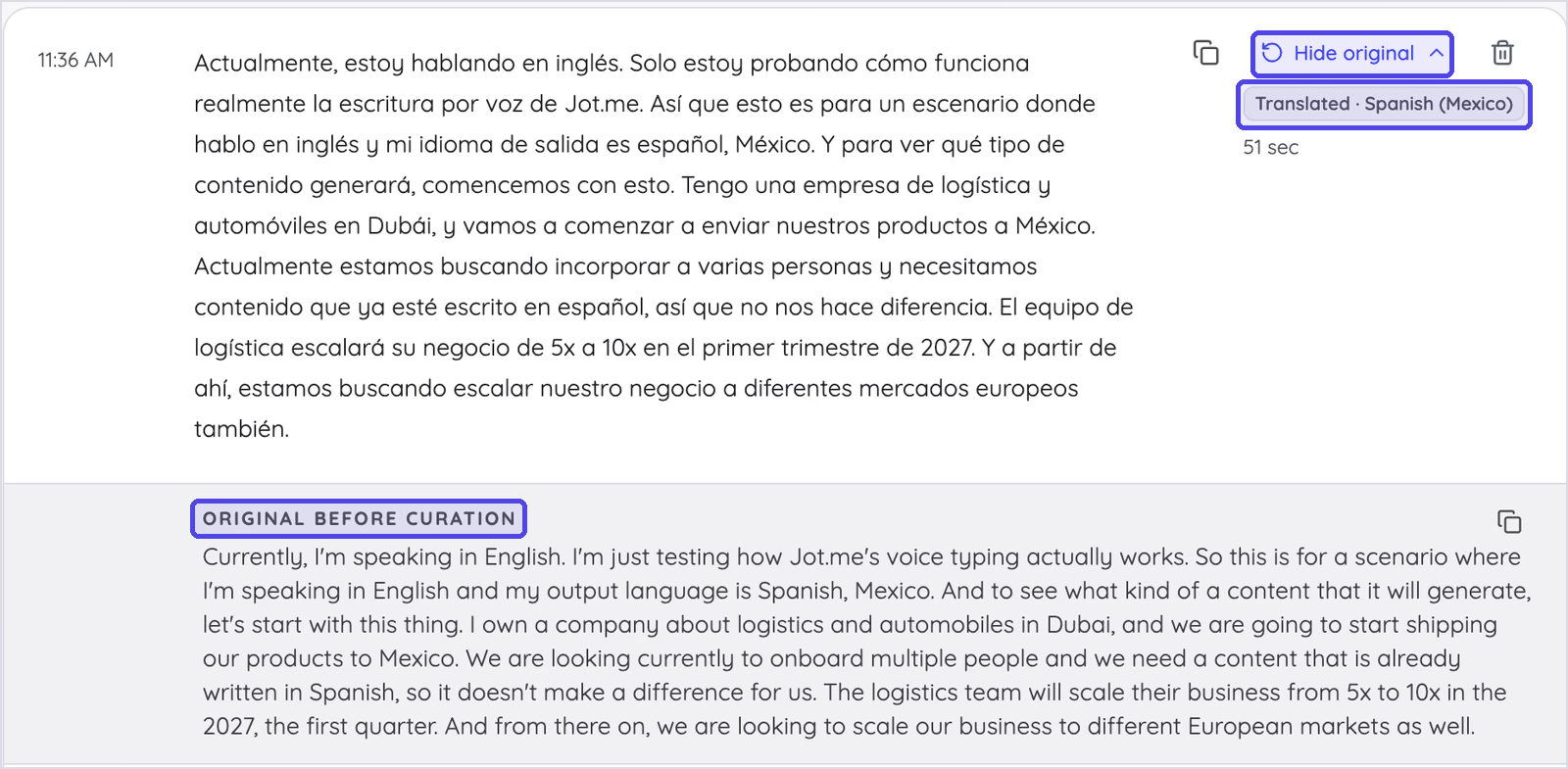
- JotMe:125个单词、15个标点、没有填充词,Mac和Windows上还可进行语音输入翻译。Translate模式把51秒英语发言转成120个单词的墨西哥西班牙语。它是我对多数人的首选推荐。
- Wispr Flow:正常工作时,句子干净、流畅,但5次输入中有2次结果为空。
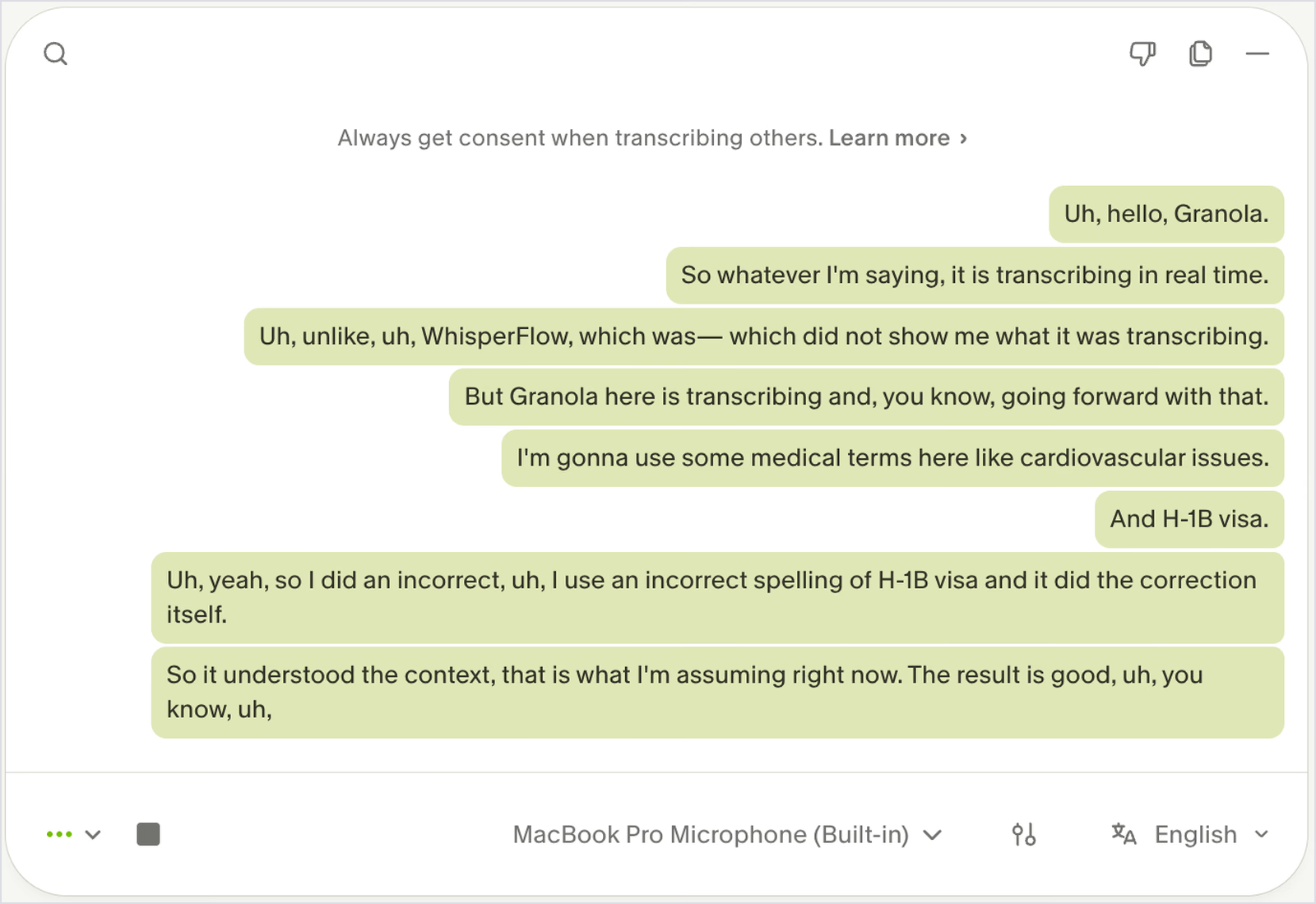
- Granola:边说边显示文字,能正确识别“H-1B visa”等术语,但会议笔记的转录里留下了7个“uh”。
- Handy:免费、离线可用,标点总体不错,但把“Option + Space”写成了“optional space”。
- Microsoft Dictate:保留了6个“uh”,而且只能在Microsoft 365应用内使用。
- Dragon Professional:提供细致的Windows语音命令,价格约US$699.99;2018年后不再提供Mac版。
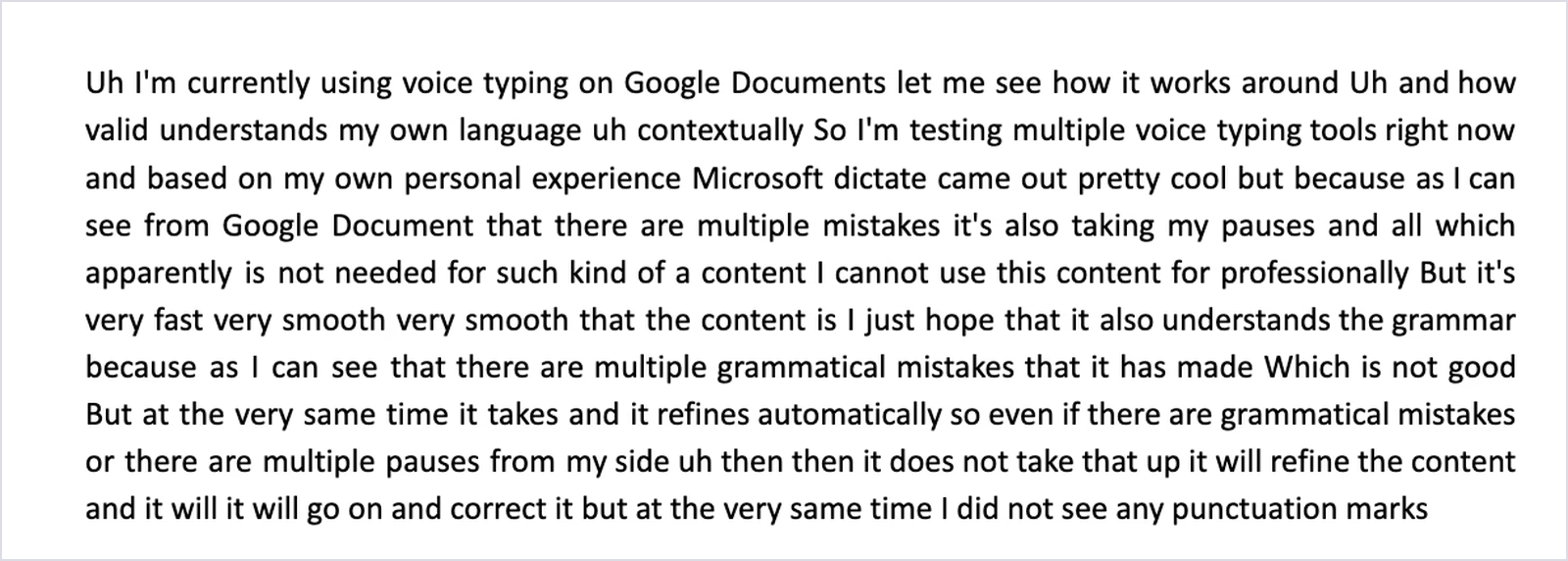
- Google Docs语音输入:免费、反应快,但191个单词中一个句号也没有。
JotMe提供一步完成的专用翻译键盘:用支持的输入语言讲话,从200多个输出语言及地区选项中选择目标。Wispr Flow则在听写完成后,通过Pro版Command Mode翻译文字。Handy提供特定模型的语音翻译,也可选择能进行翻译的AI后处理,但覆盖范围和设置取决于模型及服务商。
如果你每天在多个应用里写作,JotMe是我在2026年推荐的语音输入应用。下面会逐一说明测试记录和价格。
快速结论
2026年,我对多数用户推荐JotMe Voice Keyboard。Mac按住Fn,Windows按住Ctrl + Win,讲话后即可在任意应用中输入整洁、带标点的文字,并利用自定义词汇帮助识别人名。切换到Translate模式,就能一步将发言输入为200多个输出语言及地区选项中的一种。
- 综合推荐的语音输入应用:JotMe
- 想用另一种语言输入:JotMe(Translate模式)
- 在4类设备上大量听写:Wispr Flow
- Mac上已有Granola用户的免费选择:Granola
- 免费离线语音键盘:Handy
- 主要在Word和Outlook里使用:Microsoft Dictate
- Windows专业语音输入软件:Dragon Professional
- Google Docs内的免费选择:Google Docs语音输入
值得关注的要点
- 7款应用中有5款能向任意应用输入;Google Docs语音输入和Microsoft Dictate只能在各自支持的文档里使用。
- 内置功能保留了填充词:Google Docs输入191个单词却没有标点,Microsoft Dictate留下6个“uh”。
- JotMe的结果是125个单词、15个标点、没有填充词,还能在Mac和Windows上边听写边翻译。
- JotMe的Translate模式一步把51秒英语发言转成120个单词的墨西哥西班牙语。Wispr Flow需要Pro版Command Mode的第二步操作。Handy内置翻译取决于所选模型,也可另外配置AI后处理。
- 测试中有3款应用拼错产品名,例如JotMe的“Jot.me's”和Granola的“WhisperFlow”。自定义词汇可帮助减少这类错误,建议先填写。
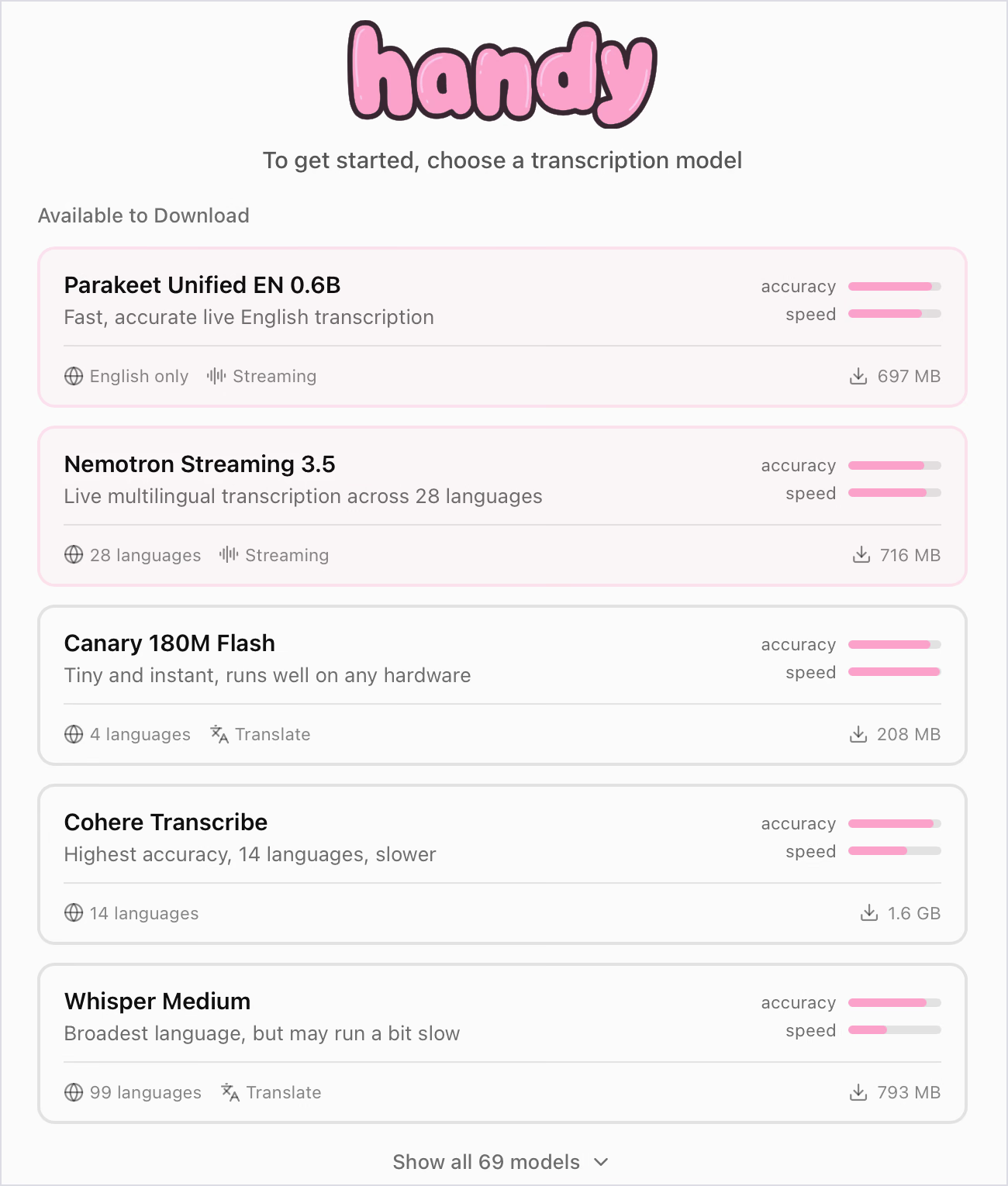
- 免费离线语音键盘,我选Handy。评测时模型选择器显示69个可下载模型,部分带Translate选项。模型目录会随时间变化。
- Dragon Professional约US$699.99一次性购买,2018年后没有Mac版。
JotMe Voice Keyboard
在任意应用里,开口就能输入
Mac按住Fn,Windows按住Ctrl + Win,用支持的输入语言讲话,JotMe便在光标处输入干净的文字,或翻译成200多个输出语言及地区选项中的一种。
也支持Windows。无需信用卡。
这篇语音输入评测适合谁
语音输入已从无障碍功能发展成日常写作习惯,适合你的应用取决于文字最终用在哪里。本篇重点面向靠写作和文字沟通工作、希望用说话代替敲键盘的人。
- 与海外团队沟通的管理者:每天回复日本、韩国供应商或客户时,能输入对方语言的语音键盘会更省事。
- 作者和内容团队:长报告与项目简报需要跟得上思路、还能自动加标点的听写功能。
- 经常使用AI的人:给Claude或ChatGPT写详细提示词,说出来比打出来省力得多。
- 手腕劳损或重复性劳损(RSI)人群:如果所有应用都能语音输入,键盘就可以退居辅助位置。
- 用其他语言进行入职培训或销售的团队:能边说边翻译的语音键盘,让西班牙语入职说明或日语供应商回复一次听写即可完成。
- 学生和预算有限的用户:选对应用,免费语音输入也能产出可用文字。
如果主要想在Android手机键盘上语音输入,可以先看我们的Android语音转文字应用对比。
这篇评测的不同之处
许多语音输入榜单通过朗读预先写好的稿件来评分,却掩盖了自然说话会出现的问题。我像打客户电话那样讲话,留下填充词和没说完的句子,再统计每款应用真正输入的内容。
- 实测的共同设备与条件:同一台MacBook Pro、内置麦克风、英语(美国)、脱稿发言。功能模式不同:Granola使用会议转录,Microsoft关闭自动标点,Dragon未运行。
- 用原始数字代替星级:列出单词数、填充词数、标点数和每处措辞错误。
- 如实说明未测试部分:Dragon Professional只支持Windows,因此明确说明,并依据Nuance官方产品页介绍。
- 加入翻译测试:这类评测很少测试翻译,所以我也用英语讲话,选择西班牙语(墨西哥)输出,看看语音键盘能否省去翻译器标签页。
- 自家应用也遵守同样标准:本篇由JotMe发布,JotMe也在比较名单中。它在第一段输入中拼错了自家产品名,这个结果照样保留。
我们在语音转文字软件评测中也采用了脱稿方式,不过那篇针对文件和会议转录,而不是应用内语音输入。
推荐应用速览
- JotMe:面向多语言工作的首选语音键盘,提供Direct、Curate、Translate模式、自定义词汇,以及200多个输出语言及地区选项的语音输入翻译。
- Wispr Flow:适合每天在Mac、Windows、iPhone和Android上大量听写的人。
- Granola:适合Mac上已经用Granola记录会议、希望免费增加语音输入的人。
- Handy:免费、开源、离线运行的语音输入应用。
- Microsoft Dictate:Microsoft 365订阅者在Word和Outlook中使用的听写功能。
- Dragon Professional:面向需要命令和宏的Windows用户。
- Google Docs语音输入:Google文档内的免费语音输入选项。
语音输入应用功能对照
最大的区别在于输入范围。7款中有5款能向电脑的任意文本框输入,而Google Docs语音输入和Microsoft Dictate局限于各自的文档。
| 语音输入应用 | 任意应用中输入 | 填充词清理与标点 | 自定义词汇 | 语音输入翻译 | 支持平台 | 免费选项 |
|---|---|---|---|---|---|---|
| JotMe | ✅ Mac和Windows上的任意应用 | ✅ 测试输出干净,也有Curate模式 | ✅ Pro 20个词条,Premium 50个 | ✅ Translate模式:支持的语音输入语言,200多个输出语言及地区选项 | Mac和Windows桌面应用 | ✅ Freemium:每月50分钟转录 |
| Wispr Flow | ✅ | ✅ AI自动编辑,测试结果干净 | ✅ 词典和片段 | 两步:Pro版Command Mode | Mac、Windows、iPhone、Android | ✅ 桌面端每周软上限与硬上限,详见价格 |
| Granola | ✅ Mac和Windows;产品页也宣传iOS | ✅ 语音输入功能可清理;实时会议笔记转录保留填充词 | ✅ 姓名和术语 | ❌ | Mac和Windows;产品页也宣传iOS | ✅ 所有套餐均免费提供 |
| Handy | ✅ | 模型负责标点,可选AI后处理 | 文档未说明 | 取决于模型的翻译,可选AI后处理 | macOS、Windows、Linux | ✅ 免费开源 |
| Microsoft Dictate | ❌ 仅Microsoft 365应用 | ❌ 保留填充词;自动标点可选 | ❌ | 未列出 | Windows、Mac、网页、移动端 | ❌ 需要Microsoft 365套餐 |
| Dragon Professional | ✅ Windows应用 | 口述标点和语音命令 | ✅ 自定义单词和自动文本 | ❌ | Windows 10和11 | ❌ |
| Google Docs语音输入 | ❌ 仅Google Docs | ❌ 保留填充词;标点需口述 | ❌ | ❌ | Chrome等桌面浏览器 | ✅ 免费 |
价格差异比功能差异更大。Handy和Google Docs不收费,Granola免费套餐包含语音输入;Dragon仍按传统桌面软件的价位销售一次性听写许可证。其余产品采用按月或按年订阅。
语音输入应用价格
| 语音输入应用 | 免费套餐 | 付费套餐 | 计费说明 |
|---|---|---|---|
| JotMe | Freemium:每月转录50分钟(含Voice Keyboard听写)、实时翻译20分钟、5个AI点数 | Pro每用户每月US$10,Premium每用户每月US$15(按年付费) | 按月付费为US$20和US$30;US$50预付包增加500分钟实时翻译 |
| Wispr Flow | 免费:桌面端2,000词软上限、5,000词硬上限;移动端额度以应用显示为准 | Pro按年付费每用户每月US$12(按月US$15);Growth按年付费每用户每月US$18起 | Enterprise需询价 |
| Granola | 所有套餐均免费提供语音输入 | Business每用户每月US$14,Enterprise每用户每月US$35 | 付费套餐增加会议历史和集成 |
| Handy | 免费 | 无 | 采用MIT许可证开源 |
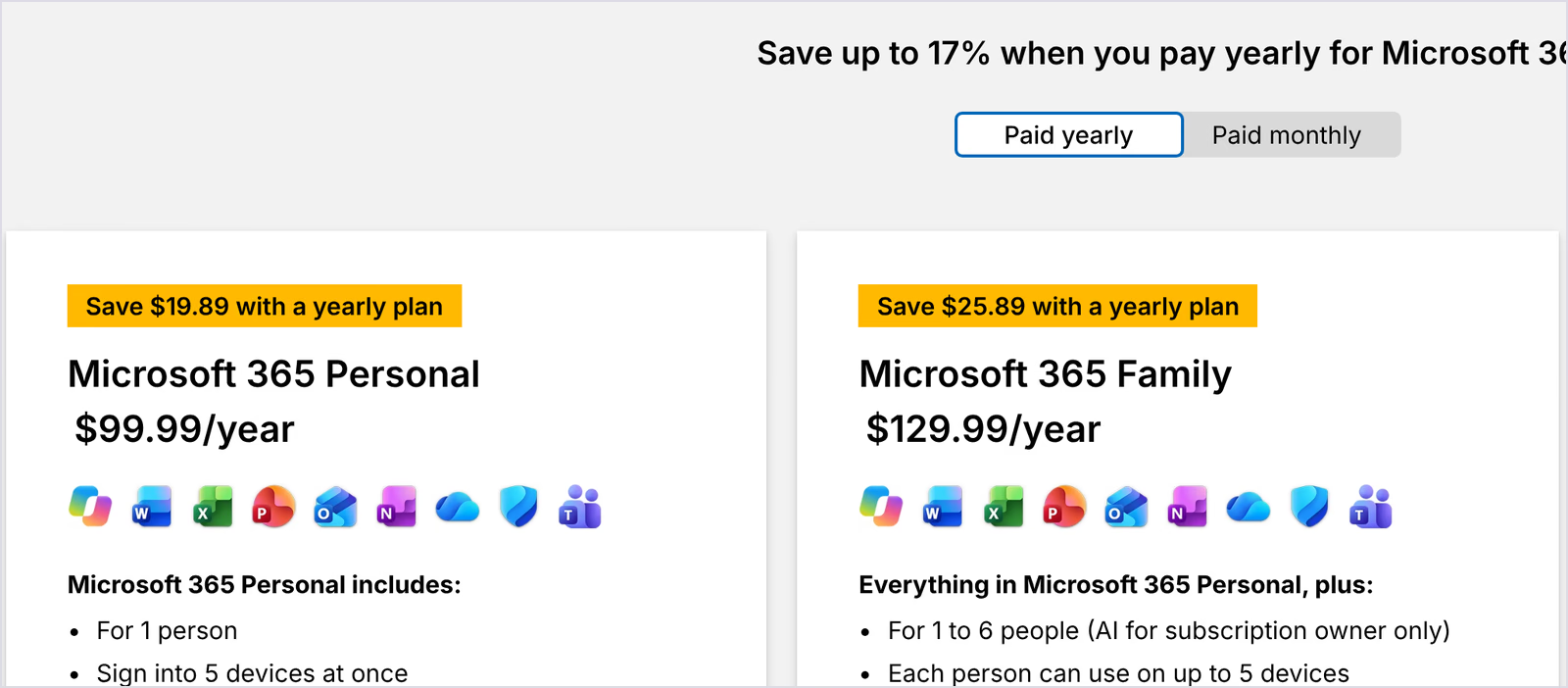
| Microsoft Dictate | 桌面应用无免费选项 | Microsoft 365 Personal每年US$99.99或每月US$9.99;Family每年US$129.99 | Dictate包含在订阅中 |
| Dragon Professional | 无 | v16零售价格约US$699.99,一次性购买 | Nuance不公开标价,需联系销售 |
| Google Docs语音输入 | 免费 | 无 | 需要Google账户和桌面浏览器 |
哪些应用能在语音输入时翻译?
键盘里有语音转文字翻译,就不用来回切换标签页:你开口,文字以读者的语言出现。JotMe有专用Translate模式;Wispr Flow需要第二步命令;Handy支持特定模型的翻译和可配置的AI后处理。其余应用没有在文档中说明这种翻译流程。
| 语音输入应用 | 听写时翻译 | 输出语言 | 获得翻译的步骤 |
|---|---|---|---|
| JotMe | ✅ 专用Translate模式 | 200多个 | 一步:选一次输出语言,之后按住快捷键讲话 |
| Wispr Flow | 部分支持:Pro版Command Mode | 未公布 | 两步:先听写,再选中文字,请Command Mode翻译 |
| Handy | 部分支持:带Translate标记的模型 | Whisper输出英语;Canary Flash支持4种语言,Canary 1B v2支持25种;AI后处理取决于服务商 | 设置好模型后,一次听写即可;AI后处理需单独配置 |
| Granola | ❌ | 无 | 各部分保持实际说出的语言 |
| Microsoft Dictate | 未列出 | 无 | 以说话的语言输入 |
| Dragon Professional | ❌ | 无 | 以说话的语言输入 |
| Google Docs语音输入 | ❌ | 无 | 以选择的语言输入 |
步骤多少比看起来更重要。JotMe只需选一次输出语言,后续听写都会自动以译文输入。Wispr Flow每次翻译都要先听写、选中文字,再说第二条命令。
语音听写测试结果
实测使用MacBook Pro、内置麦克风和英语(美国),脱稿介绍正在用的应用。我保留“uh”和重新起句,统计输入结果,并判断能否直接发送。Granola一行测试的是实时会议转录,不是Voice Typing;Microsoft关闭自动标点;Dragon未测试。各段长度、措辞不同,因此这些数字不是可横向比较的准确率分数。
| 语音输入应用 | 输入单词数 | 输出中的“uh” | 标点数 | 发现的措辞错误 | 可在自家应用外输入 |
|---|---|---|---|---|---|
| JotMe Voice Keyboard(Direct模式) | 125词(28秒、32秒两个片段) | 0 | 15 | 第一段把自家名字写成“Jot.me's”;保留“their during their”的结巴 | ✅ Mac和Windows任意应用 |
| JotMe Voice Keyboard(Translate模式,英语转西班牙语[墨西哥]) | 131词英语发言转成120词西班牙语(51秒) | 0 | 14 | 从英语沿用了“Jot.me”写法 | ✅ Mac和Windows任意应用 |
| Wispr Flow | 84词(3个结果,另2次为空) | 0 | 9 | 自家名字写成“jot me”;一次输入在4个词后截断 | ✅ 任意应用 |
| Handy | 114词(2个片段) | 0 | 13 | “Option + Space”变成“optional space”;两个片段末尾均无句号 | ✅ 任意应用 |
| Granola(实时会议笔记转录) | 95 | 7 | 26 | “Wispr Flow”写成“WhisperFlow”;“H-1B visa”识别正确 | ✅ Mac语音输入 |
| Microsoft Dictate(自动标点关闭) | 156 | 6 | 2个(仅在我说“full stop”处) | “dictation”变成“dictators”;保留“my my”和“there are there are” | ❌ 仅Microsoft 365应用 |
| Google Docs语音输入 | 191 | 4 | 0 | “how well it understands”变成“how valid understands”;保留“then then” | ❌ 仅Google Docs |
| Dragon Professional | 未测试 | 未测试 | 未测试 | 仅Windows,无法在我的MacBook运行 | ✅ Windows应用 |
内置语音输入保留了全部填充词
Google Docs语音输入和Microsoft Dictate逐字输入我的发言,连“uh”也不例外。Google Docs在191个单词中没加任何标点,Microsoft Dictate只在我说“full stop”时加句号。它们能用来起草,但都没有产出我愿意直接发送的文字。
AI语音输入应用会整理文字
JotMe和Wispr Flow都给出了带标点、没有填充词的结果。Handy作为免费的离线软件,标点表现不错,但两个片段结尾都缺句号。Granola的实时会议笔记转录留下了填充词,更适合记录会议,而不是直接发消息。
3款应用拼错了产品名
姓名和名称比日常词汇更容易出错。JotMe在一段中把自家名字写成“Jot.me's”,Wispr Flow写成“jot me”;Granola则把“Wispr Flow”写成“WhisperFlow”。有自定义词汇功能时,注册品牌名和人名有助于识别,但仍应检查结果,不能认为登记后就一定纠正。
应用背后的引擎决定它如何处理名称。我们对ChatGPT三种音频转录方式的测试使用录音文件比较了不同引擎。
JotMe把51秒听写翻译成墨西哥西班牙语
Translate模式把51秒英语转成120词墨西哥西班牙语,重组了日期表达,使其自然,并保留全部数字。Handy的Canary模型也能翻译,但支持范围因模型而异;可选AI后处理是另一条路径。JotMe则在跨应用键盘中明确提供200多个输出语言及地区选项。
Wispr Flow漏掉了5次听写中的2次
Wispr Flow历史里有2个空记录,另一个停在“Right now I'm using”。我需要重复说,才能得到可用文字。两个完整片段很干净,因此这种缺失比错词更令人遗憾。
我如何挑选这些语音输入应用
我从2026年常被提及的应用入手,保留能覆盖不同需求的产品:跨应用AI语音输入、会议应用的免费附加功能、离线开源软件、办公软件内置功能,以及专业Windows听写软件。
自然发言也能得到干净输出
朗读稿件的准确率说明不了太多。我用脱稿讲话评估,统计最终文字中的填充词、标点和措辞错误。
在所有写作应用里输入
只在一个编辑器里工作的语音键盘,会让你整天复制粘贴。能向邮件、Slack、备忘录、Zoom聊天、Claude提示词等任意文本框输入的应用,在日常实用性上得分更高。
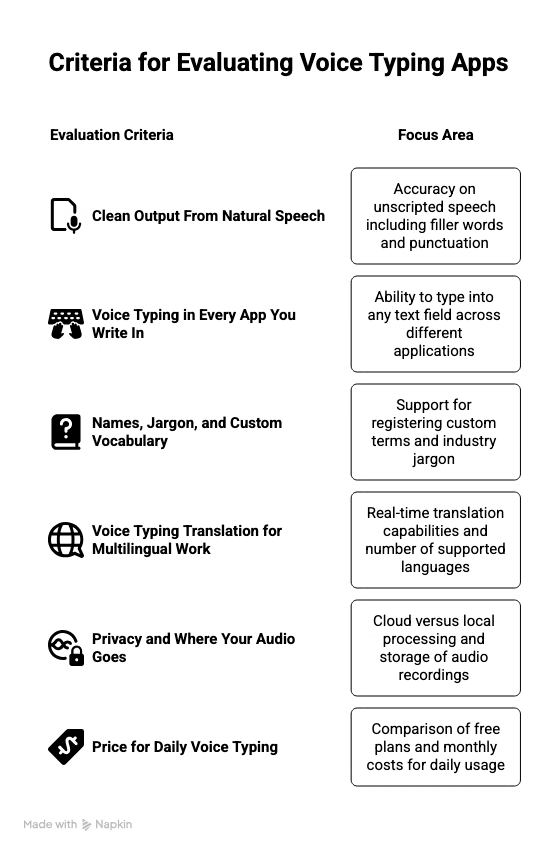
姓名、行业术语与自定义词汇
客户名称和行业词汇比日常用语更容易让听写出错。我检查了能否注册用语、允许多少条,以及同一列表能否用于多语言转录和会议笔记。
多语言工作中的语音输入翻译
能用另一种语言输入的语音键盘,可以替代翻译器标签页。我确认了哪些能在听写时翻译、输出语言范围,以及需要多少步骤。
隐私与音频去向
有些应用在云端处理语音,有些把全部内容留在电脑里。我记录了音频去哪里,以及之后是否保留录音。
每天使用的价格
每周词数额度看似充足,但所有邮件都用听写时就不同了。我比较了免费方案,以及每天使用的月度成本。
2026年推荐语音输入应用详评
JotMe:自带翻译的语音输入应用
支持平台:Mac和Windows桌面应用(Mac按住Fn,Windows按住Ctrl + Win)
适合人群:每天在多个应用里写作,需要用其他语言回复同事或客户的人,包括自己不会说的语言
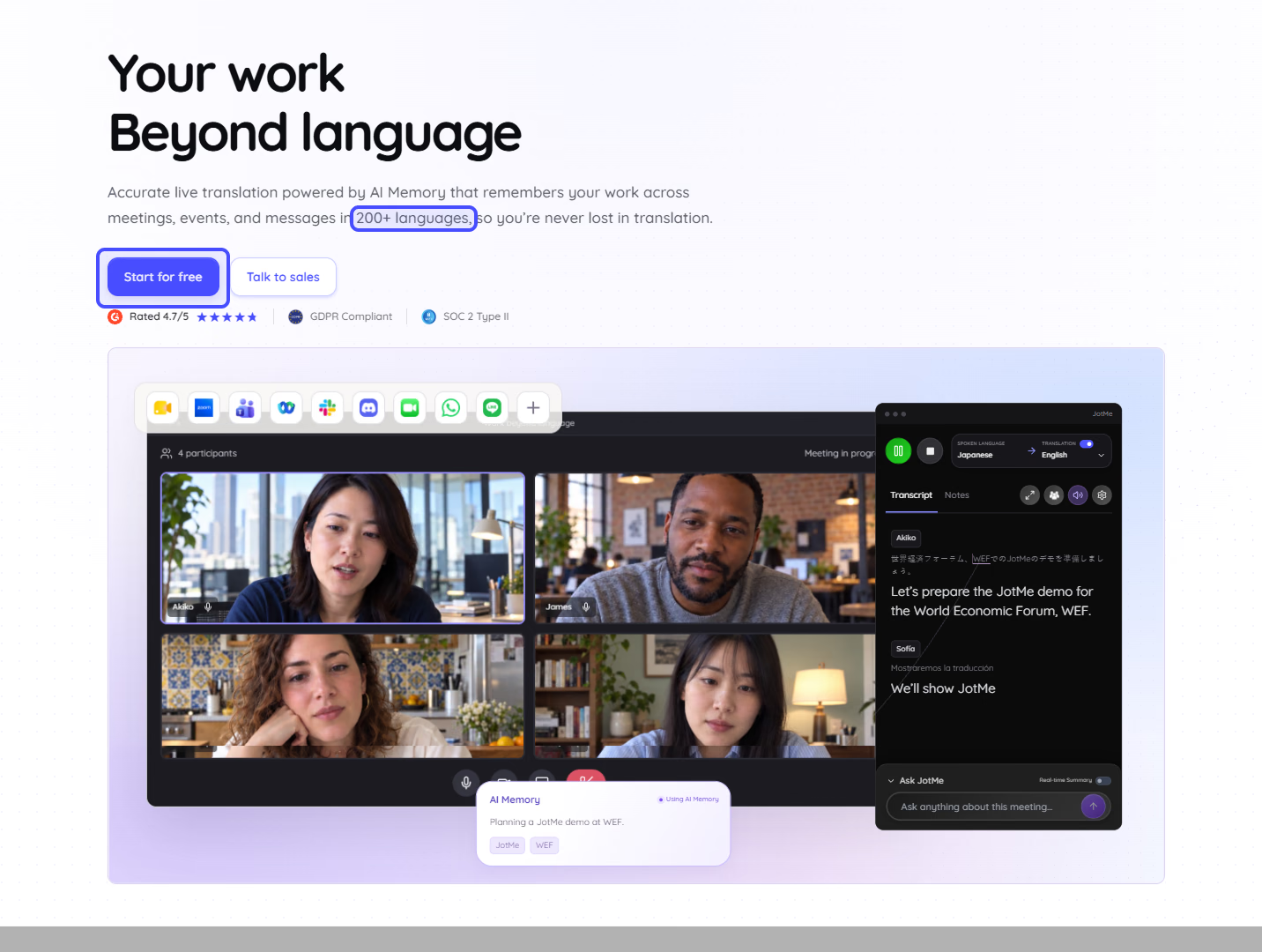
我们最初为多语言会议打造JotMe,为Zoom、Google Meet和Teams通话提供实时翻译。Voice Keyboard把同一语言引擎带到电脑上的每个文本框。在我的MacBook上,按住Fn讲话再松开,文字就出现在光标位置。Windows则用Ctrl + Win完成同样的输入。
核心用户是与日本、韩国供应商和合作伙伴协作的英语管理者及运营负责人,因此“用自己的语言说、用对方语言发”成为我们最重视的功能。
Translate模式上线后,Voice Keyboard也成为翻译键盘:用英语说话,就能在光标所在处输入日语或西班牙语。
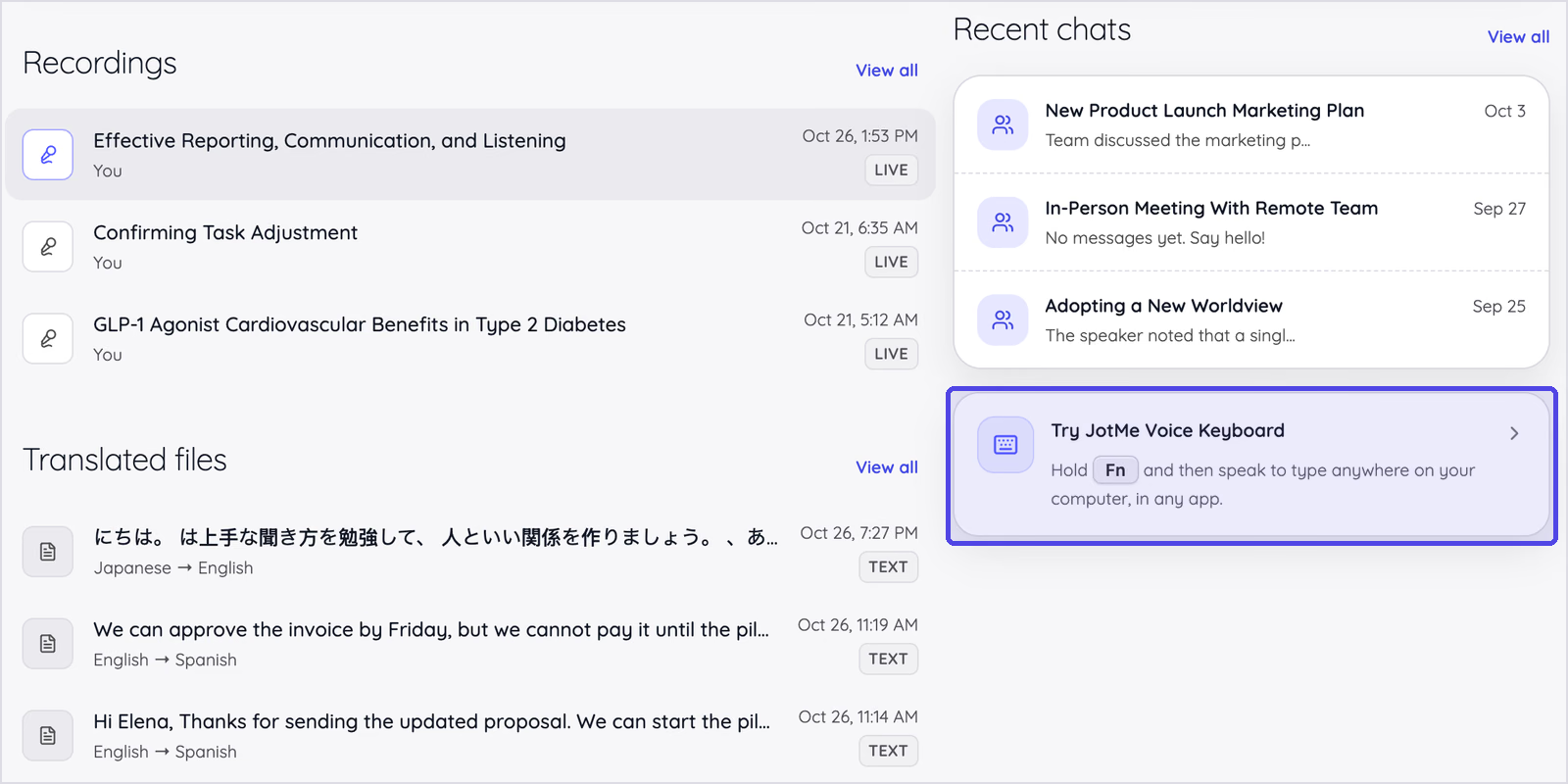
主要功能
任意应用内的Voice Keyboard:按住快捷键、讲话、松开。JotMe会在邮件、Slack消息、文档或表单的光标处输入文字,在哪儿写作都用同一套操作。
Direct、Curate和Translate模式:Direct保留说话内容,同时添加标点和句子分隔,测试中也是如此。Curate把散乱发言重整为清晰段落,并根据输入的应用修饰标点和格式。边想边说的邮件回复或长篇Slack更新,我会选择Curate。
Translate将支持的输入语言的语音转成所选输出语言的文字。View original可以比较整理后的文字和原始听写,两个版本都能复制或编辑。
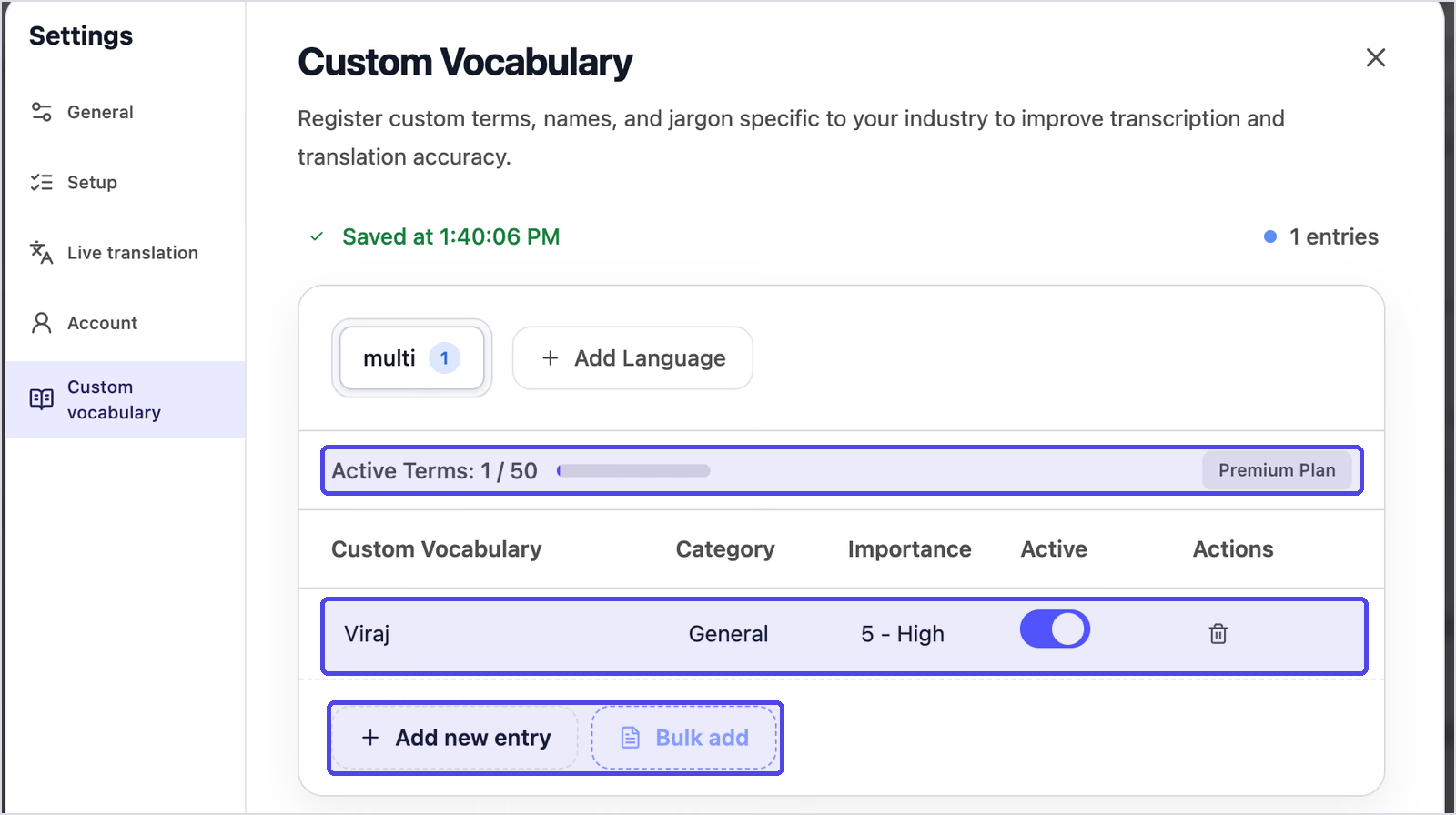
上下文与自定义术语:JotMe结合发言语境和启用的自定义词汇,帮助准确识别客户名与产品用语。发送前仍需核对重要名字。列表在账户级共享,适用于受支持的语音输入、会议转录和翻译功能。每条最多3个单词,并可设置类别和1至5的优先级。
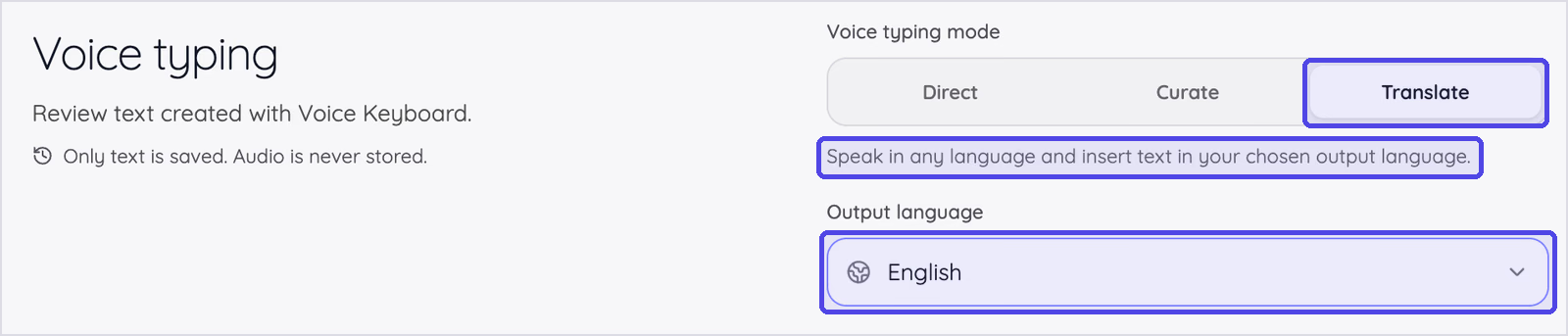
语音输入翻译:Translate是Direct和Curate旁的第三种模式。用支持的输入语言讲话,就会插入所选输出语言的文字。从200多个选项里选择一次后,每次译文都输入光标处,下次也记住该语言。历史会标记输出语言,View original把说过的话与译文并排展示,方便发送前检查名称和数字。
英语采购经理可以不打开翻译标签页,直接用日语回复供应商的LINE消息。想了解何时说话翻译比打字翻译更适合,可看语音翻译与文本翻译的对比。
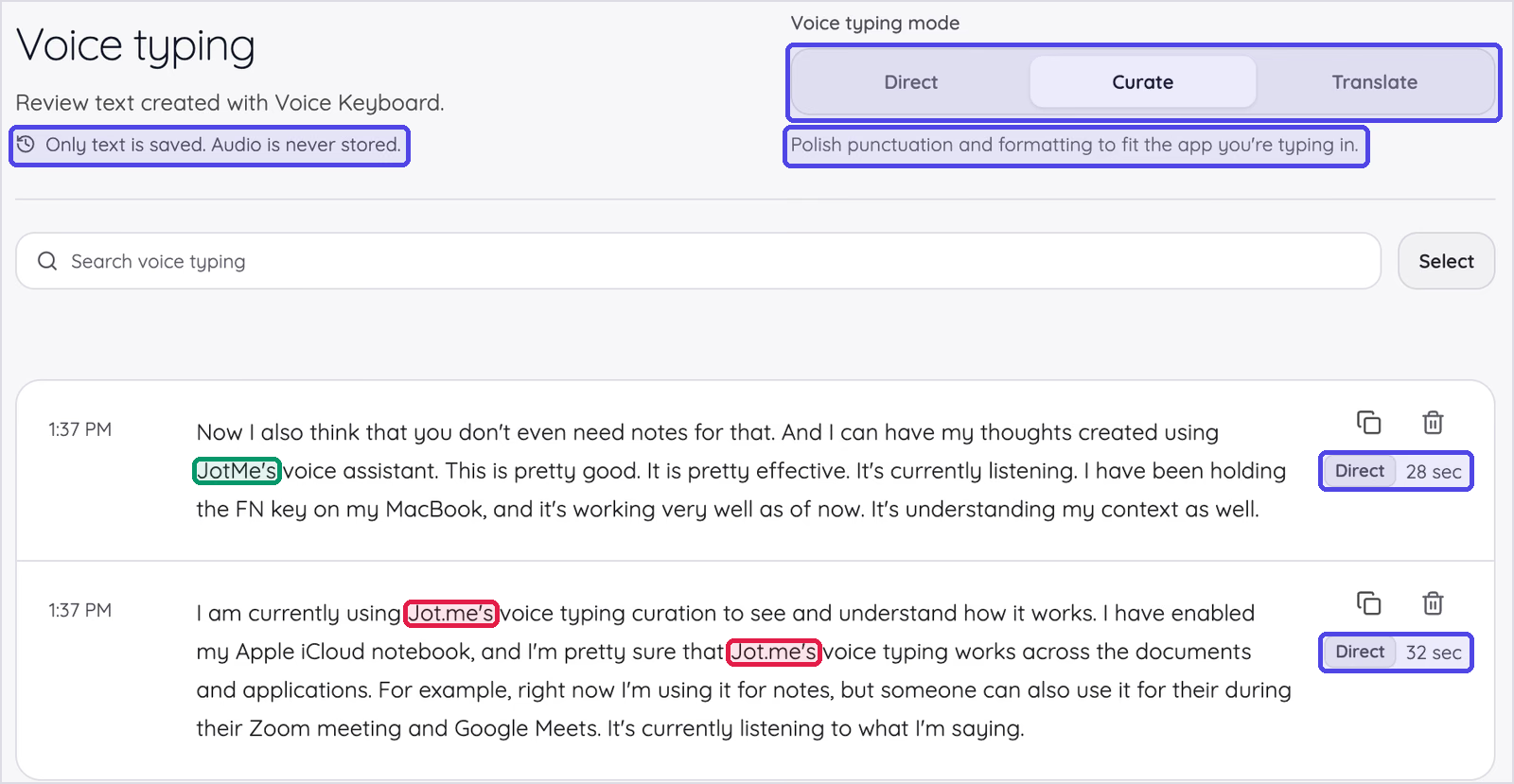
可搜索的私人历史:每次语音输入都按日期存入列表,带时长、搜索框、复制和删除按钮。翻译条目显示输出语言,View original显示翻译前的发言。JotMe的Voice Keyboard保存的是文字历史,而非音频录音。
不只是语音键盘:同一平台还可配合Zoom、Google Meet、Microsoft Teams和Webex运行实时转录、Ask JotMe问答与AI会议笔记。Basic和Premium Quality会议字幕翻译提供200多个输出语言及地区选项;语音输入覆盖依模型而定。会议笔记支持21个语言选项。
如何使用JotMe语音输入翻译
- 第1步:在Mac或Windows电脑打开JotMe桌面应用,进入Voice typing。
- 第2步:把Voice typing mode设为Translate,选择西班牙语(墨西哥)或日语等输出语言。
- 第3步:点击想输入的应用,例如邮件草稿或LINE聊天。
- 第4步:Mac按住Fn,Windows按住Ctrl + Win,用自己的语言讲话。
- 第5步:松开快捷键,JotMe便在光标处输入译文,原始发言保存在历史中。
我的测试结果
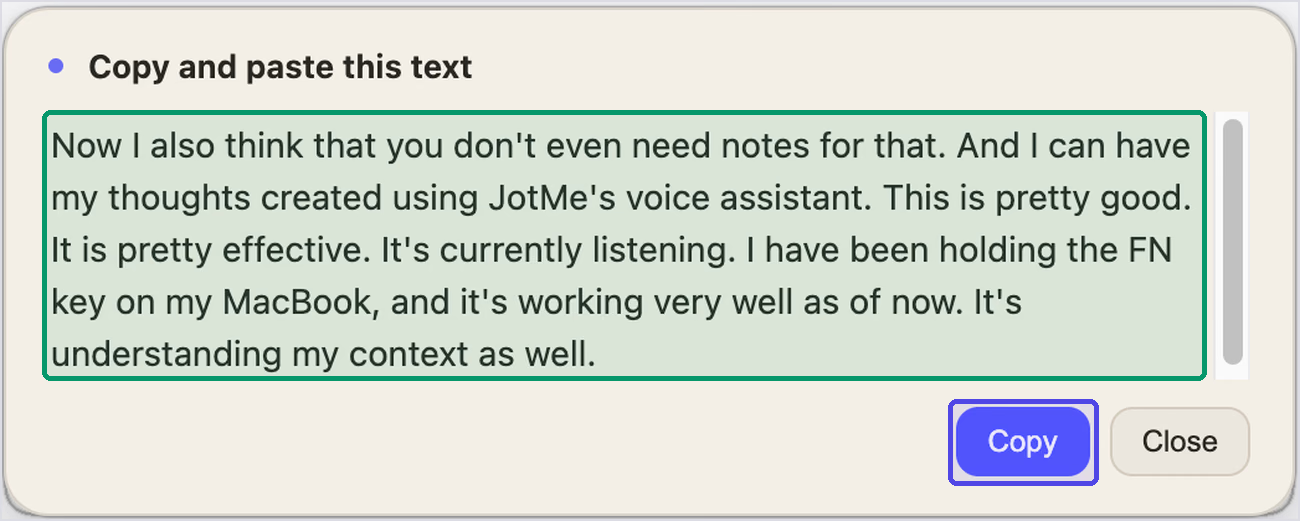
两段Direct模式录音分别为28秒和32秒,产出125个单词、15个标点、零填充词。第二段连“FN key”的大写都无需修改。第一段把自家名字写成“Jot.me's”,因为我的自定义词汇只有“Viraj”;我会建议新用户先把词汇表补齐。
Direct也保留了“their during their”的结巴,Curate模式则会整理这类内容。
翻译测试选择西班牙语(墨西哥)输出,用英语讲了51秒。样例场景是:一家迪拜物流及汽车公司准备向墨西哥发货,并为西班牙语员工做入职培训。JotMe返回120词西班牙语、14个标点、零填充词,可从复制窗口直接粘贴。
翻译还整理了我的表达。不自然的“in the 2027, the first quarter”变成“en el primer trimestre de 2027”,Dubai按照西班牙语加上重音成为“Dubái”,“5x a 10x”等数字原样保留。不过名字仍沿用英语中的“Jot.me”,与之前一样暴露出自定义词汇未填齐的问题。
价格
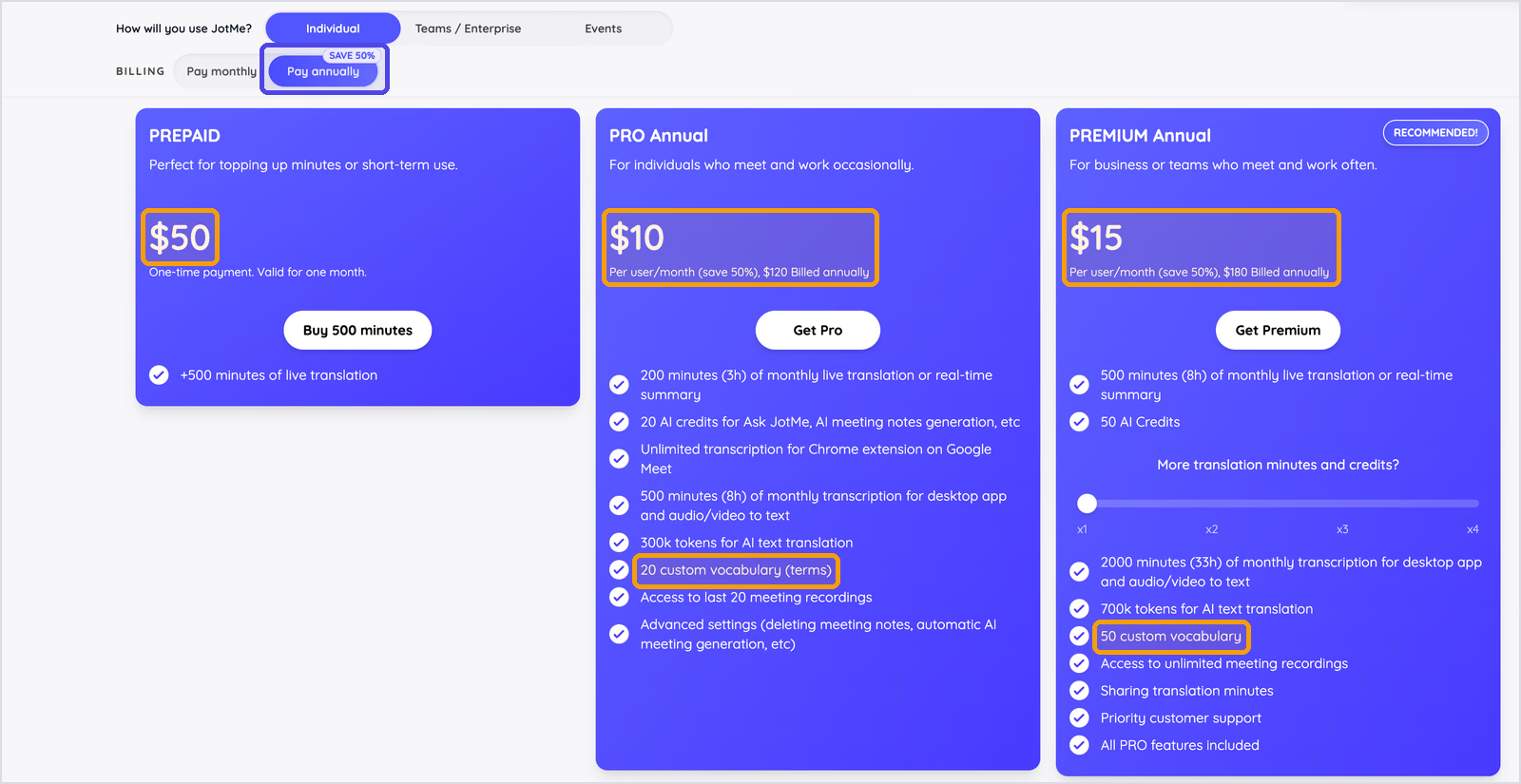
- Freemium:免费,每月50分钟转录(Voice Keyboard听写也使用这一额度)、20分钟实时翻译和5个AI点数。
- 预付方案:一次支付US$50,获得500分钟实时翻译,有效期1个月。
- Pro:年付US$120,折合每用户每月US$10;包含供语音输入和录音使用的500分钟转录、200分钟实时翻译、20个AI点数及20个自定义词条。
- Premium:年付US$180,折合每用户每月US$15;包含2,000分钟转录、500分钟实时翻译、50个AI点数、50个自定义词条、无限次录音及优先支持。
- 按月付费:年付可节省50%,因此月付Pro为US$20,Premium为US$30。
优点
- 测试中输入干净、标点完整,没有填充词
- Mac和Windows均可用一个按住讲话的快捷键
- 三种模式分别负责不同任务:Direct保留识别措辞,Curate组织段落,Translate输出指定语言
- 语音输入翻译让你用读者的语言回复
- Translate一步把受支持输入语言的发言转为200多个输出语言及地区选项中的文字
- 同一账户词汇表用于语音输入、转录和翻译
- Voice Keyboard历史保存文字,不保存音频录音
局限
- 语音输入仅在桌面应用提供,没有浏览器版或手机版
- 听写占用转录分钟,Freemium每月50分钟更适合试用,而非日常大量使用
- 名称和品牌词应先登记到自定义词汇;我的第一段也拼错了自家产品名
- 自定义词汇批量添加需要Pro或Premium
语音输入翻译
用自己的语言说,用对方的语言写
启用Translate,从200多个输出语言及地区选项中选择,Voice Keyboard就会在任意应用的光标处输入译文。
也支持Windows。无需信用卡。
Wispr Flow:适合跨设备每天大量听写
支持平台:Mac、Windows、iPhone和Android
适合人群:每周在笔记本和手机上听写数千词,希望处处都有AI清理的人
说到语音输入,Wispr Flow常是最先被提及的名字。它提供能在任意应用里使用、完成度较高的AI听写:边说边去除填充词,理解说到一半的自我修正,再整理格式后输入。
它支持4类设备,因此从MacBook换到手机还要继续听写时很有优势。如果你想找能用读者语言输入的替代品,本名单中JotMe最接近;Wispr Flow与JotMe对比逐项说明功能差异。
主要功能
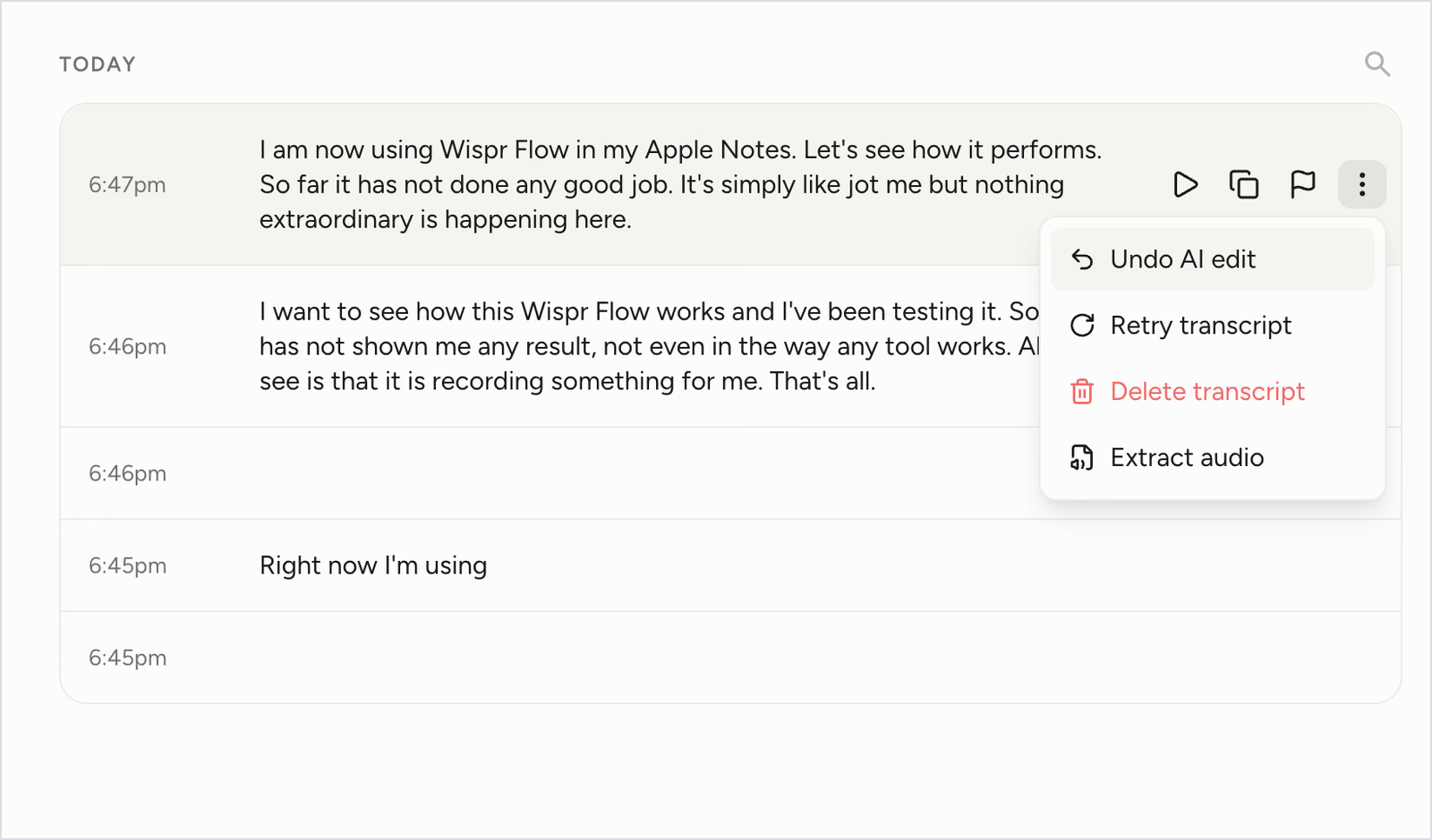
- AI自动编辑:去掉“um”“uh”,处理自我修正,添加标点与格式。Undo AI edit可还原某条记录的原始发言,Retry transcript则重新处理。
- 100多种语言:支持超过100种语言的语音输入,并有自动检测和Flow栏中的语言选择器。
- 按应用设置文风:可选Formal、Casual、Very casual,并为不同应用分配不同风格。
- 个人词典与片段:可自动学习名字和术语,也可手动添加;说出快捷短语,片段便插入地址、标准回复等保存的文字。
- Command Mode(Pro):选中文字后说“make this more formal”或“translate this to Spanish”等指令,Flow便重写。这是Flow唯一的翻译方式,发生在听写之后。
- 使用情况统计:仪表盘记录总词数、说话速度和连续使用天数。
- Notetaker:在Mac或Windows上录制会议,生成带发言人名称及下一步事项的转录。
- 安全性:Wispr报告已完成SOC 2 Type II审计。当前安全页面称ISO 27001认证已获推荐,但证书仍待发放;HIPAA支持需要Growth或Enterprise签署BAA。用户可控制数据是否用于产品改进。Wispr安全说明
我的测试结果
我在Apple备忘录里按住fn测试Flow语音键盘。3条结果共84词、9个标点、零填充词;“Wispr Flow”拼写正确,自家名字却成了“jot me”。另有2条为空,还有一条停在“Right now I'm using”。讲话时显示录音条,松键才输入文字,所以我是事后才看到缺失。仪表盘记录的说话速度为每分钟118词。
价格
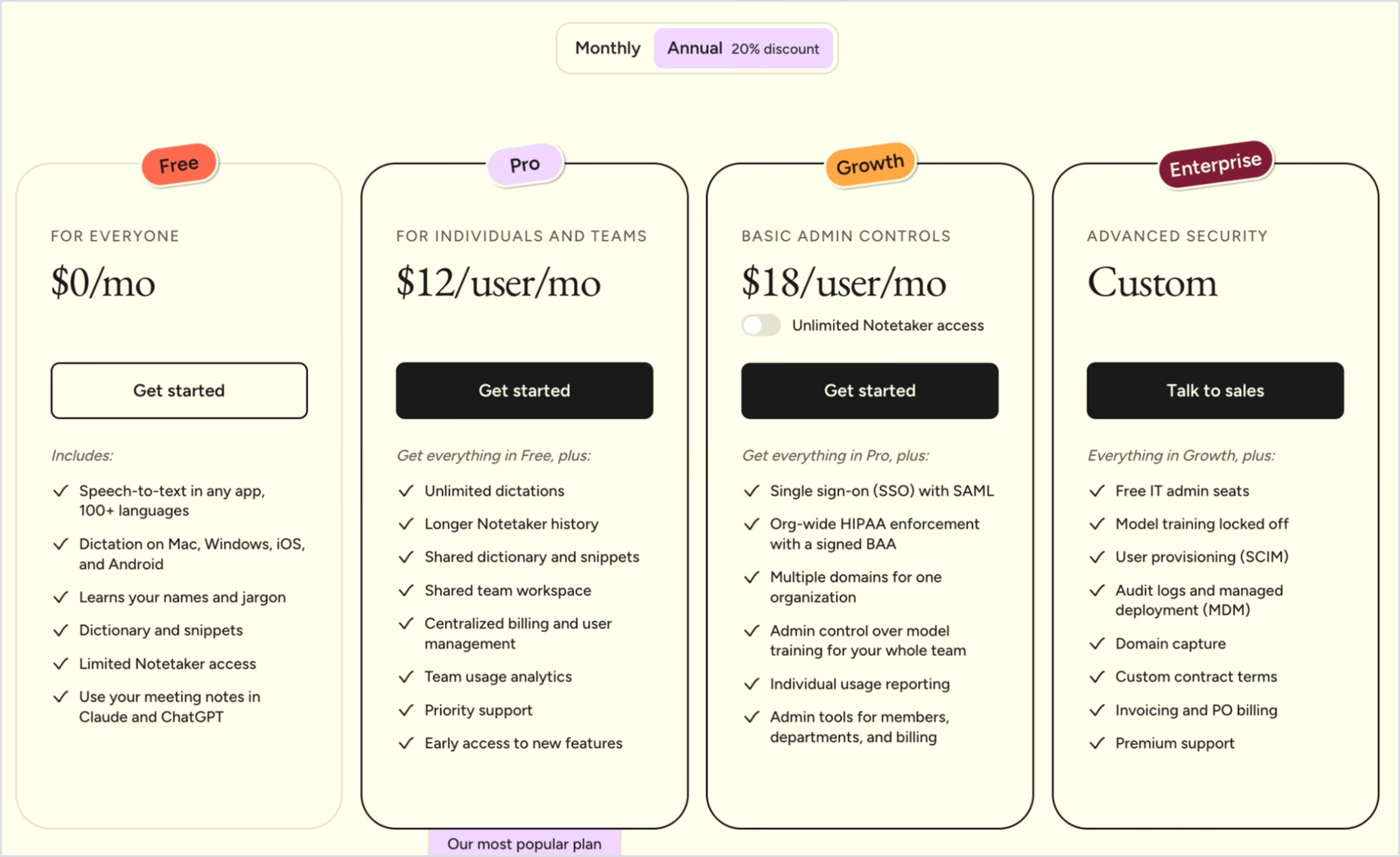
- 免费:当前桌面端每周软上限2,000词、硬上限5,000词;移动端额度在应用中显示,可能不同。Wispr可能调整限制,请查看自己的账户。Wispr当前每周额度
- Pro:月付每用户每月US$15,年付US$144、折合每月US$12,提供不限量听写。
- Growth:年付每用户每月US$18,增加SAML单点登录、签署BAA后的组织级HIPAA执行与管理员控制。
- Enterprise:定制报价,提供域名账户管理、审计日志和高级支持。
优点
- 4类设备的任意应用中都可使用成熟的AI语音输入
- 整理过度时,可用Undo AI edit取回原始转录
- 按应用设文风,让Slack更随意、邮件更正式
- 为受监管团队列出了较完整的合规支持
局限
- 我的5次听写有2次结果为空,另一次提前截断
- 桌面免费套餐显示每周2,000词的软上限,平均每天不到300词;但达到后仍可继续,直到当前5,000词硬上限。每天大量听写仍可能超出额度,请确认账户实际显示的限制。
- 转录在云端处理。测试记录提供Extract audio,但留存取决于设置:Wispr允许关闭听写云存储,并分别控制本地历史。处理敏感发言前,应检查这些开关和处理服务商的留存政策。
- Wispr Flow套餐没有列出听写同时进行的翻译功能
- 翻译需要第二步:先听写,再选中文字,让Pro版Command Mode翻译
Granola:Mac上已有Granola用户的免费语音输入选择
支持平台:桌面Voice Typing支持Mac和Windows。产品页也宣传iOS,并称Android即将推出;桌面帮助页却仍称移动端即将推出。请检查当前iOS应用是否可用。会议笔记支持macOS、Windows、iOS和Android。Granola Voice Typing支持情况
适合人群:已经用Granola记会议笔记,想免费在Mac增加语音输入的人
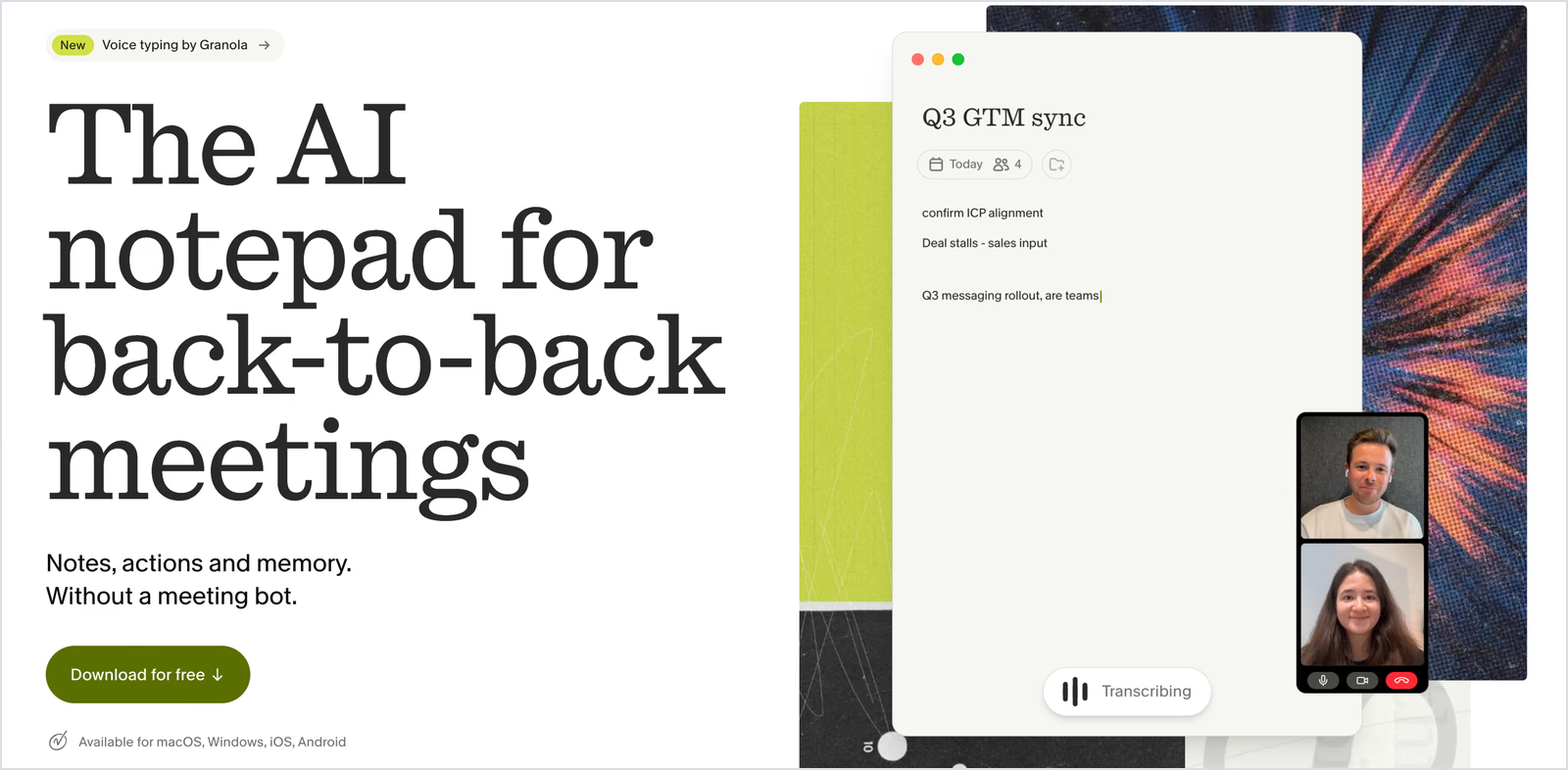
Granola以不需要会议机器人的AI笔记起家,后来新增独立语音输入,可在Gmail、Claude等Granola以外的应用工作。这次发布吸引了许多日常使用Granola的用户。
Granola现在也能语音输入。不限词数,免费。Granola已经在帮你写会议笔记,现在也能在任意应用里帮你打字。https://t.co/et60VtwWA0
— Granola(@meetgranola) 2026年10月29日
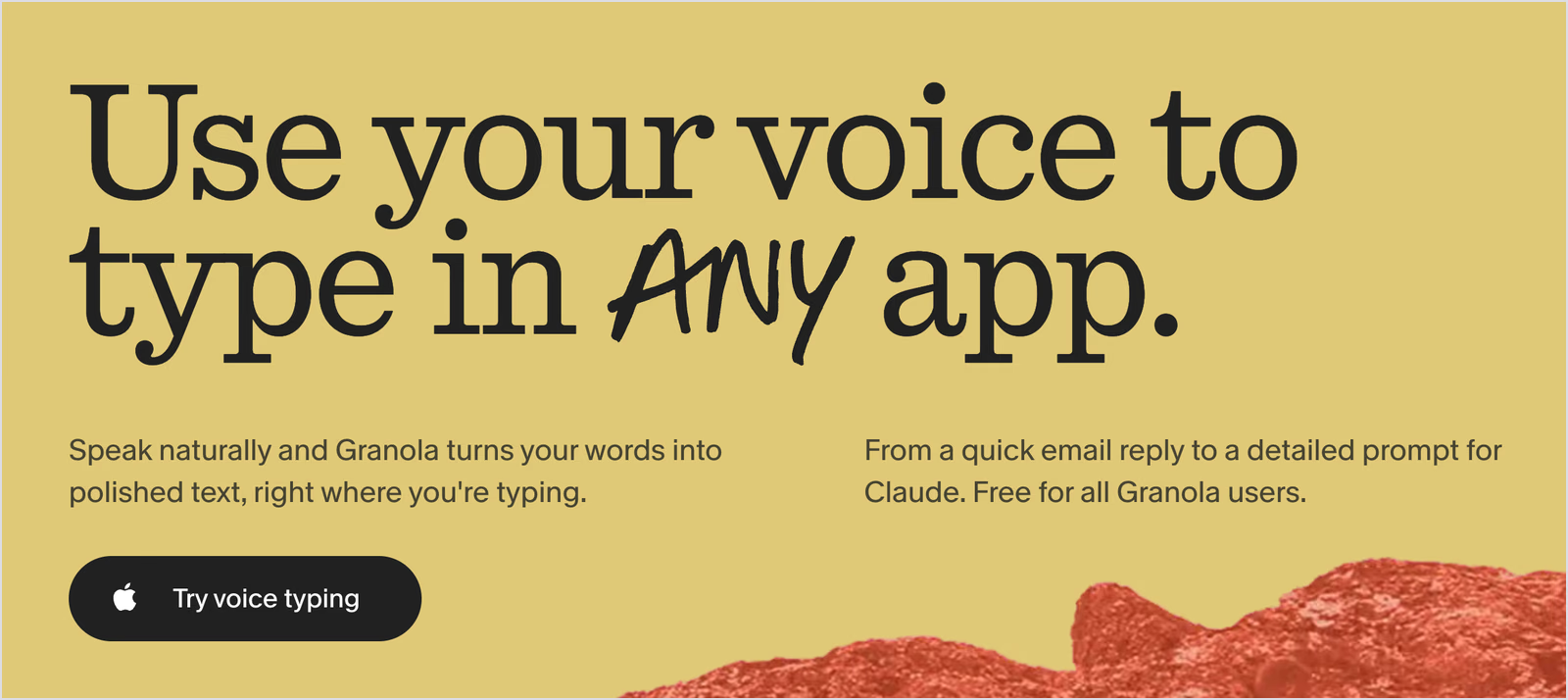
Granola语音键盘采用按住讲话的方式,按键、开口,就会在光标处粘贴干净文字。语音输入不会开始会议,也不会加进已有会议,因此笔记和听写分开保存。会议功能可参见线下会议软件对比。
主要功能
- 按住或免手持:按住默认fn快捷键听写,或双击开启免手持输入。随时按Esc可取消,不会粘贴任何内容。
- 长篇听写:一次最长20分钟,随后停止并粘贴已说内容。
- 清理与排版:语音输入会去掉填充词和无意重复,添加标点,按思路分段,并把列表排为项目符号或编号。
- 识别输入应用:邮件会加入问候和段落,Slack消息则保持简短。
- 按字面输入:不会回答或执行你说出的要求。对ChatGPT口述请求时,Granola粘贴的是请求本身。
- 混合语言:使用电脑配置中最多3种语言;Auto-detect让混合发言的每部分保留原来语言,不做翻译。
我的测试结果
我在新笔记中开启实时转录测试,边讲边看到文字。输出95词、26个标点,保留7个“uh”,因为会议转录是按实际发言记录。
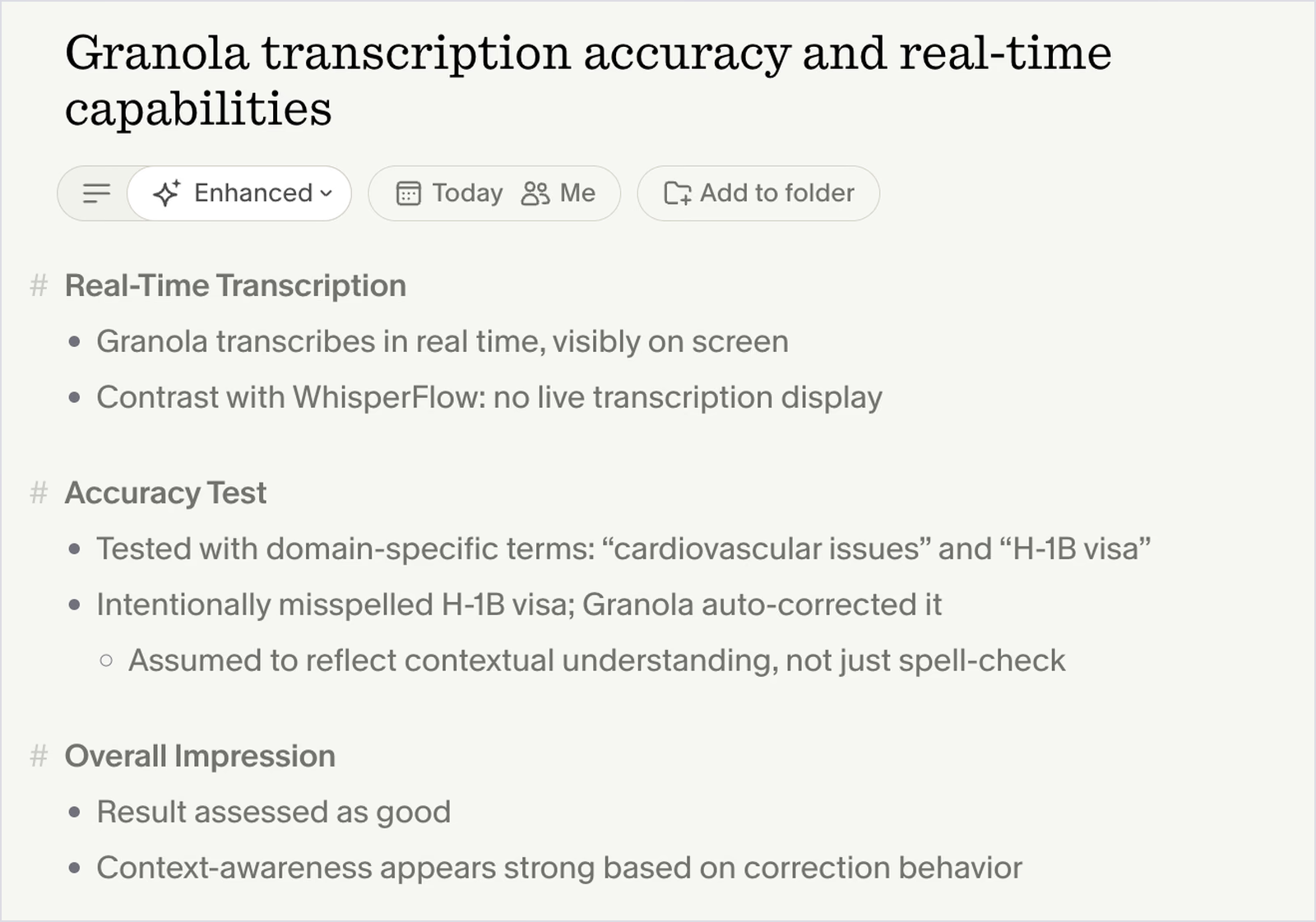
“cardiovascular issues”和“H-1B visa”识别正确,但“Wispr Flow”被写成“WhisperFlow”。随后它把散乱发言整理为有标题、项目符号的笔记,体现了会议场景的优势。官方帮助文档称,独立的fn语音输入会在粘贴前清除填充词。
价格
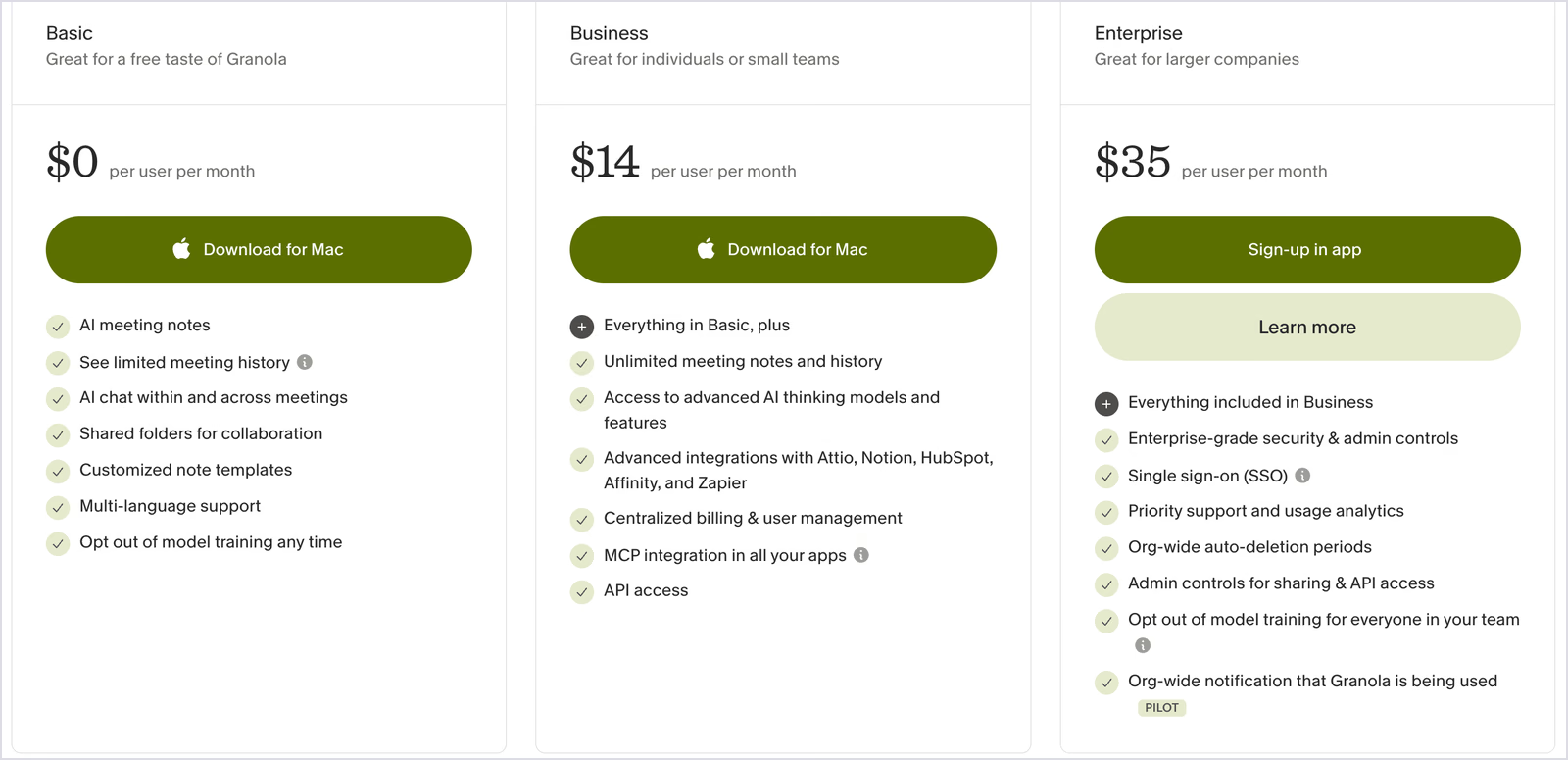
- 语音输入:所有Granola套餐均免费
- Basic:US$0,会议历史有限
- Business:每用户每月US$14,无限会议笔记和历史,以及高级集成
- Enterprise:每用户每月US$35,提供单点登录和企业管理员控制
优点
- 有Granola账户就能免费语音输入
- 笔记内实时转录可边说边显示文字
- 免手持和20分钟听写适合长草稿
- 针对应用排版,减少邮件与聊天回复的编辑
局限
- Voice Typing文档明确支持Mac和Windows。产品页现在也列出iOS,但桌面帮助页仍说移动端即将推出;Android仍标为即将推出。
- 不会把语音翻译成另一种语言
- 需要辅助功能权限来读取输入应用的上下文,有些组织的安全团队会先审核
- 官方设置说明指出,Bluetooth麦克风的可靠性较低
Handy:免费离线语音输入应用
支持平台:macOS、Windows和Linux
适合人群:重视隐私、希望免费输入且音频不上传云端的用户和开发者
Handy与本名单的AI语音输入应用走的是不同路线:完全免费,以MIT许可证开源发布。
它在自己的电脑上运行语音识别,声音不离开设备。按快捷键讲话,就会把文字粘贴到当前文本框。如果已有录音,音频转文字指南介绍了文件处理方式。
主要功能
- 模型库:评测时选择器显示69个模型,其中Canary 180M Flash标为208 MB、4种语言,Cohere Transcribe标为1.6 GB、14种语言,并带最高准确度标签。还有面向英语流式输入的Parakeet Unified EN 0.6B、28种语言的Nemotron Streaming 3.5、99种语言的Whisper Medium。这些是当时屏幕数值,不是永久下载规格。当前文档还有其他大小和变体,包括25种语言的Canary 1B v2;请检查所选模型。
- Translate选项:带Translate标签的模型可以翻译语音,而不只是转录。Whisper翻成英语;Canary 180M Flash支持英语、德语、西班牙语、法语;当前Canary 1B v2文档列出25种语言。也可通过配置云端或本地服务商,启用用于翻译和清理的实验性AI后处理。Handy模型文档
- 按住讲话或切换:按住快捷键录音、松开停止,也可以按一次开始、再按一次结束。
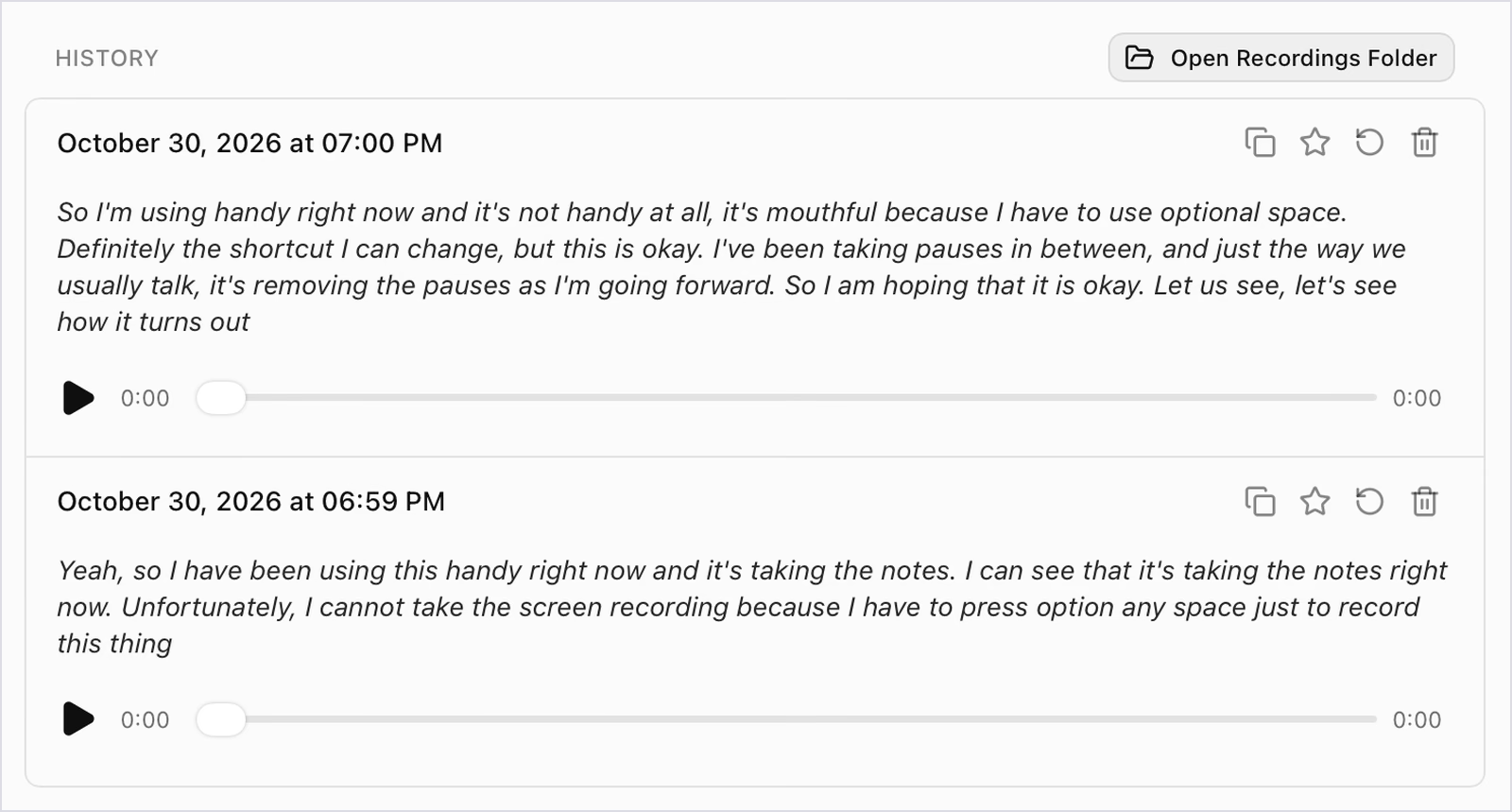
- 本地历史:录音和转录保存在电脑里,可重播、加星标、重新运行或打开录音文件夹。
- 静音过滤:语音活动检测会剪去停顿,避免文字中出现空档。
我的测试结果
两段共114词、13个标点、零填充词。Mac上使用的“Option + Space”,第一段识别成“optional space”,第二段成了“option any space”;自家名字小写,两段末尾都没有句号。快捷键本身也不顺手,还妨碍了屏幕录制,不过可以在设置里修改。
价格
- 免费:所有功能无需账户或订阅,项目接受捐款。
优点
- 免费语音输入,没有词数上限
- 离线转录让音频留在电脑里
- 评测时69个模型可在速度、准确度和语言范围之间选择;可用目录会变化
- 支持大多数商用语音输入应用未覆盖的Linux
局限
- 我的普通听写片段漏掉了结束句号。可选的实验性AI后处理能清理或重新排版,但需要配置服务商,并使用独立快捷键。云端服务商会收到转录文本;本地方案则需要兼容硬件或本地服务器。Handy后处理文档
- 评测选择器显示下载大小从208 MB到1.6 GB;当前其他变体可能更小或更大,请核对所选模型的下载和硬件需求。
- 使用fn(地球)键的快捷键仅支持Apple键盘
- macOS上Bluetooth耳麦可能降低播放音质,Linux的Wayland支持仍有限
- 没有移动应用
Microsoft Dictate:Word和Outlook里的语音听写
支持平台:Windows、Mac、网页和移动端Microsoft 365中的Word、Outlook、PowerPoint、OneNote
适合人群:用Word写长文,且已订阅Microsoft 365的人

Dictate是Microsoft 365内置听写,所以已有订阅时,Word语音输入无需额外付费。口述标点、编辑命令、可选自动标点和脏话过滤,适合长文。但一离开Word,限制就显现了:它仅向Microsoft应用输入,不能跟到Zoom聊天或浏览器文本框。如果使用Teams通话,JotMe能在不让机器人入会的情况下添加Microsoft Teams实时翻译。
主要功能
- 从功能区启动:Word的“开始”选项卡有听写按钮,Mac上Option + F1也能启动。
- 口述标点和命令:说“period”“full stop”“comma”“new line”,并用语音命令编辑、设置格式。
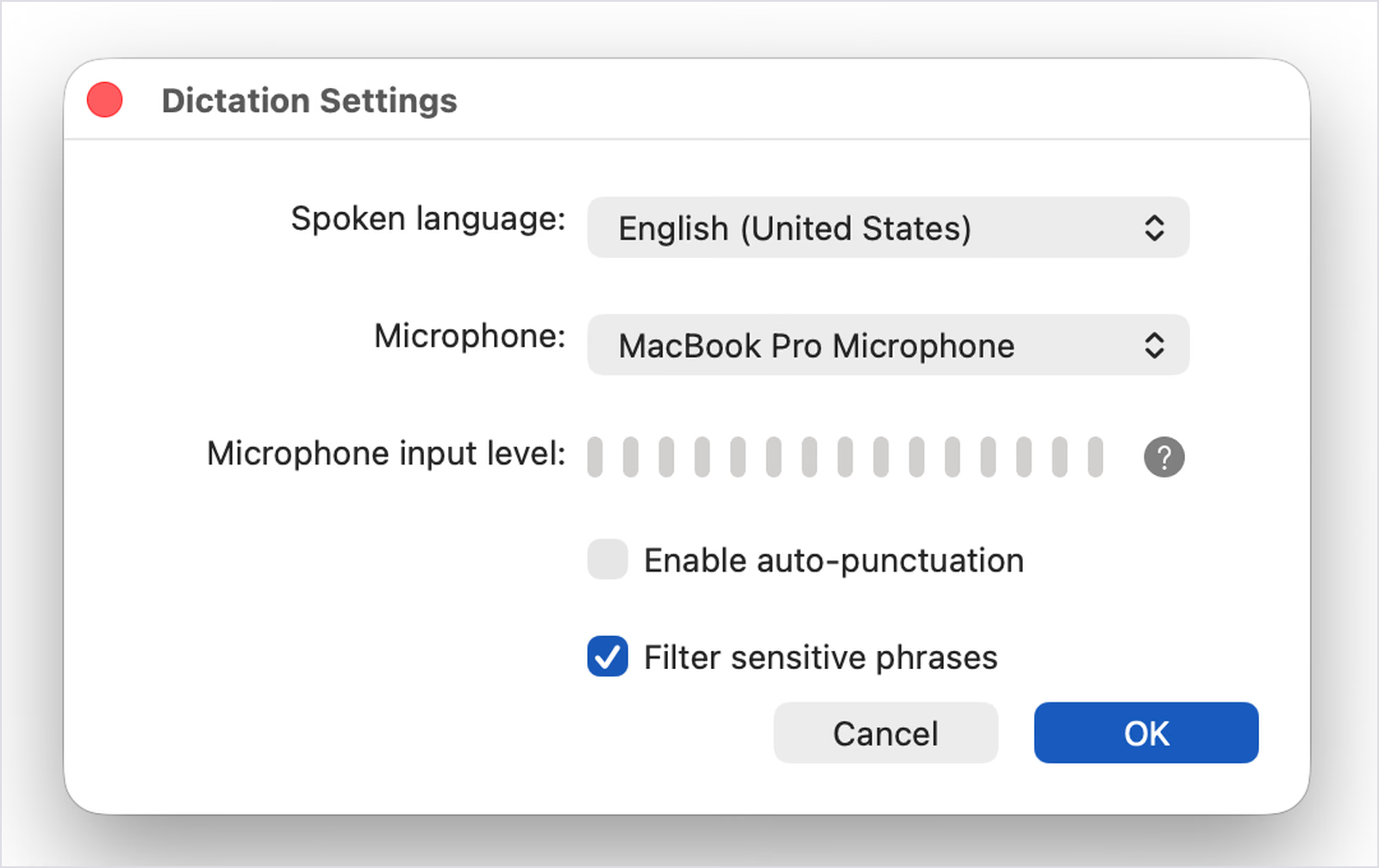
- 自动标点:在听写设置开启后,Word根据停顿加标点,不必再说“period”。
- 敏感词过滤:默认会遮蔽部分脏话,也能在设置关闭。
- 语言选择:设置对话框可选择说话语言与麦克风;Microsoft将部分语言标为准确率较低的预览版。
我的测试结果
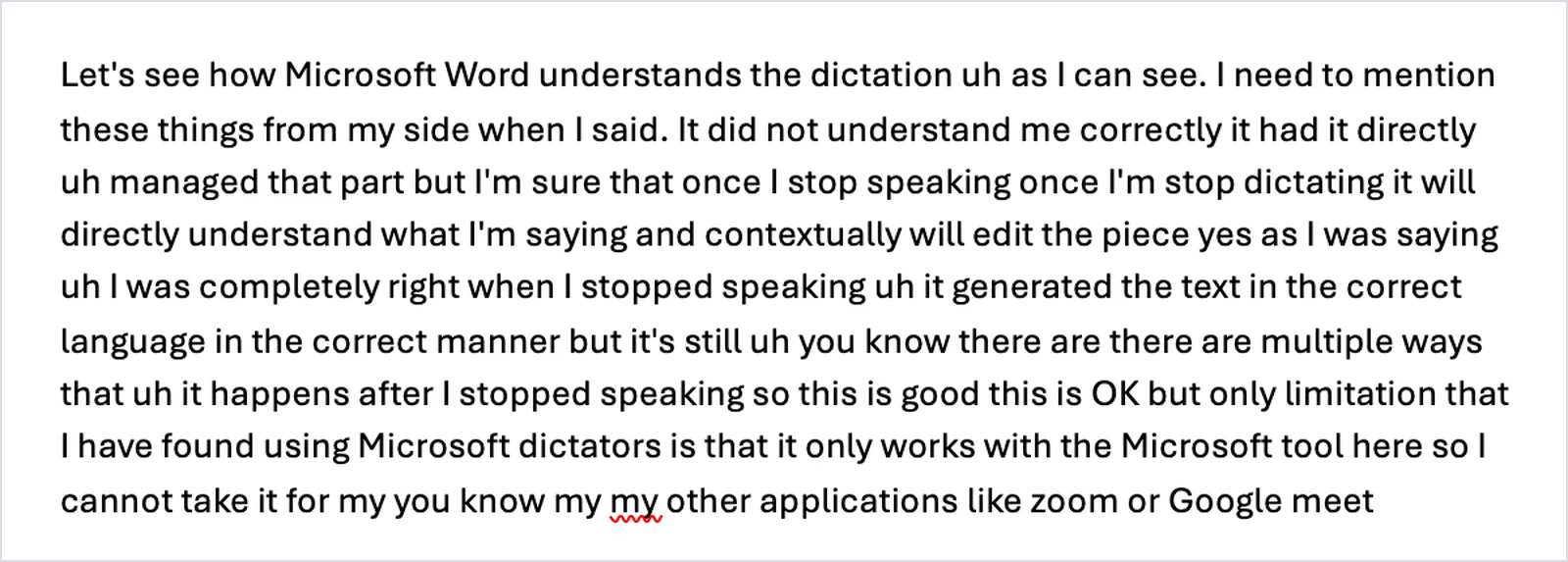
Microsoft输入了156词,留下6个“uh”,两个句号都来自我说的“full stop”。当时自动标点关闭,所以需要口述命令。它把“dictation”听成“dictators”,保留“my my”等重复;文字先显示灰色,每次停顿后才转为黑色确定。

Microsoft表示,开启自动标点后会随停顿添加标点,因此评价前也应打开该设置试试。
价格
- Microsoft 365 Personal:单人每年US$99.99或每月US$9.99
- Microsoft 365 Family:每年US$129.99,最多6人
- Microsoft 365 Premium:每年US$199.99,提供更多Copilot使用量
- 订阅条件:Microsoft将Dictate列为订阅者专用功能
优点
- Microsoft 365订阅者无需额外付费
- 可用语音命令控制标点和格式
- 同一设置界面包含自动标点和脏话过滤
- 适用于Word、Outlook、PowerPoint和OneNote
局限
- 语音输入仅在Microsoft应用内有效
- 测试中保留了所有填充词
- 文字先灰色、停顿后确认,长句容易打断节奏
- 需要网络和有效Microsoft 365订阅
- 没有列出翻译选项,只按讲话的语言输入
Dragon Professional:面向Windows深度用户的语音输入软件
支持平台:仅Windows 10和Windows 11
适合人群:需要完整语音控制及宏的Windows法律、金融团队,以及无障碍用户
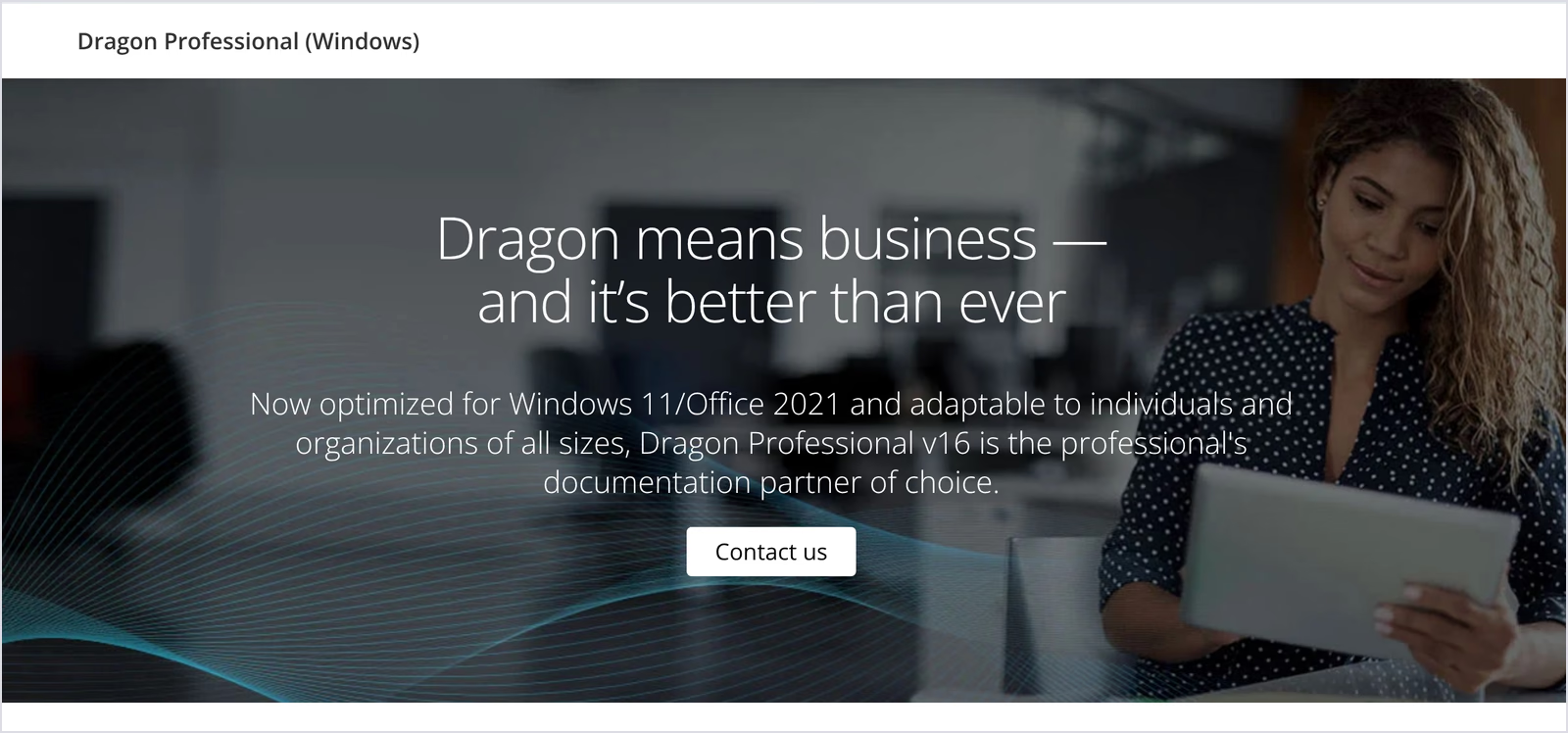
Dragon是本名单中历史最久的听写软件。Dragon Professional v16仍是想用声音操控整台Windows电脑的人所选的产品。不过它没有进入我的实测:Nuance在2018年停止销售Mac版,而我使用MacBook测试。下面内容均来自Nuance官方产品页和当前零售列表。
主要功能
- 识别能力声明:Nuance称Dragon Professional首次使用即可达到最高99%的识别准确率,口述文档的速度可达打字的3倍。
- 深度学习引擎:Nuance将应对口音和嘈杂开放办公室的能力归功于其Deep Learning语音引擎。
- 自定义命令与宏:用声音插入固定文本或签名,并创建自动执行多步任务的宏。
- 音频文件转录:Dragon转录单一说话人的录音,Auto Transcribe Folder Agent可批量处理音频。多人会议需要说话人识别,而Dragon不提供该功能。
- 团队管理:Nuance Management Center让组织在用户间共享自定义单词、命令和自动文本。
我的测试结果
我没有测试Dragon。它只支持Windows,而我的环境是MacBook Pro。
价格
- Dragon Professional v16:Nuance产品页不公开价格,购买咨询转交销售。Dictationstore标价US$699.99;购买前请确认商家、版本及当前结账价格。
- Dragon Professional Anywhere:Windows云端订阅,按需报价
优点
- 深度控制Windows应用的语音命令
- 自定义词汇、自动文本和宏适合重复性文档
- 可批量转录单一说话人的音频文件
- 可选一次性许可证
局限
- 2018年后没有Mac版
- 单个Windows许可证的前期成本高
- 音频转录仅处理单一说话人,会议和采访不在其范围内
- 不提供语音输入翻译
Google Docs语音输入:Google文档内的免费选择
支持平台:Chrome等受支持桌面浏览器中的Google Docs,以及Google Slides演讲者备注
适合人群:需要在文档内免费起草的学生和Google Workspace用户
Google Docs语音输入免费,一点即可开启,是很容易尝试的听写应用。输入快,支持许多语言和地区口音。但它留在Google Docs里,标点也要自己处理,因此更适合反正要编辑的初稿。Workspace团队如果还需会议转录,可加入JotMe的Google Meet转录。
主要功能
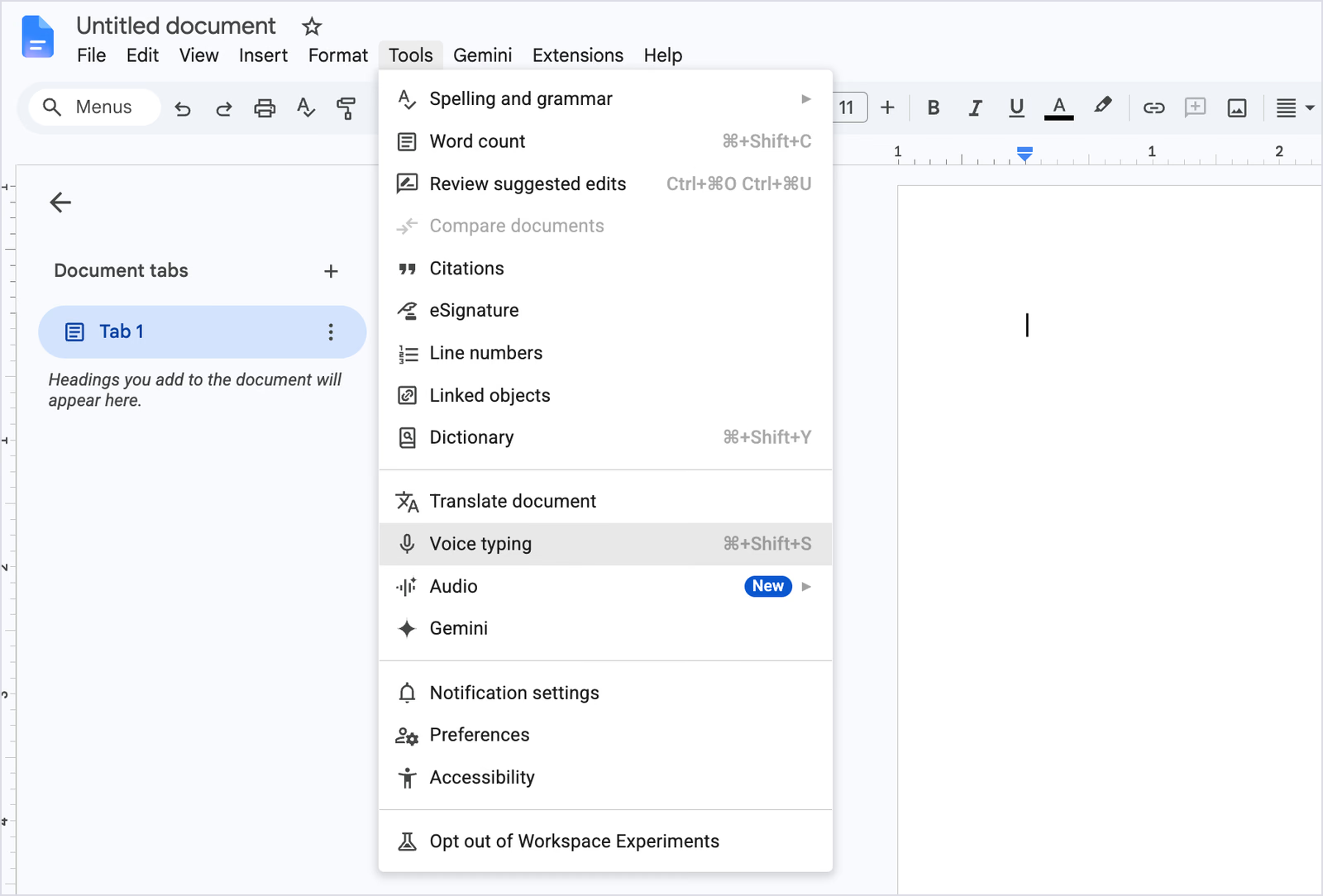
- 快速开始:打开“工具”选择语音输入,或Mac按Cmd + Shift + S,Windows按Ctrl + Shift + S。
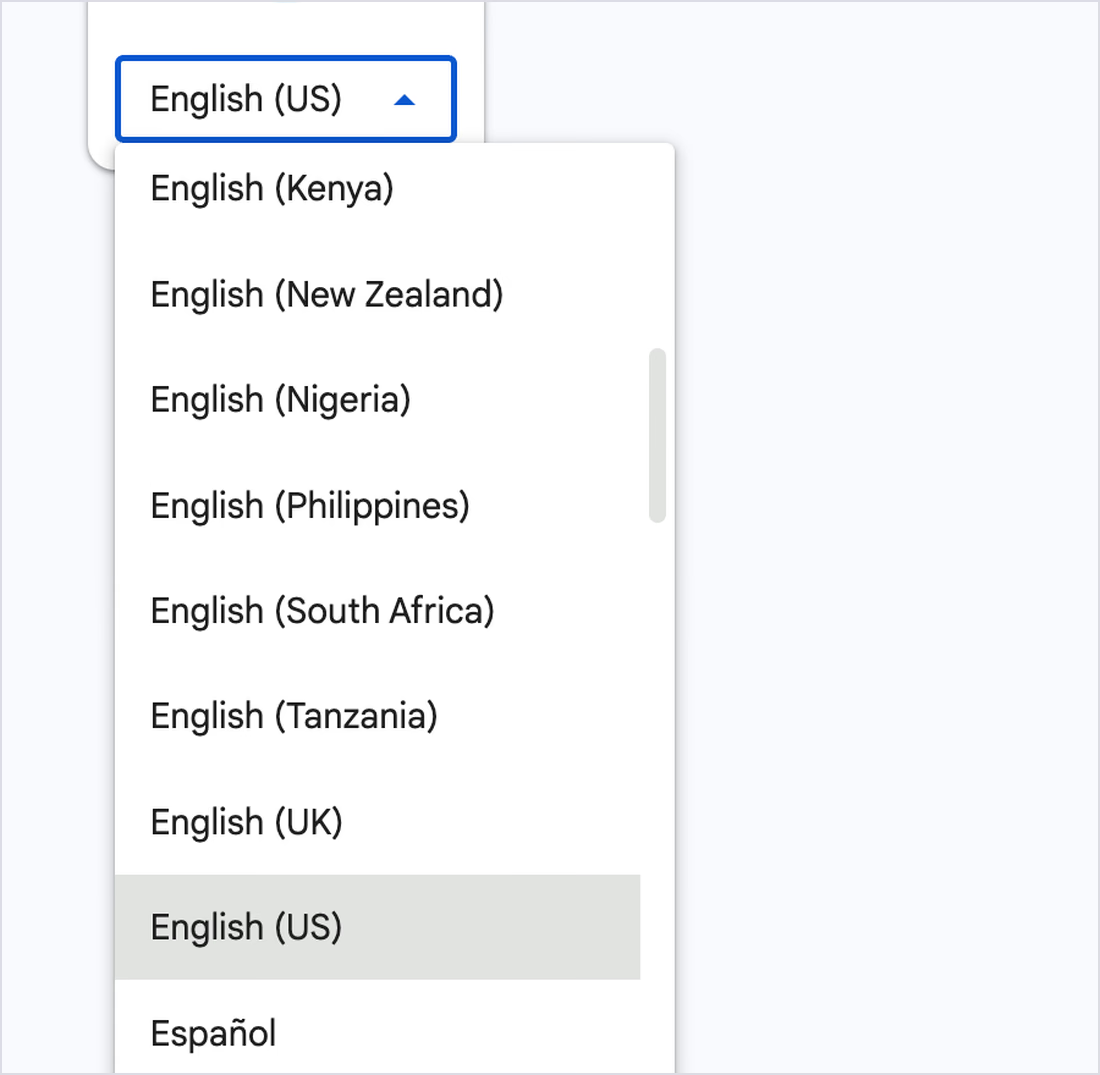
- 语言丰富:支持100多种语言和方言,英语(英国)、英语(肯尼亚)等地区变体有独立选项。
- 口述标点:说“period”“comma”“new line”或“new paragraph”。Google提醒标点可用性因语言而异;编辑与格式命令要求账户和文档都使用英语。
- 编辑命令:只有Google账户和文档均设为英语时,语音编辑、格式命令才可用。
- 快速修正:右键点击带灰色下划线的单词,查看替代建议。
我的测试结果
Google Docs把191词输入为一整段,没有句号或逗号。4个“uh”全部保留,“then then”“it will it will”等结巴也在,并把“how well it understands”识别为“how valid understands”。过了一会儿,它自行把“tapping”改成“typing”,说明实时文字会在讲话中继续修正。

Google Docs只有听到你口述标点才添加;我则像通话一样自然讲话。
价格
- 免费:任意Google账户均可使用
优点
- Google账户内免费提供
- 实时输出快,语言列表丰富
- 支持口述标点和英语语音命令
局限
- 只在桌面浏览器的Google Docs和Slides演讲者备注内有效
- 不口述就没有标点,也不清理填充词
- Google Docs手机应用没有语音输入,也没有离线模式
- 不翻译,只按选择的语言输出
你该选哪款语音输入应用?
先看文字要写到哪里,再看每周写多少。
- 用不会说的语言输入:Mac和Windows上的JotMe Translate模式,支持200多个输出语言及地区选项
- 跨应用多语言回复:JotMe语音输入翻译,以及在Mac和Windows上整理段落的Curate模式
- 笔记本和手机每周输入数千词:Wispr Flow Pro
- Mac上已有Granola:开启它的免费语音输入
- 音频必须留在电脑:Handy离线语音键盘,选择符合语言需求的本地模型
- 主要在Word和Outlook写作:开启自动标点的Microsoft Dictate
- 完整控制Windows:Dragon Professional v16
- 今天就在Google文档免费起草:Google Docs语音输入
按使用场景选择
用语音回复国际客户
英国采购经理要和大阪包装供应商确认交货时间,通常有两个不理想的办法:写英语并希望对方看懂,或每条消息都复制到翻译器。将JotMe Voice Keyboard设为Translate、输出选择日语后,她说英语,JotMe就直接向LINE或邮件输入日语。需要电话沟通时,同一应用还能实时翻译会议,把长串邮件往来变为短对话。
正在比较专用设备与软件的团队,可先看会议用语音翻译器选择指南。
用于入职培训和招聘的语音输入翻译
一家向墨西哥扩展的迪拜物流公司,需要在第一批员工入职前准备西班牙语说明和欢迎邮件。运营负责人选择西班牙语(墨西哥)输出,用英语口述文档,JotMe便在HR系统或邮件草稿中输入西班牙语。这正是我翻译测试的场景,所有日期和数字均被保留。
用客户的语言回复客服工单
马尼拉客服回答圣保罗客户时,可以用英语说回复,再以巴西葡萄牙语发送。View original把英语版本留在JotMe历史里,不必再翻译一次就能粘贴到内部备注。
长报告和文章的语音听写
长文写作者需要自动加标点、分段的听写。JotMe Curate把口头思路重整为清晰段落,Wispr Flow也会边说边排版。Word内,开启自动标点后Microsoft Dictate表现更合适。
通话后的整理也能用语音输入加快。参考会议纪要写法,可用语音键盘撰写总结部分。
口述Claude和ChatGPT提示词
提示词越具体越有帮助,200词的提示词说出来比打出来轻松得多。JotMe和Wispr Flow这类跨应用语音输入,可直接写入AI聊天框;Mac上的Granola也可以。Granola按字面粘贴你的话,不会作答;JotMe自定义词汇则帮助识别提示词里的产品名和项目名。
Zoom和Google Meet通话中语音输入
别人演示时在会议聊天里回复,语音可能比键盘更方便。JotMe这样的跨应用语音键盘可输入Zoom或Google Meet聊天框,会议功能还能不让机器人入会,就为Zoom通话添加实时翻译和笔记。Google Docs语音输入和Microsoft Dictate都不能输入这两种聊天框。
离线与隐私敏感的听写
Handy本地运行语音识别,也可离线使用。机密工作中,可选后处理也应保持本地;云端服务商会收到转录文本,而专业使用仍须遵守组织规定。JotMe语音输入在线处理,保存的是文字历史而非音频录音。
Windows语音听写
以Windows为标准环境,需要宏、自动文本和所有应用语音控制的团队,仍会选择Dragon Professional v16。日常向任意Windows应用输入时,JotMe(Ctrl + Win)和Wispr Flow的成本远低于Dragon。
学生的免费语音输入
Google Docs语音输入可免费在文档内写作业和笔记;Handy则为笔记本上所有应用增加免费输入。JotMe Freemium提供每月50分钟转录,可用于Voice Keyboard听写。
RSI与无障碍语音输入
手腕劳损时,每次击键都值得注意。Handy开发者主张无障碍功能应当免费,Dragon则提供Windows完整语音控制。JotMe的按住讲话式Voice Keyboard,只需一个快捷键,就能在任意Mac或Windows应用中写作。
让语音输入更干净的技巧
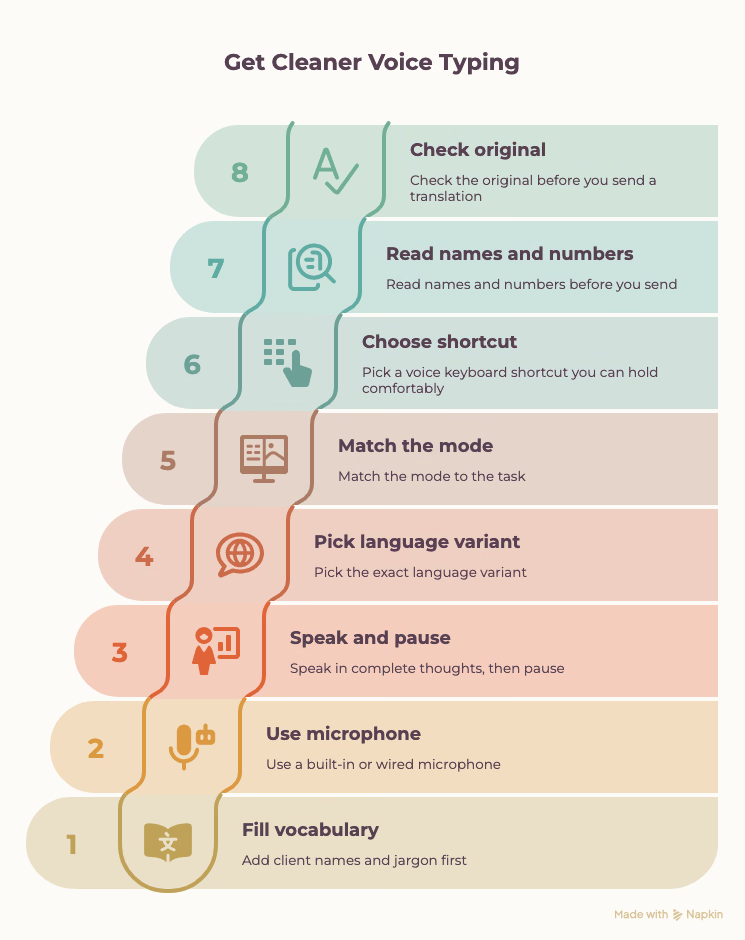
- 先填自定义词汇:依赖语音键盘前,先加客户名和术语。测试中3款应用拼错了产品名。
- 用内置或有线麦克风:Granola和Handy都提醒Bluetooth耳麦可能降低质量。
- 完整表达后再停顿:Microsoft Dictate等按停顿加标点的功能,在说完一句再换气时更容易放对句号。
- 选准确的地区变体:Google Docs将英语(美国)、英语(英国)、英语(印度)等分别列出,选对可减少错误。
- 按任务选模式:引用和记录使用忠实转录,邮件和工作更新则用整理模式。
- 选能舒适按住的快捷键:Handy的Option + Space在我测试中不太顺手,而Mac的Fn和Windows的Ctrl + Win更自然。
- 发送前检查名字和数字:听写错误往往集中在专有名称和数值上。
- 发译文前检查原文:JotMe历史的View original将发言与译文并排显示,便于核对名称和数字。
用JotMe开始自己的语音输入测试
挑选应用最快的办法,是口述今天真的需要发出的一条回复。在Mac或Windows安装JotMe,把最常用的3个名字加到自定义词汇,按住快捷键,在平时打字的应用里说出消息。再切到Translate,为阅读西班牙语或日语的同事口述同一消息。第二次输入就能看出翻译键盘与普通语音键盘的不同。
如果需要的是实时会议而非文字回复,可接着看我们实测的AI实时翻译服务对比。
输入与会议,一个应用即可
语音输入和会议翻译合二为一
先在各应用中听写,再用Basic或Premium Quality提供准确的会议字幕翻译,选择200多个输出语言及地区选项。AI会议笔记支持21个语言选项;语音输入范围依模型而异。
也支持Windows。无需信用卡。
语音输入应用常见问题
2026年推荐哪款语音输入应用?
对在多个应用写作的多数人,我推荐JotMe。Voice Keyboard能在Mac或Windows任意位置输入干净、带标点的文字,也可把语音翻译成另一种语言。4类设备上大量听写适合Wispr Flow,免费离线则选Handy。
Voice typing和voice dictation有什么区别?
两者都指说话得到文字,但用法略有差异。Voice typing常用于聊天回复等文本框的快速语音输入;voice dictation更常指带口述标点和命令的长文写作,Dragon和Microsoft Dictate的发展就与这类用途相关。
有没有能在所有应用里用的免费语音输入?
Handy免费开源,可向macOS、Windows、Linux文本框输入。Granola所有套餐都包含Voice Typing,文档支持Mac和Windows,产品页也宣传iOS。Wispr Free有每周限制:当前桌面软上限2,000词、硬上限5,000词,移动额度在应用显示。JotMe Freemium每月包含50分钟转录供Voice Keyboard使用。
怎样把语音翻译成另一种语言的文字?
打开JotMe桌面应用,将Voice typing mode设为Translate并选输出语言。Mac按住Fn,Windows按住Ctrl + Win,用自己的语言讲话再松开,译文就会在任意应用的光标位置输入。
语音键盘能边说边翻译吗?
可以。JotMe Voice Keyboard可用200多个输出语言及地区选项输入发言,例如说英语、发送日语或韩语文字。Handy带Translate标签的模型也可翻译。Granola明确说明语音输入不翻译,Google和Microsoft内置功能也只按讲话语言输入。若要输出声音而非文字,请看语音到语音翻译指南。
JotMe适合替代Wispr Flow吗?
如果要向使用其他语言的人写作,或希望一个应用兼顾听写和会议翻译,JotMe很适合。目前Wispr Flow覆盖更多设备类别;JotMe则增加一步Translate模式,而Flow需Pro的Command Mode及第二步操作。JotMe还提供Direct、Curate,以及依模式支持200多个字幕输出语言及地区选项的实时会议功能。
Google Docs语音输入会自动加标点吗?
我的测试中,它在191个词里没有自行添加标点。Google文档说明可说“period”“comma”“new line”等命令,并提醒不是所有语言都支持标点。请在自己使用的语言和浏览器里测试。
Mac上推荐什么语音听写应用?
如果在多个应用写作,或需要用其他语言回复,我推荐JotMe,因为Voice Keyboard在能输入文字的地方都可用。日常大量输入可选Wispr Flow,已用Granola做会议笔记的用户可选Granola,免费离线选Handy。
Mac能使用Dragon听写吗?
Nuance在2018年停掉Mac版Dragon;Dragon Professional v16仅支持Windows 10和11。Mac用户需要JotMe、Wispr Flow、Granola、Handy等原生支持Mac的应用。
语音输入比打字快吗?
对多数人来说,语音输入更快。两段JotMe录音在60秒内记录125词,Wispr Flow测得我的讲话速度为每分钟118词,都高于通常打字速度。不过真正节省多少时间,取决于之后还要清理多少内容。
语音输入可以离线吗?
Handy在电脑上运行语音识别,可以离线。Google Docs语音输入和Microsoft Dictate需要联网;包括Wispr Flow在内的大多数AI语音输入应用都在云端处理语音。


