指南
2026 年最佳语音转文本应用程序:Wispr Flow 对比 JotMe

Viraj Mahajan
February 27, 2026
简短答案: 要使用自己的声音起草电子邮件或笔记,诸如Wispr Flow之类的听写工具效果很好。对于需要对其他发言人进行实时转录和翻译的多语言或远程团队环境中的会议,像 JotMe 这样的人工智能实时翻译工具效果更好。
许多语音转文本听写工具通过使用语音来起草消息和企业电子邮件来帮助您节省时间,但它们只能将您的语音转换为文本。当多位讲不同语言的人参与您的会议时,您需要实时的语音转文本转录工具来捕获和显示所有发言者的口语。
Wispr Flow 是一款功能强大的语音转文本听写应用程序,可在 Mac、Windows 和 iPhone 上的不同应用程序中将语音转换为格式化文本。Wispr Flow 支持 100 多种语言,可在 Gmail、Slack、Notion 等平台上运行。但是,Wispr Flow 只能转录你所说的话,不会将你的演讲翻译成另一种语言,也不会听从其他发言者在会议期间所说的话。文本也仅在你停止说话后出现,而不是在听写时出现。
JotMe 的桌面应用程序通过在您说话时持续捕获系统音频,一次处理多达 10 种不同的口语语言,并且无需机器人即可运行,从而在虚拟会议期间提供实时语音到文本的转录和翻译。JotMe还提供了一款移动应用程序,用于实时转录和翻译45多种语言的面对面对话。
以下是这两款语音转文本应用程序提供的功能的简要介绍:
- Wispr Flow 是一款适用于 Mac、Windows 和 iPhone 的语音转文字听写工具,可将语音转换成 100 多种语言的精美文本,是使用语音起草电子邮件和合同的理想之选。Wispr Flow提供命令模式,用于使用语音翻译或自定义所选文本的语气,费用为每月12美元(按年计费)。
- JotMe 是一款实时语音转文本转录和翻译工具,带有用于虚拟会议的桌面应用程序和用于面对面对话的移动应用程序。JotMe 的桌面应用程序支持 45 种以上语言的实时转录和翻译、127 种语言的文本翻译、人工智能会议记录等,非常适合定期参加多语言会议的远程团队。
听写和实时转录有什么区别?
当你在应用程序中说话时,听写功能只能将你自己的声音转换为文本,而实时转录则捕获并显示实时对话期间所有发言者的口语。如果你只需要用语音更快地打字,听写是理想的选择。但是对于有多个发言人的多语言会议,你需要 实时转录。
以下是听写和实时转录之间的区别的简要介绍:
快速比较最佳语音转文本转录工具:Wispr Flow 和 JotMe 桌面应用程序
Wispr Flow和JotMe的桌面应用程序都提供语音到文本的转录,但它们是为不同的用例而构建的。Wispr Flow专注于Mac、Windows和iPhone上基于应用程序的听写,而JotMe则在会议期间(虚拟和面对面)提供实时转录和翻译。
查看下表,比较Wispr Flow和JotMe的功能,选择正确的语音转文本转录工具。
JotMe 桌面应用程序:非常适合在虚拟会议中进行实时语音到文本的转录和翻译
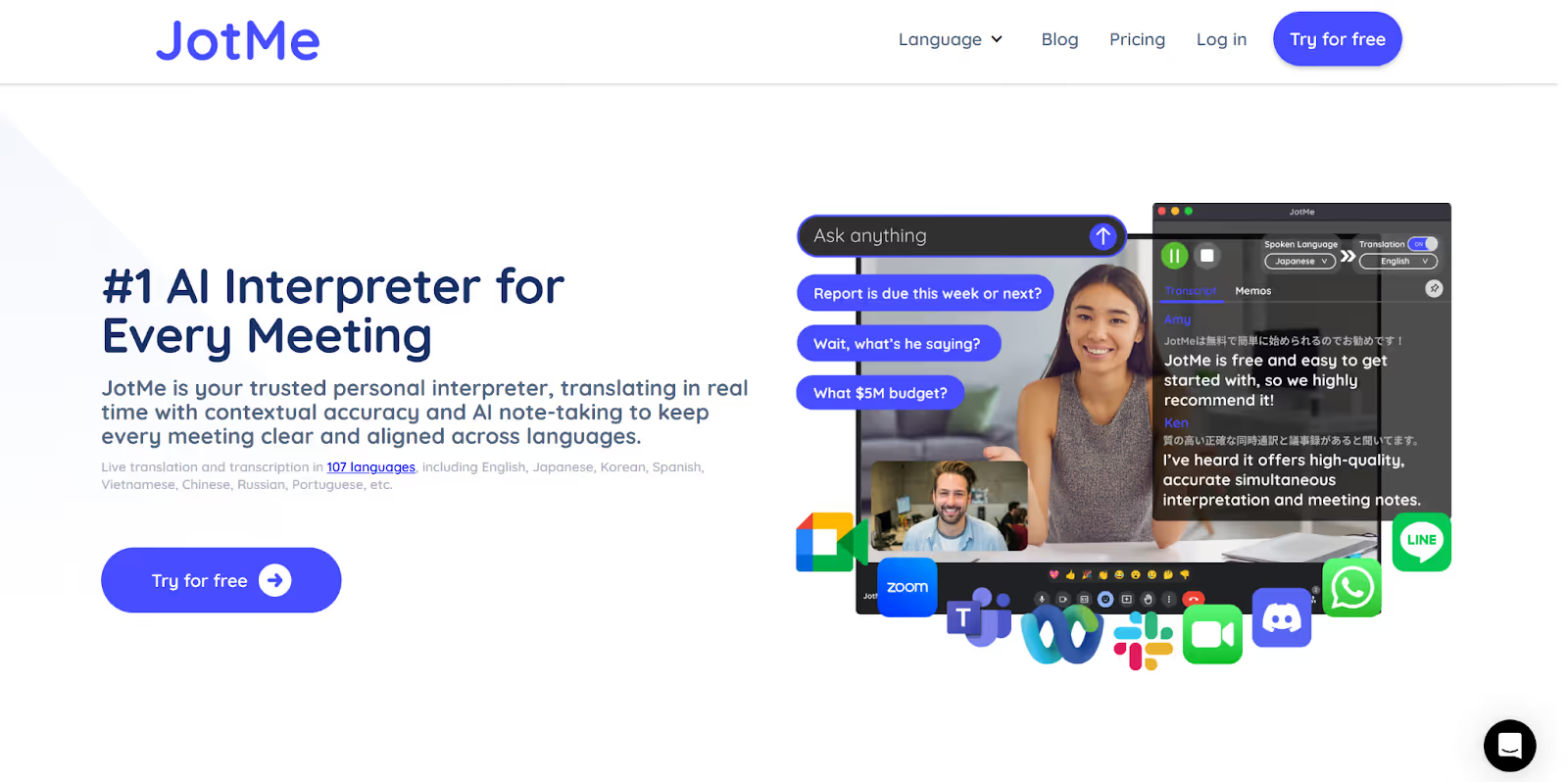
JotMe的桌面应用程序为虚拟会议提供持续的实时语音转文本转录和翻译, AI 会议记录 还有摘要,AI Translator 用于 127 种语言的文本到文本的翻译,以及解释和语气自定义等。
JotMe 不会与第三方工具共享您的数据和会议内容,也不会将其用于模型训练,因此您的对话会保密。在人工口译员每小时的费用约为100美元的情况下,JotMe的桌面应用程序通过提供价格合理的套餐来帮助您降低实时翻译成本,分别为每月10美元和每月15美元(按年计费)。
JotMe 还提供了一款用于面对面对话的移动应用程序,其功能包括实时语音到文本的转录和翻译、使用说话者语言的文本生成语音等。
JotMe 应用程序提供哪些功能?
JotMe 的桌面应用程序提供上下文和连续翻译和转录、同时进行 10 种语言的多语言转录以及多语言会议转录和翻译等功能。详细了解一下JotMe应用程序的功能:
JotMe Desktop 的上下文和持续翻译和转录
与传统的逐字翻译器不同,JotMe的桌面应用程序使用先进的语音识别功能,可以理解对话的语气、流程、行业术语和上下文,以45多种语言实时提供上下文和持续的翻译和转录。
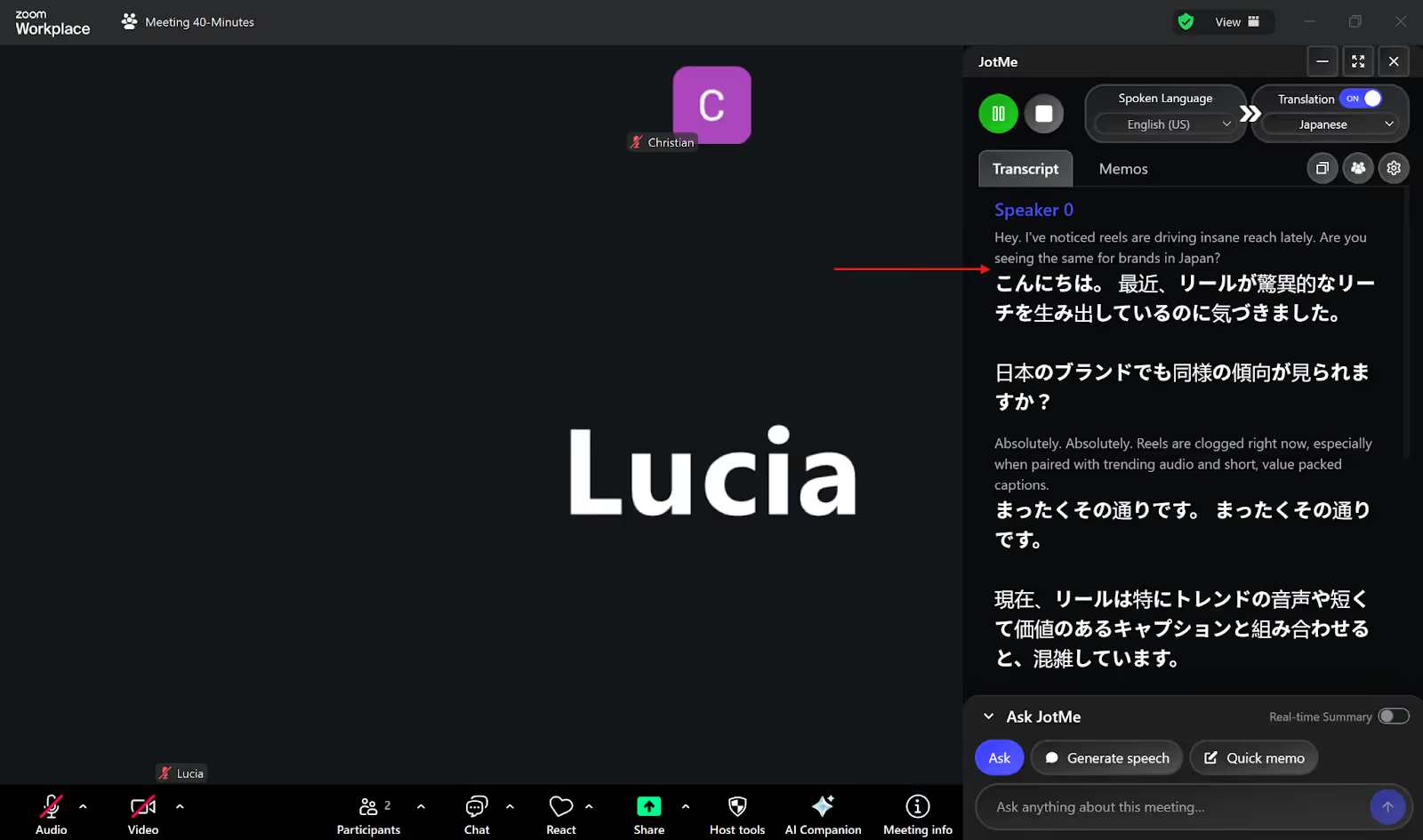
一旦你在JotMe的桌面应用程序中开始实时翻译,它会自动检测你何时开始说话,而无需按任何键盘快捷键。JotMe 的实时转录和翻译会实时显示在您的屏幕上。当你在句子中间停顿时,JotMe 会等待,然后从你上次停下来的地方继续前进。
我们在与日本客户的Zoom通话中试用了JotMe桌面应用程序,讨论了Instagram的品牌推广。当我们开始说话时,JotMe 立即开始了实时转录和翻译。
JotMe 的多语言会议转录和翻译
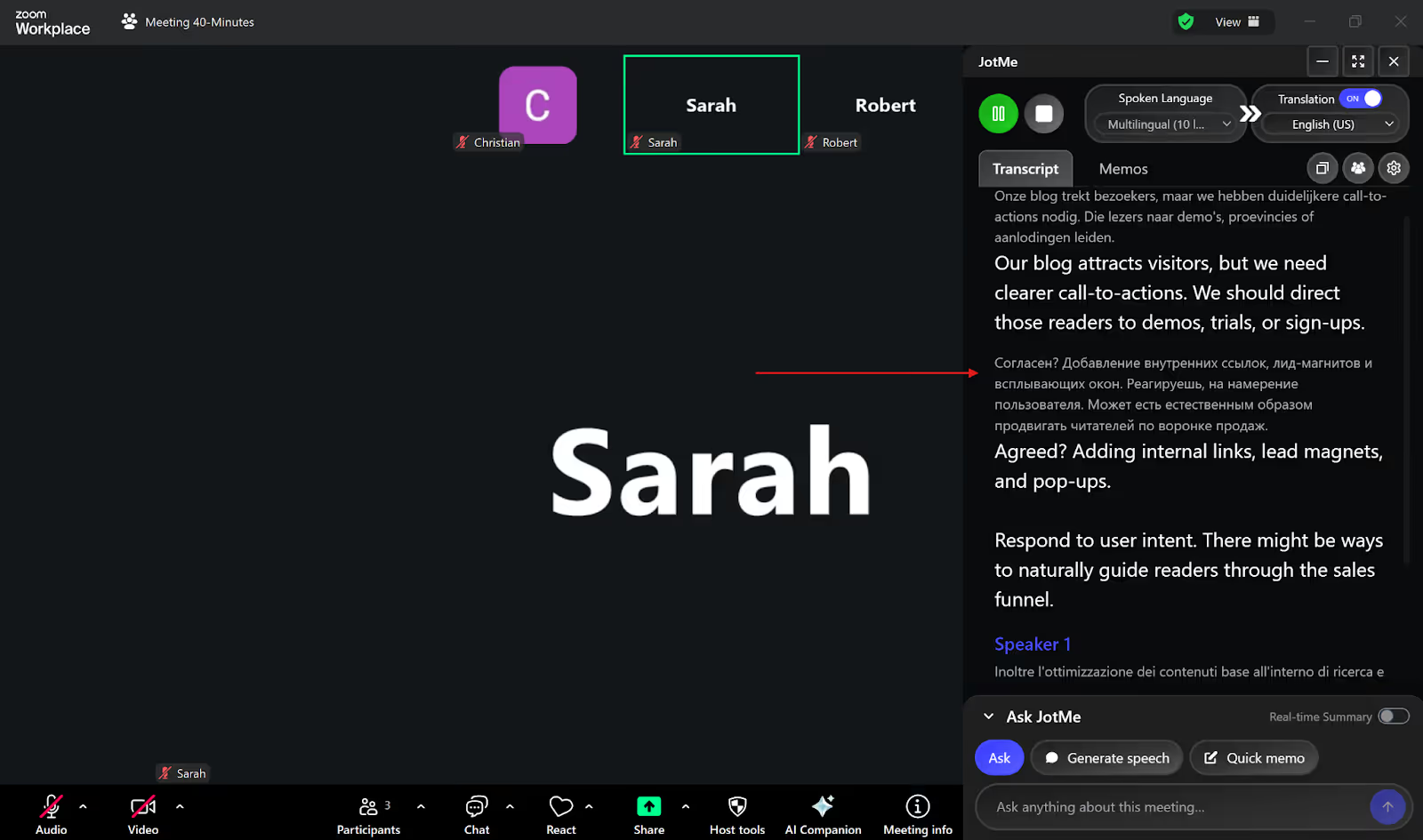
JotMe 的桌面应用程序允许您通过以下方式进行全球通信 多语言转录 一次最多可支持 10 种语言,包括英语、日语、葡萄牙语、荷兰语等,并在虚拟会议期间将它们实时翻译成您的首选语言。
JotMe 提供跨平台翻译,无需开启机器人 缩放, 微软团队, 谷歌见面, Webex, 线, Slack,以及更多。JotMe 的桌面应用程序使用无机器人翻译设置,可直接检测来自系统的语音以提供实时翻译,确保您的会议不会被机器人干扰。
我们进行了多语言的 Zoom 电话会议,与讲荷兰语、俄语和意大利语的人讨论博客转换策略。我们使用了 JotMe Desktop 的多语言转录功能,它准确地提供了这些语言的实时转录和翻译。
JotMe Desktop 的 AI 翻译器
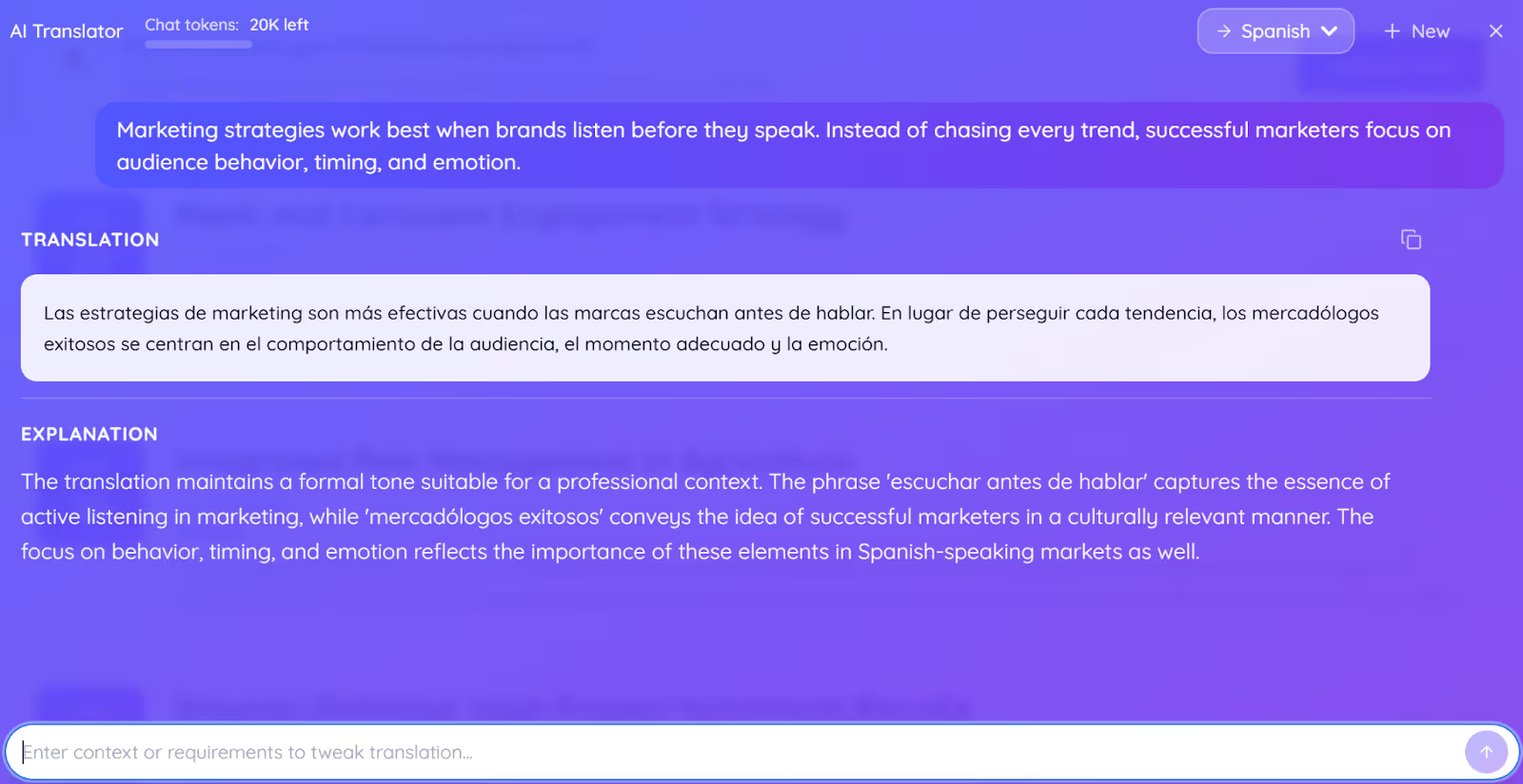
JotMe 的桌面应用程序提供了 AI 翻译器,可进行 127 种语言的文本到文本的翻译。JotMe Desktop 的 AI Translator 允许您使用 “请求” 功能添加提示,将翻译输出的语气自定义为正式、随意、讽刺、礼貌等。
JotMe Desktop 的 AI Translator 可以帮助商务专业人士用另一种语言起草合同,以自定义输出语气。

JotMe 的人工智能翻译器还在每份翻译旁边提供解释,描述为何以特定方式使用某些短语或术语,帮助您理解翻译信息背后的意图。
JotMe 的会后笔记共享
会议结束后,JotMe 会自动生成 AI 会议记录,将会议记录和总结的讨论要点合并到一个地方。这些备注使团队无需仔细阅读整个录音或笔录,即可更轻松地查看会议的主要成果。
如果参与者通过以下方式加入会议 共享翻译链接 要么 二维码,他们可以选择在会议结束后接收会议记录。然后,JotMe 会将笔录和翻译后的摘要发送到他们的电子邮件中,以便他们以后可以用自己的首选语言查看讨论。
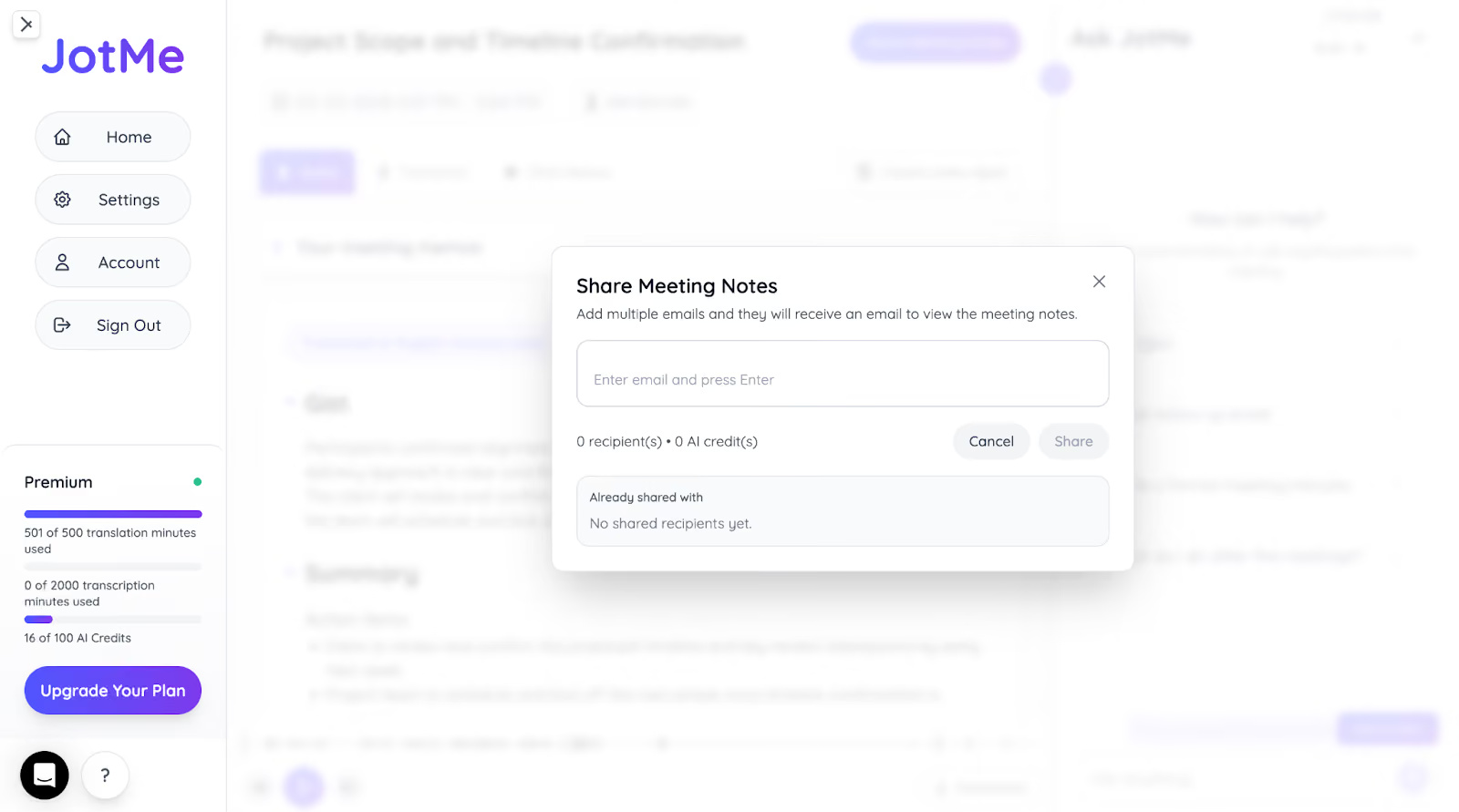
例如,如果产品规划讨论以英语进行,则其他地区的团队成员可以在事后重新审阅翻译后的摘要、笔录和关键决策,而无需单独回顾。还可以在电子邮件更新、聊天工具或内部文档中快速复制和共享摘要。
用于面对面对话的 JotMe 移动应用程序
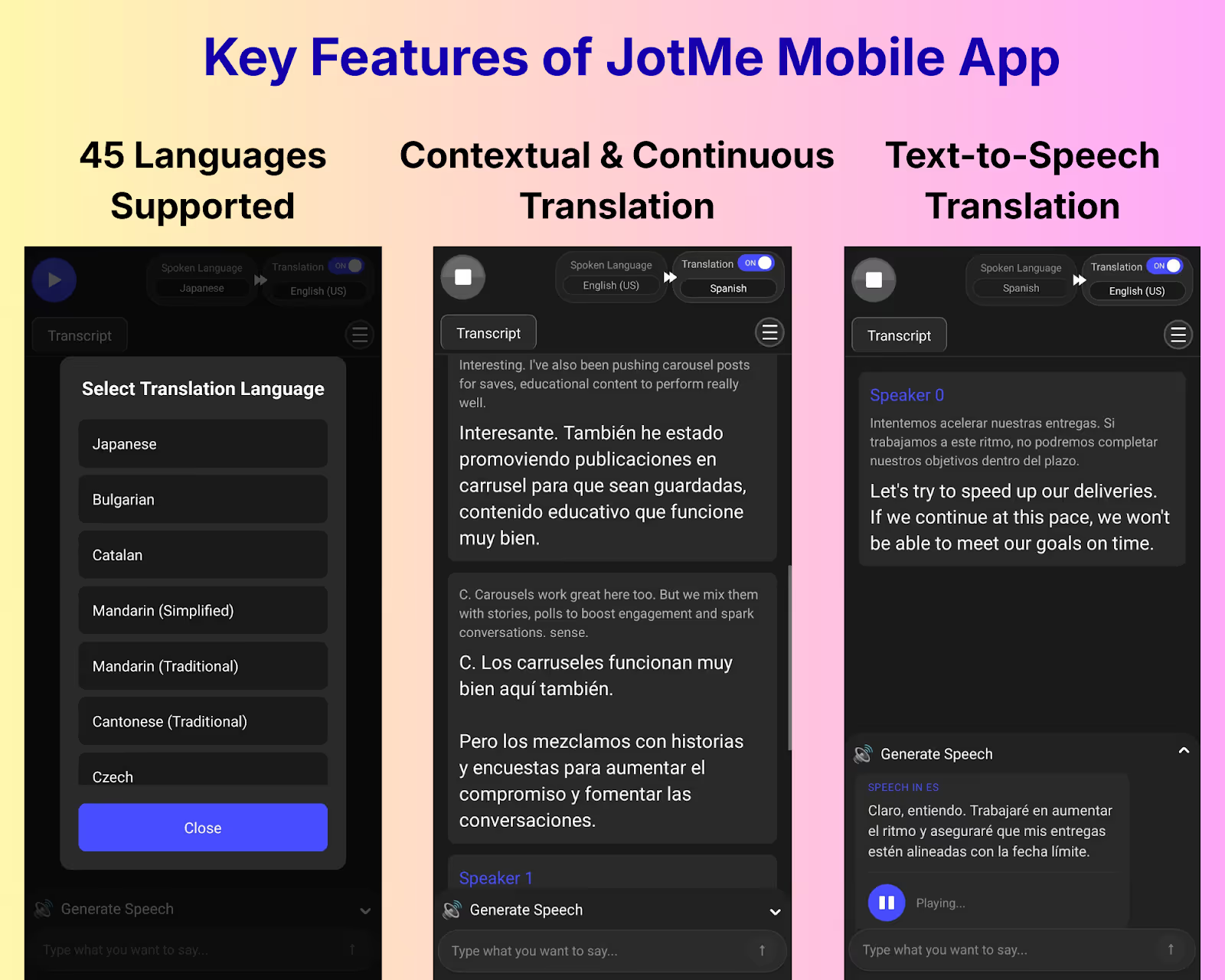
JotMe 提供了一款移动应用程序 iOS系统 和 安卓 设备,专为面对面对话的实时翻译而设计。JotMe 的移动应用程序支持 45 种语言的语音转文本、文本转文本和文字转语音,非常适合旅行使用和与说不同语言的人交流。
是什么让 JotMe 的桌面应用程序与众不同?
JotMe 桌面应用程序凭借以下功能脱颖而出:
- 一种无机器人翻译设置,可直接检测来自系统的语音,不会打断您的通话。
- 一次对多达 10 种语言进行多语言转录,并将其实时翻译成您的首选语言。
- 一款人工智能翻译器,可解释为何以特定方式使用某些单词或短语,这在处理行业术语时非常有用。
什么时候 JotMe 桌面应用程序可能不合适?
当你出现以下情况时,JotMe 桌面应用程序可能不合适:
- 只需要听写工具即可使用语音在Gmail或Slack等应用程序中键入内容。
Wispr Flow:非常适合在桌面和 iPhone 应用程序上快速进行语音转文字听写
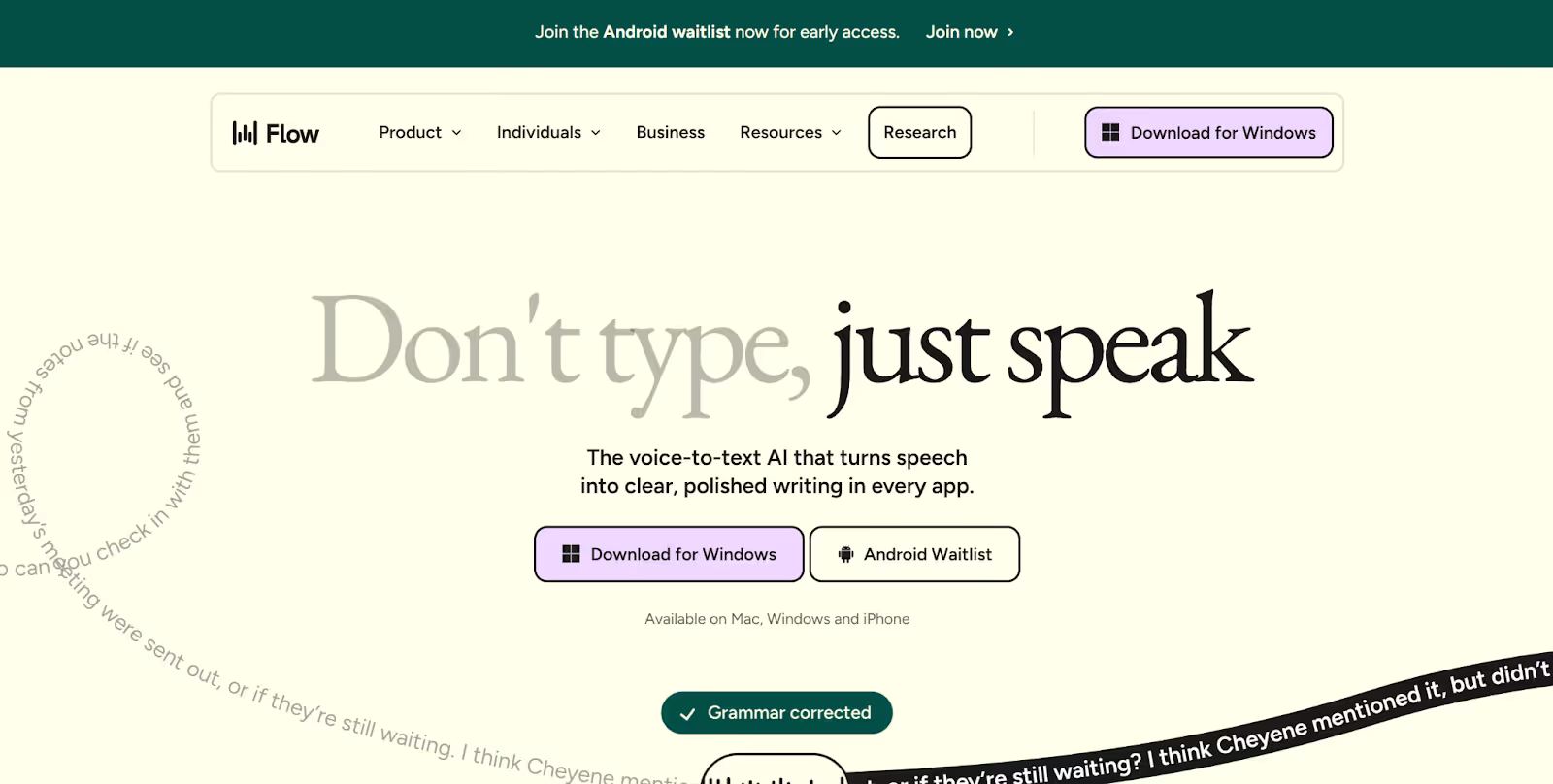
Wispr Flow 是一款语音转文字听写应用程序,可在 Mac、Windows 或 iPhone 上的任何应用程序中将语音转换为精美且格式化的文本。Wispr Flow 支持 100 多种语言,可在 Gmail、Slack、Notion 等应用程序中运行。
但是,Wispr Flow 只能用作听写工具,不能用作会议工具。与 JotMe 不同,Wispr Flow 在虚拟或面对面会议期间不提供其他发言人的实时翻译或转录。
如果您参加多语言会议(虚拟会议或面对面会议)并需要实时了解其他人在说什么,则可以使用JotMe应用程序进行超过45种语言的实时转录和翻译。
Wispr Flow 提供哪些功能?
Wispr Flow 提供多种功能,例如任何应用程序中的语音转文本听写、用于翻译和自定义所选文本的命令模式、支持 100 多种语言以及 iPhone 应用程序。请在下方详细查看 Wispr Flow 的功能:
Wispr Flow 的跨应用程序语音转文字听写
Wispr Flow 在桌面或 iPhone 上的不同应用程序(包括 Gmail、Slack、Notion 等)中提供语音转文字听写功能。要开始听写,你需要长按键盘快捷键。释放密钥后,Wispr Flow 会处理您的语音并在您所在的文本字段中显示格式化文本。
我们使用 Wispr Flow 听写电子邮件而不是打字,而且在我们说完话后,它会毫不费力地将我们的文字转换为格式化文本。
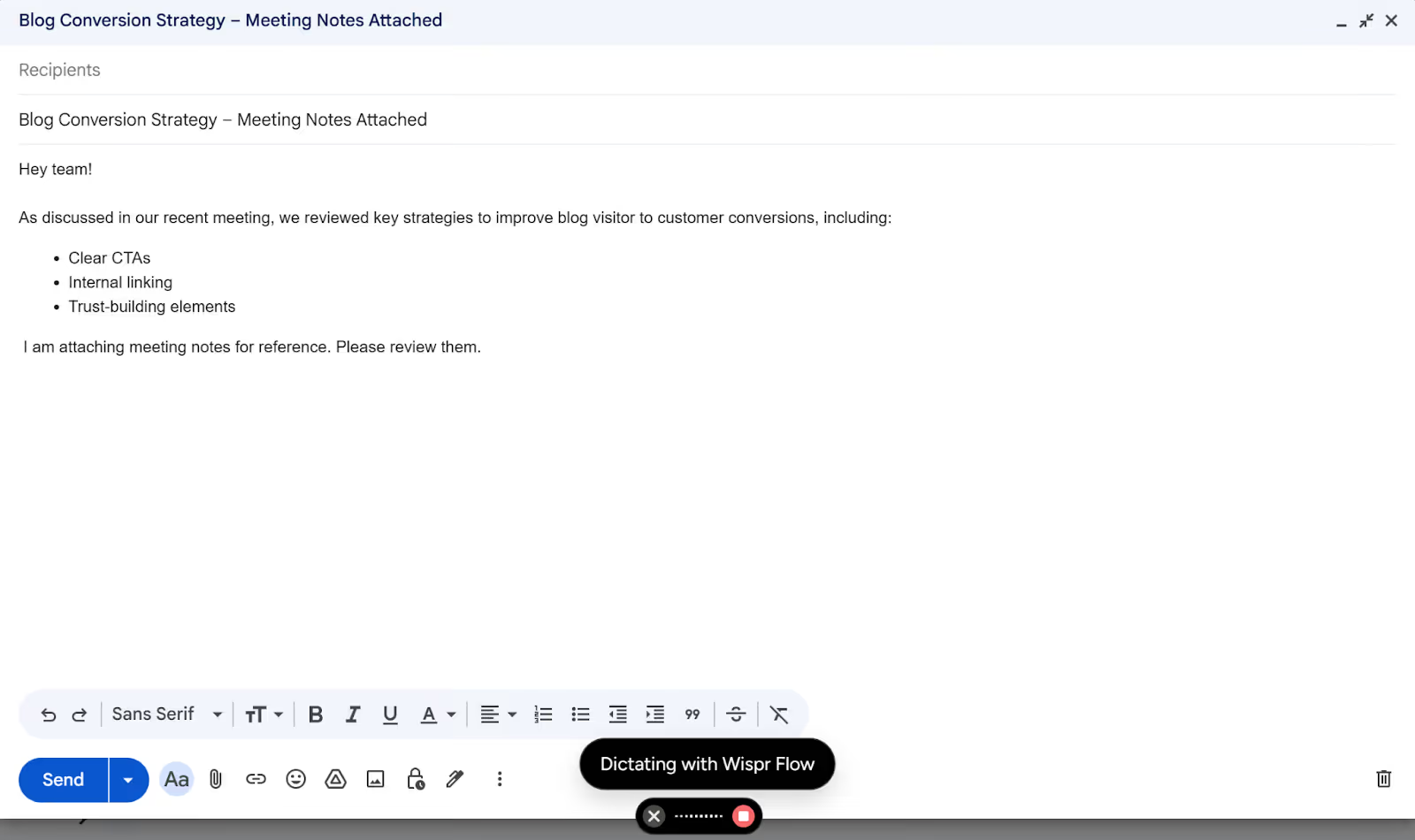
Wispr Flow 要求你每次想听写时都要按键盘快捷键,这对于较长的输入来说可能会变得乏味。转录的文本也只有在你松开快捷键后才会出现,而且你在说话时不会在屏幕上看到任何东西。这使得在为远程队友口述更长的段落或详细的电子邮件时很难发现错误。
另一方面,JotMe 会自动检测您何时开始说话,并在您说话时实时显示转录内容,无需任何键盘快捷键。
Wispr Flow 的翻译和自定义命令模式
除了基本的听写外,Wispr Flow 还提供命令模式,允许你使用语音翻译或自定义所选文本。你只需要选择一段文字,然后在命令模式下说出一个命令,比如 “让它更正式” 或 “把它翻译成日语”。Wispr Flow 将根据您的语音命令重写所选文本。
我们使用Wispr Flow的命令模式在记事本中将英语翻译成日语。我们选择了要翻译的文本,运行命令模式,并给出了一个语音命令:“用日语翻译这句选定的句子”。Wispr Flow 将英语陈述翻译成日语,同时还保留了成语的上下文。
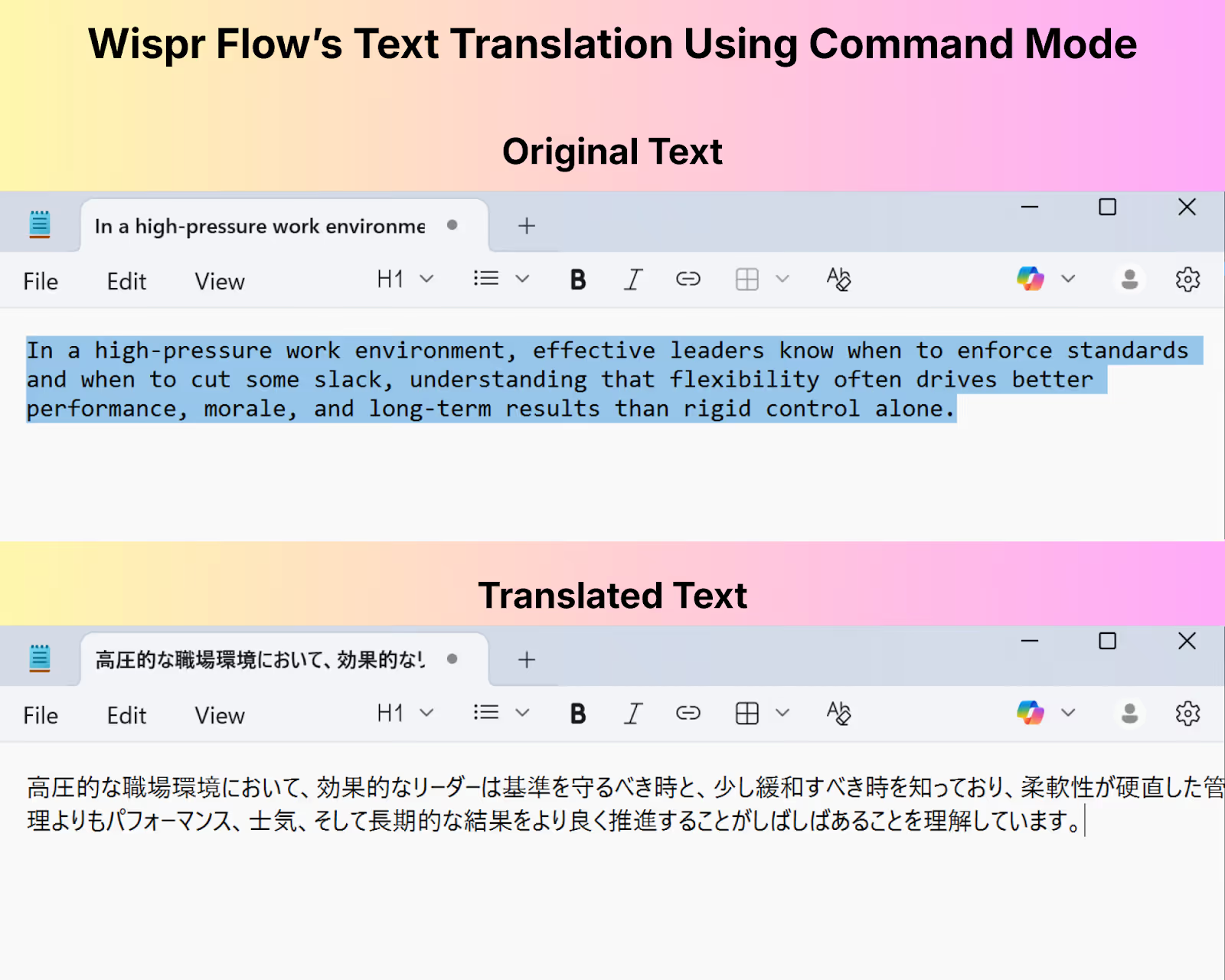
但是,Wispr Flow 使用日语翻译替换了所选文本,并且没有单独提供翻译。这可能会使用户难以访问原始语句来检查是否有错误。此外,Wispr Flow的命令模式仅在其付费专业版计划中可用,在免费版本中不可用。
Wispr Flow 支持 100 多种语言的语音转文字听写
Wispr Flow 支持 100 多种语言的听写,它可以自动检测你在说哪种语言,因此你可以在不更改任何设置的情况下在语言之间切换。
Wispr Flow 的 AI 会根据你使用的应用程序自动删除填充词、添加标点符号并调整格式。
我们在记事本中试用了 Wispr Flow 的多语言支持功能,将语音口述成三种语言,包括德语、英语和西班牙语。Wispr Flow 自动检测口语并准确捕获单词。
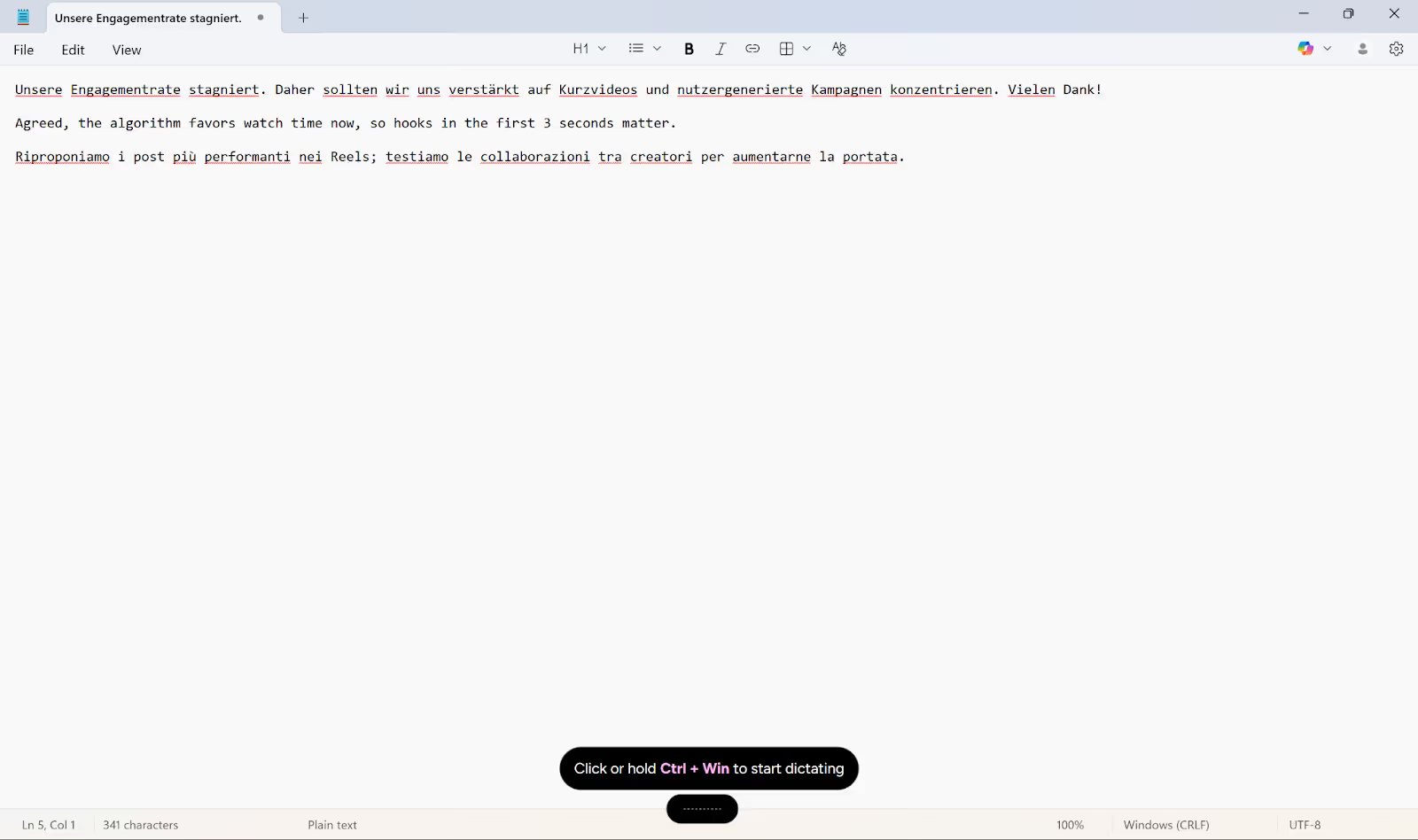
但是,Wispr Flow 仅以您所说的语言进行转录,不会将您的语音翻译成另一种语言。对于实时多语言翻译,JotMe 的桌面应用程序提供超过 45 种语言的实时语音转文本转录和翻译。
Wispr Flow 的 iPhone 应用程序
与其桌面应用程序类似,Wispr Flow提供了一款带有人工智能语音键盘的iPhone应用程序,可在电子邮件、笔记、消息应用程序等中提供语音转文字听写。
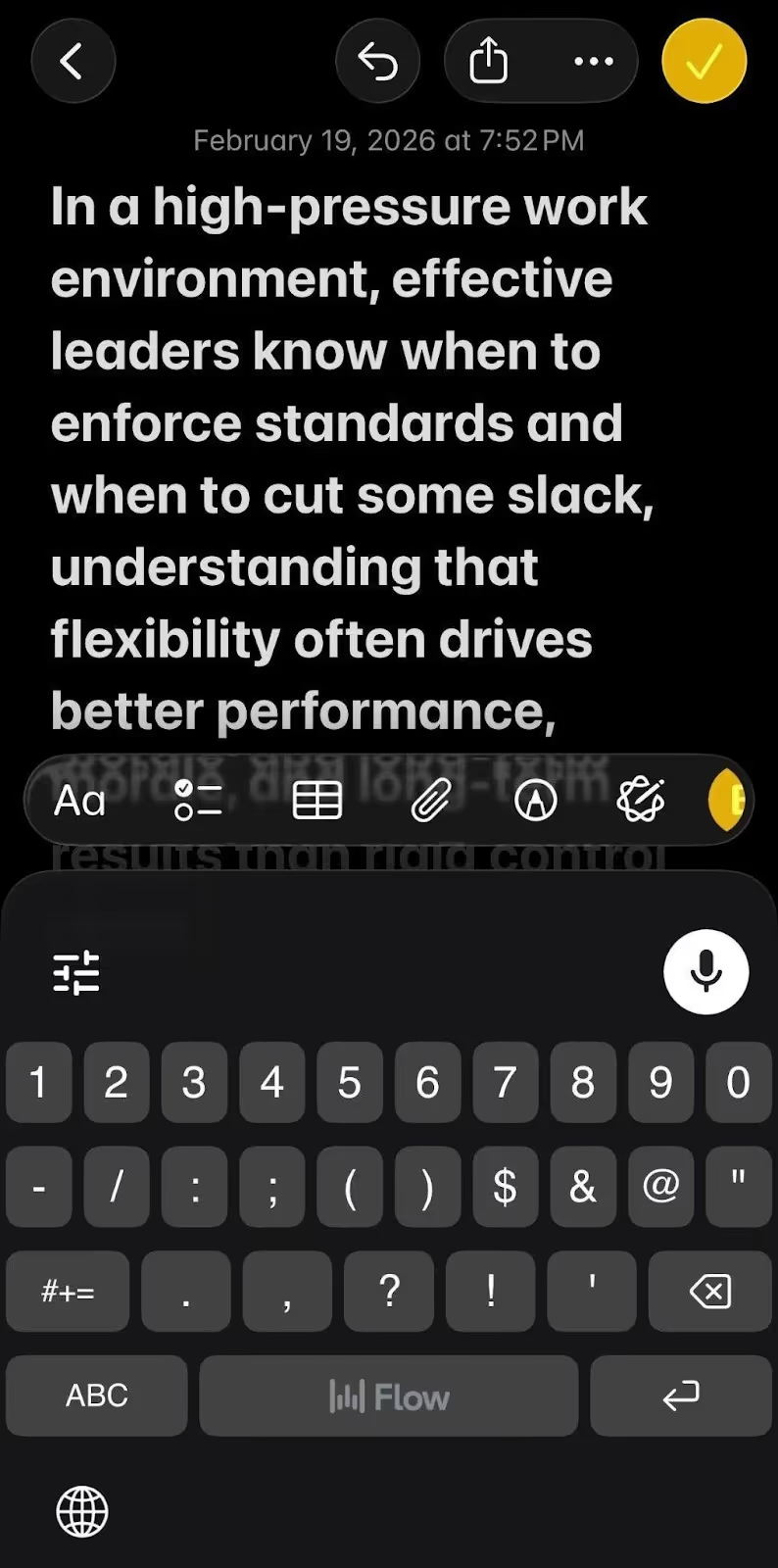
Wispr Flow 目前没有安卓应用程序。另一方面,JotMe同时提供iOS和安卓应用程序,并允许用户通过两个移动平台访问该应用程序。
是什么让 Wispr Flow 与众不同?
Wispr Flow 凭借以下功能脱颖而出:
- 语音转文字听写可在您的 Windows、Mac 或 iPhone 上的不同应用程序中运行,无需在工具之间切换。
- 自动语言检测,可在听写过程中在语言之间切换,无需任何手动设置更改。
什么时候 Wispr Flow 可能不合适?
如果你:Wispr Flow 可能不合适:
- 会议期间需要实时翻译,因为 Wispr Flow 只会转录你所说的内容,不会将语音翻译成另一种语言。
- 说话时需要看到屏幕上显示文本,因为 Wispr Flow 只有在你停止听写后才会显示转录的文本。
- 想在安卓系统上进行语音转文字听写,因为 Wispr Flow 目前有一款仅适用于 iPhone 的移动应用程序。
JotMe 的桌面应用程序和 Wispr Flow 提供哪些定价计划?
JotMe的桌面应用程序和Wispr Flow提供的定价计划起价分别为每月10美元(按年计费)和12美元/月(按年计费)。JotMe 桌面的计划以分钟为基础,Wispr Flow 的计划以字数为基础。以下是简要分解:
- JotMe的桌面应用程序提供免费的月度套餐,翻译和转录时间以及AI积分,因此您可以在投资其付费计划之前试用其高级功能,起价为每月10美元(按年计费)。
- Wispr Flow免费提供14天的Flow Pro计划,一旦计划结束,你可以继续使用Flow Basic(免费)计划,也可以以每月12美元(按年计费)的价格购买Flow Pro计划。
JotMe 桌面应用程序的成本是多少?
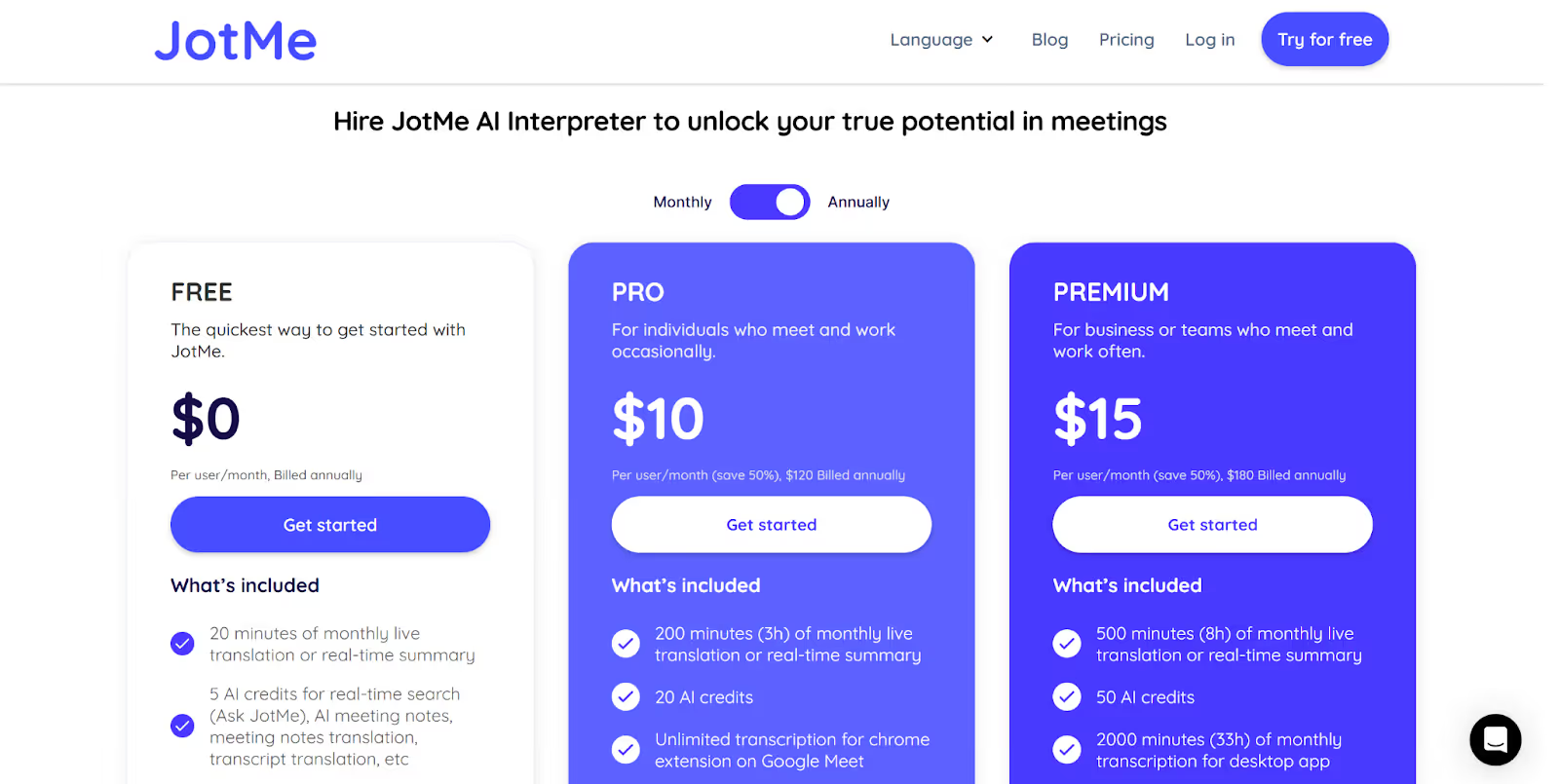
JotMe 的桌面应用程序提供免费的月度套餐来试用其功能,包括 20 分钟的实时翻译分钟、50 分钟的转录时间以及 5 个 AI 积分,用于 AI 会议记录和摘要、笔录翻译等。
试用免费版本后,您可以购买 JotMe 桌面应用程序的以下任何定价计划:
- 专业版(10 美元/月,按年计费): 200 分钟的实时翻译、500 分钟的转录、30 万个人工智能文本翻译代币、20 个 AI 积分等。
- 高级版(每月 15 美元,按年计费): 500 分钟的实时翻译、2,000 分钟的转录、700k 人工智能文本翻译代币、50 个 AI 积分、优先客户支持等。
- 企业版(请联系 JotMe 团队): 无限制的每月转录、额外的每月翻译分钟数和 AI 积分等。
Wispr Flow 的成本是多少?

Wispr Flow免费提供14天的Flow Pro,之后您可以为付费计划付费或继续使用Flow Basic(免费)计划。看看下面的 Wispr Flow 的定价计划:
- Flow 基础版(免费): 在 Mac 或 Windows 上每周有 2,000 个字,在 iPhone 上每周使用 1,000 个单词,用于语音转文字听写。
- Flow Pro(12 美元/用户/月,按年计费): Flow Basic 中的所有内容,以及 Mac、Windows 和 iPhone 上每周不限字数,以及用于翻译或自定义文字音调的命令模式等等。
- Flow Enterprise(与销售团队交谈): Flow Pro 中的所有功能都可供您的团队使用,外加专门的支持、高级安全性、批量定价折扣等。
用户对 JotMe 和 Wispr Flow 有哪些评论?
用户称赞 JotMe 的实时上下文感知会议翻译和转录,尤其是在专业和多语言环境中。另一方面,用户喜欢Wispr Flow如何用语音转文字听写取代传统的键盘输入,这种听写适用于桌面和iPhone上的应用程序。
客户对 JotMe 有何看法?
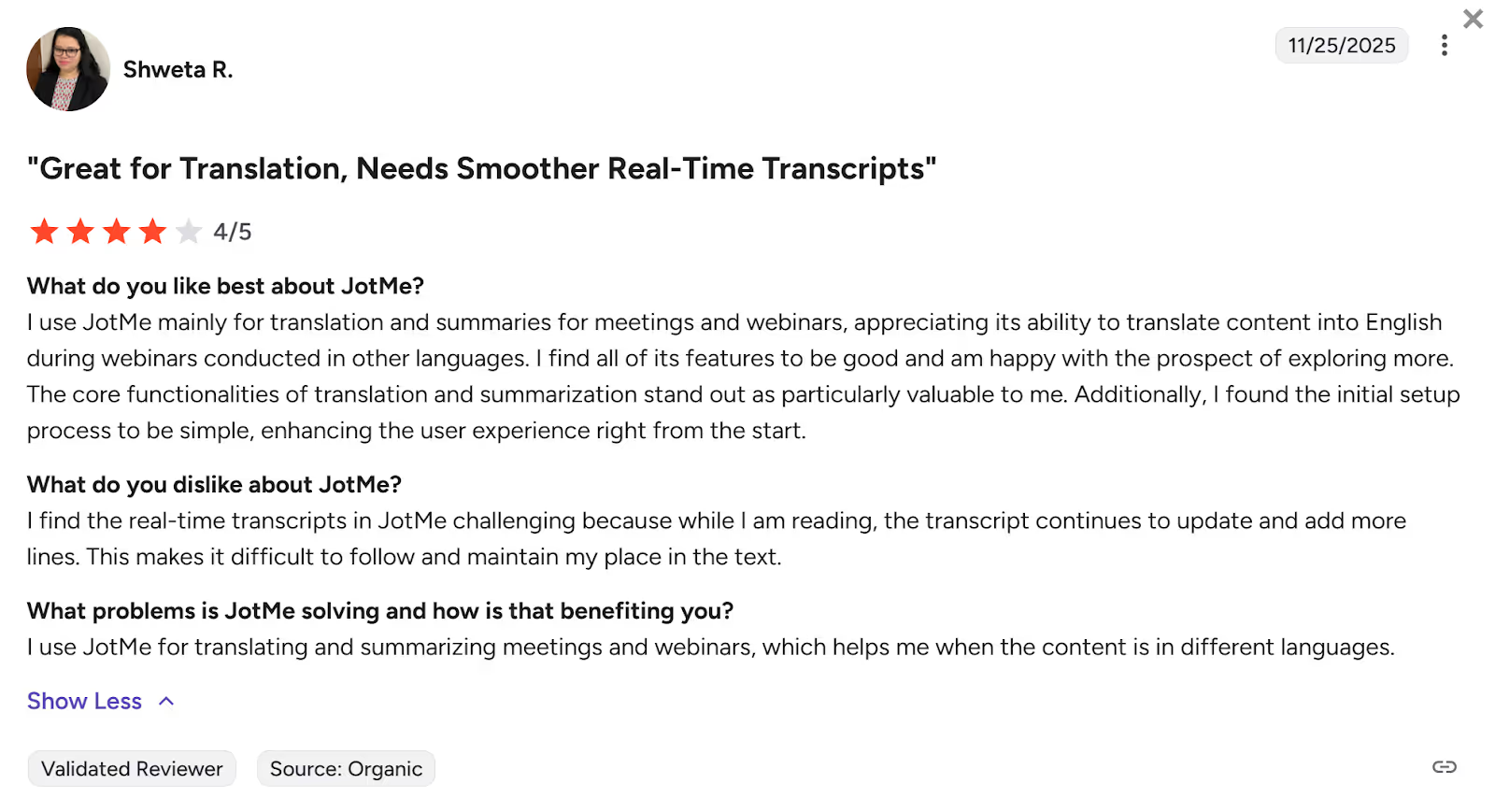
G2 用户发现,JotMe从一开始就通过简单的初始设置过程增强了用户体验。他们说:“翻译和摘要的核心功能特别有价值。”
用户发现 JotMe 桌面应用程序的翻译准确无误。但是他们发现实时笔录具有挑战性,因为他们在阅读时会继续更新和添加更多台词,这使得跟踪对话变得困难。
客户对 Wispr Flow 有何看法?
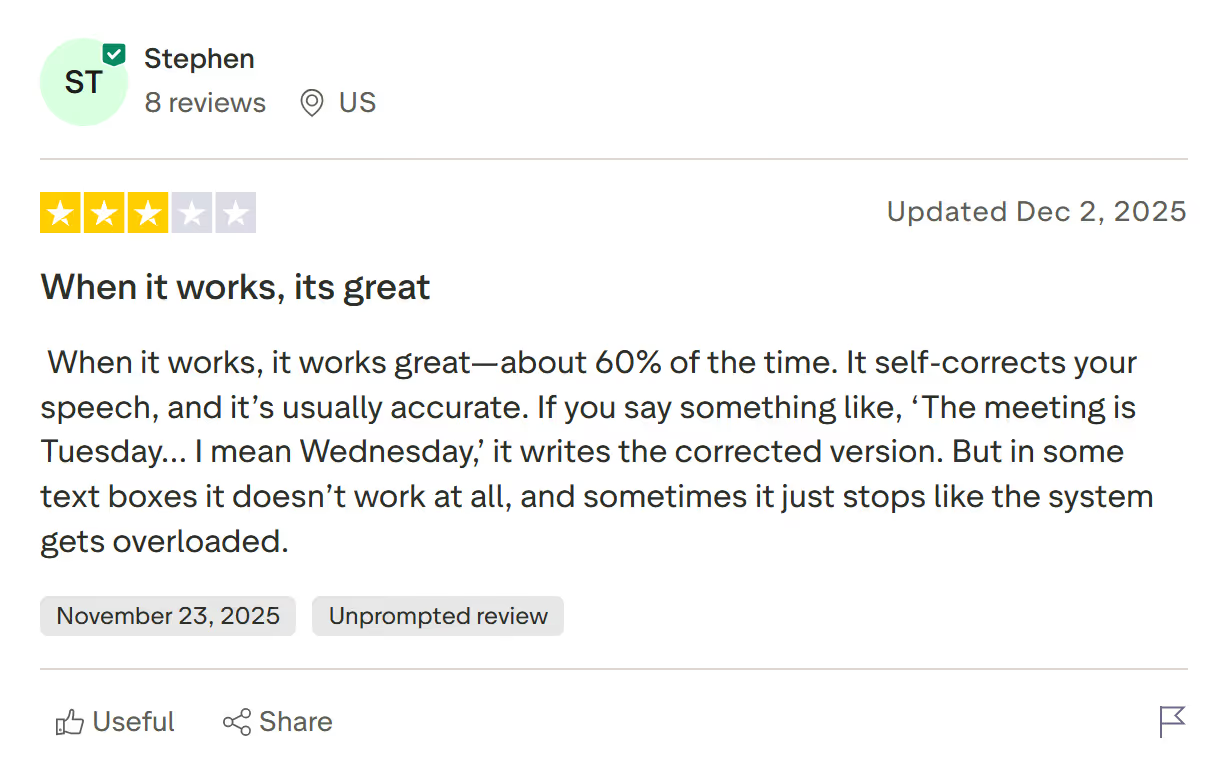
一些 信任飞行员 用户说 Wispr Flow 运行良好,当你犯错时会写出更正后的版本。他们发现 “它可以自我纠正你的语音,而且通常是准确的。”
但是,用户发现Wispr Flow在某些文本框中根本不起作用。多个用户开启 信任飞行员 曾说过客户支持团队从未回复过他们。
Wispr Flow 与 JotMe:你应该选择哪款语音转文本转录应用程序?
选择正确的语音转文本转录应用程序取决于您希望该工具实际为您做什么以及您的预算。以下是您应该选择哪种语音转文本转录应用程序的快速分类:
- 选择 Wispr Flow 可快速准确地进行语音转文字听写,用于日常写作、起草给国际客户的电子邮件以及在 Mac、Windows 或 iPhone 上的任何应用程序中发送消息。
- 在与讲不同语言的国际团队或客户举行的虚拟会议期间,选择 JotMe 桌面应用程序进行实时语音到文本的转录和翻译。
在Wispr Flow的替代方案中,JotMe的桌面应用程序脱颖而出,是更好的语音转文本转录工具,用于多语言会议中的通信。JotMe 的桌面应用程序设置简单,团队可以快速入门,即使在嘈杂的环境中,其语音识别也能准确运行。
JotMe 的桌面应用程序支持 45 多种语言,并提供其他功能,例如 AI 会议记录和 摘要、多语言转录等。立即试用 JotMe 桌面应用程序,探索它如何通过实时语音转文本转录和翻译让虚拟会议中的沟通变得更轻松。
最佳语音到文本转录应用程序的常见问题解答
Wispr Flow 可以在手机上运行吗?
是的,Wispr Flow 可在配备 Flow 键盘的 iPhone 上运行,可在笔记、电子邮件和消息应用程序中进行语音转文字听写。但是,Wispr Flow的安卓应用程序尚不可用。另一方面,JotMe为安卓和iOS设备提供了一款移动应用程序。JotMe 的移动应用程序支持 45 种语言的实时语音转文本翻译和转录、面对面对话的文本到语音翻译(生成语音功能)、多语言转录等。
Wispr Flow 每月的费用是多少?
Wispr Flow 的 Flow Pro 套餐每月收费 15 美元,按年计费时每月 12 美元,每周提供无限字数,用于跨设备进行语音转文字听写,使用命令模式对选定文本进行翻译和语气自定义等。
Wispr Flow 的替代方案有哪些?
Wispr Flow 的替代品包括 JotMe、Speechify、Otter.ai、Letterly 和 Willow Voice。Wispr Flow 在不同的应用程序中提供语音转文本听写,但在会议期间不提供实时转录,如 JotMe 的桌面应用程序和 Otter.ai。JotMe的桌面应用程序作为Wispr Flow的更好替代方案脱颖而出,它提供超过45种语言的虚拟会议的实时转录和翻译,以及人工智能会议记录和摘要、127种语言的文本到文本的翻译、使用提示进行语气自定义等其他功能。
Wispr Flow 会进行文字转语音吗?
不,Wispr Flow 不支持文字转语音。Wispr Flow 是一款语音转文本听写工具,可在不同的应用程序中将您的口语转换为文本。但是,JotMe允许您使用其生成语音功能将书面文本转换为语音并大声朗读文本。JotMe 的 “生成语音” 功能在面对面对话中非常有用,您需要对方听到翻译后的输出并简化沟通。
Last updated on
April 16, 2026
Follow us on social media: