






Tôi dùng ChatGPT từ khi sản phẩm ra mắt năm 2022. Hồi đó, tôi thường gõ một câu hỏi, đọc câu trả lời rồi đổi cách hỏi nếu kết quả chưa đúng ý. Ngay cả khi bản đầu còn vụng, chỉ cần yêu cầu “viết lại” hoặc “giải thích dễ hiểu hơn” là tôi đã có lý do để thử tiếp.
Dần dần, ChatGPT tham gia vào nhiều việc thường ngày của tôi hơn. Giờ đây, trong cùng một cuộc trò chuyện, tôi có thể tải tài liệu lên, hỏi về ảnh chụp màn hình, nói thành lời một ý tưởng hoặc tìm thông tin. Làm được nhiều việc hơn cũng có nghĩa là tôi cần hiểu rõ khi nào có thể tin kết quả.
Nếu mới dùng ChatGPT, bạn không cần học hết mọi tính năng. Tôi sẽ giải thích ChatGPT là gì, hoạt động ra sao và cách dùng miễn phí, rồi kể lại những lần tôi thử làm việc thật để bạn thấy khâu nào tiết kiệm công sức, khâu nào vẫn cần kiểm tra.
Những điều nên biết trước khi bắt đầu
- ChatGPT có thể giúp bạn xử lý các việc hằng ngày. Bạn có thể nhờ soạn email, giải thích một khái niệm lạ, dịch tin nhắn, tóm tắt ghi chú hoặc đọc tệp và hình ảnh.
- Bạn có thể bắt đầu dùng ChatGPT miễn phí. Gói trả phí có thêm quyền truy cập và hạn mức cao hơn, nhưng bạn không cần mua gói để dùng thử.
- Hãy chọn mô hình theo công việc. Luna hợp với việc tóm tắt có trọng tâm, trích xuất thông tin; Terra phù hợp để viết hoặc đọc hình ảnh; Sol và Astra có thể hỗ trợ những việc phức tạp hơn.
- Yêu cầu rõ ràng vẫn cần đi kèm bước đối chiếu. Trong thử nghiệm với ghi chú cuộc họp, ChatGPT trình bày thông tin mạch lạc nhưng lại thay đổi một chi tiết nhỏ về thời điểm bắt đầu công việc.
- Chọn giải pháp theo khâu bạn cần hỗ trợ. ChatGPT có thể giúp chuẩn bị trước cuộc họp hoặc sắp xếp ghi chú bạn đã có. Nếu mục tiêu là hiểu lời nói và ghi lại cuộc trao đổi ngay khi mọi người đang họp, hãy cân nhắc một nền tảng chuyên cho việc đó như JotMe.
ChatGPT là gì?
ChatGPT là trợ lý AI hội thoại của OpenAI. Bạn gửi một yêu cầu, còn gọi là prompt, dưới dạng câu hỏi, chỉ dẫn hoặc việc cần làm. ChatGPT tạo ra phản hồi phù hợp: một lời giải thích, tin nhắn đã dịch, email, bảng hoặc tệp.
Bạn không cần biết lập trình mới dùng được ChatGPT.
Chẳng hạn, “Giải thích tin nhắn này bằng tiếng Anh” là một prompt. “Chuyển ghi chú thành danh sách việc cần làm và chỉ ra chỗ còn thiếu” cũng vậy.
Ngoài nhập văn bản, tùy tài khoản và nền tảng, bạn còn có thể tải ảnh, hỏi bằng giọng nói, tra cứu thông tin hoặc dùng tiện ích bổ sung để xử lý công việc phức tạp.
ChatGPT hoạt động như thế nào?
Khi tạo câu trả lời, ChatGPT kết hợp những quy luật đã học, nội dung cuộc trò chuyện và kết quả từ công cụ được gọi. Một lượt hỏi đáp diễn ra như sau.
Học quy luật từ dữ liệu huấn luyện
GPT là viết tắt của Generative Pre-trained Transformer. Nội dung được tạo bởi một mô hình đã trải qua giai đoạn huấn luyện trước khi bạn bắt đầu trò chuyện.
Trong giai đoạn tiền huấn luyện, mô hình tập dự đoán phần văn bản tiếp theo trên một lượng lớn dữ liệu. Nhờ đó, nó học ngữ pháp, quan hệ giữa các ý và những quy luật hữu ích cho việc viết hay dịch. Nguồn huấn luyện gồm thông tin công khai, tài liệu từ đối tác và nội dung do người dùng, người huấn luyện hoặc nhà nghiên cứu cung cấp hay tạo ra.
Đây là học tự giám sát vì chính dữ liệu cung cấp phần đáp án để mô hình tập dự đoán. Những giai đoạn sau có thể dùng ví dụ và phản hồi do con người viết để cải thiện khả năng làm theo chỉ dẫn. Một phương pháp là học tăng cường từ phản hồi của con người (RLHF), dùng thứ hạng con người gán cho các phương án trả lời để định hướng cải thiện.
Dựa vào ngữ cảnh để hiểu lời bạn nói
Kiến trúc Transformer dùng cơ chế chú ý (attention) để xác định mức độ liên quan giữa các phần trong yêu cầu.
Ví dụ, khi dịch “The client got cold feet”, cần hiểu khách hàng bắt đầu chùn bước, chứ không phải chân họ bị lạnh. Câu trước và câu sau giúp mô hình chọn nghĩa phù hợp. Đây là một bài toán xử lý ngôn ngữ tự nhiên, hay NLP.
Vì vậy, khi yêu cầu dịch, nên cho biết người đọc là ai và bạn muốn giữ giọng điệu nào. “Dịch để tôi gửi cho khách hàng” cung cấp nhiều định hướng hơn “Dịch giúp tôi”.
Tạo câu trả lời từng phần nhỏ
ChatGPT xử lý văn bản dưới dạng token, có thể là từ, một phần của từ hoặc dấu câu, rồi tạo câu trả lời từng token một. Một câu có nhiều cách viết tiếp hợp lý, nên cùng một yêu cầu có thể cho cách diễn đạt khác nhau.
Lượng thông tin mô hình có thể xử lý cùng lúc gọi là cửa sổ ngữ cảnh. Trong cuộc trò chuyện dài, hãy nhắc lại các yêu cầu quan trọng thay vì mặc định mọi chi tiết trước đó đều được giữ lại.
Một số mô hình còn dùng thêm tài nguyên tính toán để xem xét các bước trung gian trước khi trả lời. Việc suy luận này hữu ích khi so sánh ngân sách và thời hạn của nhiều dự án, nhưng không bảo đảm kết quả đúng.
Hình ảnh, giọng nói và các công cụ bổ trợ
ChatGPT có thể tiếp nhận văn bản, hình ảnh và âm thanh, nên được gọi là hệ thống đa phương thức. Tính năng tìm kiếm giúp lấy thông tin mới; các công cụ xử lý tệp và dữ liệu giúp đọc tài liệu hoặc thực hiện phép tính. Tính năng thực tế phụ thuộc vào gói dịch vụ và cách bạn thiết lập.
Hãy để ý câu trả lời dựa trên kiến thức đã học, tài liệu bạn vừa cung cấp hay kết quả tìm kiếm trực tuyến. Biết nguồn sẽ giúp bạn chọn đúng chỗ cần đối chiếu.
Chọn mô hình ChatGPT nào?
Danh sách mô hình phụ thuộc vào gói đang dùng và việc bạn đang ở Chat, Work hay Codex. Bảng dưới đây giới thiệu năm lựa chọn có thể gặp, nhất là trong Work và Codex. Bạn không cần chọn ngay trước câu hỏi đầu tiên; cứ bắt đầu bằng mô hình mặc định.
Mô hình | Mục đích thiết kế | Ví dụ phù hợp |
|---|---|---|
GPT-6.1 Sol | Xử lý công việc phức tạp với chi phí sử dụng thấp hơn Astra | Tổng hợp tài liệu, ghi chú cuộc họp và yêu cầu thành báo cáo chi tiết hoặc kế hoạch dự án |
GPT-6.1 Terra | Viết rõ ràng, đọc thông tin trực quan và làm việc với ứng dụng | Soạn đề xuất, giải thích biểu đồ, xem xét ảnh chụp màn hình |
GPT-6 Astra | Các bài toán nghiên cứu và suy luận đòi hỏi cao nhất của OpenAI | Đối chiếu nguồn mâu thuẫn, cân nhắc phương án, xử lý dự án phức tạp |
GPT-6 Sol | Trò chuyện thông thường, lập trình và làm việc với công cụ | Hỏi đáp, viết bản nháp hằng ngày, có thể suy luận thêm khi gặp việc khó |
GPT-6 Luna | Những việc lặp lại, có phạm vi rõ, cần sử dụng tài nguyên hiệu quả | Tóm tắt ghi chú, trích ngày tháng và tên riêng hoặc sắp xếp thông tin vào bảng |
Các mô hình ChatGPT phục vụ những nhu cầu khác nhau. Terra thiên về viết và đọc hình ảnh, Luna xử lý hiệu quả công việc đã xác định rõ, còn Sol và Astra phù hợp hơn khi dự án có nhiều phần liên quan.
Với câu hỏi thông thường, hãy dùng mặc định trong Chat. Nếu làm việc trong Work hoặc Codex, có thể thử Terra cho nội dung và hình ảnh, Luna cho bản tóm tắt ngắn, Sol hoặc Astra cho đầu việc nhiều bước.
Cách sử dụng ChatGPT cho người mới
Mở ChatGPT trong trình duyệt hoặc tải ứng dụng chính thức cho điện thoại hay máy tính. Hãy mô tả điều bạn cần rồi chỉnh kết quả bằng các tin nhắn tiếp theo. Câu lệnh đầu tiên không cần hoàn hảo.
Bước 1. Mở ChatGPT và đăng nhập
Trên trình duyệt, truy cập ChatGPT hoặc mở ứng dụng chính thức. Chọn Đăng nhập nếu đã có tài khoản, hoặc Đăng ký miễn phí để tạo tài khoản mới.
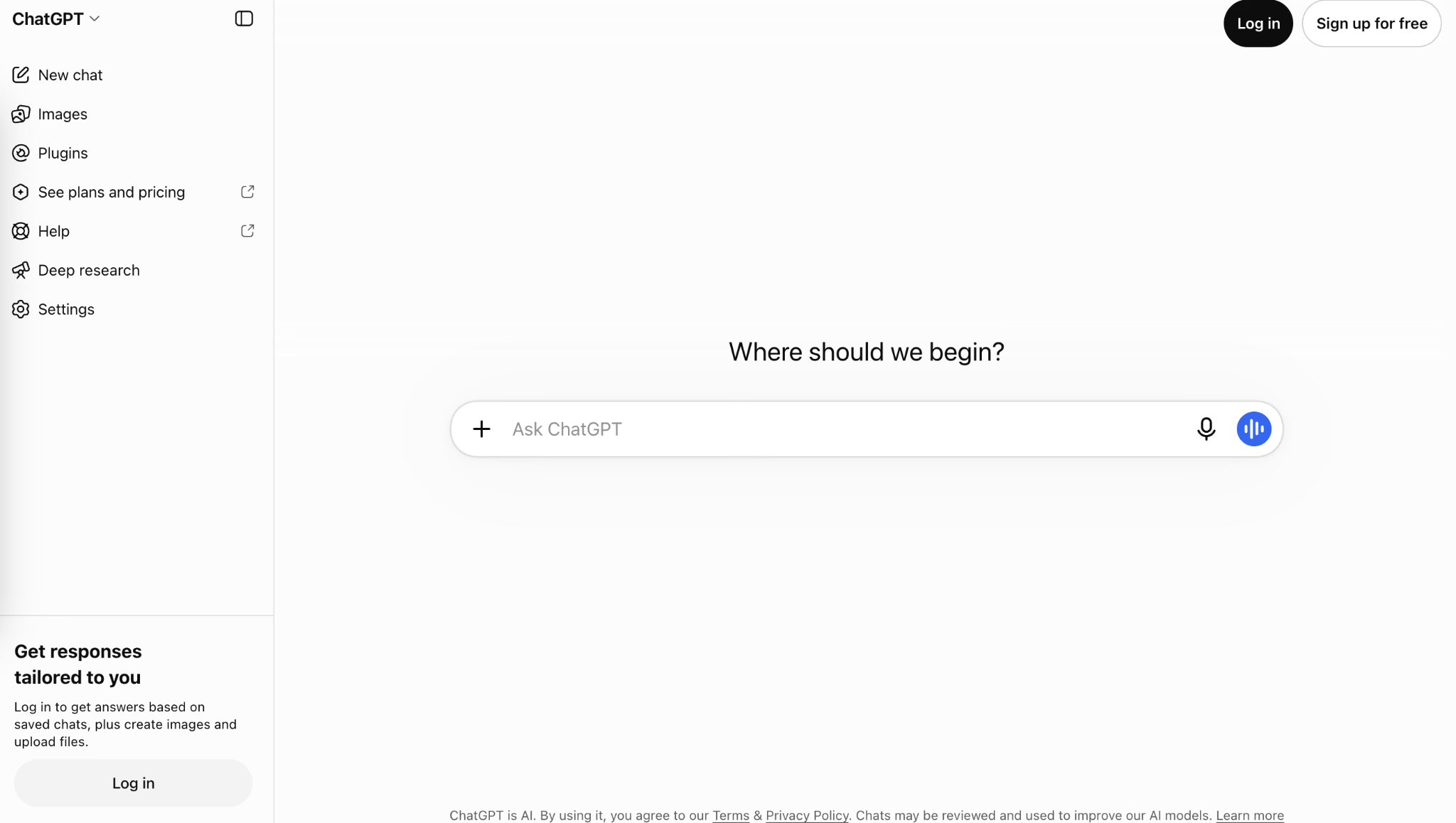
Bạn vẫn có thể đặt câu hỏi khi chưa đăng nhập. Có tài khoản sẽ mở thêm một số tính năng, tùy gói và hạn mức sử dụng.
Bước 2. Chọn chế độ và mô hình
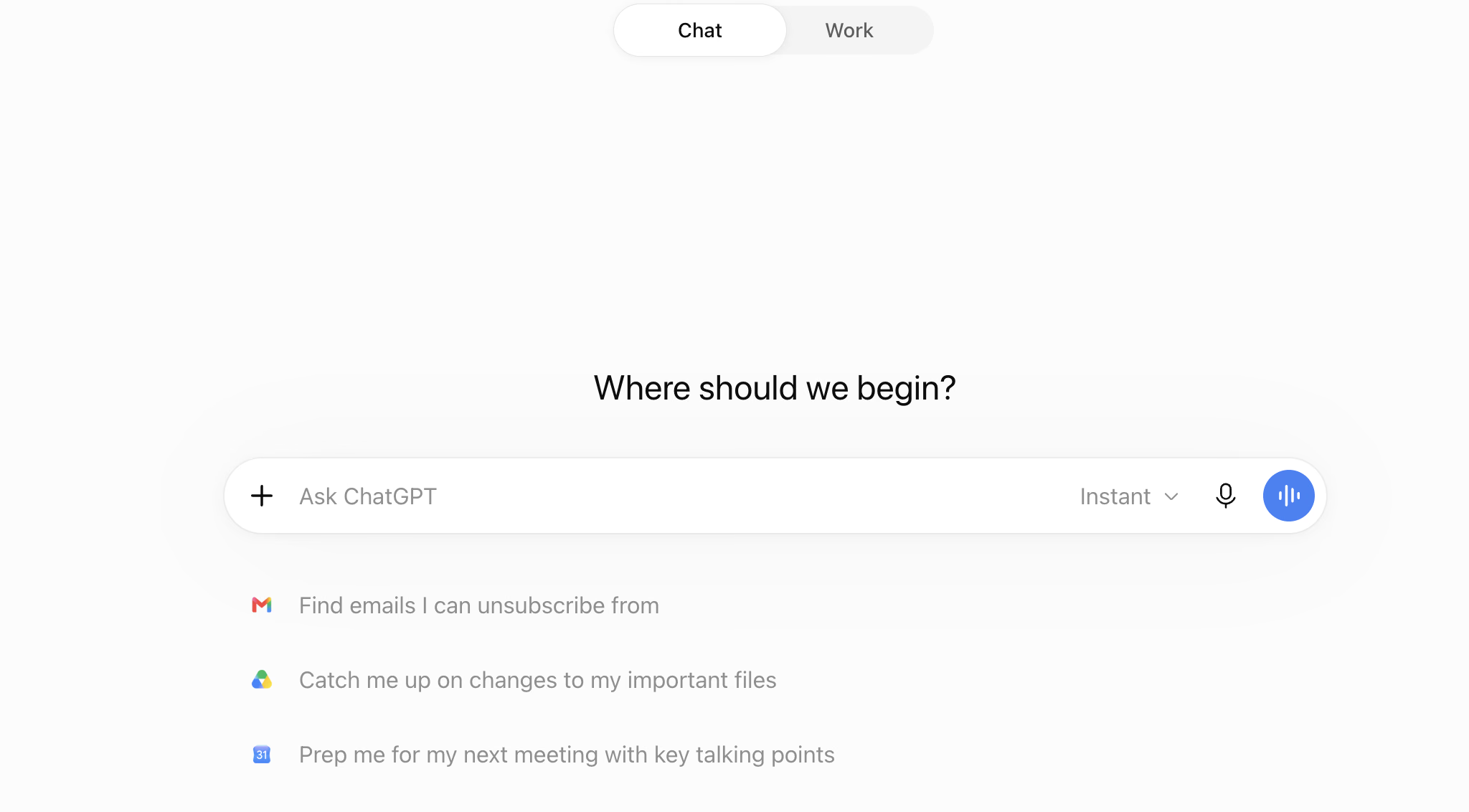
Nếu giao diện có Chat và Work, hãy bắt đầu với Chat để hỏi đáp, dịch và soạn thảo. Work phù hợp khi bạn cần một sản phẩm để xem lại, như báo cáo hoặc bản trình bày. Với yêu cầu ngắn đầu tiên, cứ giữ mặc định. Các nút điều khiển có thể khác nhau giữa các gói và nền tảng.
Bước 3. Giao một việc cụ thể
Bấm vào ô tin nhắn, nhập yêu cầu rồi nhấn Enter hoặc chọn mũi tên gửi. Nêu rõ việc cần làm, các chi tiết liên quan và định dạng kết quả mong muốn.
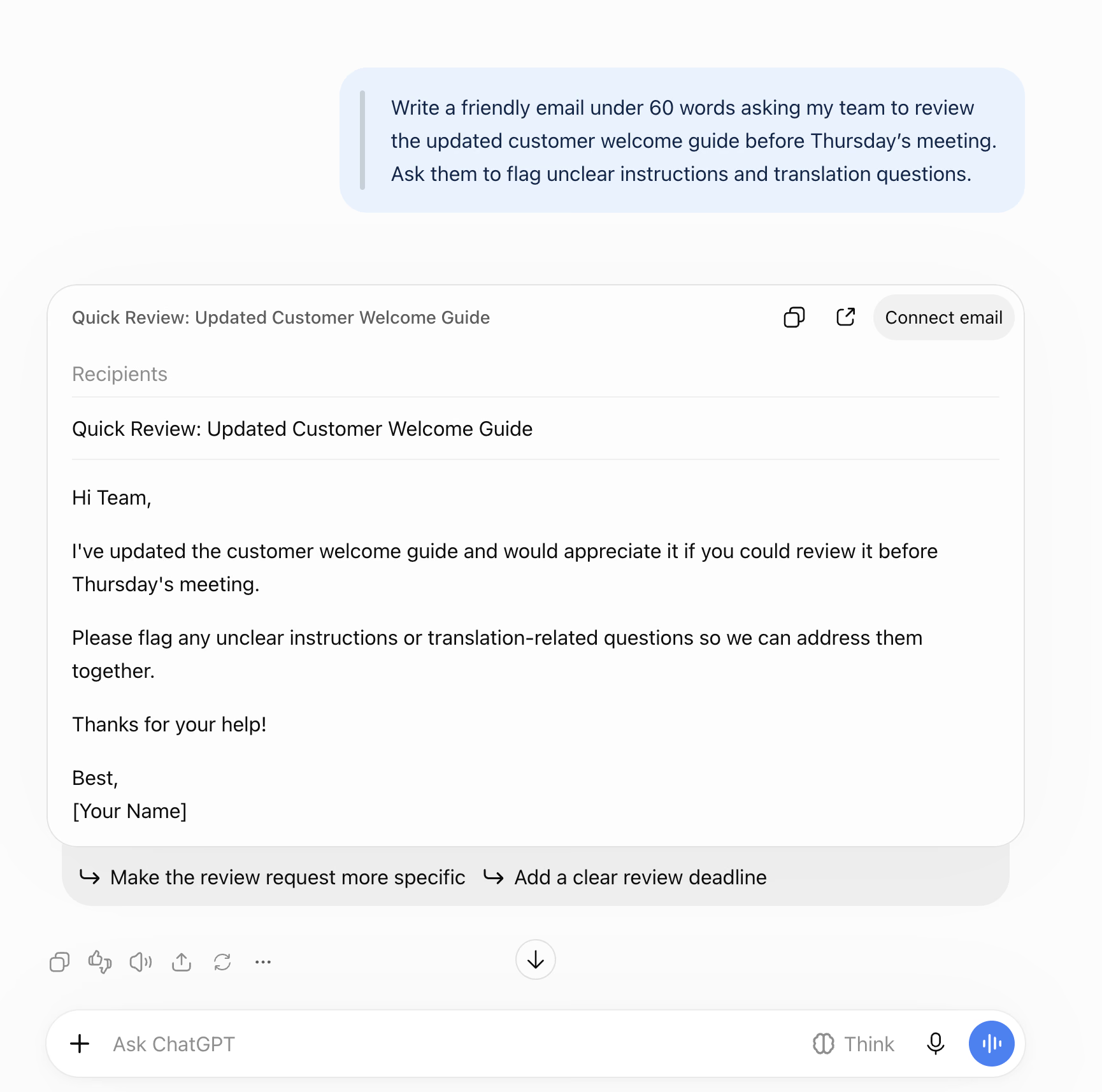
Trong lần thử này, tôi yêu cầu như sau.
Viết một email thân thiện bằng tiếng Anh dưới 60 từ, nhờ nhóm đọc lại bản hướng dẫn chào đón khách hàng vừa cập nhật trước cuộc họp thứ Năm. Nhờ mọi người đánh dấu những chỉ dẫn chưa rõ và các thắc mắc về bản dịch.
Tôi đã nói rõ người nhận, giọng điệu, độ dài và hai việc email cần đề cập.
ChatGPT đề xuất cả tiêu đề lẫn nội dung, có đủ hai điểm cần nhóm xem lại. Tôi có một bản dùng được mà không phải tự dựng từng câu.
Bước 4. Điều chỉnh câu trả lời
Bạn có thể tiếp tục trong cùng cuộc trò chuyện. Chỉ cần nói phần nào cần đổi, không phải nhập lại toàn bộ yêu cầu.
Sau đó tôi nhắn:
Viết gần gũi hơn và giữ dưới 35 từ tiếng Anh, tính cả tiêu đề. Đừng tự thêm thời hạn mà tôi chưa nêu.
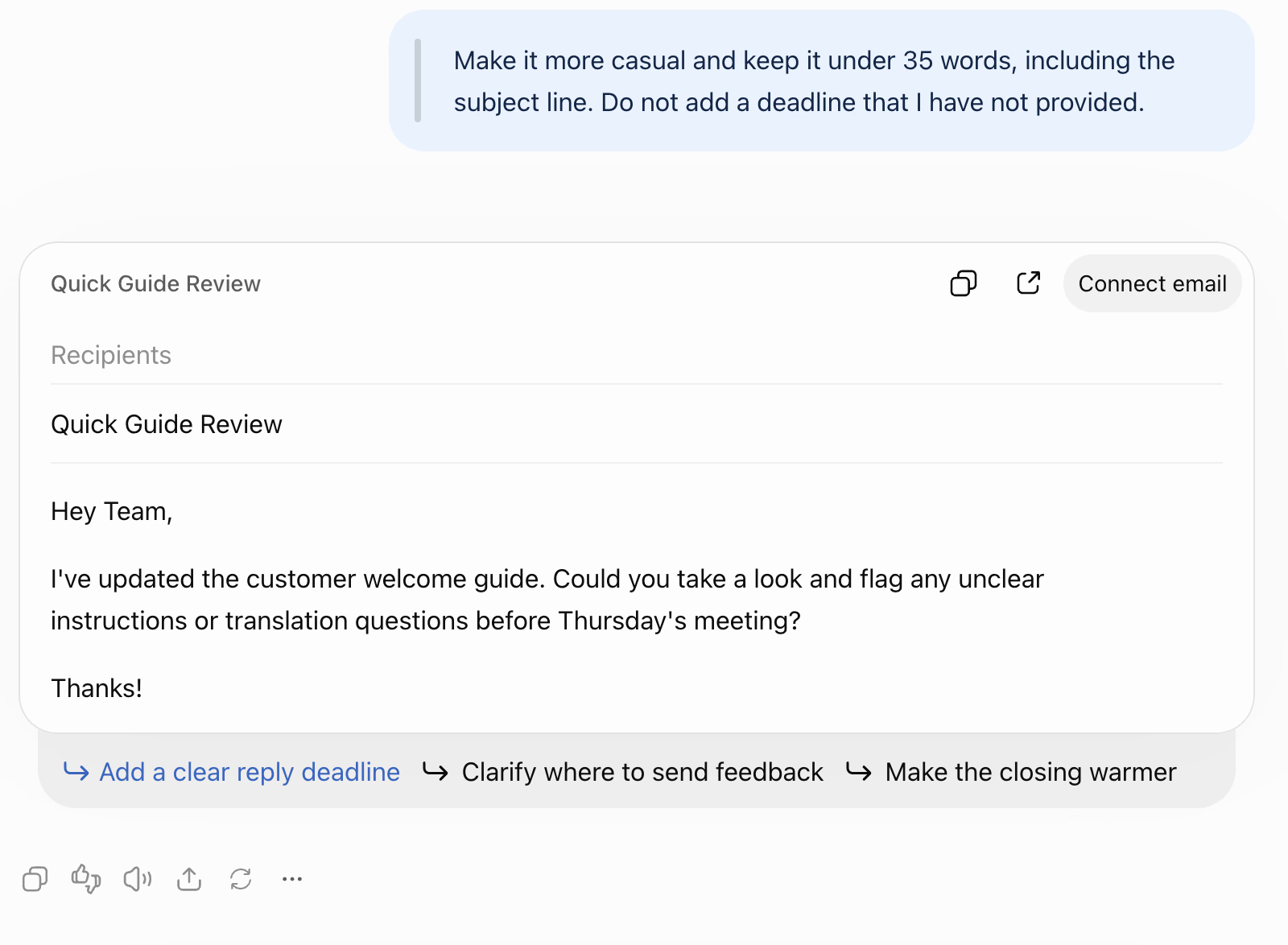
ChatGPT rút gọn email và vẫn giữ yêu cầu đọc hướng dẫn trước cuộc họp thứ Năm.
Bạn cũng có thể xin một bảng, một cách giải thích dễ hiểu hơn hoặc một hướng tiếp cận khác. Khi chuyển hẳn sang chủ đề mới, chọn Đoạn chat mới để tách cuộc trò chuyện.
Bước 5. Thêm tệp, hình ảnh, tìm kiếm hoặc giọng nói
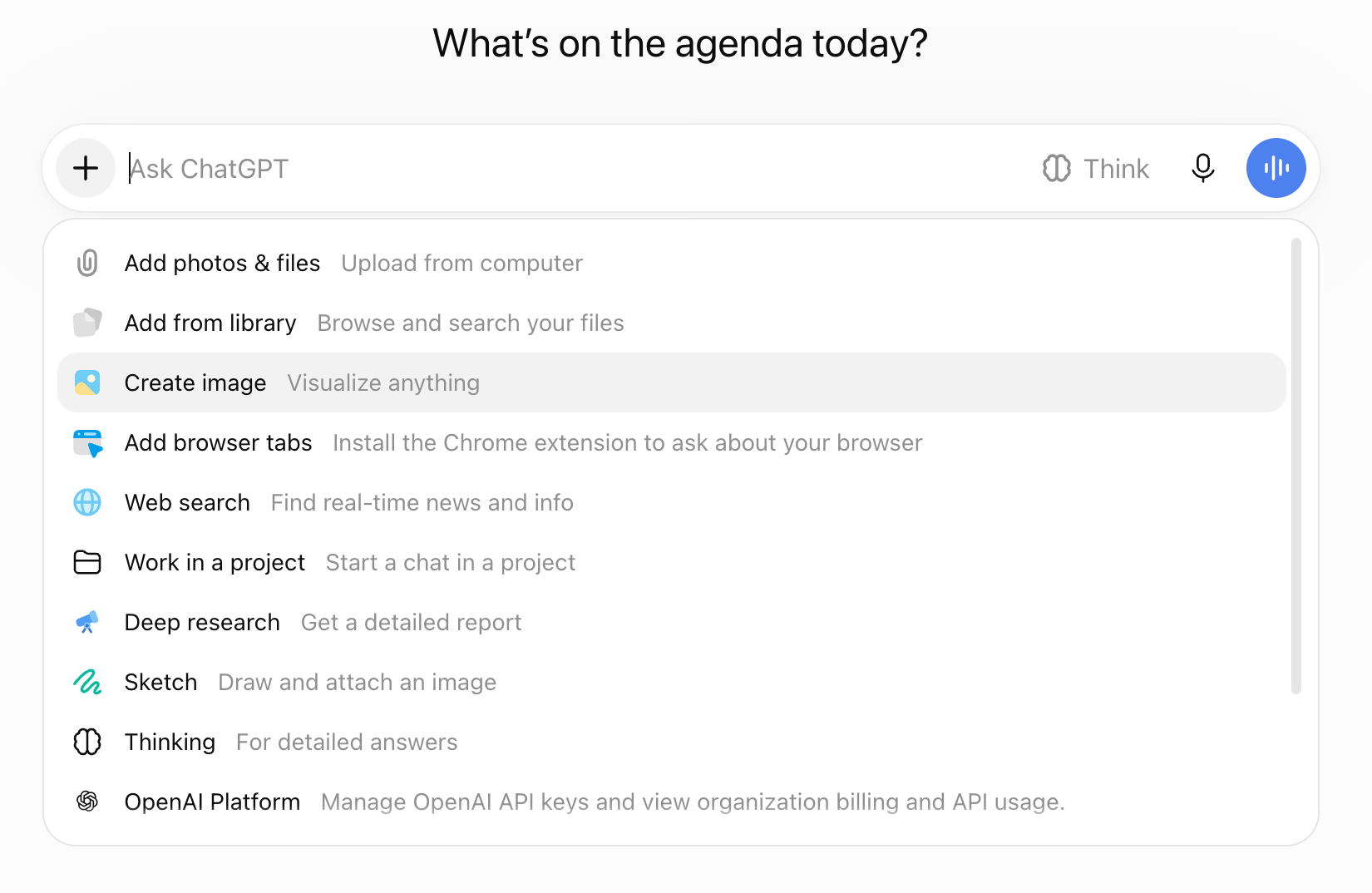
Ô tin nhắn còn cho phép đưa thông tin vào theo những cách khác. Các tùy chọn hiển thị phụ thuộc vào tài khoản và giao diện.
Nhu cầu | Cách thực hiện |
|---|---|
Hỏi về ảnh chụp màn hình hoặc tài liệu | Mở menu +, chọn tải ảnh hoặc tệp lên, đính kèm rồi nói rõ bạn muốn ChatGPT xem phần nào. |
Tìm thông tin mới | Chọn Tìm kiếm trên web nếu có và yêu cầu nêu nguồn. |
Tìm hiểu sâu một chủ đề | Dùng Nghiên cứu chuyên sâu nếu được hỗ trợ, rồi nêu câu hỏi và giới hạn phạm vi. |
Nói thay vì gõ | Dùng biểu tượng micrô để đọc cho máy nhập chữ. Nếu muốn trò chuyện bằng lời, dùng nút thoại riêng trên thiết bị được hỗ trợ. |
Tính năng đọc chính tả biến lời nói thành nội dung yêu cầu; chế độ thoại cho phép hai bên nói chuyện với nhau. Hãy chọn theo mục đích.
Bước 6. Kiểm tra và sử dụng kết quả
Trước khi sao chép, hãy rà soát tên, ngày, số liệu và các giả định. Nếu có trích nguồn, mở nguồn để xem nội dung thực sự có chứng minh điều được nói hay không.
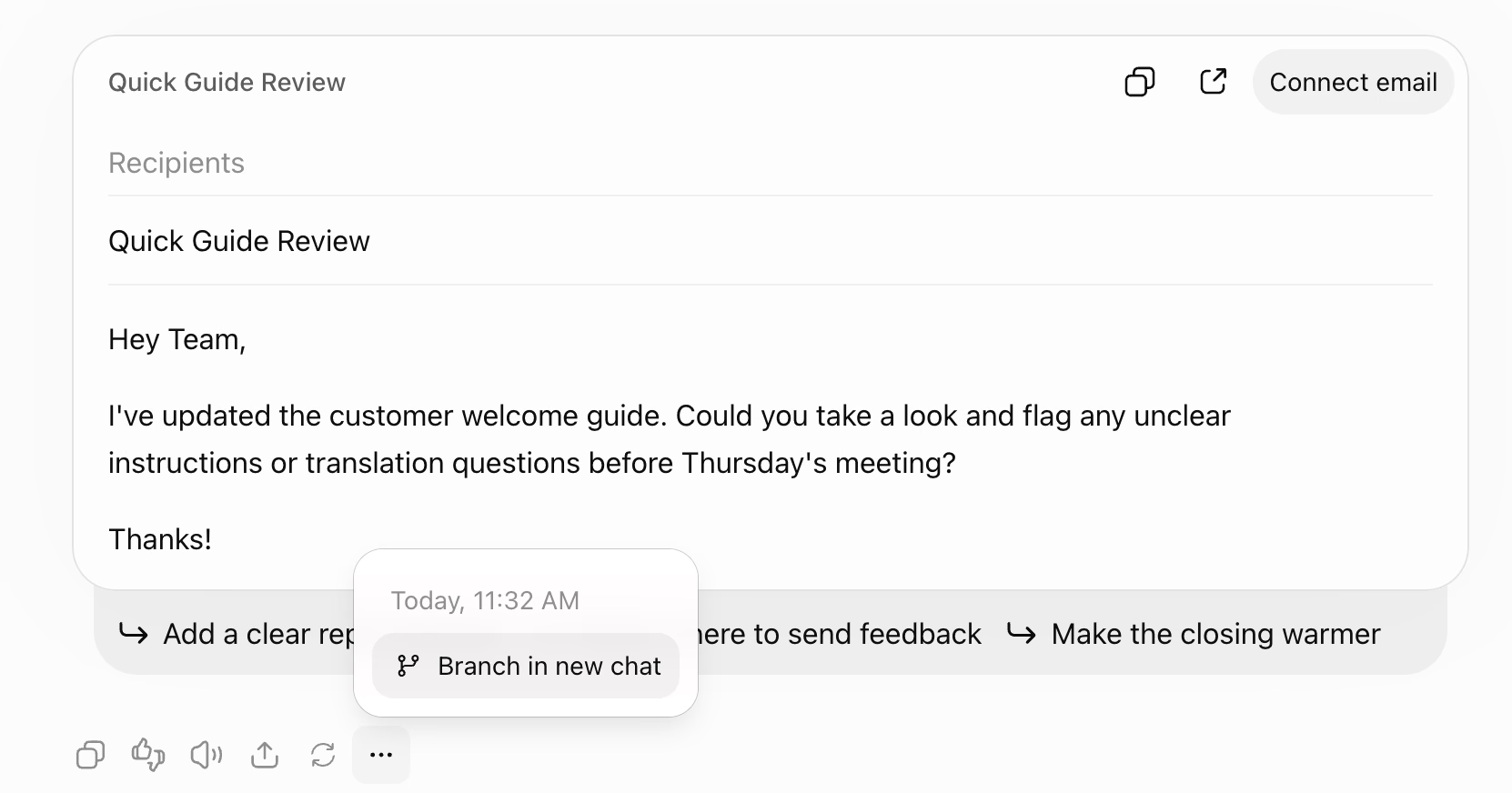
Tùy giao diện, bạn có thể sao chép, thử lại, đánh giá hoặc chia sẻ câu trả lời. Bạn cũng có thể sửa yêu cầu ban đầu hoặc chọn Tách nhánh sang đoạn chat mới để thử một hướng khác. Xem kỹ nội dung có trong đường dẫn chia sẻ trước khi gửi.
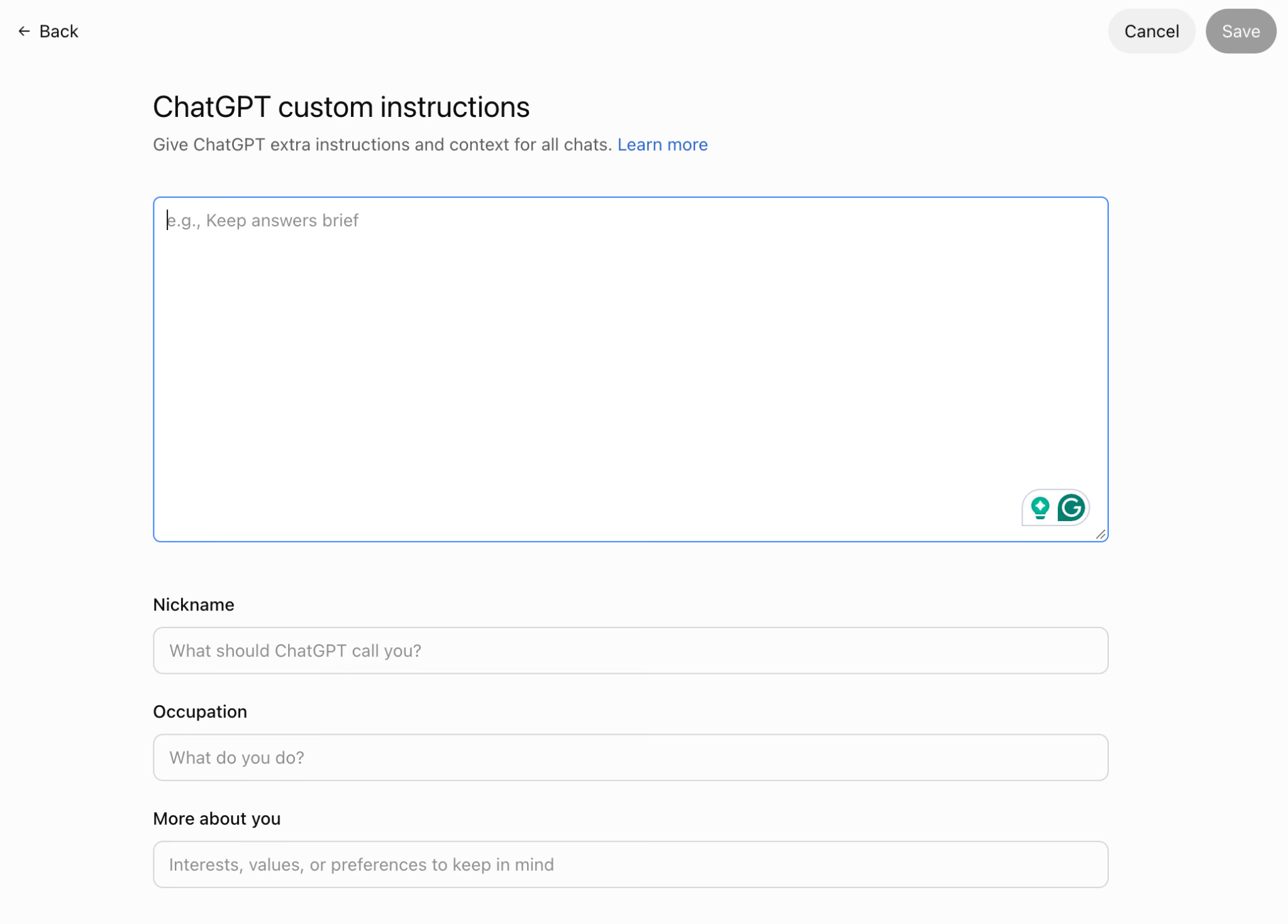
Nếu thường lặp lại một số yêu cầu, hãy mở Cài đặt → Cá nhân hóa và thêm hướng dẫn tùy chỉnh, ví dụ “Dùng tiếng Anh dễ hiểu, viết đoạn ngắn”. Nhờ đó bạn đỡ phải nhắc lại, nhưng những điều kiện riêng của từng việc vẫn cần ghi trong prompt.
Ba việc tôi đã thử làm với ChatGPT
Tôi thử dịch tin nhắn, hỏi nghĩa của một câu khó hiểu và chuyển ghi chú cuộc họp thành danh sách việc cần làm. Tôi muốn xem câu trả lời có giữ đúng những chi tiết quan trọng như thời hạn, người phụ trách và ngữ cảnh của lời đáp hay không.
Dịch thành ngữ và chỉnh cách diễn đạt
Dịch từng chữ sẽ không giúp ích nhiều khi tin nhắn có cụm “cold feet” hay “ballpark figure”. Tôi đưa đoạn trao đổi công việc dưới đây cho ChatGPT, nhờ dịch từ tiếng Anh sang tiếng Tây Ban Nha và giải thích các thành ngữ.
The client got cold feet, so let’s hold off on announcing the launch. Please send me a ballpark figure by Friday.
ChatGPT hiểu “cold feet” là khách hàng chùn bước. Nó dịch “ballpark figure” thành “una cifra aproximada”, giữ được ý người gửi muốn nhận một con số ước tính.
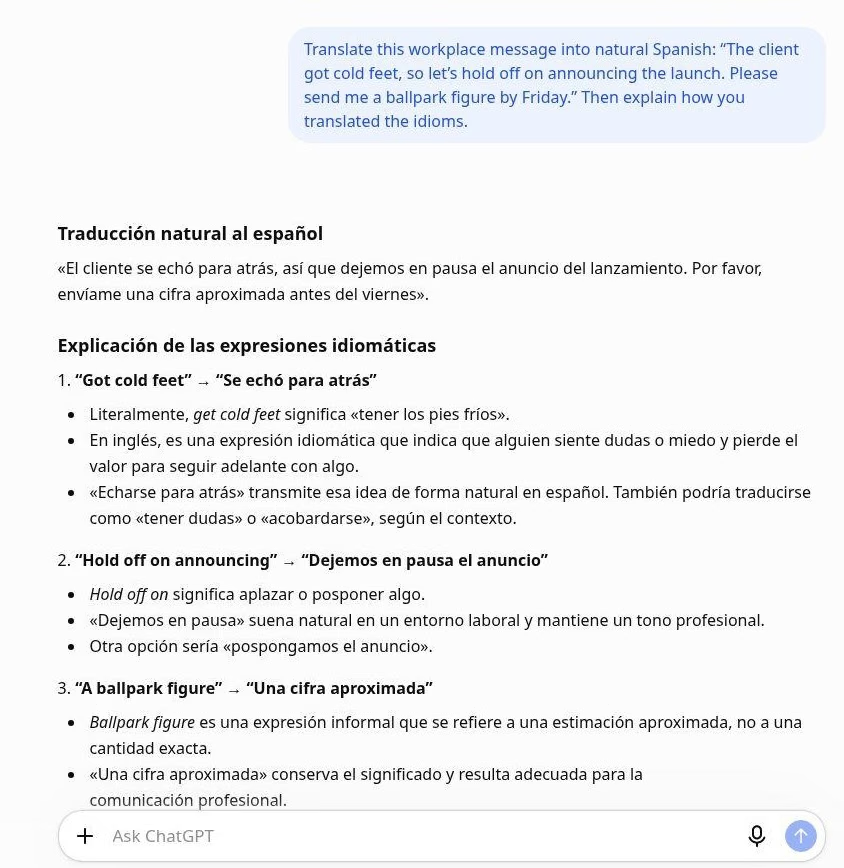
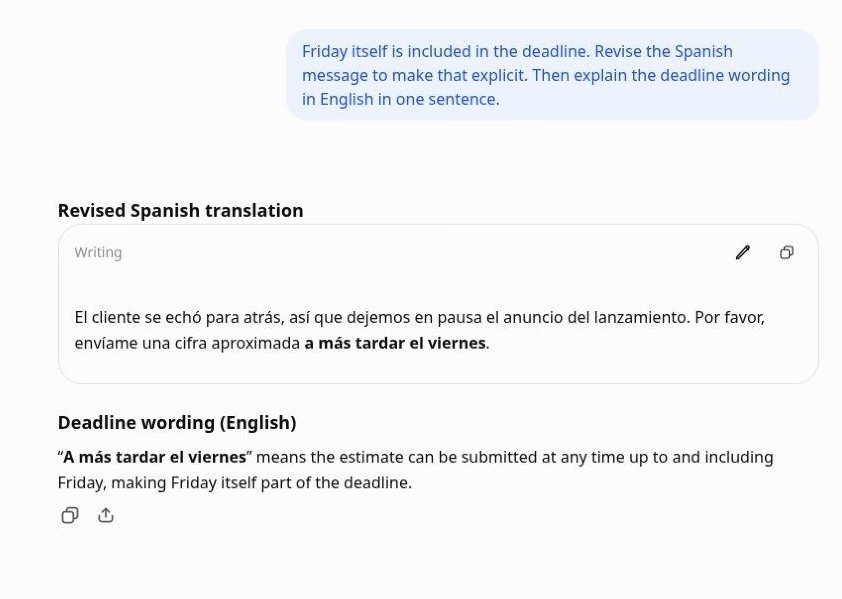
Phần thời hạn lại cần xem kỹ. ChatGPT dùng “antes del viernes”, có thể hiểu là “trước thứ Sáu”. Khi tôi giải thích rằng thứ Sáu vẫn nằm trong hạn, nó đổi thành “a más tardar el viernes”, nghĩa là “chậm nhất vào thứ Sáu”.
Điểm tiện là tôi có thể chất vấn bản dịch, nói rõ ý rồi sửa riêng một cụm mà không phải làm lại từ đầu. Nếu gửi thời hạn cho đồng nghiệp ở nước khác, tôi sẽ ghi thêm giờ và múi giờ.
Để xem kỹ chất lượng bản dịch, hãy đọc bài đánh giá dịch thuật bằng ChatGPT qua thử nghiệm thực tế. Bài viết đối chiếu kết quả với Google Dịch và có các mẫu yêu cầu để bạn điều chỉnh.
Hiểu một lời đáp chưa rõ ý trước khi trả lời
Có những lúc dịch được từng từ rồi mà vẫn chưa chắc đối phương muốn nói gì.
Tôi hỏi liệu một đồng nghiệp Nhật trả lời “結構です” (kekkō desu) là đồng ý hay từ chối. ChatGPT giải thích cụm này có thể mang nghĩa chấp nhận hoặc khước từ một cách lịch sự, đưa ví dụ nơi công sở rồi hỏi ngay trước đó hai bên đã nói gì.
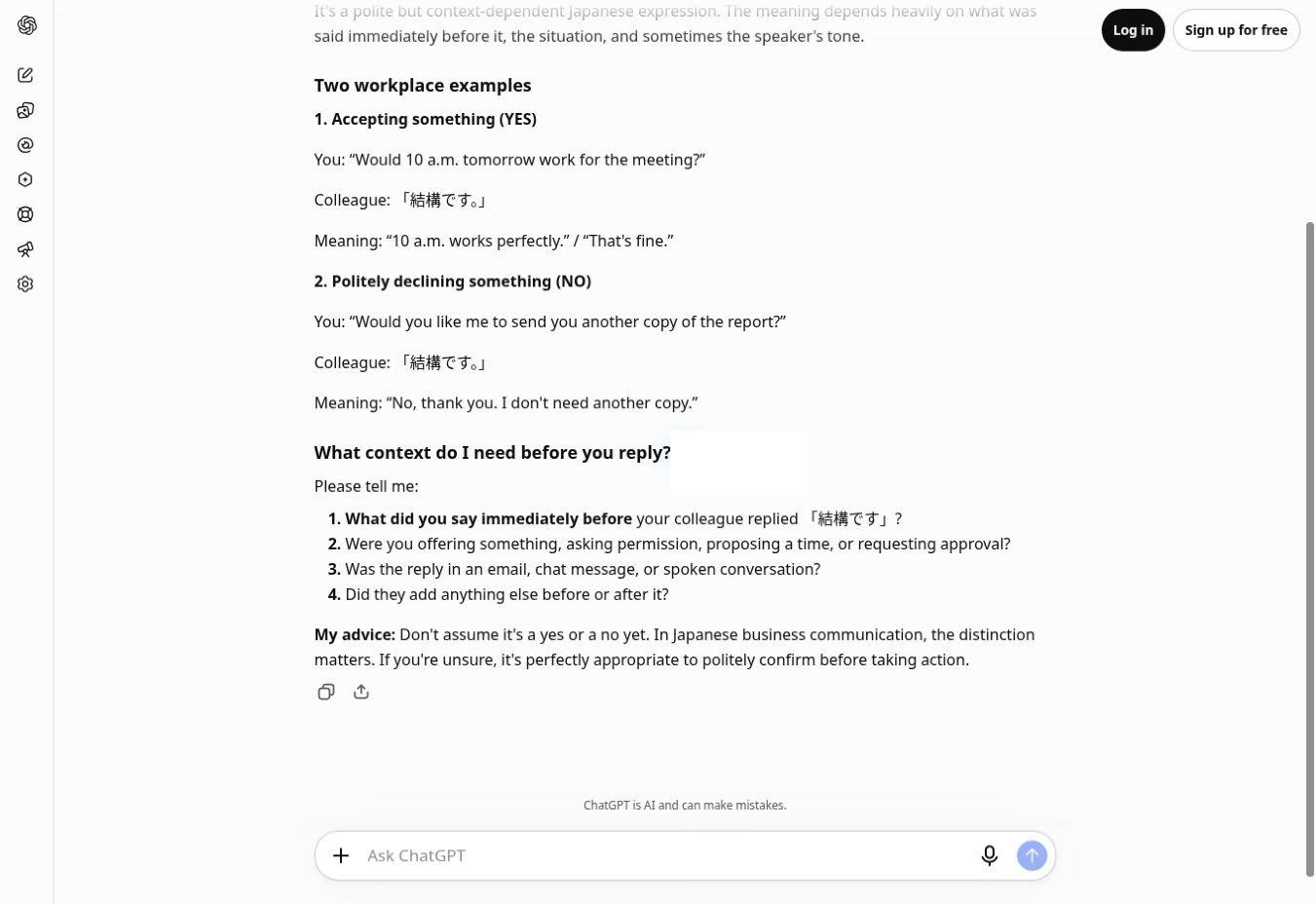
Điều có ích là nó nhận ra không thể chỉ dựa vào cụm từ này để xác nhận đồng nghiệp đã đồng ý. Tôi sẽ dùng lời giải thích để hỏi lại người đó cho rõ. Thử nghiệm cho thấy ChatGPT xử lý được sự mơ hồ trong trường hợp này, chứ chưa chứng minh độ chính xác trong mọi cuộc trò chuyện bằng tiếng Nhật.
Từ ghi chú cuộc họp đến danh sách việc cần làm
Tôi cung cấp ghi chú về việc cập nhật tài liệu chào đón khách hàng: Sara hoàn tất bản tiếng Anh chậm nhất vào thứ Sáu, Omar sẽ thu xếp dịch sang tiếng Ả Rập sau khi Sara làm xong, còn bản tiếng Nhật chưa có người duyệt.
ChatGPT tạo bản tóm tắt và bảng gồm công việc, người phụ trách, thời hạn. Ô người duyệt tiếng Nhật được để ở trạng thái chưa phân công, nhờ đó tôi nhìn ra ngay việc còn bỏ ngỏ.
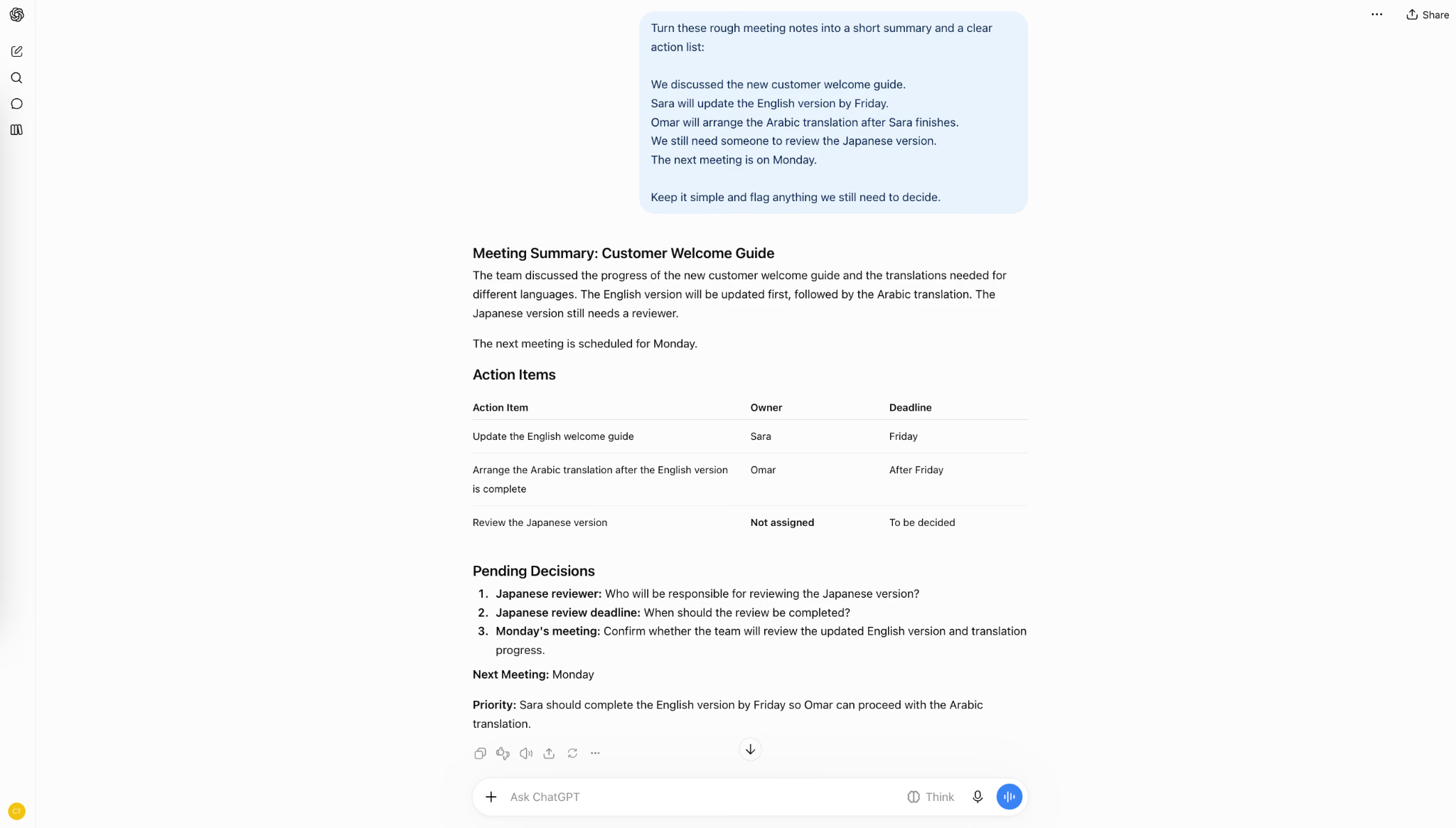
Tuy nhiên, bảng ghi Omar bắt đầu “sau thứ Sáu”. Ghi chú của tôi là “sau khi Sara làm xong”. Nếu Sara xong vào thứ Năm thì Omar có thể bắt đầu ngay hôm đó.
Tôi sẽ dùng ChatGPT để sắp xếp ghi chú, rồi đối chiếu danh sách với nguồn trước khi chia sẻ. Bảng trình bày rõ ràng vẫn có thể chứa một giả định sai.
Nếu bạn có bản ghi âm thay vì ghi chú, xem hướng dẫn chuyển âm thanh thành văn bản bằng ChatGPT để biết những cách hiện có, yêu cầu về thiết bị và giới hạn.
ChatGPT có giá bao nhiêu?
ChatGPT có gói miễn phí và các gói trả phí. Dưới đây là giá đăng ký bằng USD do OpenAI công bố, được kiểm tra vào tháng 11 năm 2026.
Gói | Giá đăng ký niêm yết |
|---|---|
Free (miễn phí) | 0 USD |
Go | 8 USD/tháng |
Plus | 20 USD/tháng |
Pro | Từ 100 USD/tháng |
Business | 20 USD/người/tháng khi trả theo năm, hoặc 25 USD/người/tháng khi trả theo tháng; tối thiểu 2 người |
Enterprise / Edu | Liên hệ bộ phận kinh doanh |
Hãy kiểm tra bảng giá hiện hành của OpenAI để biết quyền truy cập và hạn mức. Bạn có thể bắt đầu miễn phí và chỉ nâng gói sau khi gặp một nhu cầu hoặc giới hạn cụ thể.
Những hạn chế của ChatGPT
ChatGPT có thể trả lời sai, thay đổi chi tiết quan trọng, bỏ sót ngữ cảnh hoặc đưa thông tin cũ khi chưa tra cứu nguồn mới. Kết quả cũng tùy vào dữ liệu và công cụ mà nó tiếp cận được. Trong các thử nghiệm của tôi, lỗi có lúc rất khó nhận thấy: bản dịch nghe tự nhiên nhưng đổi thời hạn, còn bảng công việc chỉn chu lại đổi điều kiện bắt đầu.
Câu trả lời nghe chắc chắn vẫn có thể sai
Văn phong mạch lạc dễ khiến người đọc tin tưởng quá mức. “Ảo giác” AI là những phát biểu nghe hợp lý nhưng không có thật. Trong nghiên cứu về nguyên nhân mô hình ngôn ngữ tạo ra thông tin sai, OpenAI giải thích rằng cách huấn luyện và đánh giá đôi khi khuyến khích mô hình đoán thay vì thừa nhận chưa biết.
Đừng chỉ xem lời văn có thuyết phục hay không. Với nghiên cứu, hãy mở nguồn và kiểm tra xem nguồn có hỗ trợ kết luận đó. Với phép tính, hãy kiểm đầu vào và tính lại. Yêu cầu ChatGPT giải thích có thể giúp bạn rà soát, nhưng lời giải thích không tự nó chứng minh đáp án đúng.
Đừng bỏ qua điều kiện nhỏ và ngữ cảnh còn thiếu
Hai phép thử dịch cho thấy hai lý do cần kiểm tra. Bản tiếng Tây Ban Nha phải sửa để giữ đúng thời hạn. Với tiếng Nhật, ChatGPT nhận ra câu trả lời có thể là đồng ý hoặc từ chối và chủ động hỏi về lượt trao đổi trước đó.
Trước khi chia sẻ, kiểm tra ngày, điều kiện, trách nhiệm và cách diễn đạt đa nghĩa. Nếu tài liệu gốc chưa quyết định một điều gì, hãy yêu cầu ghi “chưa xác định” thay vì tự điền.
Thận trọng khi đưa thông tin công việc lên
Có thể tải một tệp lên không đồng nghĩa với việc được phép chia sẻ tệp đó. Trước khi đính kèm tài liệu khách hàng hoặc bản chép lời cuộc họp, hãy kiểm tra quy định nội bộ và các tùy chọn quản lý dữ liệu của tài khoản.
OpenAI có thiết lập quyết định liệu các cuộc trò chuyện đủ điều kiện có được dùng để cải thiện mô hình hay không. Mặc định của không gian làm việc cá nhân và doanh nghiệp khác nhau. Xem hướng dẫn quản lý dữ liệu để biết từng lựa chọn. Tắt việc dùng dữ liệu để huấn luyện không thay thế cho việc xin quyền tải thông tin của người khác lên.
Tóm tắt ghi chú chỉ là một phần của quy trình họp
Trong phép thử, tôi đã đưa cho ChatGPT phần ghi chú viết sẵn. Tôi đánh giá được cách nó tổ chức thông tin, nhưng chưa kiểm tra khả năng ghi lại cuộc thảo luận trực tiếp hay giúp người tham gia theo kịp các ngôn ngữ khác nhau ngay trong cuộc gọi.
Nếu bạn cần hỗ trợ ở chính thời điểm đó, tính năng dịch trực tiếp của JotMe cùng với tính năng chép lời giúp bạn theo dõi cuộc trao đổi khi nó diễn ra. Sau đó, bạn có thể xem lại ghi chú cuộc họp bằng AI. Với nhóm đa ngôn ngữ, JotMe nối việc hiểu nội dung đang bàn với chuẩn bị bước tiếp theo.
ChatGPT có thể sắp xếp ghi chú, nhưng bạn vẫn phải cung cấp bản ghi của cuộc thảo luận. Trong cuộc họp đa ngôn ngữ, bạn còn cần hiểu lời nói ngay lúc nghe. Vì vậy, đồng nghiệp của tôi làm thêm một phép thử: họ gọi điện bằng tiếng Anh và tiếng Nhật, rồi thử nhờ ChatGPT dịch cho cả hai bên.
Video ghi lại kết quả khi họ nhập yêu cầu dịch và thử chia sẻ màn hình, sau đó minh họa khả năng dịch giọng nói hai chiều của JotMe.
Chọn giải pháp thay thế ChatGPT theo nhu cầu
JotMe đáng cân nhắc cho cuộc họp đa ngôn ngữ, Claude cho viết và phân tích tài liệu, Gemini cho người làm việc trong Google Workspace, còn Perplexity cho nghiên cứu trên web. Lựa chọn phụ thuộc vào lúc bạn cần giúp: ngay khi trò chuyện, khi kiểm tra nguồn hay trong ứng dụng bạn dùng hằng ngày.
ChatGPT cũng đảm nhiệm được nhiều việc trong số đó. Tôi sẽ chọn giải pháp khác khi cách làm việc của nó thuận tiện hơn cho một nhiệm vụ cụ thể. Bạn có thể tham khảo thêm hướng dẫn chọn giải pháp thay thế ChatGPT.
JotMe cho dịch trực tiếp và ghi chú cuộc họp
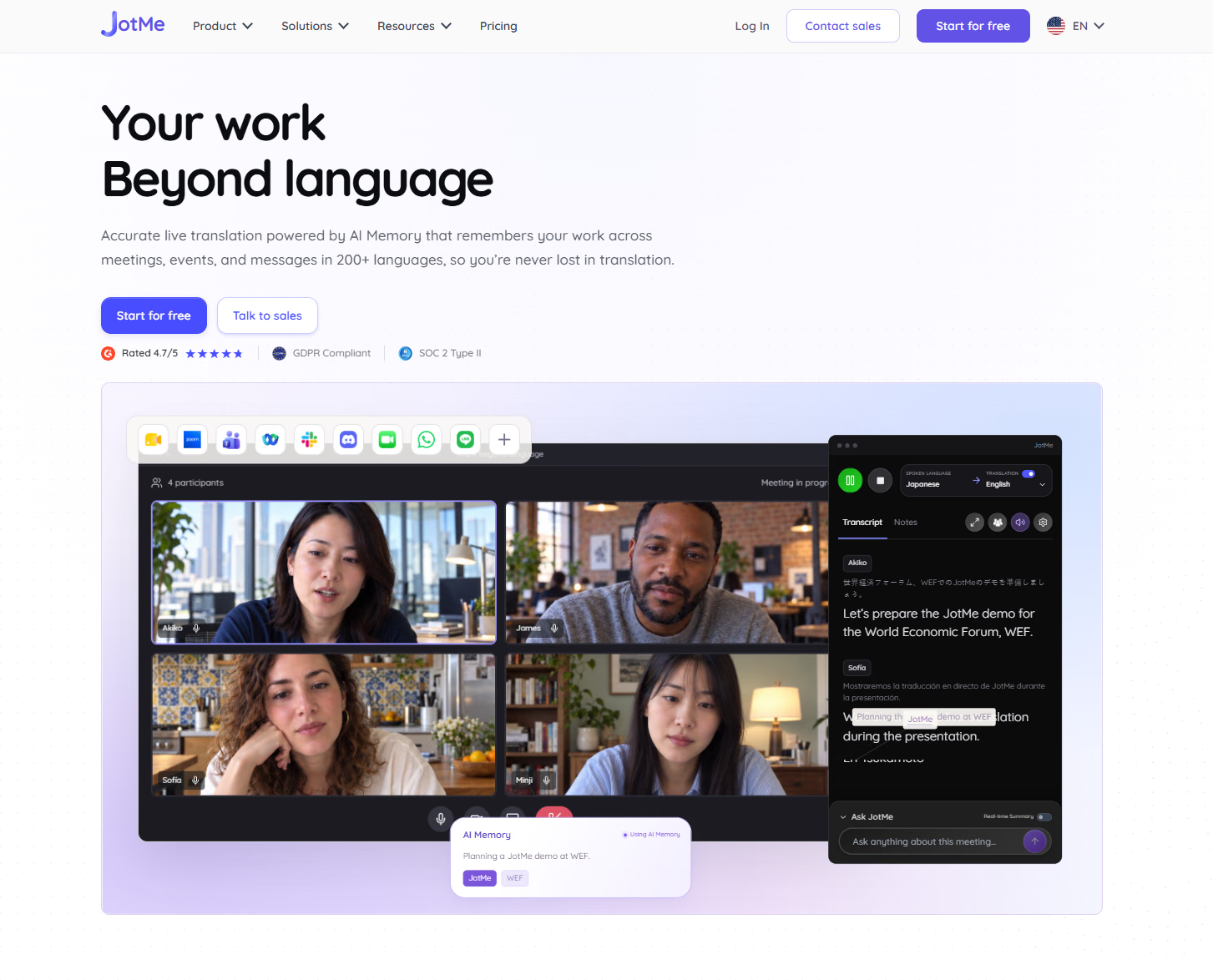
Các phép thử với ChatGPT đều bắt đầu từ thông tin tôi đưa vào: một tin nhắn cần dịch, ghi chú cần sắp xếp hay lời mời cần giải thích. JotMe hỗ trợ khâu sớm hơn: theo kịp cuộc trò chuyện khi mọi người đang nói. Nền tảng cung cấp dịch trực tiếp, chép lời và ghi chú cuộc họp, với ứng dụng máy tính cho cuộc họp, sự kiện và tiện ích Chrome dành cho Google Meet.
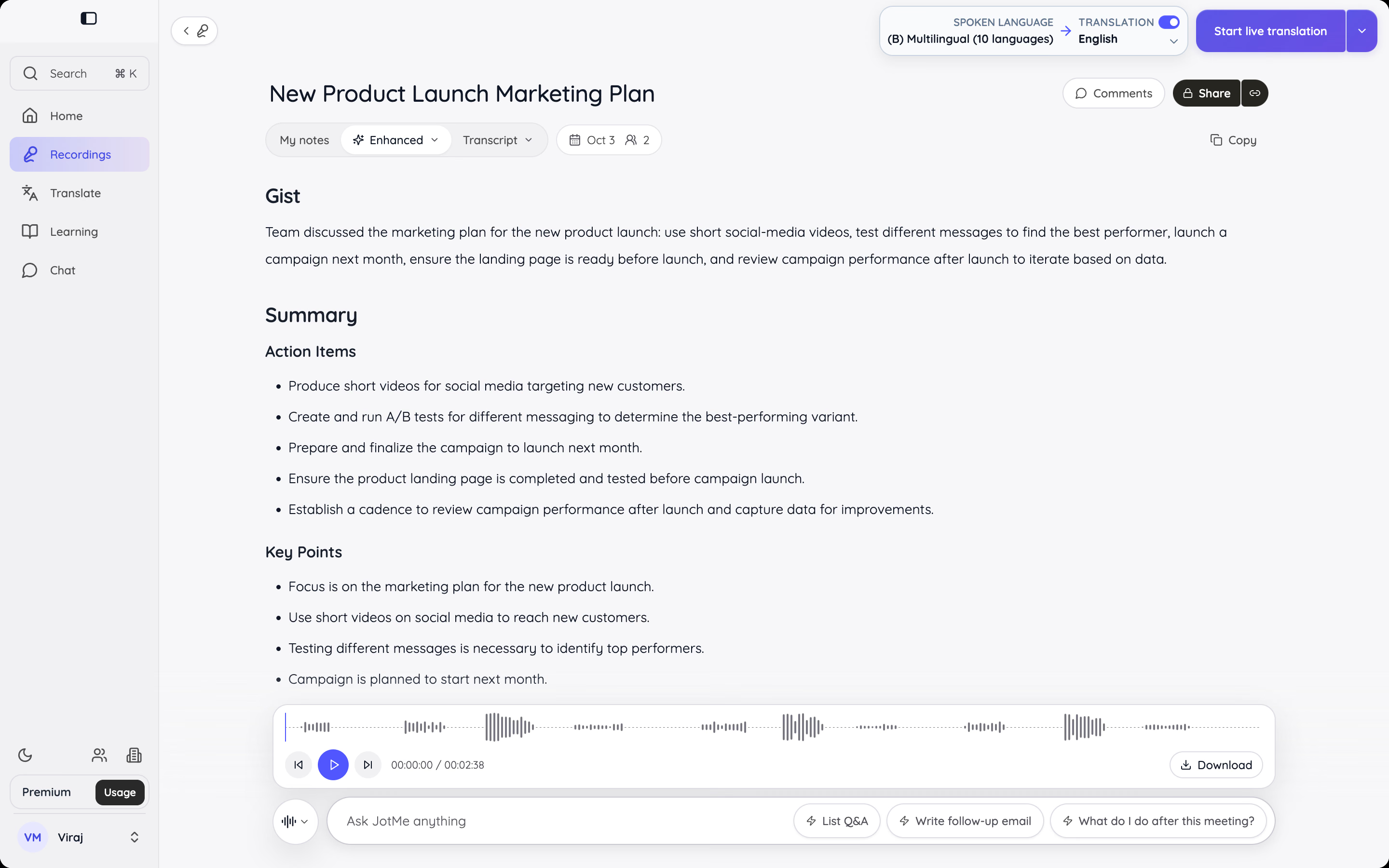
Sau cuộc họp, bạn có thể đọc lại bản chép lời và ghi chú thay vì hoàn toàn dựa vào những gì mình kịp viết. Nếu khó khăn chính là tham gia thảo luận đa ngôn ngữ mà vẫn giữ được một bản ghi hữu ích, JotMe là lựa chọn đáng xem xét.
Ví dụ, cuộc gọi với khách hàng có thể cần phụ đề dịch để theo kịp, sau đó cần một bản tóm tắt để soạn thư trao đổi tiếp. Đó là hai bước JotMe tập trung kết nối.
Claude cho viết và xử lý tài liệu
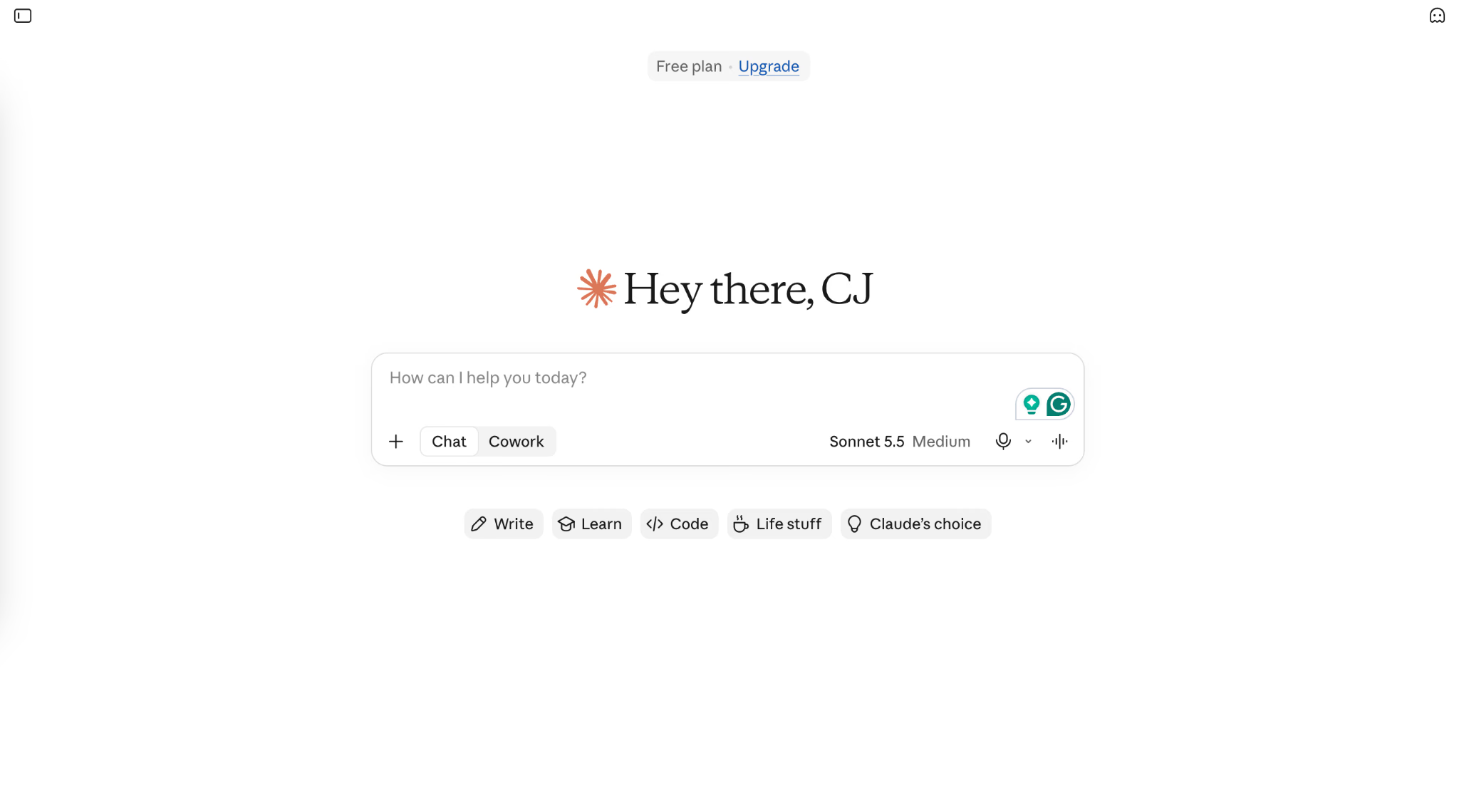
Claude là một lựa chọn khi bạn cần phát triển bản thảo, phân tích tài liệu đã cung cấp hoặc chỉnh sửa qua nhiều lượt trao đổi. Tính năng Projects tập hợp tệp tham khảo và hướng dẫn trong một không gian riêng. Với khách hàng quen, bạn có thể lưu chung bản yêu cầu, quy chuẩn văn phong và tài liệu nền. ChatGPT cũng có dự án, vì thế hãy so trực tiếp xem trợ lý nào bám sát yêu cầu và sửa bản thảo phù hợp hơn.
Gemini cho người sử dụng Google Workspace
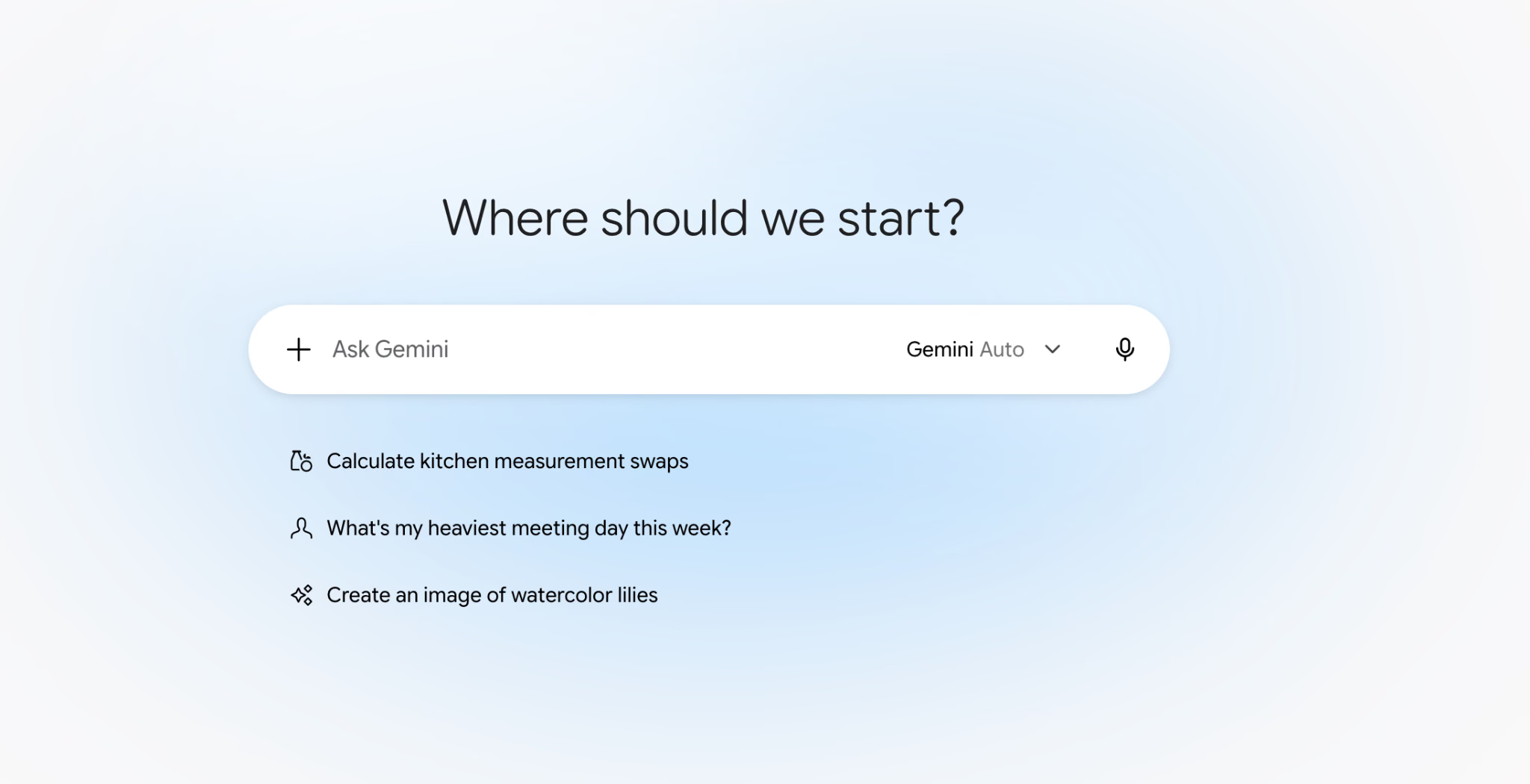
Gemini đặc biệt tiện nếu ngày làm việc của bạn gắn với Gmail, Docs, Sheets và Drive. Với quyền truy cập phù hợp, bạn có thể nhờ soạn email, tóm tắt thông tin hoặc sắp xếp bảng tính ngay trong các ứng dụng đó. So với mở một cuộc trò chuyện ChatGPT riêng, điểm khác biệt là bạn làm ngay tại nơi có thư hoặc tài liệu. Chẳng hạn, bạn sửa thư trả lời khách trong Gmail rồi tiếp tục hoàn thiện đề xuất liên quan trong Docs. Các tính năng phụ thuộc vào gói Workspace và cài đặt của quản trị viên.
Perplexity để nghiên cứu và kiểm tra nguồn
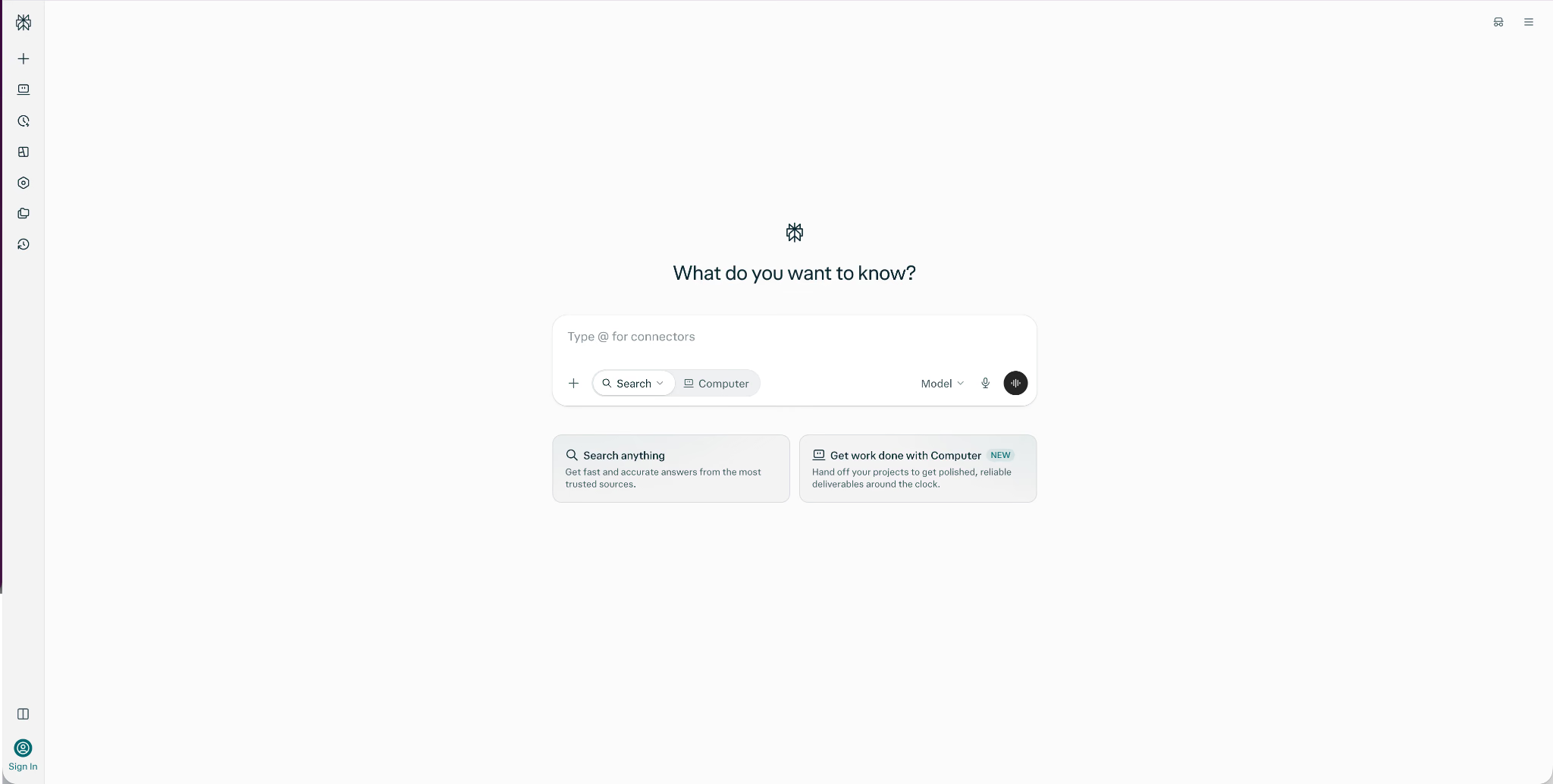
Nếu công việc chính là tìm câu trả lời và xem xét bằng chứng, có thể thử Perplexity. Nó tổng hợp thông tin từ web và cung cấp liên kết để bạn tìm hiểu sâu hơn. Tôi sẽ cân nhắc dùng khi so sánh sơ bộ nhà cung cấp, nghiên cứu bối cảnh hoặc tra một vấn đề có thông tin thường xuyên thay đổi. ChatGPT cũng có tìm kiếm và nghiên cứu, nhưng cách làm việc của Perplexity đặt trọng tâm vào tra cứu. Có trích dẫn giúp kiểm tra dễ hơn; bạn vẫn phải mở nguồn xem nội dung có chứng minh kết luận không.
ChatGPT có còn là lựa chọn AI tốt nhất?
Nếu muốn một trợ lý để viết, học, dịch, nghiên cứu và giải quyết vấn đề hằng ngày, ChatGPT vẫn là lựa chọn tốt. Trong cùng một ứng dụng, tôi soạn được email, tìm hiểu ý một câu trả lời tiếng Nhật và sắp xếp ghi chú cuộc họp. Sự linh hoạt đó là lý do nên bắt đầu với ChatGPT, nhất là khi bạn đang tìm cách đưa AI vào công việc.
Với tôi, quyết định cuối cùng tùy vào việc mình làm thường xuyên nhất. ChatGPT giúp tổ chức ghi chú có sẵn, nhưng theo dõi cuộc họp đa ngôn ngữ còn cần nhiều hơn một bản tóm tắt sau cuộc họp. Nếu cần dịch trực tiếp, chép lời và ghi chú trong cùng quy trình, hãy thử JotMe miễn phí và đánh giá trên cuộc gọi thực tế.
Câu hỏi thường gặp
ChatGPT có miễn phí không?
Có. ChatGPT có gói miễn phí để đặt câu hỏi và làm các việc hằng ngày mà không cần mua thuê bao. Các gói trả phí mở thêm quyền truy cập và tăng giới hạn sử dụng.
Chế độ thoại của ChatGPT là gì?
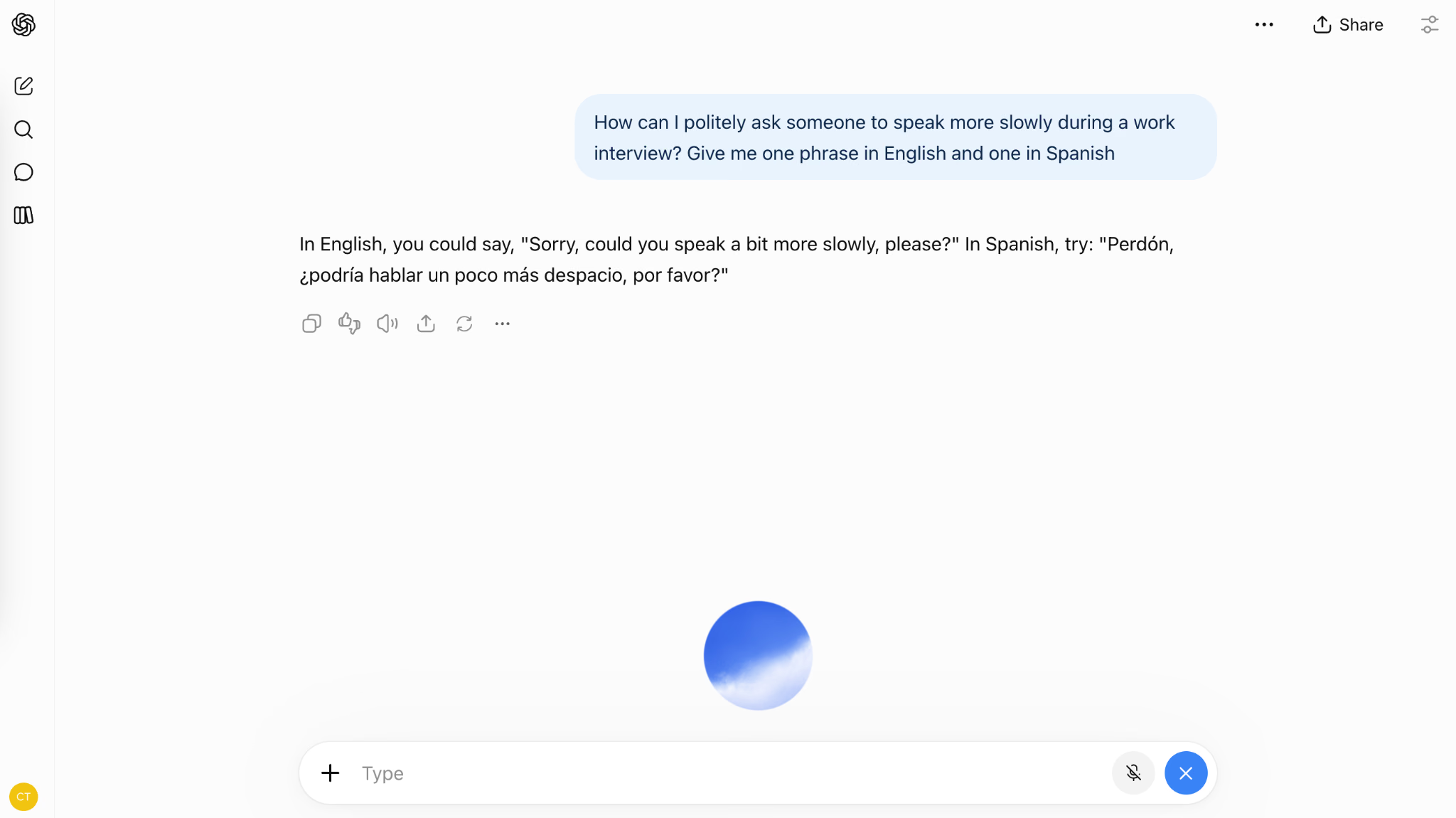
Chế độ thoại cho phép bạn nói chuyện trực tiếp với ChatGPT. Ngoài ra, bạn có thể dùng đọc chính tả để biến lời nói thành yêu cầu bằng văn bản. Đây là hai tính năng riêng; khả năng sử dụng tùy gói, thiết bị và cài đặt.
Làm thế nào để tải ảnh lên ChatGPT?
Mở menu đính kèm rồi chọn ảnh chụp màn hình hoặc ảnh muốn tải lên. Sau đó mô tả điều bạn muốn biết về ảnh.
ChatGPT chính xác đến mức nào?
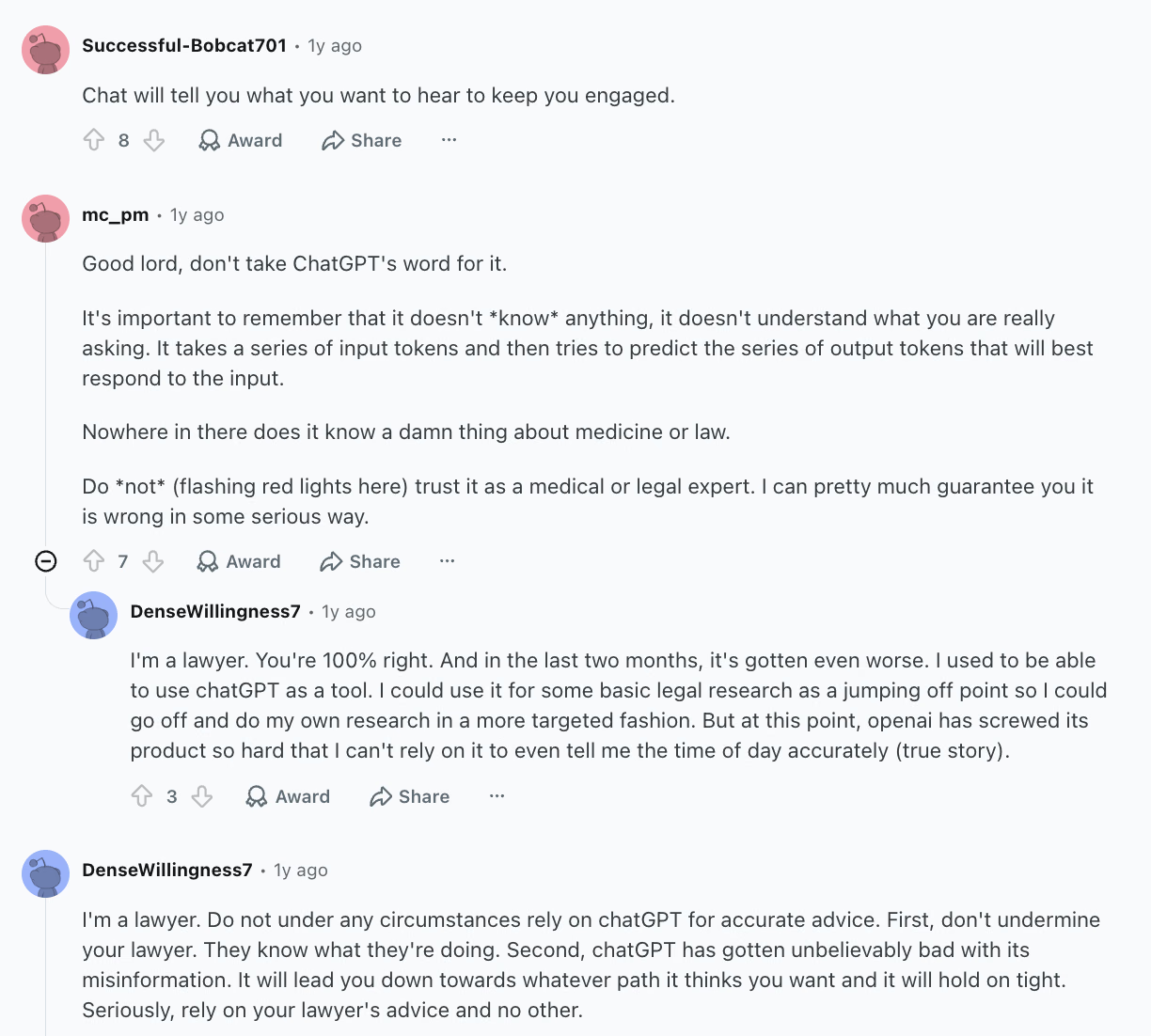
Độ chính xác thay đổi theo nhiệm vụ, mô hình và thông tin bạn cung cấp. Trong thảo luận trên Reddit bên dưới, một số người dùng nêu lỗi ở các câu trả lời chuyên môn. Hãy kiểm chứng những nhận định quan trọng bằng nguồn đáng tin trước khi hành động.
ChatGPT dịch tốt hơn Google Dịch không?
ChatGPT có thể hữu ích hơn khi bạn cần giải nghĩa thành ngữ, đổi giọng văn hoặc muốn trao đổi để hoàn thiện bản dịch. Google Dịch thuận tiện khi cần dịch nhanh. Tôi không coi một bên luôn chính xác hơn: trong phép thử tiếng Tây Ban Nha, ChatGPT hiểu được thành ngữ nhưng phải hỏi thêm mới làm rõ đúng thời hạn.


