







Mẹo
Cách ghi âm cuộc gọi FaceTime có tiếng trên iPhone và Mac

Taka Shirasu
August 8, 2026

Tính năng Quay màn hình của iOS ghi lại phần hình ảnh của cuộc gọi FaceTime rất tốt, nhưng lại tắt tiếng của người bên kia — đây là thiết kế cố ý, vì bộ quay màn hình của Apple chỉ lấy tiếng từ micrô của bạn, chứ không lấy luồng âm thanh đã được giải mã của cuộc gọi. Có ba cách để bạn có được một bản ghi FaceTime giữ nguyên tiếng của cả hai phía: mẹo bật loa ngoài kèm micrô trên iPhone hoặc iPad, tính năng Call Recording có sẵn của Apple dành cho cuộc gọi thoại FaceTime một-một ở những vùng được hỗ trợ, hoặc dùng máy Mac chạy QuickTime cùng một thiết bị âm thanh ảo.
Nếu cuộc gọi FaceTime của bạn còn vướng cả rào cản ngôn ngữ, JotMe giải quyết luôn vấn đề đó cùng lúc bằng cách thu âm thanh cuộc gọi và dịch trực tiếp sang hơn 200 ngôn ngữ.
Nếu bạn tìm "cách ghi âm cuộc gọi FaceTime" với hy vọng có một nút bấm là xong, thì câu trả lời thật lòng là: Apple chưa cung cấp cách một-chạm nào cho cuộc gọi video, và phần bên dưới sẽ giải thích chính xác vì sao.
Vì sao quay màn hình cuộc gọi FaceTime lại không có tiếng
Bản ghi của bạn chỉ có mỗi giọng mình vì tính năng Quay màn hình của iOS thu âm thanh từ đầu vào micrô, chứ không phải từ đầu ra âm thanh của ứng dụng FaceTime. Khi ai đó nói chuyện với bạn qua FaceTime, iOS giải mã giọng họ và phát ra loa hoặc loa nghe của máy, nhưng luồng âm thanh đã giải mã đó không bao giờ được đưa ngược lại vào thứ mà Quay màn hình có thể lấy. Quay màn hình chỉ "nghe" những gì đi vào micrô, không phải những gì phát ra loa, nên phần tiếng của người gọi bị bỏ ra hoàn toàn, dù bạn bật tắt công tắc kiểu nào đi nữa.
Đây là nỗi bực bội bị tìm kiếm nhiều nhất khi ghi âm FaceTime, và tài liệu hỗ trợ của chính Apple cũng không nói rõ vì sao. Đây không phải lỗi, cũng không phải vấn đề quyền truy cập mà bạn có thể sửa trong Cài đặt. Đơn giản là Quay màn hình được thiết kế như vậy: một công cụ thu màn hình kèm micrô, không phải công cụ thu âm thanh hệ thống. Mọi phương pháp bên dưới đều đi vòng qua giới hạn này thay vì cố sửa nó trực tiếp.
Cách ghi âm cuộc gọi FaceTime trên iPhone hoặc iPad
Có hai hướng ở đây, và bạn dùng hướng nào tùy vào việc bạn đang gọi video hay gọi thoại một-một.
Với cuộc gọi video, hoặc khi Call Recording không khả dụng ở vùng của bạn: bật loa ngoài rồi quay màn hình với micrô đang bật, để micrô của điện thoại thu lại giọng người gọi cùng với giọng bạn. Làm theo các bước sau để biết cách quay màn hình có tiếng trên iPhone:
- Vào Cài đặt > Trung tâm điều khiển và thêm Quay màn hình nếu chưa có.
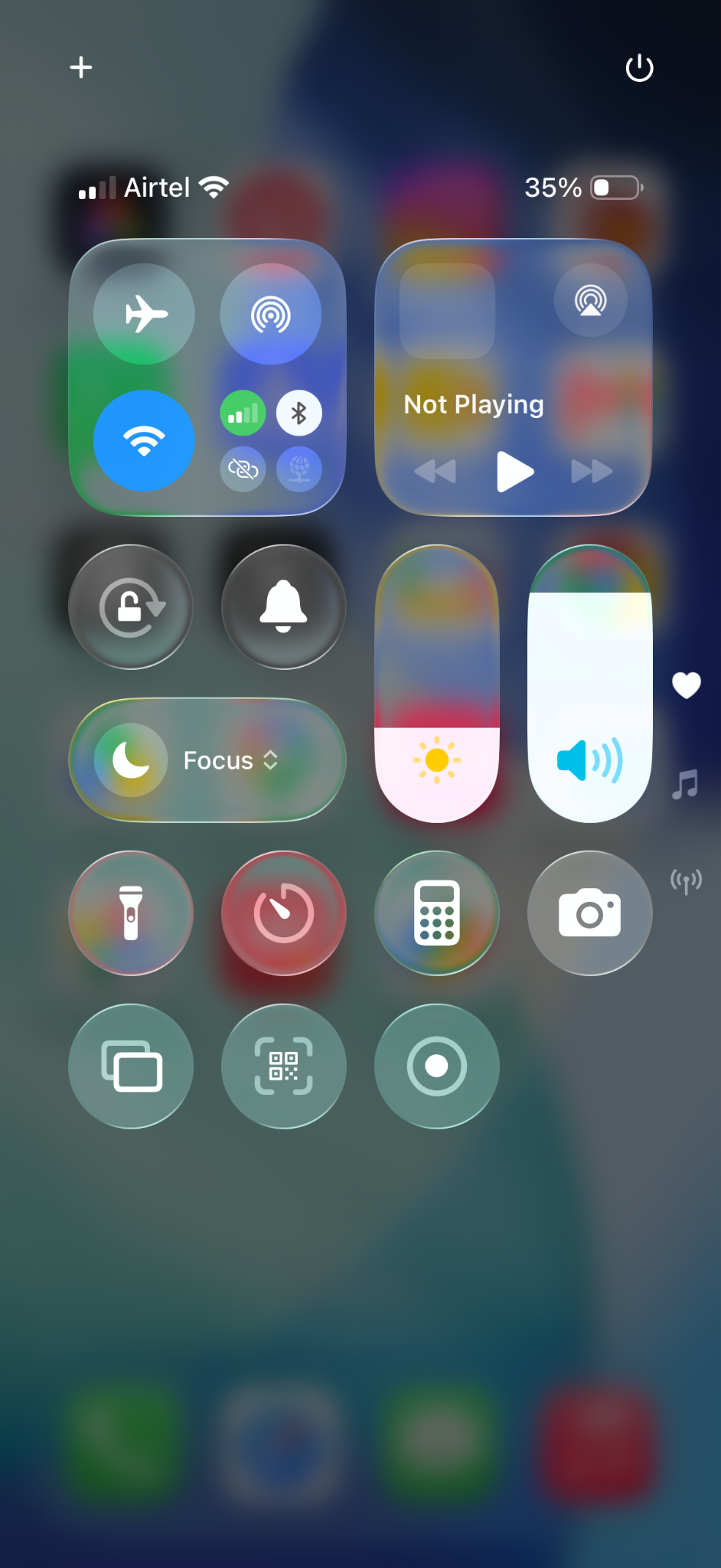
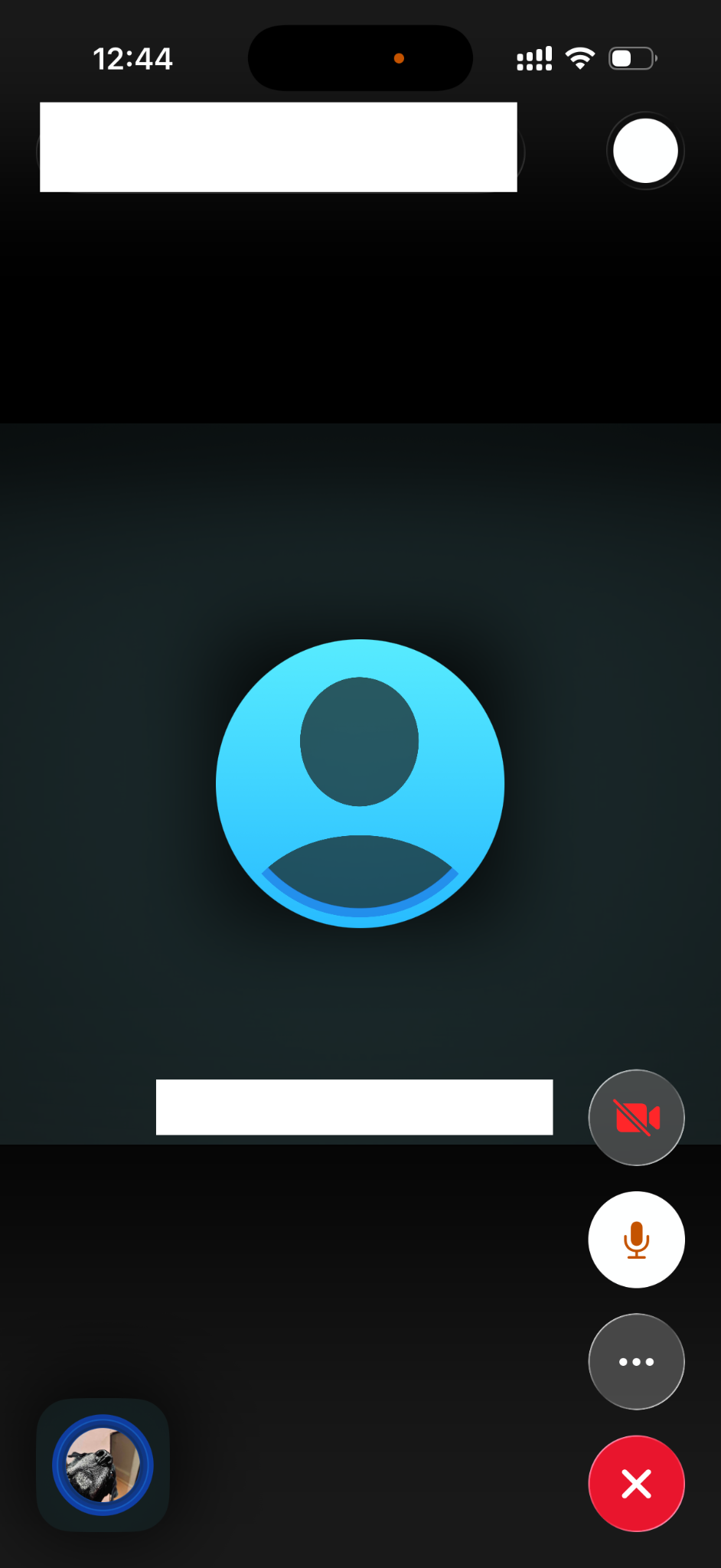
- Bắt đầu cuộc gọi FaceTime rồi chạm biểu tượng loa để chuyển sang chế độ loa ngoài.
- Mở Trung tâm điều khiển, nhấn giữ biểu tượng Quay màn hình, rồi bật micrô lên.
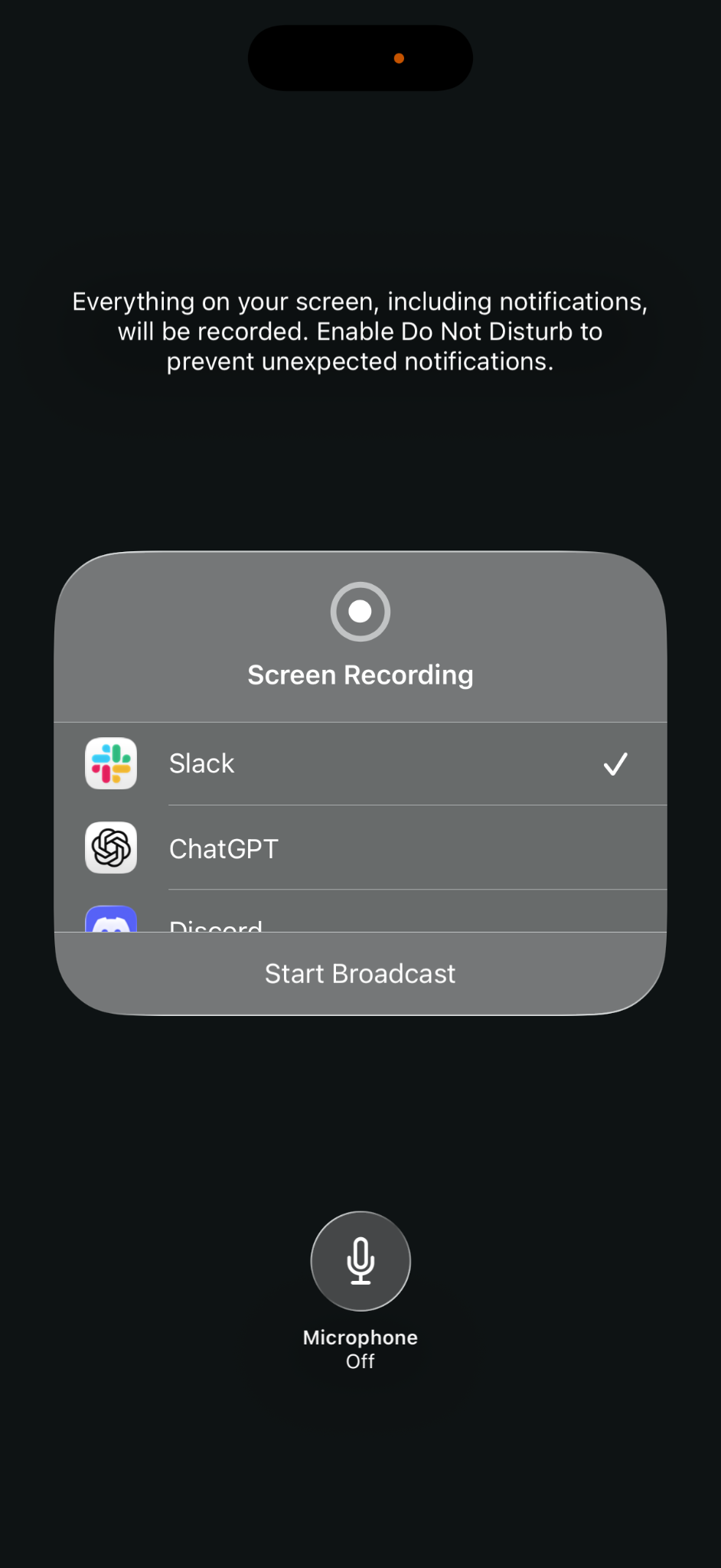
- Chạm Bắt đầu ghi và tiếp tục cuộc gọi như bình thường.
- Khi xong, chạm vào thanh trạng thái màu đỏ và xác nhận Dừng. Video sẽ được lưu vào ứng dụng Ảnh.
Kết quả bạn nhận được là một tệp video thu được cả hai giọng qua micrô — cách này chạy được nhưng sẽ lẫn chút tạp âm phòng và tiếng vọng, vì bạn đang thu âm thanh vốn đã phát ra loa một lần rồi.
Với cuộc gọi FaceTime một-một, Apple có sẵn tính năng Live Caption ở các vùng và ngôn ngữ được hỗ trợ. Hiện tính năng này hỗ trợ tiếng Anh (Anh và Mỹ), tiếng Pháp (Pháp), tiếng Đức, tiếng Ý, tiếng Bồ Đào Nha (Brazil), tiếng Tây Ban Nha (Tây Ban Nha), tiếng Trung (Giản thể và Phồn thể), tiếng Nhật và tiếng Hàn. Khả dụng thay đổi tùy theo vùng, ngôn ngữ và thiết bị. Dưới đây là hướng dẫn từng bước để bật dịch FaceTime:
- Trong một cuộc gọi thoại FaceTime một-một, chạm nút Thêm (⋯).
- Chạm Call Recording.
- Một âm báo sẽ phát cho cả hai người trong cuộc gọi, để người kia biết rằng cuộc gọi đang được ghi.
- Nói chuyện bình thường cho hết cuộc gọi.
- Kết thúc cuộc gọi, và bản ghi cùng bản chép lời sẽ tự động được lưu vào ứng dụng Notes.
Cách này chỉ dùng được cho cuộc gọi thoại FaceTime một-một, không dùng cho gọi video, và Apple giới hạn nó ở một số quốc gia và ngôn ngữ nhất định. Hãy kiểm tra trang Tình trạng khả dụng tính năng iOS và iPadOS cho vùng của bạn trước khi cho rằng nó sẽ xuất hiện trên máy. Nếu bạn đang muốn ghi lại một cuộc họp trên iPhone mà tình cờ diễn ra qua FaceTime Audio, thì lựa chọn có sẵn này là hướng gọn nhất, vì nó trả cho bạn một bản chép lời kèm bản ghi. Đáng để mở Cài đặt kiểm tra trước nếu đây là lý do chính khiến bạn cần ghi âm cuộc gọi FaceTime cho công việc, vì lựa chọn có sẵn của Apple luôn ăn đứt mọi mẹo vòng khi nó áp dụng được cho loại cuộc gọi và vùng của bạn.
Cách ghi âm cuộc gọi FaceTime trên máy Mac
FaceTime trên Mac cho bản ghi sạch hơn so với mẹo bật loa ngoài trên iPhone, nhưng bộ quay màn hình của QuickTime vẫn có đúng cái giới hạn cốt lõi đó: tự thân nó chỉ thu micrô của bạn, không thu âm thanh hệ thống mà FaceTime phát ra. Làm theo các bước đơn giản sau để biết cách ghi âm cuộc gọi FaceTime trên Mac:
- Mở QuickTime Player, rồi vào File > New Screen Recording.
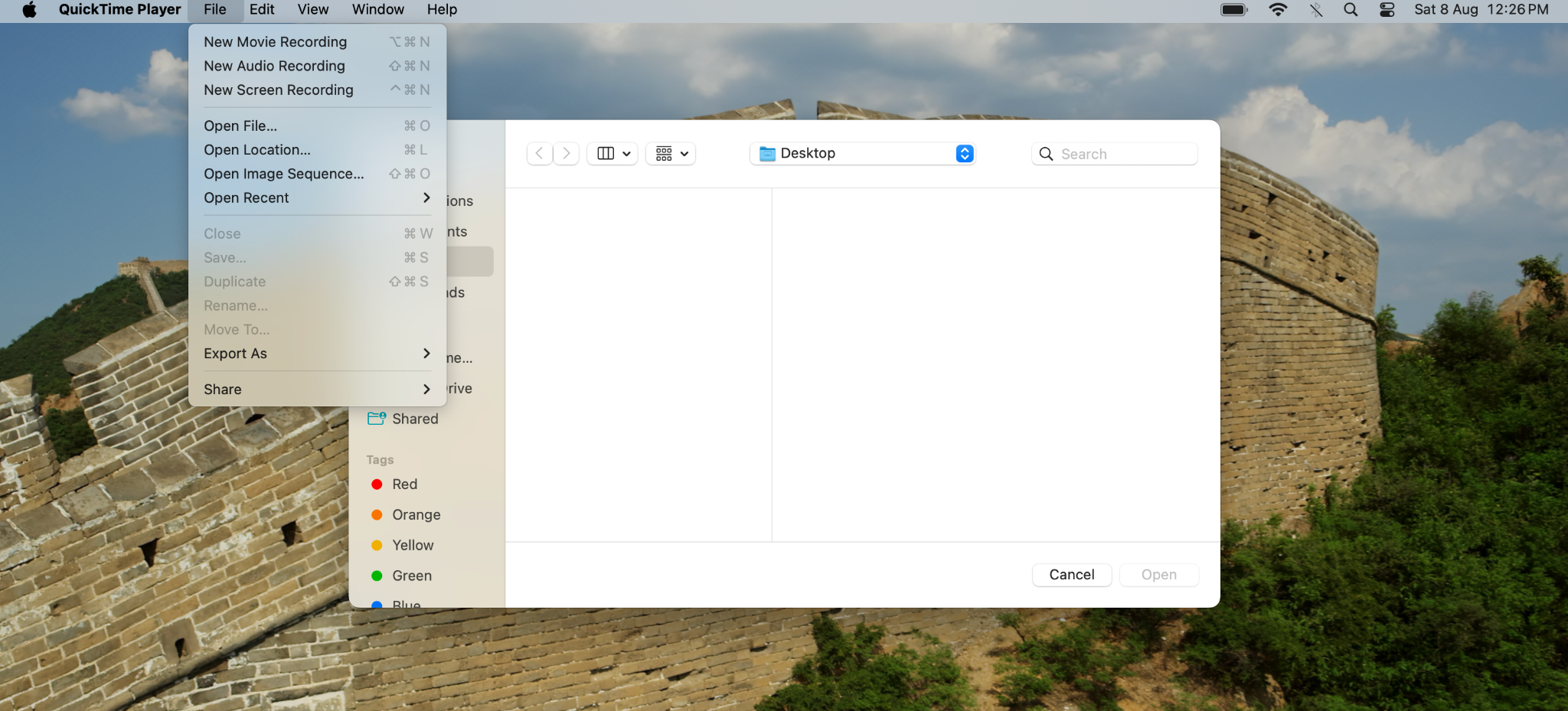
- Nhấp mũi tên nhỏ cạnh nút ghi để chọn đầu vào âm thanh.
- Chọn micrô tích hợp của máy Mac, hoặc một thiết bị âm thanh ảo nếu bạn đã cài (xem bên dưới).
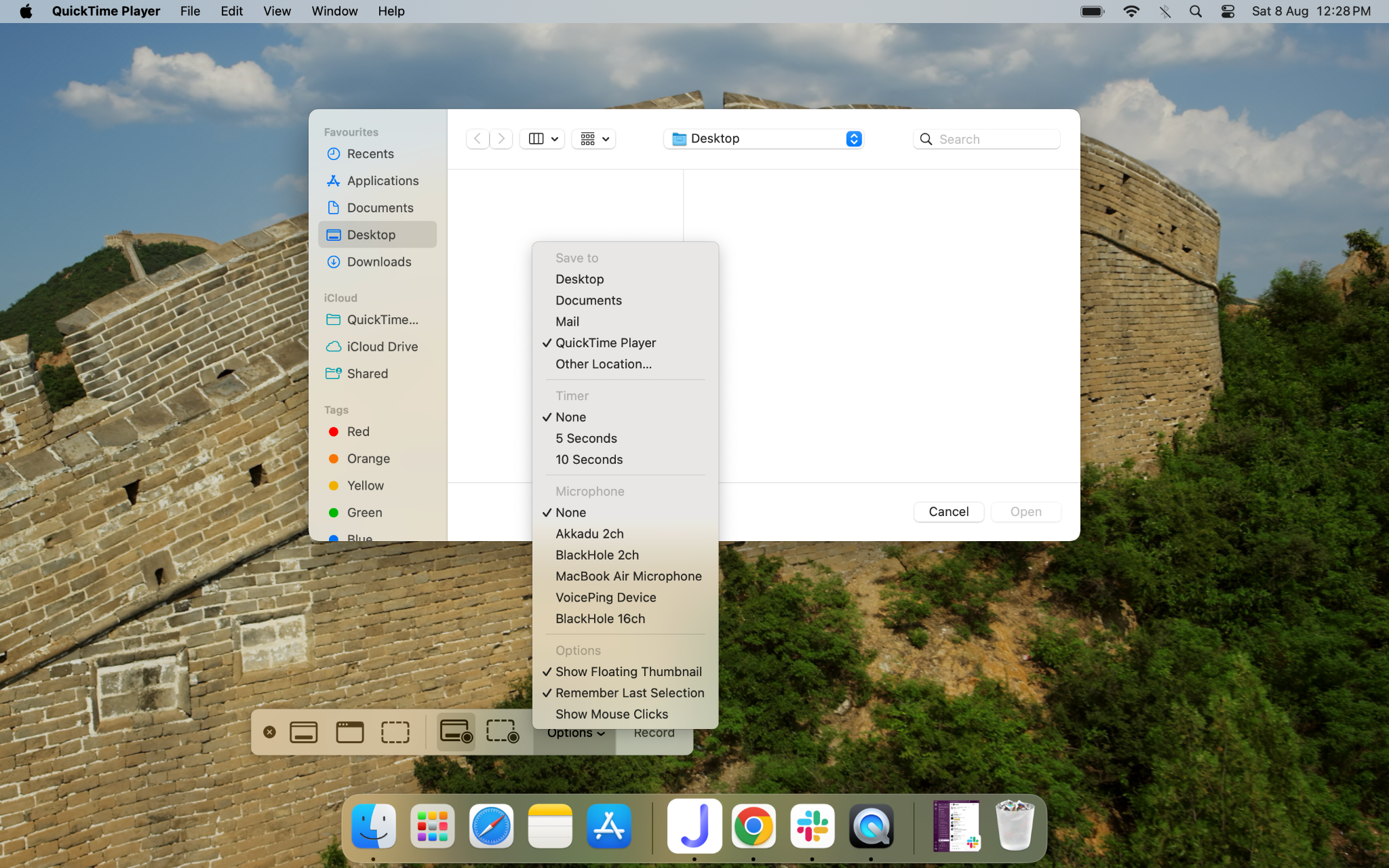
- Nhấp ghi, rồi mở FaceTime và bắt đầu cuộc gọi.
- Khi xong, nhấp nút dừng trên thanh menu, rồi chọn File > Save.
Để thu sạch cả hai phía cuộc gọi thay vì thu lại âm thanh qua loa và micrô, bạn cần một thiết bị âm thanh ảo. Thiết bị âm thanh ảo hoạt động giữa đầu ra âm thanh của máy Mac và đầu vào của QuickTime, dẫn thẳng âm thanh hệ thống của FaceTime vào bản ghi thay vì để nó phát ra loa trước.
Không có thiết bị âm thanh ảo, QuickTime chỉ nghe được những gì micrô bắt được, nghĩa là giọng người gọi nghe rất nhỏ còn giọng bạn thì áp đảo cả bản ghi. Các công cụ như BlackHole hoặc Loopback tạo ra tuyến dẫn ảo này, cho phép bạn gộp âm thanh hệ thống của FaceTime với micrô thành một bản ghi duy nhất, sạch sẽ. Sau khi cài, bạn chọn thiết bị ảo làm đầu vào ghi trong QuickTime thay cho micrô tích hợp, và cả hai phía cuộc gọi sẽ vào đều nhau.
Ghi âm cuộc gọi FaceTime có hợp pháp không
Ghi âm một cuộc gọi FaceTime không tự động là bất hợp pháp, nhưng quy định phụ thuộc vào nơi những người trong cuộc gọi đang ở. Một số nơi cho phép ghi âm nếu một người trong cuộc gọi đồng ý, trong khi những nơi khác đòi hỏi tất cả mọi người đồng ý.
Ví dụ, California yêu cầu sự đồng ý của mọi bên đối với các cuộc trao đổi mang tính riêng tư, còn Washington yêu cầu sự đồng ý của tất cả người tham gia trong một cuộc liên lạc riêng tư.
Tính năng Call Recording có sẵn của Apple giúp ích ở chỗ nó phát một âm báo cho cả hai bên nghe khi bắt đầu ghi. Apple cho biết tính năng này cũng có thể dùng cho cuộc gọi thoại FaceTime.
Tuy nhiên, âm báo đó không áp dụng cho mọi phương pháp ghi. Nếu bạn dùng quay màn hình hay một mẹo vòng khác, người kia có thể không nhận được bất kỳ cảnh báo nào.
Cách an toàn nhất rất đơn giản: báo cho người kia trước khi bạn bắt đầu ghi và xin sự đồng ý của họ, nhất là khi cuộc gọi có người ở các bang hoặc quốc gia khác nhau. Luật về ghi âm có thể khác nhau tùy nơi mỗi người tham gia đang ở.
Ghi âm cuộc gọi FaceTime qua hơn 200 ngôn ngữ
Những cuộc gọi gia đình và cuộc gọi công việc xuyên biên giới trên FaceTime vấp phải hai vấn đề cùng lúc: chuyện thu âm thanh nói ở trên, và việc một bản ghi thuần túy chẳng giúp ích được mấy nếu bạn không hiểu người ta nói gì. Một bản quay màn hình của cuộc gọi bằng thứ tiếng bạn không nói chỉ cho bạn một tệp mà bạn vẫn phải mang đi dịch sau, kiểu này hay kiểu khác.
JotMe giải quyết cả hai vấn đề cùng lúc. Ứng dụng Mac của JotMe thu trực tiếp âm thanh hệ thống của bạn, đúng cách mà một thiết bị âm thanh ảo làm cho QuickTime, nhưng thay vì chỉ lưu một tệp video, nó tạo ra bản dịch trực tiếp và một bản chép lời ngay trong lúc cuộc gọi diễn ra. Mở FaceTime trên máy Mac, chạy JotMe song song, đặt ngôn ngữ bạn nói và ngôn ngữ cần dịch, rồi bắt đầu cuộc gọi.
Hãy xem hướng dẫn từng bước dưới đây để biết cách ghi âm một cuộc gọi FaceTime:
Bước 1: Mở FaceTime và JotMe trên cùng một máy Mac.
Bước 2: Trong JotMe, đặt ngôn ngữ mà người gọi nói, hoặc chọn chế độ đa ngôn ngữ nếu cuộc trò chuyện chuyển qua lại giữa nhiều thứ tiếng.
Bước 3: Bắt đầu cuộc gọi FaceTime, rồi nhấp Start trong JotMe để khởi động dịch trực tiếp.
Bước 4: Đọc phụ đề chính xác hiện trên màn hình trong lúc cuộc gọi diễn ra, và tìm bản chép lời đầy đủ được lưu vào bảng điều khiển JotMe của bạn sau khi cuộc gọi kết thúc.
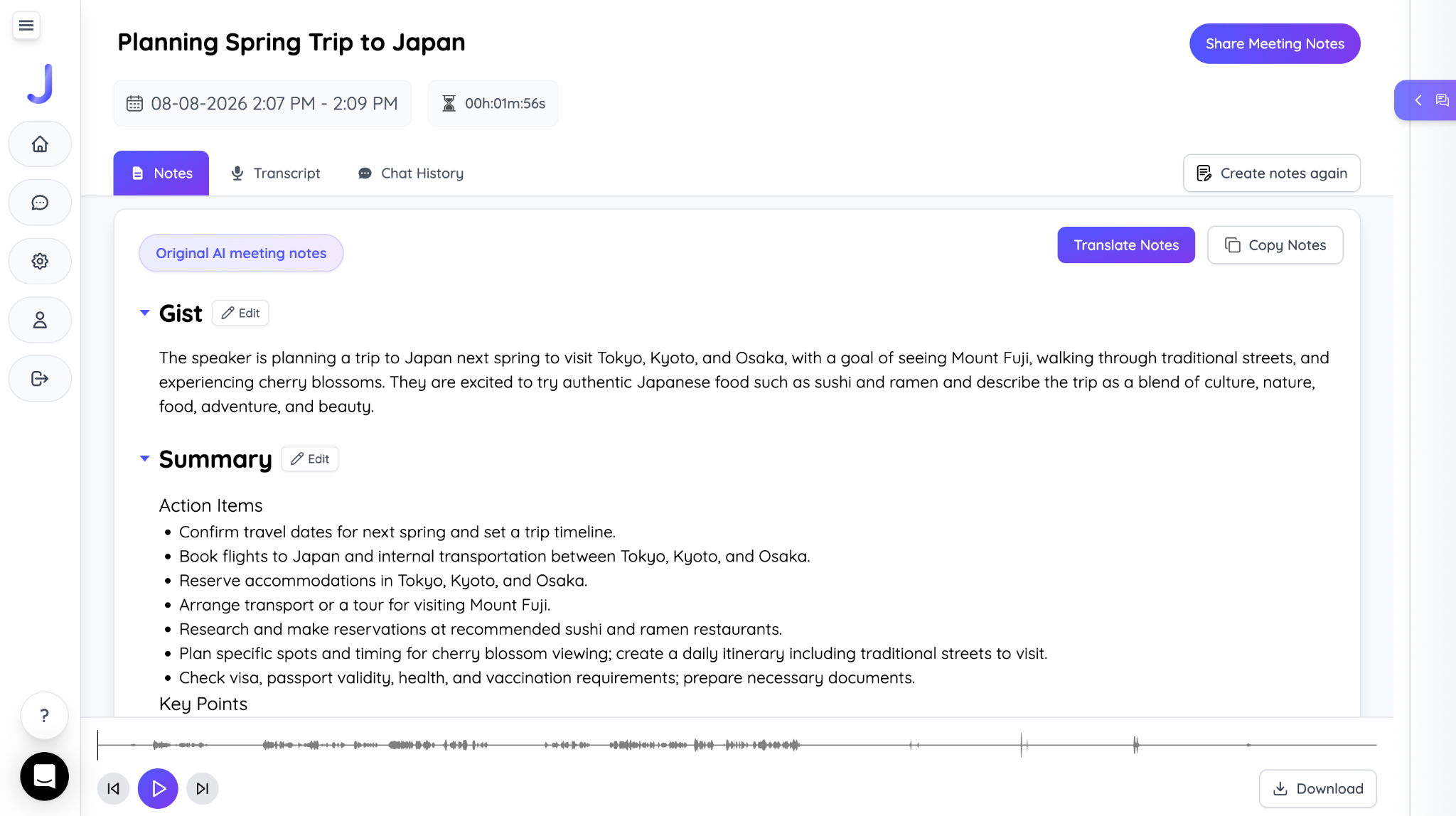
Đây là một cách bố trí thực sự hữu ích cho cuộc gọi hằng tuần với người thân không cùng tiếng mẹ đẻ, hay cho một cuộc trao đổi với khách hàng mà FaceTime tình cờ là nền tảng cả hai bên đã có sẵn. Nó cũng hiệu quả nếu bạn thường xuyên ghi lại một cuộc họp trên iPhone hoặc Mac với đồng nghiệp quốc tế, vì bản chép lời và bản dịch thay thế cho việc phải xem lại một tệp video sau đó.
JotMe thu âm thanh cục bộ sau khi FaceTime đã giải mã, nên không có gì về mã hóa của cuộc gọi bị thay đổi, không có bot nào tham gia và người kia không phải cài đặt bất cứ thứ gì.
Cách ghi âm cuộc gọi FaceTime tốt nhất
Ghi âm một cuộc gọi FaceTime phụ thuộc vào thứ bạn cần. Với cuộc gọi video trên iPhone, mẹo bật loa ngoài kèm micrô là lựa chọn đơn giản nhất, còn người dùng Mac có thể có âm thanh sạch hơn nhờ một thiết bị âm thanh ảo. Với cuộc gọi thoại FaceTime một-một được hỗ trợ, tính năng Call Recording có sẵn của Apple là lựa chọn tiện nhất.
Nếu bạn còn cần hiểu hoặc dịch các cuộc trò chuyện qua nhiều ngôn ngữ, JotMe mang đến một lựa chọn thiết thực khác bằng cách thu âm thanh hệ thống và cung cấp dịch trực tiếp cùng bản chép lời. Dù bạn chọn cách nào, hãy nhớ kiểm tra luật ghi âm tại địa phương và xin sự đồng ý khi cần trước khi ghi âm một cuộc gọi FaceTime.
Câu hỏi thường gặp
FaceTime có báo cho người kia khi bạn ghi âm không?
Còn tùy phương pháp. Tính năng Call Recording có sẵn của Apple cho cuộc gọi thoại FaceTime một-một sẽ phát một âm báo mà cả hai người đều nghe được. Còn quay màn hình và cách thu âm thanh hệ thống trên Mac thì không gửi thông báo nào cả, nghĩa là tự bạn báo cho người kia là cách duy nhất để họ biết rằng bạn đang ghi cuộc gọi.
Có thể ghi âm FaceTime chỉ giọng nói, không có video không?
Có, và đây thực ra là trường hợp đơn giản hơn. Với cuộc gọi thoại FaceTime một-một, tính năng Call Recording có sẵn của Apple thu âm thanh trực tiếp mà không cần quay màn hình, và tự động lưu một bản chép lời vào Notes. Với cuộc gọi video, bạn vẫn nhận được một tệp video đầy đủ ngay cả khi bạn chỉ muốn phần âm thanh, vì Quay màn hình không có chế độ chỉ-âm-thanh.
Vì sao bản ghi FaceTime của tôi bị im tiếng ở phía người gọi?
Điều này xảy ra khi công tắc micrô của Quay màn hình đang tắt, hoặc khi bạn không ở chế độ loa ngoài trong lúc gọi video. Vì Quay màn hình chỉ thu micrô của bạn, nếu giọng người gọi không đến được micrô về mặt vật lý — dù qua loa ngoài hay một mẹo vòng như thiết bị âm thanh ảo — thì nó sẽ không xuất hiện trong bản ghi.
Có thể ghi âm cuộc gọi FaceTime nhóm không?
Quay màn hình hoạt động trên cuộc gọi nhóm giống hệt như trên cuộc gọi một-một, thu lại bất cứ thứ gì micrô bắt được khi đang bật loa ngoài. Tuy nhiên, tính năng Call Recording có sẵn của Apple chỉ giới hạn ở cuộc gọi thoại FaceTime một-một và hiện chưa mở rộng sang cuộc gọi nhóm.
iOS 26 có thay đổi cách ghi âm FaceTime không?
iOS 26 tiếp tục mang theo tính năng Call Recording mà Apple lần đầu giới thiệu cho cuộc gọi thoại FaceTime một-một, cùng với tự động chép lời và tóm tắt qua Apple Intelligence ở những ngôn ngữ và vùng được hỗ trợ. Giới hạn cốt lõi với cuộc gọi video vẫn không đổi: Quay màn hình vẫn chỉ thu micrô của bạn, nên để ghi một cuộc gọi video FaceTime có tiếng của cả hai phía thì vẫn phải dùng mẹo bật loa ngoài hoặc một máy Mac có thiết bị âm thanh ảo.
Có thể ghi âm FaceTime trên Android không?
FaceTime là phần mềm riêng của Apple và hoàn toàn không chạy trên thiết bị Android. Người dùng Android có thể tham gia một cuộc gọi FaceTime qua đường liên kết web mà người dùng iPhone hoặc Mac gửi cho họ, và một khi đã vào cuộc gọi, bộ quay màn hình của chính chiếc điện thoại Android có thể thu phần hình ảnh cùng với âm thanh nào đến được micrô của nó — đúng cái giới hạn bật loa ngoài kèm micrô như trên iPhone.
Last updated on
August 21, 2026
Follow us on social media:


