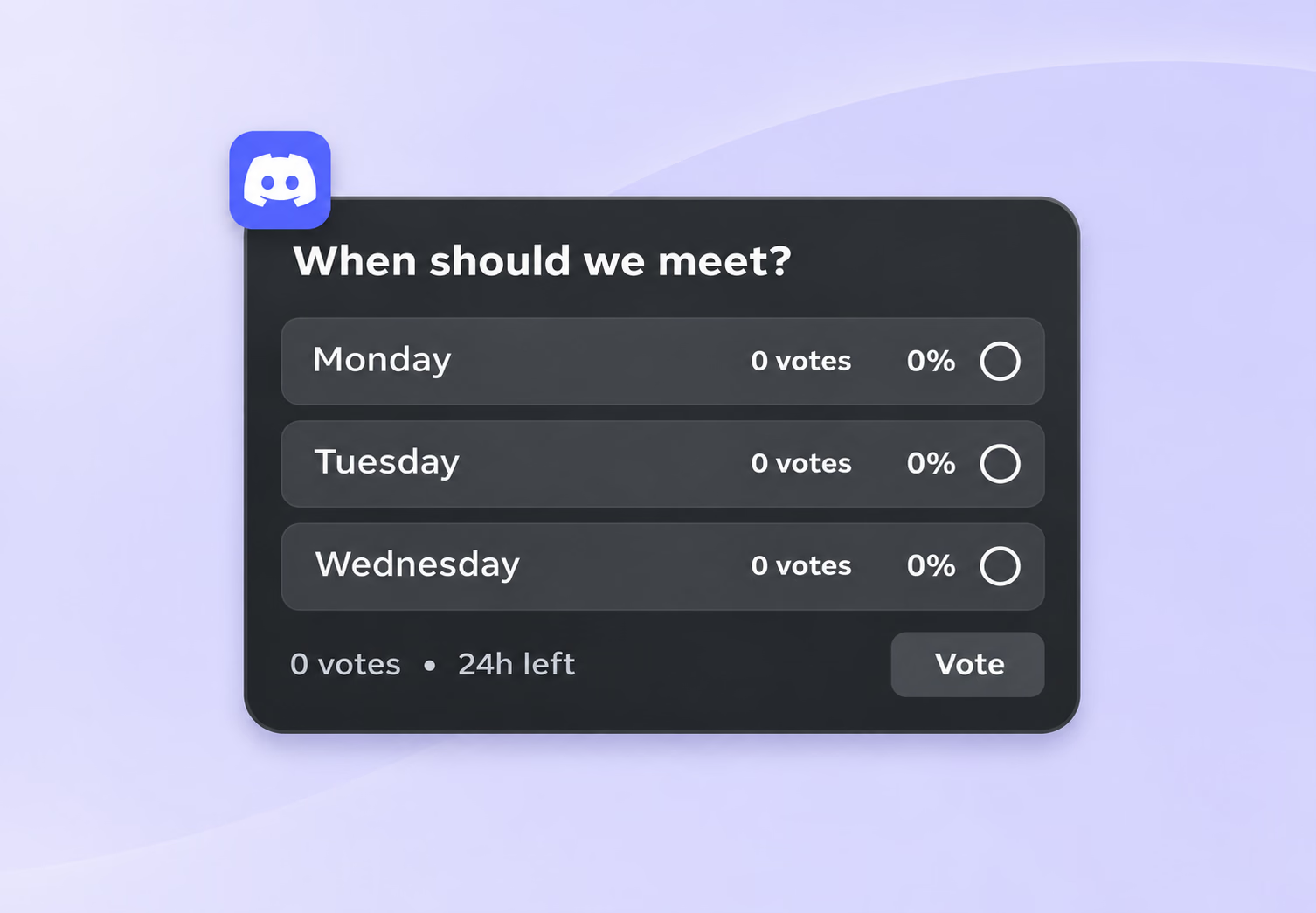
Trả lời nhanh
Để tạo bình chọn trên Discord, mở một kênh văn bản và bấm dấu + cạnh ô soạn tin nhắn. Chọn Create Poll (Tạo bảng thăm dò), nhập câu hỏi và các lựa chọn, đặt thời hạn rồi bấm Post (Đăng). Trên điện thoại, bấm + → Poll (Thăm dò) và điền các mục tương tự. Bạn cũng có thể dùng biểu tượng cảm xúc hoặc một bot như EasyPoll.
Tối thứ Sáu này bạn chưa biết chơi gì với nhóm bạn trên Discord? Người muốn chơi Minecraft, người thích Valorant, người khác lại gợi ý Rocket League. Thay vì đếm từng câu trả lời trong chat, hãy mở một cuộc bình chọn trên Discord để ai cũng có thể chọn trò mình muốn, rồi xem trò nào được nhiều phiếu nhất.
Vậy làm cách nào để tạo bình chọn trên Discord?
Bạn có thể dùng tính năng tích hợp, lượt phản ứng bằng biểu tượng cảm xúc hoặc một bot như EasyPoll. Hãy chọn cách phù hợp với kiểu bỏ phiếu bạn muốn.
- Để dùng tính năng có sẵn, chọn Create Poll (Tạo bảng thăm dò) trong menu dấu + cạnh ô chat Discord. Nhập câu hỏi, thêm lựa chọn và đặt thời hạn.
- Bạn cũng có thể cho mọi người bỏ phiếu bằng biểu tượng cảm xúc. Đăng các lựa chọn trong một tin nhắn rồi đề nghị mọi người phản ứng bằng biểu tượng tương ứng.
- Nếu có thể cài bot, bạn có thể dùng bot bình chọn Discord như EasyPoll. Thêm bot vào máy chủ rồi dùng /poll để tạo câu hỏi và các lựa chọn.
Gợi ý đôi khi xuất hiện trong cuộc gọi thoại thay vì trong chat. Khi mọi người dùng nhiều ngôn ngữ, bạn có thể bỏ sót một lựa chọn trước khi đưa vào cuộc bình chọn. Hãy dùng JotMe để theo dõi cuộc gọi Discord đa ngôn ngữ, sau đó nhờ công cụ tổng hợp các ý kiến thành câu hỏi và phương án trả lời. Xem lại câu chữ trước khi sao chép vào Discord.
Bài này hướng dẫn các cách tạo bình chọn trên Discord, khi nào nên dùng bot, cách xem kết quả, kết thúc bình chọn và quản lý quyền.
Các ý chính
- Để tạo bình chọn trực tiếp trên Discord, chọn + → Create Poll (Tạo bảng thăm dò) trên máy tính hoặc + → Poll (Thăm dò) trên điện thoại. Sau đó, thêm câu hỏi, phương án trả lời và thời hạn.
- Với bình chọn đơn giản bằng biểu tượng cảm xúc, gửi câu hỏi và lựa chọn trong một tin nhắn. Gắn cho mỗi phương án một biểu tượng rồi nhờ mọi người phản ứng để bỏ phiếu.
- Bạn cũng có thể thêm bot bình chọn Discord như EasyPoll vào máy chủ rồi dùng /poll để nhập câu hỏi và lựa chọn.
- Để đóng bình chọn Discord trước hạn, bấm chuột phải trên máy tính hoặc nhấn giữ trên điện thoại, chọn End Poll Now (Kết thúc thăm dò ngay) rồi xác nhận.
- JotMe hữu ích khi các ý kiến xuất hiện trong cuộc gọi Discord đa ngôn ngữ. Dùng tính năng dịch trực tiếp để theo dõi nội dung, rồi nhờ JotMe soạn câu hỏi và lựa chọn để bạn sao chép vào Discord.
Cách tạo bình chọn trên Discord
Trong một kênh văn bản của ứng dụng Discord, bấm + → Create Poll (Tạo bảng thăm dò), thêm câu hỏi và các câu trả lời, rồi bấm Post (Đăng). Với tính năng có sẵn, bạn không phải cài thêm gì và Discord sẽ tự đếm phiếu.
Cách tạo bình chọn trên Discord bản máy tính và web
Bước 1. Mở biểu mẫu thăm dò
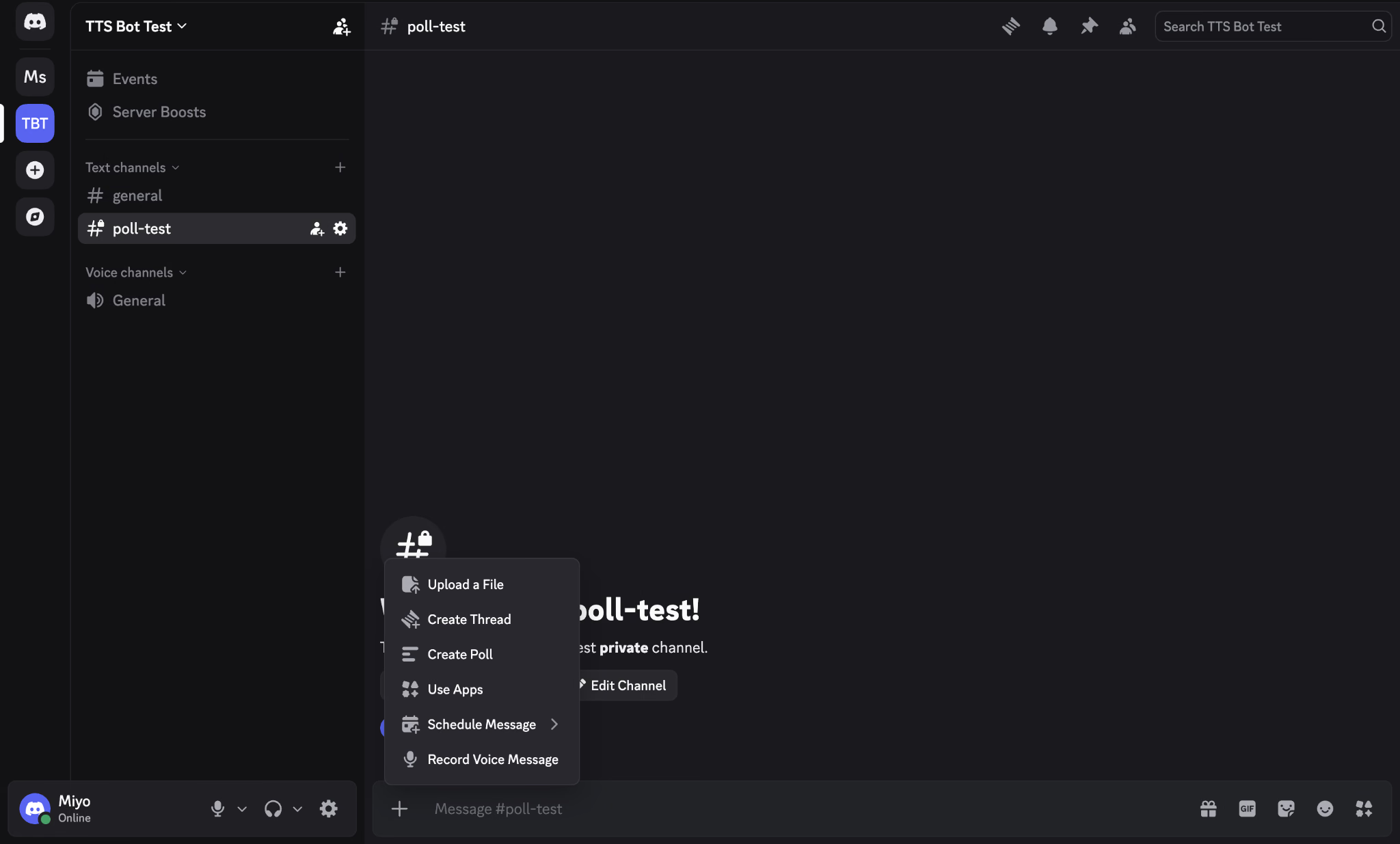
Mở kênh hoặc máy chủ Discord mà bạn muốn đăng bình chọn. Bấm dấu + bên trái ô soạn rồi chọn Create Poll (Tạo bảng thăm dò).
Bước 2. Nhập câu hỏi và các phương án trả lời
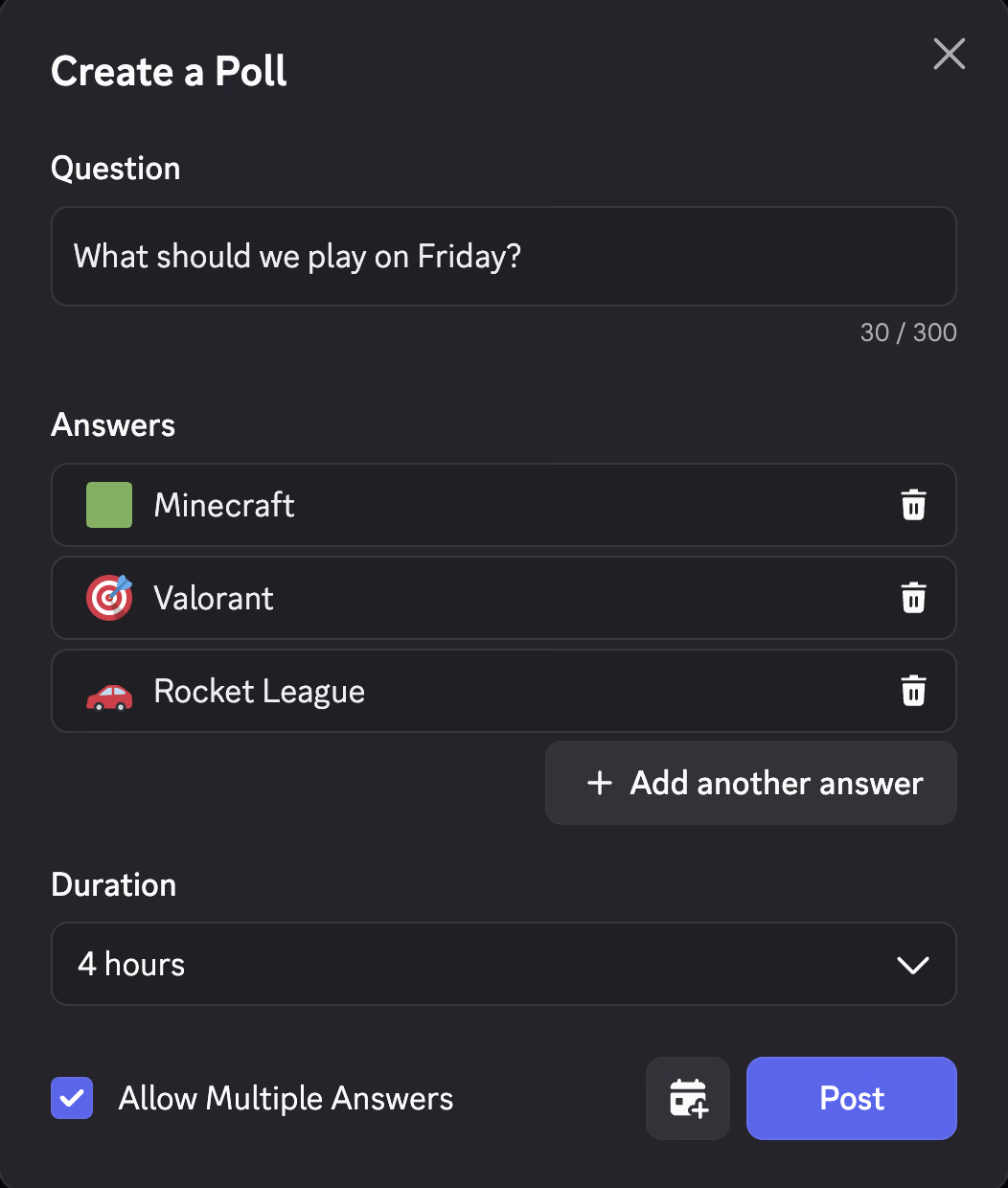
Discord sẽ mở biểu mẫu Create a Poll (Tạo bảng thăm dò). Trong mục Question (Câu hỏi), nhập câu hỏi, ví dụ “Thứ Sáu chơi gì?”, rồi thêm từng phương án.
Nếu muốn thêm lựa chọn, bấm Add another answer (Thêm câu trả lời). Mỗi lựa chọn cần dưới 55 ký tự và một câu hỏi có thể có tối đa 10 lựa chọn. Bạn cũng có thể gắn biểu tượng cảm xúc vào từng câu trả lời.
Bước 3. Chọn thời hạn bình chọn
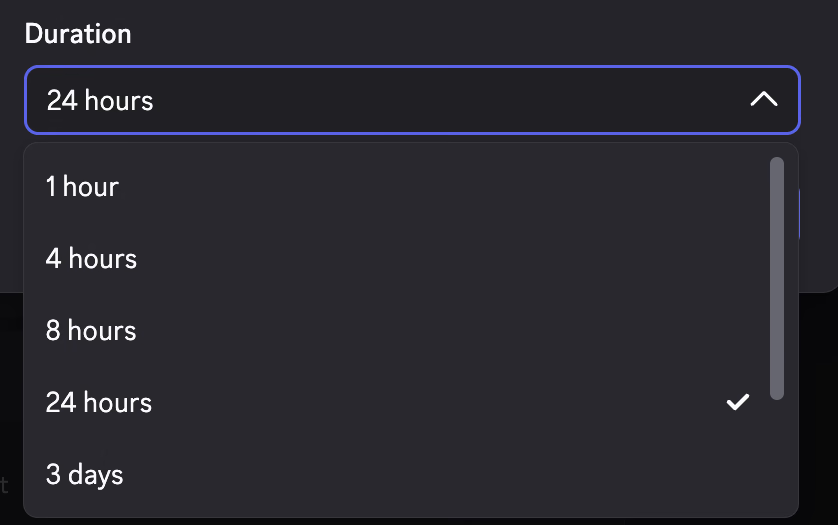
Dùng menu Duration (Thời lượng) để chọn thời điểm đóng bình chọn, chẳng hạn sau 1 giờ, 4 giờ, 8 giờ, 24 giờ, 3 ngày hoặc 1 tuần.
Bước 4. Đăng bình chọn
Nếu muốn cho phép chọn nhiều phương án, đánh dấu ô cạnh Allow Multiple Answers (Cho phép nhiều câu trả lời). Khi sẵn sàng, bấm Post (Đăng). Bình chọn xuất hiện trong kênh để các thành viên chọn câu trả lời và bấm Vote (Bỏ phiếu).
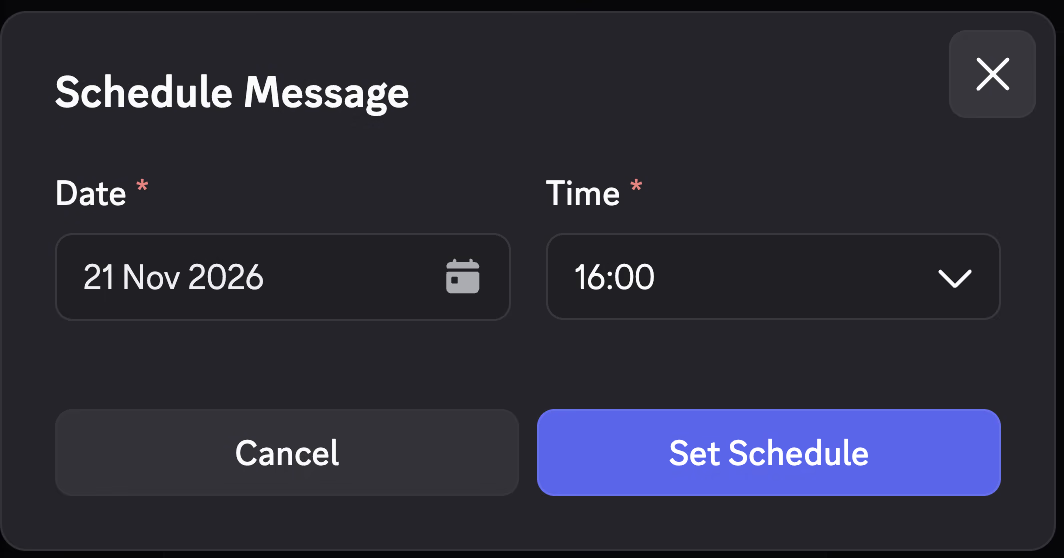
Nếu muốn hẹn giờ đăng thay vì gửi ngay, bấm biểu tượng lên lịch cạnh Post (Đăng). Trong cửa sổ Schedule Message (Lên lịch tin nhắn), chọn ngày và giờ rồi bấm Set Schedule (Đặt lịch).
Cách tạo bình chọn trên Discord bằng điện thoại
Bước 1. Mở cuộc trò chuyện Discord
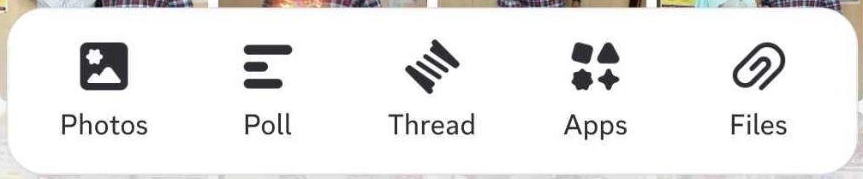
Mở kênh muốn đăng bình chọn rồi bấm dấu + ở bên trái ô soạn. Khi menu xuất hiện ở cuối màn hình, chọn Poll (Thăm dò).
Bước 2. Tạo bình chọn
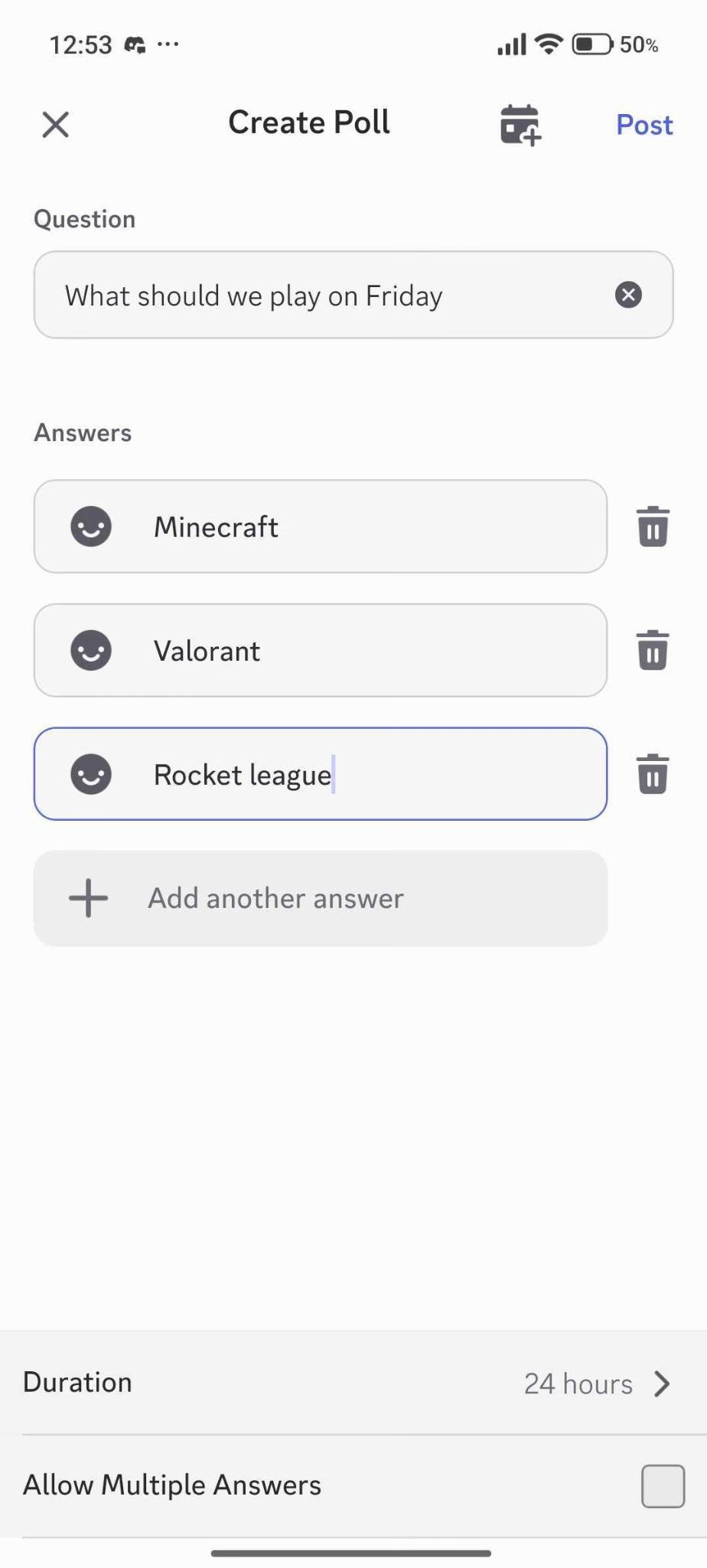
Nhập câu hỏi trong mục Question (Câu hỏi) rồi thêm các câu trả lời. Bấm Duration (Thời lượng) để đặt thời hạn. Nếu chỉ muốn mỗi người chọn một câu, bỏ chọn Allow Multiple Answers (Cho phép nhiều câu trả lời). Bấm Post (Đăng) ở góc trên bên phải để gửi bình chọn.
Nếu không thấy mục thăm dò trên Discord, nhờ quản trị viên kiểm tra quyền Create Polls (Tạo bảng thăm dò) của bạn. Quyền này có thể được đặt theo vai trò hoặc cho từng kênh.
Cách tạo bình chọn trên Discord bằng biểu tượng cảm xúc
Bạn có thể biến một tin nhắn thông thường thành bình chọn. Đăng câu hỏi trong một kênh văn bản của máy chủ hoặc tin nhắn trực tiếp, rồi gắn cho mỗi đáp án một biểu tượng khác nhau. Mọi người bấm biểu tượng tương ứng dưới tin nhắn để bỏ phiếu.
Bước 1. Viết câu hỏi và các lựa chọn
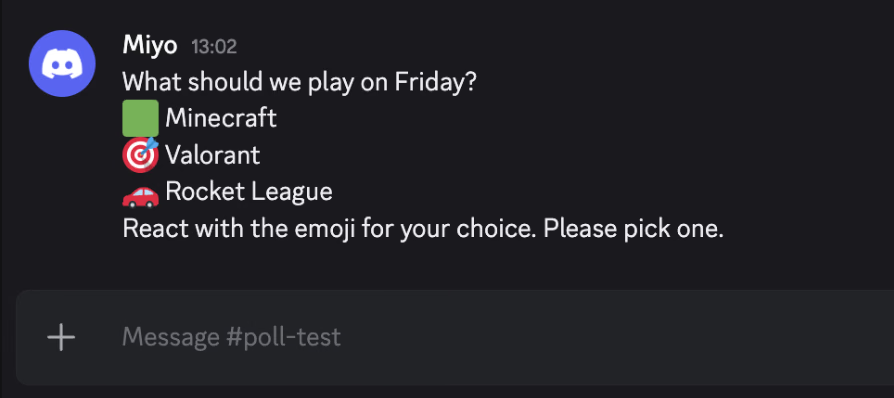
Mở cuộc trò chuyện mà bạn muốn mọi người bỏ phiếu. Nhập câu hỏi rồi viết mỗi phương án trên một dòng, kèm một biểu tượng riêng. Hãy nói rõ mỗi người có thể chọn bao nhiêu phương án.
Ví dụ:
Thứ Sáu chơi gì?
🟩 Minecraft
🎯 Valorant
🚗 Rocket League
Hãy bấm biểu tượng của trò bạn muốn chơi. Mỗi người chỉ chọn một trò.
Bấm Enter để gửi tin nhắn.
Bước 2. Thêm lượt phản ứng cho từng câu trả lời
Bấm chuột phải vào tin nhắn và chọn Add Reaction (Thêm phản ứng). Chọn biểu tượng của câu trả lời đầu tiên rồi làm tương tự với các lựa chọn còn lại. Thêm sẵn biểu tượng để mọi người có thể bấm ngay, không phải tự tìm.
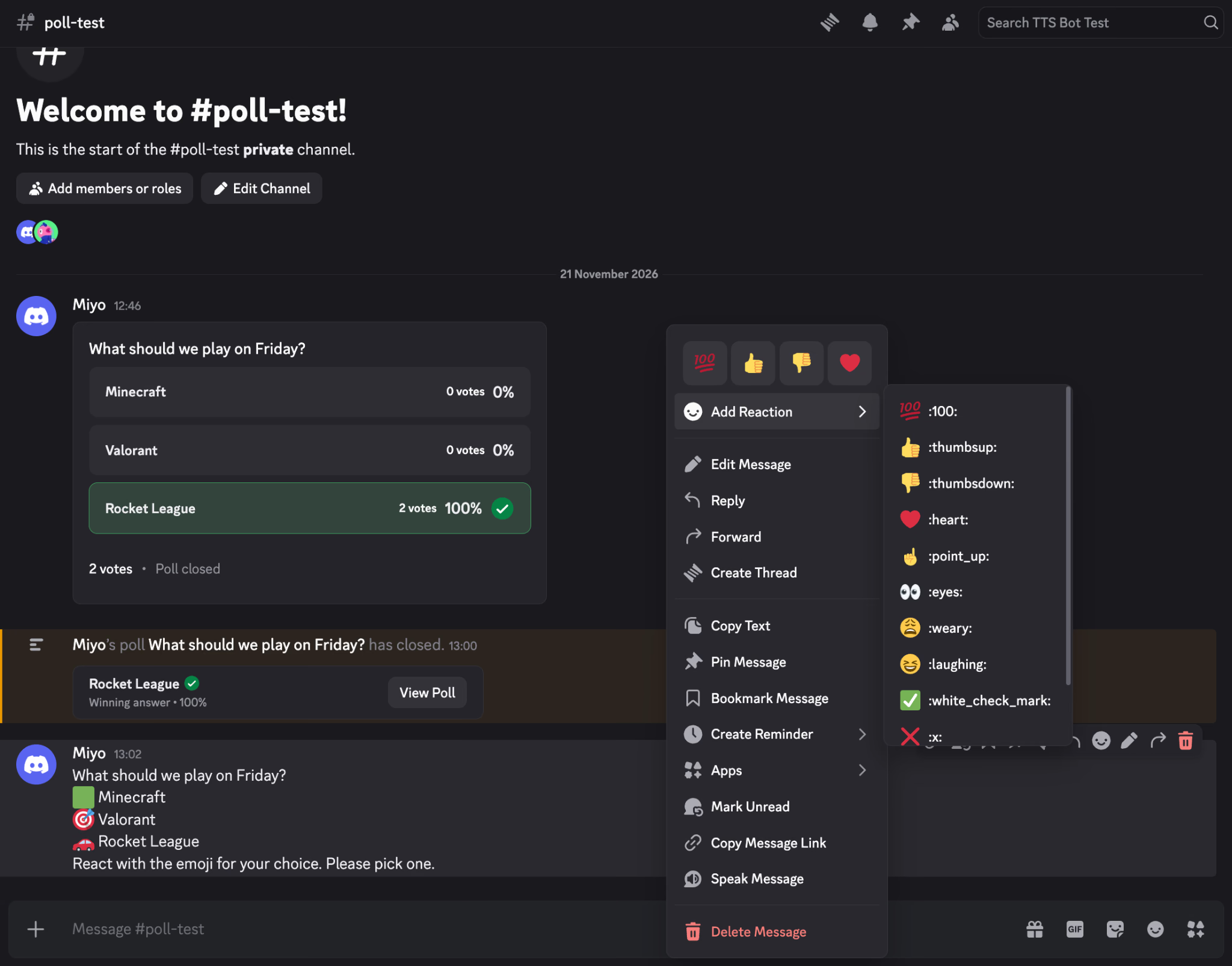
Bước 3. Mời mọi người bỏ phiếu và xem kết quả
Mọi người bấm biểu tượng tương ứng với câu trả lời của mình. Số bên cạnh biểu tượng sẽ tăng khi có người phản ứng, nên ai xem được tin nhắn cũng theo dõi được kết quả. Lượt phản ứng ban đầu của bạn cũng được tính. Nếu chỉ đếm phiếu của những người khác, hãy trừ một lượt ở mỗi lựa chọn.
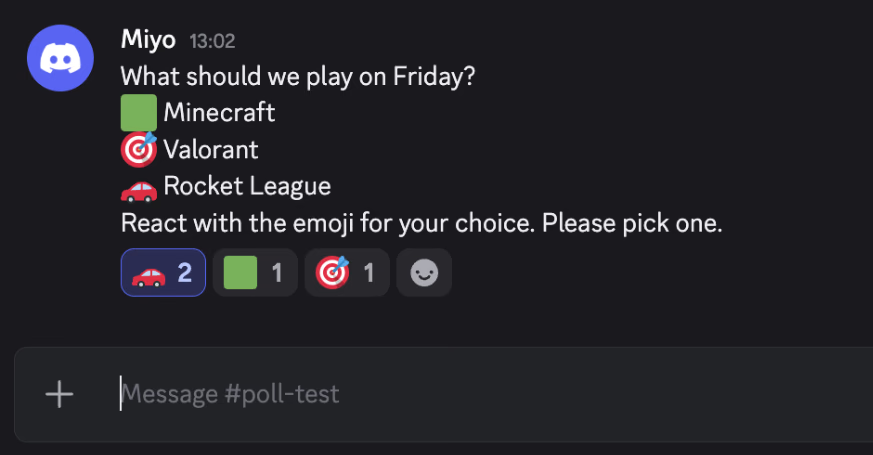
Lưu ý: Bình chọn bằng biểu tượng không giới hạn số lựa chọn mỗi người, cũng không tự kết thúc. Nếu cần một phiếu mỗi người, hãy nêu rõ trong tin nhắn và cho biết giờ chốt kết quả.
Cách dùng bot để tạo bình chọn trên Discord
Nếu bạn cần nhiều lựa chọn hơn giới hạn của tính năng tích hợp, hoặc chỉ cho thành viên có vai trò nhất định bỏ phiếu, bot bình chọn có thể đáp ứng. Tính năng tùy từng bot, vì vậy hãy chọn theo nhu cầu.
Tôi dùng EasyPoll để tạo lại cuộc bình chọn chọn trò chơi. Sau khi thêm bot vào máy chủ, dùng lệnh /poll để nhập câu hỏi và các lựa chọn ngay trong Discord. Đây là cách thực hiện.
Bước 1. Tìm và thêm bot vào máy chủ
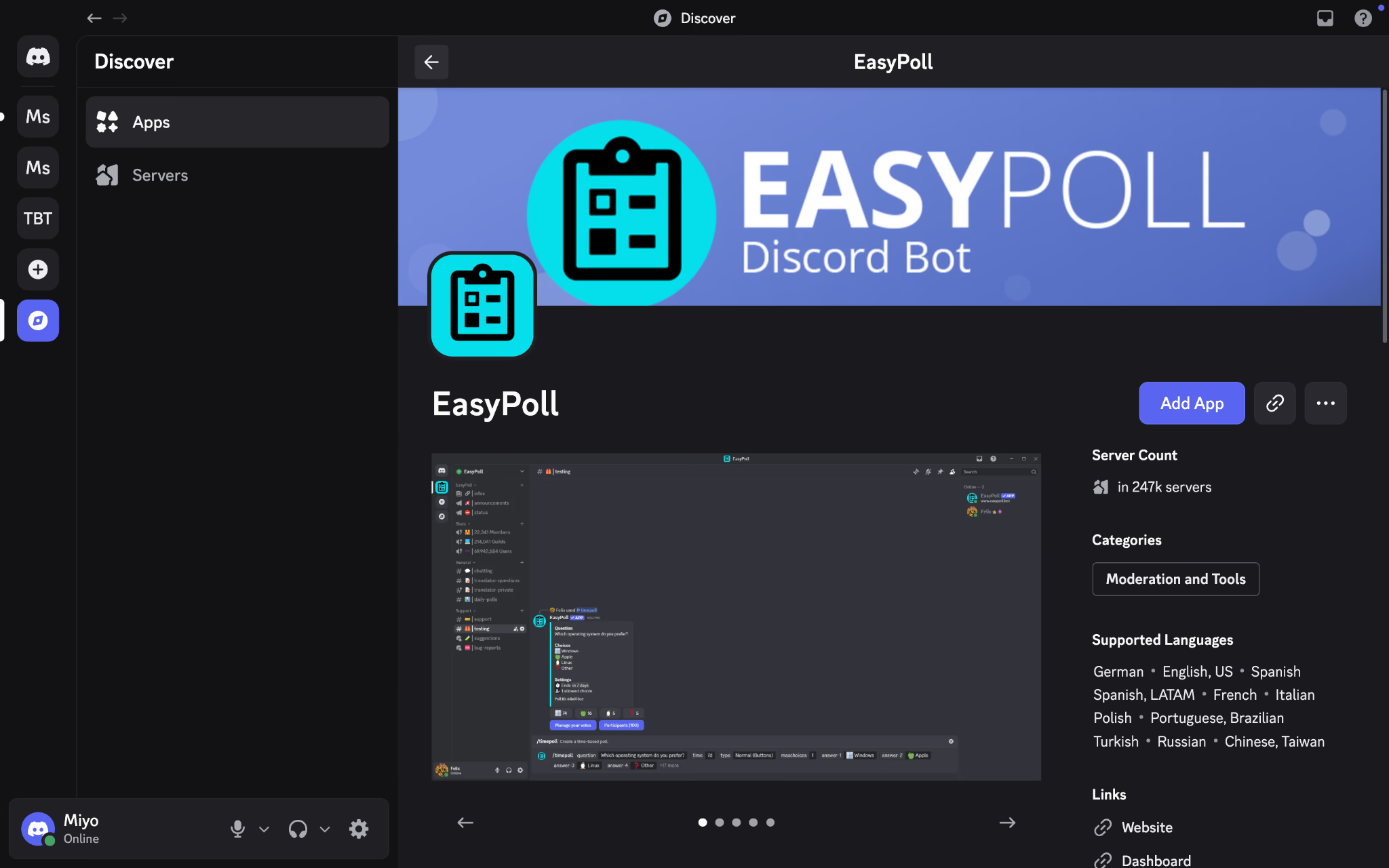
Bấm tên máy chủ, mở App Directory (Thư mục ứng dụng) rồi tìm EasyPoll. Bấm Add App (Thêm ứng dụng), chọn máy chủ cần dùng rồi bấm Continue (Tiếp tục). Xem các quyền được yêu cầu và cấp quyền. Màn hình thêm ứng dụng của Discord yêu cầu quyền Manage Server (Quản lý máy chủ). Hãy chắc chắn chọn đúng máy chủ sẽ đăng bình chọn.
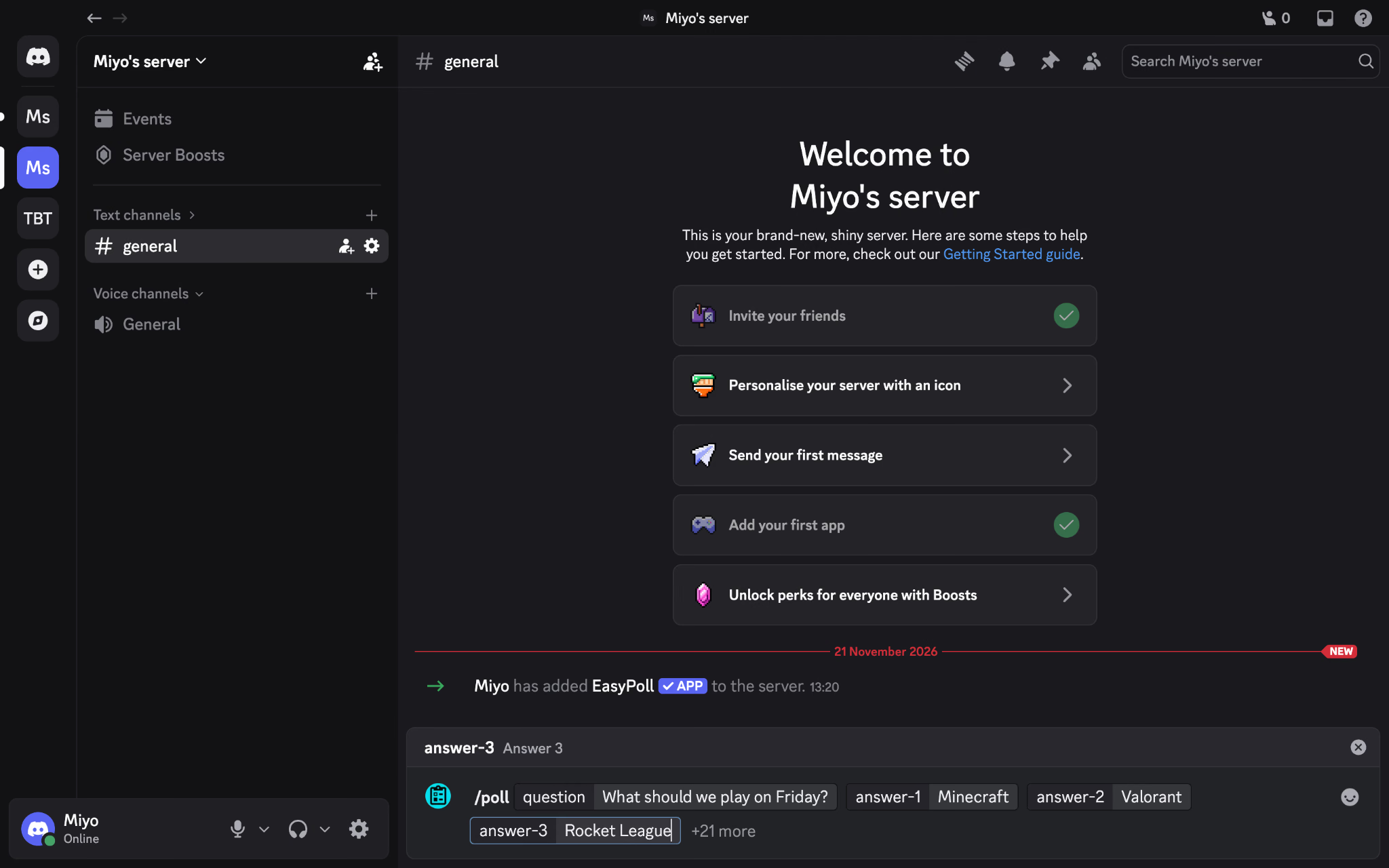
Bước 2. Nhập lệnh tạo bình chọn
Nhập /poll trong một kênh văn bản rồi chọn lệnh mang tên EasyPoll. Nhập “Thứ Sáu chơi gì?” vào mục question. Bấm +24 more để mở các trường bổ sung rồi điền answer-1, answer-2 và answer-3.
Bước 3. Gửi bình chọn và bỏ phiếu
Bấm Enter để đăng. EasyPoll gán một chữ cái cho mỗi trò chơi và đặt nút tương ứng bên dưới. Ví dụ, bấm B để bỏ phiếu cho Valorant.
Lệnh /poll thông thường của EasyPoll không có thời hạn, nên không tự kết thúc sau 24 giờ như bình chọn tích hợp được đặt mốc 24 giờ.
Cách tạo bình chọn từ cuộc gọi Discord với JotMe
Nếu muốn nhóm Discord bỏ phiếu về một việc đã bàn trong cuộc gọi, như chọn ngày tổ chức sự kiện hoặc chủ đề cuộc họp tới, bạn cần tập hợp ý kiến trước. Công việc này khó hơn khi cuộc trò chuyện chuyển qua nhiều ngôn ngữ.
Khi đó, bạn có thể dùng tính năng dịch cuộc gọi Discord của JotMe để theo dõi thảo luận và lưu bản chép lời. Sau đó, nhờ Ask JotMe chuyển các đề xuất thành câu hỏi và lựa chọn. Kiểm tra bản nháp rồi sao chép vào biểu mẫu thăm dò của Discord.
Tôi thử dùng JotMe trong một cuộc gọi dịch từ tiếng Anh sang tiếng Tây Ban Nha để soạn nội dung bình chọn Discord. Sau đây là cách chép lời và dịch cuộc gọi Discord, rồi chuẩn bị nội dung bình chọn.
Bước 1. Chọn ngôn ngữ
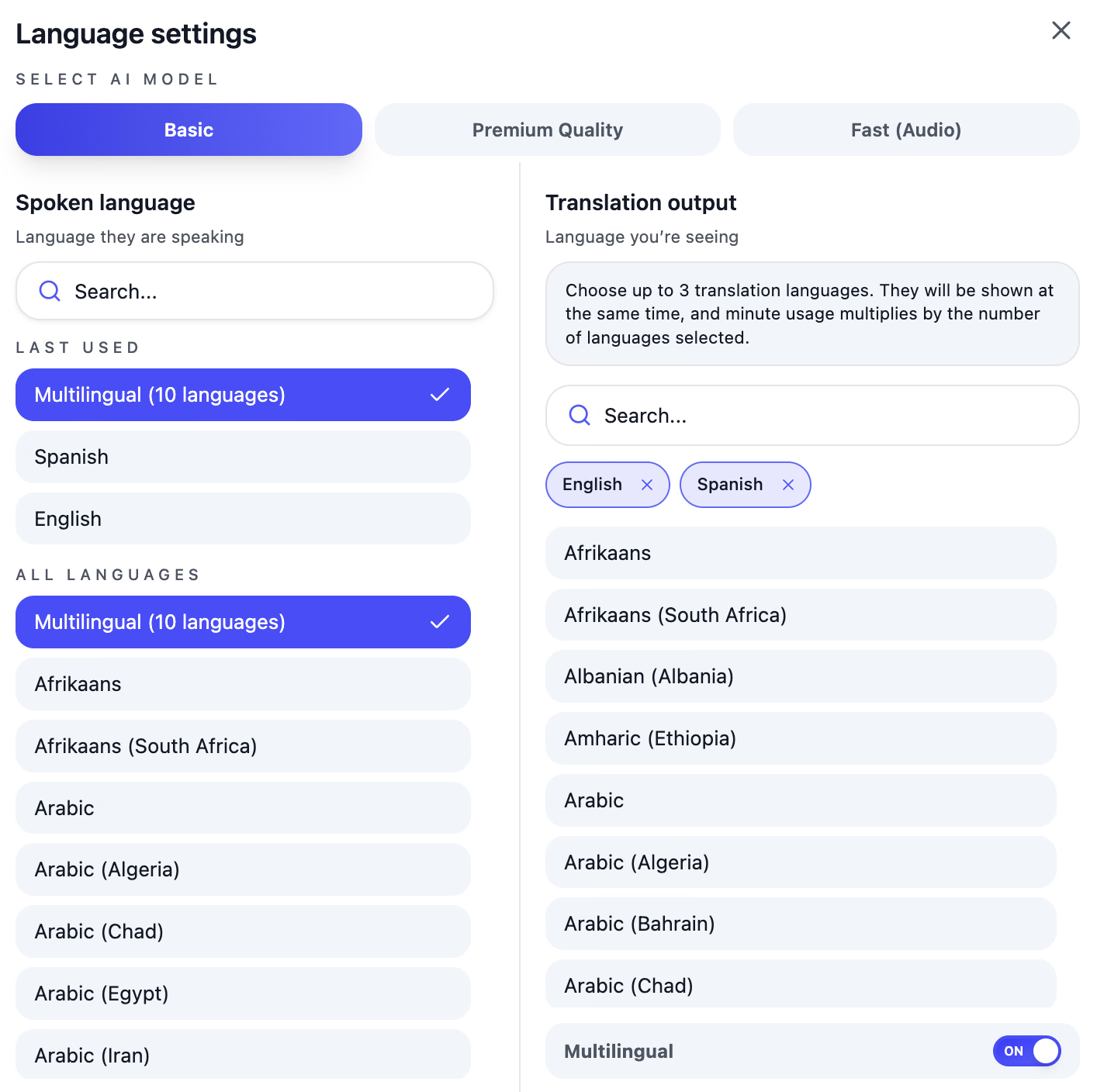
Mở JotMe trên máy tính cùng với cuộc gọi Discord và chọn ngôn ngữ. Ví dụ, bạn có thể chọn Basic → Multilingual (10 languages) (Cơ bản → Đa ngôn ngữ, 10 ngôn ngữ) trong mục Spoken language (Ngôn ngữ nói), rồi chọn English (Tiếng Anh) và Spanish (Tiếng Tây Ban Nha) làm ngôn ngữ đầu ra. Bấm Start live translation (Bắt đầu dịch trực tiếp).
Bước 2. Xem bản dịch trực tiếp
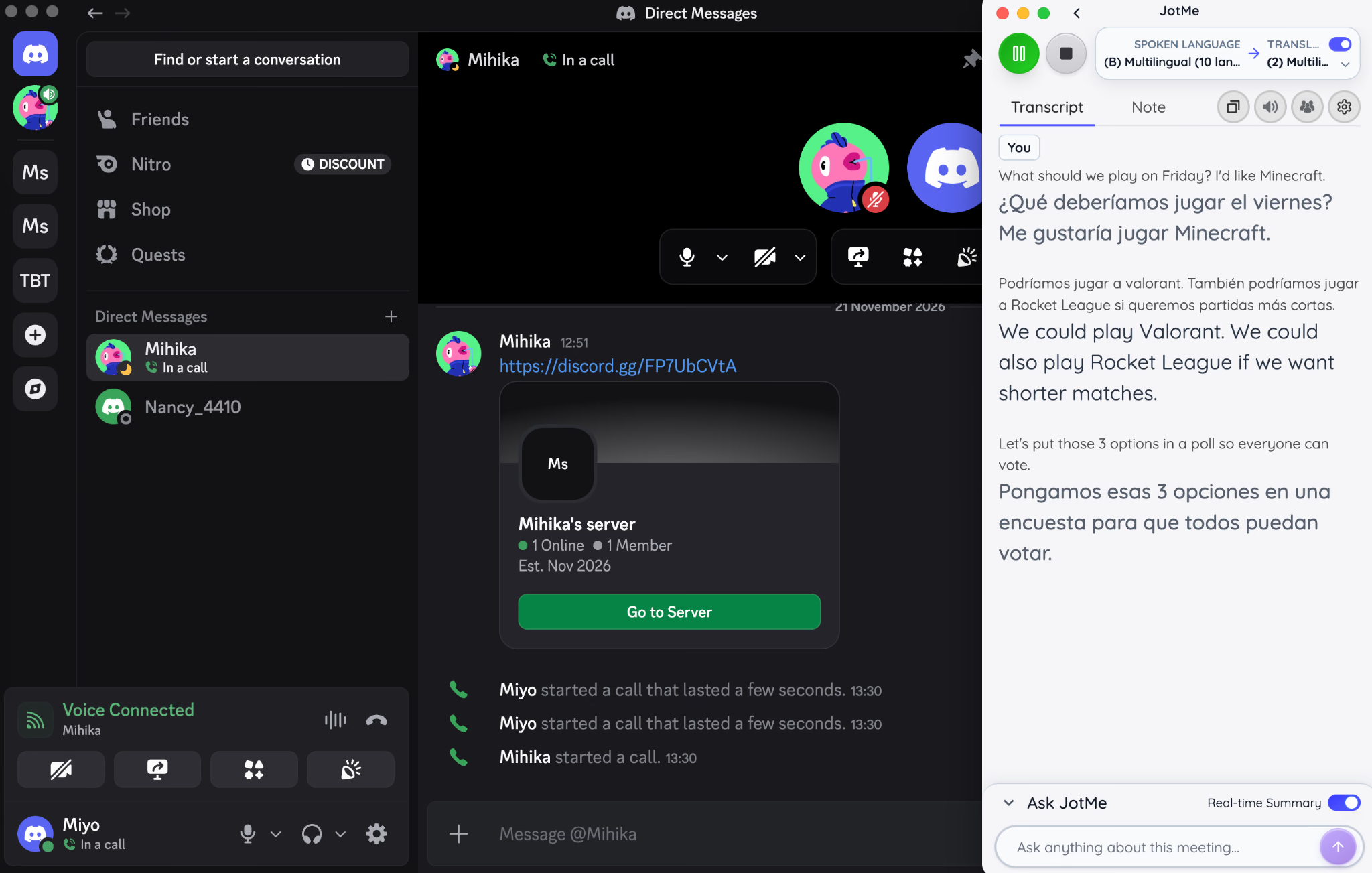
Phụ đề dịch xuất hiện trong cửa sổ JotMe. Nếu những người khác cũng cần đọc phụ đề, bạn có thể chia sẻ màn hình trên Discord để họ thấy cửa sổ đó.
Bước 3. Nhờ Ask JotMe soạn bình chọn
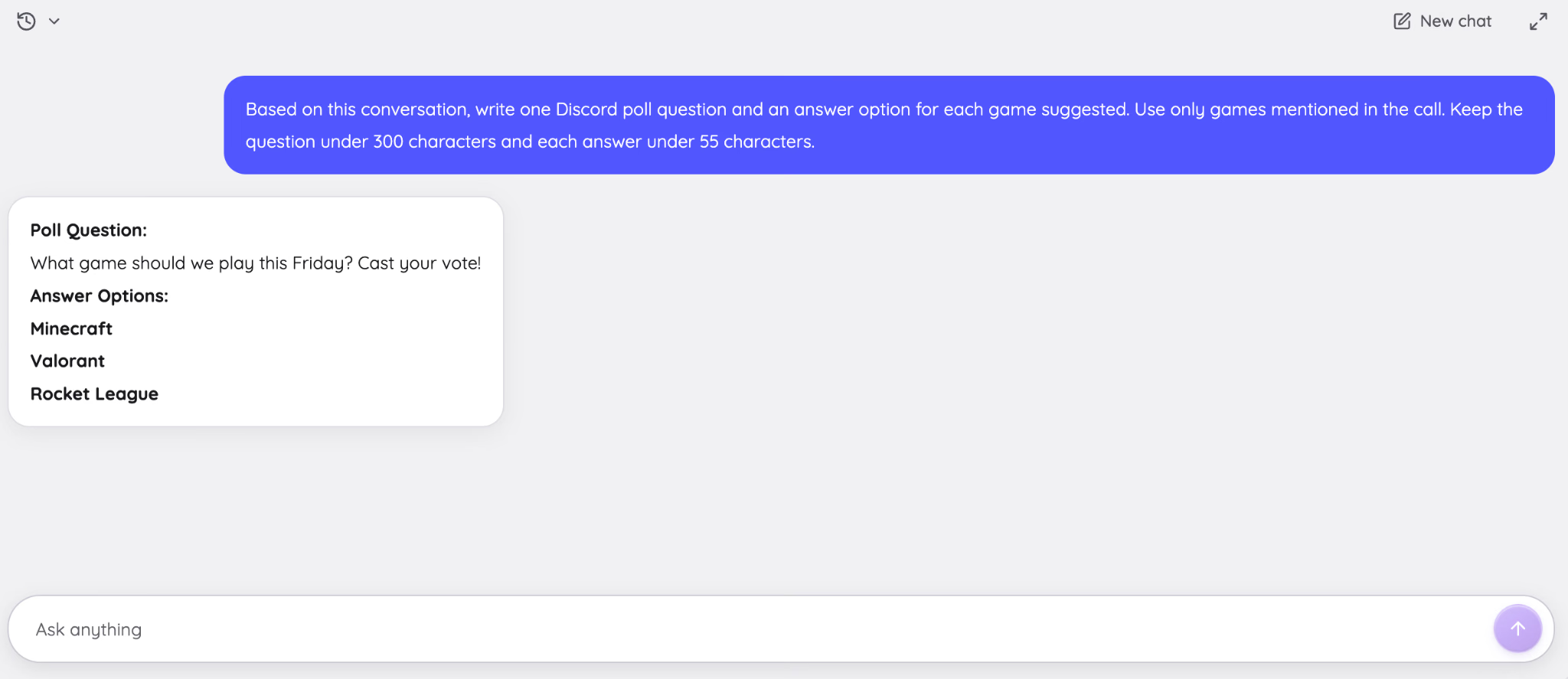
Mở bản ghi cuộc họp đã lưu ở mục Recordings (Bản ghi) và mở Ask JotMe ở phía dưới. Ví dụ, bạn có thể nhập:
Dựa vào cuộc trò chuyện này, hãy viết một câu hỏi bình chọn Discord và một lựa chọn cho mỗi trò chơi được đề xuất. Chỉ dùng các trò đã được nhắc đến trong cuộc gọi. Câu hỏi dưới 300 ký tự và mỗi lựa chọn dưới 55 ký tự.
JotMe đưa ra câu hỏi bình chọn với nhiều lựa chọn:
Bước 4. Đăng bình chọn lên Discord
Đối chiếu nội dung với bản chép lời trước khi sao chép. Sau đó, mở ứng dụng Discord → Create Poll (Tạo bảng thăm dò), dán câu hỏi và thêm từng trò chơi thành một câu trả lời riêng. Đặt thời hạn rồi bấm Post (Đăng).
Chuyển ý kiến trong cuộc gọi Discord thành bình chọn
Bạn muốn tổng hợp các gợi ý trong cuộc gọi Discord đa ngôn ngữ? Phụ đề dịch của JotMe giúp bạn theo dõi thảo luận. Sau đó, Ask JotMe có thể dựa vào cuộc trò chuyện để soạn câu hỏi và lựa chọn. Bạn chỉ cần xem lại rồi sao chép vào Discord.
Tải JotMe miễn phíKết luận
Khi cần chọn trò chơi, lên kế hoạch sự kiện hoặc tìm một khung giờ phù hợp cho cả nhóm, bạn có thể dùng tính năng bình chọn có sẵn trên Discord. Công cụ cho phép đặt hạn chót, thêm từ một đến 10 câu trả lời và xem kết quả mà không cần đếm tin nhắn thủ công.
Phản ứng bằng biểu tượng cảm xúc tiện cho bình chọn nhanh trong chat. Hãy nhớ rằng mọi người có thể bấm nhiều biểu tượng và bạn phải tự quyết định thời điểm kết thúc. Để thêm nhiều lựa chọn hơn hoặc chỉ cho một vai trò cụ thể bỏ phiếu, hãy dùng bot như EasyPoll.
Đôi khi, bạn phải tổng hợp ý kiến trước khi tạo bình chọn. Nếu nhóm thảo luận bằng nhiều ngôn ngữ trong cuộc gọi Discord, JotMe có thể hiển thị phụ đề dịch để bạn theo dõi. Sau đó, bạn có thể nhờ công cụ soạn bình chọn từ các đề xuất trong bản chép lời.
Xem lại câu hỏi và lựa chọn, dán nội dung vào Discord để cả những người không dự cuộc gọi cũng có thể bỏ phiếu.
Lưu lại những ý kiến nhóm đưa ra trên Discord
Khi có bản ghi lời thảo luận, bạn sẽ dễ tổng hợp bình chọn hơn. Trong cuộc gọi Discord tiếp theo, hãy dùng JotMe để theo dõi cuộc trò chuyện đa ngôn ngữ và lưu bản chép lời. Sau đó, xem lại các đề xuất và nhờ Ask JotMe chuẩn bị bình chọn.
Thử JotMe trong cuộc gọi tiếp theoCâu hỏi thường gặp
Làm sao biết ai đã bỏ phiếu cho từng lựa chọn trên Discord?
Trong ứng dụng Discord, bấm vào số phiếu ở cuối bảng thăm dò rồi chọn một câu trả lời. Bạn sẽ thấy những người đã bỏ phiếu cho lựa chọn đó.
Làm cách nào để kết thúc bình chọn trên Discord?
Bấm chuột phải vào bình chọn bạn đã tạo, chọn End Poll Now (Kết thúc thăm dò ngay) rồi bấm Okay (Xác nhận) trong hộp thoại. Hệ thống ngừng nhận phiếu ngay. Bình chọn và kết quả cuối cùng vẫn nằm trong kênh, với tin nhắn bên dưới thông báo lựa chọn thắng. Trên điện thoại, nhấn giữ bình chọn đã gửi rồi bấm End Poll Now → Okay (Kết thúc thăm dò ngay → Xác nhận).
Làm sao để bỏ phiếu trong bình chọn Discord?
Chọn phương án trả lời rồi bấm Vote (Bỏ phiếu) để gửi. Bạn sẽ thấy dấu kiểm cạnh lựa chọn và nút Remove Vote (Xóa phiếu). Bạn có thể xóa phiếu rồi chọn lại trước khi bình chọn kết thúc. Nếu cho phép nhiều câu trả lời, bạn có thể chọn nhiều phương án.
Quản trị viên quản lý quyền bình chọn Discord thế nào?
Quản trị viên có thể quản lý quyền bình chọn Discord bằng cách mở Server Settings → Roles → Default permissions → Permissions (Cài đặt máy chủ → Vai trò → Quyền mặc định → Quyền), rồi tìm Create Polls (Tạo bảng thăm dò) để đổi quyền mặc định cho mọi thành viên. Để chỉnh riêng một vai trò, hãy chọn vai trò đó và mở thẻ Permissions (Quyền).
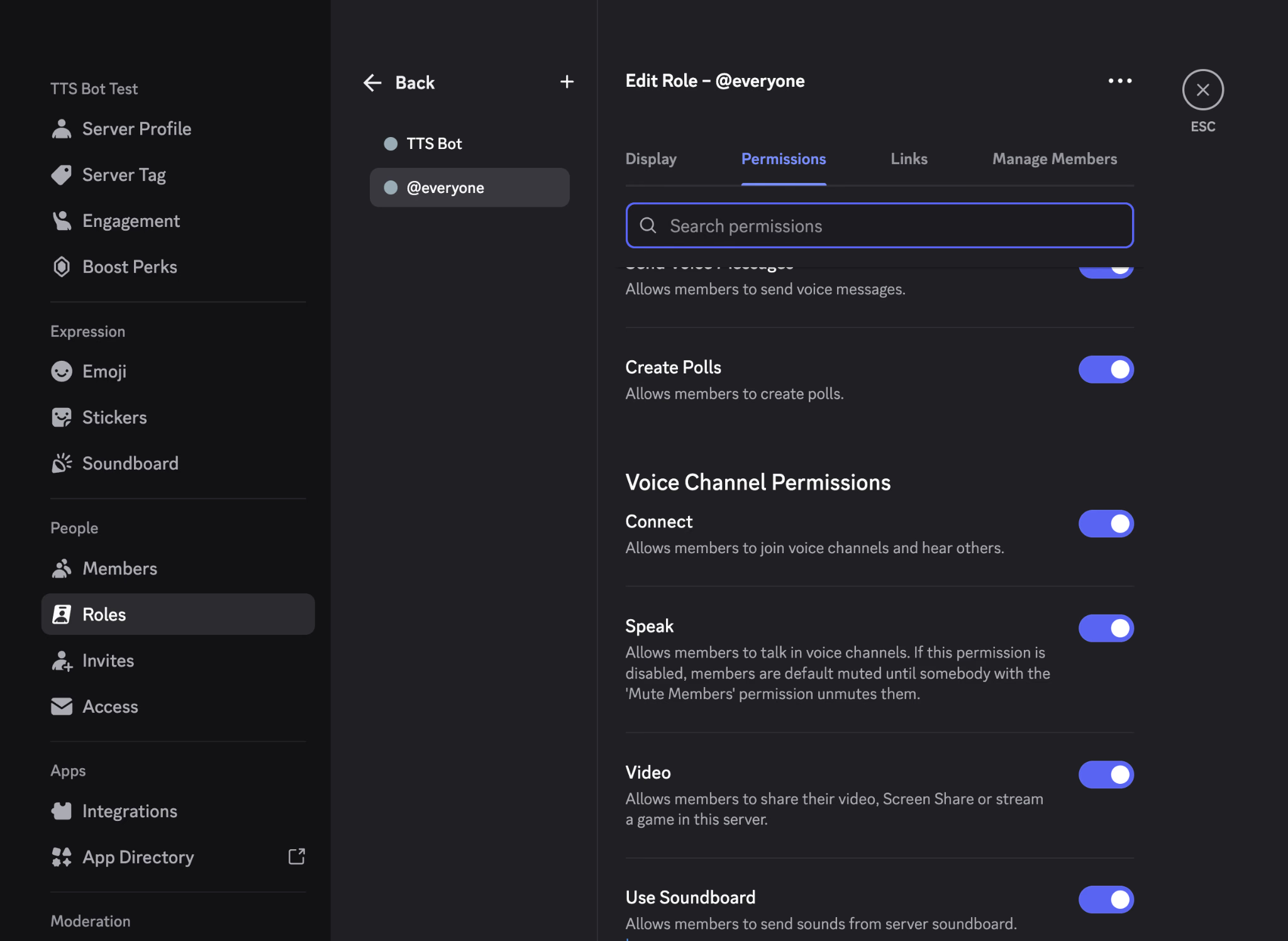
Với một kênh cụ thể, mở Edit Channel → Permissions → Advanced permissions (Chỉnh sửa kênh → Quyền → Quyền nâng cao), chọn vai trò hoặc thành viên rồi tìm Create Polls (Tạo bảng thăm dò). Dấu kiểm cho phép, dấu X từ chối, và dấu gạch chéo kế thừa thiết lập. Nhớ lưu các thay đổi.