கட்டுரைகள்
JotMe மூலம் கூட்டத்தின் உரையாக்கத்தை மொழிபெயர்ப்பது எப்படி?
வெளியிடப்பட்ட தேதி:
JotMe நீட்டிப்பின் அசல் செயல்முறையில் உரையாக்கத்தை உருவாக்கி மொழிபெயர்ப்பது எப்படி என்பதை அறியுங்கள். நேரடி மொழிபெயர்ப்பு, குறிப்புகள் மற்றும் தற்போதைய மொழி, கணக்கு விருப்பங்களையும் பாருங்கள்.

கூட்டத்தின் உரையாக்கம் உங்களிடம் உள்ளதா? அதைத் துல்லியமாக மொழிபெயர்க்க விரும்புகிறீர்களா? இந்த வழிகாட்டி JotMe Chrome நீட்டிப்பின் அசல் செயல்முறையை மூன்று படிகளில் விளக்குகிறது. திரைப்பிடிப்புகள் அந்த இடைமுகத்தைக் காட்டுகின்றன. கிடைக்கும் அம்சங்கள், விருப்பங்களின் பெயர்கள், இலவசப் பயன்பாடு மற்றும் ஆதரவு ஆகியவை கணக்கு, திட்டம், பதிப்பு ஆகியவற்றைப் பொறுத்து மாறலாம்.
- கூட்டத்தின் உரையாக்கத்தை மொழிபெயர்த்தல்
- உரையாக்க மொழிபெயர்ப்பிற்கு அப்பாலும்
- கேள்விகளும் பதில்களும்
கூட்டத்தின் உரையாக்கத்தை மொழிபெயர்த்தல்
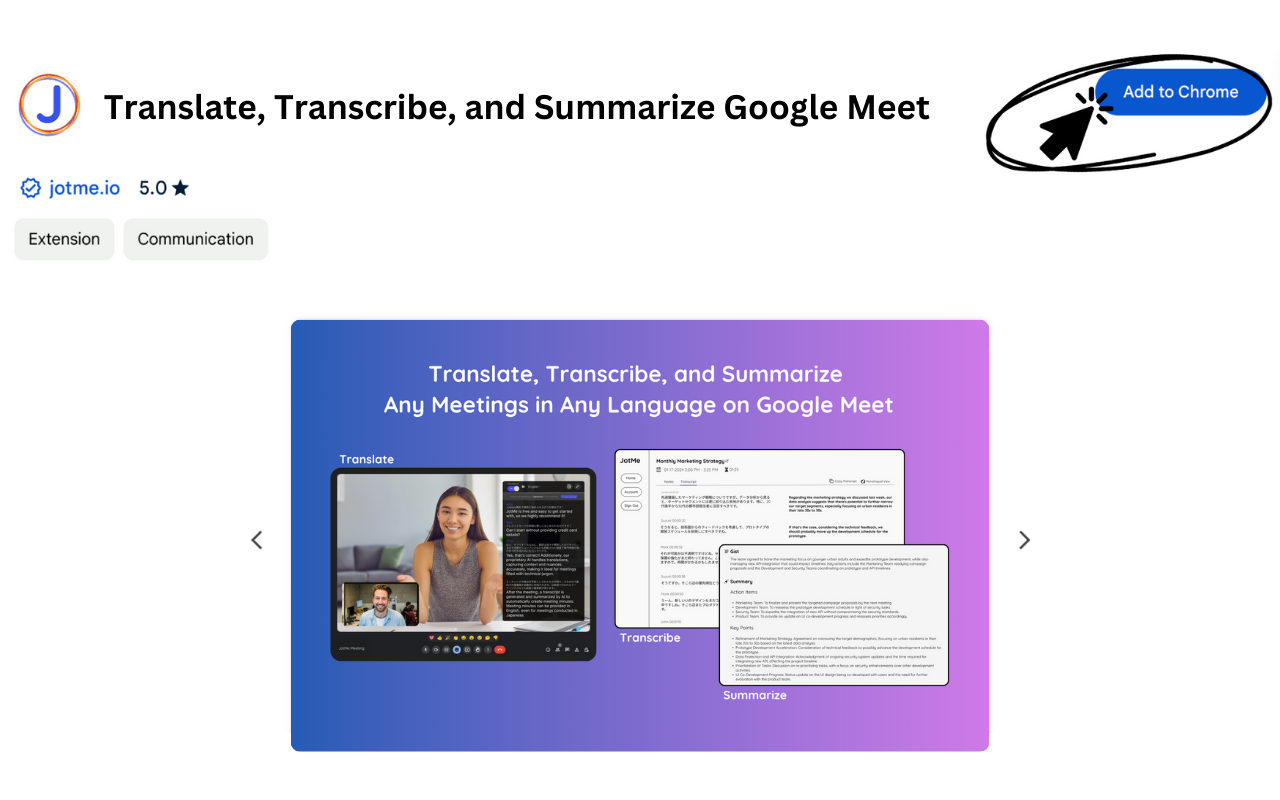
1. JotMe Chrome நீட்டிப்பைச் சேர்க்கவும்
உங்கள் உலாவியும் Google கணக்கும் நீட்டிப்பை ஆதரித்தால் Chrome Web Store-இலிருந்து JotMe-ஐ நிறுவவும்.
Chrome Web Store-இல் JotMe பக்கத்தைத் திறக்கவும்
2. Google Meet-இல் இணையவும்
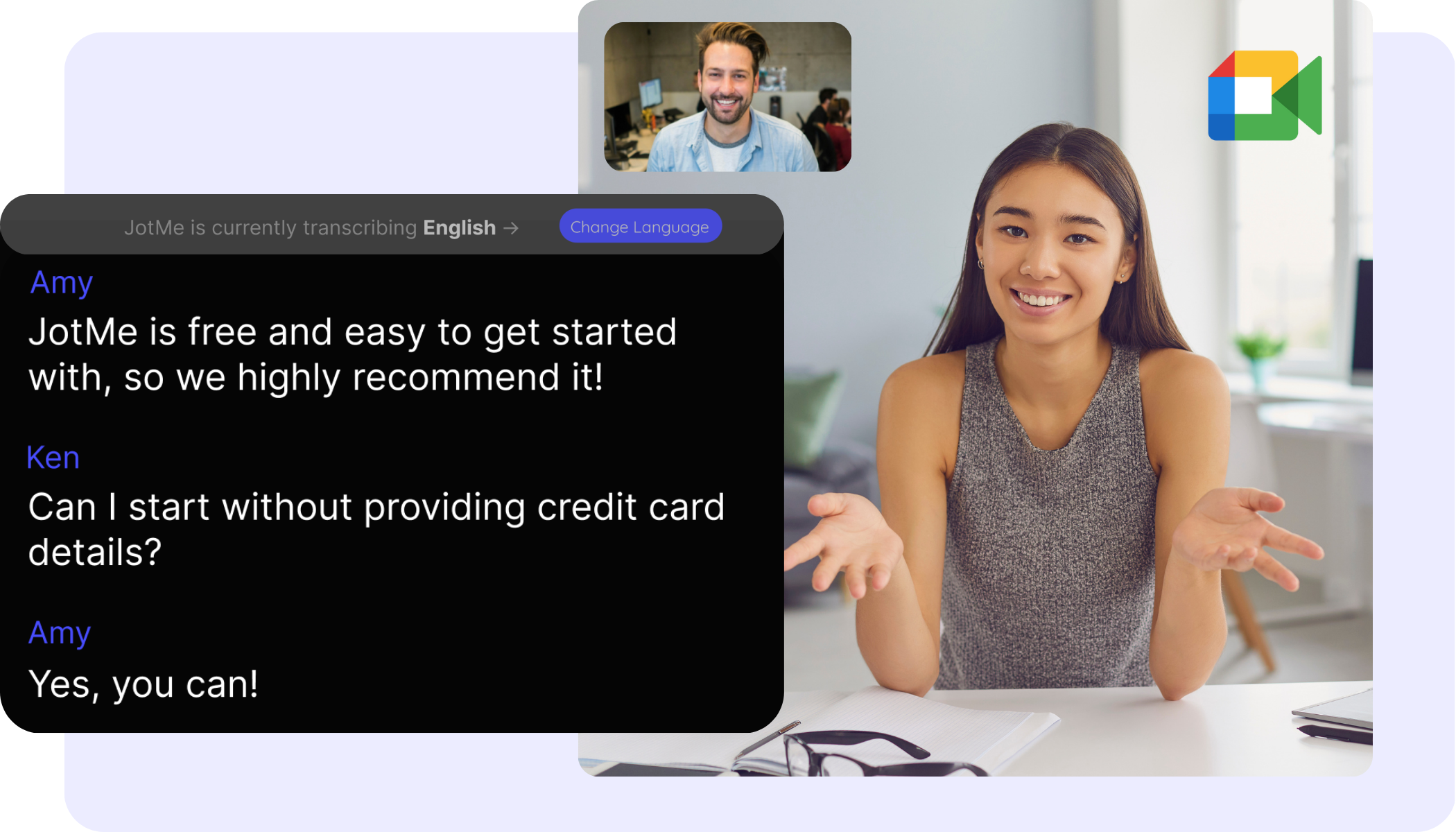
கூட்டத்தில் இணைந்து, இந்தச் செயல்முறையில் JotMe நீட்டிப்பைப் பயன்படுத்தி உரையாக்கத்தை உருவாக்கவும். தேவையான ஒலி அனுமதிகளையும் பதிவு செய்வதற்கான விதிகளையும் சரிபார்க்கவும்.
3. உரையாக்கத்தை மொழிபெயர்க்கவும்
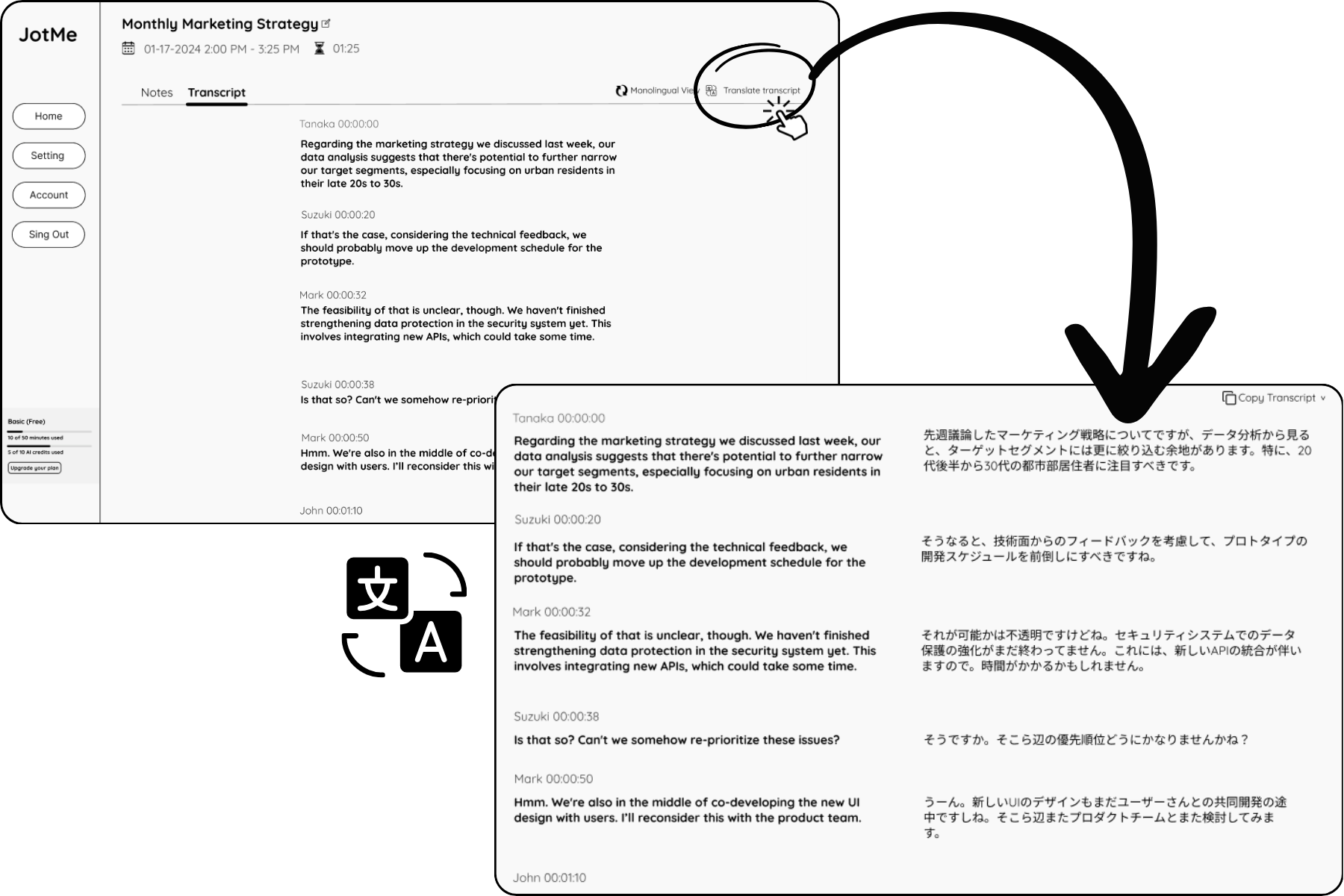
அசல் செயல்முறையில் கூட்டம் முடிந்ததும் உரையாக்கப் பக்கம் திறக்கும். அந்தப் பக்கத்தில் உள்ள Translate பொத்தானைப் பயன்படுத்தி உரையாக்கத்தை மொழிபெயர்க்கவும். தற்போதைய இடைமுகம் மாறுபடலாம்; தேவைப்பட்டால் தொடர்புடைய கூட்டத்தின் சேமித்த பதிவைத் திறக்கவும்.
உரையாக்க மொழிபெயர்ப்பிற்கு அப்பாலும்
நேரடி மொழிபெயர்ப்புடன் JotMe உரையாக்கத்தையும் AI கூட்டக் குறிப்புகளையும் வழங்குகிறது. உரையாடலின் எழுத்து வடிவத்தையும் முக்கிய அம்சங்களையும் பின்னர் சரிபார்க்கலாம். AI குறிப்புகள் உருவாவது அமைப்புகள், கிடைக்கும் AI கிரெடிட்கள் மற்றும் செயலாக்கம் நிறைவடைதல் ஆகியவற்றைப் பொறுத்தது. முக்கியப் பெயர்கள், முடிவுகள் மற்றும் அடுத்த செயல்களை அசல் உரையாடலுடன் ஒப்பிட்டுச் சரிபார்க்கவும்.
JotMe-இன் அம்சங்களைப் பாருங்கள்
நீட்டிப்பு வேலை செய்யவில்லையா அல்லது டெஸ்க்டாப் பயன்பாட்டைப் பயன்படுத்த விரும்புகிறீர்களா? JotMe டெஸ்க்டாப் பயன்பாட்டிற்கு மாறுவதற்கான வழிகாட்டியைப் பாருங்கள்.
Chrome நீட்டிப்பிலிருந்து டெஸ்க்டாப் பயன்பாட்டிற்கு மாறும் முறை
கேள்விகளும் பதில்களும்
கூட்டத்தின் உரையாக்கத்தை எப்படி மொழிபெயர்ப்பது?
விவரிக்கப்பட்ட நீட்டிப்புச் செயல்முறையில் JotMe-ஐ நிறுவி, Google Meet-இல் இணைந்து, உரையாக்கப் பக்கத்திலிருந்து மொழிபெயர்க்கவும். உங்கள் கணக்கில் வசதி உள்ளதா என்பதைச் சரிபார்க்கவும். நீட்டிப்பு வேலை செய்யாவிட்டால் டெஸ்க்டாப் பயன்பாட்டிற்கு மாறும் வழிகாட்டியைப் பாருங்கள்.
உரையாக்க மொழிபெயர்ப்பைத் தவிர JotMe வேறு அம்சங்களையும் வழங்குகிறதா?
ஆம். JotMe நேரடி மொழிபெயர்ப்பு, உரையாக்கம் மற்றும் கூட்டக் குறிப்புகளை வழங்குகிறது; அம்சம் கிடைக்கும்போது மொழிபெயர்த்த குறிப்புகளும் கிடைக்கும். AI குறிப்புகள் அமைப்புகள், கிடைக்கும் AI கிரெடிட்கள் மற்றும் செயலாக்கம் நிறைவடைதல் ஆகியவற்றைப் பொறுத்தவை.
உரையாக்க மொழிபெயர்ப்பிற்கு எந்த மொழிகள் உள்ளன?
ஆதரிக்கப்படும் மொழிகள் அம்சம் மற்றும் தேர்ந்தெடுத்த மாதிரியைப் பொறுத்து மாறலாம். தொடங்குவதற்கு முன் மொழிகளின் தற்போதைய விவரங்களையும் உங்கள் கணக்கில் கிடைக்கும் விருப்பங்களையும் பாருங்கள்.
மொழிகள் மற்றும் அம்சங்களின் தற்போதைய விவரங்களைப் பாருங்கள் (ஆங்கிலத்தில்)