கட்டுரைகள்
JotMe Chrome நீட்டிப்பிலிருந்து டெஸ்க்டாப் பயன்பாட்டிற்கு மாறுவது எப்படி?
வெளியிடப்பட்ட தேதி:
JotMe Chrome நீட்டிப்பு வேலை செய்யவில்லையா? அதை முடக்குவது, டெஸ்க்டாப் பயன்பாட்டை நிறுவுவது, உரையாக்கம் மற்றும் நேரடி மொழிபெயர்ப்பைத் தொடங்குவது எப்படி என்பதைப் பாருங்கள்.

உங்கள் JotMe Chrome நீட்டிப்பு வேலை செய்யவில்லையா? சில Google கணக்குகள் Google Meet-இல் Chrome நீட்டிப்புகளைப் பயன்படுத்துவதைக் கட்டுப்படுத்துகின்றன. மேலும் AI அம்சங்களை உருவாக்குவதற்காக JotMe டெஸ்க்டாப் மற்றும் மொபைல் பயன்பாடுகளிலும் கவனம் செலுத்துகிறது. துல்லியமான உரையாக்கம் மற்றும் நேரடி மொழிபெயர்ப்பிற்காக இந்தப் படிகளைப் பின்பற்றி டெஸ்க்டாப் பயன்பாட்டிற்கு மாறலாம்.
- Chrome நீட்டிப்பை முடக்கவும் அல்லது அகற்றவும்
- டெஸ்க்டாப் பயன்பாட்டைப் பதிவிறக்கவும்
- உரையாக்கம் மற்றும் மொழிபெயர்ப்பைத் தொடங்கவும்
படி 1: JotMe Chrome நீட்டிப்பை முடக்கவும்
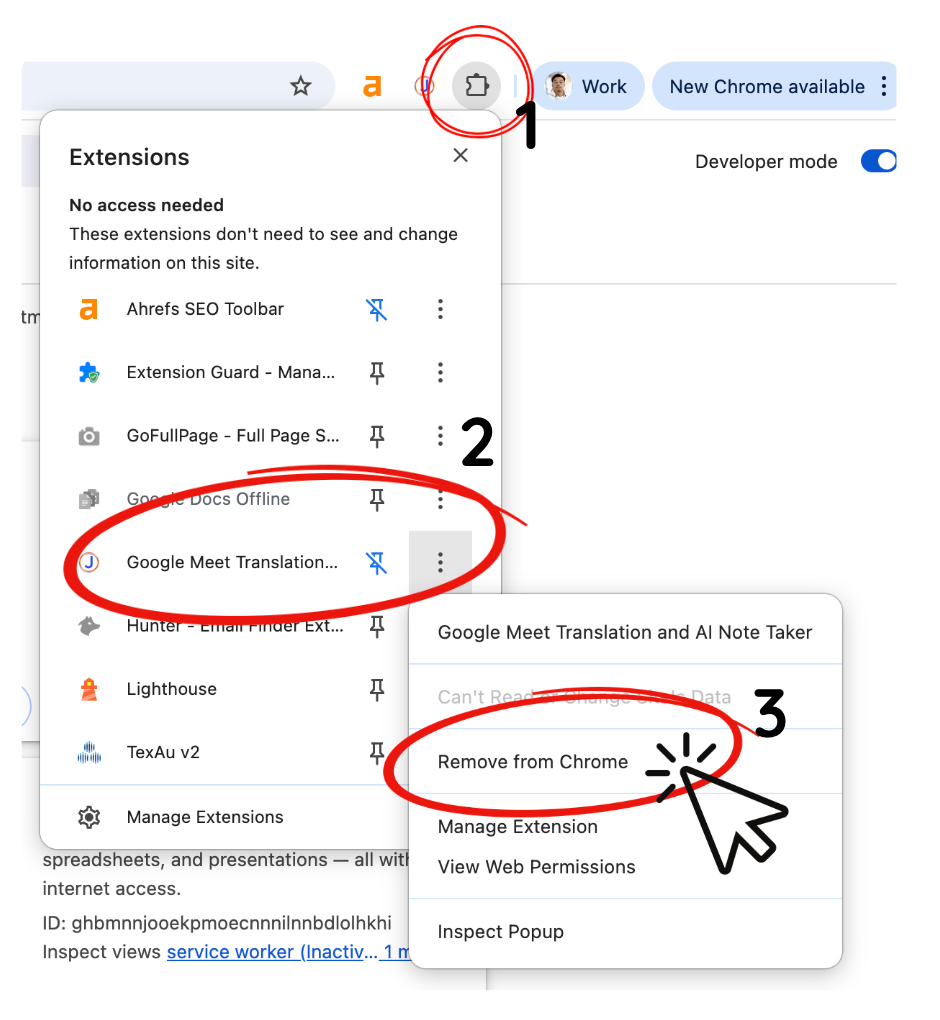
ஒரு கணக்கில் ஒரே நேரத்தில் பல அமர்வுகளை இயக்க முடியாது. எனவே Chrome நீட்டிப்பில் இயங்கும் அமர்வு, டெஸ்க்டாப் பயன்பாட்டில் புதிய அமர்வைத் தொடங்குவதில் இடையூறாக இருக்கலாம். Chrome-இல் புதிர்த் துண்டு வடிவ ஐகானைக் கொண்ட மெனுவைத் திறந்து, JotMe-ஐக் கண்டறிந்து, நீட்டிப்பை முடக்கவும் அல்லது அகற்றவும்.
படி 2: JotMe டெஸ்க்டாப் பயன்பாட்டைப் பதிவிறக்கவும்
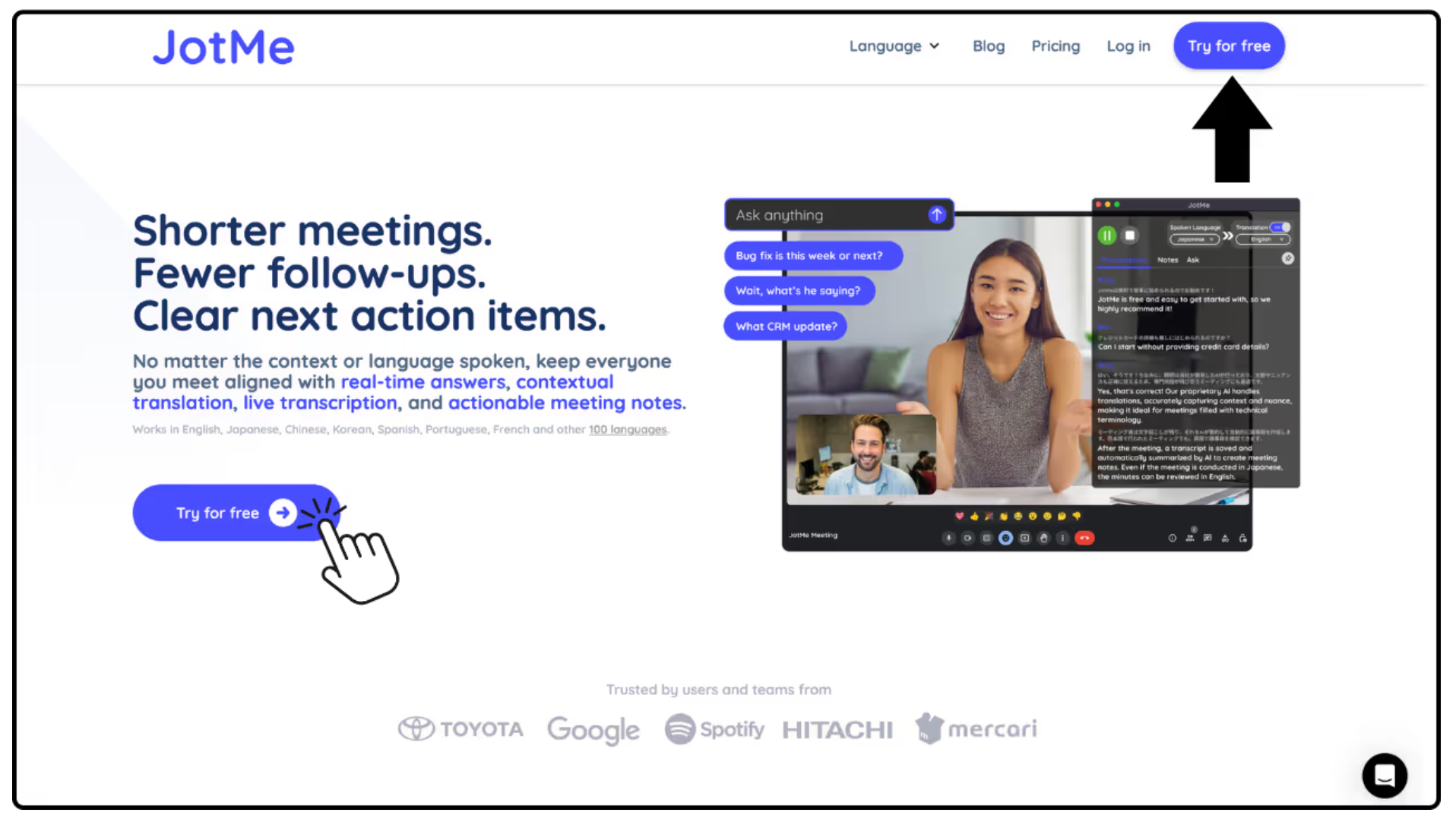
JotMe இணையதளத்திற்குச் சென்று, இலவசமாக முயற்சிப்பதற்கான பொத்தானைத் தேர்ந்தெடுக்கவும். உங்கள் கணினிக்குப் பொருத்தமான நிறுவியைத் தேர்ந்தெடுக்கவும்: Apple Silicon கொண்ட macOS, Intel கொண்ட macOS அல்லது Windows. கோப்பைப் பதிவிறக்கிப் பயன்பாட்டை நிறுவினால், உலாவிக்கு வெளியே உரையாக்கத்தைப் பயன்படுத்தலாம்.
படி 3: பயன்பாட்டில் உரையாக்கம் மற்றும் மொழிபெயர்ப்பைத் தொடங்கவும்
டெஸ்க்டாப் பயன்பாட்டைத் திறந்து, பேசப்படும் மொழியையும் மொழிபெயர்ப்பிற்கான இலக்கு மொழியையும் தேர்ந்தெடுக்கவும். பின்னர் தொடங்குவதற்கான பொத்தானைப் பயன்படுத்தி, கூட்டத்தின் உரையாடலை நிகழ்நேரத்தில் உரையாக்கவும் மொழிபெயர்க்கவும் தொடங்குங்கள்.
படிப்படியான பயன்பாட்டு வழிகாட்டியைப் பாருங்கள்: JotMe-ஐப் பயன்படுத்துவது எப்படி (ஆங்கிலத்தில்).