JotMe

Mulakan dengan JotMe

Pilih cara anda mahu bekerja merentas bahasa.

Aplikasi desktop untuk mesyuarat, acara dan kerja harian

Terjemahan langsung tepat, transkripsi, pencatat nota AI, AI Memory, terjemahan fail, pemesejan berbilang bahasa, penaipan suara dan banyak lagi.

Aplikasi mudah alih semasa bergerak

Terjemahan langsung tepat dan pertuturan terjemahan untuk perbualan bersemuka.

Sambungan untuk Google Meet

Terjemahan langsung, transkripsi dan nota mesyuarat AI melalui sambungan Chrome kami.

Tambah pada Chrome

Aplikasi desktop untuk sebarang mesyuarat dan acara

Terjemahan langsung tepat, transkripsi berbilang bahasa, rakaman mesyuarat, pencatatan nota AI, kosa kata tersuai, terjemahan dokumen, mesej berbilang bahasa dan papan kekunci suara AI.


Aplikasi mudah alih untuk perbualan bersemuka

Terjemahan langsung tepat dengan pertuturan terjemahan janaan AI untuk iPhone dan Android.

Sambungan Chrome untuk Google Meet

Terjemahan masa nyata tepat, transkripsi langsung, pencatatan nota dan nota mesyuarat AI.
Tambah pada
Chrome
Percubaan ringkas tersedia

Cara memasang JotMe pada Mac

Muat turun JotMe untuk Mac sepatutnya bermula. Ikuti tiga langkah di bawah untuk melengkapkan pemasangan dan menggunakan terjemahan langsung tepat, transkripsi serta nota AI daripada audio komputer yang disokong. Kebenaran, tetapan, had serta kredit AI yang diperlukan tetap terpakai.

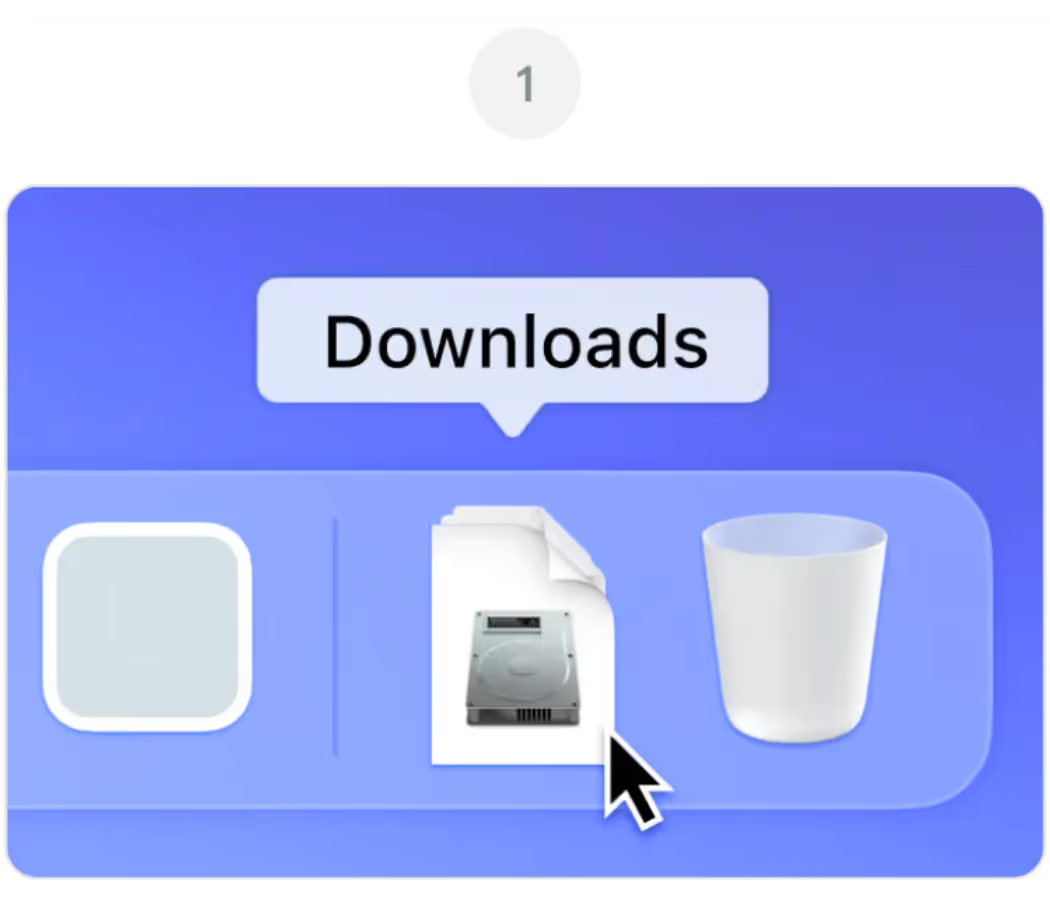
Buka JotMe.dmg daripada folder Downloads

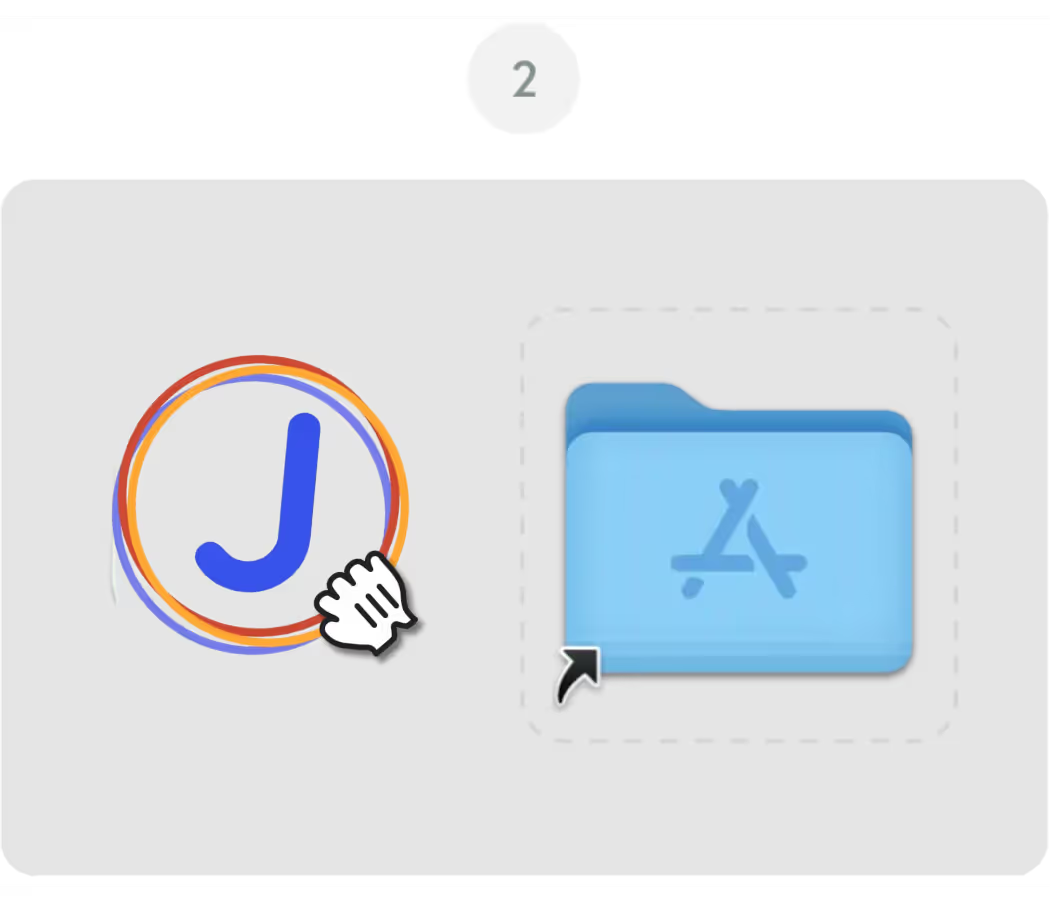
Seret ikon JotMe ke folder Applications

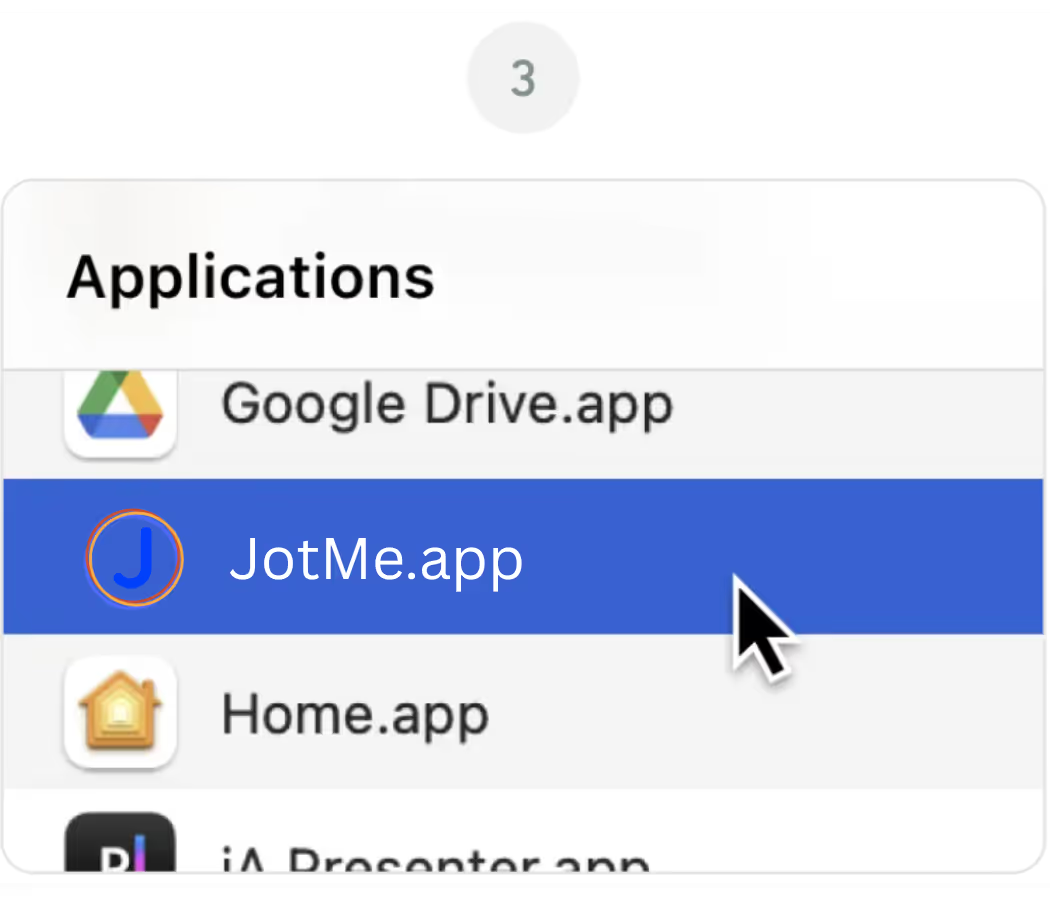
Buka aplikasi JotMe daripada folder Applications

Aplikasi desktop untuk sebarang mesyuarat dan acara

Terjemahan langsung tepat, transkripsi berbilang bahasa, rakaman mesyuarat, pencatatan nota AI, kosa kata tersuai, terjemahan dokumen, mesej berbilang bahasa dan papan kekunci suara AI.

Aplikasi mudah alih untuk perbualan bersemuka

Terjemahan langsung tepat dengan pertuturan terjemahan janaan AI untuk iPhone dan Android.

Sambungan Chrome untuk Google Meet

Terjemahan masa nyata tepat, transkripsi langsung, pencatatan nota dan nota mesyuarat AI.

Tambah pada
Chrome
Percubaan ringkas tersedia
Muat turun semula

Soalan
lazim

1. Muat turun tidak bermula secara automatik. Apakah yang perlu saya lakukan?

Jika pemasang Mac tidak dimuat turun secara automatik, klik “Muat turun semula” pada halaman ini. Jika masalah berterusan, semak tetapan muat turun dan kebenaran untuk jotme.io dalam pelayar anda.

2. Versi JotMe untuk Mac yang manakah saya perlukan?

Versi utama pada halaman ini ialah untuk Mac dengan Apple Silicon seperti M1, M2, M3, M4 dan model lebih baharu. Jika Mac anda menggunakan pemproses Intel, pilih muat turun untuk Intel Mac. Semak keserasian pemasang semasa dengan sistem anda.

3. macOS menyekat JotMe daripada dibuka. Bagaimanakah saya mengatasinya?

Pastikan pemasang dimuat turun daripada laman rasmi JotMe. Jika macOS memberi amaran tentang pembangun yang tidak dikenal pasti, buka System Settings dan kemudian Privacy & Security. Bergantung pada versi macOS serta dasar pentadbir, pilihan “Open Anyway” mungkin tersedia untuk JotMe. Nilai amaran itu dan jangan matikan perlindungan sistem secara umum.

4. Adakah saya perlu memberikan kebenaran selepas pemasangan?

Ya. JotMe mungkin meminta akses mikrofon dan rakaman skrin atau audio sistem untuk menggunakan audio mesyuarat yang disokong. Urus kebenaran melalui System Settings, Privacy & Security. Nama kebenaran bergantung pada versi macOS. Nota AI turut memerlukan tetapan, kredit dan pemprosesan; persetujuan serta peraturan organisasi tetap terpakai.

5. Bolehkah saya menggunakan JotMe pada Mac dan Chrome?

Ya. Aplikasi Mac dan sambungan Chrome JotMe menggunakan akaun serta papan pemuka yang sama. Pilih aplikasi desktop untuk audio Zoom atau Teams yang disokong, atau sambungan untuk sari kata Google Meet yang tersedia. Akses kemudian kepada transkrip bergantung pada penyimpanannya serta kebenaran; setiap aliran mempunyai tetapan dan sokongan bahasa sendiri.