







팁
줌 녹화 방법: 호스트·참가자를 위한 완벽 가이드

Taka Shirasu
August 17, 2026
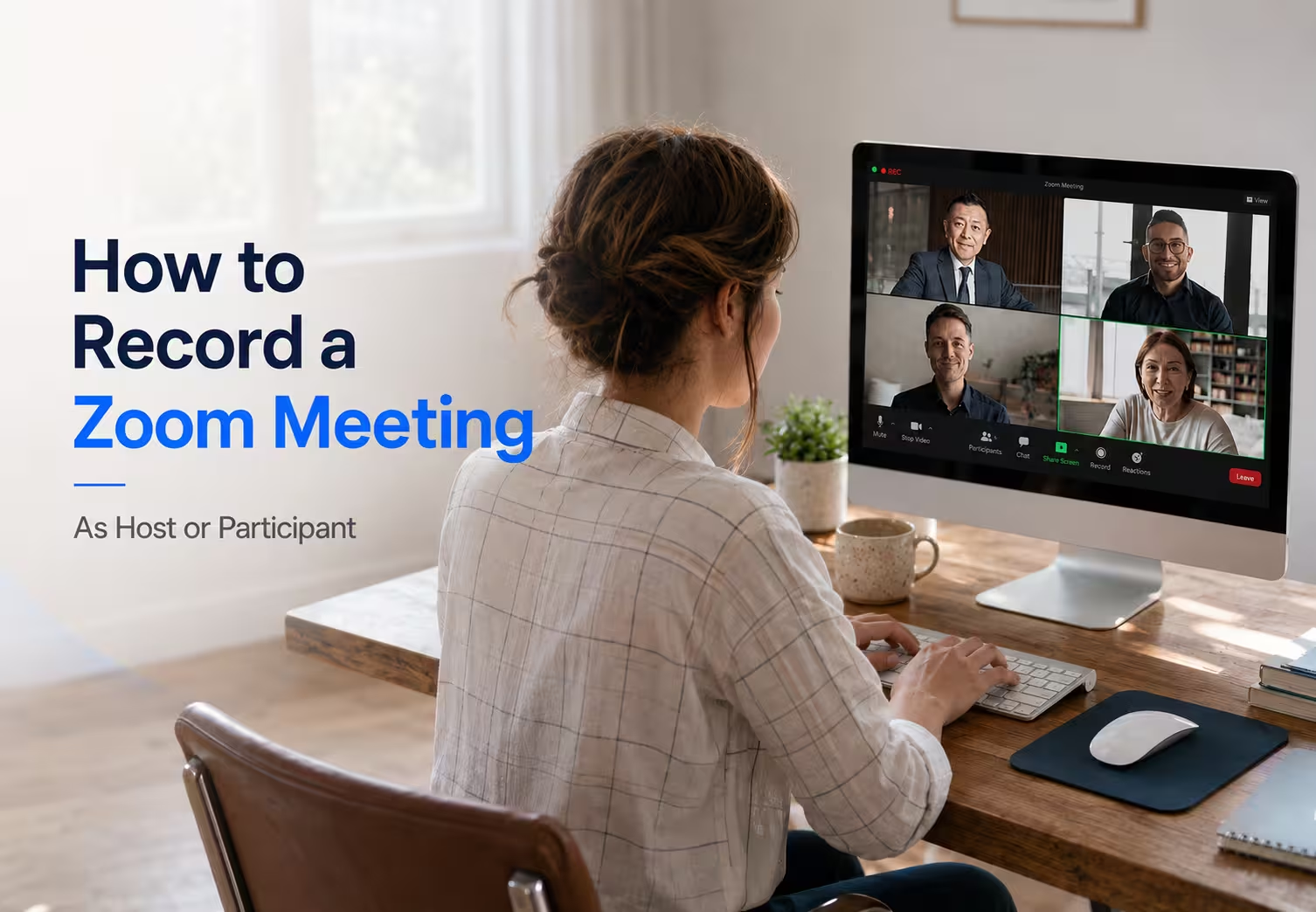
줌(Zoom) 회의는 내가 호스트이거나 공동 호스트일 때, 또는 호스트가 녹화를 허용한 참가자일 때 줌 안에서 바로 녹화할 수 있습니다. 데스크톱 사용자는 녹화본을 컴퓨터에 로컬로 저장할 수 있고, 클라우드 녹화는 유료 Zoom 계정이 있어야 합니다. 참가자가 줌의 네이티브 컴퓨터 녹화 기능을 쓰려면 그전에 호스트가 녹화 권한을 부여해야 합니다.
이 구분은 두 개 이상의 언어가 오가는 회의에서 특히 중요해집니다. 녹화 자체는 줌이 처리해 주지만, 대화를 기록하면서 언어를 넘나들며 내용까지 이해해야 하는 참가자라면 별도의 도구가 필요할 수 있습니다. JotMe는 진행 중인 줌 대화를 캡처하면서 화자가 언어를 오가는 회의에 다국어 전사와 번역까지 제공해, 실용적인 대안이 되어 줍니다.
이 가이드에서는 호스트 또는 참가자로서 줌 녹화를 하는 방법과, 봇을 추가하지 않고 다국어 회의를 캡처하는 방법을 단계별로 자세히 안내합니다.
핵심 요약
- 호스트와 공동 호스트는 줌에서 바로 녹화할 수 있지만, 참가자는 호스트가 녹화 권한을 부여해야 합니다.
- Zoom Basic(무료)에서도 로컬 데스크톱 녹화는 가능하지만, 클라우드 녹화는 유료 Zoom 요금제가 필요합니다.
- 모바일 녹화는 줌 클라우드 녹화를 통해 이뤄지므로, 지원되는 유료 계정이 있어야 합니다.
- 줌의 네이티브 녹화 기능을 쓸 수 없는 참가자는 외부 캡처 도구를 사용할 수 있으며, 이때 관련 녹화·동의 요건을 지켜야 합니다.
- JotMe는 단순한 녹화 이상이 필요할 때, 특히 실시간 번역·전사·AI 회의 노트가 필요한 다국어 줌 회의에 유용합니다.
줌 회의를 녹화할 수 있는 사람은 누구인가
Zoom은 녹화 기본 권한을 호스트에게 부여합니다. 공동 호스트도 호스트가 공동 호스트 권한을 지정하면 녹화를 시작하고 중지할 수 있습니다. 참가자는 호스트가 명시적으로 허용한 경우에 한해 회의를 자신의 컴퓨터에 녹화할 수 있습니다.
권한이 어떻게 작동하는지 정리하면 다음과 같습니다.
| 회의 참여자 | 줌 녹화를 시작할 수 있나요? | 필요한 조건 |
|---|---|---|
| 호스트 | 가능 | 녹화 기능이 활성화되어 있어야 함 |
| 공동 호스트 | 가능 | 호스트가 공동 호스트 권한을 지정해야 함 |
| 참가자 | 가능(컴퓨터 녹화) | 호스트가 [기록 허용]을 클릭해야 함 |
| 참가자 | 클라우드 녹화 | 호스트 또는 공동 호스트가 클라우드 녹화를 시작해야 함 |
참가자 녹화의 경우, 호스트는 참가자 패널을 열고 해당 참가자를 선택한 뒤 더 보기에서 기록 허용을 클릭하면 됩니다. 그러면 참가자에게 녹화 컨트롤이 표시됩니다. 호스트는 나중에 기록 금지로 그 권한을 회수할 수도 있습니다.
참가자가 호스트에게 녹화 활성화를 요청할 수도 있습니다. 줌에는 컴퓨터 녹화 권한을 요청하는 참가자용 컨트롤이 있지만, 그 권한을 부여할지는 여전히 호스트가 결정합니다.
또한 줌은 회의가 녹화 중일 때 참가자에게 이를 알립니다. 계정 설정과 기기에 따라 참가자는 녹화 동의 메시지를 보거나 음성 알림을 들을 수 있습니다.
로컬 녹화와 클라우드 녹화의 차이는 무엇인가
가장 큰 차이는 줌이 녹화본을 어디에 저장하는지, 그리고 회의가 끝난 뒤 어떤 기능이 필요한지에 있습니다.
| 기능 | 로컬 녹화 | 클라우드 녹화 |
|---|---|---|
| 필요 요금제 | Basic 계정 포함, 컴퓨터 녹화로 이용 가능 | 유료 라이선스 Zoom 계정 |
| 저장 위치 | 내 컴퓨터 | Zoom 클라우드 |
| 모바일 녹화 | 지원 안 함 | 지원되는 유료 요금제에서 가능 |
| 공유 | 저장한 파일을 직접 공유 | Zoom을 통해 공유 |
| 전사(자막) | 클라우드 기능에 비해 제한적 | 클라우드 녹화는 전사 옵션을 포함할 수 있음 |
| 보관 | 내 기기/저장 공간에 따라 다름 | 계정 저장 용량과 보관 설정에 따라 다름 |
| 적합한 용도 | 개인 파일과 오프라인 저장 | 팀 단위 공유와 중앙 집중식 접근 |
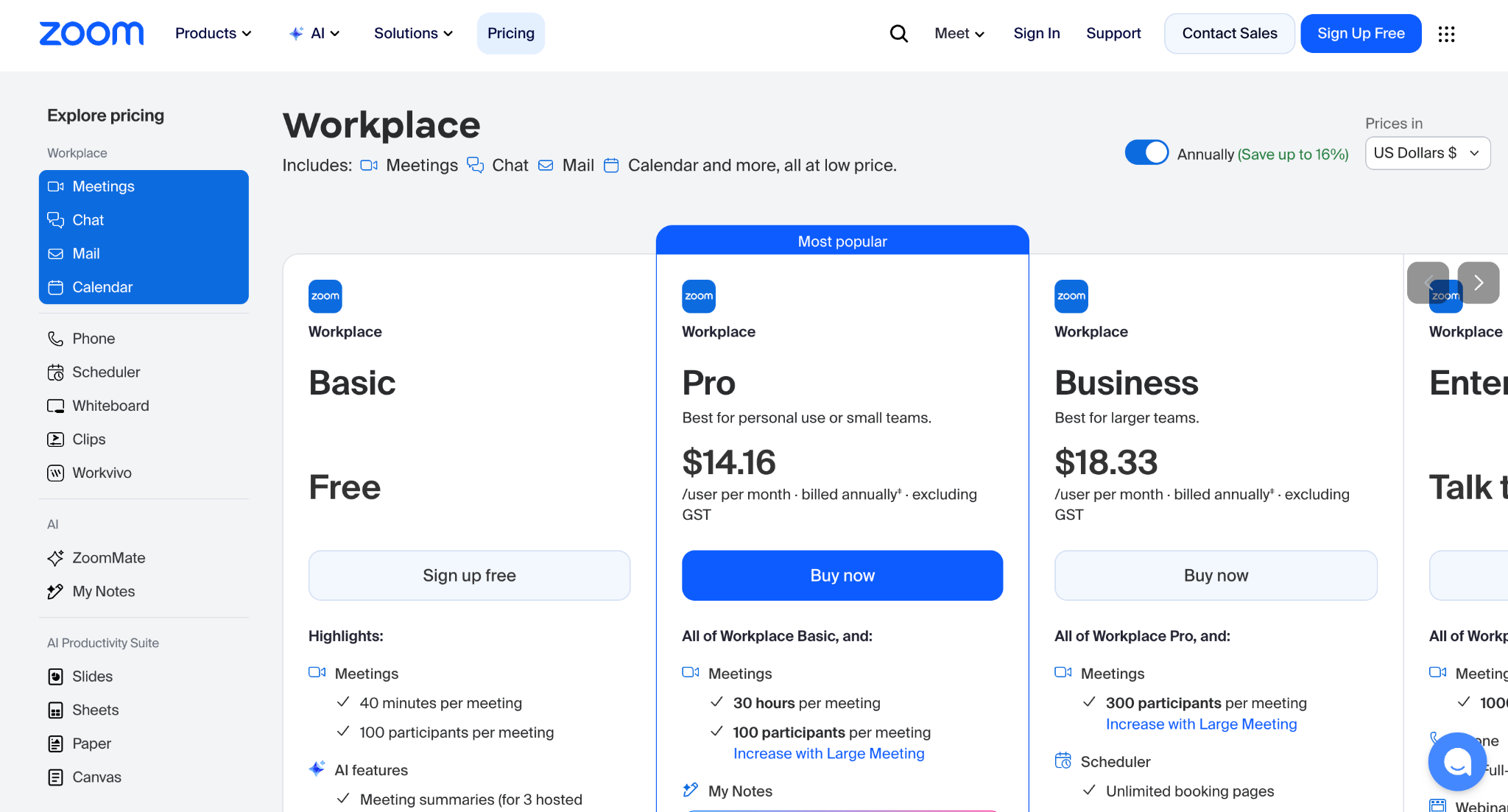
Zoom은 현재 Pro와 Business 요금제에서 라이선스 사용자당 10GB의 회의 녹화 저장 공간을 제공하며, 일부 요금제는 더 큰 용량을 제공합니다. Enterprise 요금제에는 무제한 클라우드 녹화 저장 공간이 포함될 수 있습니다.
클라우드 녹화는 Pro, Business, Education, Enterprise 같은 유료 요금제의 라이선스 사용자에게 제공됩니다. Zoom의 현재 Workplace Pro 요금은 연간 결제 시 사용자당 월 $14.16, 또는 월 결제 시 $16.99부터 시작하며, Business는 연간 결제 시 사용자당 월 $18.33부터 시작합니다.
로컬 녹화는 무료 요금제 사용자에게 큰 장점이 있습니다. 회의를 저장하는 데 클라우드 저장 공간이 필요 없기 때문입니다. 녹화 파일은 그냥 내 컴퓨터에 로컬로 저장됩니다.
데스크톱과 모바일에서 줌 녹화하는 방법
줌 녹화는 데스크톱과 모바일 양쪽에서 할 수 있습니다. 먼저 데스크톱에서 녹화하는 방법부터 살펴보겠습니다.
데스크톱에서 줌 녹화하는 방법
내가 호스트이거나 녹화 권한이 있으면 데스크톱 과정은 간단합니다.
1단계: 줌 회의를 시작하거나 참가합니다.
2단계: 회의 툴바에서 기록 컨트롤을 찾습니다.
3단계: 로컬 녹화는 이 컴퓨터에 기록을 선택하고, 계정이 지원하는 경우 클라우드 녹화를 선택합니다.
4단계: 화면의 일시정지·중지 아이콘을 누르거나, 회의 도중 기록 버튼을 다시 눌러 녹화를 종료합니다.
컴퓨터 녹화의 경우 줌은 녹화본을 기기에 저장하고 회의가 끝난 뒤 파일을 변환합니다. 클라우드 녹화는 온라인에서 처리되며, 준비가 완료되면 Zoom 웹 포털에 표시됩니다.
모바일에서 줌 녹화하는 방법
줌은 iOS와 Android에서 로컬 녹화를 지원하지 않습니다. 모바일 녹화는 줌 클라우드로 저장되며, 지원되는 유료 계정과 호스트 또는 공동 호스트 권한이 필요합니다.
1단계: 호스트 또는 공동 호스트로 회의를 시작합니다.
2단계: 더 보기 > 기록을 탭한 뒤 녹화 시작을 선택합니다.
3단계: 같은 컨트롤에서 녹화를 일시정지하거나 중지합니다.
4단계: 회의가 끝나면 Zoom 웹 포털에서 처리된 녹화본에 접근합니다.
참고: 휴대폰에서 무료 Zoom 계정을 쓰는 사람은 줌의 네이티브 녹화 기능만으로 로컬 MP4 파일을 그대로 저장할 수 없습니다.
참가자로서 줌 회의를 녹화하는 방법
참가자로서 줌 회의를 녹화하는 일은 버튼이 아니라 요청에서 시작됩니다. 참가자 패널을 열고 내 이름을 찾은 뒤 더 보기를 클릭하고 녹화 권한 요청 옵션을 선택합니다. 줌은 이 요청을 호스트에게 보내며, 호스트가 승인하거나 거부합니다. 녹화 권한은 호스트가 관리하기 때문에, 참가자가 그 결정을 건너뛸 수 있는 줌 네이티브 설정은 없습니다.
호스트가 요청을 거절하거나 응답하지 않아도 몇 가지 방법이 남아 있습니다. 컴퓨터에 내장된 화면 녹화 기능으로 줌의 권한 체계 밖에서 회의를 캡처할 수 있는데, 이때는 녹화 중이라는 사실을 다른 참가자에게 알려야 합니다. OBS Studio 같은 도구도 비슷하게 작동하며 녹화를 더 세밀하게 제어할 수 있지만, 설정에 조금 더 손이 갑니다.
JotMe는 접근 방식이 다릅니다. 줌에 녹화 권한을 요청하는 대신, JotMe는 컴퓨터에서 재생되는 시스템 오디오를 캡처해 대화를 실시간 전사와 회의 후 노트로 바꿔 줍니다. 즉, 호스트에게 녹화 설정을 바꿔 달라고 요청하거나 통화에 참가자를 추가하지 않고도 줌과 나란히 JotMe를 쓸 수 있습니다.
전사 이상이 필요하고 대화를 다른 언어로 따라가고 싶다면 Zoom 번역 가이드도 확인해 보세요. 번역을 회의가 끝난 뒤에 하는 작업으로 여기지 않고, 진행 중인 줌 통화 안에 어떻게 녹여 내는지 설명합니다.
최고의 Zoom 번역 도구 가이드도 살펴볼 수 있습니다. 여섯 가지 옵션을 언어 지원 범위, 실시간 번역, 설정, 회의 워크플로 같은 기준으로 비교합니다. 진짜 필요한 것이 단순히 통화를 녹화하는 게 아니라 대화를 더 쉽게 이해하고 나중에 다시 보는 것이라면 유용합니다.
어떤 방법을 쓰든, 회의를 녹화하는 데는 프라이버시·직장·현지 동의 관련 요건이 따를 수 있습니다. 줌의 네이티브 녹화기는 참가자에게 알림을 주지만, 외부 캡처 방식은 동일한 앱 내 알림을 반드시 띄우지는 않으므로, 녹화를 시작하기 전에 녹화 정책을 분명히 밝혀 두세요.
줌 녹화본은 어디에 저장되나
로컬 녹화의 경우 줌은 현재 다음 기본 폴더를 사용합니다.
Windows: C:\Users\[Username]\Documents\Zoom
Mac: /Users/[Username]/Documents/Zoom
Linux: home/[Username]/Documents/Zoom
Zoom 데스크톱 앱의 설정 → 기록 → 로컬 녹화 저장 위치에서 저장 위치를 확인하거나 변경할 수 있습니다.
클라우드 녹화는 방식이 다릅니다. Zoom 웹 포털에 로그인해 기록 및 전사를 열고 클라우드 기록을 선택합니다. 전사 검색이 지원되는 경우 회의 주제, 회의 ID, 날짜, 호스트, 키워드로 검색할 수 있습니다.
줌은 모든 클라우드 녹화에 하나의 보관 기간을 일괄 적용하지 않습니다. 계정 관리자가 지정한 일수가 지나면 자동 삭제되도록 설정할 수 있습니다. 삭제된 녹화본은 대체로 클라우드 녹화 휴지통에 30일간 남아 있다가 영구 삭제됩니다.
Zoom 계정이 유료에서 Basic으로 전환될 때 유의할 점이 있습니다. 줌은 다운그레이드된 계정과 연결된 클라우드 녹화본은 해당 기간 안에 구독을 복원하지 않으면 30일 후 삭제될 수 있다고 안내합니다.
두 개 이상의 언어로 진행되는 줌 통화를 녹화하는 방법
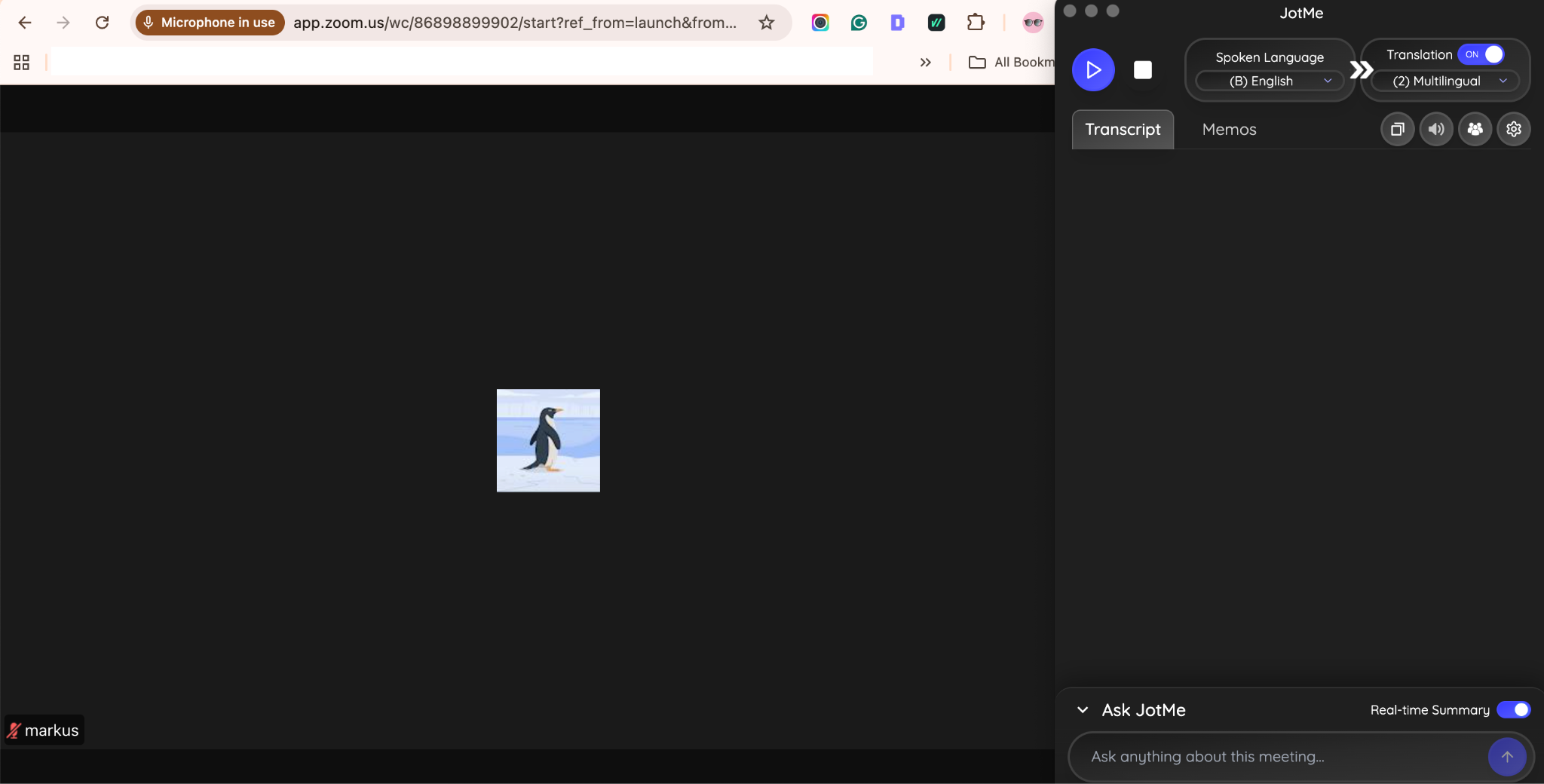
두 개 이상의 언어로 진행되는 줌 통화를 녹화하는 방법을 알고 싶다면, JotMe를 Zoom AI 노트테이커로 사용하세요. JotMe는 줌 통화를 실시간으로 전사하고, 대화를 200개 이상의 언어와 39,000개 이상의 언어쌍으로 실시간 자막 번역합니다. JotMe로 다국어 줌 회의를 실시간 캡처하는 방법은 다음과 같습니다.
1단계: 줌 통화에 참가하고 JotMe 데스크톱 앱을 엽니다.
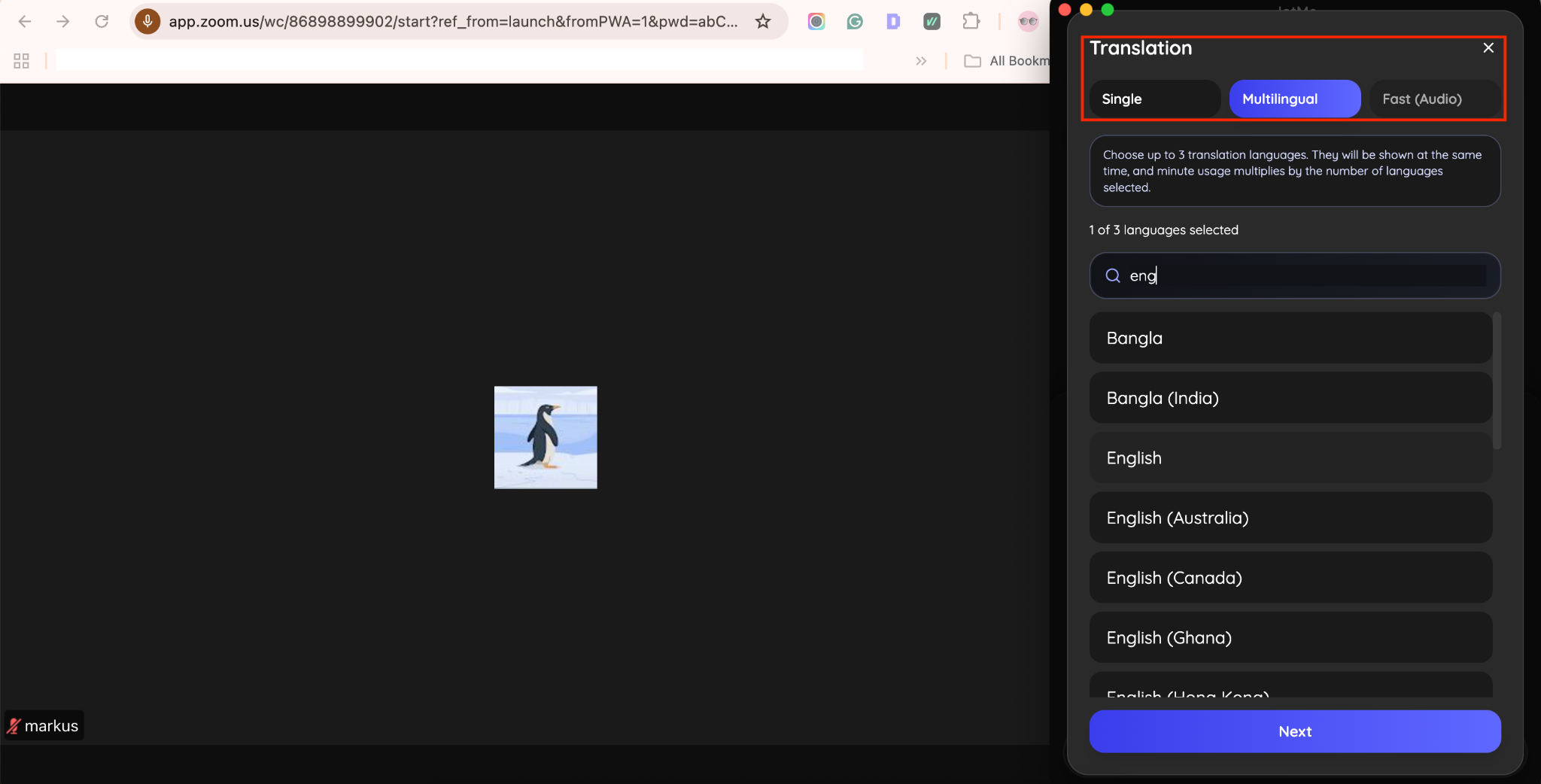
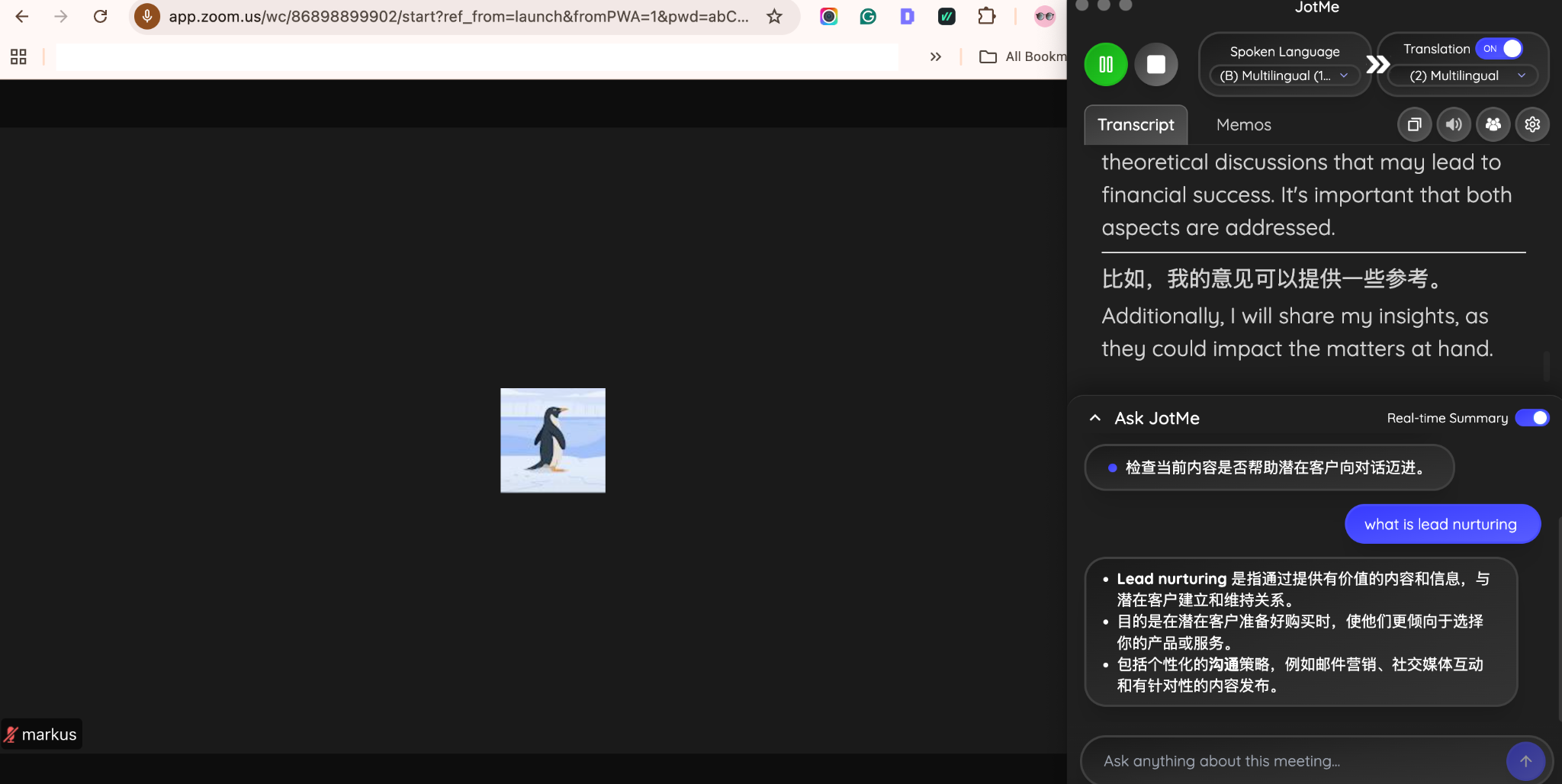
2단계: 사용 언어를 다국어로, 출력 언어를 다국어로 선택하고, 번역을 보고 싶은 언어를 고릅니다. 예를 들어 내가 영어로 말하고 다른 팀원이 중국어로 말한다면 번역 언어로 영어와 중국어를 선택합니다.
3단계: 통화를 시작하고 JotMe 화면에서 실시간 번역을 읽습니다. 회의 중 어려운 용어는 AI Ask에 물어볼 수 있고, 요약을 불릿 포인트로 확인할 수도 있습니다.
4단계: 회의가 끝나면 AI 회의 노트에 접근해 JotMe로 후속 이메일을 작성합니다.
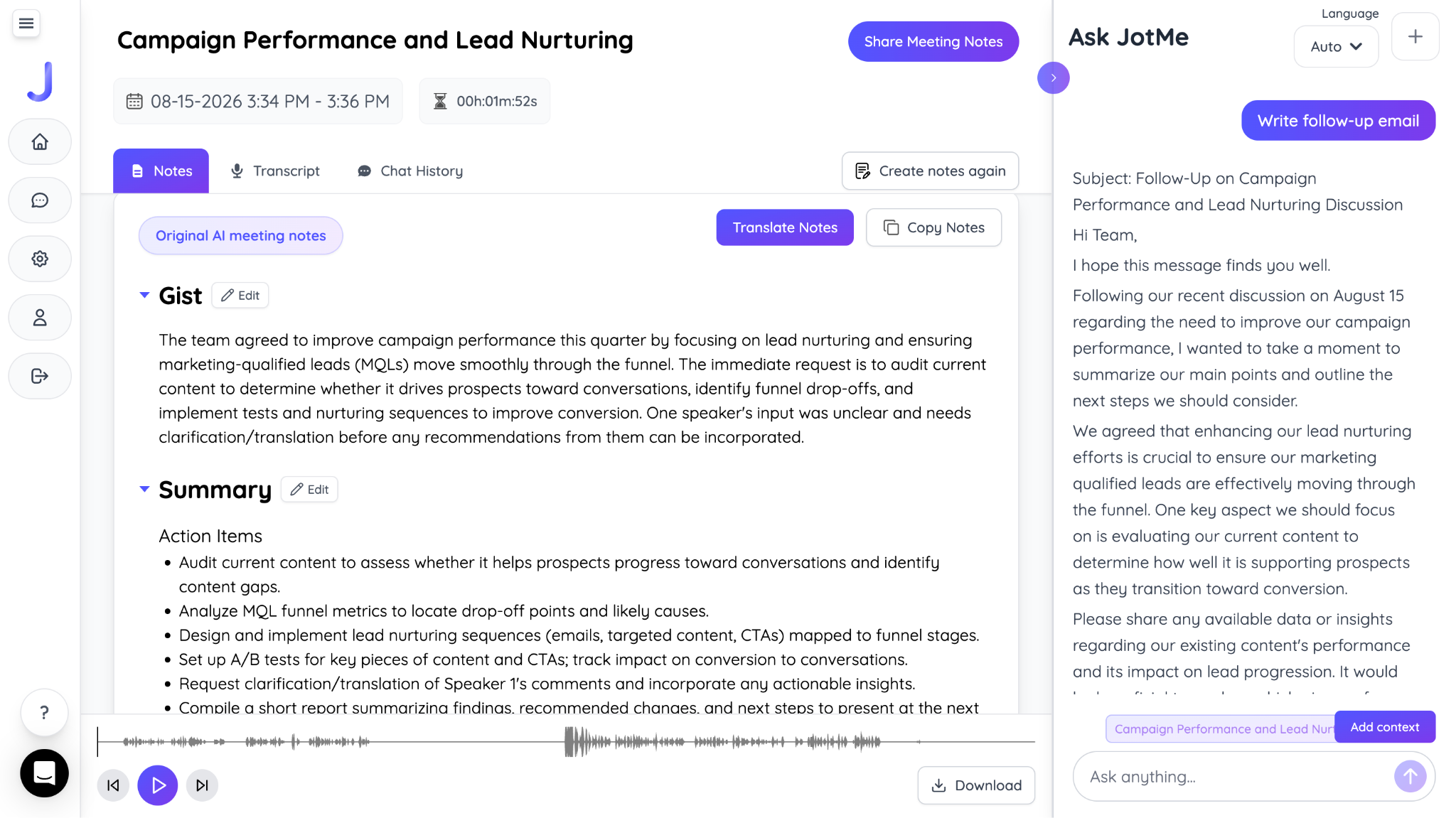
가장 큰 장점은 녹화본에만 의존하지 않아도 된다는 점입니다. JotMe는 검색 가능한 전사와 AI 생성 노트를 제공하므로, 전체 통화를 다시 재생하지 않고도 다국어 논의 속 결정 사항, 실행 항목, 특정 부분을 빠르게 찾을 수 있습니다.
자주 묻는 질문
권한 없이 줌 회의를 녹화할 수 있나요?
호스트와 공동 호스트는 참가자 승인 없이 줌 회의를 녹화할 수 있지만, 참가자는 호스트가 녹화 권한을 부여해야 합니다. 줌의 네이티브 녹화 컨트롤은 참가자가 호스트의 결정을 건너뛰도록 허용하지 않으며, 외부 녹화기는 줌의 권한 체계와 별개로 작동하지만 관련 동의 규정의 적용을 받을 수 있습니다.
줌은 회의가 녹화 중일 때 모두에게 알리나요?
줌은 회의 녹화가 시작되면 화면 알림으로 참가자에게 알리며, 전화로 참가한 사람은 음성 알림을 들을 수 있습니다. 계정과 회의 설정에 따라 참가자는 회의를 계속하기 전에 동의 확인 창을 받을 수도 있습니다.
기록 버튼이 보이지 않는 이유는 무엇인가요?
줌 통화에서 기록 버튼이 보이지 않는 것은 대개 녹화 권한이 없는 참가자이거나, 관리자가 녹화를 비활성화했거나, Basic 계정에서 클라우드 녹화를 쓰려 하기 때문입니다. 무료 Zoom 계정도 컴퓨터에 로컬로 회의를 녹화할 수 있지만, 클라우드 녹화는 라이선스가 있는 유료 계정이 필요합니다.
줌 클라우드 녹화본은 얼마나 오래 보관되나요?
줌 클라우드 녹화본은 모든 계정에 하나로 고정된 만료 기간이 없습니다. 호스트나 관리자가 자동 삭제를 설정할 수 있으며, 삭제된 녹화본은 대체로 휴지통에 30일간 남아 있다가 영구 삭제됩니다. 클라우드 저장 용량도 Zoom 요금제에 따라 다릅니다.
무료 요금제로 줌 회의를 녹화할 수 있나요?
무료 Zoom Basic 요금제는 데스크톱 로컬 녹화를 지원하므로, Zoom에 돈을 내지 않고도 회의를 컴퓨터에 바로 저장할 수 있습니다. 클라우드 녹화는 지원되는 유료 계정에서만 가능합니다.
줌 통화에서 오디오만 녹화할 수 있나요?
줌은 컴퓨터 녹화를 사용할 때 녹화된 회의 영상과 함께 오디오 전용 M4A 파일을 저장할 수 있습니다. 그 오디오를 검색 가능한 형태로 만들려면 JotMe 같은 도구로 녹화본을 전사해 대화를 노트와 요약으로 바꿀 수 있습니다.
Last updated on
August 25, 2026
Follow us on social media:


