






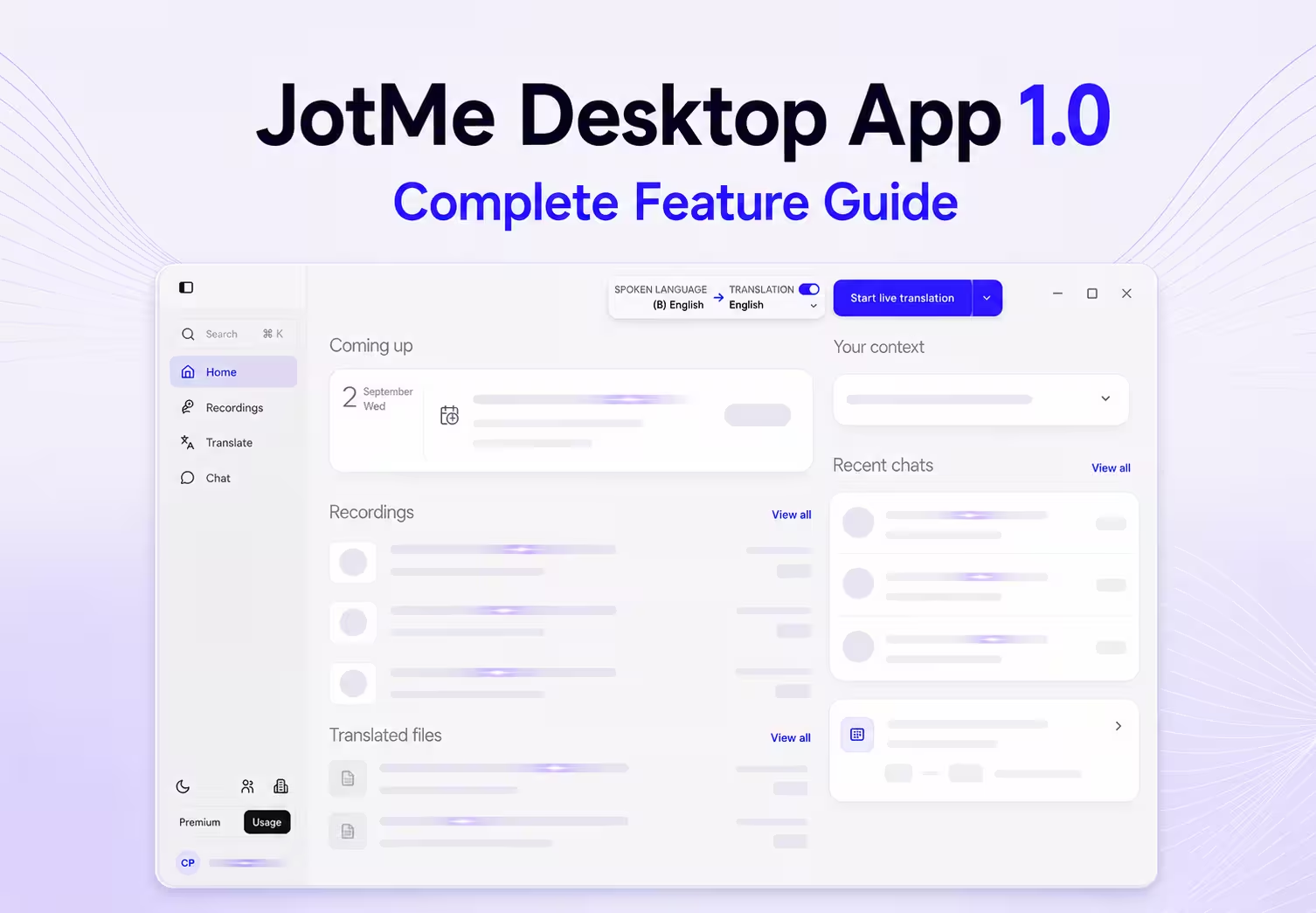
JotMe डेस्कटॉप ऐप में लाइव अनुवाद, ट्रांसक्रिप्शन, नोट्स, फ़ाइल अनुवाद, बहुभाषी चैट और बाद की सहायता एक प्लेटफ़ॉर्म में हैं। ऑनलाइन या आमने-सामने बातचीत करें, रिकॉर्ड देखें और आगे काम जारी रखें। यह मार्गदर्शिका 1.0 इंटरफ़ेस पर आधारित है; स्थापित संस्करण में नए नियंत्रण और नाम हो सकते हैं।
शुरू करने के लिए JotMe खोलें, बोली गई व लक्ष्य भाषा चुनें और Start live translation दबाएँ। सही ऑडियो और अनुमति के साथ यह बॉट नहीं जोड़ता। अंत में खाते व प्राथमिकताओं के अनुसार ट्रांसक्रिप्ट, AI नोट्स और रिकॉर्डिंग रख सकता है।
Home में कैलेंडर, रिकॉर्डिंग, अनूदित फ़ाइलें, चैट और काम का संदर्भ हैं। अलग कार्यक्षेत्र लाइव सत्र, पुरानी रिकॉर्डिंग, अनुवाद, बातचीत और खाते की सेटिंग सँभालते हैं।
यह गाइड संस्करण 1.0.0 के Home से गुणवत्ता, संग्रह और शब्दावली तक जाती है। अपडेट से मेन्यू व उपलब्धता बदल सकती है; जुड़े वर्तमान दस्तावेज़ भी देखें।
JotMe डेस्कटॉप ऐप और Home का इस्तेमाल
Mac व Windows में JotMe आपकी दी अनुमति से माइक्रोफ़ोन और कंप्यूटर ऑडियो लेता है। सही स्रोत के साथ Zoom, Google Meet, Teams, Webex, LINE और दूसरे ऐप के साथ बॉट जोड़े बिना चल सकता है। बिना सेटअप हर ऑडियो लेने का दावा नहीं।
आमने-सामने बातचीत, रिकॉर्ड इंटरव्यू, दस्तावेज़, बहुभाषी चैट और दूसरे डेस्कटॉप ऐप में dictation भी हैं। खाता समर्थित इतिहास जोड़ता है; खोज सुविधा का मतलब Ask JotMe सभी मीटिंग एक साथ पढ़ता है, यह नहीं।
डेस्कटॉप की सामान्य लाइव अनुवाद व ट्रांसक्रिप्शन सूची में 200 से अधिक भाषाएँ और बोलियाँ हैं, मॉडल की सीमाओं के साथ। फ़ाइलों में 100 से अधिक और AI नोट्स में छोटी सूची है। अपने मोड का इनपुट और आउटपुट देखें, केवल कुल संख्या नहीं।
इंस्टॉल करना और तैयारी
JotMe की आधिकारिक वेबसाइट से इंस्टॉलर लें। macOS में M-सीरीज़ के लिए Apple silicon और पुराने Intel Mac के लिए Intel चुनें। Windows का अपना इंस्टॉलर और उसकी प्रक्रिया है।
ऐप खोलकर JotMe खाते से साइन इन करें। डेस्कटॉप, वेब, मोबाइल व एक्सटेंशन खाते की समर्थित सामग्री और सीमा साझा कर सकते हैं; हर जगह समान सुविधा या स्थानीय सेटिंग नहीं।
काम के अनुसार अनुमति दें: अपनी आवाज़ के लिए माइक्रोफ़ोन, कॉल के लिए कंप्यूटर ऑडियो। Voice Keyboard को माइक्रोफ़ोन और दूसरे ऐप में लिखने की सिस्टम पहुँच चाहिए। अपने सिस्टम का Setup देखें।
macOS में सिस्टम ऑडियो की अनुमति देने के बाद JotMe बंद करके फिर खोलें। सिस्टम सेटिंग में चालू दिखने से पहले से खुले ऐप में अनुमति लागू होना ज़रूरी नहीं।
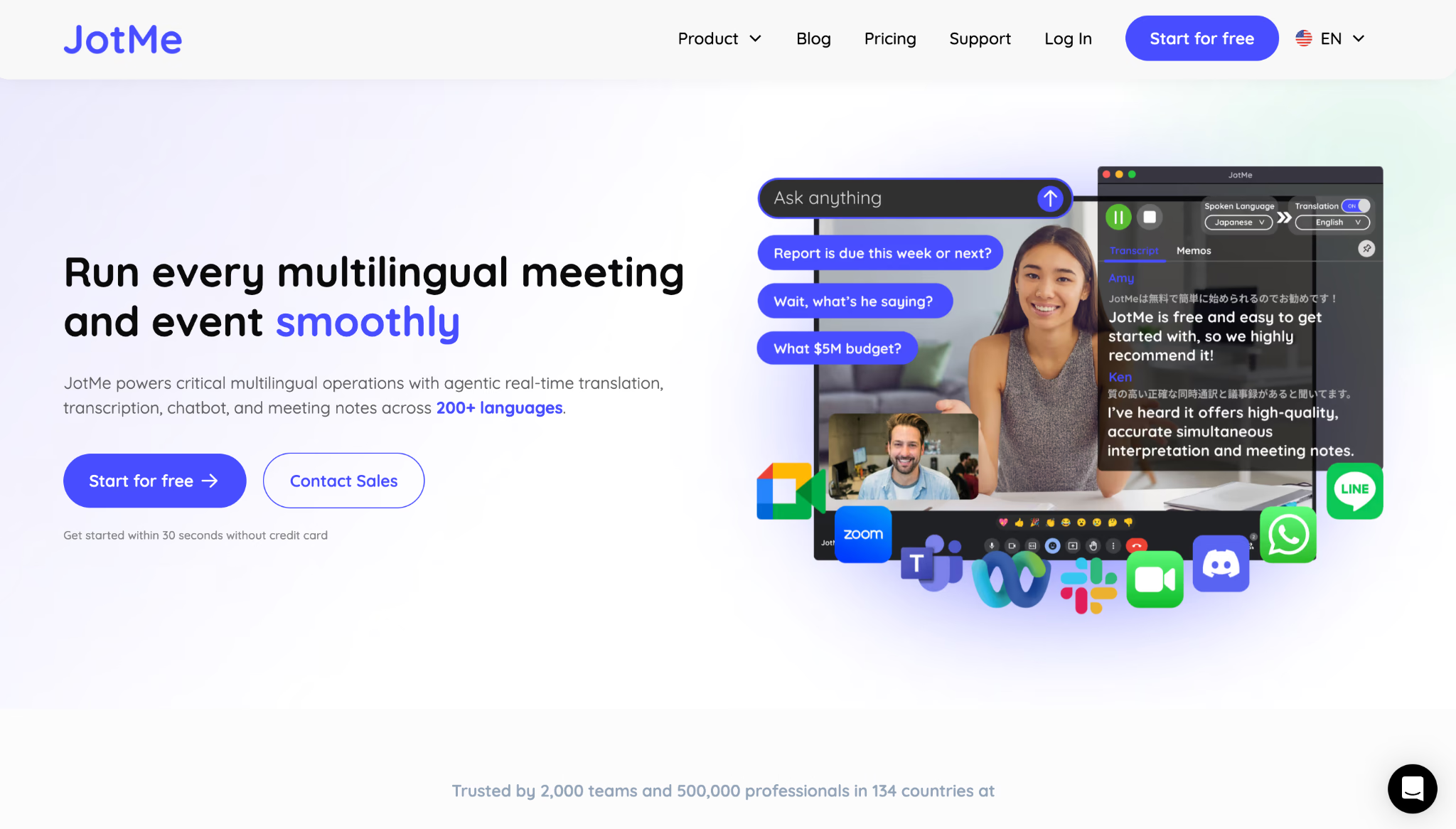
छोटी जाँच: असली कॉल वाले माइक्रोफ़ोन, हेडफ़ोन, ऐप और आउटपुट से परीक्षण करें। भाषा सही होने से उस स्रोत की कमी पूरी नहीं होती जिसे JotMe सुन ही नहीं रहा।
Home स्क्रीन समझें
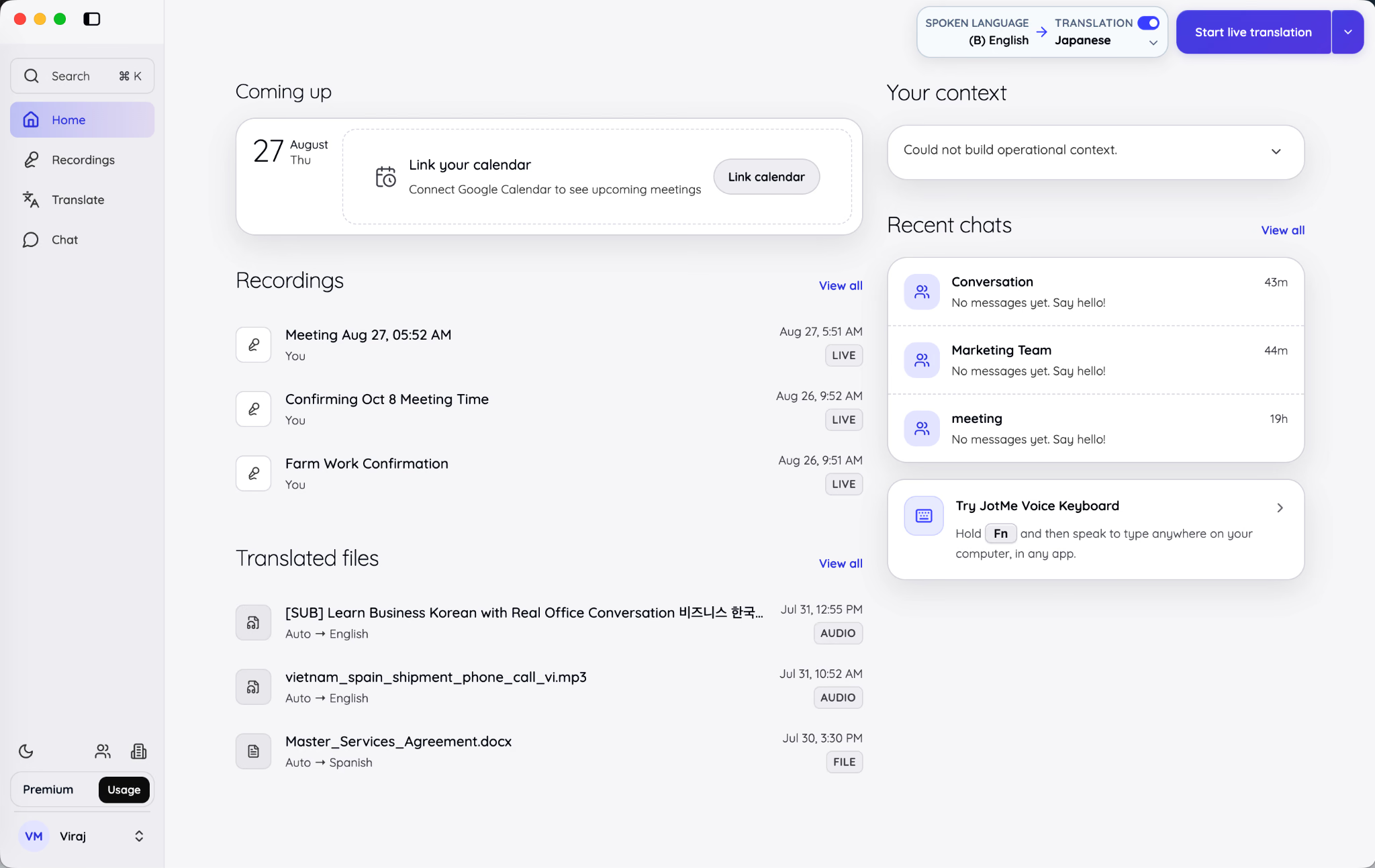
Home आगामी इवेंट, हाल की रिकॉर्डिंग, अनुवाद और चैट दिखाता है। यहाँ से काम दोबारा खोल सकते हैं; हर बार नया सत्र शुरू करना ज़रूरी नहीं।
मूल इंटरफ़ेस की साइडबार में चार मुख्य भाग हैं:
- Home से शुरुआती डैशबोर्ड पर लौटें।
- Recordings में सहेजे सत्र और प्रोसेस की ऑडियो या वीडियो फ़ाइलें हैं।
- Translate में टेक्स्ट, दस्तावेज़, इमेज और मीडिया हैं।
- Chat से बहुभाषी बातचीत खोलें।
दिखाए शॉर्टकट या खोज से समर्थित मीटिंग, फ़ाइल, ट्रांसक्रिप्ट शब्द या चैट खोजें। यह Ask JotMe में सभी मीटिंग का संयुक्त सवाल पूछना नहीं है।
बीच में इवेंट, रिकॉर्डिंग और अनूदित फ़ाइलें हैं। मूल स्क्रीन में दाईं ओर हाल की चैट हैं; संस्करण और विंडो से व्यवस्था बदल सकती है।
Google Calendar जोड़ें
Link calendar या अपने संस्करण का समान विकल्प चुनकर Google की अनुमति प्रक्रिया पूरी करें। JotMe इवेंट दिखाकर पहले से कार्यक्षेत्र खोलने देता है। सही Google खाते का कनेक्शन जाँचें।
हर इवेंट उसी कंप्यूटर पर भाषा, मॉडल, माइक्रोफ़ोन, परिवेश और दूसरी पसंद याद रख सकता है। अलग मीटिंग का अलग सेटअप रखें; स्थानीय सेटिंग दूसरे डिवाइस पर स्वतः मिलने की धारणा न बनाएँ।
कनेक्शन अपने-आप रिकॉर्ड नहीं करता। मीटिंग लिंक और JotMe खोलना तैयारी है; नोट्स, ट्रांसक्रिप्शन या अनुवाद शुरू करने का चुनाव आपका है। इवेंट का मुख्य Start बटन दिखा हुआ मोड शुरू कर सकता है।
वर्तमान दस्तावेज़ Google Calendar पढ़ने की सुविधा बताते हैं; ऐप इवेंट बनाता या संपादित नहीं करता। अनुमति समाप्त हो तो दोबारा जोड़ें; पहले की रिकॉर्डिंग फिर से कैलेंडर पढ़े जाने पर निर्भर नहीं।
क्या शुरू करना है, चुनें
ऊपर दाईं ओर बैंगनी बटन का मेन्यू खोलकर अलग काम चुन सकते हैं।
मूल 1.0 इंटरफ़ेस के विकल्प नीचे हैं; मौजूदा नाम जाँचें:
- लाइव ट्रांसक्रिप्शन और अनुवाद: अभी हो रही मीटिंग, इंटरव्यू, कक्षा, कॉल या इवेंट के लिए।
- रियल-टाइम वॉइस-टू-वॉइस अनुवाद: समर्थित मॉडल, भाषा व ऑडियो रूटिंग से अनूदित आवाज़ सुनने या भेजने के लिए।
- लाइव अनुवाद साझा करना: दूसरों के लिए लिंक, QR, डेस्कटॉप कोड या सबटाइटल तैयार करें।
- फ़ाइल अपलोड: पहले से मौजूद ऑडियो या वीडियो प्रोसेस करें।
- नोट्स की भाषा बदलना: सत्र के बाद बनने वाले AI नोट्स का लक्ष्य चुनें।
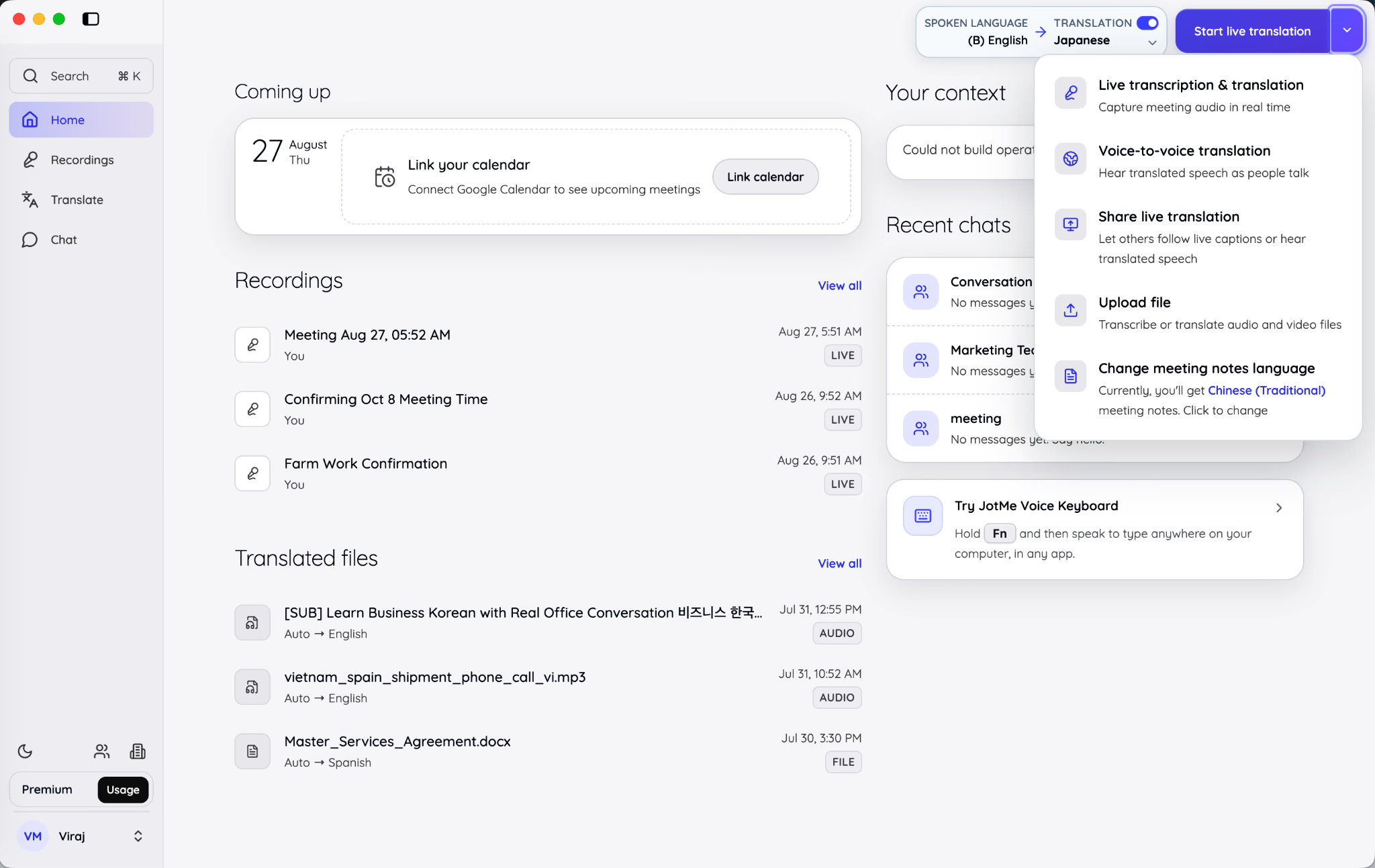
एक जैसे दिखते विकल्पों का उपयोग अलग है। केवल ट्रांसक्रिप्शन में अनुवाद नहीं चाहिए। Fast (Audio) में वॉइस बंद होने पर भी 5× मिनट लगते हैं; आवाज़ चालू करने पर दूसरा 5× नहीं जुड़ता। रिकॉर्डिंग अपलोड और वीडियो डबिंग लाइव सत्र से अलग काम हैं।
ज़रूरत का मोड चुनें। सभी मूल भाषा समझते हों और केवल रिकॉर्ड चाहिए तो बिना अनुवाद के नोट्स या ट्रांसक्रिप्शन लें। दूसरी भाषा उसी समय चाहिए तो सही सेटअप व सीमा में लाइव अनुवाद शुरू करें।
काम का संदर्भ दें
Home के Your context में लक्ष्य, परियोजना की स्थिति, लंबित काम और महत्त्वपूर्ण शब्द दे सकते हैं, जो अकेली पंक्ति से स्पष्ट न हों।
«Mercury» ग्रह, रासायनिक तत्व, कार ब्रांड या परियोजना हो सकता है। Mercury परियोजना का लॉन्च लिखने से आशय स्पष्ट करने में मदद मिलती है; हर गलती रुकने की गारंटी नहीं।
संदर्भ खुद बदल सकते हैं और उपलब्ध होने पर स्वचालित अपडेट चुन सकते हैं। जुड़े स्रोत समर्थित कनेक्शन और दी हुई अनुमति पर निर्भर हैं। देखें कि कौन-सी जानकारी जोड़ी जा रही है।
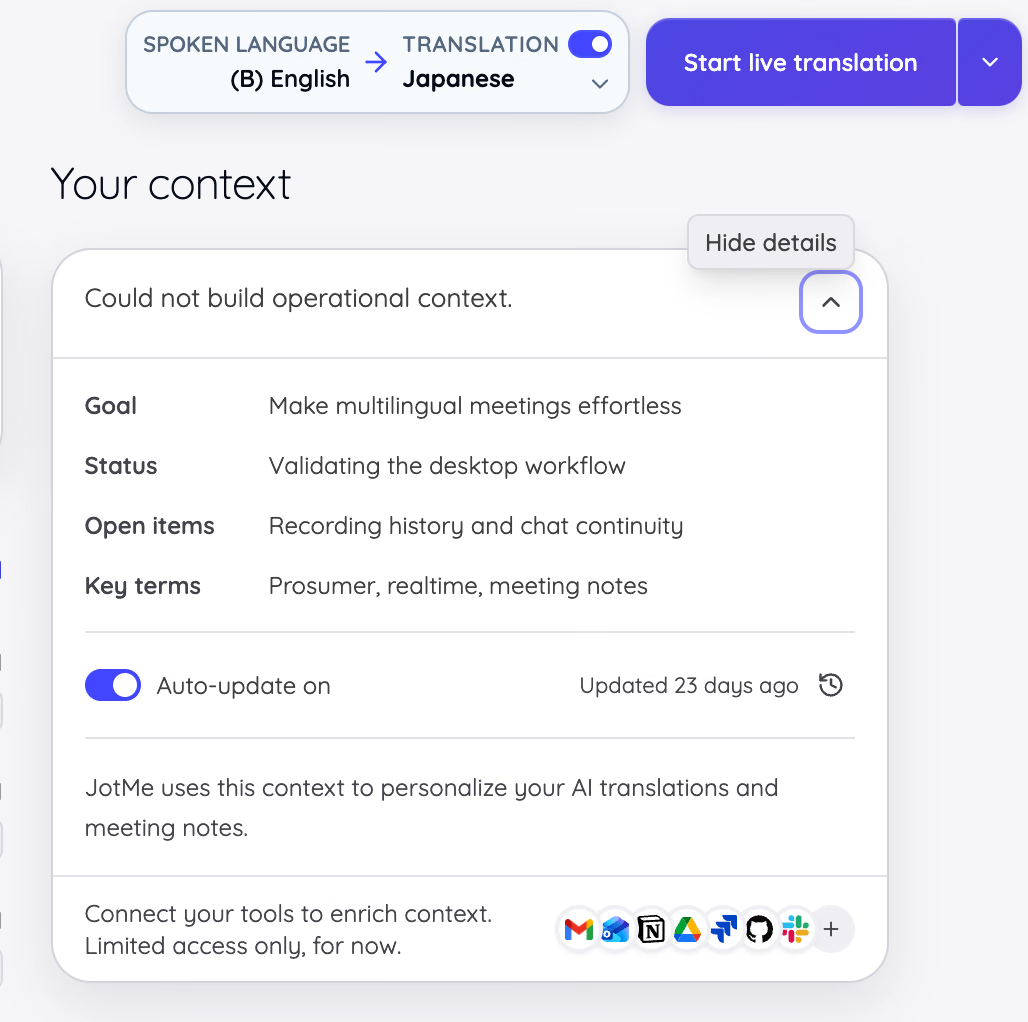
Your context में बदलते लक्ष्य व अड़चनें और Custom vocabulary में स्थिर नाम, संक्षेप व तकनीकी शब्द रखें। दोनों मददगार हैं; महत्त्वपूर्ण परिणाम जाँचें।
लाइव अनुवाद या ट्रांसक्रिप्शन शुरू और समायोजित कैसे करें?
पहले तय करें क्या बोला जाएगा, क्या परिणाम चाहिए और ऑडियो कहाँ से आएगा। लाइव अनुवाद इस्तेमाल करने की गाइड में विवरण है। छोटी जाँच से गायब स्रोत और मॉडल का खर्च समझें।
बोली गई भाषा और अनुवाद चुनें
ऊपर दाईं ओर बाएँ इनपुट और दाएँ लक्ष्य है। मूल स्क्रीन में अंग्रेज़ी से जापानी उदाहरण है, अनिवार्य सेटिंग नहीं।
Spoken Language मॉडल को पहचान की भाषा बताता है; Translation बताता है क्या पढ़ना या सुनना है। केवल ट्रांसक्रिप्ट के लिए अनुवाद बंद और सही इनपुट रखें।
लाइव मॉडल की क्षमता और खर्च अलग हैं:
रिकॉर्डिंग से पहले मॉडल और बोली गई भाषा चुनें। चालू रिकॉर्डिंग में उन्हें नहीं बदल सकते; ज़रूरत पर सत्र रोककर नया सेट करें।
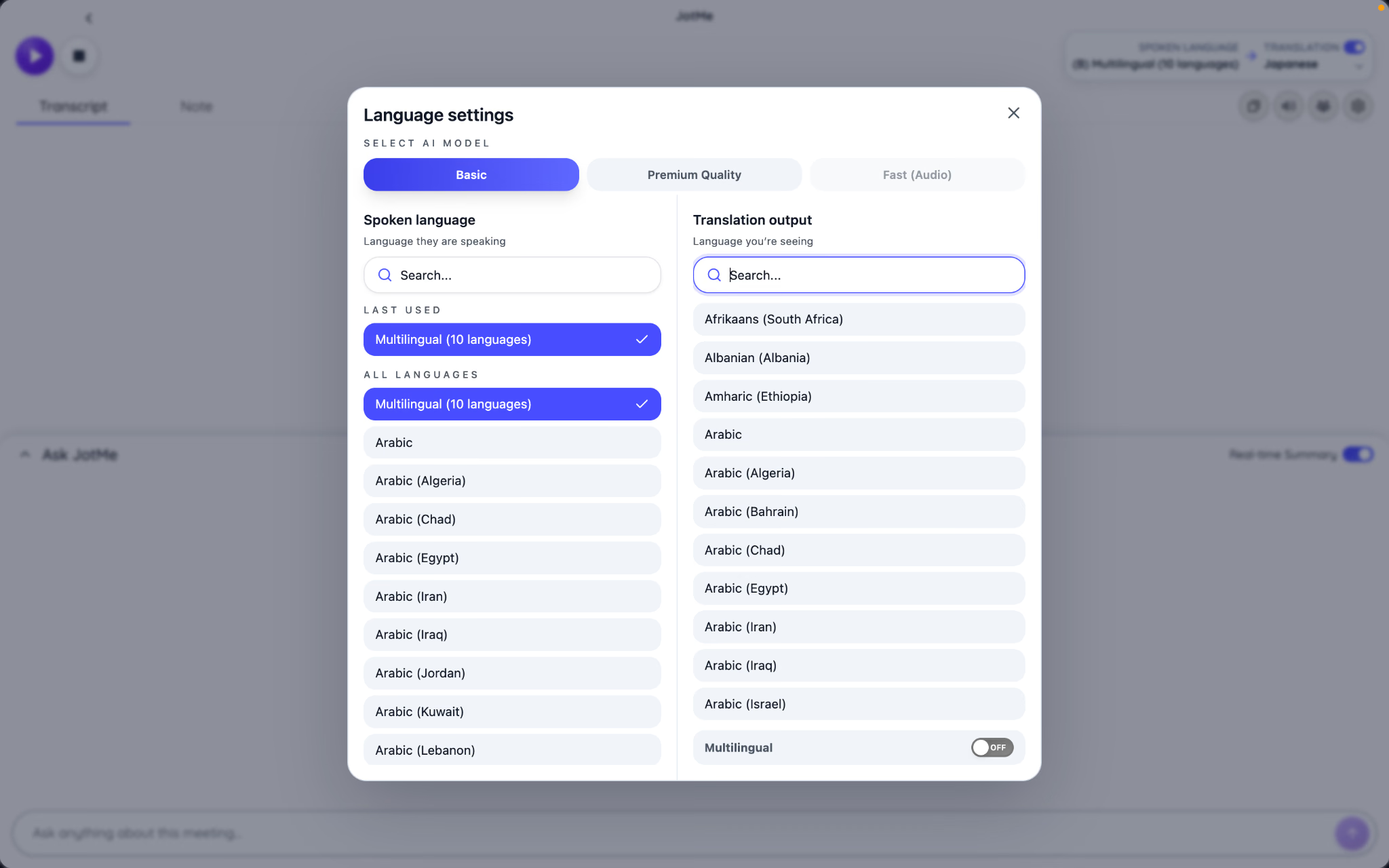
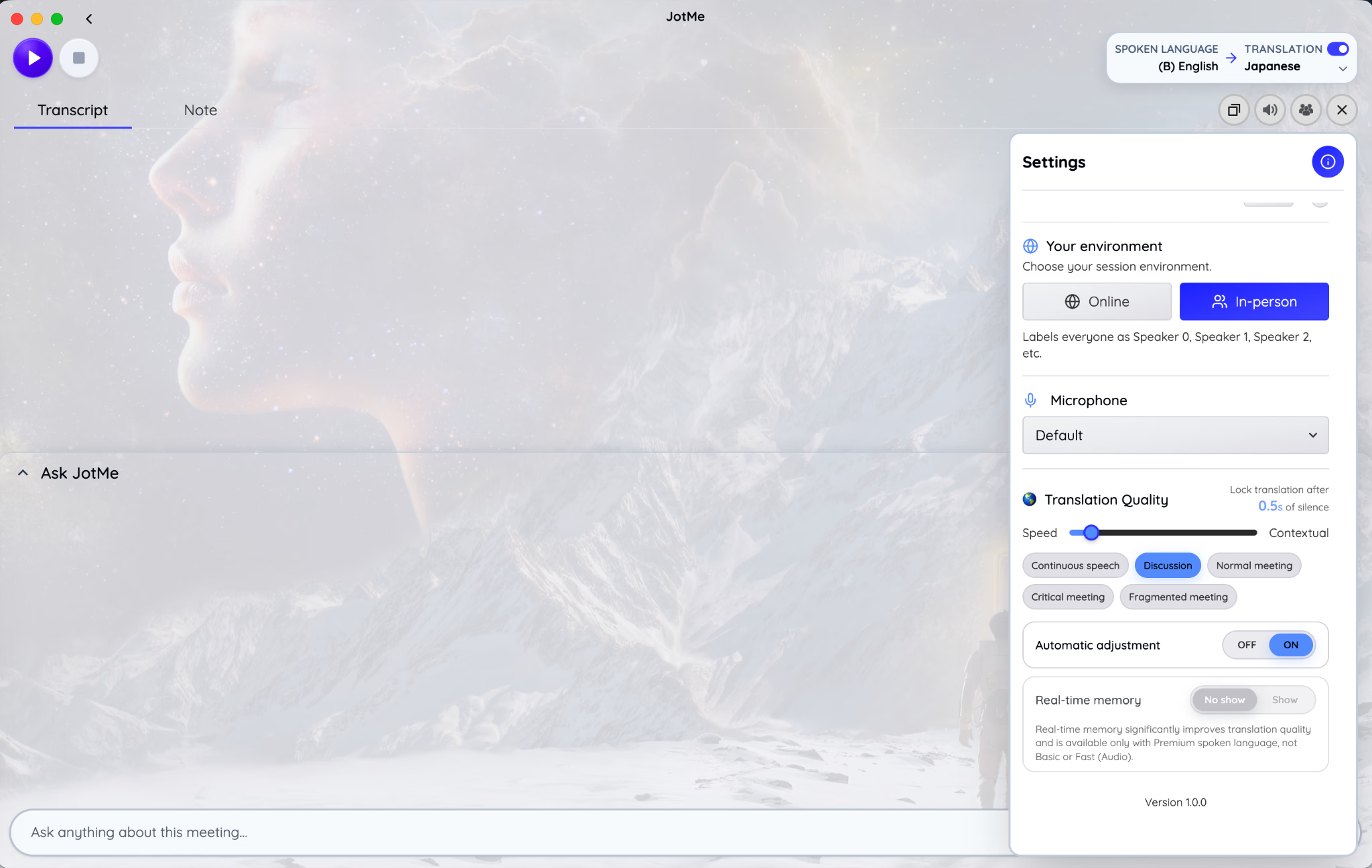
ऑडियो के अनुसार Online या In-person चुनें
सत्र सेटिंग में आवाज़ का स्रोत चुनें। वर्तमान दस्तावेज़ दर्शकों के लिए Events मोड भी बताते हैं।
Online में अपना माइक्रोफ़ोन You और मीटिंग ऑडियो के बाकी वक्ता नंबर से दिखते हैं। दोहरा ऑडियो या गायब पक्ष जाँचें।
In-person में कमरे का माइक्रोफ़ोन सबको लेता है और Speaker 0, Speaker 1 आदि लेबल हैं। साझा माइक्रोफ़ोन वाला इंटरव्यू, कक्षा या पैनल यहाँ से शुरू कर सकते हैं।
परिवेश से वक्ता लेबल बदलते हैं, केवल रूप नहीं। कमरे में Online से गलत पहचान और दूर की कॉल में In-person से अपना व दूर का ऑडियो अलग न दिखना संभव है। लेबल सही पहचान की गारंटी नहीं।
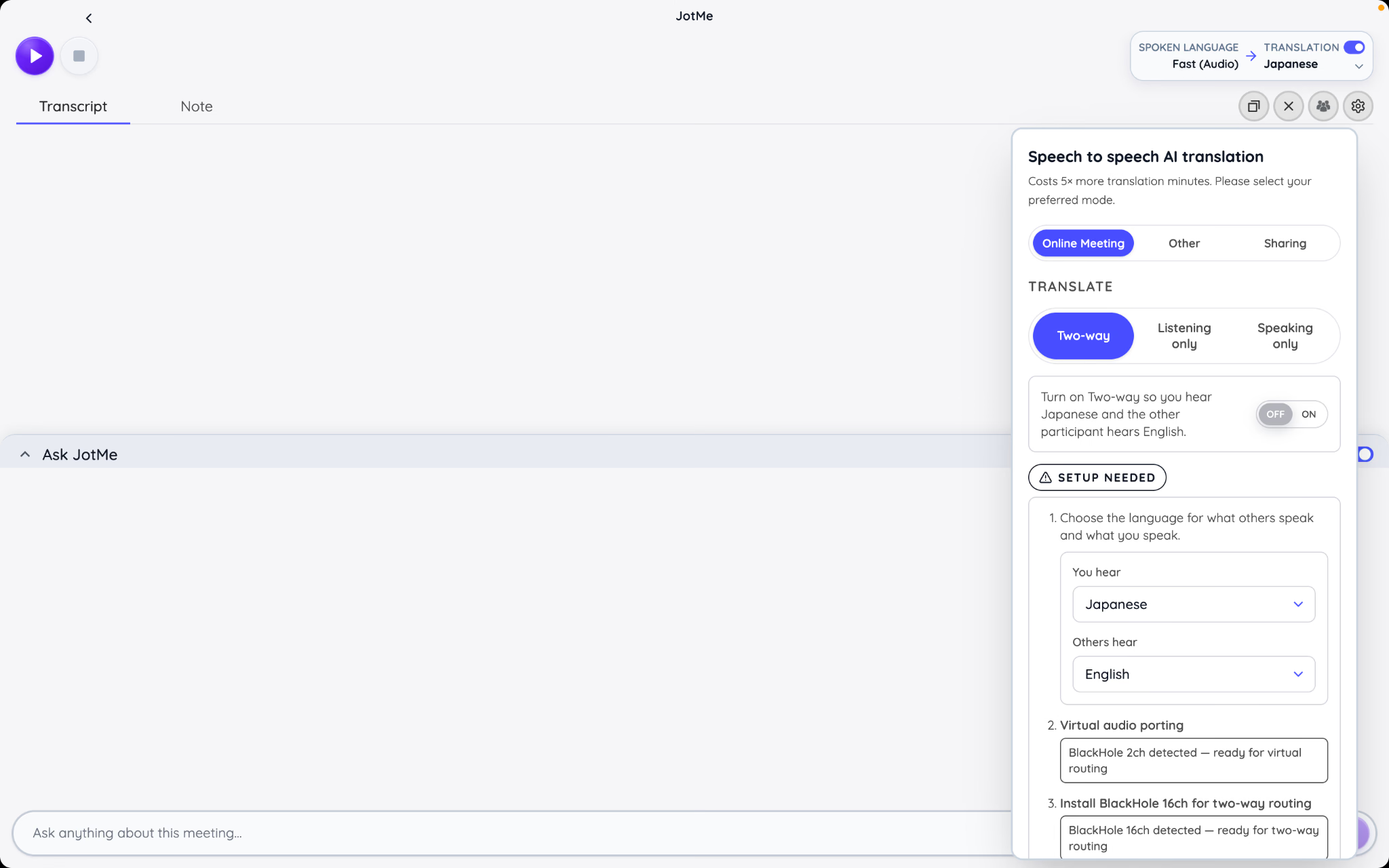
माइक्रोफ़ोन चुनें
Microphone में अपनी आवाज़ का सही डिवाइस चुनें। Default तभी उचित है जब कंप्यूटर का डिफ़ॉल्ट वही स्रोत हो जो चाहिए।
हेडसेट अपनी आवाज़ और मीटिंग ऑडियो अलग रखने में मदद कर सकता है। कमरे में समूह सुनने लायक स्थान या स्थल की अधिकृत फ़ीड चुनें। केवल सूची में डिवाइस होना पर्याप्त नहीं।
टेस्ट में दोनों पक्ष देखें। केवल आप दिखें तो सिस्टम अनुमति व मीटिंग ऑडियो स्रोत जाँचें। कमरे की आवाज़ खराब हो तो असली सत्र से पहले स्थान या इनपुट बदलें।
सत्र शुरू करके लाइव कार्यक्षेत्र इस्तेमाल करें
बैंगनी Play से बिना बॉट का JotMe लाइव अनुवाद शुरू करें और Stop से रोकें। अपने इंटरफ़ेस में रिकॉर्डिंग का संकेत देखें।
लाइव क्षेत्र में ये भाग हैं:
- Transcript में मोड के अनुसार पहचान व अनुवाद।
- Note में बातचीत के दौरान आपके अपने नोट्स।
- Ask JotMe में इसी सत्र के सवाल।
- ऑडियो, दृश्य, साझा करने और विंडो के नियंत्रण।
निजी नोट्स ट्रांसक्रिप्ट से अलग रहते हैं। दोनों से Enhanced बन सकता है, My notes को बदले बिना। साझा करने से पहले देखें कि निजी याददिहानी या टिप्पणी परिणाम में न चली गई हो।
गति और संदर्भ का संतुलन
जल्दी अंतिम टेक्स्ट बनाने से देरी घट सकती है, लेकिन वाक्य का संदर्भ कम मिलता है। अधिक प्रतीक्षा से संदर्भ बढ़ सकता है और अंतिम परिणाम देर से आता है। कोई स्थिति सटीकता की गारंटी नहीं।
समर्थित मॉडल में Translation Quality से Speed और Contextual चुनें। Speed जल्दी अंतिम करता है; Contextual आसपास के शब्दों के लिए अधिक प्रतीक्षा करता है।
Silence का मान बताता है विराम के बाद कितनी प्रतीक्षा होती है। छोटे अंतराल तेज़ जवाब और लंबे अंतराल बीच में विराम वाले वाक्य में उपयोगी हो सकते हैं। मॉडल की उपलब्धता देखें।
वर्णित संस्करण में शुरुआती पैटर्न हैं:
- Continuous speech लगातार प्रस्तुति या व्याख्यान के लिए।
- Discussion बार-बार वक्ता बदलने के लिए।
- Normal meeting सामान्य संतुलित शुरुआत।
- Critical meeting अंतिम टेक्स्ट से पहले अधिक संदर्भ को प्राथमिकता देने के लिए।
- Fragmented meeting टूटी, अधूरी या बाधित बातचीत के लिए।
चुनाव बोलने के तरीके से करें, केवल मीटिंग ऐप से नहीं। पास का पैटर्न लेकर देखें परिणाम देर से तो नहीं या वाक्य बहुत जल्दी बंद तो नहीं हो रहे।
स्वचालित समायोजन और लाइव मेमोरी
उपलब्ध मॉडल में Automatic adjustment प्रस्तुति से तेज़ सवाल-जवाब तक बातचीत के अनुसार संतुलन बदलने देता है। परिणाम और मॉडल की उपलब्धता जाँचें।
Real-time memory से दोहराए नाम, विषय और निर्णय के लिए अधिक बातचीत का संदर्भ मिल सकता है। मॉडल पर उपलब्धता निर्भर है; हमेशा सब याद रखने या समीक्षा न करने का अर्थ नहीं।
सत्र की मेमोरी बदलता संदर्भ और शब्दावली खास नामों की सही वर्तनी बताती है। दोनों साथ मदद कर सकते हैं; त्रुटिहीन पहचान की गारंटी नहीं।
ट्रांसक्रिप्शन कब अंतिम होता है?
Transcription Quality तय करता है कि बोले गए हिस्से को पूरा मानने से पहले कितनी प्रतीक्षा हो। अधिक समय से संदर्भ बढ़ सकता है और अंतिम टेक्स्ट देर से आता है; कम समय में पहले दिखता है पर आसपास की जानकारी कम होती है।
विराम से बहुत छोटे टुकड़े बनें तो Contextual और टेक्स्ट पीछे रह जाए तो Speed आज़माएँ। यह अनूदित आवाज़ के प्लेबैक बफ़र से अलग है।
एक वाक्य से निर्णय न लें। असली गति, माइक्रोफ़ोन और शब्दावली वाले छोटे अनुच्छेद से जाँचें।
लाइव कैप्शन या अनूदित आवाज़ साझा करें
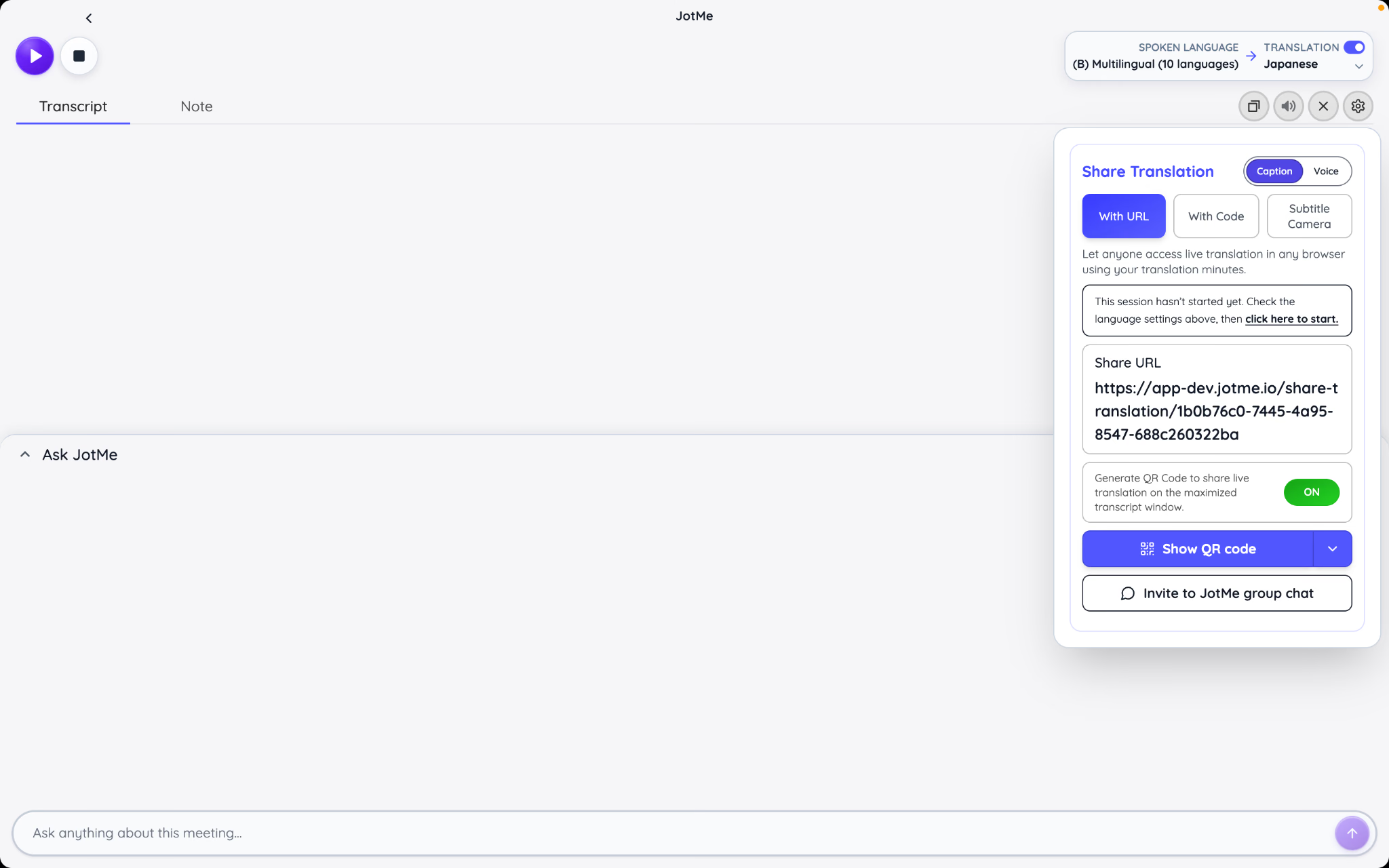
प्लान व मोड के अनुसार लाइव अनुवाद साझा करने के कई तरीके हैं:
- फ़ोन या कंप्यूटर पर ब्राउज़र लिंक
- कमरे या इवेंट के लिए QR कोड
- दूसरे JotMe डेस्कटॉप उपयोगकर्ता के लिए कोड
- वीडियो फ़ीड में Subtitle Camera
- प्रोजेक्टर या स्क्रीन शेयर के लिए बड़ी ट्रांसक्रिप्ट विंडो
प्रतिभागी कैप्शन पढ़ सकते हैं और समर्थित Voice मोड में टेक्स्ट के साथ अनूदित आवाज़ सुन सकते हैं। आमने-सामने वॉइस अनुवाद में हेडफ़ोन रखें ताकि आउटपुट कमरे के माइक्रोफ़ोन में वापस न जाए। वॉइस और टेक्स्ट की भाषा व शर्तें अलग हैं।
बड़े दर्शक समूह में असली ज़रूरत और मॉडल के अनुसार भाषाएँ सीमित करें। अतिरिक्त इनपुट व लक्ष्य प्रोसेसिंग और खर्च बढ़ा सकते हैं; पहले कोटा और प्रतिभागी सेटिंग देखें।
सत्र से पहले लिंक तैयार और साझा करें। URL से लाइव अनुवाद साझा करने की गाइड में पहुँच, भाषा और प्रतीक्षा है। QR स्कैन के बाद सही सत्र खुलना भी जाँचें। मेज़बान ईमेल अनिवार्य या अनाम पहुँच चुन सकता है।
सत्र रोककर आगे का काम चुनें
बातचीत के अंत में Stop करें। पसंद, खाते और सत्र के अनुसार ऑडियो अपलोड, ट्रांसक्रिप्ट व AI नोट्स रख सकता है।
अपलोड पूरा होने तक ऐप खुला रखें। दस्तावेज़ अंतिम कुछ सेकंड छोड़ने की सलाह देते हैं ताकि अंत न कटे। Recordings में नोट्स और ट्रांसक्रिप्ट की प्रोसेसिंग जारी रह सकती है।
संवेदनशील बातचीत से पहले संग्रह की पसंद देखें। बाद में बदलने से पहले से प्रोसेस या साझा सामग्री अपने-आप मिटने की धारणा न बनाएँ।
रिकॉर्डिंग, नोट्स और ट्रांसक्रिप्ट की समीक्षा
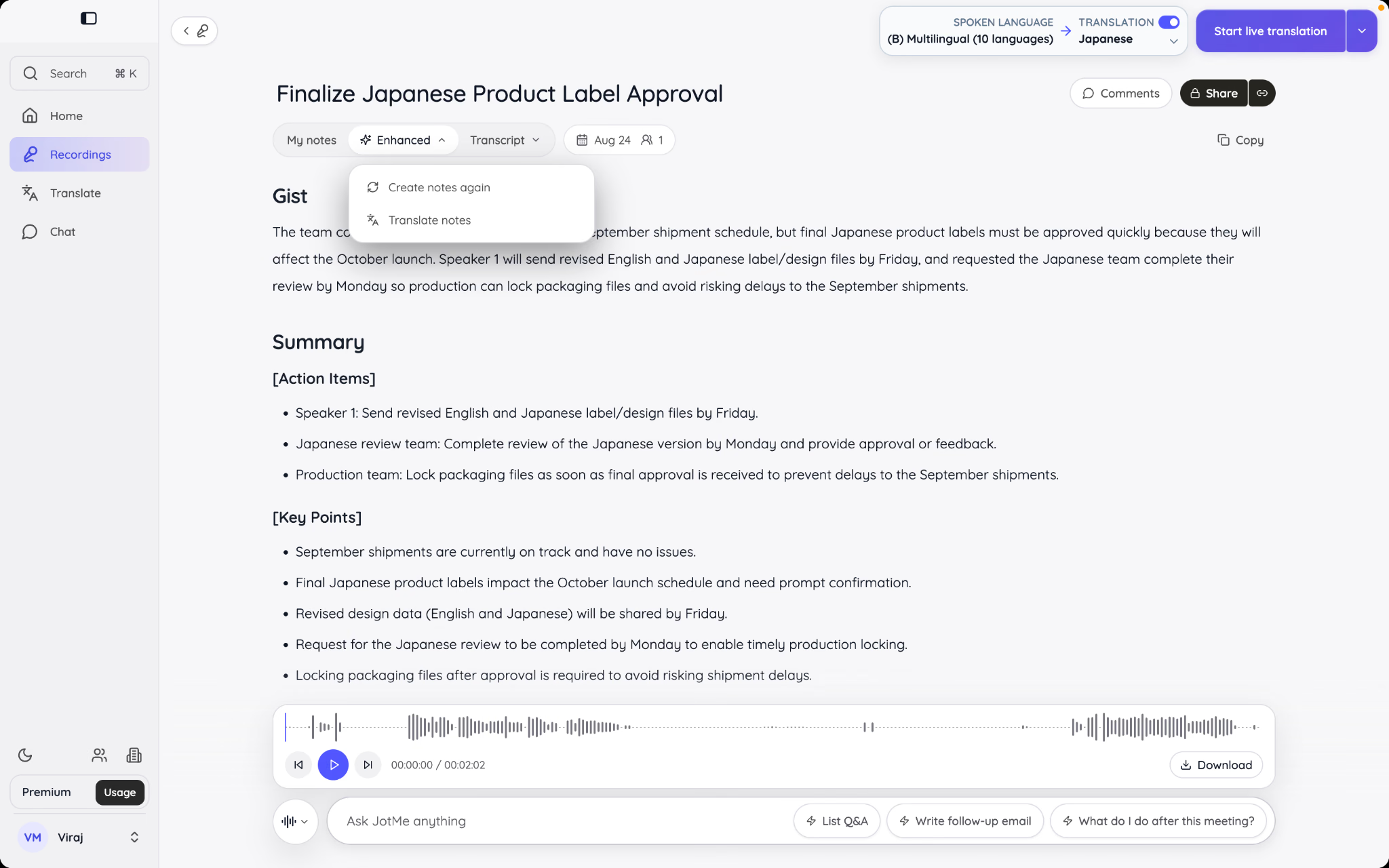
Recordings में ऑडियो व परिणाम उसी सत्र से जुड़े रहते हैं ताकि कॉल के बाद लौट सकें।
मीटिंग रिकॉर्डिंग से नोट्स, शब्द खोज, खास ऑडियो, टिप्पणी, साझा करना और सवाल उपलब्ध हैं। पूरा ऑडियो सुने बिना विषय खोज सकते हैं, लेकिन निर्णय का आधार वाला अंश जाँचें।
रिकॉर्डिंग खोजकर खोलें
साइडबार का Recordings खोलें। प्रकार, मालिक, तारीख और समर्थित खोज से छाँटें। लाइव व अपलोड किए ऑडियो-वीडियो प्रोसेस होने पर यहाँ आते हैं।
शीर्षक याद न हो तो ट्रांसक्रिप्ट में विषय खोजें। एक जैसे नाम वाली साप्ताहिक मीटिंग में तारीख फ़िल्टर उपयोगी है।
रिकॉर्ड में नाम, तारीख, भाषाएँ, नोट्स, ट्रांसक्रिप्ट, ऑडियो, शेयर और Ask JotMe हैं। यह काम का संदर्भ है, हर टेक्स्ट और सारांश त्रुटिहीन होने का प्रमाण नहीं।
My notes, Enhanced और Transcript
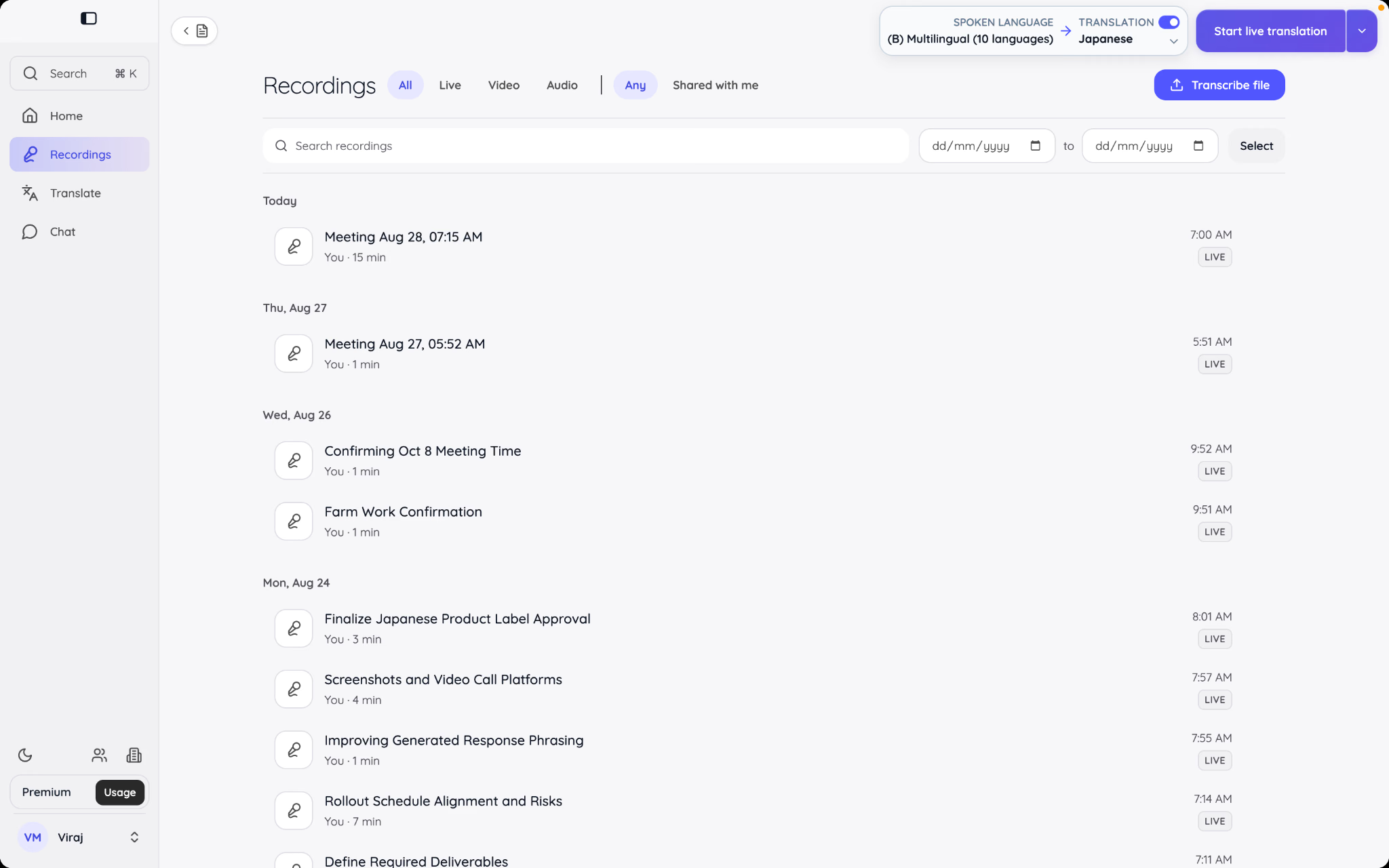
सत्र में तीन स्रोत अलग हैं:
- My notes में आपका स्वयं लिखा टेक्स्ट।
- Enhanced में ट्रांसक्रिप्ट और आपके नोट्स से बने AI नोट्स।
- Transcript में वक्ता व समय के साथ विस्तृत बोलचाल का रिकॉर्ड।
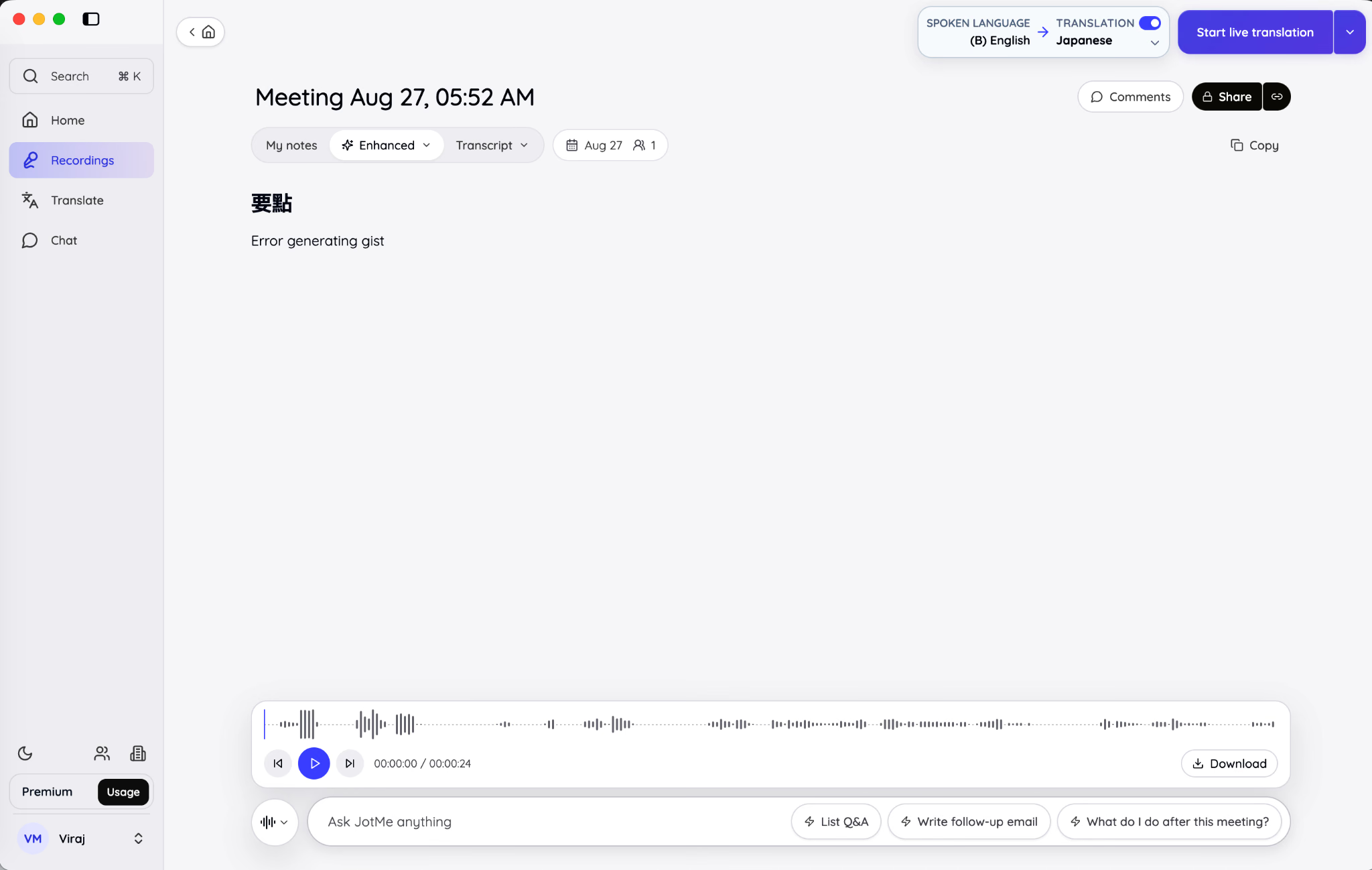
«ग्राहक को भेजने से पहले बजट जाँचें» निजी याददिहानी है, ग्राहक की सहमति नहीं। My notes अलग होने पर भी देखें कि Enhanced में क्या पहुँचा है।
Enhanced में मुख्य बात, मीटिंग सारांश, बिंदु व कार्य हो सकते हैं। सही शब्द या संदर्भ चाहिए तो ट्रांसक्रिप्ट और ऑडियो देखें।
AI मीटिंग नोट्स को व्यवस्थित मसौदा मानें। भेजने से पहले नाम, संख्याएँ, जिम्मेदार व्यक्ति, तारीख और निर्णय बदलने वाली बात जाँचें।
AI से मीटिंग नोट्स बनाने की गाइड में अधिक विवरण है।
ऑडियो चलाएँ और समय से खोजें
नीचे प्लेबैक नियंत्रण और वेवफ़ॉर्म से दूसरे हिस्से पर जाएँ।
वाक्य अस्पष्ट हो तो आवाज़ सुनें। लहजा, विराम, बीच में टोका जाना या सुधार लिखी पंक्ति का अर्थ बदल सकता है।
वक्ता लेबल जाँचें और जहाँ संपादन उपलब्ध हो, साझा करने से पहले स्पष्ट नाम दें। लेबल ऑडियो खोजने में मदद हैं, व्यक्ति की अचूक पहचान नहीं।
मूल टेक्स्ट बदले बिना टिप्पणी
अपनी अनुमति के अनुसार Comments में रिकॉर्डिंग पर टिप्पणी लिखें। सीधे ट्रांसक्रिप्ट बदलने से पहले संदेह पर चर्चा कर सकते हैं।
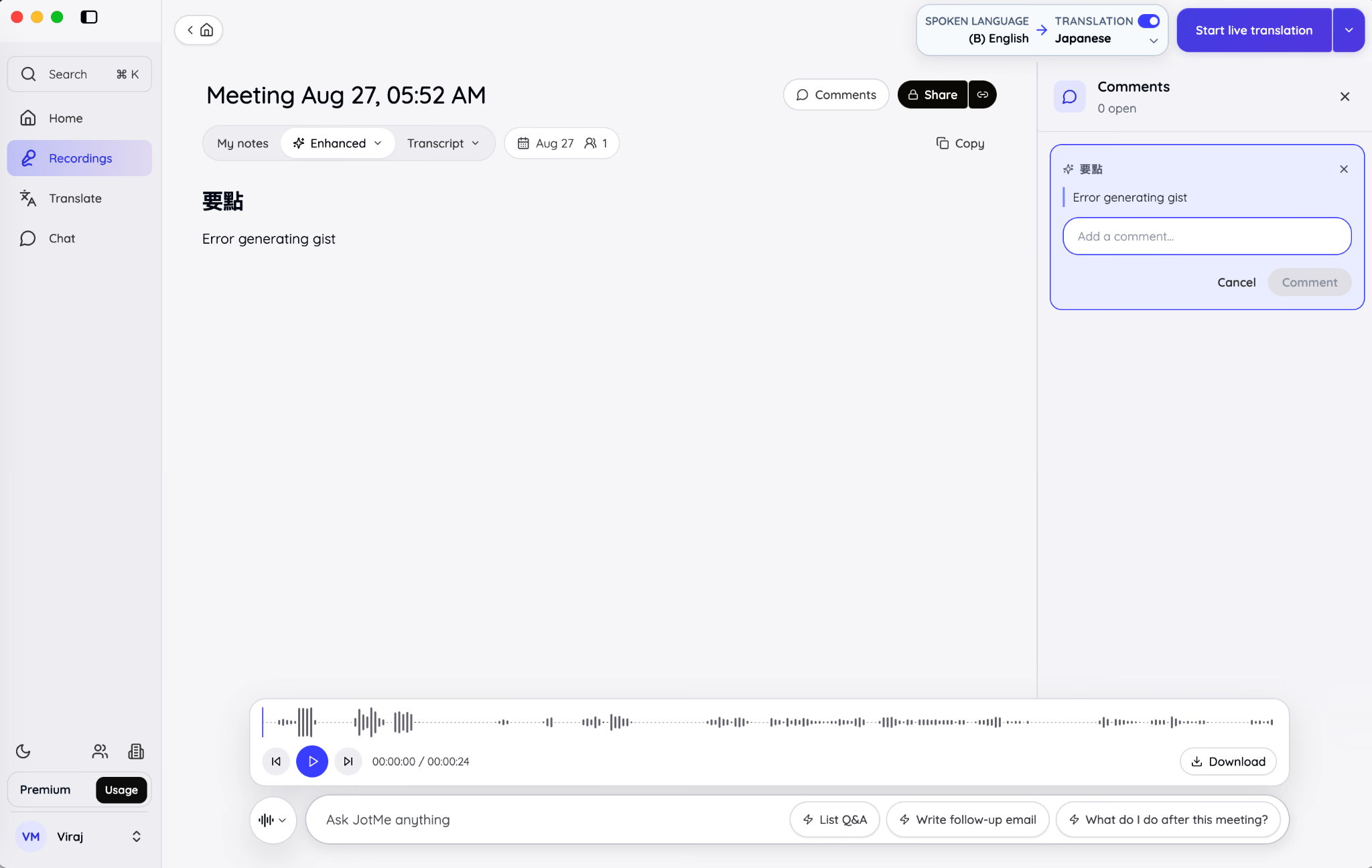
मसलन पूछें कि तारीख प्रस्तावित थी या पक्की हुई थी। साझा नोट्स बदलने से पहले ऑडियो से स्पष्ट करें।
शेयर करते समय ज़रूरत का अधिकार चुनें:
- View से उपलब्ध परिणाम पढ़ने और ऑडियो सुनने दें।
- Comment टिप्पणी का अधिकार जोड़ता है।
- Edit से साझा नोट्स या ट्रांसक्रिप्ट बदलना और टिप्पणी करना संभव है।
My notes अपने-आप साझा रिकॉर्ड में नहीं जुड़ता। Enhanced, ट्रांसक्रिप्ट और ऑडियो अधिकारों के अनुसार साझा हो सकते हैं; Enhanced में निजी नोट्स का संदर्भ इस्तेमाल हो सकता है, इसलिए जाँचें।
ट्रांसक्रिप्ट खोजें और कॉपी करें
Transcript में नाम, ग्राहक की माँग, संख्या, तारीख या तकनीकी शब्द खोजें।
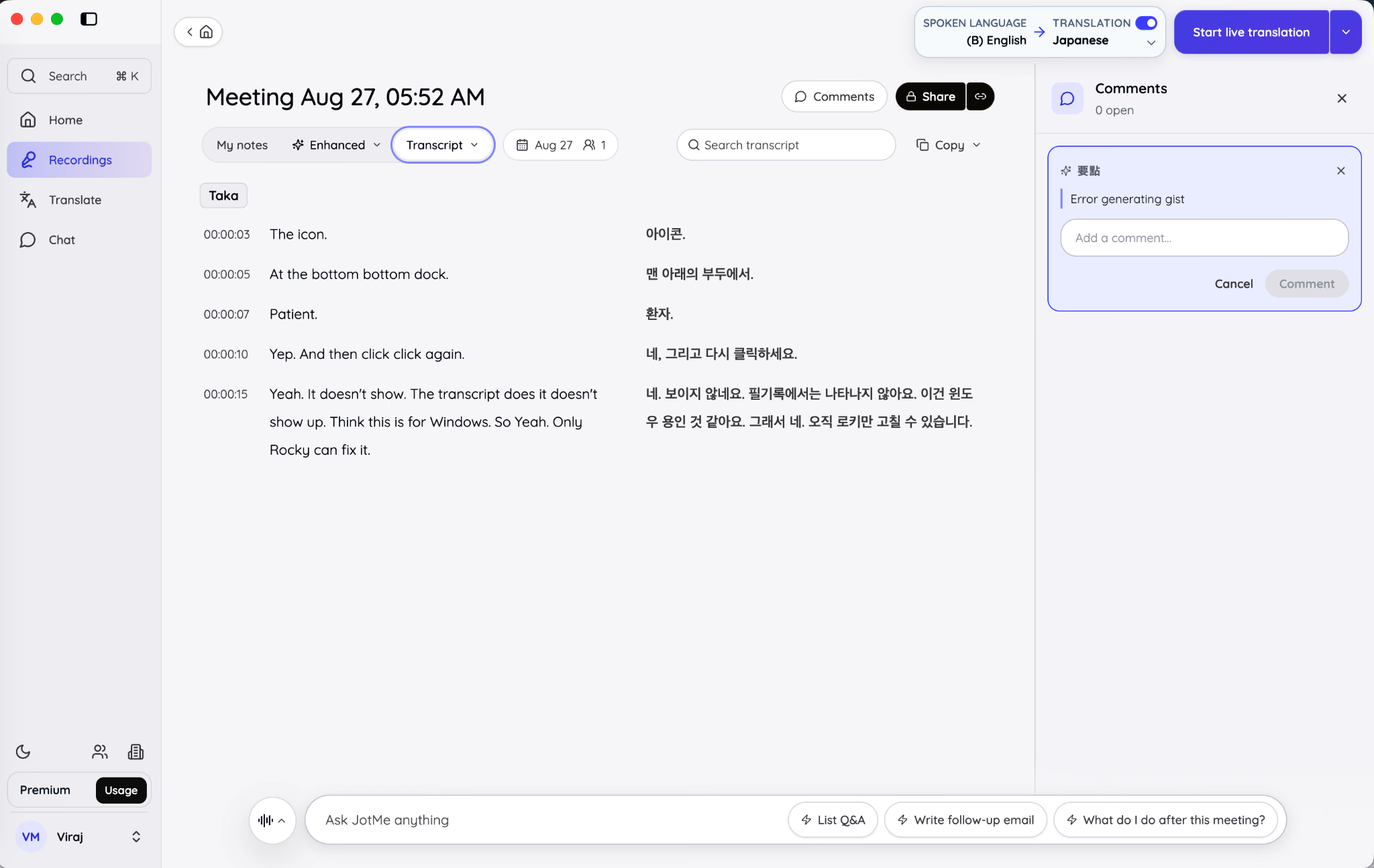
जाँचा हुआ अंश ही ज़रूरी संदर्भ के साथ कॉपी करें। पिछली बातचीत के बिना एक पंक्ति का अर्थ बदल सकता है; वक्ता और समय उपयोगी हैं।
वक्ता अलग होने की भी समीक्षा करें। In-person में नंबर हैं; Online में अपना माइक्रोफ़ोन You और दूर का ऑडियो अलग है। उपयोग से पहले गलत पहचान सुधारें।
सत्र के दौरान या बाद में Ask JotMe
Ask JotMe खुले सत्र की ट्रांसक्रिप्ट व नोट्स लेता है। जवाब उसी रिकॉर्ड से मिलाएँ; यह वेब खोज या सभी मीटिंग का संयुक्त सवाल नहीं है।
लाइव में Transcript और Note के पास पैनल खोलें। बाद में सहेजी रिकॉर्डिंग में उसी बैठक का सवाल इतिहास है। संस्करण से स्थान बदल सकता है।
इनसे शुरुआत करें:
- क्या तय हुआ और क्या लंबित है?
- कौन-सा काम किसको और कब तक दिया गया?
- कौन-सी संख्या या तारीख बताई गई?
- किस व्यक्ति ने क्या वादा किया?
- ग्राहक ने कौन-से सवाल पूछे?
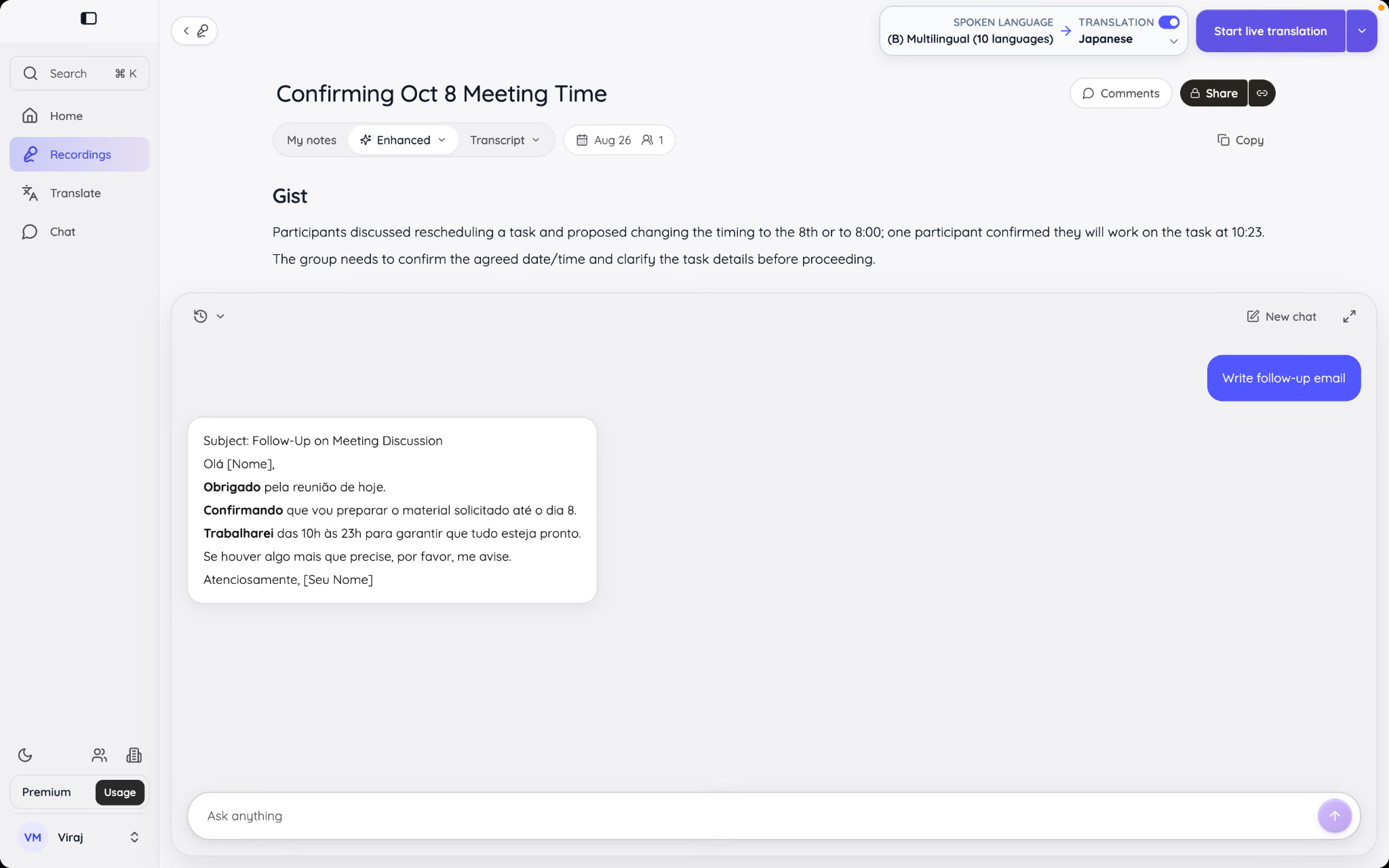
- इस मीटिंग के फैसलों से फ़ॉलो-अप ईमेल का मसौदा बनाएँ।
- जो नहीं आ सका, उसके लिए बातचीत का सारांश दें।
List Q&A, Write follow-up email और What do I do after this meeting? शुरुआती सुझाव हैं, तय रिपोर्ट नहीं। आगे सवाल और प्रमाण की जाँच करें।
इतिहास हर रिकॉर्डिंग के लिए है। New chat उसी मीटिंग के संदर्भ से नया थ्रेड शुरू करता है; खाते का पूरा इतिहास नहीं खोजता।
दस्तावेज़ के अनुसार हर सवाल में एक AI क्रेडिट लगता है। पहले फैसले, जिम्मेदार व्यक्ति और लंबित काम एक साथ पूछ सकते हैं; फिर ज़रूरी बिंदु विस्तार से जाँचें।
मीटिंग रिकॉर्ड साझा या डाउनलोड करें
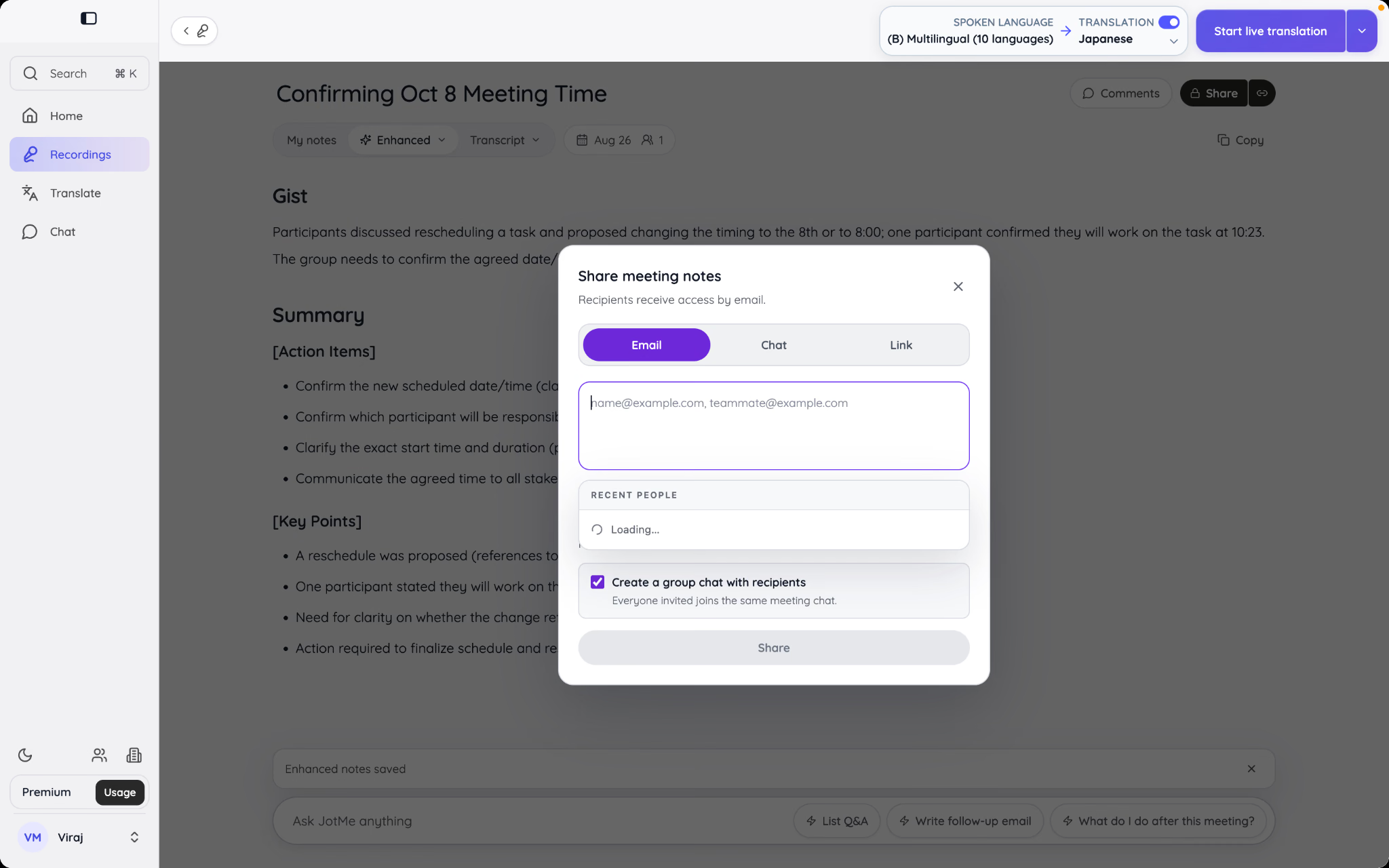
Share से JotMe के भीतर या सक्षम लिंक से पहुँच दें। भेजने से पहले सही अनुमति चुनें।
Download से उपलब्ध परिणाम की प्रति लें। विकल्प रिकॉर्डिंग और पूरी हुई प्रोसेसिंग पर निर्भर हैं।
छोटा विवरण चाहिए तो जाँचे Enhanced नोट्स भेजें। मूल शब्द या ऑडिट चाहिए तो ट्रांसक्रिप्ट जोड़ें। सामग्री साझा करने का अधिकार भी जाँचें।
टेक्स्ट, फ़ाइल, इमेज, ऑडियो और वीडियो अनुवाद
हर माध्यम की प्रक्रिया अलग है। टेक्स्ट का सीधा परिणाम, दस्तावेज़ की संरचना, इमेज का पहचान व लेआउट और मीडिया में बहुभाषी ट्रांसक्रिप्शन, डबिंग व कैप्शन हो सकते हैं।
साइडबार का Translate खोलकर प्रकार चुनें। इतिहास से उपलब्ध पुराना काम फिर खोल सकते हैं।
लिखे या पेस्ट टेक्स्ट का अनुवाद
ईमेल, संदेश, विवरण, फ़ॉलो-अप या अनुच्छेद के लिए Text चुनें।
सामान्य प्रक्रिया:
- Auto detect रखें या मूल भाषा चुनें।
- लक्ष्य भाषा चुनें।
- टेक्स्ट लिखें या पेस्ट करें।
- ज़रूरत हो तो अनुवाद की प्राथमिकता दें।
- Translate दबाएँ।
- परिणाम जाँचकर कॉपी करें।
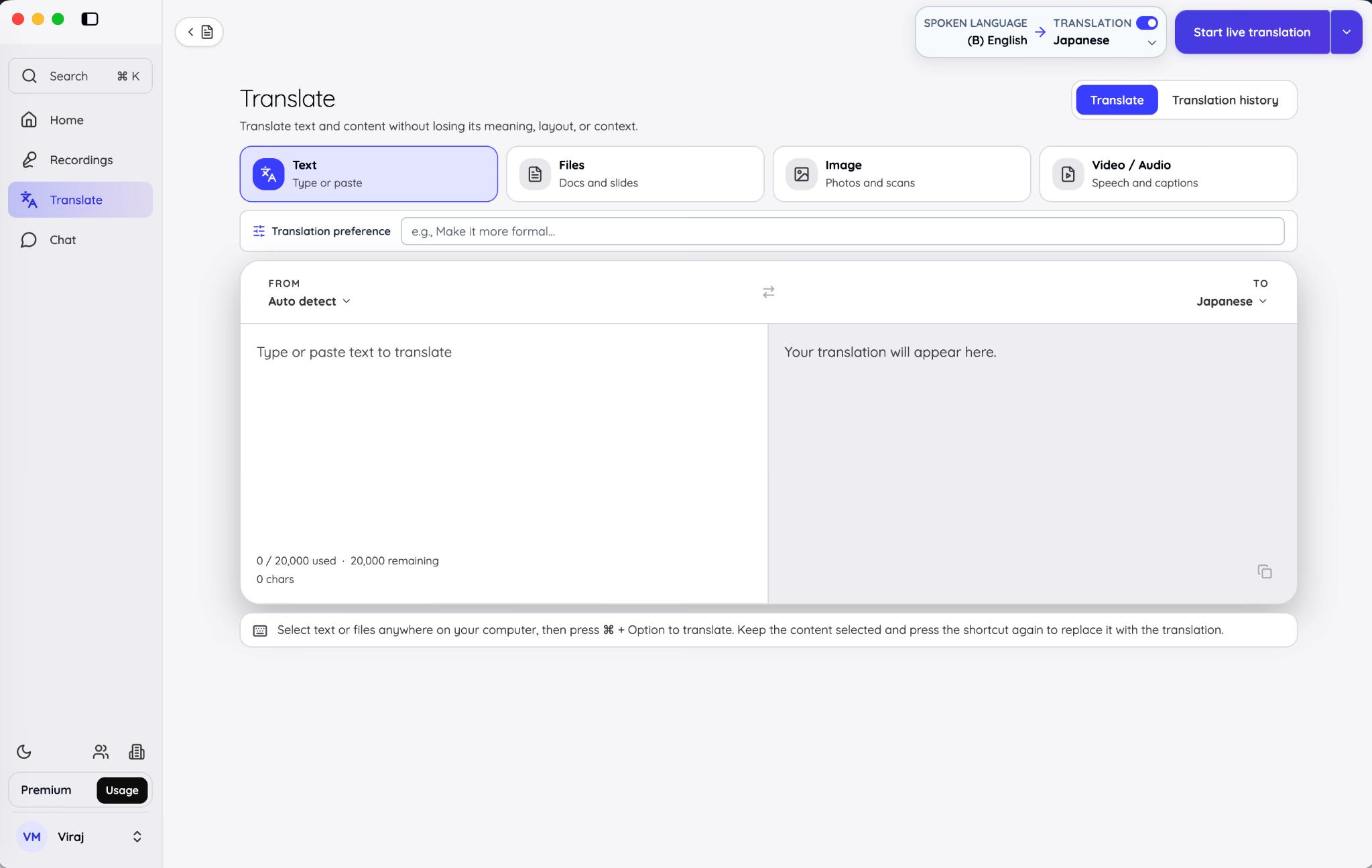
प्राथमिकता में औपचारिक भाषा, उत्पाद नाम सुरक्षित रखने या सहायता जवाब की शैली बताएँ। इससे दिशा मिलती है, हर निर्देश हमेशा पूरा होने की गारंटी नहीं।
ठोस निर्देश दें: «विनम्र व्यावसायिक जापानी, उत्पाद नाम अंग्रेज़ी में, अधिकतम 120 शब्द» केवल «बेहतर बनाएँ» से स्पष्ट है। परिणाम में पालन जाँचें।
अक्षर गिनती व दो कॉलम तुलना में मदद करते हैं। इतिहास फिर खोल सकते हैं, लेकिन दस्तावेज़ के अनुसार किसी प्रविष्टि को मिटाना स्थायी है; ज़रूरी संदर्भ न मिटाएँ।
सक्षम शॉर्टकट से दूसरे ऐप के समर्थित संपादन योग्य फ़ील्ड का चुना टेक्स्ट अनुवाद कर सकते हैं। अनुमति व इंसर्ट निर्देश देखें; हर ऐप की हर चयनित सामग्री में काम करना ज़रूरी नहीं।
दस्तावेज़ का अनुवाद और संरचना जाँचें
File से समर्थित संरचना वाली अनूदित प्रति मिलती है, केवल निकाला हुआ टेक्स्ट नहीं। तैयार लेआउट जाँचें; हर डिज़ाइन सुरक्षित रहने की गारंटी नहीं।
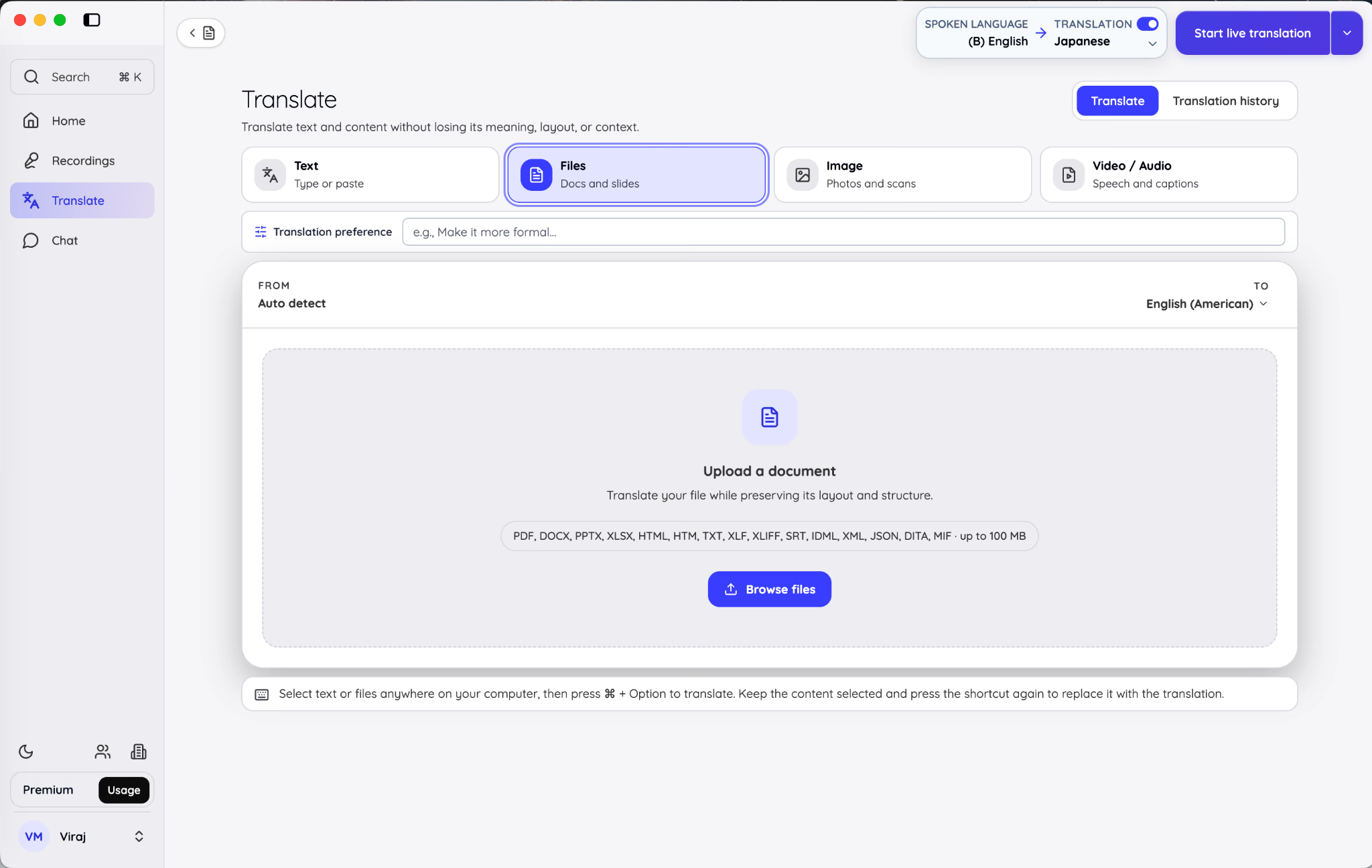
सामान्य चरण:
- मूल और लक्ष्य भाषा चुनें।
- फ़ाइल खोजें या अपलोड क्षेत्र में खींचें।
- अनुमानित खर्च देखें।
- अनुवाद की पुष्टि करें।
- पूरा होने पर प्रति डाउनलोड करें।
गाइड में ऑफ़िस, स्थानीयकरण, सबटाइटल, प्रकाशन और संरचित फ़ॉर्मैट हैं:
अधिकतम 100 MB प्रति दस्तावेज़ है। लक्ष्य और अनुमान देखें: 50,000 अक्षरों तक दस AI क्रेडिट, फिर हर अतिरिक्त 5,000 पर एक और। केवल मेगाबाइट से खर्च न निकालें।
PowerPoint में लेआउट व टेक्स्ट फैलाव; Excel में सूत्र, संदर्भ व संख्या; JSON/XML में कुंजी, टैग, चर व प्लेसहोल्डर जाँचें। संरचना सुरक्षित होने से सामग्री सत्यापित या फ़ाइल उत्पादन में चलने लायक अपने-आप नहीं होती।
परिचालन में इस्तेमाल होने वाली फ़ाइल के लिए विशेष फ़ॉर्मैट गाइड और विषय व गंतव्य प्रणाली जानने वाले समीक्षक से जाँच कराएँ।
मुफ़्त भाषा अनुवाद गाइड अलग प्रक्रियाएँ बताती है। इससे सभी डेस्कटॉप फ़ाइलें मुफ़्त या Free के पाँच क्रेडिट दस वाले दस्तावेज़ के लिए पर्याप्त नहीं हो जाते।
इमेज का टेक्स्ट अनुवाद
स्क्रीनशॉट, स्कैन, साइन, मेन्यू, फ़ॉर्म या फ़ोटो के लिए Image चुनें। PNG, JPG, JPEG या WEBP देकर इमेज के टेक्स्ट का अनुवाद करने की लक्ष्य भाषा चुनें।
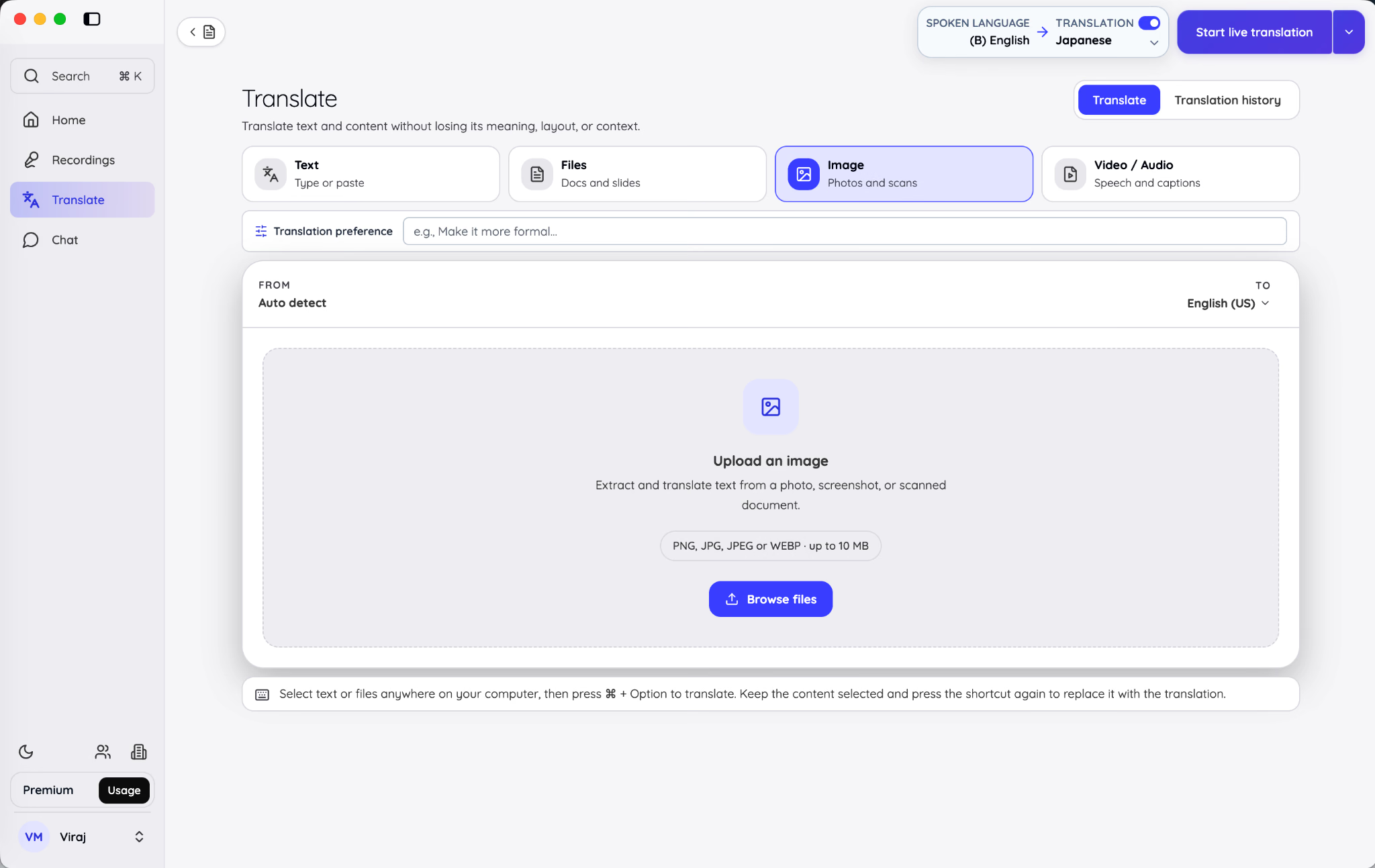
टेक्स्ट पहचानकर अनुवाद और इमेज में उसका पुनर्निर्माण होता है। तस्वीर डाउनलोड और उपलब्ध टेक्स्ट ब्लॉक कॉपी कर सकते हैं; पहचान व लेआउट जाँचें।
अधिकतम 10 MB प्रति इमेज है। साफ़, सीधी और अच्छे कॉन्ट्रास्ट वाली तस्वीर पढ़ना धुँधली तिरछी फ़ोटो से आसान होता है। हर इमेज में पाँच AI क्रेडिट लगते हैं, शुरू करने से पहले दिखते हैं।
प्रकाशित करने से पहले नाम, कीमत, इकाई, तारीख और छोटे लेबल देखें। अच्छा दिखता डिज़ाइन गलत शब्द छिपा सकता है।
ऑडियो या वीडियो का अनुवाद और डबिंग
Video / Audio में समर्थित ऑडियो या वीडियो का अनुवाद लें। डबिंग और वैकल्पिक कैप्शन, केवल ट्रांसक्रिप्शन से अलग हैं।
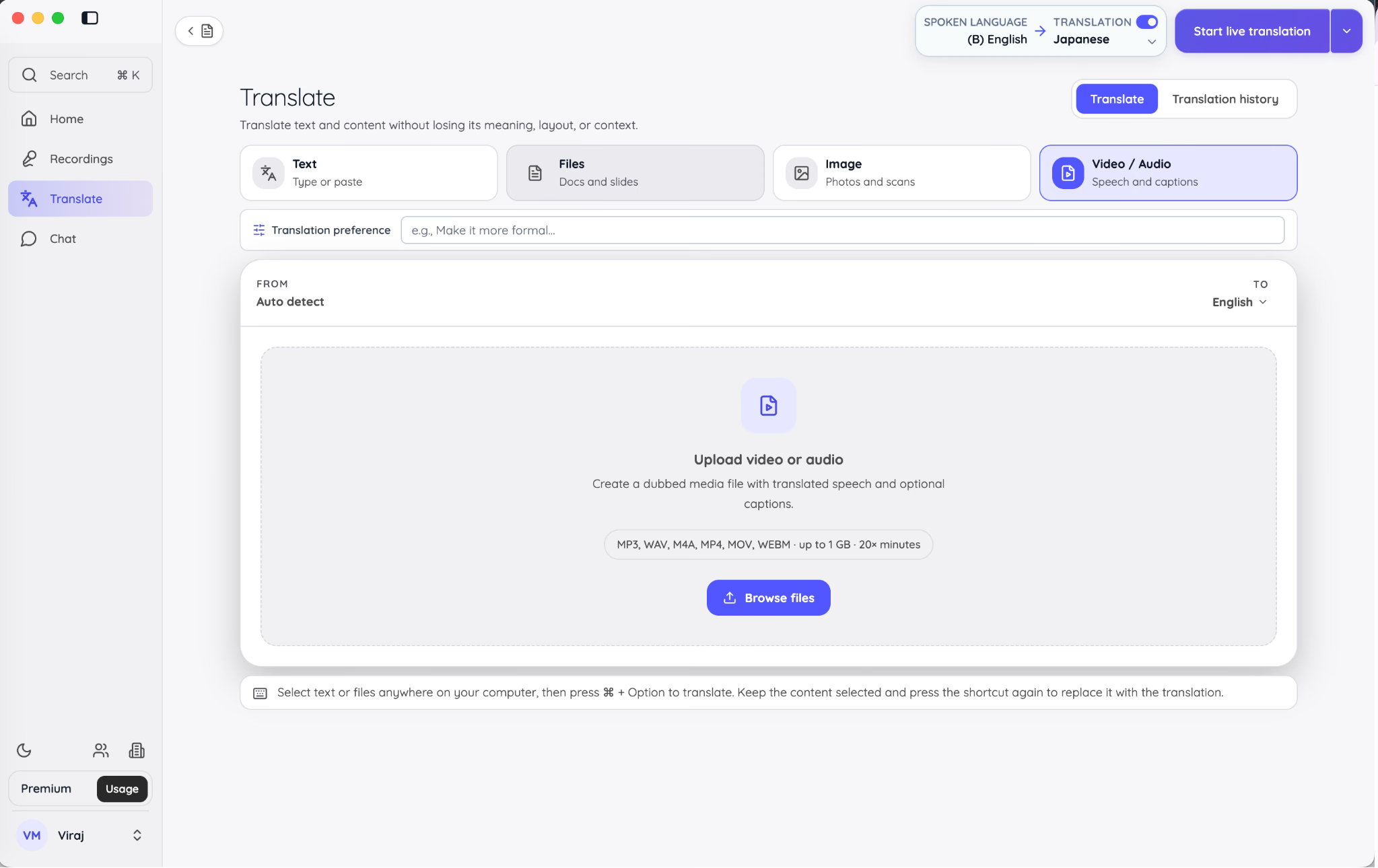
दस्तावेज़ में MP3, WAV, M4A, MP4, MOV और WEBM अधिकतम 1 GB हैं। मोड व भाषा के अनुसार speaker matching और VTT कैप्शन मिल सकते हैं।
Speaker matching आवाज़ें अलग रखने में मदद करता है, सही व्यक्ति की गारंटी नहीं। डबिंग के साथ कैप्शन बिना आवाज़ देखने या शब्द जाँचने में उपयोगी हैं।
डबिंग में अवधि के 20× अनुवाद मिनट लगते हैं, पूरे मिनट तक ऊपर राउंड और कम से कम एक मिनट। शुरू करने से पहले अवधि, शेष सीमा और अनुमान देखें; फ़ाइल आकार से खर्च न निकालें।
लंबा काम ऐप के दूसरे भाग में जाने पर भी प्रोसेस हो सकता है। पूरा होने पर परिणाम डाउनलोड या अलग खर्च से दूसरी भाषा तैयार करें।
पुरानी रिकॉर्डिंग का ट्रांसक्रिप्शन
मुख्य मेन्यू में Upload file या Recordings में Transcribe file लें। समर्थित रिकॉर्ड में ट्रांसक्रिप्ट और चुने हुए अनुवाद व नोट्स बनते हैं।
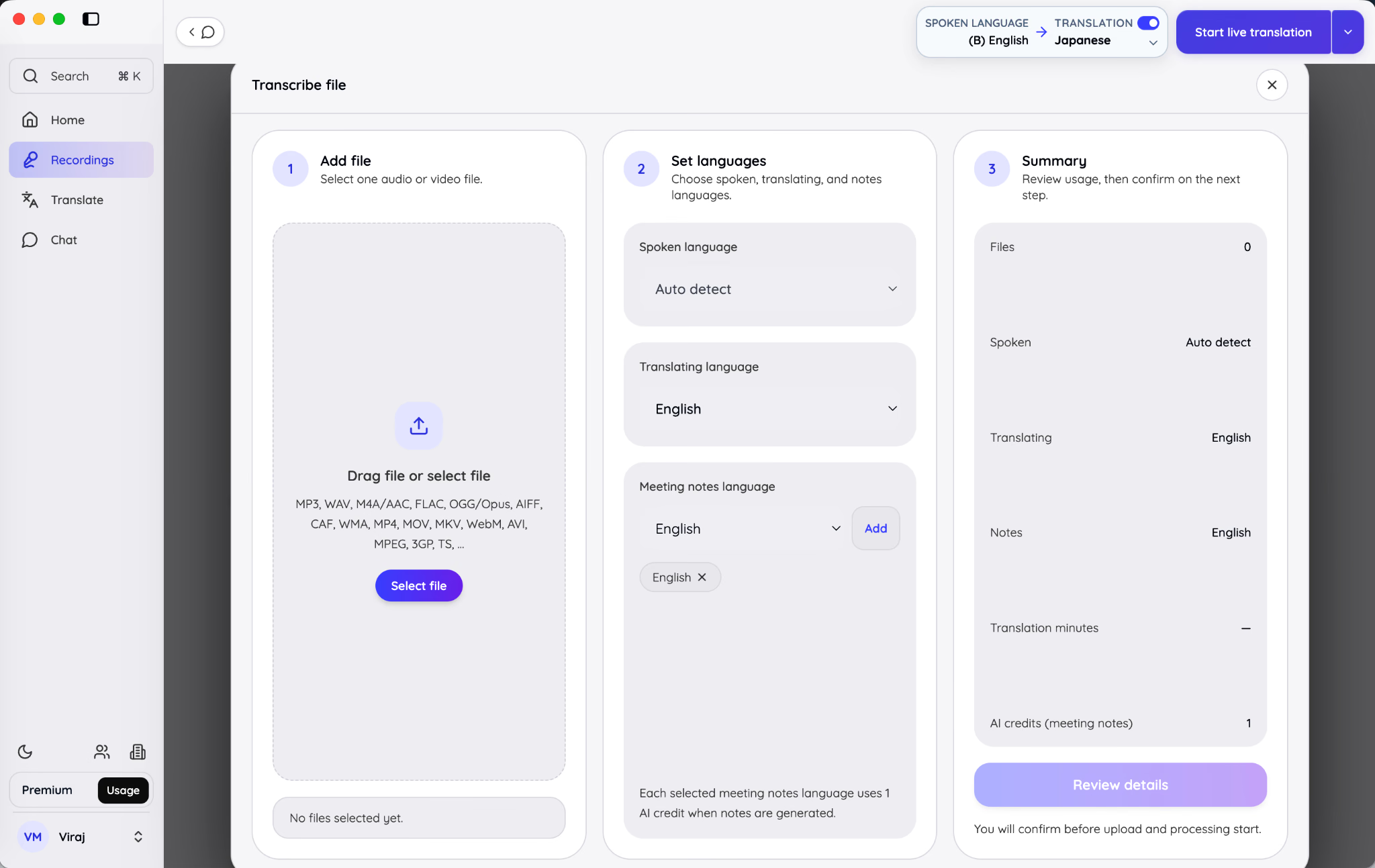
ऑडियो से टेक्स्ट बनाने की गाइड में इन तीन चरणों का विवरण है।
1. फ़ाइल जोड़ें
एक समर्थित रिकॉर्डिंग चुनें। मूल इंटरफ़ेस में MP3, WAV, M4A/AAC, FLAC, OGG/Opus, AIFF, CAF, WMA, MP4, MOV, MKV, WebM, AVI, MPEG, 3GP और TS हैं। अपलोड ट्रांसक्रिप्शन की अधिकतम सीमा 1 GB है; वर्तमान पैनल देखें।
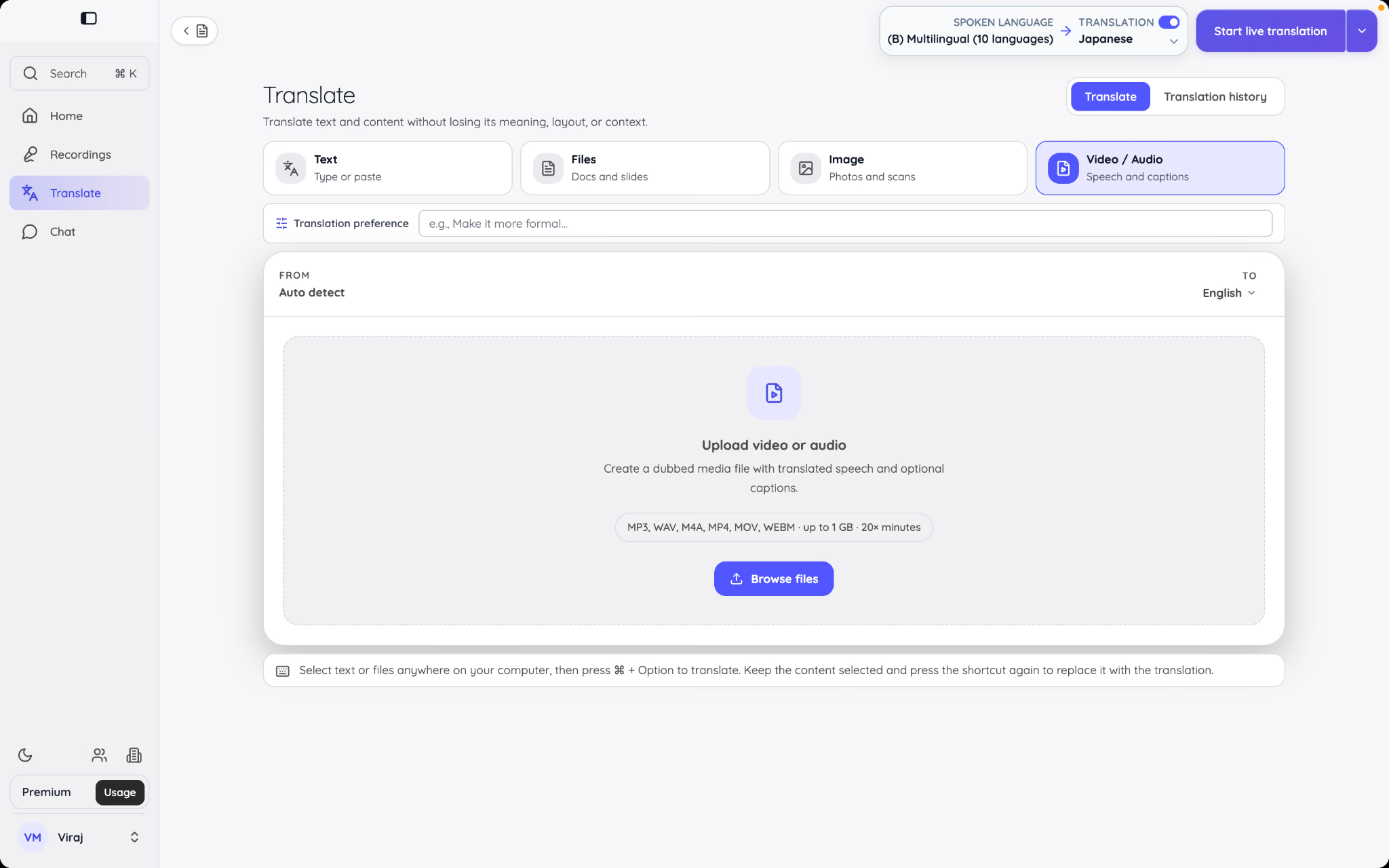
2. भाषाएँ चुनें
बोली गई भाषा या Auto detect चुनें और तय करें कि अनूदित ट्रांसक्रिप्ट चाहिए या नहीं। नोट्स की भाषा अलग है; तीनों परिणाम एक भाषा में होना ज़रूरी नहीं।
मसलन जापानी आवाज़ से अंग्रेज़ी ट्रांसक्रिप्ट और अंग्रेज़ी व स्पैनिश नोट्स। हर नोट्स भाषा में एक AI क्रेडिट लग सकता है; ज़रूरी परिणाम ही चुनें।
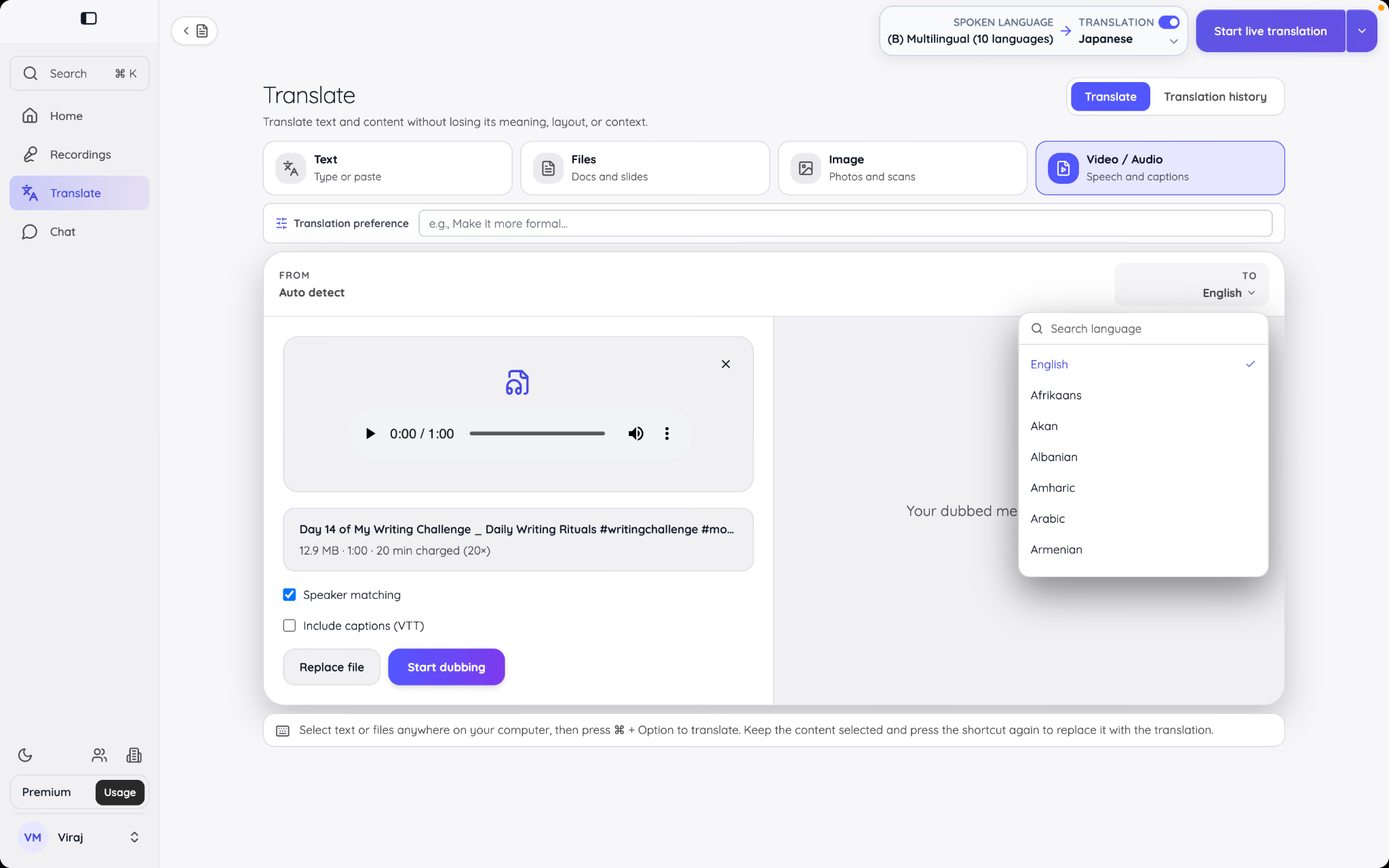
3. काम की समीक्षा
पैनल फ़ाइल, भाषाएँ, ट्रांसक्रिप्शन व अनुवाद मिनट और क्रेडिट दिखाता है। Review details खोलकर ज़रूरी काम की पुष्टि करें।
पुष्टि से पहले आउटपुट और कोटा देखें। यहाँ फ़ाइल चुनने से पहले या बाद में किसी भी डेटा ट्रांसफ़र के न होने की गारंटी नहीं दी गई; अपने संस्करण का अपलोड संकेत देखें।
पूरा होने पर रिकॉर्डिंग में नोट्स और ट्रांसक्रिप्ट खोलें। अनुमति के अनुसार वही खोज, ऑडियो, टिप्पणी, शेयर और Ask JotMe सुविधाएँ मिलती हैं।
JotMe Chat में बहुभाषी बातचीत
हर व्यक्ति एक भाषा में लिखकर दूसरी में पढ़ सकता है और मूल उपलब्ध रहता है। हर संदेश अलग अनुवादक में कॉपी करने की ज़रूरत कम होती है।
मीटिंग के बाद चैट में कार्रवाई, अधिकृत रिकॉर्ड और अनूदित फ़ाइलें चर्चा के साथ रख सकते हैं।
अनुवाद पढ़ें और मूल देखें
साइडबार का Chat और बातचीत खोलें। हर सदस्य अपनी पढ़ने की भाषा में संदेश देखता है और नीचे मूल पढ़ सकता है।
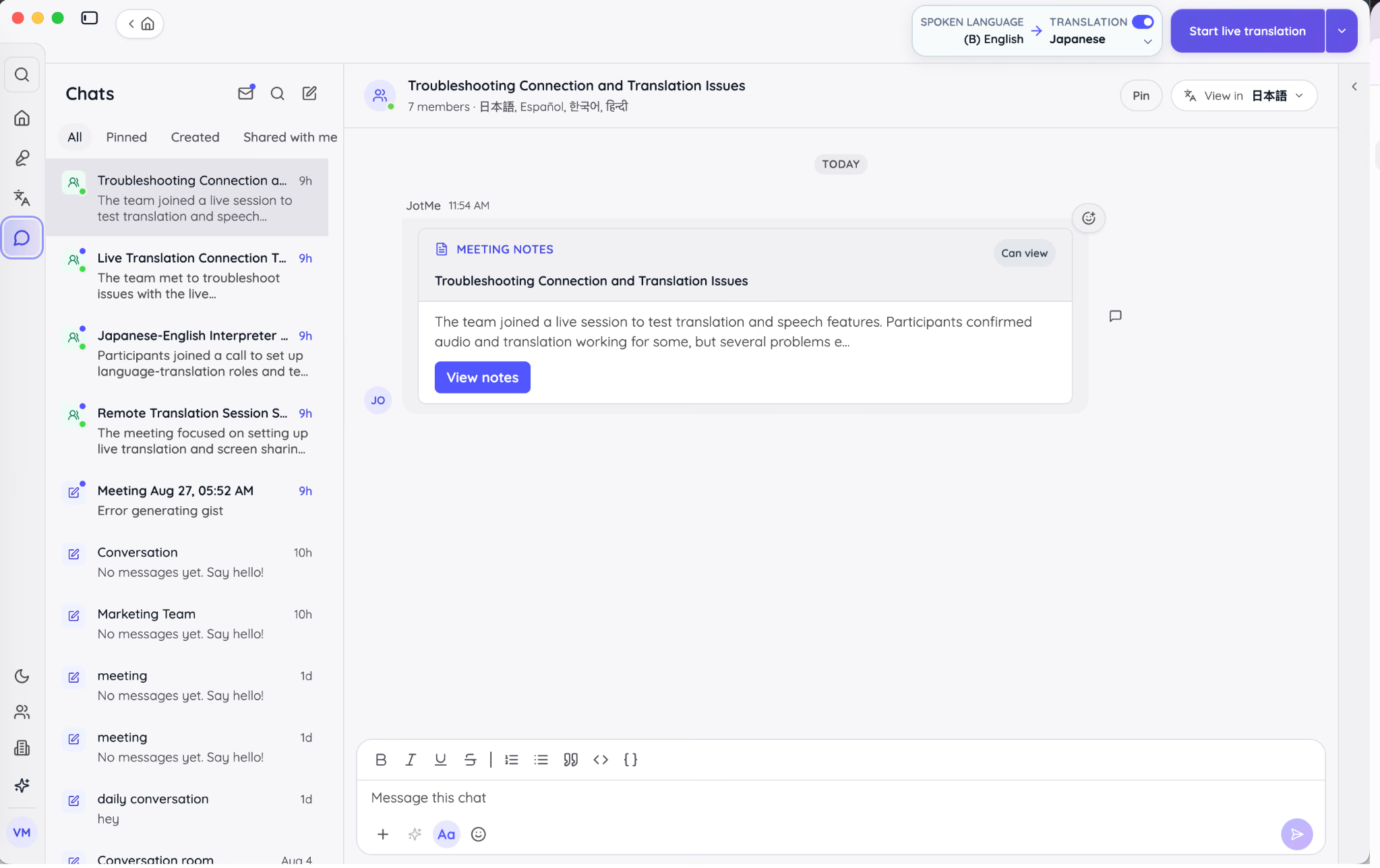
द्विभाषी समीक्षक मूल से अजीब शब्द या उत्पाद नाम जाँच सकता है। स्रोत की अकेली दिखाई देने वाली प्रति चुपचाप बदली नहीं जाती।
हेडर में नाम और भाषाएँ हैं। View in से केवल अपनी पढ़ने की भाषा बदलें; दूसरे की नहीं। एक व्यक्ति अंग्रेज़ी, दूसरा जापानी या फ़्रेंच पढ़ सकता है।
हर चैट की मेमोरी थ्रेड का सार रखकर आगे संदर्भ देती है। उत्पाद नाम पहचानने में मदद मिल सकती है, सब कुछ याद या हमेशा सही अर्थ की गारंटी नहीं।
नई बहुभाषी चैट बनाएँ
नया चैट नियंत्रण और Create new chatroom चुनें। उद्देश्य बताने वाला नाम दें।
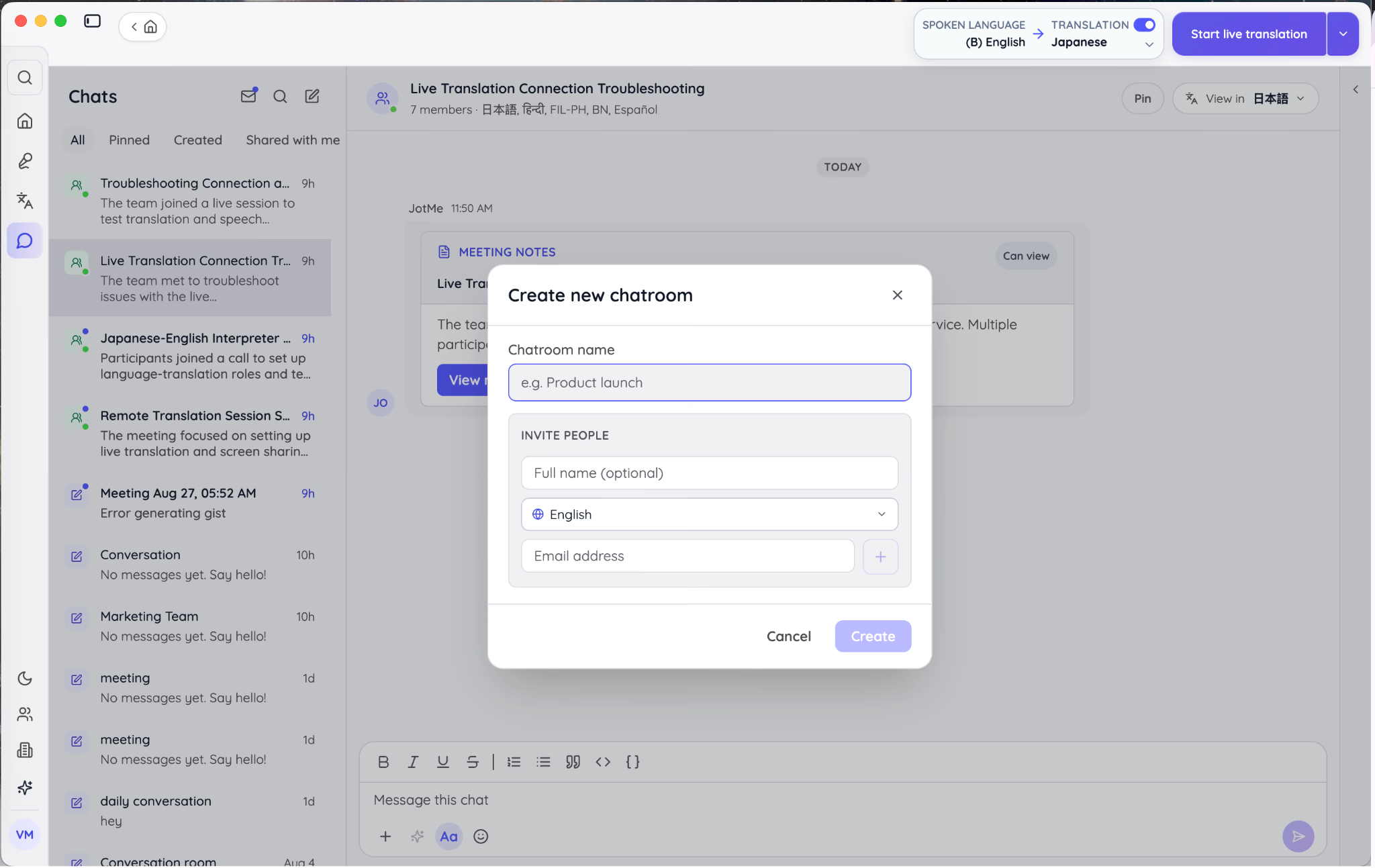
«APAC लॉन्च समीक्षा» जैसा नाम «नई चैट» से खोजना आसान है। निजी फ़ाइल जोड़ने से पहले प्राप्तकर्ता भी जाँचें।
लोग, ज़रूरी ईमेल और शुरुआती पढ़ने की भाषा जोड़ें। सदस्य बाद में अपने हेडर से भाषा बदल सकता है।
पहले से खाता न हो तो आमंत्रित ईमेल से अतिथि जुड़ सकता है; मौजूदा उपयोगकर्ता साइन इन कर सकता है। यह अपने-आप सबके लिए खुली अनाम चैट नहीं।
अपनी भाषा में लिखें
सामान्य संदेश लिखें। समर्थित प्रक्रिया में हर सदस्य की पढ़ने की भाषा के अनुसार अनुवाद बनता है।
यह सभी के लिए एक साझा अनुवाद नहीं। भेजने वाले को हर भाषा की अलग प्रति नहीं लिखनी; सदस्य खाते या अतिथि सत्र की भाषा में बातचीत पढ़ता है।
अस्पष्ट निर्देश अनुवाद से स्पष्ट नहीं हो जाते। «जल्दी करें» में तारीख नहीं; «Mei, शुक्रवार 3:00 PM JST तक संशोधित स्लाइड अपलोड करें» में व्यक्ति, काम और समय है। परिणाम में वे सुरक्षित हैं या नहीं, जाँचें।
नोट्स, अनूदित फ़ाइल या स्थानीय फ़ाइल जोड़ें
मूल संस्करण में संदेश के पास संलग्नक के तीन स्रोत हैं:
- सहेजी रिकॉर्डिंग के Meeting notes
- Translate इतिहास के Translated files
- स्थानीय समर्थित फ़ाइल के लिए Upload from computer
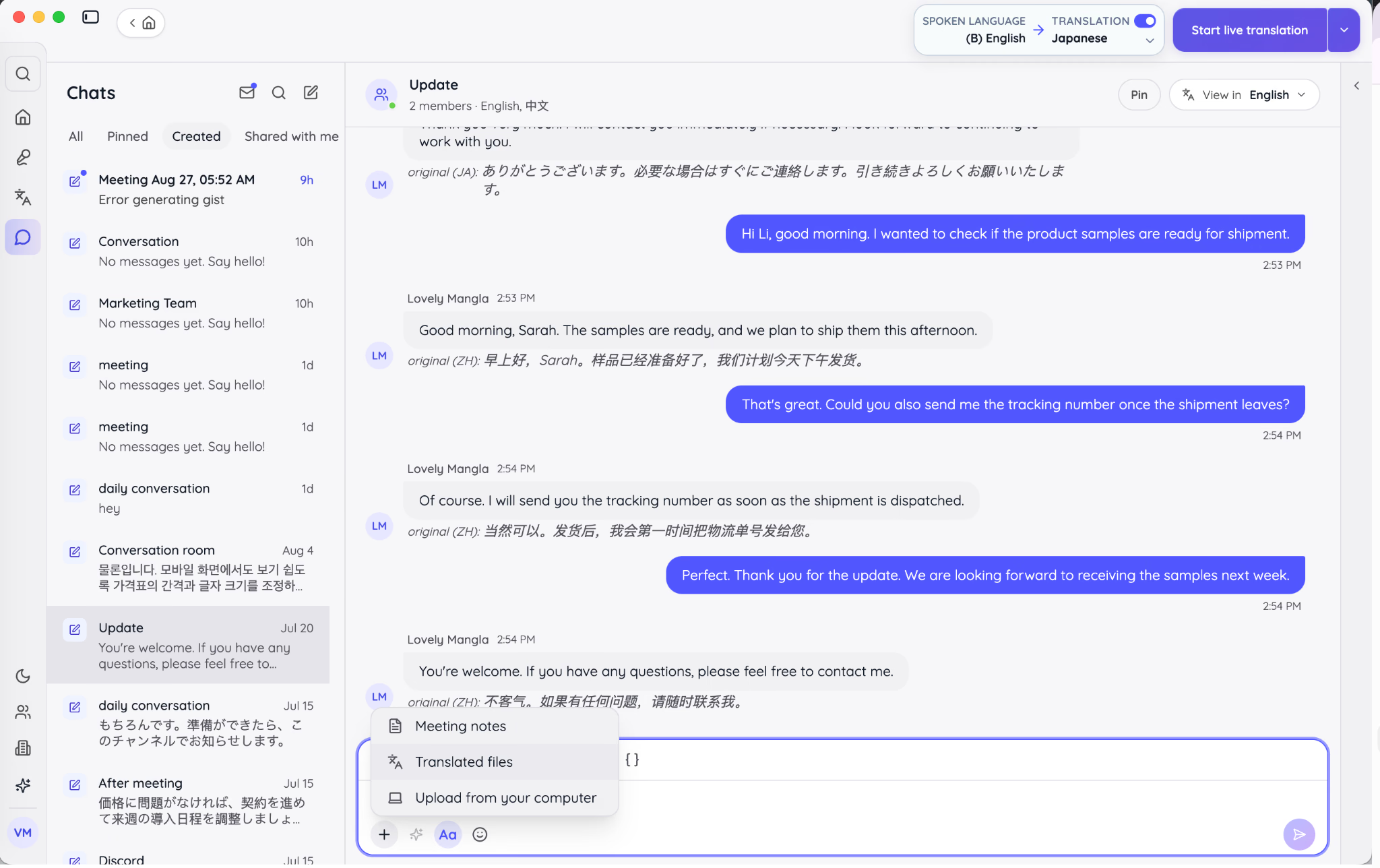
इतिहास से साझा करने पर बार-बार डाउनलोड-अपलोड कम होता है और फ़ाइल का काम से संबंध रहता है। प्राप्तकर्ताओं की अनुमति फिर भी जाँचें।
अनूदित फ़ाइल में View, Comment या Edit पहुँच उपलब्ध प्रक्रिया के अनुसार चुनें। अंतिम संदर्भ के लिए View और समीक्षा में ज़रूरत के अनुसार Comment या Edit दें।
संगत स्थानीय संलग्नक से अनुवाद पैनल खुल सकता है। दस्तावेज़ में चैट के मालिक के क्रेडिट या मिनट खर्च होते हैं; बड़ी फ़ाइल से पहले ज़रूरी परिणाम और सीमा देखें।
मीटिंग के बाद Chat में आगे बढ़ें
सही थ्रेड में जाँचे Enhanced और अधिकृत ट्रांसक्रिप्ट साझा करें। लोग कार्रवाई स्पष्ट या फ़ाइल जोड़ सकते हैं, अलग-अलग ईमेल में बिखरे बिना।
जापानी-अंग्रेज़ी मीटिंग में अंग्रेज़ी Enhanced, जापानी प्रति और अपनी भाषा में चर्चा हो सकती है। रिकॉर्ड संदर्भ देता है और चैट काम आगे बढ़ाती है; अनुवाद व समझौते जाँचें।
समर्थित चैट में लाइव अनुवाद निमंत्रण भी पोस्ट कर सकते हैं। पहुँच की जानकारी और बाद का रिकॉर्ड सेटिंग व अनुमति के अनुसार उसी थ्रेड में रहते हैं।
चैट के लिए JotMe बहुभाषी चैट गाइड देखें। यह बातचीत से आगे के काम का चरण है, Ask JotMe वाला वही सहायक नहीं।
सामान्य सेटिंग, अनुवाद और शब्दावली
सेटिंग तय करती है कि ऐप क्या सुने, क्या रखे, टेक्स्ट कब अंतिम हो, अतिथि कौन-सी भाषा लें और शब्द कैसे पहचाने जाएँ। पहली महत्त्वपूर्ण कॉल से पहले इन्हें देखें।
Settings खोलें और संस्करण देखें
नीचे बाएँ प्रोफ़ाइल और Settings चुनें। मूल मेन्यू में खाता, उपयोग, टीम, Voice Keyboard, रेफ़रल, सहायता और साइन आउट भी हैं।
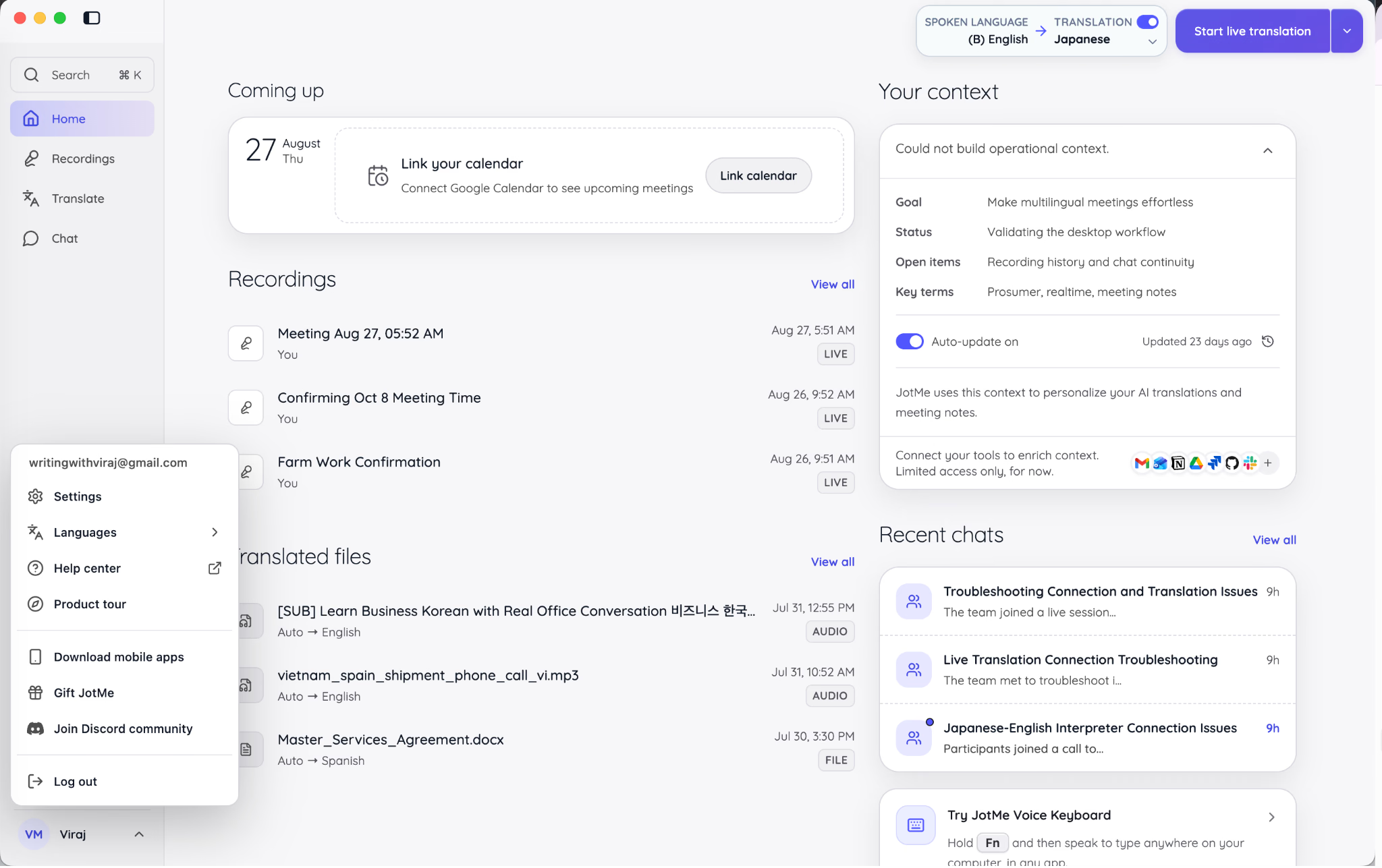
वर्तमान दस्तावेज़ General, Live translation, Account, Setup और Custom vocabulary अलग बताते हैं। 1.0 स्क्रीन की व्यवस्था पुरानी हो सकती है। साइडबार में संस्करण व अपडेट स्थिति है।
स्थापित संस्करण के साथ Latest का अर्थ उस समय उस खाते के लिए और अपडेट उपलब्ध नहीं है; 1.0.0 हमेशा सभी का नया संस्करण नहीं। उपलब्ध अपडेट या रीस्टार्ट निर्देश के बाद अनुमति व शॉर्टकट जाँचें।
Setup में ऑडियो और सिस्टम अनुमति
Setup में हर काम की ज़रूरी पहुँच देखें:
- आपकी आवाज़ पहचानने के लिए माइक्रोफ़ोन।
- समर्थित ऑनलाइन कॉल का दूसरा पक्ष सुनने के लिए कंप्यूटर ऑडियो।
- दूसरे ऐप में dictation के लिए Voice Keyboard की सिस्टम पहुँच।
केवल आपकी आवाज़ हो तो सिस्टम ऑडियो देखें। Voice Keyboard न चले तो अनुमति व शॉर्टकट देखें। macOS में ऑडियो अनुमति के बाद ऐप फिर खोलें।
ऐप का आकार बदलें
General का App zoom पूरी चैट, अनुवाद, नोट्स, सेटिंग और सत्र की स्क्रीन बदलता है, केवल Home नहीं।
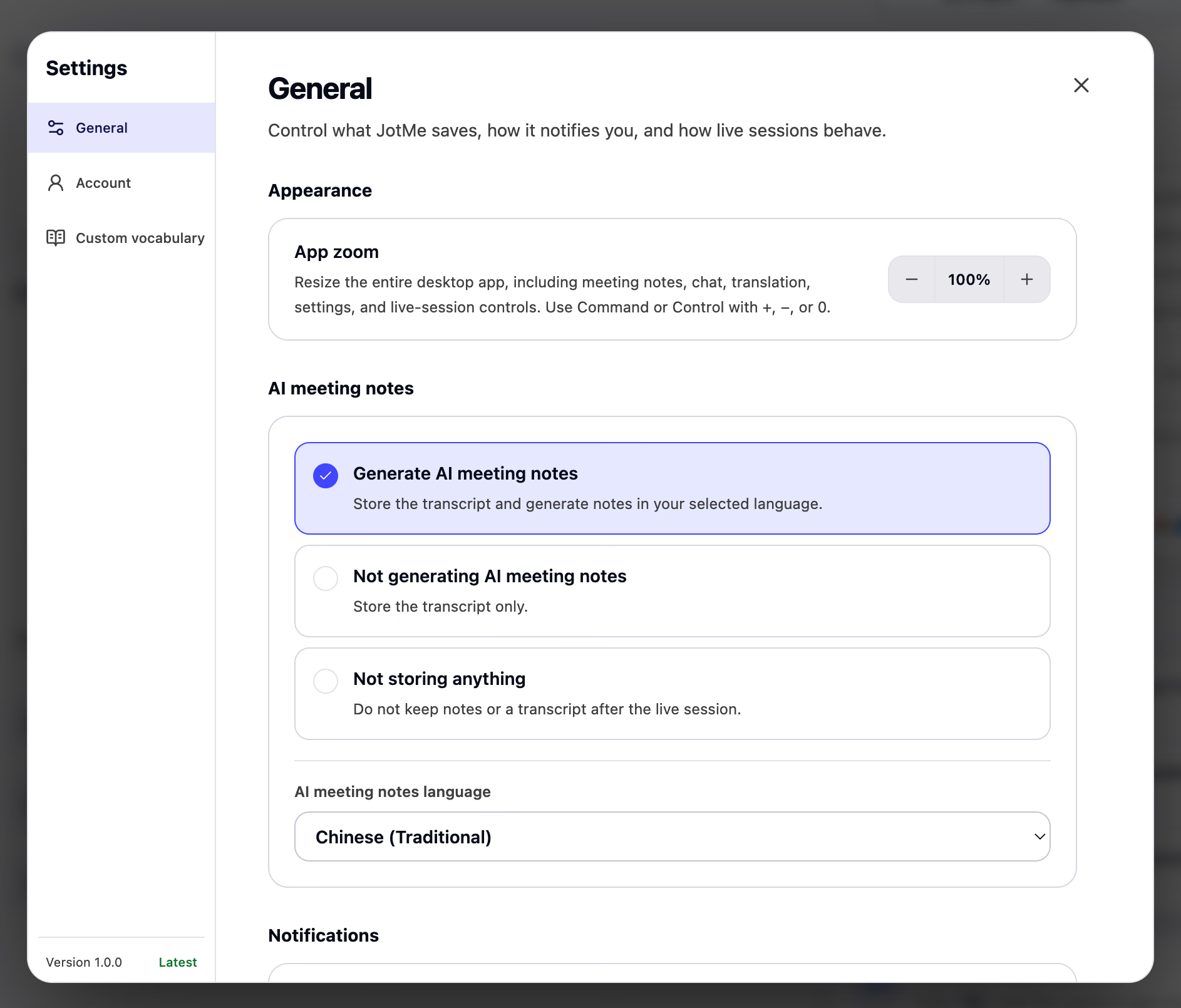
उच्च रिज़ॉल्यूशन या साझा स्क्रीन पर पढ़ने योग्य आकार बढ़ाएँ। अधिक टेक्स्ट दिखाने के लिए घटाएँ, लेकिन नियंत्रण स्पष्ट रखें।
सत्र के बाद क्या रखना है?
पात्र खाते के अनुसार नोट्स व ट्रांसक्रिप्ट के तीन परिणाम हैं:
- Generate AI meeting notes: ट्रांसक्रिप्ट रखता और बाद में AI नोट्स बनाता है।
- Do not generate AI meeting notes: ट्रांसक्रिप्ट रखता है, AI नोट्स नहीं बनाता।
- Do not store anything: दस्तावेज़ित प्रक्रिया में उस सत्र के मीटिंग नोट्स और ट्रांसक्रिप्ट नहीं रखता; सक्रिय सुविधा की तकनीकी प्रोसेसिंग समाप्त होने का अर्थ नहीं।
बातचीत के उद्देश्य व संस्था की नीति से चुनें। योजना मीटिंग में रिकॉर्ड चाहिए, संवेदनशील बातचीत में नहीं भी चाहिए। उपलब्धता और ज़रूरी अनुमति पहले देखें; विकल्प का नाम कानूनी छूट नहीं।
AI नोट्स चालू हों तो उनकी भाषा अलग चुन सकते हैं। अंग्रेज़ी-जापानी कॉल के नोट्स स्पैनिश में हो सकते हैं, संबंधित क्रेडिट खर्च के साथ।
दूसरे व्यक्ति की बात रिकॉर्ड या प्रोसेस करने से पहले लागू अनुमति लें। तकनीकी संग्रह सेटिंग आपकी संस्था की जानकारी देने और अनुमति लेने की जिम्मेदारी नहीं हटाती।
नोटिफ़िकेशन, उपस्थिति और ऑटो स्टार्ट
General में मीटिंग व चैट सूचना, typing indicator और Active या Away स्थिति हैं।
कैलेंडर रिमाइंडर उपयोग करें और प्रस्तुति में गैरज़रूरी चैट सूचना कम रखें ताकि साझा सामग्री स्पष्ट हो।
ऑटो स्टार्ट कंप्यूटर में प्रवेश पर ऐप खोलता है, रिकॉर्डिंग शुरू नहीं करता। केवल तय इवेंट में उपयोग या साझा मशीन पर मैनुअल खोलना बेहतर लग सकता है।
शॉर्टकट सेट करें
लाइव कार्यक्षेत्र खोलने, वॉइस टाइपिंग और चुना टेक्स्ट अनुवाद करने के शॉर्टकट हैं। अपने सिस्टम की कुंजियाँ Settings में देखें।
Open live session केवल कार्यक्षेत्र खोलता है, रिकॉर्ड नहीं करता। इसे दिखा मोड शुरू करने वाले Start बटन से अलग समझें।
दूसरे ऐप से टकराने पर शॉर्टकट बंद करें। संस्करण में बदलना संभव हो तो उपलब्ध नियंत्रण से बदलें और लक्ष्य ऐप में जाँचें।
दूसरे ऐप में Voice Keyboard
कर्सर संगत ईमेल, दस्तावेज़ या फ़ील्ड में रखें। Mac में Fn और Windows में Ctrl + Win दबाकर बोलें, छोड़ने पर टेक्स्ट डालें। सुविधा सक्षम और अनुमति दी होनी चाहिए।
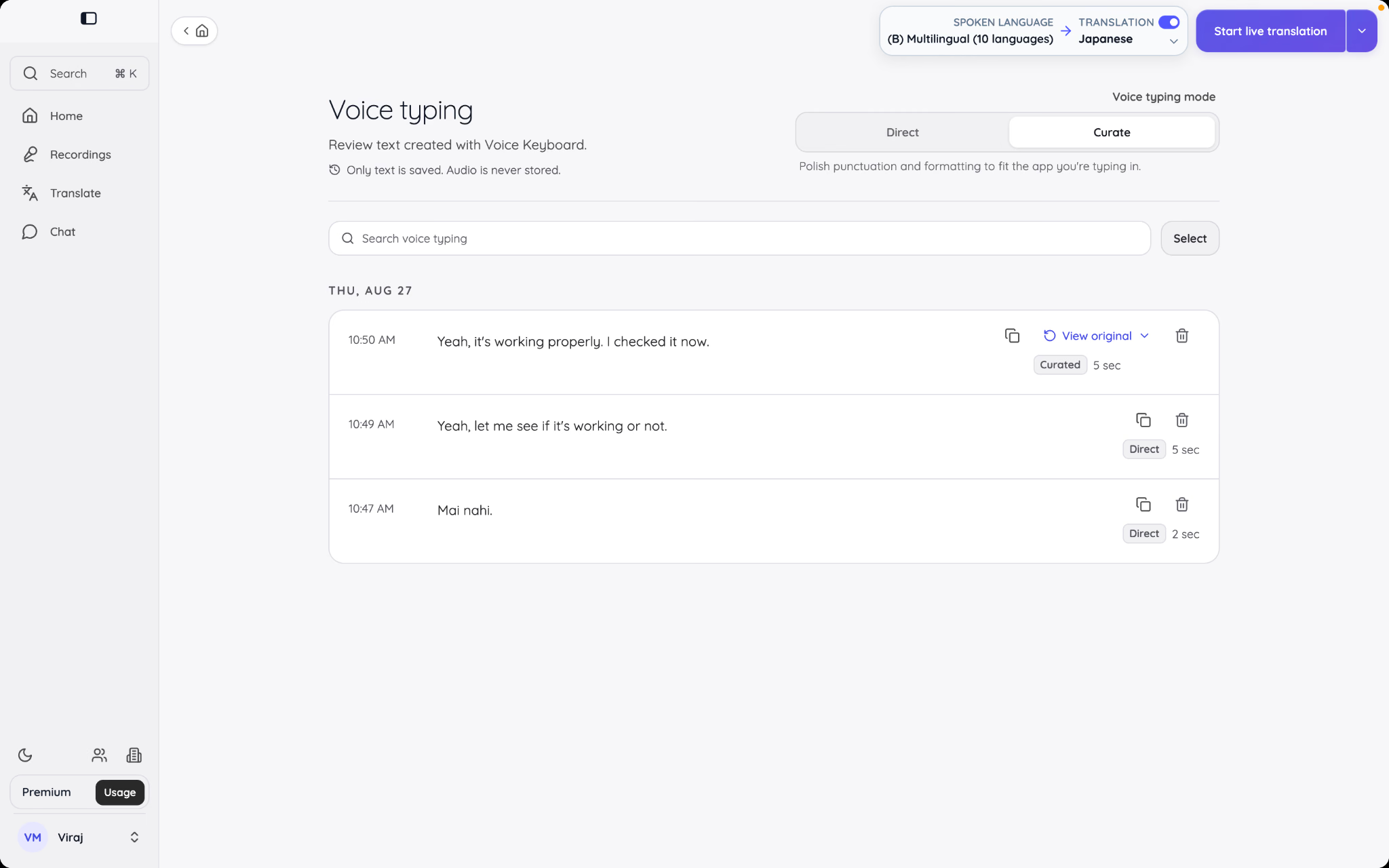
Voice typing में टेक्स्ट देखकर कॉपी, संपादन, खोज या मिटाना संभव है। Direct ट्रांसक्राइब, Curate सफ़ाई और Translate चुनी भाषा में टेक्स्ट देता है। यह अनूदित आवाज़ सुनाना नहीं।
Voice Keyboard दस्तावेज़ के अनुसार टेक्स्ट रखता है, dictation ऑडियो नहीं। इतिहास हटाना स्थायी है। यह dictation का व्यवहार है, सभी मीटिंग रिकॉर्डिंग की नीति नहीं।
यह सिस्टम शॉर्टकट व दूसरे ऐप की पहुँच वाली डेस्कटॉप सुविधा है; मोबाइल व ब्राउज़र अलग हैं। नियमित नाम और संक्षेप शब्दावली में जोड़ें और पहचान जाँचें।
लाइव अनुवाद की गुणवत्ता
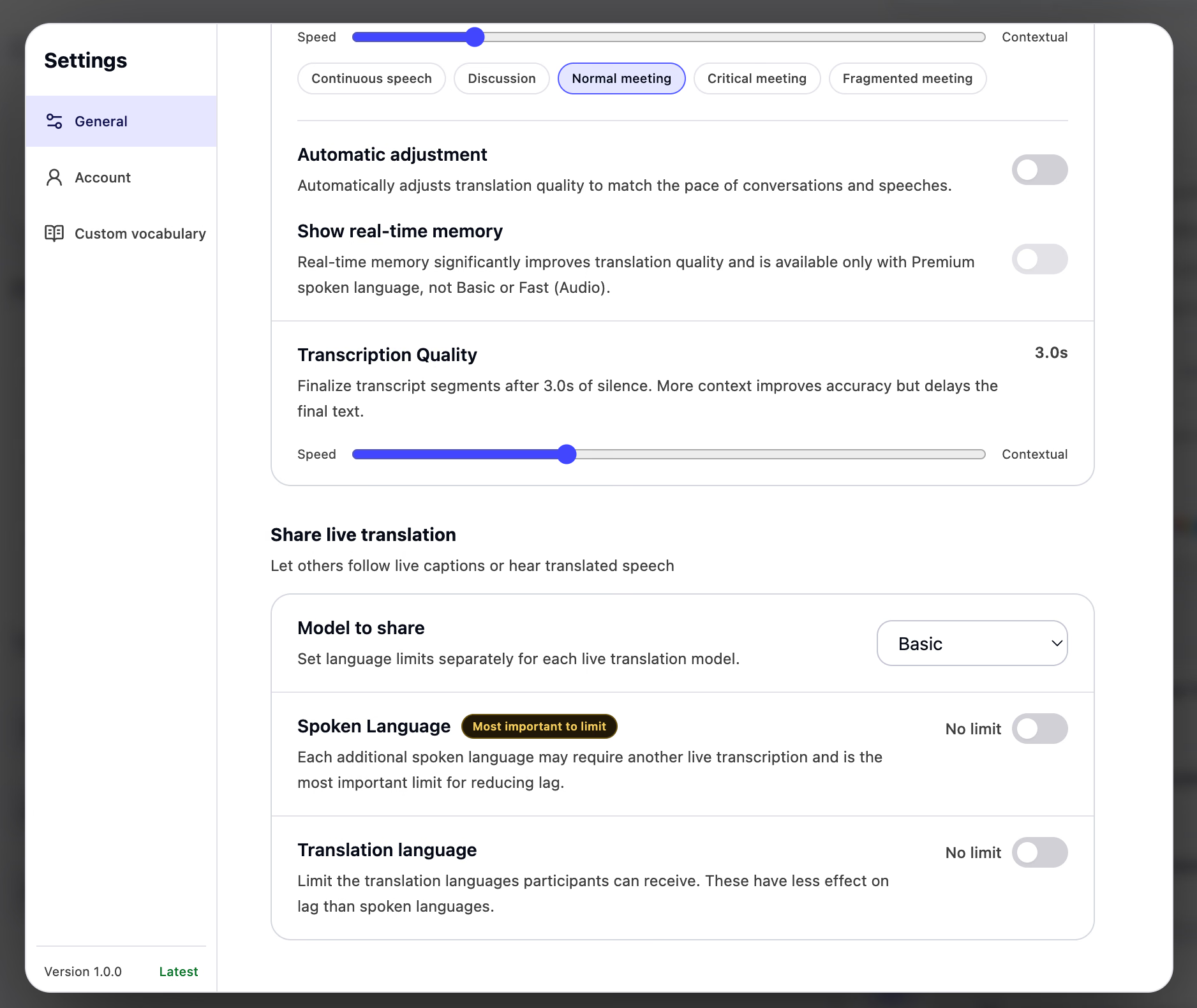
वर्तमान दस्तावेज़ इन नियंत्रणों को Live translation में रखते हैं; पुरानी स्क्रीन में समूह अलग हो सकता है:
- अनुवाद की गति से संदर्भ का स्लाइडर
- उपलब्ध होने पर Continuous speech, Discussion, Normal meeting, Critical meeting और Fragmented meeting पैटर्न
- Automatic adjustment
- Show real-time memory
- Transcription Quality और विराम के बाद अंतिम करने का समय
सामान्य पसंद तय करके सत्र में समायोजित करें। कैलेंडर इवेंट उसी कंप्यूटर पर अपना सेटअप रख सकता है, सभी इवेंट को एक जैसा करने की ज़रूरत नहीं।
अधिक संदर्भ से पूरा वाक्य समझने में मदद और देरी दोनों हो सकते हैं। आंतरिक चर्चा या दर्शकों के कैप्शन के लिए वास्तविक बोलचाल से जाँचें; स्लाइडर का नाम परिणाम की गारंटी नहीं।
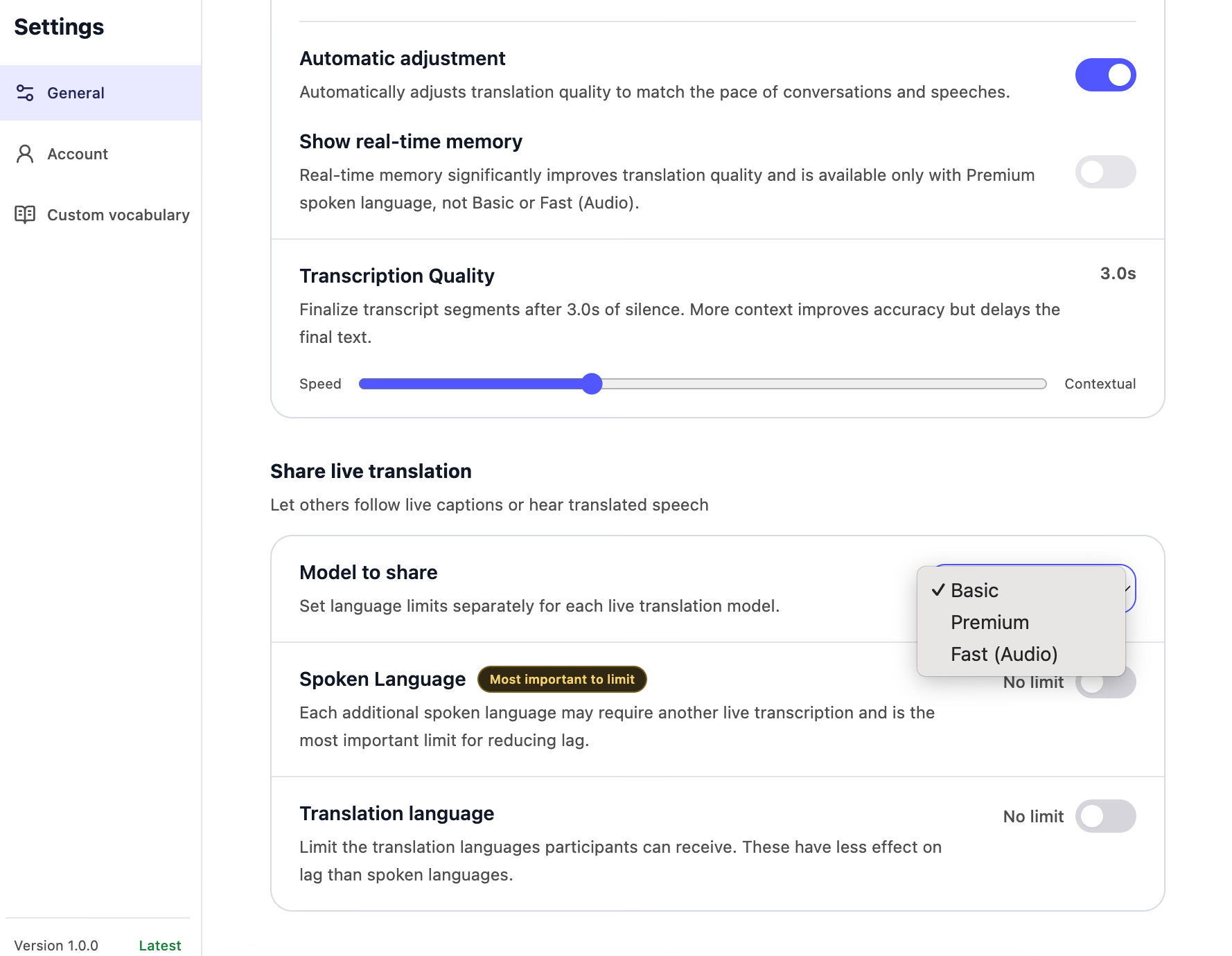
साझा अनुवाद की भाषाएँ सीमित करें
Share live translation में मॉडल और अतिथि की अनुमत भाषाएँ चुनें। यह केवल मेज़बान का अपना लक्ष्य बदलना नहीं।
हर मॉडल की सीमा अलग सहेजी जाती है। Basic व Premium में अतिरिक्त इनपुट से अतिरिक्त ट्रांसक्रिप्शन स्ट्रीम बन सकती हैं। Fast की प्रक्रिया अलग और अतिथि के लिए लक्ष्य भाषा है; सभी में समान विकल्प न मानें।
दर्शक को ज़रूरी लक्ष्य दें, जैसे अंग्रेज़ी-जापानी इवेंट के स्पैनिश व फ़्रेंच पाठक। लिंक बाँटने से पहले मॉडल, कोटा और समर्थित भाषाएँ देखें।
ये सीमाएँ अतिथि की पसंद बदलती हैं, मेज़बान का अपना चयन नहीं। बड़े इवेंट से पहले हर भाषा समूह के एक व्यक्ति के साथ पहुँच और परिणाम जाँचें।
Custom Vocabulary में नाम, संक्षेप और तकनीकी शब्द
Settings का Custom Vocabulary खाता-स्तरीय शब्द रजिस्टर है। समर्थित लाइव, फ़ाइल, नोट्स, टेक्स्ट और dictation में मदद करता है। वर्तमान सीमा व उपलब्धता के लिए JotMe शब्दावली दस्तावेज़ देखें।
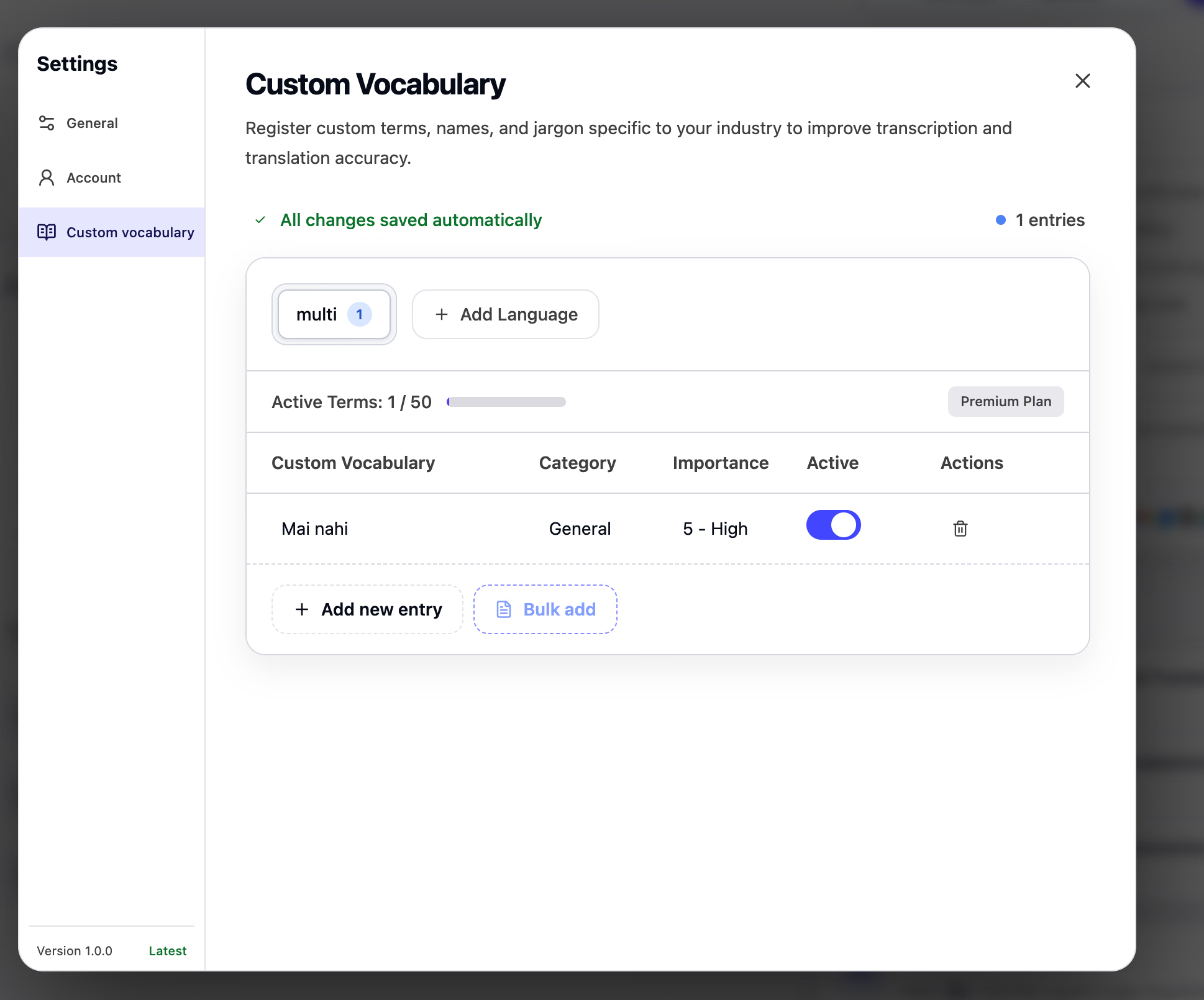
शब्द जोड़ने के चरण:
- मूल भाषा चुनें या Add Language लें।
- Add new entry चुनें।
- पहचानी जाने वाली सही वर्तनी लिखें।
- Name, Technical या Business जैसी श्रेणी चुनें।
- ज़रूरत के अनुसार 1 से 5 महत्त्व दें।
- लागू करना हो तो Active चालू रखें।
शब्द उसी भाषा में रखें जिसमें बोला, लिखा या पढ़ा जाएगा। हर लक्ष्य भाषा में वही मूल शब्द दोहराना ज़रूरी नहीं।
«JotMe», «Sora Tanaka» या «Nova-3» जैसी छोटी विशिष्ट प्रविष्टियाँ दें, पूरा वाक्य नहीं। दस्तावेज़ तीन शब्द तक सुझाते हैं; कई शब्दों के लिए अलग प्रविष्टियाँ और प्लान की सीमा देखें।
बार-बार गलत पहचाने असामान्य शब्द को अधिक महत्त्व दें। बिना लागू रखकर सहेजने के लिए Active बंद या निकालने के लिए Remove चुनें। जाने से पहले save status देखें।
गलत परियोजना नाम अनुवाद, Enhanced और आगे के जवाब में जा सकता है। स्रोत पहचान सुधारना मदद करता है, लेकिन हर परिणाम की गारंटी नहीं; महत्त्वपूर्ण शब्द फिर भी जाँचें।
अक्सर पूछे जाने वाले सवाल
क्या JotMe डेस्कटॉप ऐप बिना बॉट के चलता है?
हाँ। आपकी अनुमति से माइक्रोफ़ोन और कंप्यूटर का ऑडियो लेकर मीटिंग ऐप के साथ काम करता है, प्रतिभागी सूची में बॉट नहीं जोड़ता। इस अधिकृत प्रक्रिया के लिए बाकी लोगों को JotMe लगाना ज़रूरी नहीं। साझा अनुवाद लिंक खोलने के लिए संगत ब्राउज़र और मेज़बान की पहुँच संबंधी शर्तें पूरी करनी होती हैं।
क्या ऑनलाइन और आमने-सामने बातचीत दोनों का अनुवाद होता है?
हाँ। अपना माइक्रोफ़ोन और मीटिंग ऑडियो अलग हों तो Online चुनें। कमरे के माइक्रोफ़ोन या इवेंट की ऑडियो फ़ीड के लिए In-person चुनें। इससे वक्ता के लेबल भी बदलते हैं। वर्तमान दस्तावेज़ में दर्शकों के लिए नाम छिपाने वाला Events मोड भी है; अपने संस्करण में विकल्प देखें।
JotMe किस सामग्री का अनुवाद करता है?
डेस्कटॉप में टेक्स्ट, फ़ॉर्मैट वाले दस्तावेज़, इमेज, ऑडियो और वीडियो के समर्थित मोड हैं। अपलोड रिकॉर्डिंग से ट्रांसक्रिप्ट, अनुवाद और AI नोट्स भी बना सकते हैं। फ़ॉर्मैट, भाषाएँ व कोटा अलग होते हैं; बड़ी फ़ाइल से पहले संबंधित पैनल जाँचें।
क्या दूसरे लोग JotMe लगाए बिना लाइव अनुवाद देख सकते हैं?
हाँ, संगत ब्राउज़र में लिंक या QR से, मेज़बान की पहुँच और भाषा सेटिंग के अनुसार। डेस्कटॉप उपयोगकर्ताओं के लिए कोड, बड़ी ट्रांसक्रिप्ट विंडो और वीडियो के लिए Subtitle Camera भी हैं। हर प्रक्रिया के प्लान, मॉडल व ऑडियो की शर्तें अलग हो सकती हैं।
क्या नोट्स और ट्रांसक्रिप्ट सहेजना रोक सकते हैं?
Settings में खाते की उपलब्धता के अनुसार नोट्स व ट्रांसक्रिप्ट, केवल ट्रांसक्रिप्ट या दोनों न रखने का विकल्प है। सत्र से पहले चुनें और लागू अनुमतियाँ लें। इसका अर्थ सक्रिय सुविधा के लिए ऑडियो की कोई तकनीकी प्रोसेसिंग न होना नहीं है।
नाम और विशेषज्ञ शब्दों की पहचान कैसे बेहतर करें?
Custom Vocabulary में नाम, संक्षेप और उत्पाद के सही शब्द मूल भाषा, श्रेणी व महत्त्व के साथ जोड़कर Active रखें। Your context में परियोजना, लक्ष्य, स्थिति और लंबित काम भी अपडेट करें। संदर्भ मदद कर सकता है; महत्त्वपूर्ण परिणाम फिर भी जाँचें।
My notes और Enhanced में क्या अंतर है?
My notes वह है जो आप सत्र में लिखते हैं। बाद में ट्रांसक्रिप्ट व आपके नोट्स से Enhanced बनता है, जबकि मूल अलग रहता है। My notes अपने-आप साझा रिकॉर्ड में नहीं जुड़ता, लेकिन Enhanced में आपके लिखे का असर हो सकता है; भेजने से पहले उसे देखें।
क्या Ask JotMe सभी मीटिंग एक साथ खोजता है?
नहीं। यह उसी लाइव सत्र या रिकॉर्डिंग का संदर्भ लेता है जिससे आप इसे खोलते हैं। उसी ट्रांसक्रिप्ट व नोट्स पर आगे सवाल पूछ सकते हैं; पूरे खाते की सभी रिकॉर्डिंग को एक संयुक्त ज्ञानकोश की तरह नहीं खोजता।
JotMe डेस्कटॉप में जुड़ा हुआ कार्यप्रवाह
Home में ऑडियो व भाषा तैयार करें, बातचीत चलाएँ, रिकॉर्ड जाँचें और Ask JotMe, अनुवाद या Chat से आगे काम करें। खाता समर्थित कैलेंडर, रिकॉर्डिंग, फ़ाइल, चैट, संदर्भ व शब्दावली जोड़ता है; स्थानीय सेटिंग और अनुमति अलग रहती हैं।
महत्त्वपूर्ण सत्र से पहले माइक्रोफ़ोन व कंप्यूटर ऑडियो, क्या रखना है और नाम व शब्द जाँचें। फिर सही भाषाओं व मोड में शुरू करें। परिणाम पर निर्भर होने से पहले छोटा परीक्षण करें।
JotMe आज़माएँ
मीटिंग, इवेंट और रोज़मर्रा के काम के लिए सटीक अनुवाद—आपके संदर्भ को याद रखने वाली AI मेमोरी के साथ।


