





Google Meet ट्रांसक्रिप्ट
Google Meet की लाइव बातचीत या अपलोड की रिकॉर्डिंग का वक्ताओं के लेबल वाला ट्रांसक्रिप्ट डैशबोर्ड में रखें। Meet कैप्शन सहेजें, खोजें और कॉपी करें।
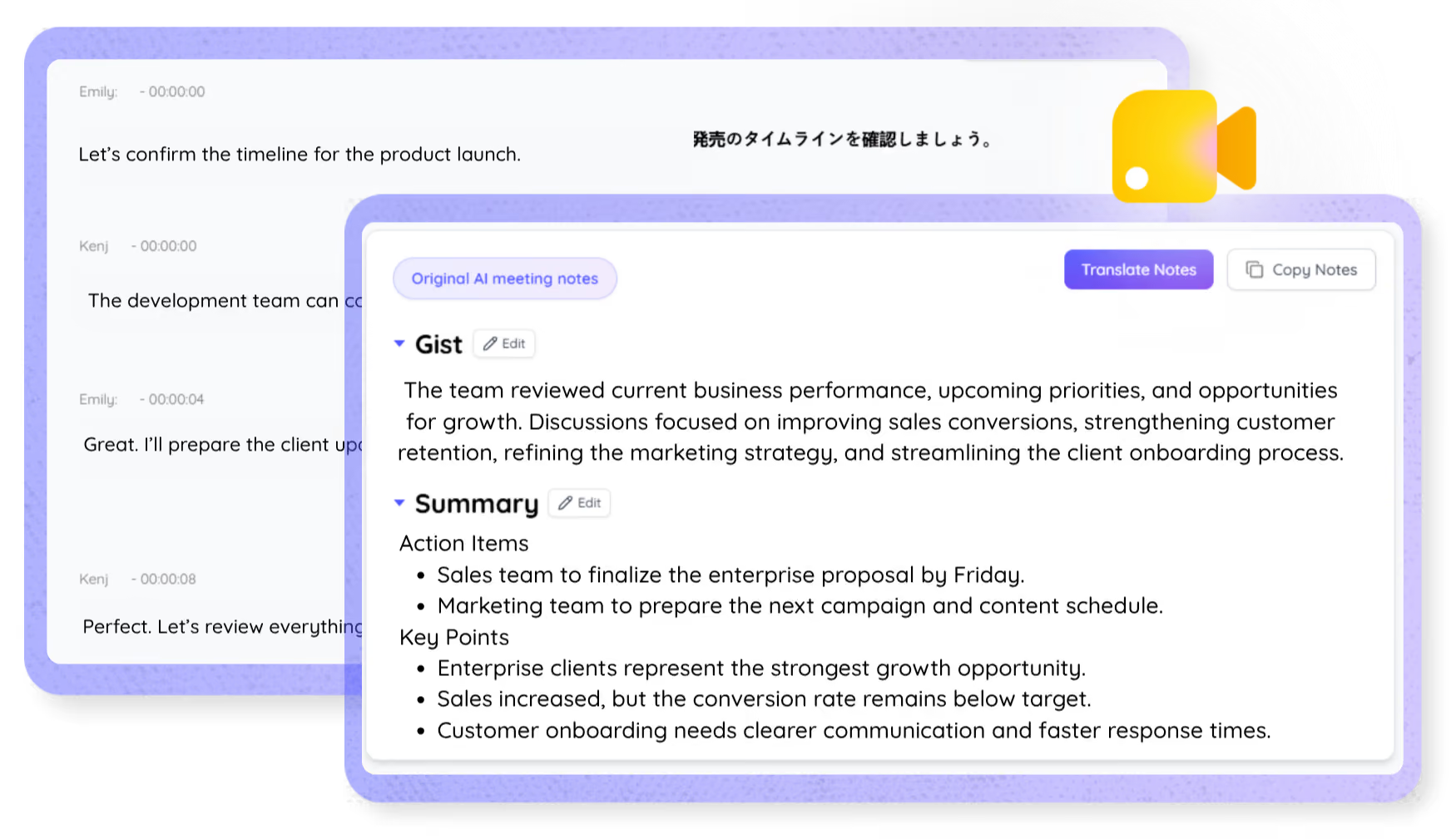
भाषा चुनें, शुरू करें और बोलें। JotMe बातचीत का ट्रांसक्रिप्शन करता है और नया संदर्भ मिलने पर नतीजा सुधार सकता है। पूरा डेमो खोलें।
134 देशों में 2,000 टीमों और 5,00,000 पेशेवरों का भरोसा


















Google Meet की बातचीत का लिखित ट्रांसक्रिप्ट
कही गई बात ढूँढने, पढ़ने और साझा करने के फ़ीचर।

संदर्भ के अनुसार सटीक अनुवाद
JotMe बातचीत का संदर्भ लेता है। टीम का विषय, अब तक की चर्चा और अपनी शब्दावली नाम, संक्षिप्त रूप तथा विशेषज्ञ शब्द पहचानने में मदद करते हैं। सटीकता ऑडियो और मॉडल पर निर्भर है।

वक्ताओं के लेबल भी
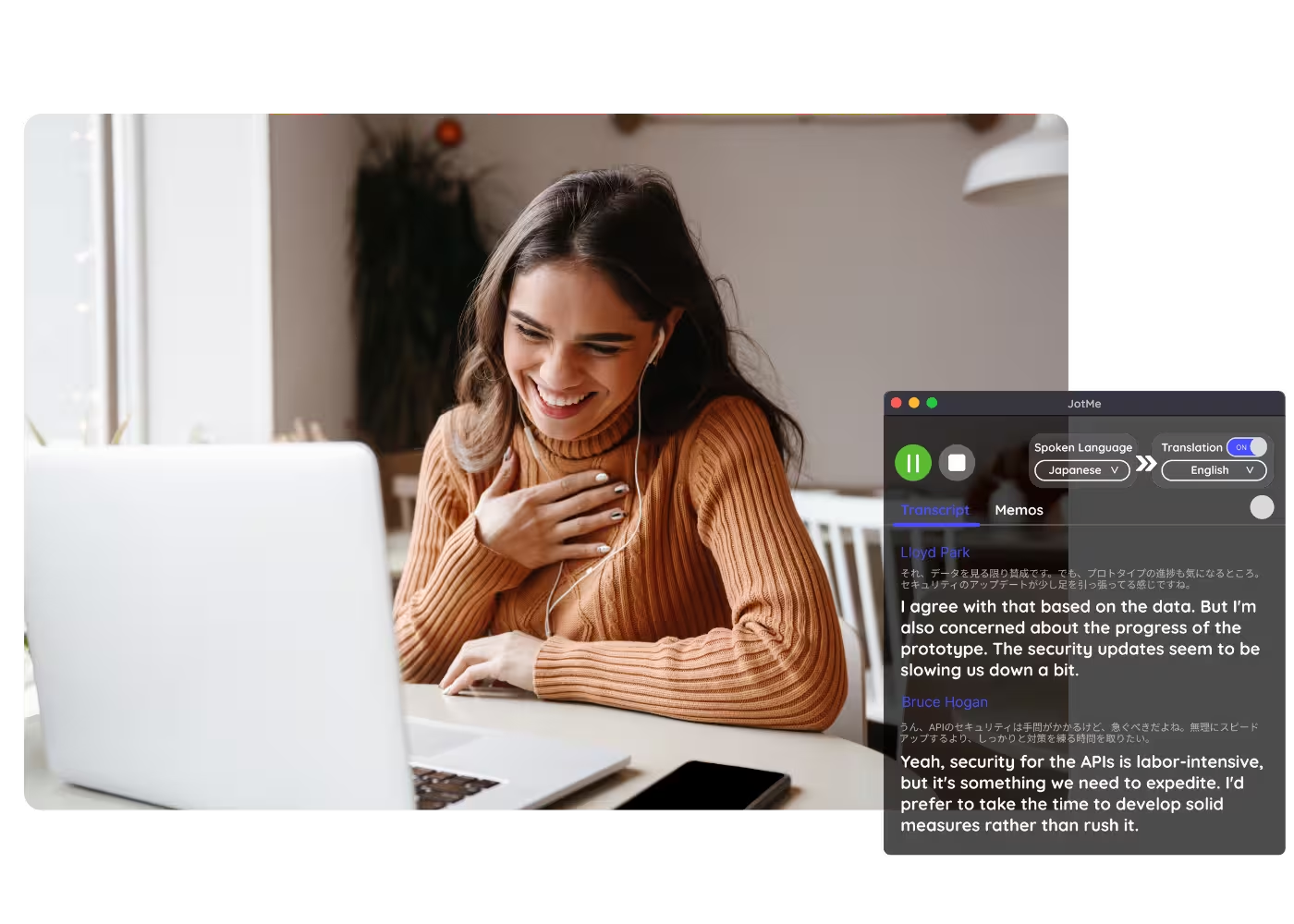
JotMe वक्ताओं की बात पर लेबल देता है, ताकि Meet ट्रांसक्रिप्ट पढ़ना आसान हो। बाद में लेबल जाँचकर सही नाम जोड़ या बदल सकते हैं।

लाइव ट्रांसक्रिप्शन या रिकॉर्डिंग अपलोड के भाषा विकल्प
डेस्कटॉप में चुने हुए पहचान मॉडल की समर्थित स्रोत भाषाओं से Meet का लाइव ट्रांसक्रिप्ट लें। अपलोड की रिकॉर्डिंग में 100+ भाषाओं की पहचान होती है। Chrome एक्सटेंशन Meet के चालू कैप्शन लेता है।

आपका ट्रांसक्रिप्ट सहेज लिया जाता है
वक्ताओं के लेबल वाला ट्रांसक्रिप्ट डैशबोर्ड में सहेजें और ज़रूरत पर बात दोबारा देखें।
बिना बॉट के आसान सेटअप
JotMe Chrome एक्सटेंशन ब्राउज़र में Meet के कैप्शन लेता है और डेस्कटॉप ऐप कंप्यूटर का ऑडियो लेता है। कॉल में बॉट नहीं जुड़ता और दूसरे प्रतिभागियों को कुछ इंस्टॉल नहीं करना पड़ता। एक्सटेंशन के लिए Meet कैप्शन चालू होने चाहिए।

अपनी शब्दावली और भाषा की स्वचालित पहचान के विकल्प
उद्योग के शब्द और अपने चुने शब्दों के प्रतिस्थापन जोड़कर सटीकता बेहतर करें। Fast Audio और अपलोड में स्वचालित भाषा पहचान मिलती है; दूसरे लाइव मॉडल में बोली की भाषा चुननी पड़ सकती है।
Google Meet का ट्रांसक्रिप्ट कैसे लें?
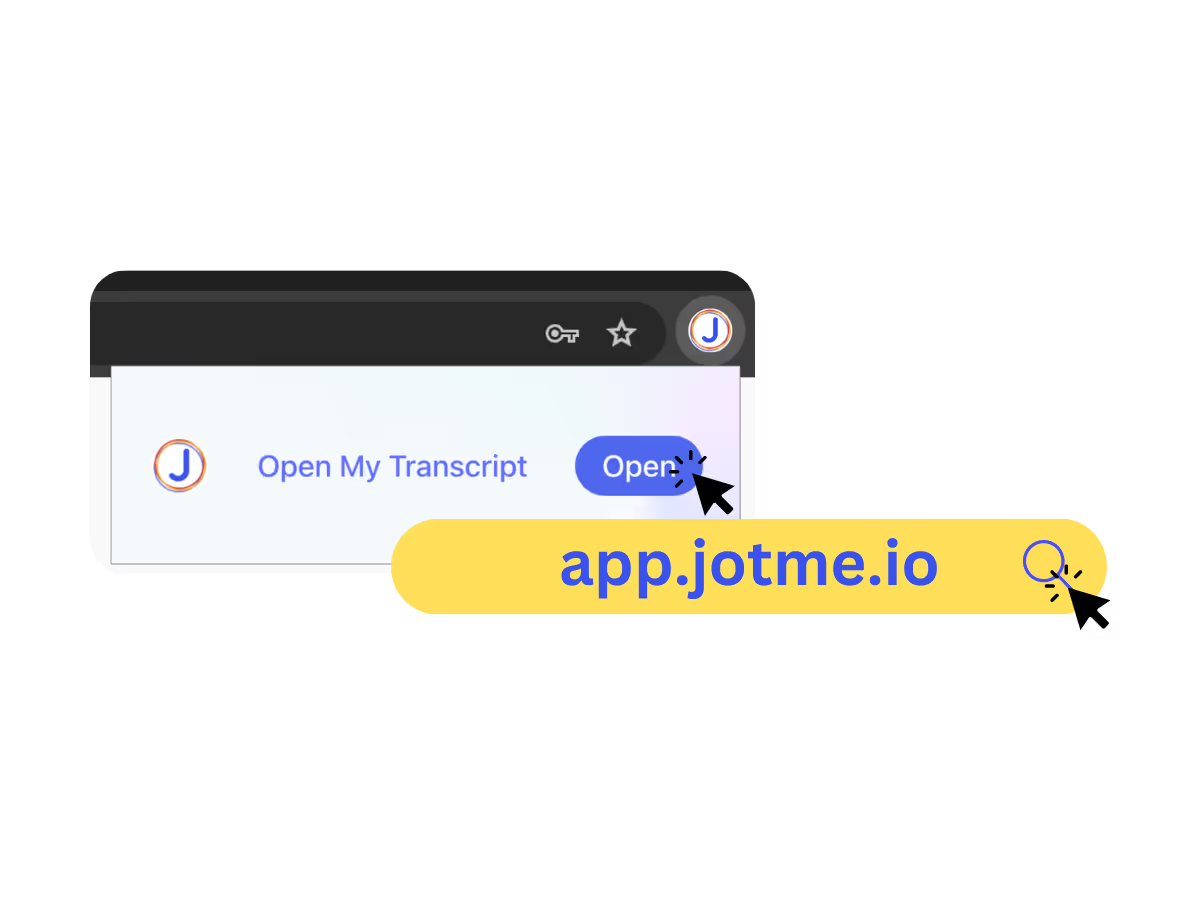
तीन चरणों से शुरू करें। बॉट बुलाना ज़रूरी नहीं। Chrome एक्सटेंशन के लिए Meet कैप्शन चालू रखें। रिकॉर्डिंग पहले से है तो अपलोड करें।
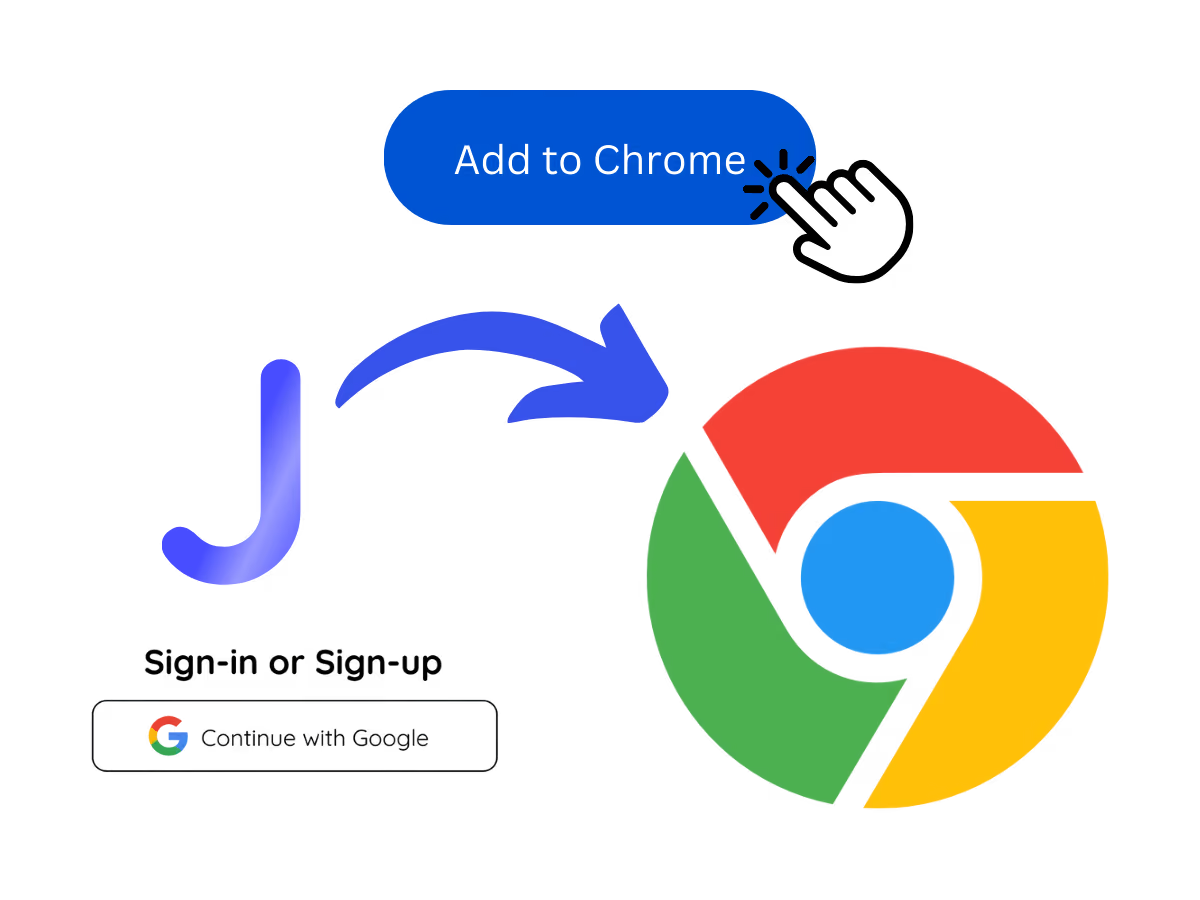
1. Chrome एक्सटेंशन जोड़ें या Meet रिकॉर्डिंग अपलोड करें
JotMe Chrome एक्सटेंशन जोड़ें या डेस्कटॉप ऐप लें। Meet रिकॉर्डिंग पहले से है तो अपलोड करें और वक्ताओं के लेबल वाला ट्रांसक्रिप्ट लें।
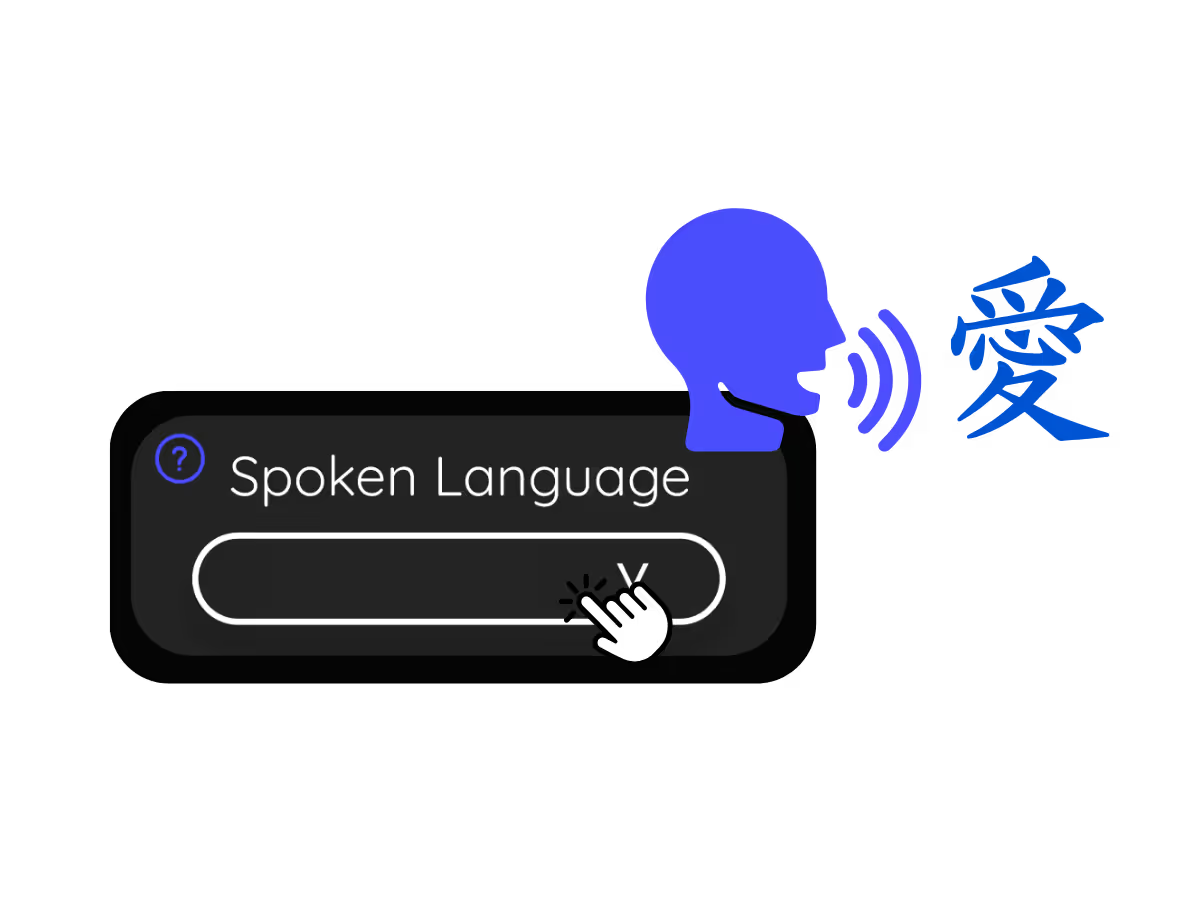
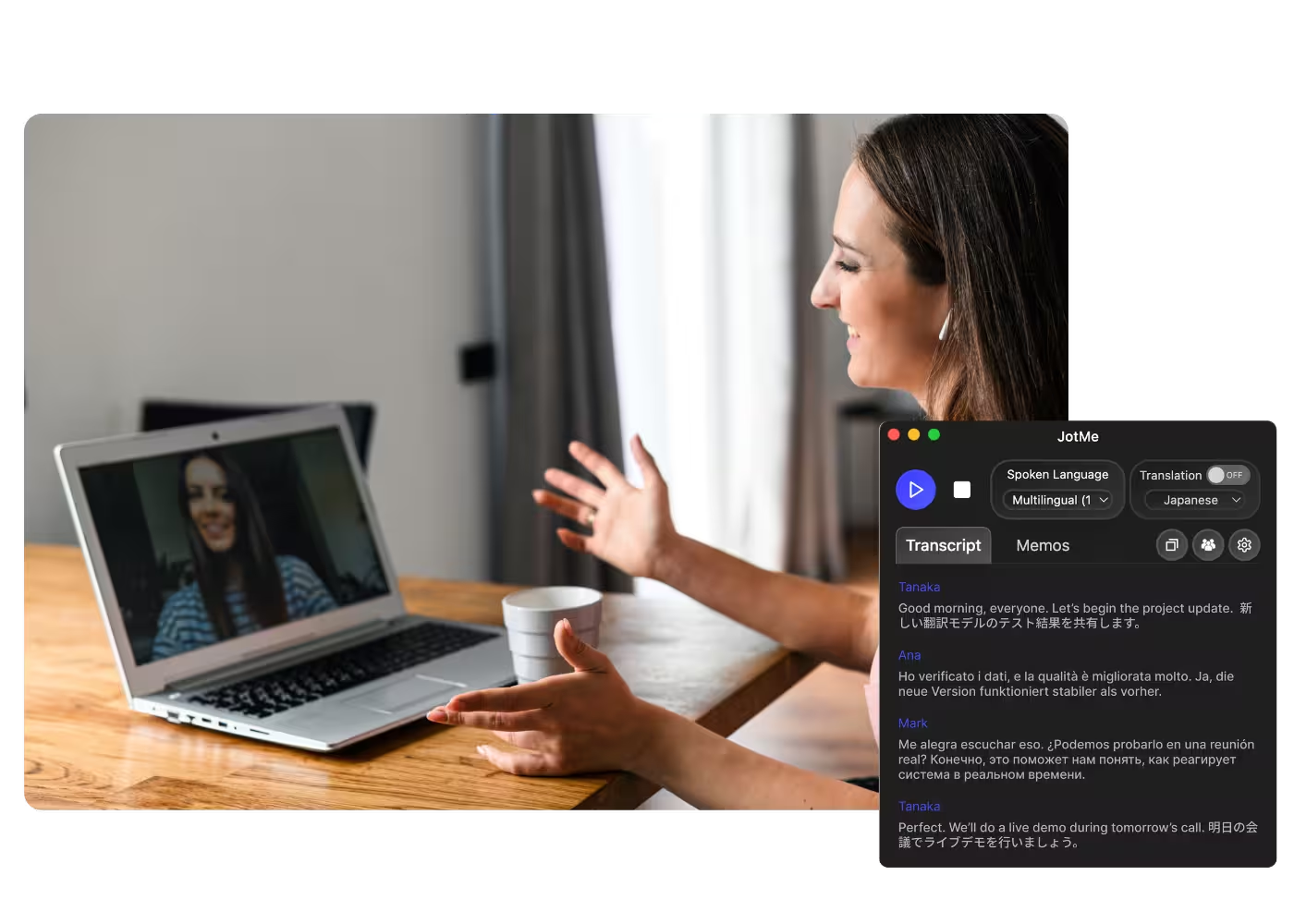
2. बोली जाने वाली भाषा चुनें
मीटिंग में बोली जाने वाली भाषा चुनें, जैसे जापानी। भाषाएँ बदलती हों तो उपयुक्त बहुभाषी मॉडल चुनें।
3. अपना ट्रांसक्रिप्ट खोलें
कॉल के बाद अपना ट्रांसक्रिप्ट डैशबोर्ड में खोलें। वक्ताओं के लेबल देखें, खोजें, संपादित करें, कॉपी करें या साझा करें।
टीमें Google Meet ट्रांसक्रिप्ट कहाँ इस्तेमाल करती हैं?
छोटी दैनिक बैठक से पूरी टीम की सभा तक, JotMe बातचीत समझने में मदद करता है।

पूरी वैश्विक टीम की सभाएँ और बैठकें
पूरी टीम की सभाओं और बैठकों का खोजने योग्य ट्रांसक्रिप्ट रखें।

बिक्री और ग्राहक कॉल
ग्राहक कॉल से ज़रूरत पर सही कथन और दिए गए आश्वासन ढूँढकर जाँचें।
रिकॉर्ड की गई Meet मीटिंग
लाइव इस्तेमाल नहीं किया? रिकॉर्डिंग ऑडियो से टेक्स्ट या वीडियो से टेक्स्ट में अपलोड करें। वक्ताओं के लेबल वाला ट्रांसक्रिप्ट लें। अनुवाद और AI नोट्स वैकल्पिक हैं।
अनुपालन और दस्तावेज़ी रिकॉर्ड
तय हुई बातों का वक्ताओं के लेबल वाला खोजने योग्य रिकॉर्ड डैशबोर्ड में रखें।
इसे चलते हुए देखें
देखें कि Google Meet की बातचीत से वक्ताओं के लेबल वाला खोजने योग्य ट्रांसक्रिप्ट कैसे बनता है।
500,000 से ज़्यादा पेशेवर JotMe के साथ मीटिंग और इवेंट आसानी से चलाते हैं
देखें कि अलग-अलग भाषाओं में काम करने की बाधाएँ दूर करके उन्हें JotMe से कैसे नतीजे मिल रहे हैं।








अक्सर पूछे जाने वाले सवाल
JotMe के साथ मीटिंग और इवेंट आयोजित करने के बारे में ज़रूरी जानकारी।
मीटिंग के दौरान JotMe Chrome एक्सटेंशन या डेस्कटॉप ऐप इस्तेमाल करें या बाद में रिकॉर्डिंग अपलोड करें। Chrome के लिए Meet कैप्शन चालू रखें। वक्ताओं के लेबल वाला ट्रांसक्रिप्ट डैशबोर्ड में देखें।
हाँ। JotMe एक्सटेंशन चालू Meet कैप्शन को ट्रांसक्रिप्ट में सहेजता है, जिसे बाद में खोज और कॉपी कर सकते हैं।
हाँ। JotMe की मुफ़्त योजना में ट्रांसक्रिप्शन मिनट मिलते हैं और क्रेडिट कार्ड ज़रूरी नहीं। अधिक उपयोग के लिए योजना अपग्रेड करें।
JotMe संदर्भ की पाँच परतों—आपकी प्रोफ़ाइल, काम का उद्देश्य, अब तक की बातचीत, अपनी शब्दावली और पिछली बात से जुड़ाव—का उपयोग करके नाम तथा शब्द समझने में मदद करता है। वक्ताओं के लेबल से पढ़ना आसान होता है। सटीकता ऑडियो, स्रोत कैप्शन और मॉडल पर निर्भर है।
हाँ। डैशबोर्ड में वक्ताओं के नाम और टेक्स्ट संपादित करें, बातचीत में खोजें, अनुवाद करें, कॉपी करें और साझा करें।
हिंदी, हिब्रू, तमिल और बंगाली के अलग ट्रांसक्रिप्ट पृष्ठ हैं। डेस्कटॉप पर स्रोत पहचान की उपलब्धता चुने हुए मॉडल पर निर्भर है। मॉडल तथा Chrome कैप्शन की अलग सूची के लिए समर्थित भाषाओं का पृष्ठ देखें।
हाँ। डैशबोर्ड में ट्रांसक्रिप्ट का उपलब्ध भाषा में अनुवाद करें। AI नोट्स और सारांश के लिए उसके 21 भाषा और क्षेत्रीय विकल्पों में से चुनें।
शीर्षक

Google Meet का ट्रांसक्रिप्ट डैशबोर्ड में देखें
लाइव बातचीत या अपलोड की रिकॉर्डिंग का वक्ताओं के लेबल वाला Google Meet ट्रांसक्रिप्ट डैशबोर्ड में सहेजें और खोजें। उपलब्धता तथा सहेजने की अवधि योजना पर निर्भर है।