





Zoom के अनुवादित कैप्शन
Zoom मीटिंग के दौरान अपनी स्क्रीन पर 200 से ज़्यादा लक्ष्य भाषाओं में अनुवादित कैप्शन पढ़ें। JotMe संदर्भ की मदद से अनुवाद करता है और मेज़बान के Zoom अनुवाद प्लान पर निर्भर नहीं है। रिकॉर्डिंग अपलोड करके भी ट्रांसक्रिप्ट और अनुवाद बनाएँ।
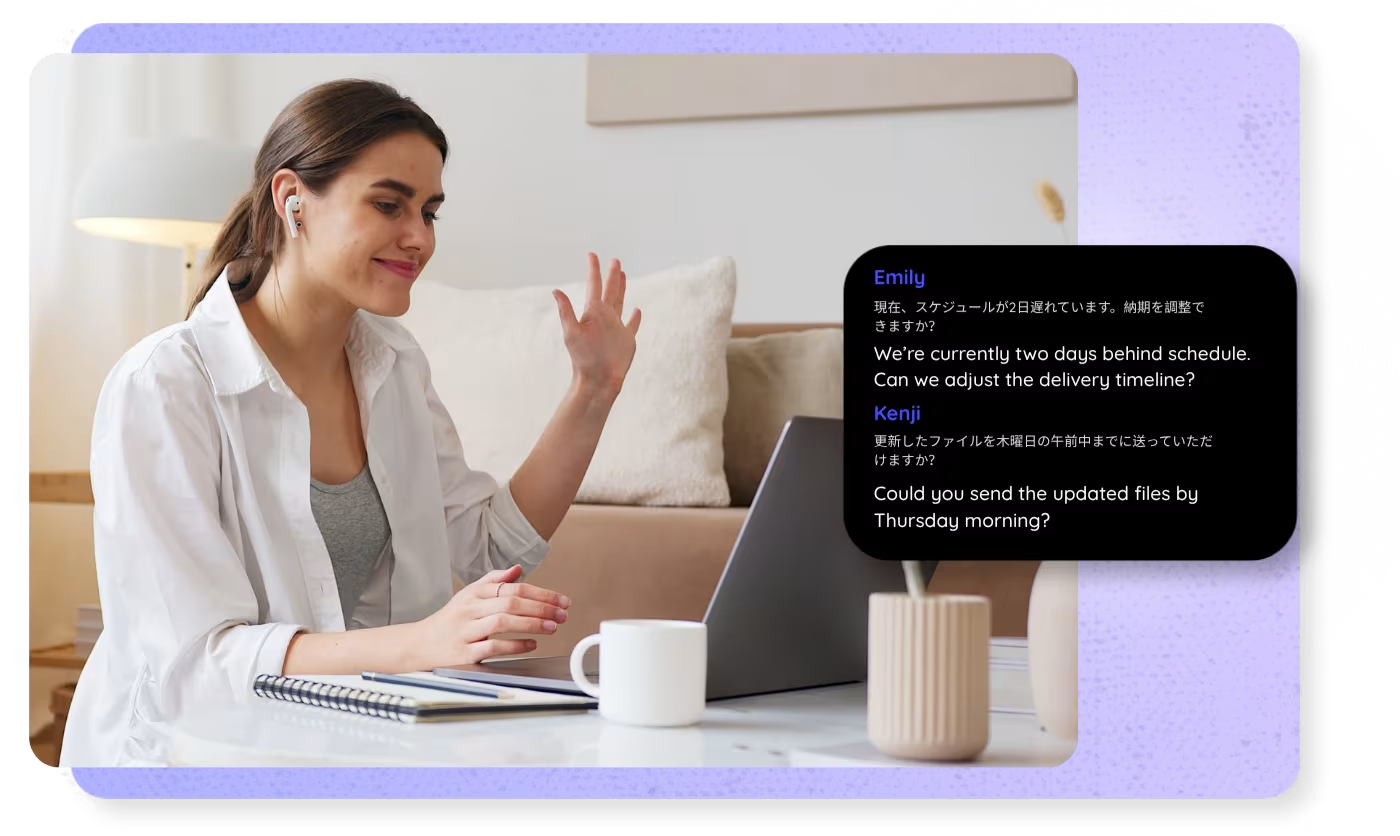
मोड और भाषाएँ चुनकर अनुवाद शुरू करें और बोलें। JotMe बातचीत का संदर्भ लेकर अनुवाद करता है। पूरा डेमो खोलें।
134 देशों में 2,000 टीमों और 5,00,000 पेशेवरों का भरोसा


















Zoom मीटिंग के लिए अनुवादित कैप्शन
Zoom मीटिंग अपनी भाषा में पढ़ने की ज़रूरी सुविधाएँ।

संदर्भ के अनुसार सटीक अनुवाद
JotMe बात के अर्थ का अनुवाद करता है। टीम का काम, अब तक की मीटिंग, अपनी शब्दावली और पिछले वाक्य का संदर्भ बोलचाल तथा विशेषज्ञ शब्द समझने में मदद करते हैं। सटीकता स्रोत और मॉडल पर निर्भर है।

लाइव ट्रांसक्रिप्शन या रिकॉर्डिंग अपलोड के भाषा विकल्प
Zoom कॉल के दौरान अनुवादित लाइव कैप्शन 200 से ज़्यादा लक्ष्य भाषाओं में पढ़ें। बाद में रिकॉर्डिंग अपलोड करके ट्रांसक्रिप्ट और अनुवाद बनाएँ; अपलोड की भाषा सूची अलग लागू होती है।

आपका अनुवाद सहेजा जाता है
कॉल के बाद ट्रांसक्रिप्ट, चुना अनुवाद और नोट्स आपके डैशबोर्ड में सहेजे जाते हैं, ताकि बाद में भी देख सकें। सहेजे गए सत्र की उपलब्धता आपकी स्टोरेज सेटिंग और योजना पर निर्भर है; AI नोट्स और अनुवाद के लिए संबंधित क्रेडिट या मिनट चाहिए। साझा करने से पहले प्राप्तकर्ता और अनुमतियाँ चुनें।

बिना बॉट के आसान सेटअप
JotMe कंप्यूटर पर ऑडियो लेता है। कॉल में बॉट नहीं जुड़ता और दूसरे प्रतिभागियों को कुछ इंस्टॉल नहीं करना पड़ता। Zoom की किसी भी योजना के साथ इस्तेमाल कर सकते हैं।

अपनी शब्दावली और भाषा की स्वचालित पहचान के विकल्प
खास तकनीकी शब्द और उनके विकल्प जोड़कर टीम की शब्दावली समझने में मदद करें। बोली जाने वाली भाषा की अपने-आप पहचान समर्थित मोड में उपलब्ध है; दूसरे मोड में सही भाषा चुनें।
Zoom में अनुवादित कैप्शन कैसे पाएँ
तीन चरणों से शुरू करें। अलग Zoom ट्रांसक्रिप्शन सेटिंग या बॉट बुलाना ज़रूरी नहीं। रिकॉर्डिंग पहले से है तो उसे अपलोड करें।
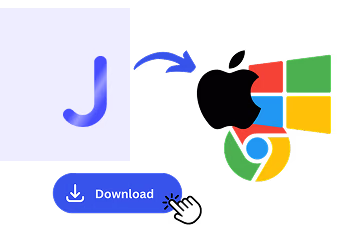
1. डेस्कटॉप ऐप डाउनलोड करें या मीटिंग की रिकॉर्डिंग अपलोड करें
Mac या Windows के लिए JotMe डाउनलोड करें। Zoom मीटिंग की रिकॉर्डिंग पहले से है? उसे अपलोड करें और ट्रांसक्रिप्ट व अनुवाद पाएँ।
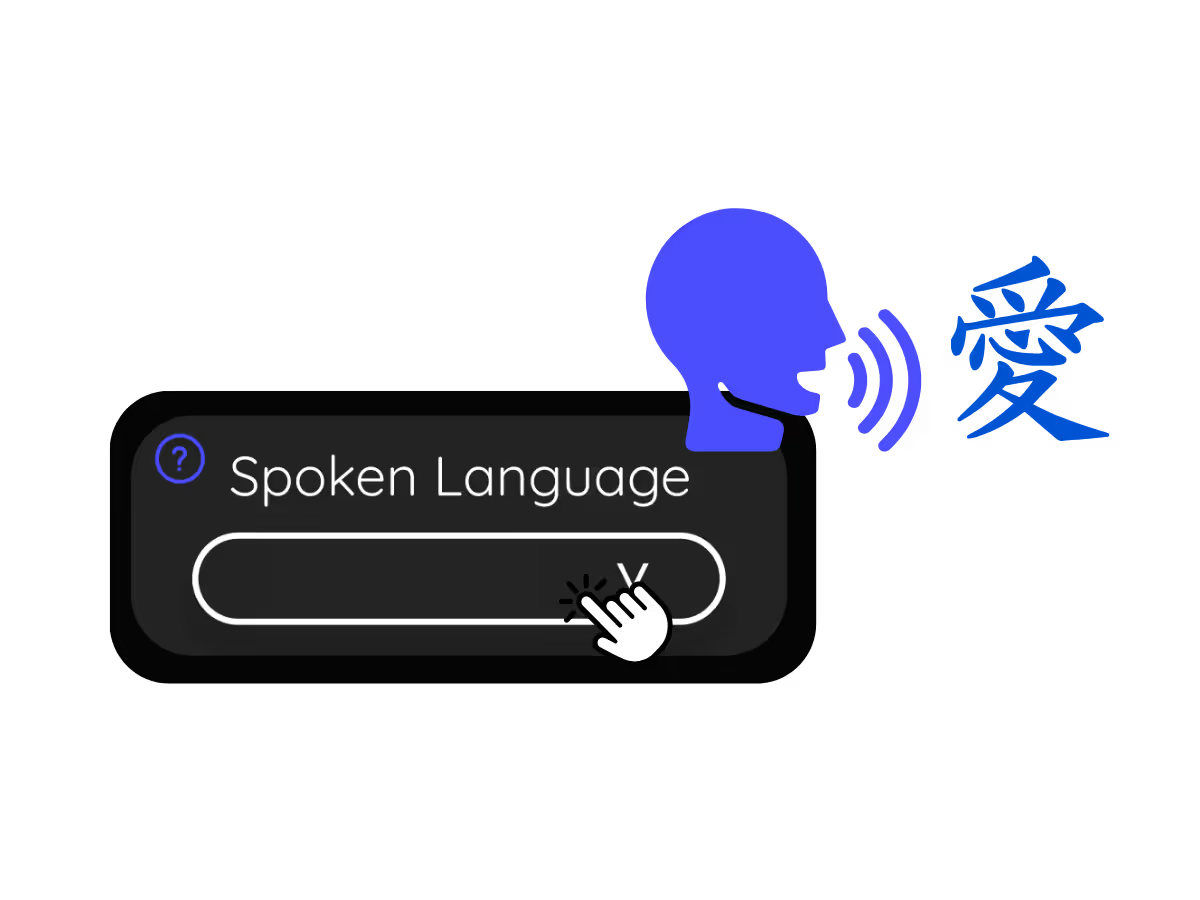
2. बोली जाने वाली भाषा चुनें
मीटिंग में बोली जाने वाली भाषा चुनें, जैसे जापानी। भाषाएँ बदलती हों तो उपयुक्त बहुभाषी मॉडल चुनें।
3. अनुवाद की भाषा चुनें
वह समर्थित भाषा चुनें जिसमें पढ़ना चाहते हैं। लोग बोलते हैं तो अनुवादित लाइव कैप्शन आपकी स्क्रीन पर दिखते हैं।
टीमें Zoom के अनुवादित कैप्शन कहाँ इस्तेमाल करती हैं?
छोटी दैनिक बैठक से पूरी टीम की सभा तक, JotMe बातचीत समझने में मदद करता है।

पूरी वैश्विक टीम की सभाएँ और बैठकें
मुख्यालय की घोषणाएँ अपनी भाषा में समझें और बाद के सारांश का इंतज़ार किए बिना बातचीत में हिस्सा लें।

बिक्री और ग्राहक कॉल
ग्राहक दूसरी भाषा बोले तो उसकी ज़रूरत और आपत्तियाँ समझने तथा जवाब देने में अनुवाद की मदद लें।
रिकॉर्ड की गई Zoom मीटिंग
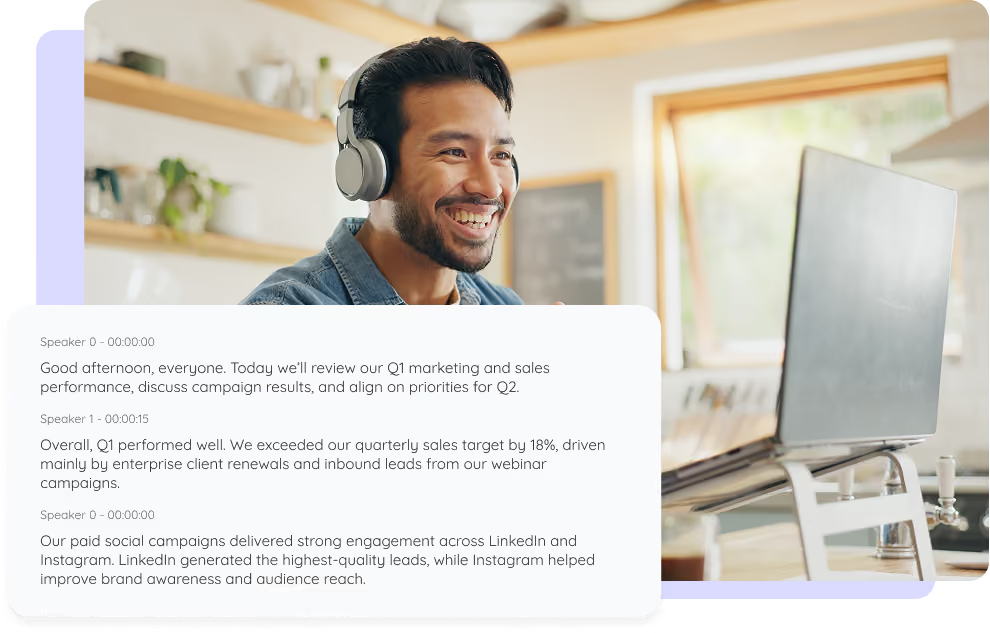
रिकॉर्डिंग पहले से है तो ऑडियो से टेक्स्ट या वीडियो से टेक्स्ट में अपलोड करें। कॉल में मौजूद रहे बिना भी ट्रांसक्रिप्ट ले सकते हैं। अनुवाद और AI नोट्स वैकल्पिक हैं।
वेबिनार और प्रशिक्षण
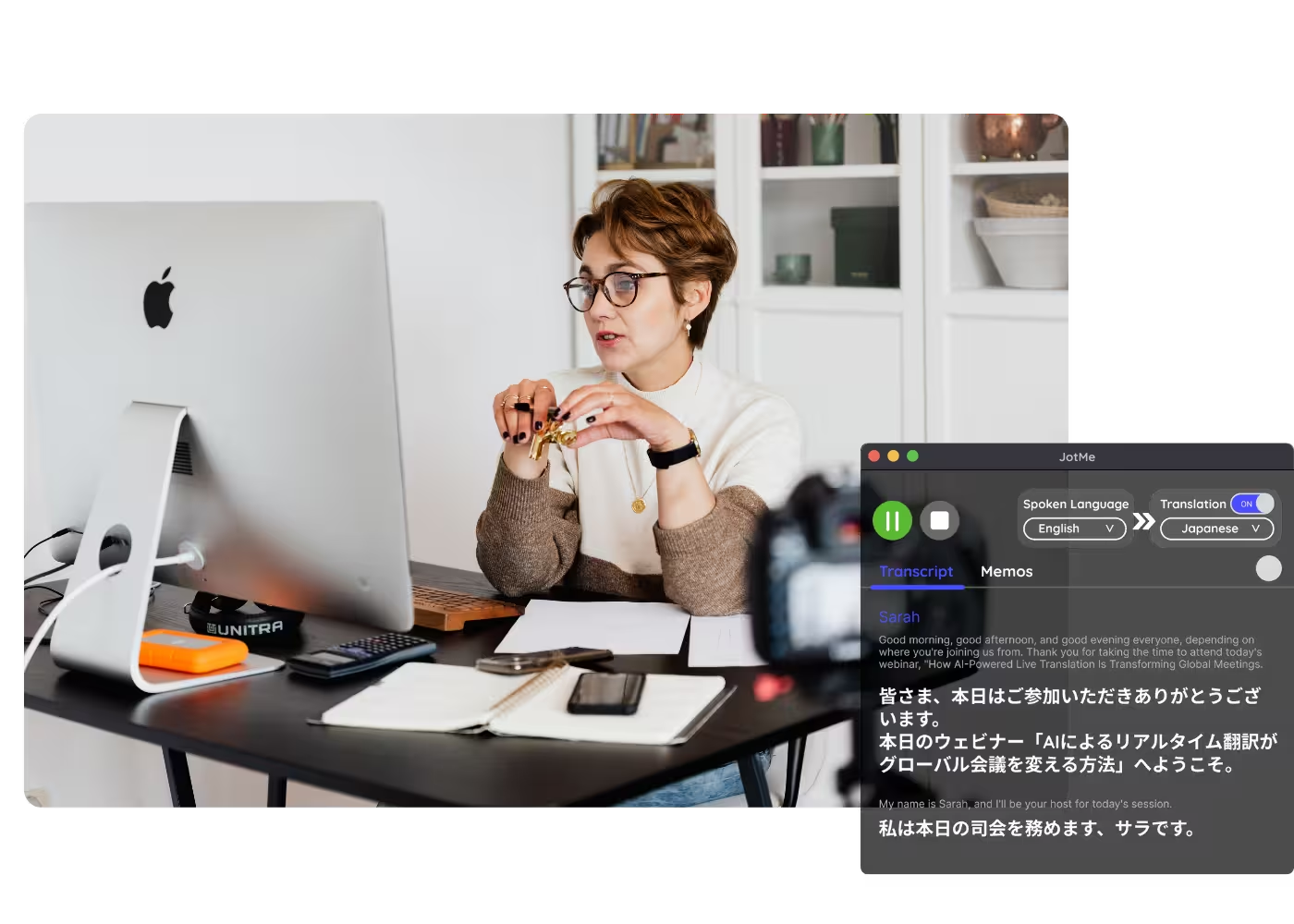
लिंक या QR कोड से लाइव अनुवाद साझा करें, ताकि लोग अपने ब्राउज़र में कैप्शन पढ़ सकें और समर्थित Fast आवाज़ सुन सकें। कैमरे पर सबटाइटल लगाकर कैप्शन कॉल की वीडियो में भी दिखाएँ।
इसे चलते हुए देखें
देखें कि JotMe Zoom कॉल का लाइव अनुवाद कैसे करता है और बाद में बातचीत का ट्रांसक्रिप्ट कैसे इस्तेमाल कर सकते हैं। संदर्भ, खास शब्द सेट करने और प्रतिभागियों के साथ अनुवाद साझा करने के तरीके देखें।
बहुभाषी बैठकों के लिए 500,000+ पेशेवर JotMe इस्तेमाल करते हैं
देखें कि पेशेवर JotMe से बहुभाषी बातचीत कैसे समझते हैं, रिकॉर्ड रखते हैं और अंतरराष्ट्रीय काम आगे बढ़ाते हैं।








अक्सर पूछे जाने वाले सवाल
Zoom अनुवाद के बारे में आम सवाल
JotMe आपके कंप्यूटर से ऑडियो कैप्चर करके स्क्रीन पर 200 से ज़्यादा लक्ष्य भाषाओं के अनुवादित कैप्शन विकल्प देता है। उसके लिए मेज़बान का Zoom अनुवाद ऐड-ऑन ज़रूरी नहीं। ऐप को ज़रूरी ऑडियो अनुमति दें और अपने संगठन की नीति का पालन करें।
हाँ। रिकॉर्डिंग को Audio to Text या Video to Text में अपलोड करें। JotMe उसका ट्रांसक्रिप्ट बनाता है, जिसे आप समर्थित भाषा में अनुवाद कर सकते हैं।
हाँ। JotMe की मुफ़्त योजना में लाइव अनुवाद मिनट मिलते हैं और क्रेडिट कार्ड ज़रूरी नहीं। अधिक मिनट चाहिए तो योजना अपग्रेड करें।
JotMe संदर्भ की पाँच परतों से अनुवाद में मदद लेता है: आपकी प्रोफ़ाइल, आपके काम का संदर्भ, मीटिंग की अब तक की बातचीत, खास व तकनीकी शब्द और पिछली बात का अगली बात से संबंध। इससे तकनीकी शब्दों का आशय समझने में मदद मिलती है। सटीकता ऑडियो और सामग्री पर निर्भर करती है।
हाँ। JotMe ट्रांसक्रिप्ट और अनुवाद आपके डैशबोर्ड में रखता है। मीटिंग के बाद समीक्षा करें, कॉपी करें और साझा करें।
Zoom पर JotMe के लाइव कैप्शन के लिए 200 से ज़्यादा लक्ष्य भाषाएँ हैं, जिनमें कैंटोनीज़, लैटिन अमेरिकी स्पैनिश और स्विस जर्मन जैसे क्षेत्रीय विकल्प हैं। बोली जाने वाली भाषा का समर्थन मोड पर निर्भर है। Fast आवाज़ के लिए 13 लक्ष्य भाषाएँ हैं। समर्थित भाषाओं का पेज देखें।
अनुवादित लाइव कैप्शन आपकी स्क्रीन पर 200 से ज़्यादा लक्ष्य भाषाओं के विकल्पों के साथ दिखते हैं। अनुवाद सुनना चाहें तो Fast मोड में 13 समर्थित लक्ष्य भाषाओं के लिए आवाज़ में अनुवाद इस्तेमाल करें। सेटअप के बाद अपनी क्लोन की गई आवाज़ भी चुन सकते हैं।
JotMe से Zoom में अनुवादित लाइव कैप्शन पाएँ

Zoom मीटिंग अपनी भाषा में समझें
ट्रांसक्रिप्शन, दुभाषिया सहायता और अनुवाद के ज़रिए हर अहम बातचीत से संदर्भ सहित उपयोगी जानकारी पाएँ, ताकि सभी लोग अलग-अलग भाषाओं में भी एक ही समझ के साथ काम कर सकें।