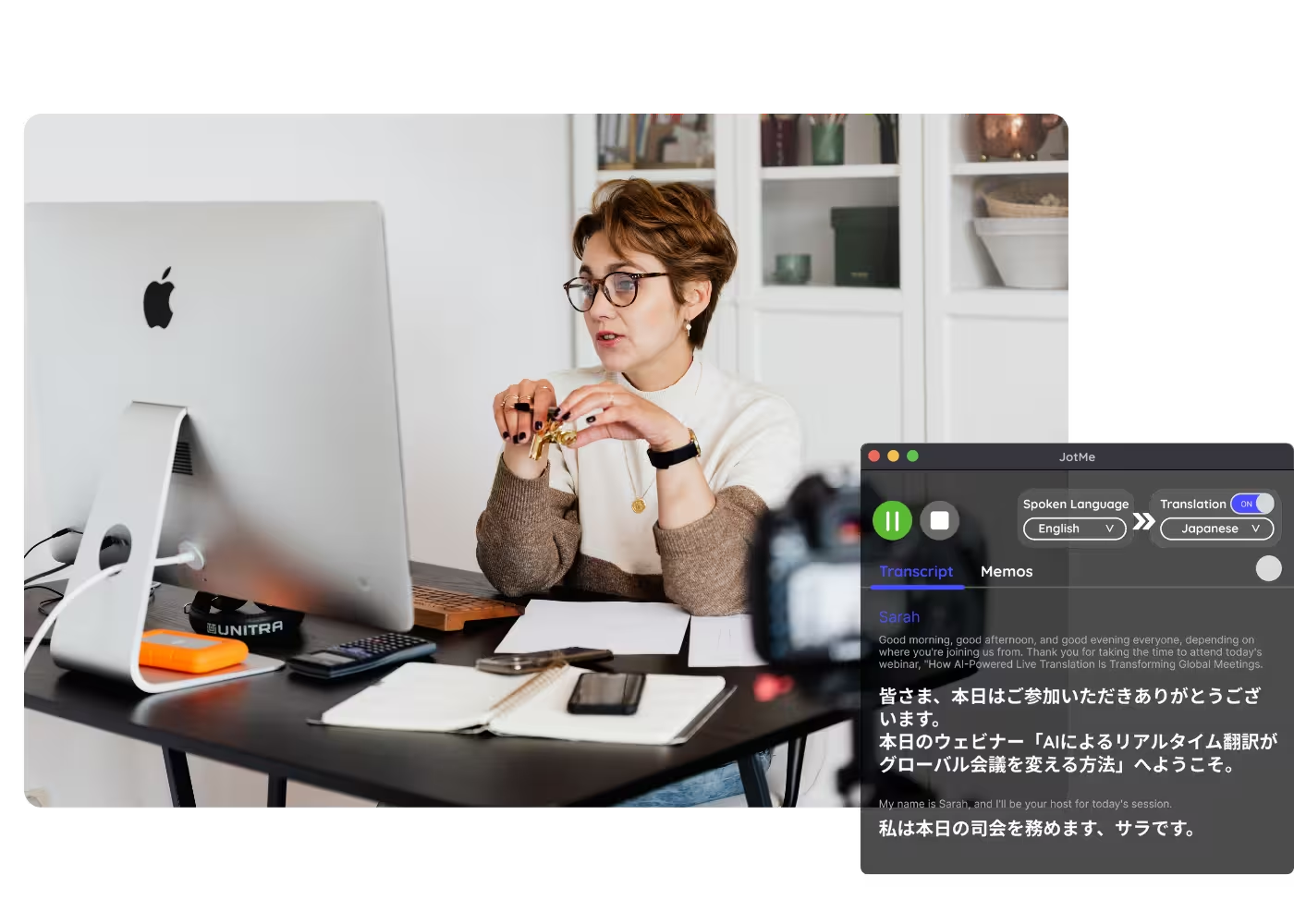
मीटिंग रिकॉर्डिंग
डेस्कटॉप पर मीटिंग रिकॉर्ड करें और समर्थित भाषा में ट्रांसक्रिप्ट, सारांश व नोट्स तैयार करें। कॉल में कोई बॉट शामिल नहीं होता।
134 देशों में 2,000 टीमों और 5,00,000 पेशेवरों का भरोसा


















अपनी मीटिंग रिकॉर्ड करें
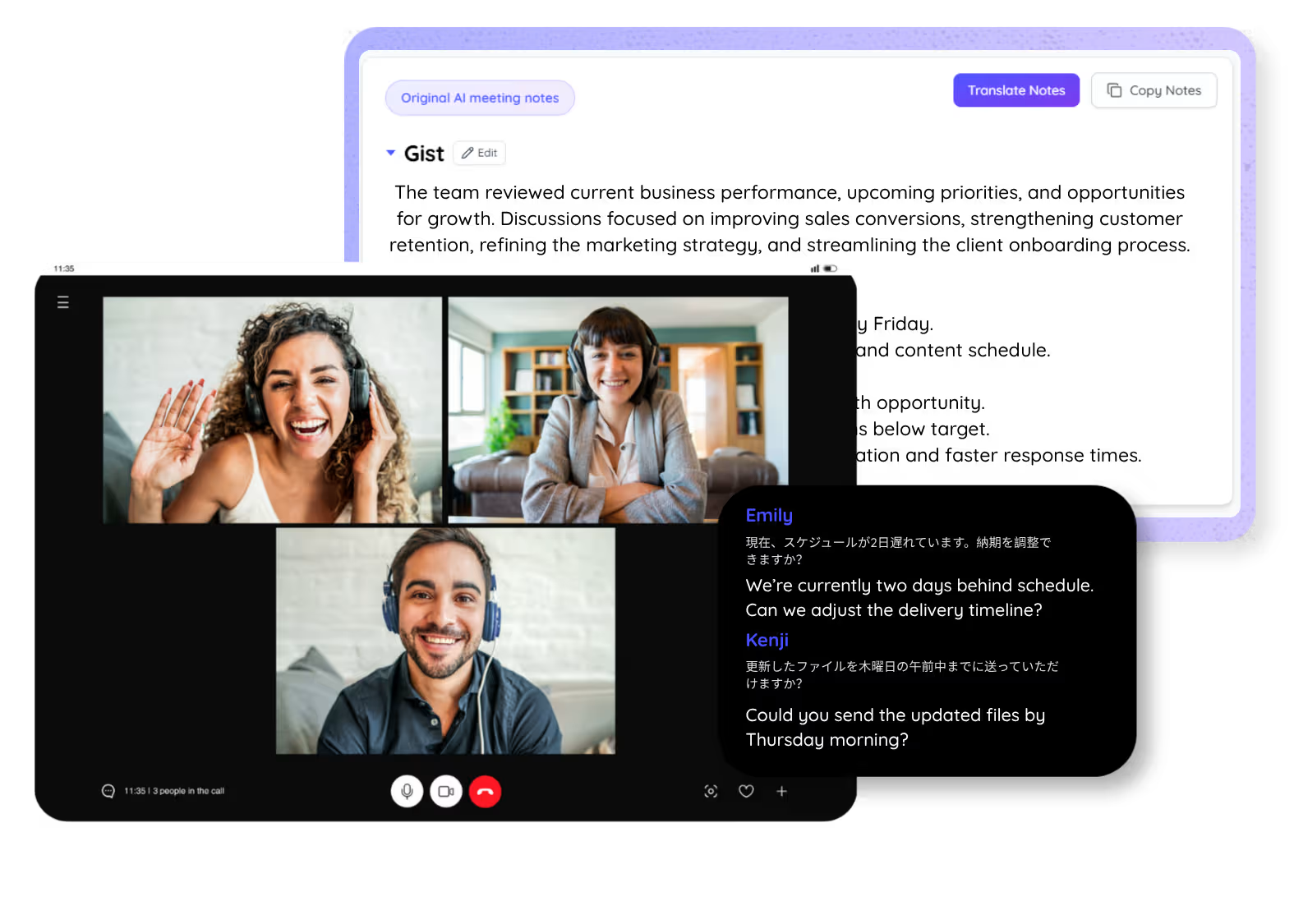
डेस्कटॉप पर Zoom, Microsoft Teams या Google Meet की बातचीत कैप्चर करें और अपने प्लान में उपलब्ध होने पर ऑडियो रिकॉर्डिंग सहेजें। कोई बॉट कॉल में शामिल नहीं होता। मीटिंग शुरू होने पर JotMe चलाएँ या बाद में रिकॉर्डिंग अपलोड करें। ट्रांसक्रिप्ट से AI सारांश और नोट्स के लिए 21 भाषाई विकल्पों में से चुनें। मुफ़्त प्लान की सीमा में बिना क्रेडिट कार्ड शुरू करें।
मीटिंग कैसे रिकॉर्ड करें?
3 आसान चरणों में
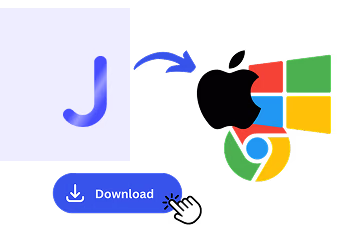
1. डेस्कटॉप ऐप, मोबाइल ऐप या Chrome एक्सटेंशन डाउनलोड करें
कॉल की ऑडियो रिकॉर्डिंग के लिए Mac या Windows का डेस्कटॉप ऐप इस्तेमाल करें। Android और iPhone ऐप आमने-सामने की बातचीत का लाइव ट्रांसक्रिप्ट देते हैं, लाइव ऑडियो रिकॉर्डिंग नहीं सहेजते। Google Meet का Chrome एक्सटेंशन कैप्शन का ट्रांसक्रिप्ट सहेजता है, ऑडियो नहीं।
2. मीटिंग शुरू होने पर JotMe चलाएँ
डेस्कटॉप पर JotMe ऑडियो कैप्चर करता है। कॉल में बॉट शामिल नहीं होता और कैप्चर के लिए मेहमानों को ऐप इंस्टॉल नहीं करना पड़ता। रिकॉर्डिंग से पहले लागू अनुमति और संगठन की नीतियों का पालन करें।
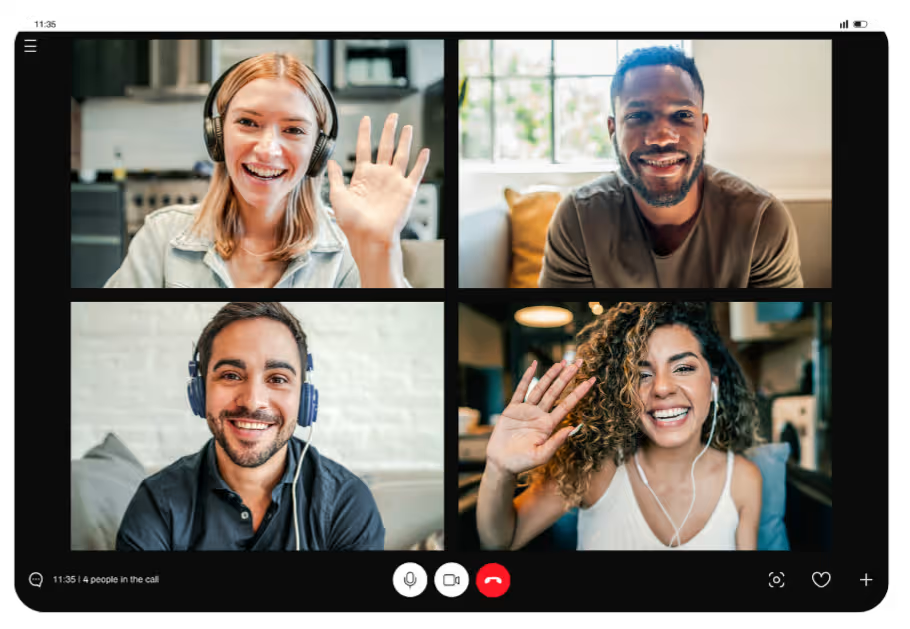
3. सहेजी गई बातचीत देखें
मीटिंग के बाद ट्रांसक्रिप्ट खोलें और उससे अपनी चुनी हुई समर्थित भाषा में सारांश व नोट्स तैयार करें।
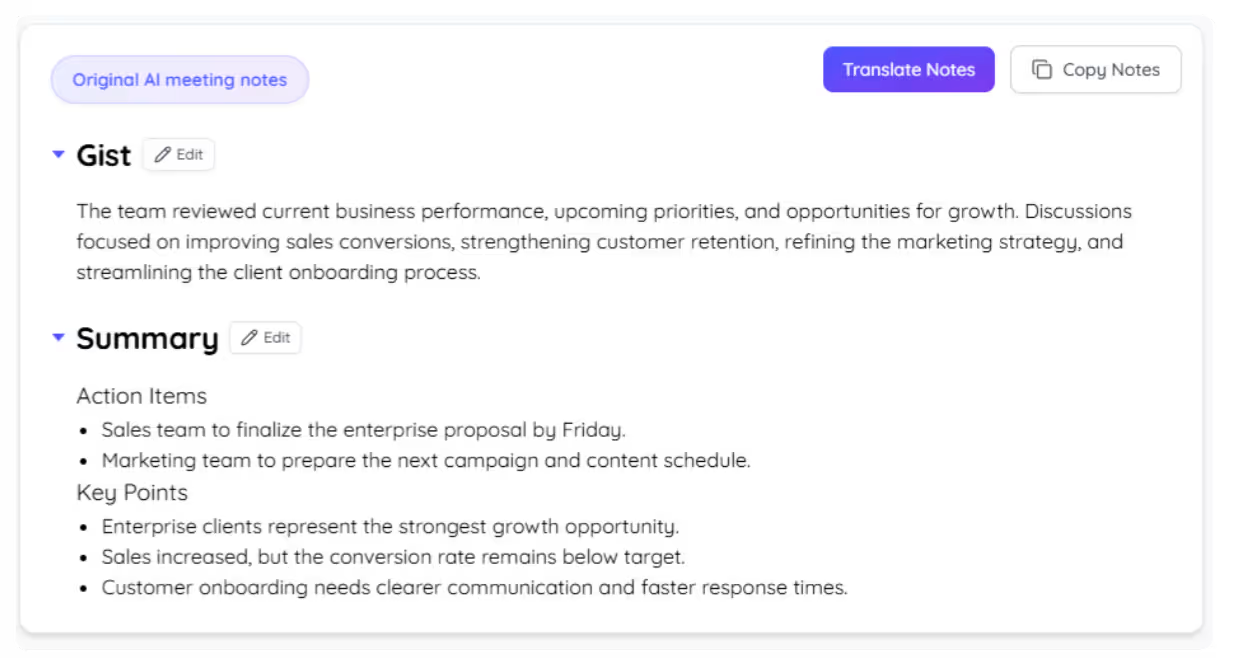
इसे काम करते देखें
जिन मीटिंग की बातें दोबारा देखनी हों, उनका रिकॉर्ड रखें
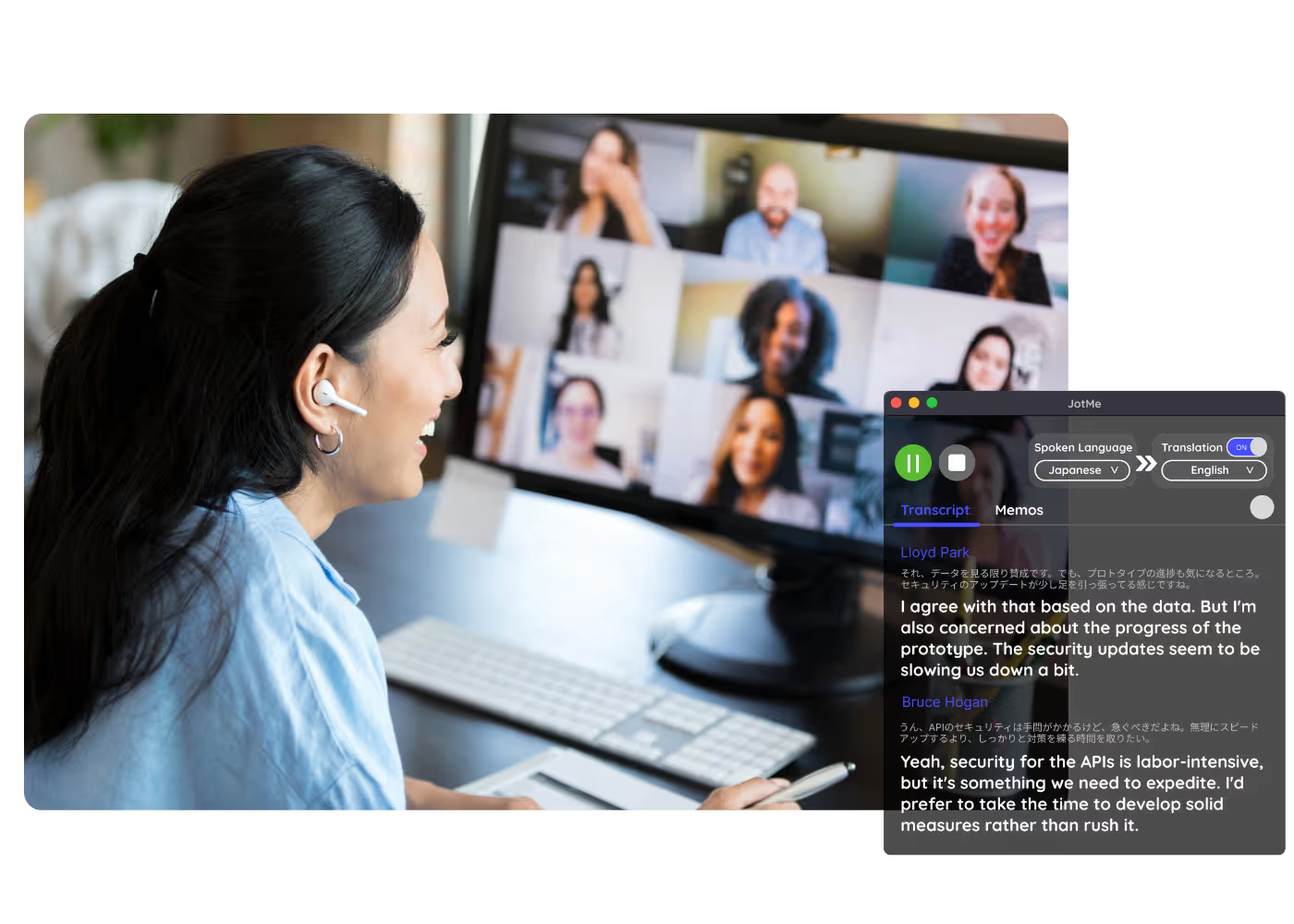
टीम मीटिंग और स्टैंडअप
कॉल की ऑडियो रिकॉर्डिंग के लिए Mac या Windows का डेस्कटॉप ऐप इस्तेमाल करें। Android और iPhone ऐप आमने-सामने की बातचीत का लाइव ट्रांसक्रिप्ट देते हैं, लाइव ऑडियो रिकॉर्डिंग नहीं सहेजते। Google Meet का Chrome एक्सटेंशन कैप्शन का ट्रांसक्रिप्ट सहेजता है, ऑडियो नहीं।

ग्राहक और बिक्री कॉल
डेस्कटॉप पर JotMe ऑडियो कैप्चर करता है। कॉल में बॉट शामिल नहीं होता और कैप्चर के लिए मेहमानों को ऐप इंस्टॉल नहीं करना पड़ता। रिकॉर्डिंग से पहले लागू अनुमति और संगठन की नीतियों का पालन करें।
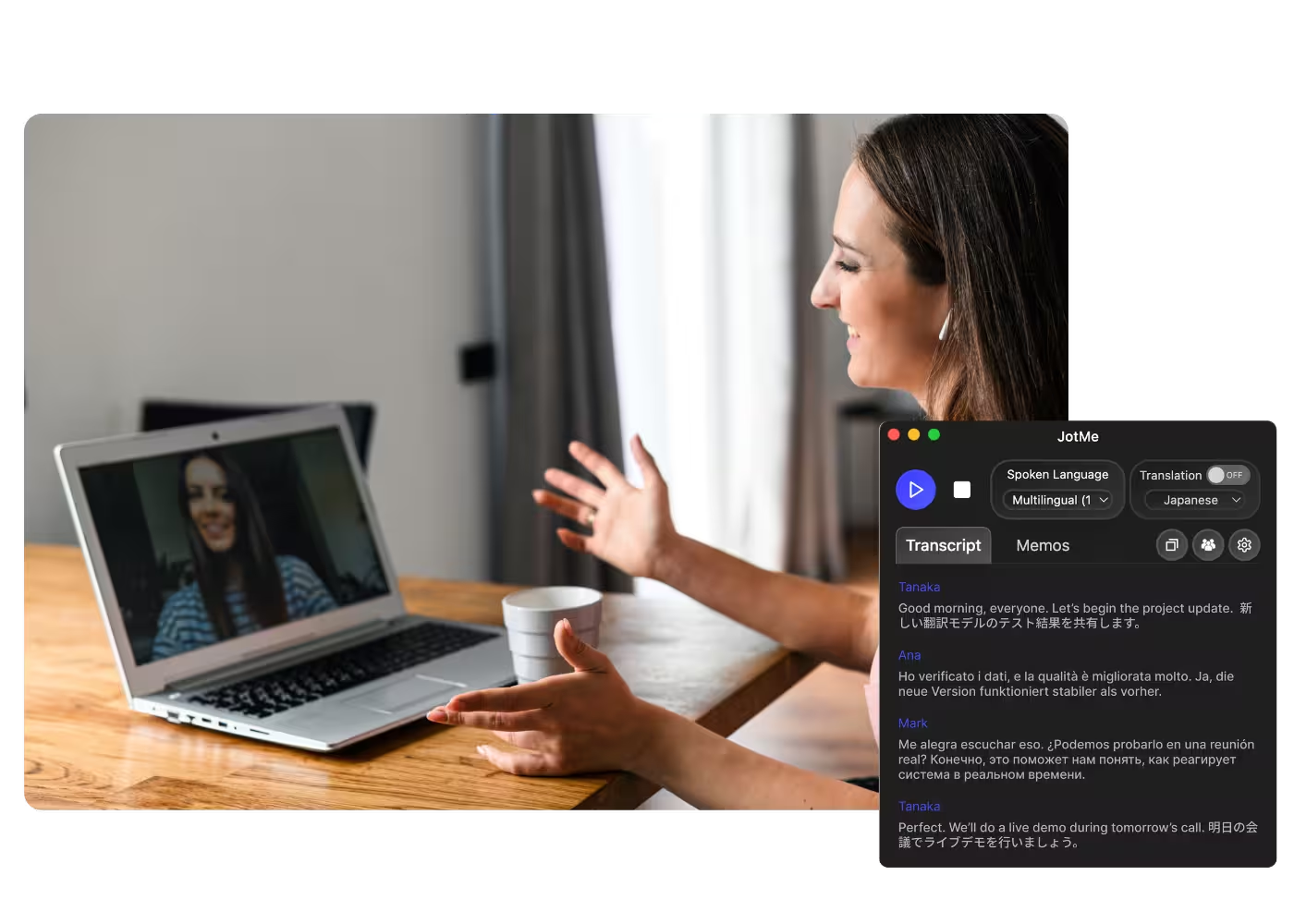
इंटरव्यू और रिसर्च
मीटिंग के बाद ट्रांसक्रिप्ट खोलें और उससे अपनी चुनी हुई समर्थित भाषा में सारांश व नोट्स तैयार करें।
अक्सर पूछे जाने वाले सवाल
JotMe के साथ मीटिंग और इवेंट आयोजित करने के बारे में ज़रूरी जानकारी।
हाँ। डेस्कटॉप पर कैप्चर की गई बातचीत या अपलोड की गई रिकॉर्डिंग से खोजने लायक ट्रांसक्रिप्ट बनाएँ। उससे समर्थित भाषा में AI सारांश और नोट्स भी तैयार करें।
नहीं। JotMe आपके कंप्यूटर के सिस्टम ऑडियो को कैप्चर करता है, इसलिए कॉल में बॉट शामिल नहीं होता। रिकॉर्डिंग की सूचना और सहमति के लिए लागू नियमों व संगठन की नीति का पालन करें।
हाँ। JotMe के डेस्कटॉप ऐप से Google Meet की ऑडियो रिकॉर्डिंग करें। वही ऐप Zoom, Microsoft Teams, Webex, LINE और आमने-सामने की बातचीत का ऑडियो भी कैप्चर कर सकता है। रिकॉर्डिंग की उपलब्धता अपने प्लान में देखें।
JotMe के लाइव अनुवादित कैप्शन के लिए 200 से ज़्यादा लक्ष्य भाषाओं के विकल्प हैं। बोली जाने वाली भाषा का समर्थन मोड पर निर्भर है। अपलोड में 100 से ज़्यादा भाषाओं की पहचान और AI नोट्स में 21 भाषाई विकल्प हैं।
JotMe डेटा भेजते और सहेजते समय एन्क्रिप्शन इस्तेमाल करता है और GDPR के सिद्धांतों का पालन करता है। SOC 2 Type II। ग्राहक की मीटिंग सामग्री का इस्तेमाल सामान्य AI मॉडल को प्रशिक्षित करने के लिए नहीं किया जाता। डेटा के इस्तेमाल और नियंत्रण की शर्तें गोपनीयता नीति में देखें।
बिना क्रेडिट कार्ड मुफ़्त प्लान की सीमा में शुरू करें। ज़रूरत बढ़ने पर अपग्रेड करें। पूरी कीमतें देखें।
हाँ। JotMe के डेस्कटॉप ऐप से Zoom ऑडियो रिकॉर्ड कर सकते हैं। आमने-सामने की बातचीत में कंप्यूटर को ऐसी जगह रखें जहाँ माइक्रोफ़ोन साफ़ आवाज़ कैप्चर कर सके। मोबाइल ऐप आमने-सामने की बातचीत का लाइव ट्रांसक्रिप्ट देता है, लेकिन लाइव ऑडियो रिकॉर्डिंग नहीं सहेजता।

मीटिंग कैप्चर करें और काम आने वाला रिकॉर्ड रखें
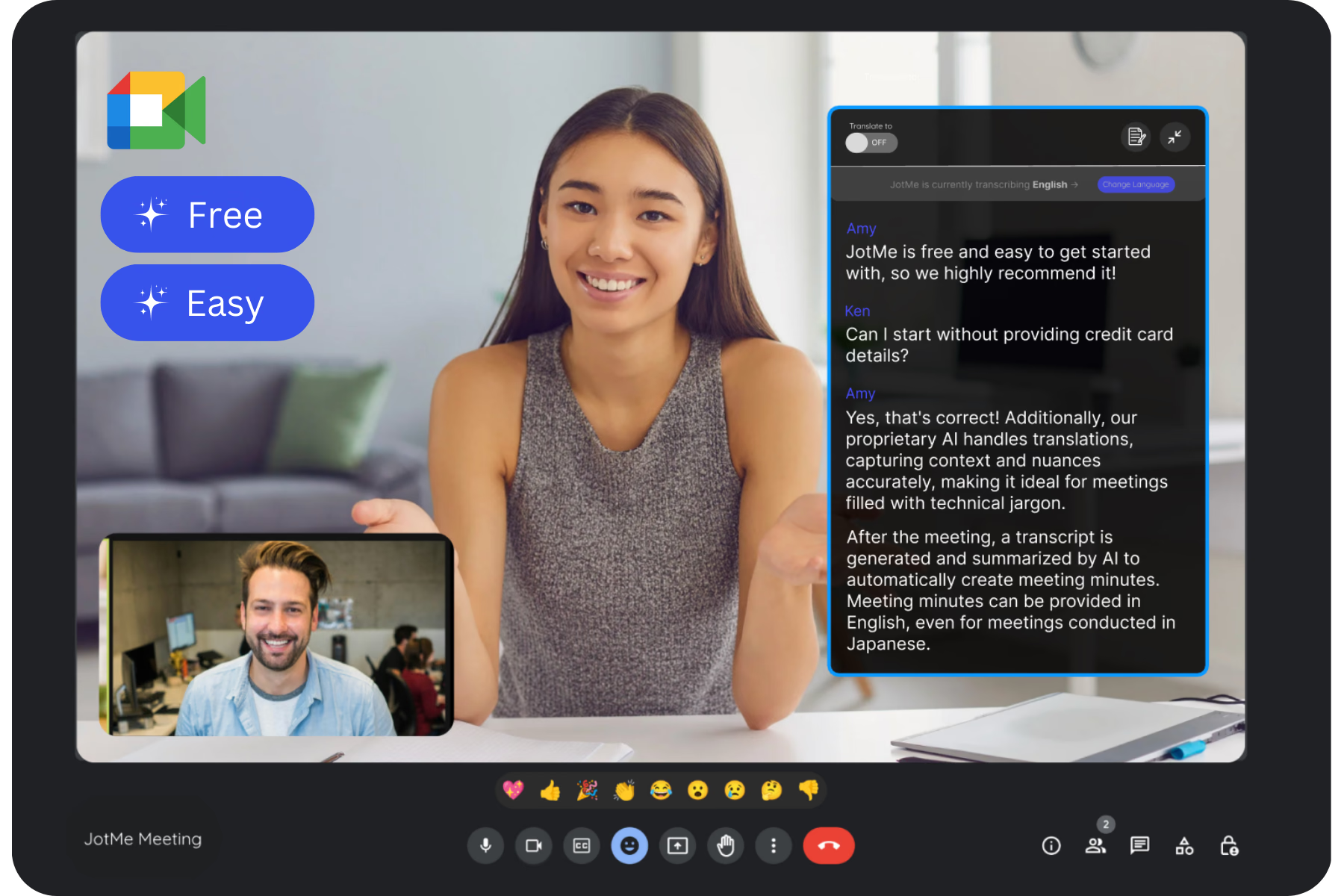
अपनी बहुभाषी गतिविधियों के लिए हर मीटिंग और इवेंट आसानी से चलाएँ
ट्रांसक्रिप्शन, दुभाषिया सहायता और अनुवाद के ज़रिए हर अहम बातचीत से संदर्भ सहित उपयोगी जानकारी पाएँ, ताकि सभी लोग अलग-अलग भाषाओं में भी एक ही समझ के साथ काम कर सकें।