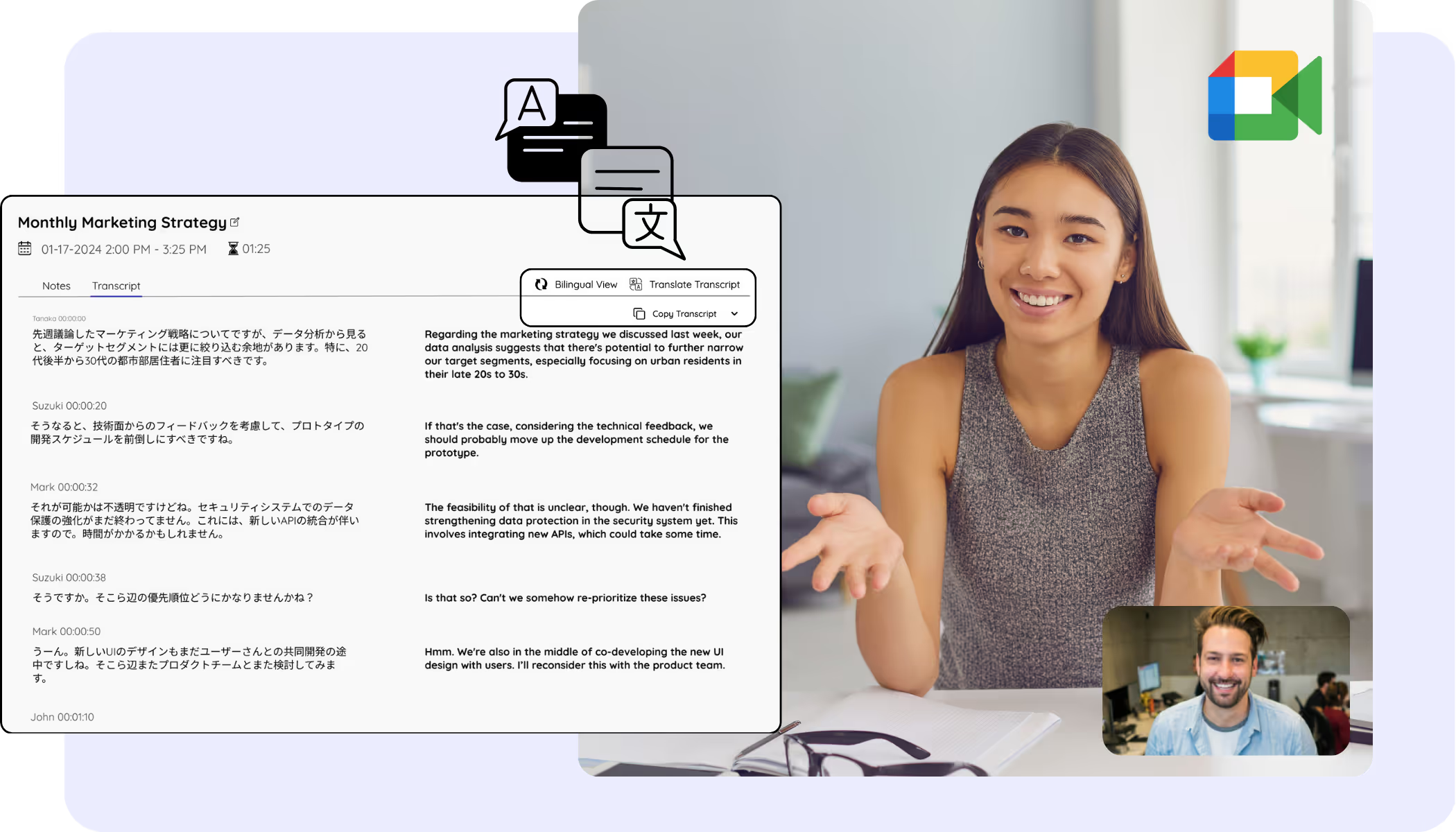
Google Meet के लिए AI अनुवाद, ट्रांसक्रिप्शन और नोट्स
JotMe के Chrome एक्सटेंशन से Google Meet में अनुवादित कैप्शन, ट्रांसक्रिप्ट और AI नोट्स पाएँ। लाइव आवाज़ में अनुवाद सुनने के लिए डेस्कटॉप ऐप इस्तेमाल करें।
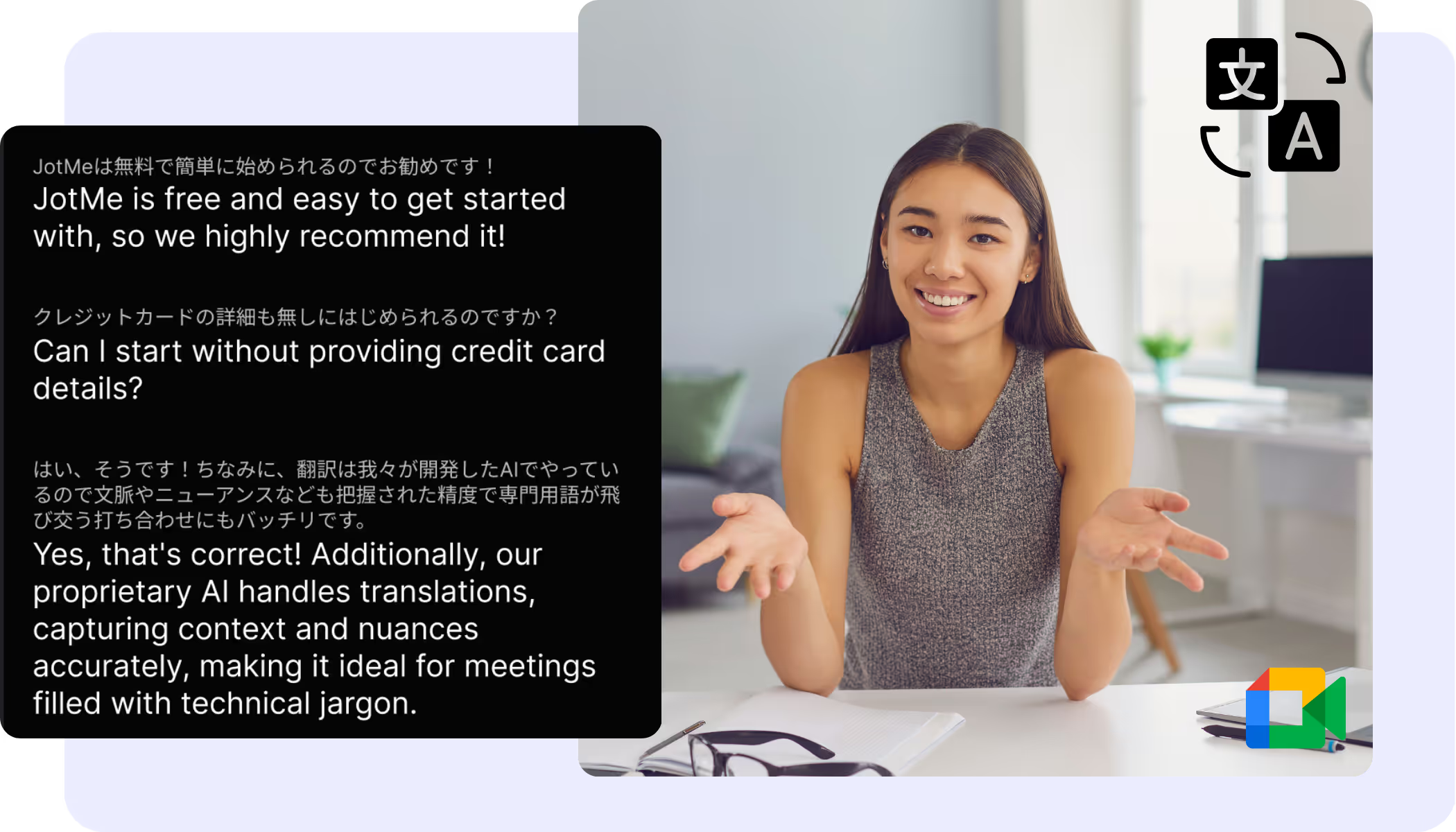
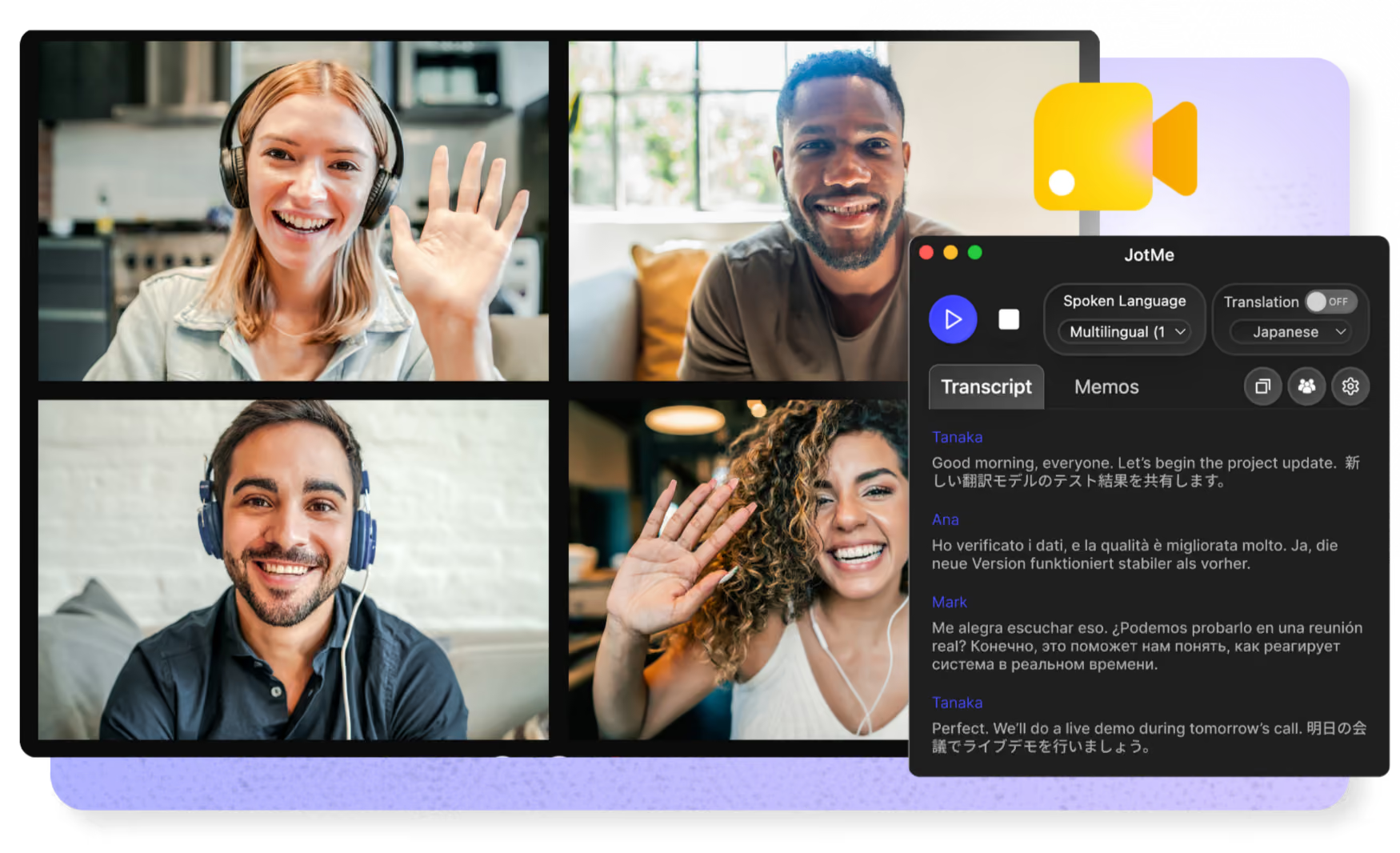
Meet पर ही लाइव अनुवादित कैप्शन पढ़ें
JotMe के Chrome एक्सटेंशन से Google Meet में अनुवादित कैप्शन, ट्रांसक्रिप्ट और AI नोट्स पाएँ। लाइव आवाज़ में अनुवाद सुनने के लिए डेस्कटॉप ऐप इस्तेमाल करें।
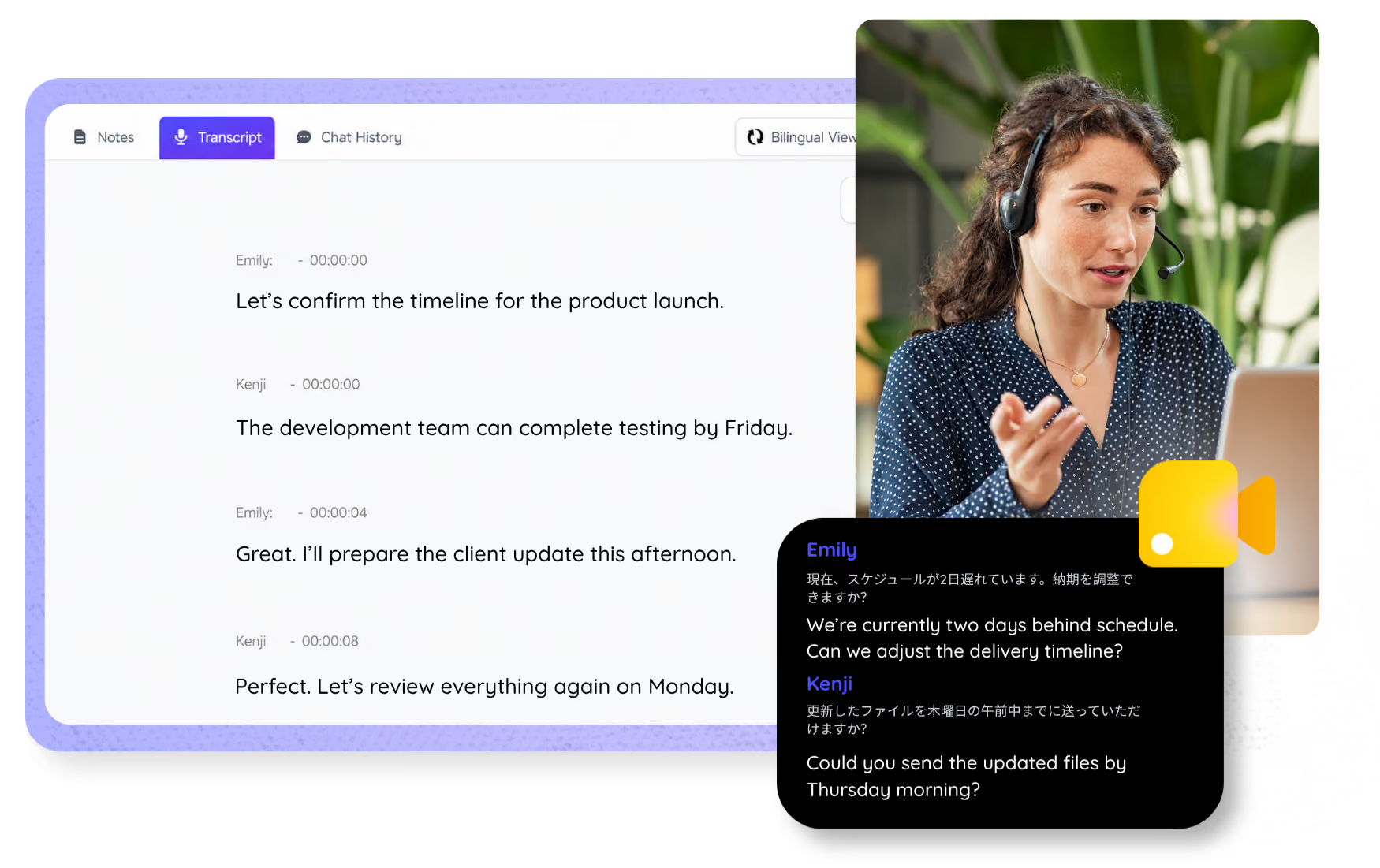
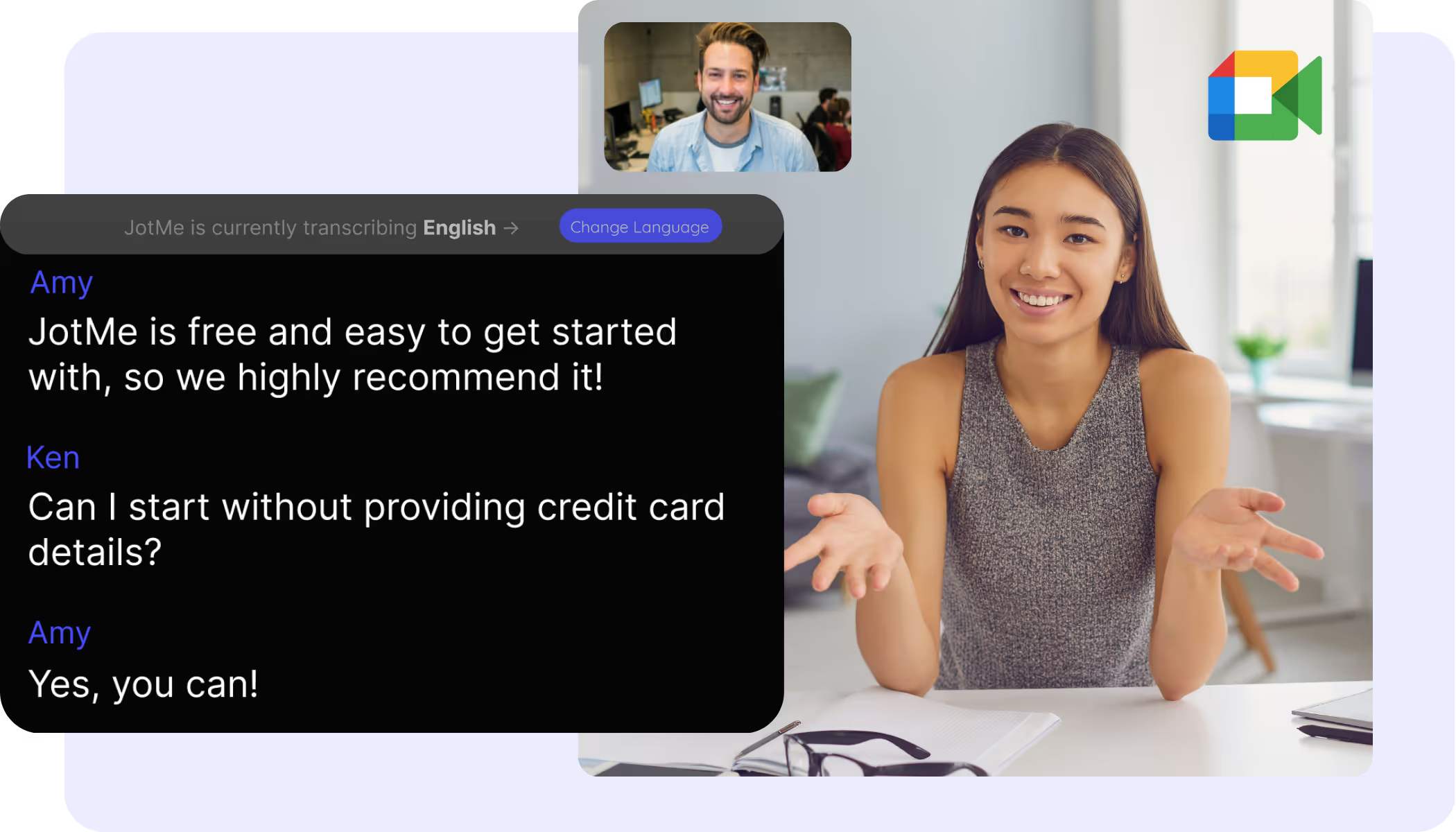
बातचीत को लाइव टेक्स्ट में सहेजें
एक्सटेंशन से Google Meet के कैप्शन का लाइव ट्रांसक्रिप्ट बनाएँ, उपलब्ध स्पीकर लेबल के साथ। रिकॉर्डिंग पहले से है? उसे अपलोड करके खोजने लायक ट्रांसक्रिप्ट पाएँ।
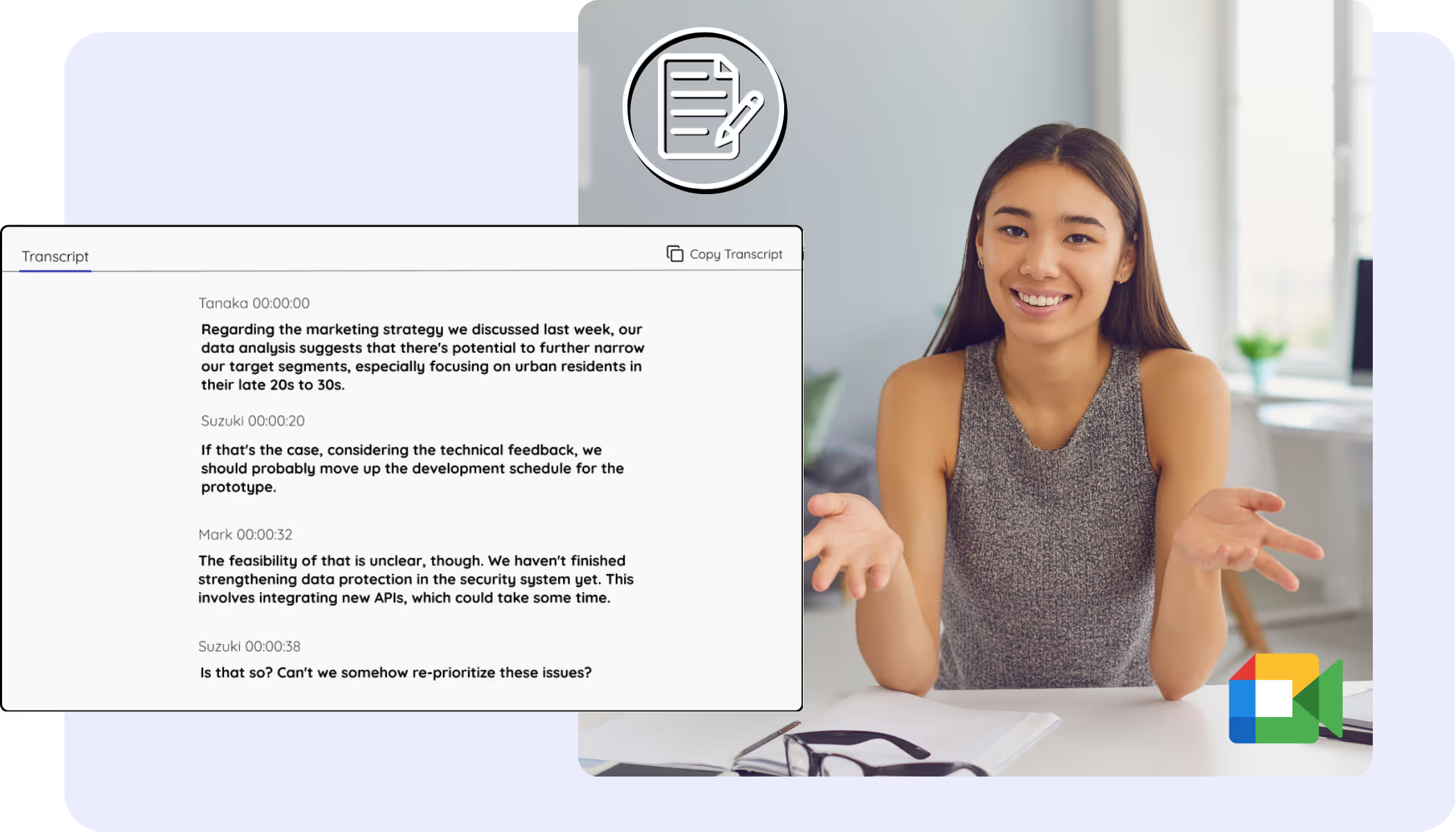
Meet के ट्रांसक्रिप्ट सहेजें और उनमें खोजें
Google Meet के कैप्चर किए गए ट्रांसक्रिप्ट अपने JotMe डैशबोर्ड पर रखें। ज़रूरत के समय उन्हें फिर से पढ़ें और ज़रूरी बातें खोजें।
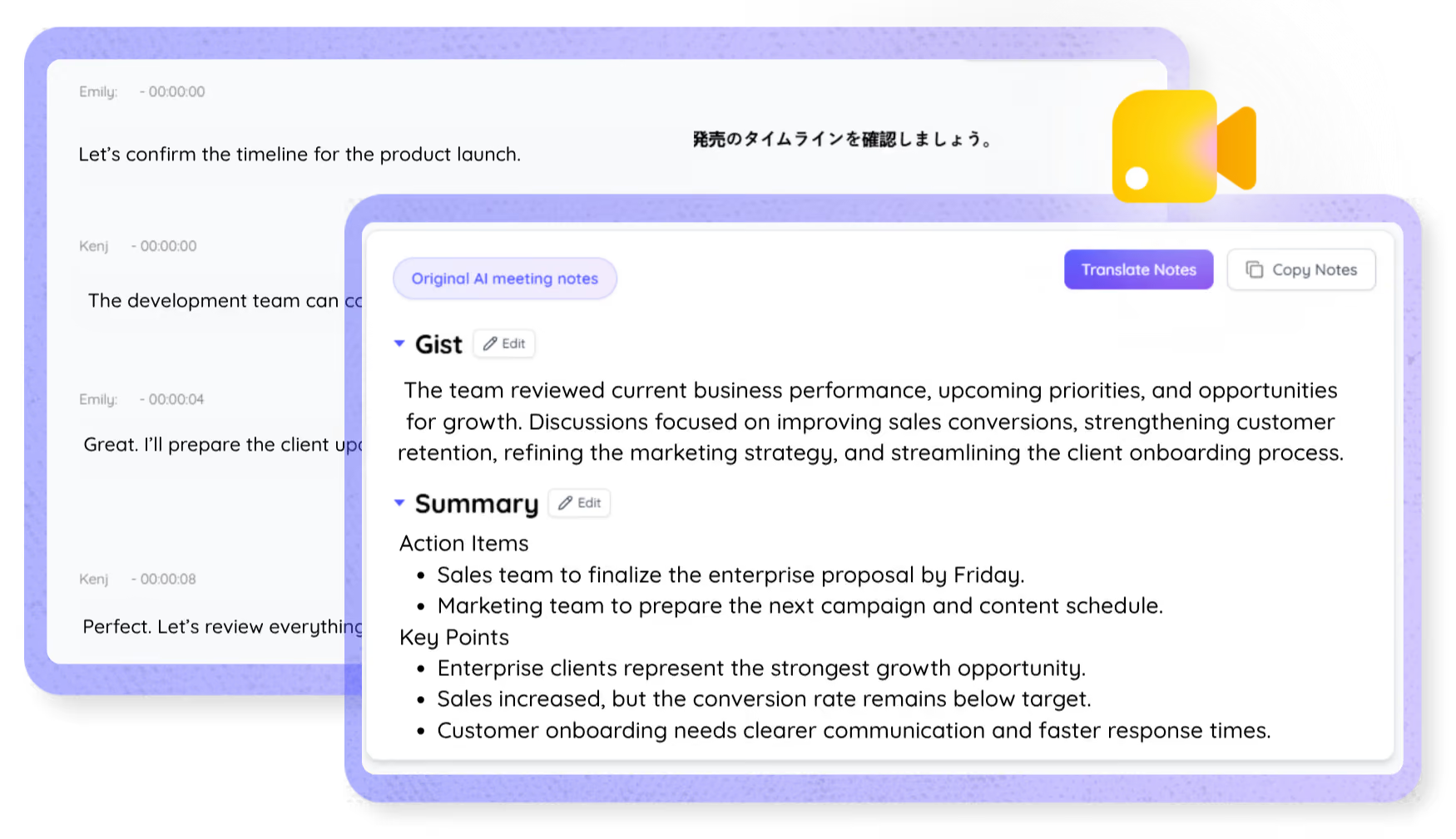
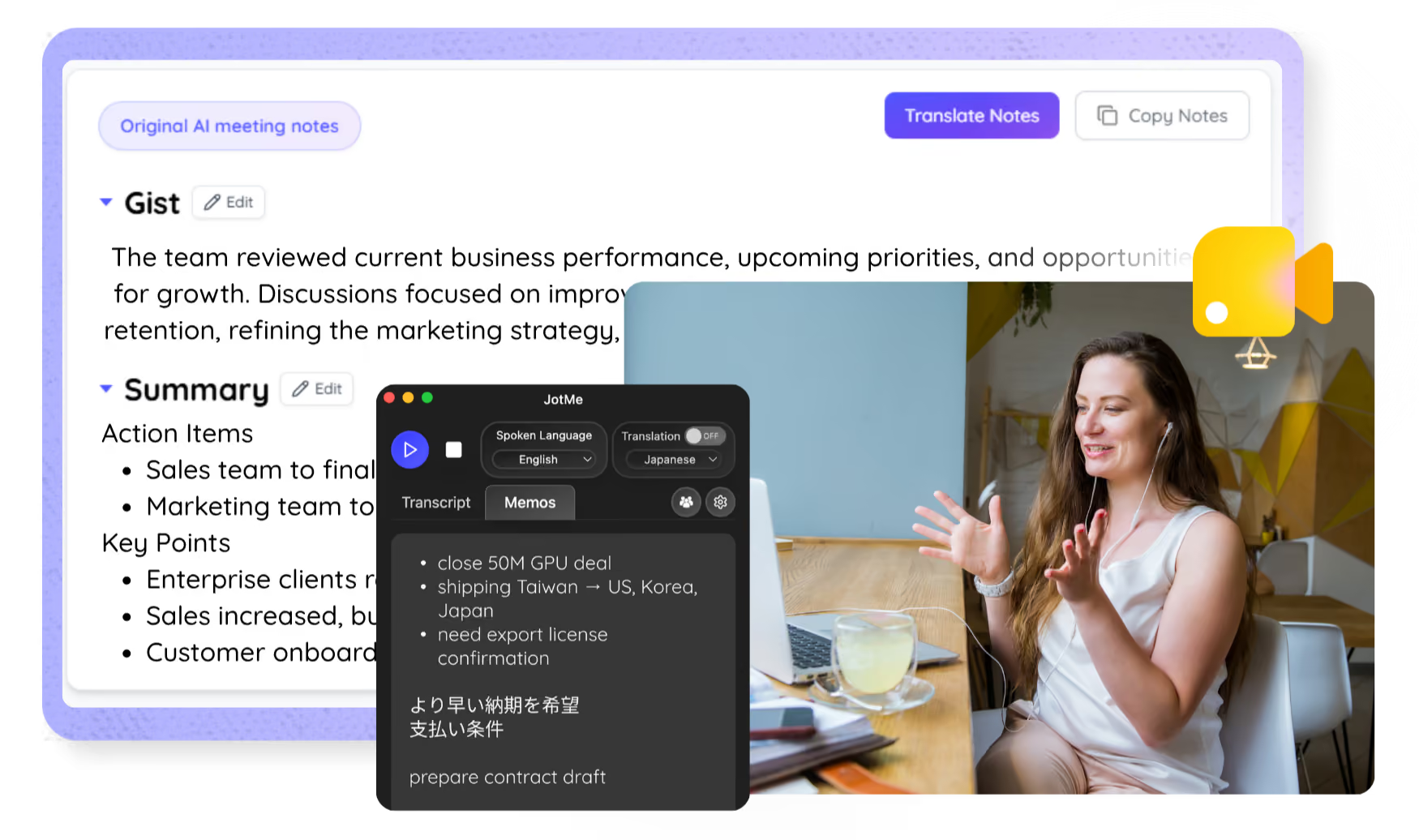
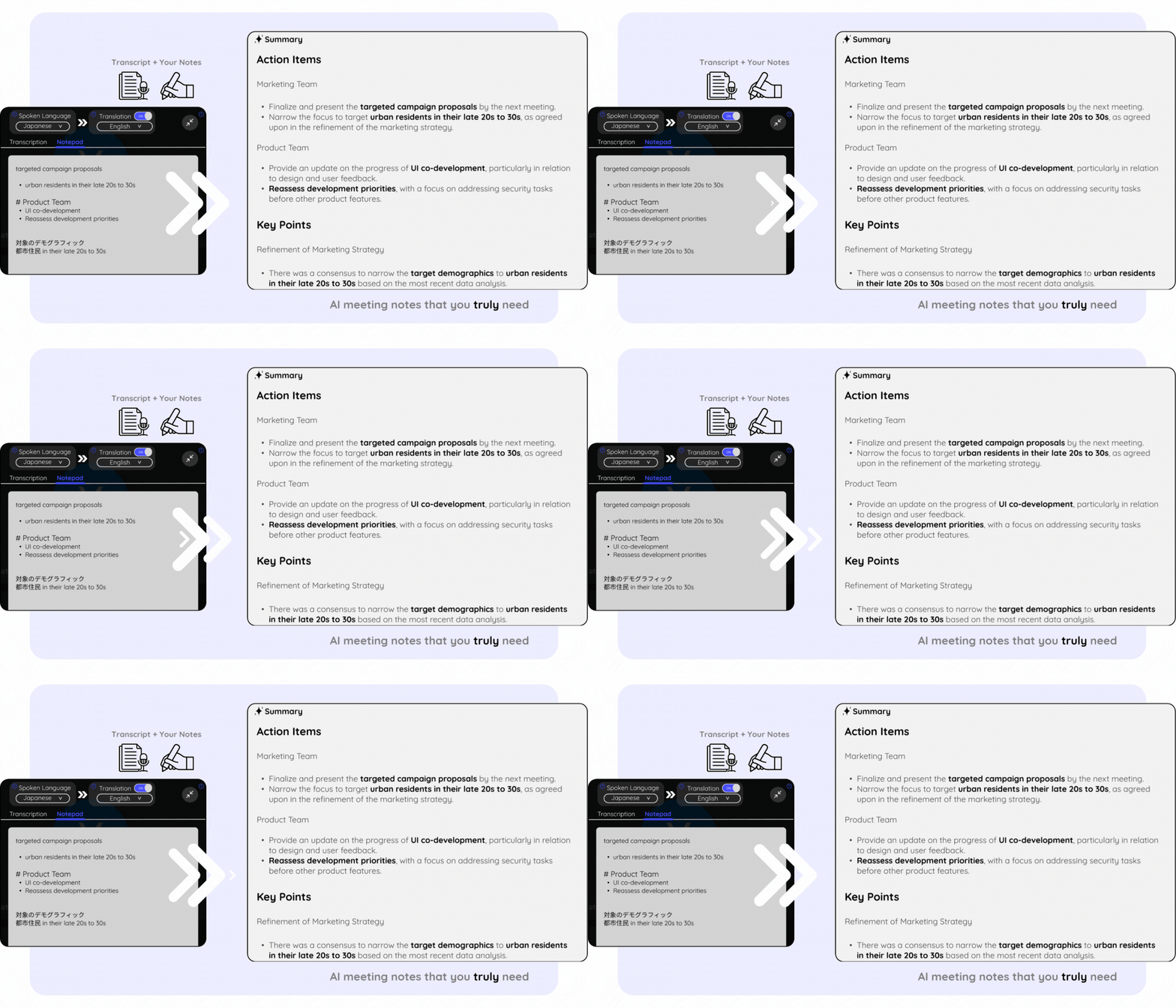
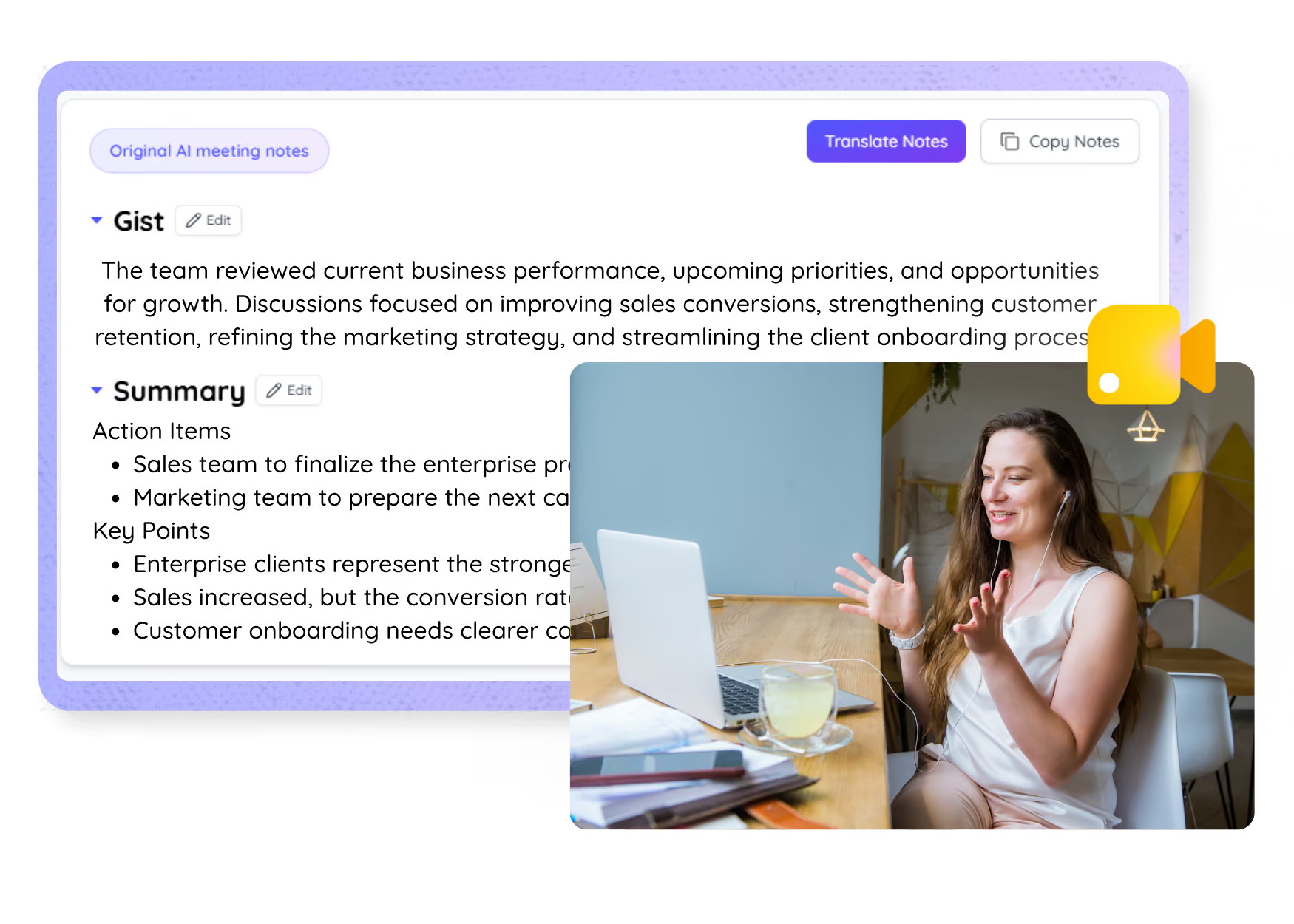
मीटिंग के ऐसे नोट्स, जिनसे बात साफ़ हो
Google Meet के AI नोट टेकर से बातचीत के मुख्य बिंदुओं और कार्रवाई के कामों को साफ़, व्यवस्थित नोट्स में बदलें। लाइव कैप्चर किए गए ट्रांसक्रिप्ट या अपलोड की गई रिकॉर्डिंग से समर्थित भाषा में नोट्स तैयार करें।
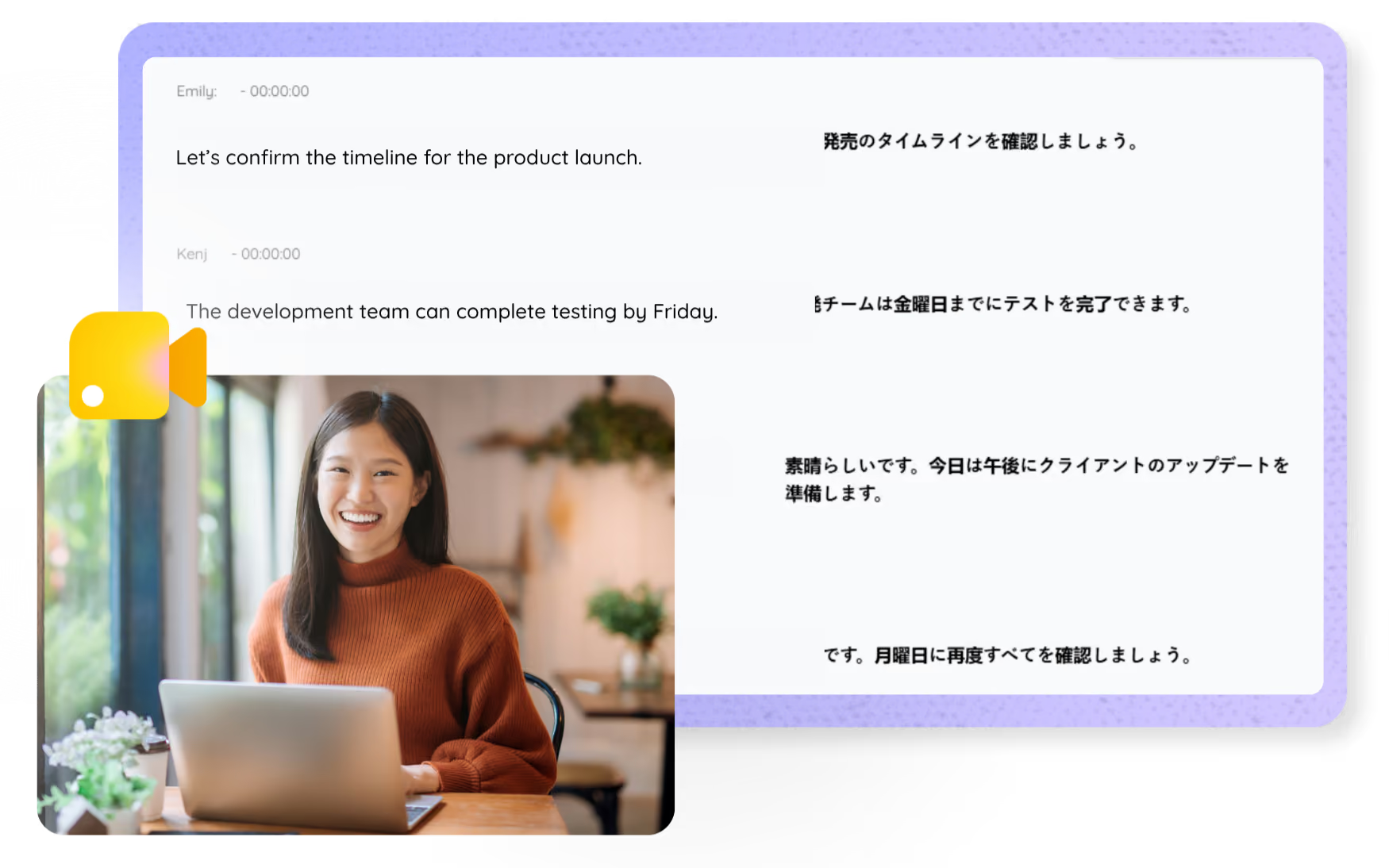
दो भाषाएँ, एक ट्रांसक्रिप्ट
Google Meet की असली बातचीत और उसका अनुवाद एक ही ट्रांसक्रिप्ट में साथ-साथ रखें।
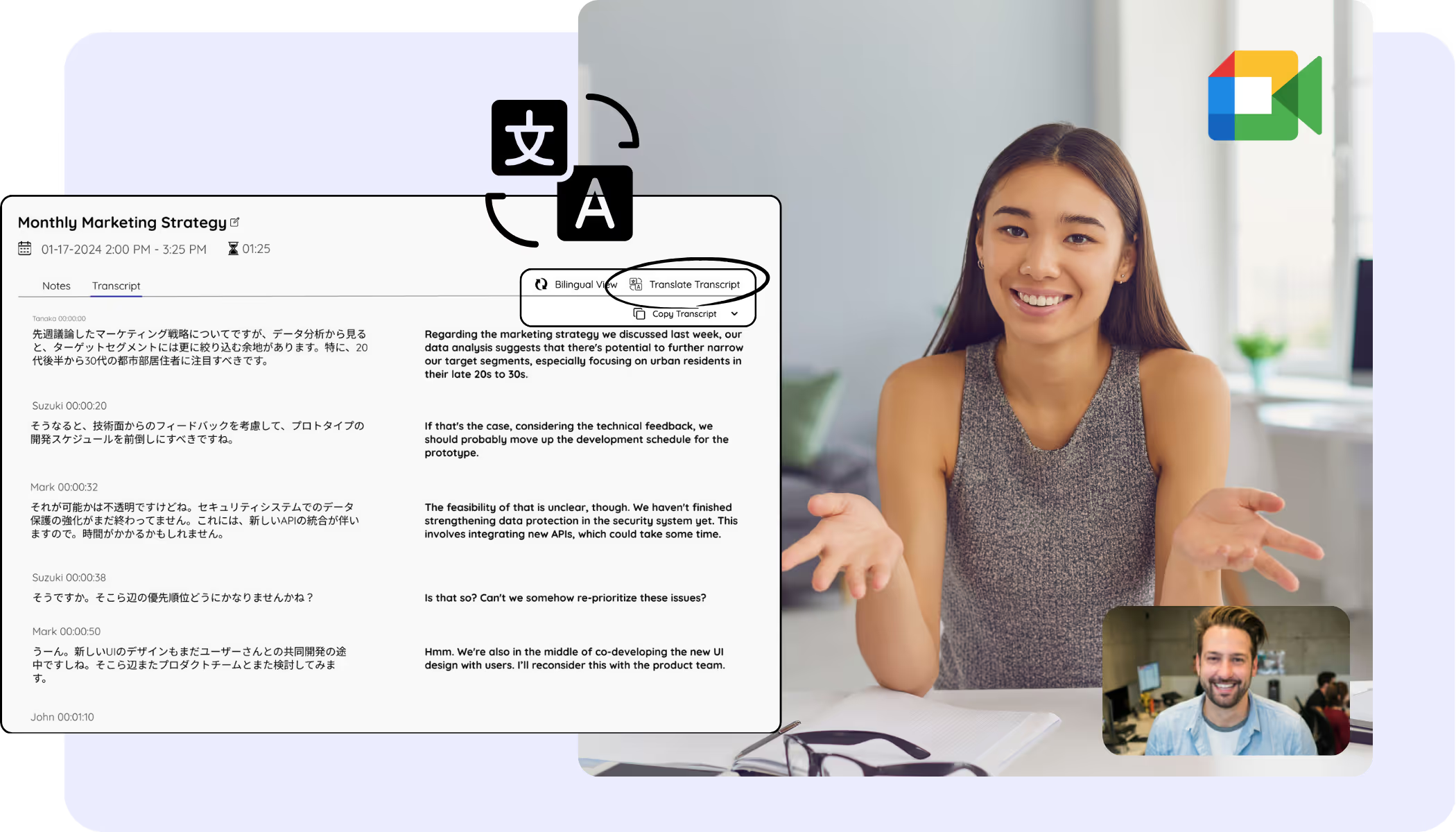
कॉल के बाद ट्रांसक्रिप्ट का अनुवाद करें
कॉल के बाद अपने डैशबोर्ड पर Google Meet ट्रांसक्रिप्ट का समर्थित भाषा में अनुवाद करें। रिकॉर्डिंग अपलोड करके भी ट्रांसक्रिप्ट और अनुवाद बनाएँ। डैशबोर्ड, Chrome और अपलोड के भाषा विकल्प अलग हो सकते हैं।
अक्सर पूछे जाने वाले सवाल
JotMe के साथ Google Meet मीटिंग चलाने के बारे में ज़रूरी जानकारी।
Google Meet के साथ JotMe के दो तरीके हैं। Chrome एक्सटेंशन कॉल में खिसकाने योग्य ट्रांसक्रिप्ट और अनुवाद का पैनल दिखाता है, Meet के कैप्शन कैप्चर करता है और बाद में AI नोट्स बनाने में मदद करता है। डेस्कटॉप ऐप में 200 से ज़्यादा लक्ष्य भाषाओं के लाइव कैप्शन और Fast मोड की 13 समर्थित लक्ष्य भाषाओं में आवाज़ में अनुवाद मिलता है।
हाँ। JotMe एक्सटेंशन Meet के अंदर अनुवादित कैप्शन दिखाता है; इस्तेमाल के लिए Meet के कैप्शन चालू करें और संगठन की अनुमति का पालन करें। डेस्कटॉप ऐप में 200 से ज़्यादा लक्ष्य भाषाओं के कैप्शन विकल्प हैं। Meet के अपने अनुवादित कैप्शन की उपलब्धता Google Workspace के योग्य प्लान पर निर्भर करती है।
हाँ। रिकॉर्डिंग को Audio to Text या Video to Text में अपलोड करें। JotMe ट्रांसक्रिप्ट बनाता है, जिसे समर्थित भाषा में अनुवाद कर सकते हैं और उससे AI नोट्स तैयार कर सकते हैं।
JotMe एक्सटेंशन मीटिंग के दौरान Meet के कैप्शन को ट्रांसक्रिप्ट के रूप में कैप्चर करता है और डैशबोर्ड पर सहेजता है। बाद में टेक्स्ट खोजें, कॉपी करें और साझा करें।
Google Meet के बाद ट्रांसक्रिप्ट अपने डैशबोर्ड पर देखें और उससे नोट्स, सारांश, फ़ैसले व कार्रवाई के काम तैयार करें। डेस्कटॉप ऐप से कॉल के दौरान लाइव अनुवादित कैप्शन साझा करें—लिंक, QR कोड या कैमरे पर सबटाइटल के ज़रिए। बाद में Ask JotMe से कही गई बातें समझें।
JotMe के समर्थित नॉन-Fast डेस्कटॉप और वेब फ़ीचर में अनुवाद के लिए 200+ टेक्स्ट अनुवाद लक्ष्य हैं। बोली जाने वाली भाषाओं की उपलब्धता पहचान मॉडल पर निर्भर है। Fast मॉडल में अभी 13 आउटपुट भाषाएँ हैं।
Chrome एक्सटेंशन Meet के कैप्शन कैप्चर करता है; डेस्कटॉप ऐप आपके कंप्यूटर से ऑडियो कैप्चर करता है। कॉल में कोई बॉट शामिल नहीं होता। JotMe डेटा भेजते और सहेजते समय एन्क्रिप्शन इस्तेमाल करता है, GDPR के सिद्धांतों का पालन करता है और उसका सुरक्षा संदर्भ SOC 2 Type II है। अपने संगठन की गोपनीयता और रिकॉर्डिंग नीतियों के अनुसार इस्तेमाल करें।

Google Meet की बातचीत को भाषा की बाधा के बिना आगे बढ़ाएँ
Meet की बातचीत का अनुवाद और ट्रांसक्रिप्शन करें। समर्थित भाषाओं में उपयोगी नोट्स तैयार करें, ताकि टीम समझ सके कि आगे क्या करना है।