






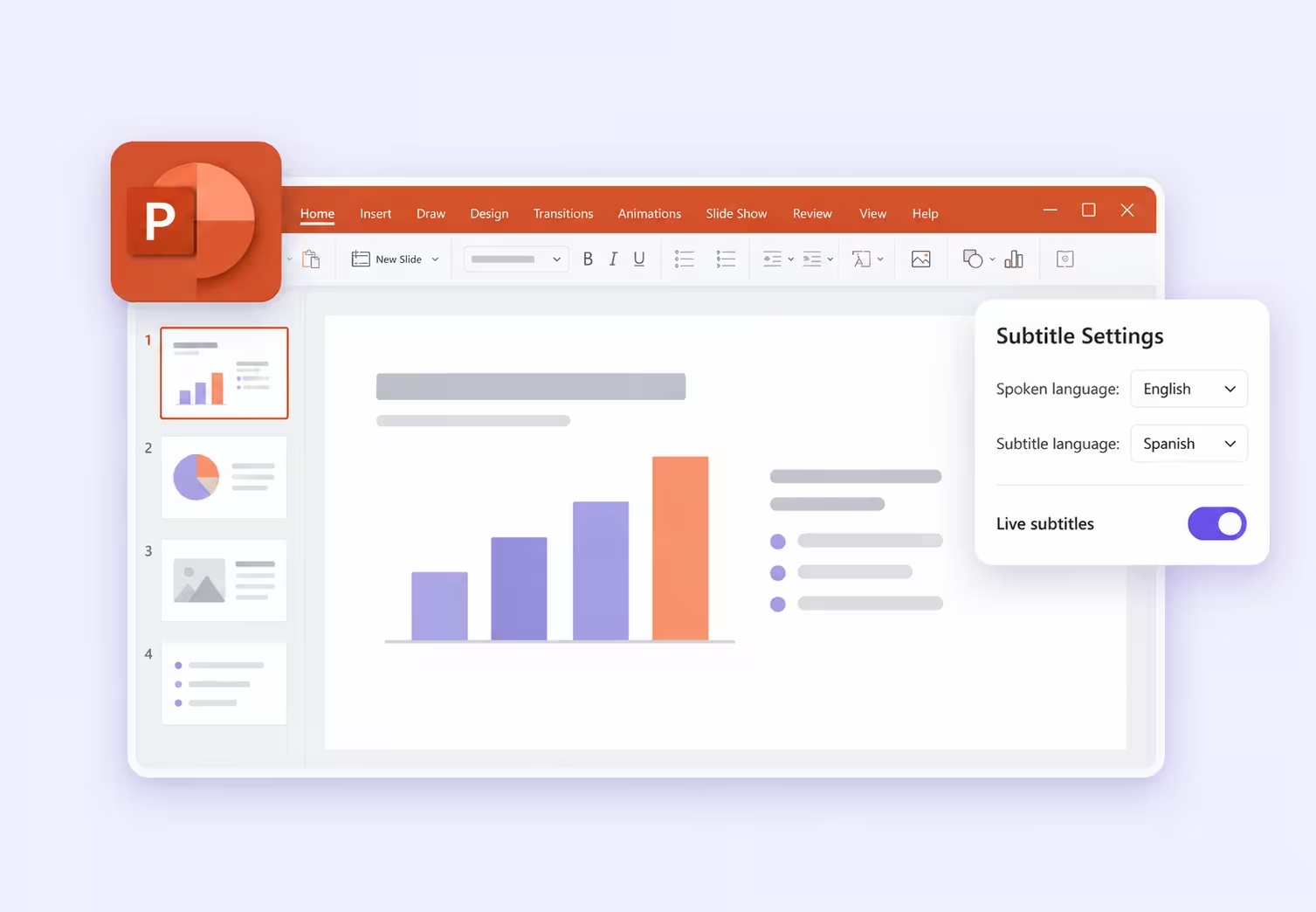
संक्षिप्त जवाब: PowerPoint में Slide Show > Subtitle Settings खोलें, बोलने और पढ़ने की भाषा चुनें तथा सबटाइटल चालू करके प्रस्तुति शुरू करें। हर श्रोता को अलग भाषा चाहिए तो JotMe के लिंक या QR जैसे अलग साझा कार्यप्रवाह की जरूरत है।
मूल लेख में एक संगठन का उदाहरण था जिसे तिमाही बैठक की Present Live सुविधा हटने के बाद विकल्प चाहिए था। Reddit पर आयोजक ने 40 राष्ट्रीयताओं और 15 से अधिक भाषाओं वाले कर्मचारियों का वर्णन किया था। वे QR से जुड़कर फ़ोन पर अपनी भाषा चुनते थे। यह उपयोगकर्ता का वर्णन है, नया संगठन अध्ययन नहीं।
PowerPoint अब भी आपकी बोली प्रस्तुति को स्क्रीन के सबटाइटल में अनूदित कर सकता है। बंद हुई सुविधा वेब की अलग Present Live थी। कक्षा, ग्राहक प्रस्तुति और कंपनी बैठक की तैयारी में यह अंतर समझें।
इस मार्गदर्शिका में पहले अंतर्निहित सेटअप और सीमाएँ हैं। फिर JotMe के दो तरीके हैं: स्लाइड के साथ अनुवाद दिखाना और लिंक/QR से श्रोता को अपनी भाषा चुनने देना।
PowerPoint के लाइव अनुवाद की मुख्य बातें
- अंतर्निहित सबटाइटल प्रस्तुति की स्क्रीन पर एक चुनी भाषा में बोली बात का अनुवाद दिखाते हैं।
- PowerPoint वेब की Present Live बंद हो चुकी है। उसका पुराना QR वाला अनुभव सामान्य स्लाइड-शो सबटाइटल से अलग था।
- Teams में PowerPoint Live और Teams के अनूदित कैप्शन अलग कार्य और लाइसेंस रखते हैं।
- JotMe लाइव अनुवाद स्लाइड के साथ दिखा सकता है या श्रोता के अपने उपकरण तक पहुँचा सकता है।
- एक साझा स्क्रीन और हर व्यक्ति के उपकरण वाले JotMe कार्यप्रवाह के मिनट अलग खर्च होते हैं। पहले श्रोता और समय का अनुमान लगाएँ।
PowerPoint के लाइव अनुवाद के विकल्पों की तुलना
अपनी जरूरत के अनुसार इन अलग विकल्पों की साथ में तुलना करें:
Teams में प्रस्तुति साझा करना और आवाज़ का अनुवाद अलग हैं। स्लाइड दिखने पर भी अनूदित कैप्शन के लिए पात्र लाइसेंस चाहिए। श्रोताओं के अनुभव के लिए Microsoft की कैप्शन पात्रता और JotMe के साझा तरीके देखें।
PowerPoint की Present Live का क्या हुआ?
Microsoft ने PowerPoint वेब की Present Live बंद कर दी है। वर्तमान सहायता Teams के PowerPoint Live की ओर भेजती है। मूल University of Toronto की सूचना में 30 मई 2025 और कम उपयोग का कारण दिया था; तिथि उसी संस्थान की सूचना का संदर्भ है।
पहले प्रस्तोता QR दिखाता था और श्रोता ब्राउज़र में अपनी सबटाइटल भाषा चुनते थे। एक ही कमरे में कई भाषा समूह हों तो उस अलग सुविधा के हटने का प्रभाव अधिक है।
सामान्य PowerPoint सबटाइटल में प्रस्तोता जो भाषा चुनेगा, स्क्रीन देखने वाले सभी वही पाठ पढ़ेंगे। अंग्रेज़ी प्रस्तुति की स्पेनिश कक्षा के लिए यह पर्याप्त हो सकता है। कई भाषा समूह वाली बड़ी बैठक की जरूरत अलग है।
Teams का PowerPoint Live क्या विकल्प देता है?
Teams में PowerPoint Live से प्रस्तोता स्लाइड दिखाता है और श्रोताओं को प्रस्तुति देखने के नियंत्रण मिलते हैं। बैठक की आवाज़ के कैप्शन अलग सुविधा हैं।
Microsoft अनूदित लाइव कैप्शन के लिए Teams Premium और पात्र Copilot लाइसेंस बताता है। पात्र आयोजक होने पर बैठक के सभी श्रोता अतिरिक्त व्यक्तिगत लाइसेंस के बिना उपयोग कर सकते हैं। केवल व्यक्तिगत पात्र लाइसेंस हो तो अधिकार उसी प्रतिभागी तक सीमित हो सकता है।
पहले से Teams इस्तेमाल करने वाले संगठन के लिए यह सुविधाजनक हो सकता है। मुख्य जरूरत फ़ोन पर अनुवाद पढ़वाना हो तो पूरी बैठक Teams में ले जाने से पहले जुड़ने की प्रक्रिया और कुल लागत तुलना करें।
सवाल नियंत्रित करना, पोल या चर्चा भी चाहिए तो लाइव सवाल-जवाब के मंचों की मार्गदर्शिका में अनुवाद के साथ उन जरूरतों के विकल्प देखें।
PowerPoint का लाइव अनुवाद कैसे शुरू करें
अपनी तैयार प्रस्तुति से ही सेटअप शुरू कर सकते हैं। नीचे कक्षा के वैकल्पिक तरीके में खाली स्लाइड और प्रोजेक्टर हैं, लेकिन सामान्य प्रस्तुति के लिए मौजूदा स्लाइड इस्तेमाल करें।
चरण 1: PowerPoint सबटाइटल और माइक्रोफ़ोन जाँचें
अपडेट किए समर्थित PowerPoint में प्रस्तुति खोलें। मुख्य चरण Windows डेस्कटॉप के हैं; Mac और वेब का अंतर आगे है।
माइक्रोफ़ोन जोड़कर जाँचें कि कंप्यूटर आपकी आवाज़ ले रहा है। कई उपकरण हों तो सही वाला चुनें। हेडसेट में बोलते समय गलती से लैपटॉप माइक्रोफ़ोन चुना हो तो परिणाम बदल सकता है।
पूरे सेशन में इंटरनेट रखें। Microsoft सबटाइटल क्लाउड आवाज़ सेवा लेते हैं। साफ़ इनपुट के लिए हेडसेट सुझाया जाता है, लेकिन केवल सेटिंग खोजने के लिए नया उपकरण खरीदना जरूरी नहीं।
चरण 2: Slide Show से सबटाइटल चालू करें
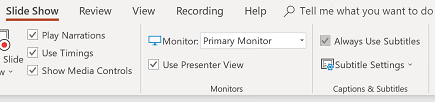
Slide Show में Always Use Subtitles चालू करें। पास के Subtitle Settings खोलें।
इससे प्रस्तुति के साथ सबटाइटल शुरू होने की तैयारी होती है। खासकर कक्षा के PC या किसी और के लैपटॉप पर उसी दिन की फ़ाइल और उपकरण में चयन जाँचें।
चरण 3: बोलने और सबटाइटल की भाषा चुनें
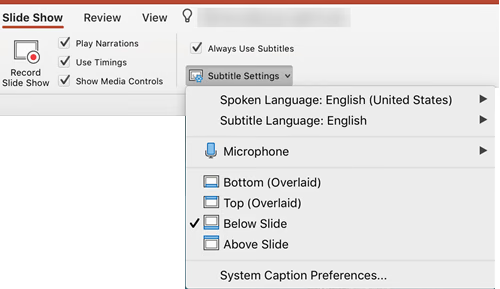
Spoken Language में बोलने वाली और Subtitle Language में श्रोता के पढ़ने वाली भाषा चुनें। उपलब्ध हो तो उसी मेन्यू में सही माइक्रोफ़ोन चुनें।
अंग्रेज़ी में बोलकर जापानी सहकर्मियों को दिखाना हो तो इनपुट English और सबटाइटल Japanese रखें। दोनों English रखने पर अंग्रेज़ी कैप्शन बनेंगे; वह जापानी अनुवाद नहीं है।
चरण 4: श्रोताओं के लिए सबटाइटल की जगह तय करें
पाठ की जगह चुनें। डेस्कटॉप में Above Slide, Below Slide और स्लाइड के ऊपर/नीचे चढ़ाकर दिखाने के विकल्प हैं।
कक्षा में स्लाइड के ऊपर सबटाइटल रखने से आगे बैठने वालों के पीछे पाठ छिपने की संभावना घट सकती है। रिमोट प्रस्तुति में स्लाइड और साफ़ पढ़े जाने वाले कैप्शन दोनों के लिए जगह छोड़ें।
दिखावट से पठनीयता सुधारें। Windows में More Settings और Mac में System Caption Preferences देखें। खासकर वीडियो कॉल की छोटी विंडो में वही आकार जाँचें जो श्रोता देखेगा।
चरण 5: स्लाइड-शो शुरू करके अनुवाद जाँचें
कुछ पूरे वाक्य बोलें। पुष्टि करें कि सही भाषा के सबटाइटल आते हैं और स्लाइड बदलने पर दिखाई देते रहते हैं।
अभ्यास में नाम, तारीख़, संख्या और महत्वपूर्ण वाक्य रखें। उत्पाद अपडेट में रिलीज़ की तारीख़ तथा सुविधा उपलब्ध है या केवल नियोजित, यह अंतर शामिल करें। संभव हो तो लक्ष्य भाषा जानने वाला व्यक्ति अर्थ जाँचे।
प्रस्तुति के दौरान सबटाइटल कैसे चालू या बंद करें
प्रस्तुति रोके बिना Slide Show या Presenter View का सबटाइटल बटन इस्तेमाल करें। Microsoft के Windows चरणों में J शॉर्टकट भी है।

Mac और वेब पर PowerPoint का लाइव अनुवाद
Mac पर Slide Show से बोलने और सबटाइटल की भाषा चुनें। Always Use Subtitles चालू करें या प्रस्तुति का टॉगल दबाएँ। संस्करण के अनुसार मेन्यू बदल सकता है।
वेब पर Slide Show के सबटाइटल नियंत्रण इस्तेमाल करें। बंद Present Live बटन खोजने के बजाय इन्हीं वर्तमान नियंत्रणों से सेटअप करें।
कक्षा के प्रोजेक्टर पर PowerPoint का लाइव अनुवाद
खाली स्लाइड में अनूदित बोली बात दिखाते हुए ब्राउज़र, दस्तावेज़ या दूसरी प्रस्तुति से पढ़ा सकते हैं। मूल प्रदर्शन में यह व्यवस्था थी:
1. प्रोजेक्टर या दूसरा डिस्प्ले जोड़ें और खाली PowerPoint प्रस्तुति खोलें। अनुपयोगी शीर्षक/बॉडी बॉक्स हटाएँ।
2. अनूदित सबटाइटल स्लाइड के ऊपर रखें और श्रोता के डिस्प्ले पर स्लाइड-शो शुरू करें।
3. लैपटॉप पर प्रस्तोता की विंडो छोटी करें। पाठ्य सामग्री प्रोजेक्टर के डिस्प्ले पर सबटाइटल के नीचे रखें। मूल कैप्शन वाला स्लाइड-शो चलता रहना चाहिए।
यहाँ डिस्प्ले मोड महत्वपूर्ण है। Microsoft के अनुसार स्लाइड-शो डिस्प्ले को Extend कर सकता है और बाद में पहले का duplicate मोड लौटा सकता है। Extend में लैपटॉप और प्रोजेक्टर पर अलग विंडो रख सकते हैं।
दोनों स्क्रीन समान रहें तो विंडो खींचने से पहले OS की डिस्प्ले सेटिंग जाँचें। असली उपकरण पर अभ्यास करें—दूसरा फ़ुल-स्क्रीन ऐप कैप्शन ढक सकता है। मूल स्लाइड-शो बंद होने पर उसके लाइव सबटाइटल भी रुकेंगे।
PowerPoint के लाइव अनुवाद की सीमाएँ
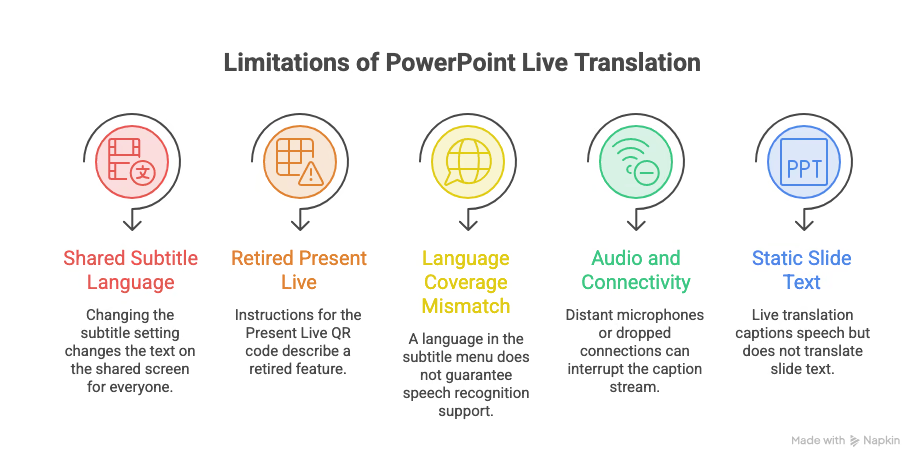
साफ़ स्रोत भाषा और एक साझा लक्ष्य भाषा वाली प्रस्तुति में यह व्यवस्था उपयोगी है। अधिक भाषाओं या बातचीत वाले कार्यक्रम में पाँच सीमाएँ ध्यान दें।
एक साझा सबटाइटल भाषा
सामान्य सेटअप में सभी प्रस्तोता की चुनी भाषा देखते हैं। जापानी और स्पेनिश के अलग समूह हों तो चयन बदलने पर साझा स्क्रीन का पाठ सभी के लिए बदलेगा।
स्क्रीन की तस्वीर साझा करने से हर प्रतिभागी को अलग भाषा चयन नहीं मिलता। उसके लिए श्रोता वाला अनुवाद कार्यप्रवाह या पात्र मीटिंग सुविधा चाहिए।
Present Live का बंद श्रोता कार्यप्रवाह
PowerPoint के Present Live QR से जुड़ने के पुराने निर्देश अब बंद सुविधा के हैं। पुराने बटन ढूँढ़ने में आयोजक का समय लग सकता है।
विकल्प को उसी जरूरत से तुलना करें। प्रोजेक्टर पर एक अनुवाद दिखाना और हर फ़ोन पर अलग भाषा चुनना समान अनुभव नहीं है।
बोलने और सबटाइटल की भाषाएँ अलग हैं
Microsoft 60 से अधिक पाठ भाषाएँ बताता है, जबकि आवाज़ पहचान के विकल्प कम हैं। कुछ इनपुट Preview हैं; सहायता उन्हें पूर्ण समर्थन से कम सटीक बताती है।
स्रोत और लक्ष्य अलग जाँचें। सबटाइटल मेन्यू में भाषा होना उस भाषा की आवाज़ पहचान का प्रमाण नहीं है।
ऑडियो और कनेक्शन का प्रभाव
दूर का माइक्रोफ़ोन, साथ बोलते लोग या टूटा कनेक्शन कैप्शन रोक सकता है। JotMe को भी स्पष्ट ऑडियो और इंटरनेट चाहिए; ऐप बदलने से न सुन पाने वाला माइक्रोफ़ोन ठीक नहीं होता।
सवाल-जवाब में प्रश्न प्रस्तोता के माइक्रोफ़ोन में दोहराएँ या श्रोताओं का माइक्रोफ़ोन दें। मानव दुभाषिया या विशेषज्ञ भाषा सहायता के लिए अनुवाद सेवाओं की तुलना देखें।
बोली बात के अनुवाद से स्लाइड का पाठ नहीं बदलता
लाइव अनुवाद कही गई बात के कैप्शन देता है। वह स्लाइड के अंग्रेज़ी शीर्षक, चार्ट के लेबल या बिंदु अपने-आप जापानी में नहीं बदलता।
दूसरी भाषा में स्लाइड पढ़नी हों तो फ़ाइल पहले अलग अनुवाद करें। JotMe का PowerPoint दस्तावेज़ अनुवाद PPTX लेता है। परिणाम के टेक्स्ट बॉक्स, चार्ट और लेआउट जाँचें; अनूदित पाठ अधिक जगह ले सकता है।
Present Live की जगह JotMe का कौन-सा कार्यप्रवाह लें?
JotMe में PowerPoint के साथ लाइव अनुवाद दो तरीकों से दे सकते हैं: स्लाइड के पास ट्रांसक्रिप्ट या हर श्रोता के उपकरण पर। इसके लिए प्रस्तुति फिर से बनाना जरूरी नहीं।
JotMe का भाषा दस्तावेज़ डेस्कटॉप में 200+ भाषाओं/बोलियों का वर्णन करता है। चुने आवाज़ मॉडल और आउटपुट से उपलब्धता बदलती है; श्रोताओं से वादा करने से पहले असली भाषा-जोड़ा ऐप में जाँचें।
अंग्रेज़ी प्रस्तुति के जापानी और स्पेनिश श्रोता हों तो एक जापानी ट्रांसक्रिप्ट एक समूह की साझा स्क्रीन पर काम कर सकती है। ब्राउज़र लिंक से दोनों समूह अपनी भाषा ले सकते हैं। यह पहले बताए अलग भाषा चयन की जरूरत पूरी करता है।
PowerPoint और JotMe का अनुवाद साथ कैसे दिखाएँ
ये चरण JotMe की PowerPoint लाइव अनुवाद मार्गदर्शिका पर आधारित हैं। उसके चित्र Windows और साझा करने का उदाहरण Zoom का है।
चरण 1: JotMe और भाषाएँ तैयार करें
JotMe डेस्कटॉप इंस्टॉल करें, भाषाएँ चुनें और जरूरी ऑडियो अनुमति देकर अनुवाद शुरू करें। स्क्रीन साझा करने से पहले पुष्टि करें कि आपकी आवाज़ ट्रांसक्रिप्ट में आती है।
वीडियो कॉल में दूसरे लोगों को लेना हो तो कंप्यूटर ऑडियो और ऑनलाइन वातावरण तैयार करें। एक कमरे का माइक्रोफ़ोन हो तो आमने-सामने वाला सेटअप लें। JotMe डेस्कटॉप मार्गदर्शिका में इंस्टॉल, अनुमति और नियंत्रण देखें।
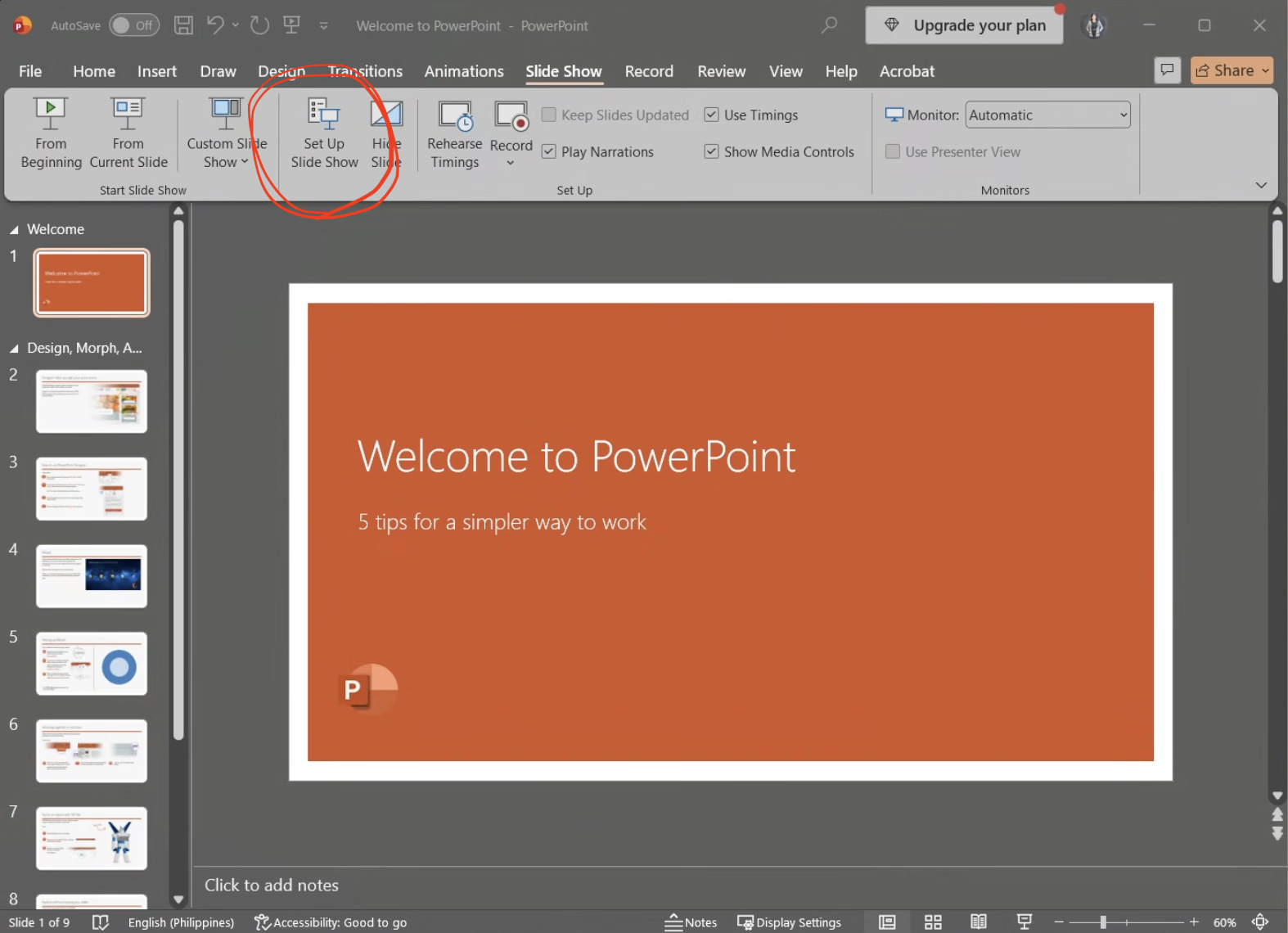
चरण 2: PowerPoint की Slide Show सेटिंग खोलें
PowerPoint में Slide Show > Set Up Slide Show चुनें।
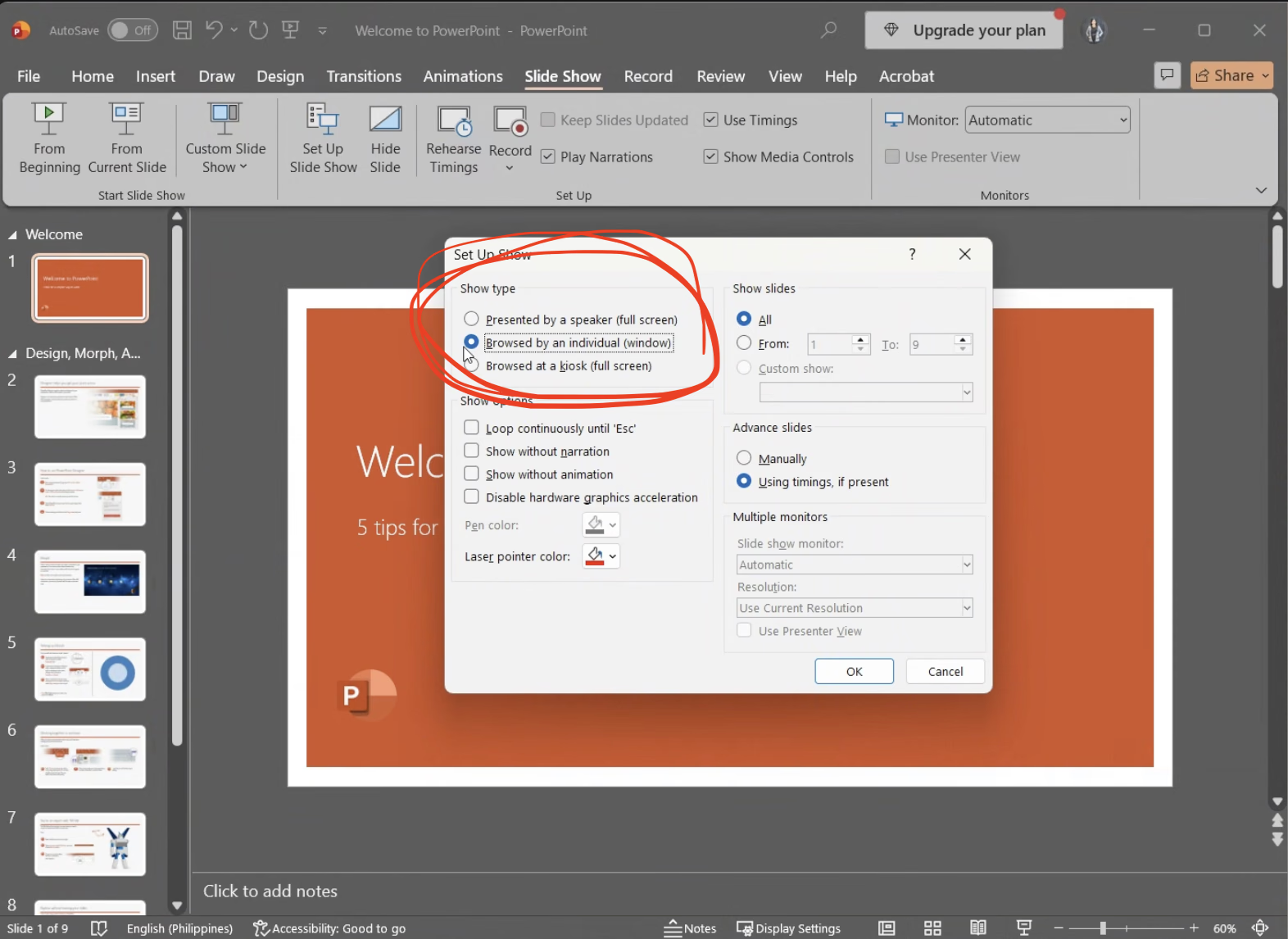
चरण 3: विंडो में चलने वाला स्लाइड-शो चुनें
Browsed by an individual (window) चुनकर पुष्टि करें। शुरुआत या वर्तमान स्लाइड से चलाएँ। इससे आकार बदलकर JotMe के लिए जगह छोड़ सकते हैं।
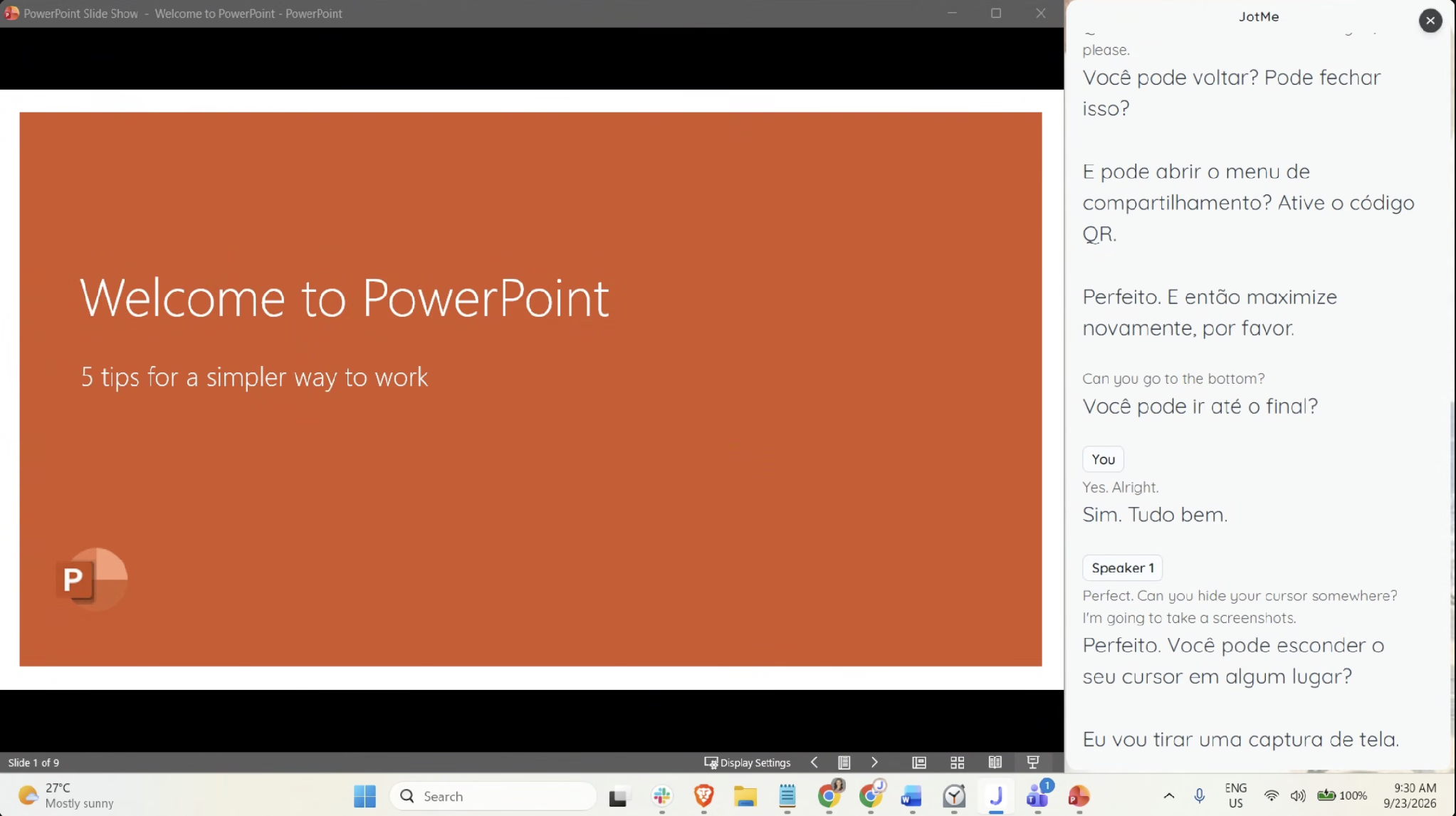
चरण 4: स्लाइड और JotMe ट्रांसक्रिप्ट साथ रखें
JotMe में Maximize Transcript Window खोलकर उसे PowerPoint के पास रखें। दोनों का आकार ऐसा करें कि स्लाइड और अनुवाद साफ़ पढ़े जाएँ।
चरण 5: स्क्रीन साझा करके श्रोता का दृश्य जाँचें
Zoom में दोनों विंडो वाला पूरा डिस्प्ले चुनें। किसी श्रोता से पुष्टि कराएँ कि दोनों दिख रहे हैं। केवल PowerPoint विंडो साझा करने पर JotMe दिखाई नहीं देगा।
जाँच में एक स्लाइड बदलें और नया वाक्य बोलें। अपने कंप्यूटर का सफल preview यह सिद्ध नहीं करता कि सामने वाला अपनी छोटी विंडो में पाठ पढ़ पा रहा है।
इस व्यवस्था में सभी एक ही अनुवाद देखते हैं। अलग व्यक्तिगत भाषा चाहिए तो आगे ब्राउज़र वाला तरीका लें।
हर श्रोता को अपनी अनुवाद भाषा कैसे दें
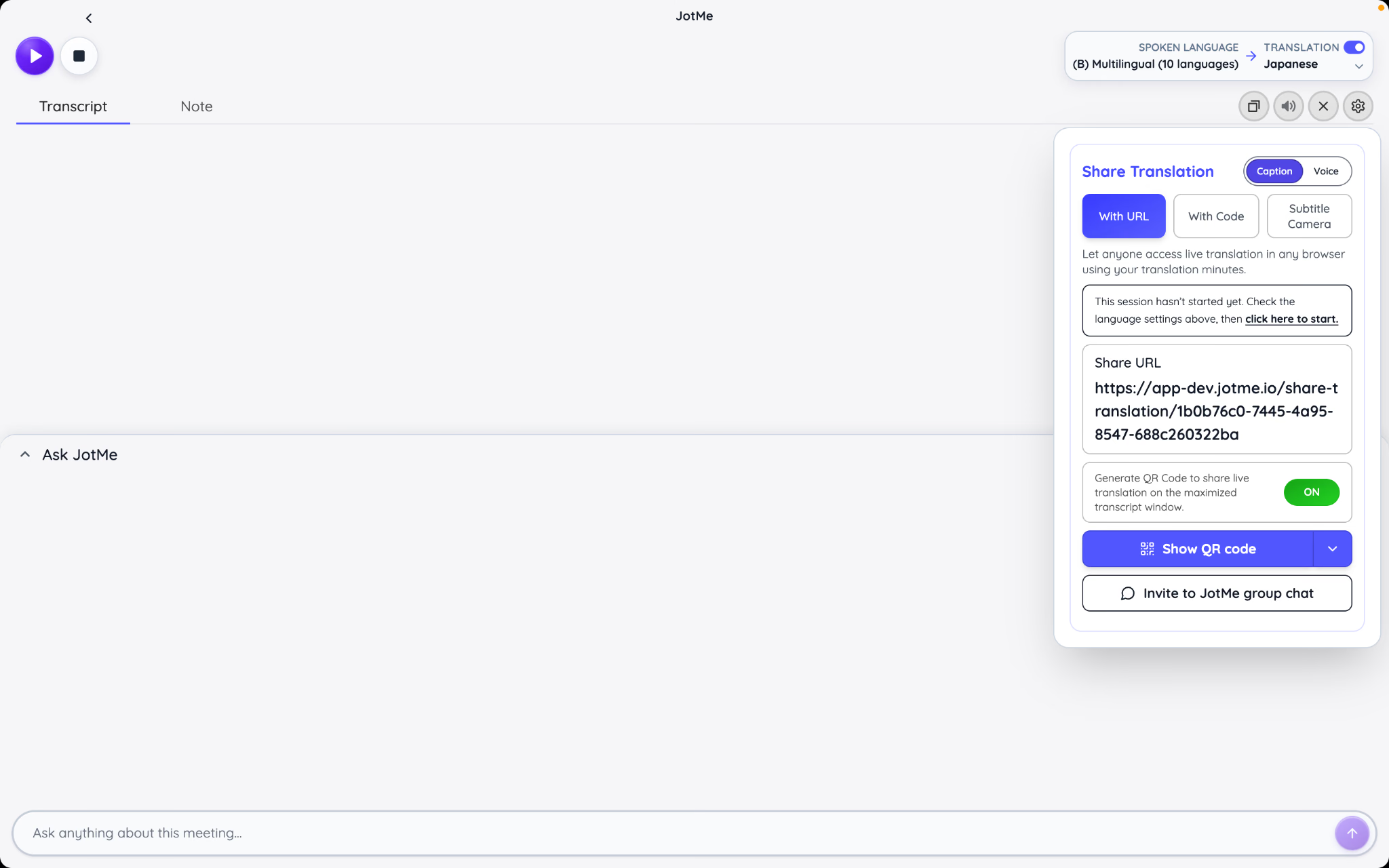
बहुभाषी श्रोताओं के लिए JotMe का URL साझा तरीका या QR विकल्प लें। दोनों श्रोता का अनुभव ब्राउज़र में खोलते हैं।
1. Share Translation > With URL खोलें और पाठ के लिए Caption चुनें।
2. सेशन का लिंक बनाकर उसी मीटिंग की चैट या निमंत्रण में दें।
3. कमरे में जुड़ने के लिए QR चालू करें और बड़ी ट्रांसक्रिप्ट विंडो में दिखाएँ।
4. लाइव सेशन शुरू करें। पहले लिंक खोलने वाला श्रोता होस्ट शुरू होने तक प्रतीक्षा कर सकता है।
5. मुख्य प्रस्तुति से पहले सबको जुड़ने और भाषा जाँचने का समय दें।
जुड़ने की प्रक्रिया में बोलने और पढ़ने की भाषा चुनी जाती है। बिना सामान्य खाता बनाए ब्राउज़र से जुड़ सकते हैं। ईमेल तभी माँगा जाता है जब होस्ट की Require attendee email सेटिंग चालू हो। बंद होने पर अनाम जुड़ना संभव है; हर अतिथि के लिए अनिवार्य ईमेल न मानें। होस्ट भाषा सीमित करे तो उसी सूची से चुनें।
जापानी और स्पेनिश समूह के लिए वे लक्ष्य अनुमति दें और हर समूह के एक व्यक्ति से जाँचें। QR स्कैन हो जाना पर्याप्त नहीं; सही सेशन और अनूदित आवाज़ का पाठ मिलना भी जरूरी है।
समर्थित मोड में अनूदित आवाज़ भी दे सकते हैं। कैप्शन वाली प्रस्तुति में पहले पाठ से शुरू करें। आवाज़ जोड़ें तो श्रोताओं को हेडफ़ोन दें, ताकि अनूदित ध्वनि कमरे के माइक्रोफ़ोन में फिर न जाए।
प्रस्तुति में JotMe के मिनट कैसे खर्च होते हैं?
साझा स्क्रीन पर एक होस्ट आउटपुट देखने वाले लोगों की संख्या से वही स्ट्रीम नहीं बढ़ती। अलग ब्राउज़र कनेक्शन होस्ट के मिनट लेते हैं; जुड़ा समय, मॉडल और आउटपुट की संख्या लागू हैं।
JotMe की उपयोग मार्गदर्शिका में Premium से साझा लाइव अनुवाद के अतिथि मिनट देने का वर्णन है। अपने खाते की वर्तमान पात्रता, बचे मिनट और टीम/इवेंट व्यवस्था जाँचें।
30 मिनट की प्रस्तुति के ये उदाहरण केवल चुने अनुवाद आउटपुट का हिसाब दिखाते हैं:
उपकरण वाली पंक्तियाँ श्रोता तक पहुँचाने के उपयोग की हैं। अतिरिक्त होस्ट आउटपुट, लक्ष्य भाषा और ट्रांसक्रिप्शन अलग जोड़ें। Fast Audio में आवाज़ प्लेबैक बंद हो तब भी 5× है। असली व्यवस्था का कार्यक्रम अनुमान लें।
एक भाषा पूरे कमरे को चाहिए तो साझा स्क्रीन व्यावहारिक है। हर व्यक्ति की भाषा जरूरी हो तो अलग उपकरण के मिनट बजट में रखें।
PowerPoint के लाइव अनुवाद की गुणवत्ता और समस्याएँ सुधारें
जिन बातों के गलत अनुवाद से अर्थ बदलता हो, उनका अभ्यास करें। तिमाही अपडेट में प्रतिशत, तारीख़, उत्पाद नाम और सुविधा उपलब्ध बनाम नियोजित होने का अंतर शामिल करें।
- माइक्रोफ़ोन की दूरी स्थिर रखें और कमरे की दूसरी आवाज़ घटाएँ।
- सवालों के दौरान खासकर एक व्यक्ति की बात खत्म होने दें, फिर दूसरा बोले।
- नए नाम और संक्षिप्त शब्द साफ़ बोलें। संबंधित स्लाइड पर उनकी वर्तनी रखें।
- पूरे वाक्य बोलें और स्वाभाविक सीमा पर ठहरें।
- महत्वपूर्ण अनूदित वाक्य श्रोताओं की भाषा जानने वाले व्यक्ति से जाँचें।
JotMe की कस्टम शब्दावली से समर्थित सुविधाओं के लिए नाम तैयार कर सकते हैं। अभ्यास में फिर भी जाँचें; शब्द जोड़ना सही परिणाम की गारंटी नहीं है।
बाद में पढ़ने वालों के लिए सामग्री तैयार करें। संपादन योग्य स्लाइड के बजाय PDF देना हो तो PDF अनुवादकों की तुलना देखें। भेजने से पहले अंक, लेबल और लेआउट जाँचें।
PowerPoint का लाइव अनुवाद न चले तो क्या जाँचें?
आम समस्याओं के लिए ये जाँच करें:
प्रोजेक्टर व्यवस्था को श्रोता की सीट से भी जाँचें। लैपटॉप पर बड़ा दिखता पाठ पूरे कमरे में छोटा पड़ सकता है।
आपके श्रोताओं के लिए कौन-सा सेटअप सही है?
एक साझा लक्ष्य भाषा पर्याप्त हो तो PowerPoint सबटाइटल लें। संगठन Teams में प्रस्तुति करता हो तो दूसरा प्लेटफ़ॉर्म खरीदने से पहले अनूदित कैप्शन की पात्रता देखें। कई भाषा समूह हों तो तय करें कि अनुवाद साझा स्क्रीन पर दिखेगा या निजी उपकरण पर।
JotMe मौजूदा स्लाइड के साथ दोनों तरीके देता है। एक भाषा के लिए साझा स्क्रीन या अलग चयन के लिए URL/QR लें। अगली प्रस्तुति से पहले असली फ़ाइल में श्रोता से अनुवाद, पठनीयता और जुड़ना जँचवाएँ। केवल भाषा की संख्या से अधिक उपयोगी यही अभ्यास है।
PowerPoint के लाइव अनुवाद पर अक्सर पूछे जाने वाले सवाल
क्या PowerPoint का लाइव अनुवाद मुफ़्त है?
अंतर्निहित सबटाइटल समर्थित PowerPoint संस्करण और लाइसेंस पर निर्भर हैं। Teams के अनूदित कैप्शन की पात्रता अलग है। JotMe डेस्कटॉप में सीमित मुफ़्त उपयोग है; साझा श्रोताओं के लिए अपनी योजना, प्रतिभागी अधिकार और मिनट जाँचें।
क्या PowerPoint का लाइव अनुवाद Mac पर चलता है?
हाँ। Microsoft 365 के समर्थित Mac संस्करण में लाइव कैप्शन और अनूदित सबटाइटल हैं। Slide Show से भाषाएँ चुनें और प्रस्तुति के नियंत्रण से सबटाइटल चालू करें। दिखावट के लिए macOS की caption preferences देखें।
PowerPoint सबटाइटल कितनी भाषाओं में मिलते हैं?
Microsoft 60 से अधिक पाठ आउटपुट भाषाएँ बताता है। आवाज़ पहचान की सूची छोटी और अलग है; हिंदी समेत कुछ इनपुट Preview में हैं। दोनों चयन जाँचें। पाठ दिखाने की संख्या को आवाज़ पहचान की संख्या न मानें।
क्या PowerPoint के लाइव सबटाइटल की ट्रांसक्रिप्ट सेव कर सकते हैं?
Microsoft के बताए लाइव सबटाइटल चरणों में ट्रांसक्रिप्ट निर्यात नहीं है। लिखित रिकॉर्ड के लिए अलग ट्रांसक्रिप्शन व्यवस्था रखें। JotMe में पहले सेव करने का चयन जाँचें और बाद में सेशन देखें। उसकी डेस्कटॉप सेटिंग में प्रतिभागियों को नोट्स/ट्रांसक्रिप्ट भेजने का नियंत्रण भी है।
क्या Zoom प्रस्तुति में PowerPoint का लाइव अनुवाद दिख सकता है?
हाँ, साझा स्क्रीन या विंडो में अनूदित पाठ शामिल हो तो श्रोता देख सकते हैं। प्राप्तकर्ता का दृश्य जाँचें। JotMe की दो विंडो वाली व्यवस्था में पूरा वह डिस्प्ले साझा करें जिसमें दोनों ऐप हों, या श्रोताओं को अपना अनुवाद लिंक दें।
क्या PowerPoint की स्लाइड का पाठ भी अनुवाद कर सकते हैं?
हाँ, लेकिन वह अलग पाठ या दस्तावेज़ कार्यप्रवाह है। PowerPoint का Review > Translate चुने पाठ का अनुवाद करता है। पूरी प्रस्तुति के लिए दस्तावेज़ अनुवाद विकल्प देखें। चार्ट और चित्र का पाठ संपादन योग्य टेक्स्ट से अलग जाँचें।
क्या PowerPoint का लाइव अनुवाद बिना इंटरनेट चलता है?
अंतर्निहित लाइव कैप्शन/सबटाइटल ऑनलाइन आवाज़ सेवा पर निर्भर हैं। पूरी प्रस्तुति में विश्वसनीय कनेक्शन रखें। पहले से अनूदित स्लाइड कनेक्शन खराब होने पर मदद करेंगी, लेकिन नई बोली बात या सवाल का अनुवाद नहीं करेंगी।
JotMe आज़माएँ
मीटिंग, इवेंट और रोज़मर्रा के काम के लिए सटीक अनुवाद—आपके संदर्भ को याद रखने वाली AI मेमोरी के साथ।


