





छोटी और बड़ी टीमों की आमने-सामने की मीटिंग के लिए 7 बेहतरीन सॉफ़्टवेयर


संक्षिप्त जवाब: लाइव अनुवाद, बहुभाषी ट्रांसक्रिप्शन और नोट्स के लिए JotMe देखें। Plaud Note भौतिक रिकॉर्डिंग और Granola निजी नोट्स पर केंद्रित हैं। Zoom व Teams मौजूदा उपयोगकर्ताओं, TrueConf अपनी कॉन्फ़्रेंस व्यवस्था और Cvent आयोजन पंजीकरण व संचालन के लिए हैं।
प्रत्यक्ष बैठक में हमेशा ऐसा लिंक नहीं होता जिससे बॉट जुड़ सके। कोई प्रस्ताव समझा रहा हो तो टीम को बात समझने, फैसले लिखने और दूसरी भाषा वाले सहकर्मियों की मदद करने की ज़रूरत हो सकती है।
पहले देखें कि कक्ष की आवाज़ कैसे आएगी: मोबाइल, लैपटॉप, रिकॉर्डर या ऑडियो-वीडियो सिस्टम से। इसी पर ऑडियो की गुणवत्ता, तैयारी और खर्च निर्भर करते हैं।
यह गाइड JotMe, Plaud AI, Zoom Workplace, TrueConf, Cvent, Granola और Facilitator वाले Teams की बातचीत, हाइब्रिड मीटिंग और आयोजन के लिए तुलना करती है। काम, हार्डवेयर और सीमाएँ अलग हैं; सातों एक-दूसरे के सीधे विकल्प नहीं हैं।
मुख्य बातें
- JotMe: सेटिंग के अनुसार लाइव अनुवाद, बहुभाषी ट्रांसक्रिप्ट, साझा कैप्शन और नोट्स।
- Plaud AI: अलग रिकॉर्डर और ऑडियो, ट्रांसक्रिप्ट व नोट्स की समीक्षा का ऐप।
- Zoom Workplace: संगत डिवाइस, खाते और सेटिंग में My Notes से प्रत्यक्ष नोट्स।
- TrueConf: तकनीकी प्रशासन के साथ मीटिंग कक्ष और कॉन्फ़्रेंस की व्यवस्था।
- Cvent: प्रत्यक्ष आयोजन में पंजीकरण, प्रवेश, बैज और संचालन।
- Granola: अपने लिखे नोट्स और ट्रांसक्रिप्ट को जोड़ने वाला AI नोटपैड, बिना बॉट के।
- Facilitator के साथ Microsoft Teams: समर्थित Microsoft खातों में साझा नोट्स, एजेंडा सहायता और मोबाइल प्रत्यक्ष कैप्चर।
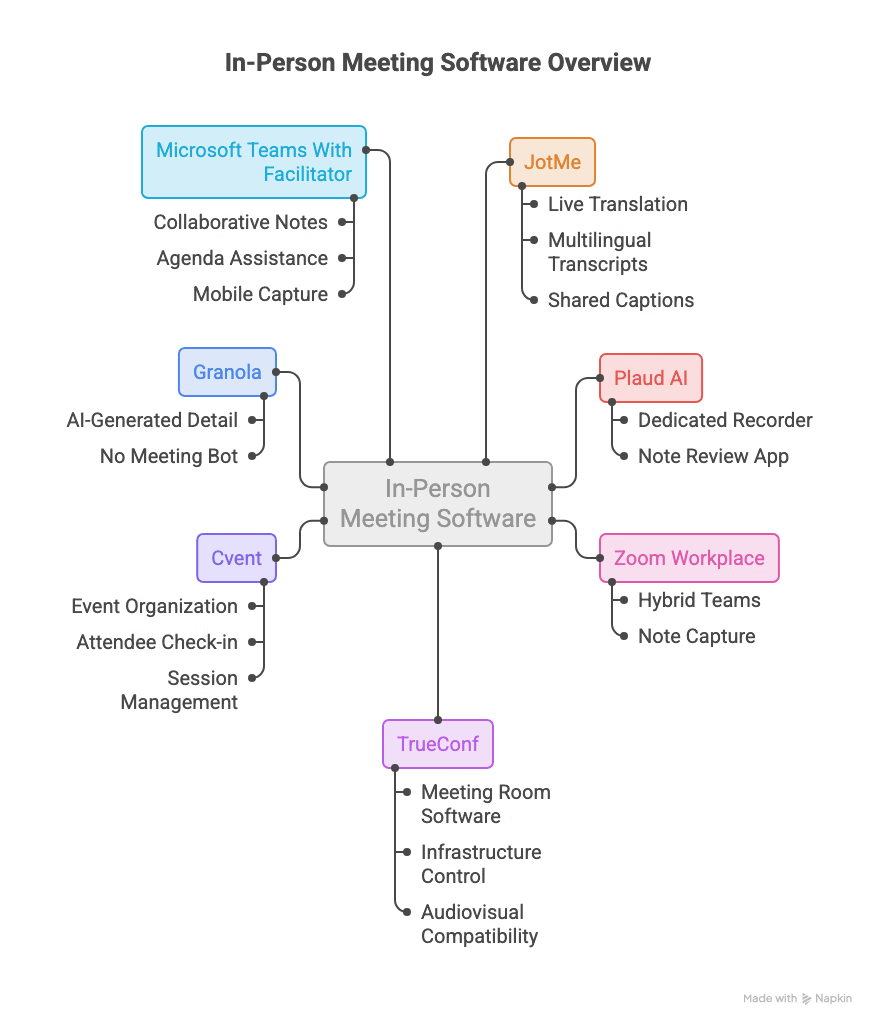
प्रत्यक्ष बैठक के विकल्पों की तुलना
काम, उपकरण और लागत की तुलना करें। ऑडियो रिकॉर्ड करना, लाइव अनुवाद और अतिथि प्रबंधन अलग ज़रूरतें हैं; हार्डवेयर सदस्यता जितना अहम है।
मीटिंग और आयोजन के इन विकल्पों की तुलना कैसे की गई?
तुलना सार्वजनिक दस्तावेज़, कीमत और सेटअप पर आधारित है। तीन परिस्थितियाँ हैं: मेज़ के पास चर्चा, हाइब्रिड मीटिंग और बहुभाषी आयोजन। यह सातों का नया नियंत्रित परीक्षण नहीं है और सटीकता का प्रतिशत नहीं देता।
पाँच मानदंड हैं:
- उपकरण और ऑडियो: मोबाइल, लैपटॉप, रिकॉर्डर या कक्ष। पास रखा माइक्रोफ़ोन मेज़ के दूसरे छोर को सुन ले, यह ज़रूरी नहीं। आयोजन में साफ़ ऑडियो फ़ीड तैयार करें।
- मीटिंग के दौरान काम: बात तुरंत समझना, नोट्स बनाना, कक्ष जोड़ना और प्रतिभागी दर्ज करना अलग काम हैं।
- प्रतिभागी की पहुँच: निजी नोट्स, साझा स्क्रीन और हर फ़ोन पर कैप्शन अलग अनुभव देते हैं।
- बाद का रिकॉर्ड: ट्रांसक्रिप्ट, नोट्स, ऑडियो, साझा करने की अनुमति और फैसले जाँचने की सुविधा।
- पूरा खर्च और लागू करना: डिवाइस, उपयोगकर्ता, अनुवाद कोटा, प्रशासन और अलग लाइसेंस जोड़ें।
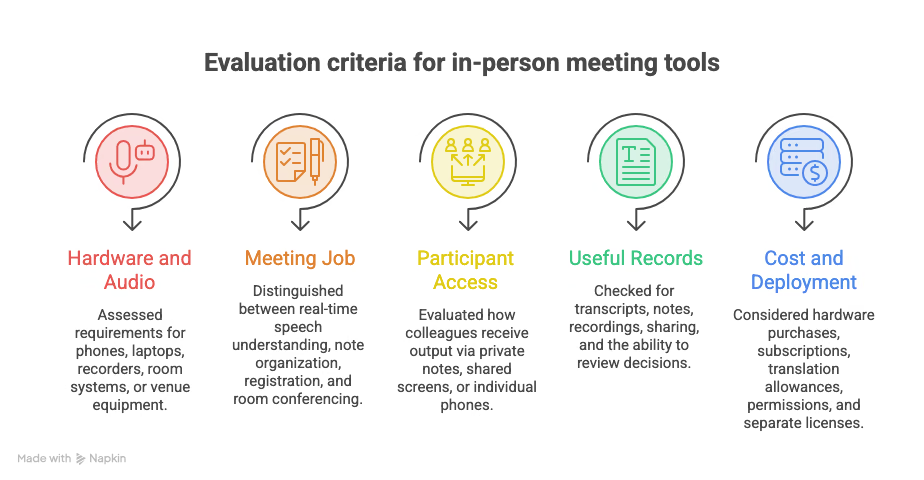
टीम और आयोजन की प्रत्यक्ष बैठक के विकल्प
आपूर्तिकर्ता से दो भाषाओं में बातचीत और 300 लोगों की कॉन्फ़्रेंस की व्यवस्था अलग होगी। एक संस्था में इन उत्पादों के अलग काम हो सकते हैं।
JotMe
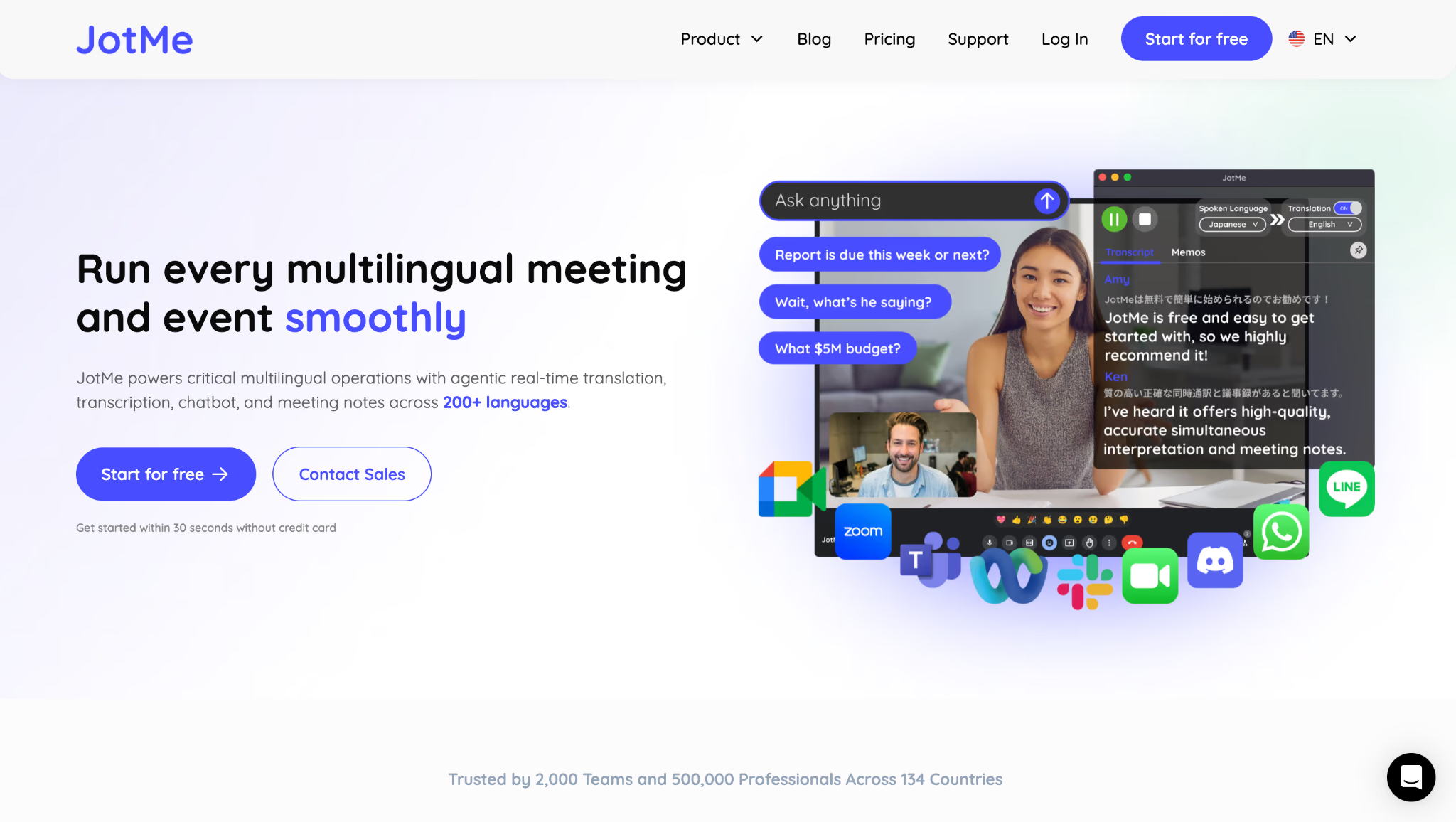
JotMe तब उपयोगी हो सकता है जब दूसरी भाषा की बात उसी समय समझनी हो। डेस्कटॉप पर चुने ऑडियो इनपुट और अनुमति से बिना बॉट अनुवाद दिखता है, ट्रांसक्रिप्ट बनती है और AI नोट्स तैयार कर सकते हैं। पहले कक्ष का माइक्रोफ़ोन और सेटिंग जाँचें।
मान लें कि स्पेनिश में मार्केटिंग प्रस्ताव समझाया जा रहा है और सहकर्मी अंग्रेज़ी में काम करते हैं। उन्हें उसी समय कैप्शन और बाद में रिकॉर्ड चाहिए। निजी या साझा स्क्रीन चुनें; डेस्क से दूर छोटे संवाद में मोबाइल प्रक्रिया देखें। यह उपयोग का उदाहरण है, नया परीक्षण नहीं।
JotMe की कीमत
Free: 0 USD/माह
- हर महीने 20 मिनट लाइव अनुवाद या रियल-टाइम सारांश
- हर महीने 50 मिनट ट्रांसक्रिप्शन
- 5 AI क्रेडिट
Pro: 20 USD/उपयोगकर्ता/माह, या 120 USD वार्षिक, जिसका मासिक समतुल्य 10 USD है
- हर महीने 200 मिनट अनुवाद
- हर महीने 500 मिनट डेस्कटॉप और फ़ाइल ट्रांसक्रिप्शन
- 20 AI क्रेडिट
Premium: 30 USD/उपयोगकर्ता/माह, या 180 USD वार्षिक, जिसका मासिक समतुल्य 15 USD है
- हर महीने 500 मिनट अनुवाद
- हर महीने 2,000 मिनट ट्रांसक्रिप्शन
- 50 AI क्रेडिट
- प्रक्रिया और कोटे के अनुसार अनुवाद मिनट साझा कर सकते हैं
JotMe के वर्तमान प्लान में मुद्रा, कर और शर्तें जाँचें।
आयोजन उपयोग कैलकुलेटर से खपत का अनुमान लें। Basic में 1×, Premium में 2× और Fast (Audio) में एक बार 5× दर है, आवाज़ चलाए बिना भी। डिवाइस वितरण में प्राप्तकर्ता जुड़ते हैं: 60 मिनट Basic और 20 डिवाइस के लिए अन्य होस्ट उपयोग से पहले 1,200 प्राप्तकर्ता मिनट हैं। साझा स्क्रीन भाषा संयोजन से गिनी जाती है; पूरा अनुमान जाँचें।
200 से अधिक भाषा और बोली विकल्पों में लाइव अनुवाद
अनुवाद के लक्ष्य और आवाज़ पहचान की भाषाएँ एक सूची नहीं हैं। भाषा दस्तावेज़ में मोड के विकल्प अलग हैं; अनूदित आवाज़ की सूची भी अलग है। डेस्कटॉप पर कक्ष का सत्र शुरू करने के लिए:
1. JotMe खोलकर माइक्रोफ़ोन की अनुमति दें।
2. In-person वातावरण और समूह को सुनने वाला माइक्रोफ़ोन चुनें।
3. बोली जा रही भाषा और अनुवाद का लक्ष्य चुनें।
4. सत्र शुरू करके अलग सीटों की आवाज़ आने की जाँच करें।
गलत इनपुट अभ्यास में पकड़ना मीटिंग के बीच पता चलने से बेहतर है।
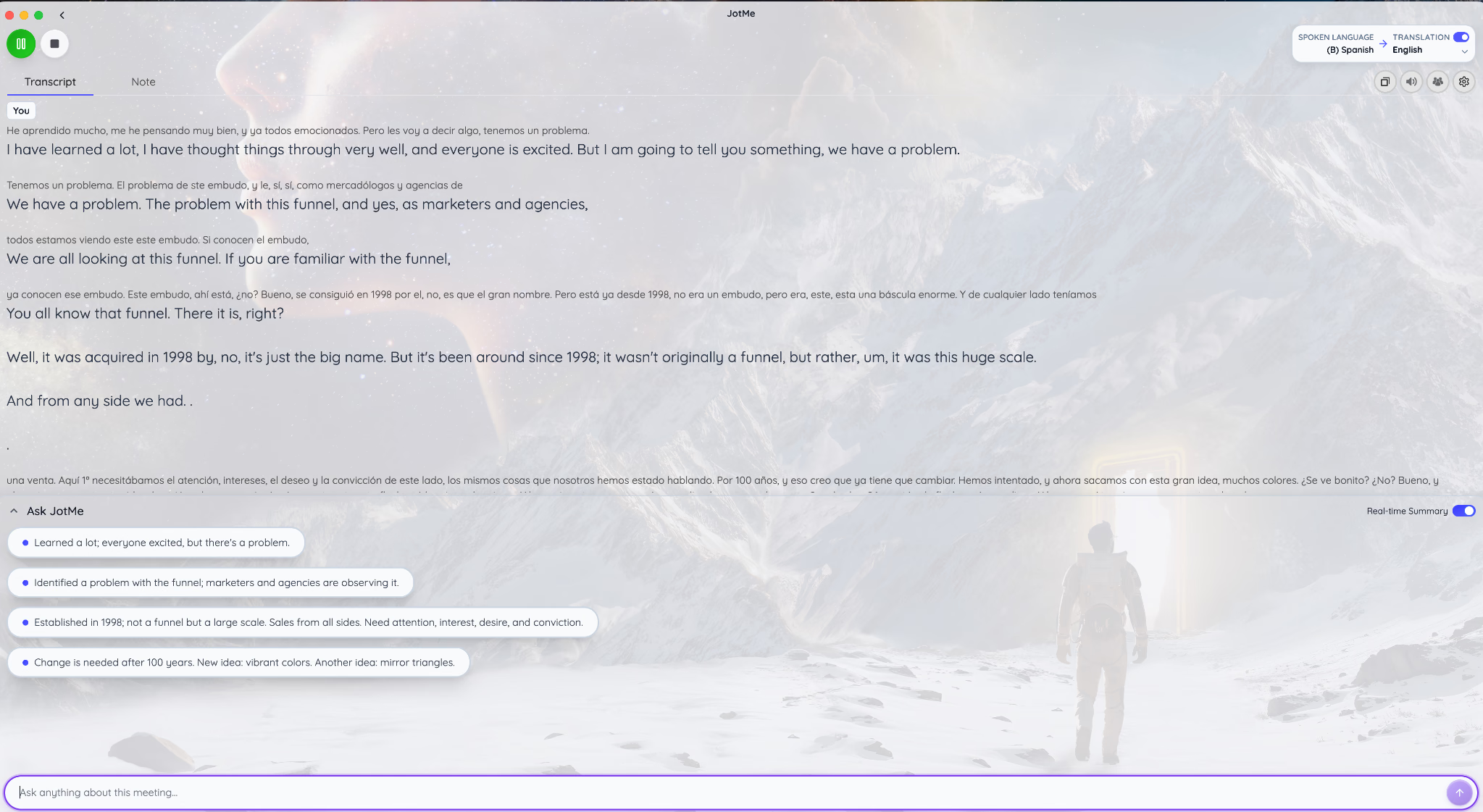
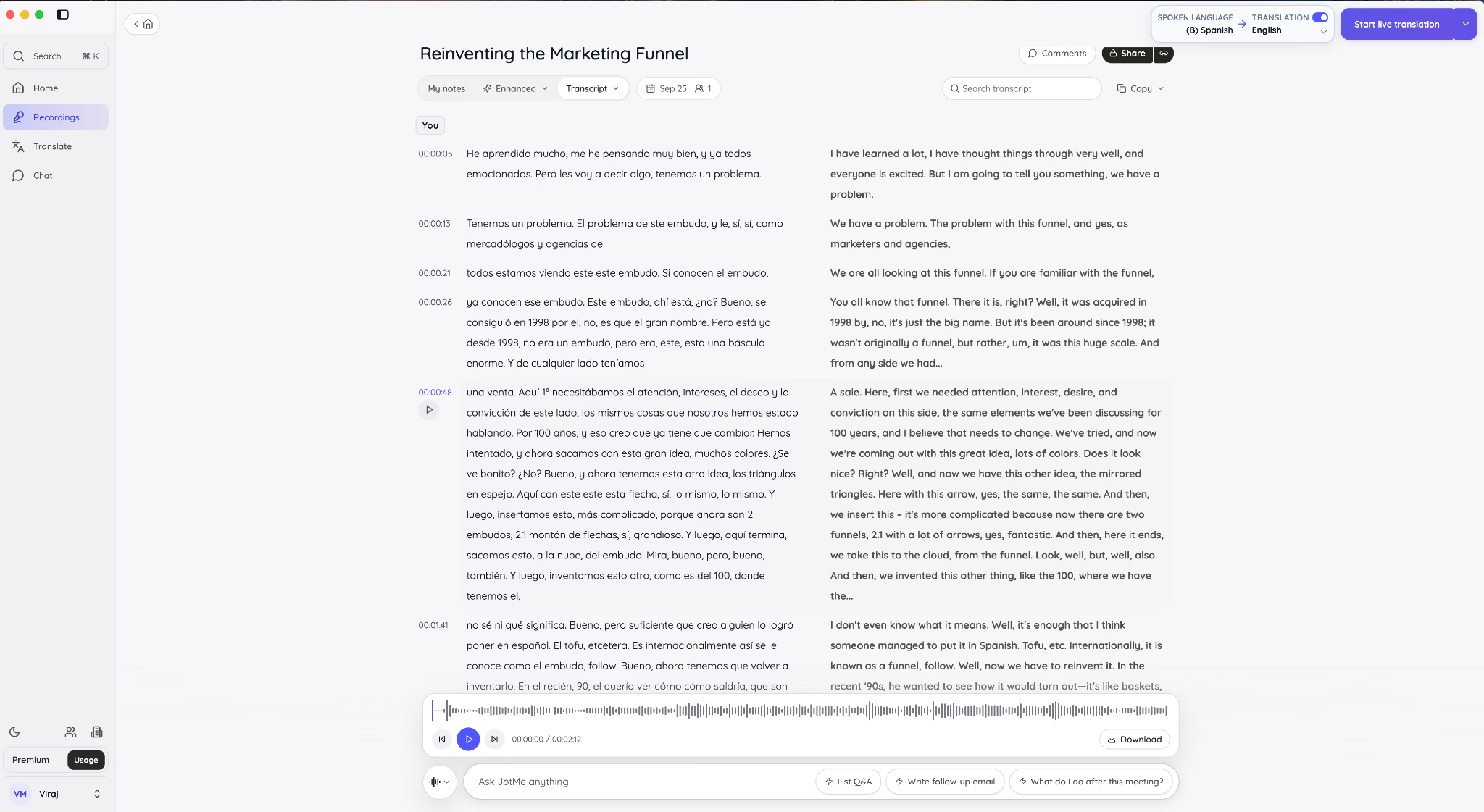
मूल स्पेनिश से अंग्रेज़ी उदाहरण में «Tenemos un problema» का «We have a problem» और «embudo» का «funnel» दिखता है। ये तस्वीर में दिखे वाक्यों के उदाहरण हैं, पूरी बैठक की सटीकता की गारंटी नहीं।
तस्वीर में अधूरे वाक्य भी हैं। महत्वपूर्ण वादों और शब्दों को अंतिम रिकॉर्ड मानने से पहले जाँचें। स्क्रीनशॉट से कुछ परिणाम पढ़ सकते हैं; आवाज़ पहचान की समीक्षा के लिए मूल ऑडियो चाहिए।
लंबी कार्यशाला में विराम और लगातार बातचीत जाँचें। लगातार अनुवाद वाले ऐप की तुलना इस ज़रूरत को समझाती है।
बहुभाषी मीटिंग के लिए सटीक ट्रांसक्रिप्शन
ट्रांसक्रिप्शन गाइड में JotMe की प्रक्रिया और मोड के अनुसार भाषाएँ हैं। केवल ट्रांसक्रिप्ट चाहिए तो Translation बंद रखें और सही पहचान भाषा चुनें। हर मोड सभी अनुवाद लक्ष्य पहचानता है, ऐसा न मानें।
मूल सत्र के उदाहरण में स्पेनिश, अंग्रेज़ी और समय साथ हैं। मार्केटिंग फ़नल तथा ध्यान, रुचि, इच्छा और विश्वास वाले वाक्यों से दोनों कॉलम की तुलना कर सकते हैं। यह मूल तस्वीर का उदाहरण है, हमारी नई जाँची हुई बैठक नहीं।
ऑडियो रिकॉर्ड हुआ हो तो अस्पष्ट अंश फिर सुन सकते हैं। In-person वातावरण में गाइड क्रमांक वाले वक्ता लेबल बताती है। «You» वाली तस्वीर साझा मेज़ पर हर व्यक्ति को अलग पहचानने का प्रमाण नहीं है।
AI मीटिंग नोट्स
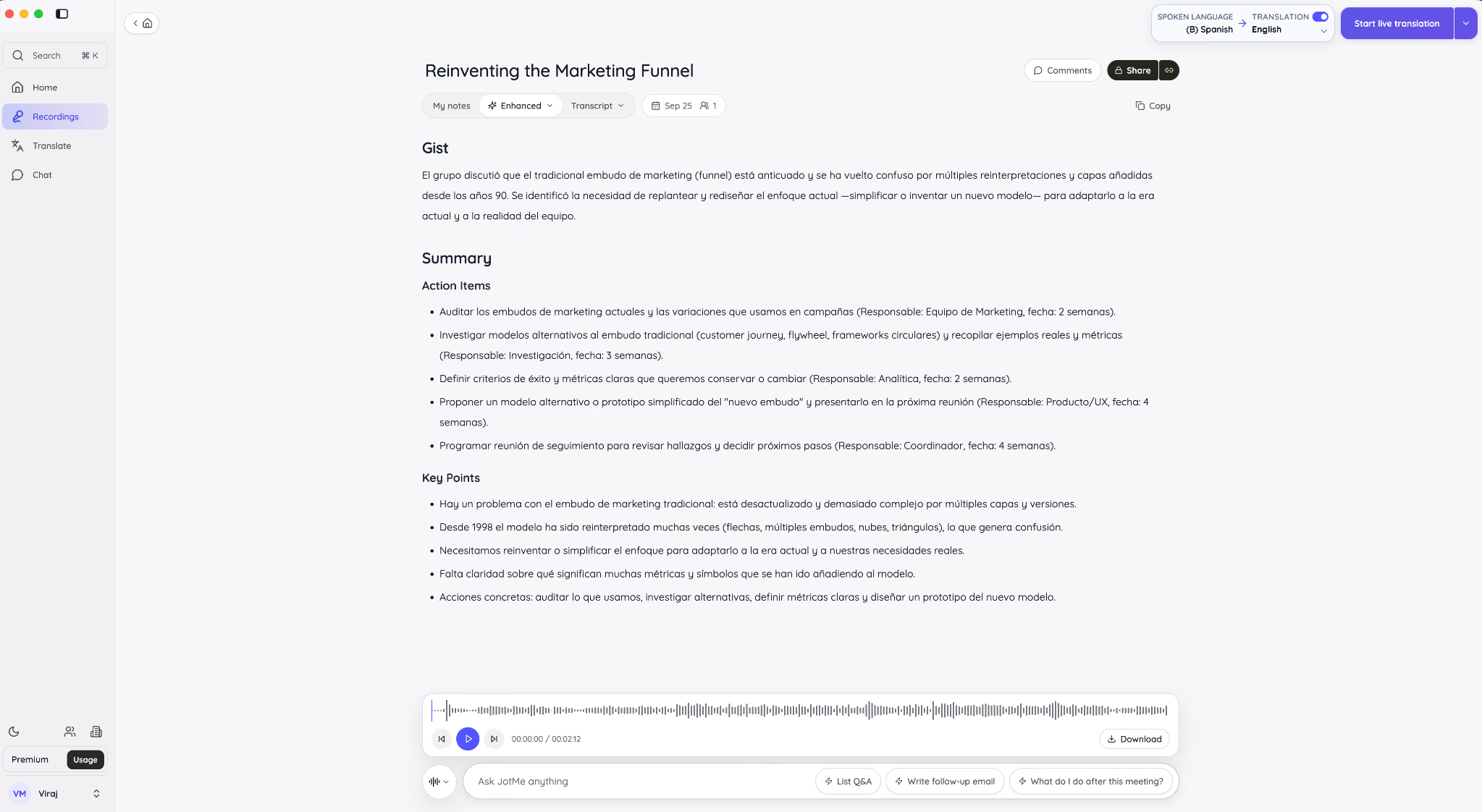
उदाहरण के नोट्स में Gist, Summary, Action Items और Key Points हैं। सारांश मार्केटिंग फ़नल की जटिलता और बदलाव के सुझाव से संबंधित है। यह बातचीत के रिकॉर्ड तक पहुँच का शुरुआती बिंदु है; समीक्षा चाहिए।
ज़िम्मेदार व्यक्ति और तारीख साझा करने से पहले बातचीत से पुष्टि करें। AI सारांश के निश्चित शब्दों से किसी सुझाव को पक्का वादा न बना दें।
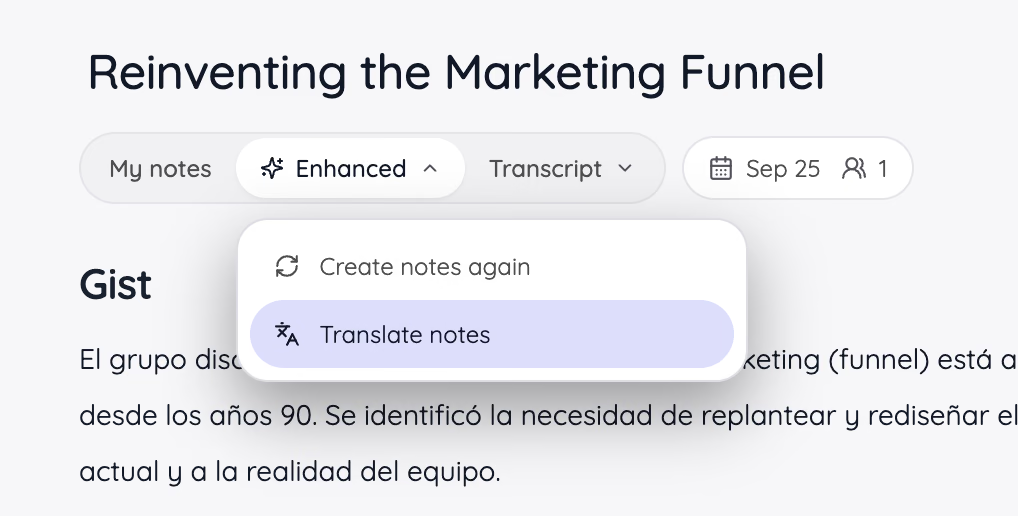
Enhanced में Translate notes से नोट्स की दूसरी भाषा चुन सकते हैं। यह सूची लाइव अनुवाद से अलग है। JotMe Desktop गाइड में रिकॉर्डिंग, नोट्स और सेटिंग समझाई गई हैं।
JotMe का मोबाइल ऐप
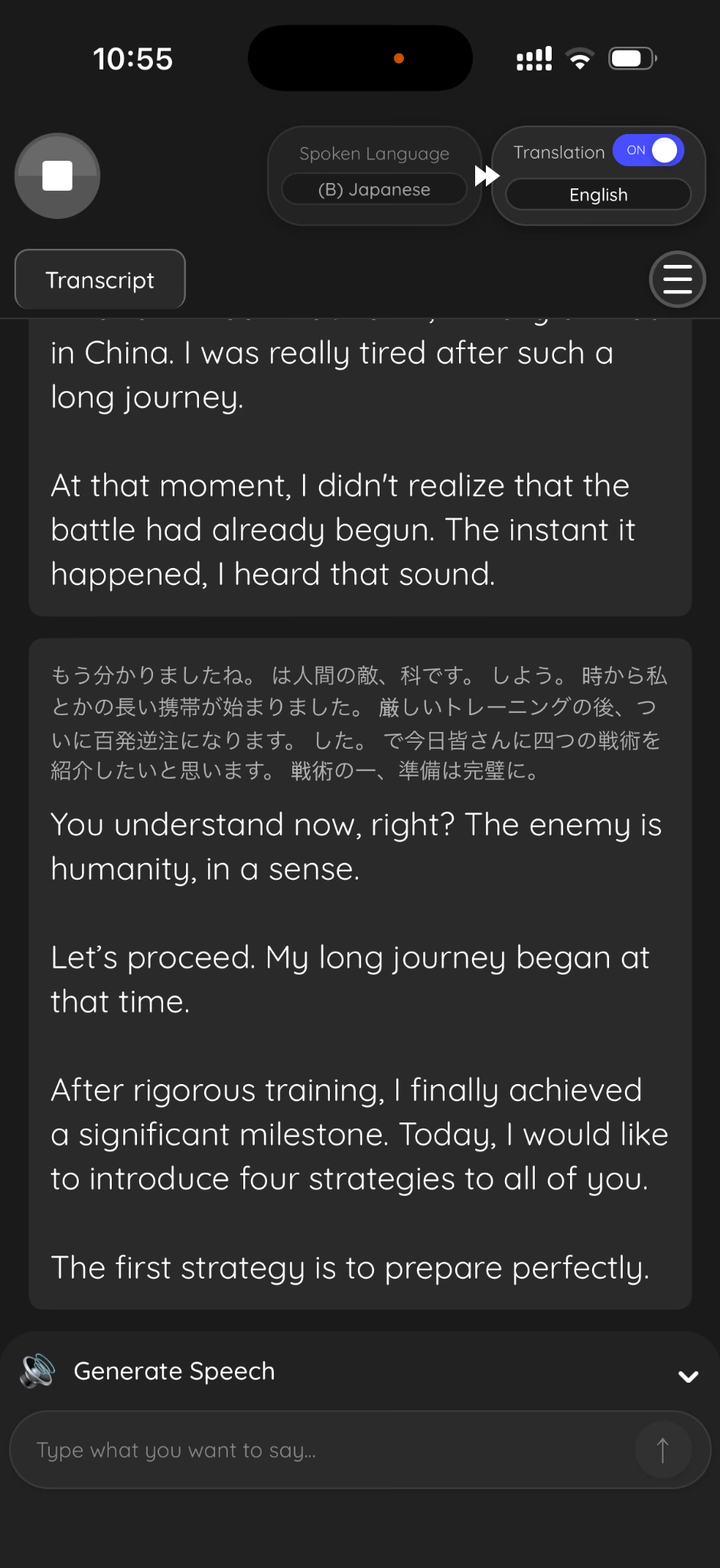
JotMe अनुवाद ऐप से ग्राहक के दफ़्तर में भी टेक्स्ट देख सकते हैं। भाषाएँ चुनें, माइक्रोफ़ोन अनुमति दें और फ़ोन दोनों की आवाज़ सुनने की जगह रखें। ऐप सामने खुला रखें; दस्तावेज़ के अनुसार ऐप बंद करने या फ़ोन लॉक करने पर मोबाइल प्रक्रिया रुकती है।
मूल जापानी से अंग्रेज़ी उदाहरण में जापानी ऊपर और अनुवाद नीचे है। «The first strategy is to prepare perfectly» उस तस्वीर का दिखाई देने वाला परिणाम है; पूरी बातचीत या स्वाभाविक अनुवाद की गारंटी नहीं।
Translation Quality की तस्वीर में Fast, Contextual और स्वतः समायोजन हैं। अपने डिवाइस के वर्तमान नियंत्रण जाँचें। 3.0 सेकंड सेटिंग का मूल्य है, हर अनुवाद की मापी हुई या तय देरी नहीं।
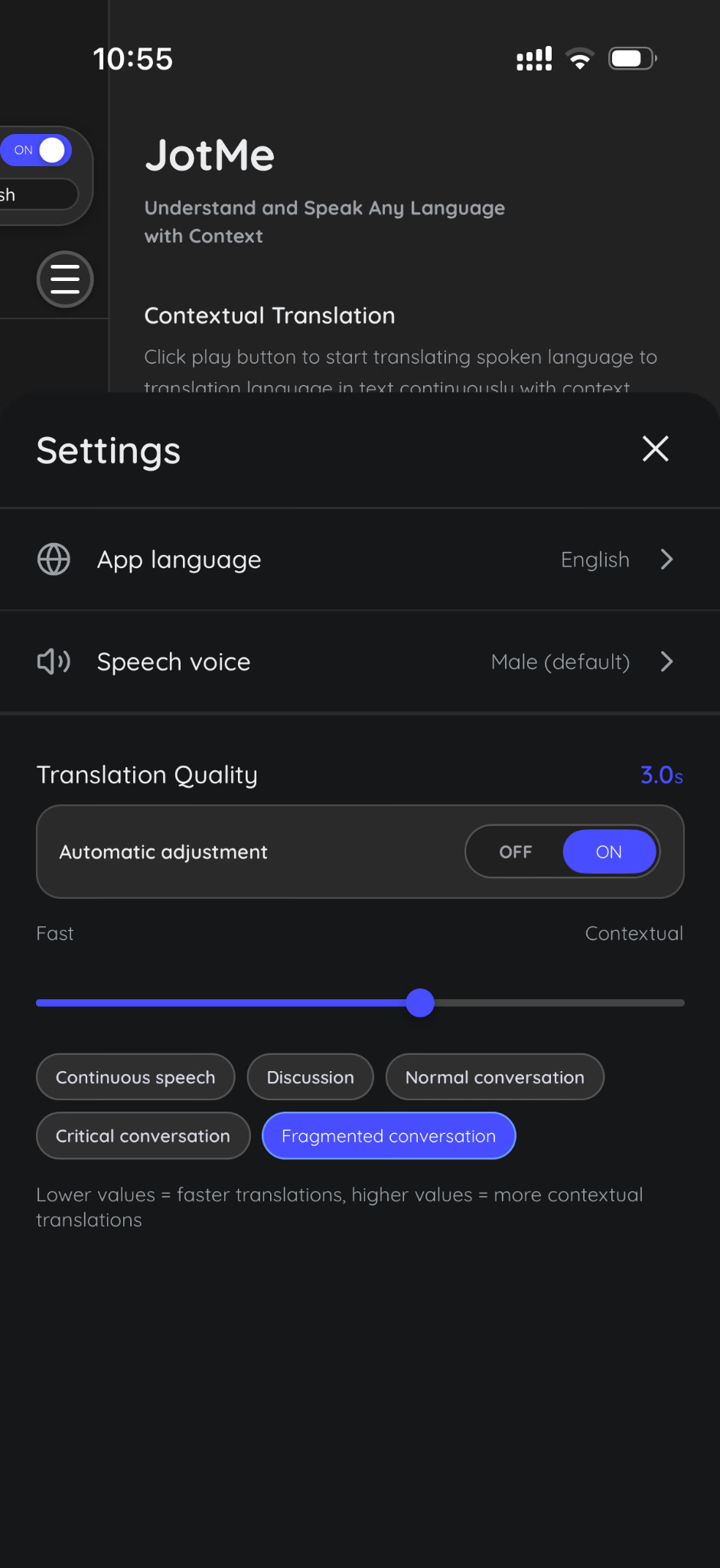
लाइव अनुवाद सेटअप गाइड मोबाइल प्रक्रिया बताती है। बोलकर जवाब देने के लिए वॉइस ट्रांसलेटर देखें। हेडफ़ोन से अनूदित आवाज़ दोबारा माइक्रोफ़ोन में जाने से बचा सकते हैं।
लाइव अनुवाद साझा करें
हर प्रतिभागी लैपटॉप के आसपास जुटने की बजाय अपनी भाषा में अनुवाद पढ़ सकता है। JotMe में URL या QR से ब्राउज़र पहुँच और डेस्कटॉप व वीडियो कैप्शन के दूसरे तरीके हैं।
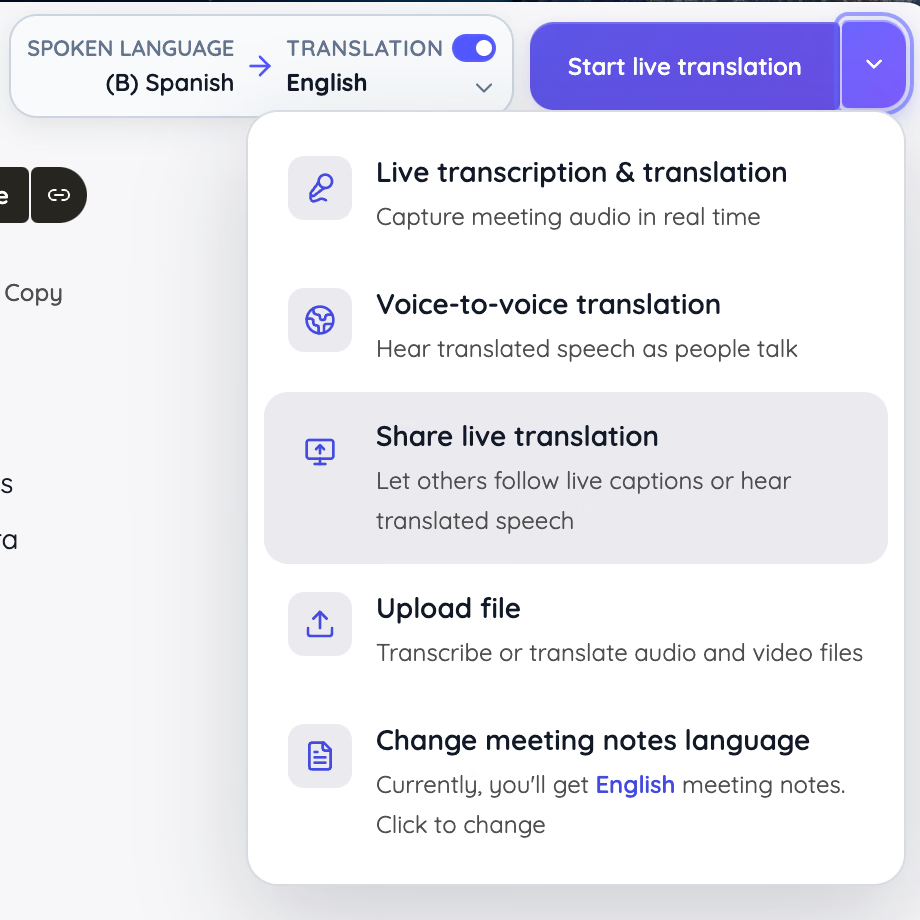
मूल तस्वीर में शुरुआती मेन्यू का Share live translation विकल्प है।
1. Share Translation खोलकर With URL चुनें।
2. Caption या Voice चुनें, लिंक बनाएँ और उपलब्ध भाषा व प्रवेश विकल्प सेट करें।
3. लिंक साझा करें या QR दिखाएँ।
4. सत्र शुरू कर दूसरे डिवाइस पर आउटपुट जाँचें।
प्रतिभागी बिना JotMe इंस्टॉल या खाता बनाए ब्राउज़र से जुड़ते हैं। होस्ट की सेटिंग पर ईमेल ज़रूरी हो सकता है; उपयोग उसकी अनुवाद सीमा से आता है। पहले प्रक्रिया समझाएँ और एक फ़ोन पर जाँचें।
ज़रूरी भाषाएँ दें और अवधि व प्राप्तकर्ता गिनें। साझा करने की गाइड Caption और Voice का अंतर बताती है। हर टेक्स्ट भाषा में आवाज़ आउटपुट नहीं होता।
फायदे
- बातचीत के दौरान दूसरी भाषा समझने में मदद
- बाद की समीक्षा के लिए दो भाषाओं का रिकॉर्ड
- डेस्कटॉप और मोबाइल विकल्प
- प्रतिभागी के लिए ब्राउज़र से पहुँच
सीमाएँ
- परिणाम माइक्रोफ़ोन और समर्थित पहचान पर निर्भर हैं
किसके लिए बहुभाषी टीम व ग्राहक मीटिंग, प्रशिक्षण और आयोजन जहाँ बोलते समय बात समझनी हो।
Plaud AI
यह तुलना मूल Plaud Note रिकॉर्डर और उसके ऐप पर केंद्रित है। स्विच नोट और फ़ोन कॉल रिकॉर्डिंग अलग करता है। डिवाइस का ऑडियो बाद में भेजकर देख सकते हैं। Note Pro या NotePin के निर्देश एक जैसे न मानें।
खरीद में हार्डवेयर और रखरखाव जोड़ें। असली कक्ष में जगह व दूरी जाँचें; मॉडलों की क्षमताएँ अलग हैं। बाद में समीक्षा के लिए रिकॉर्डिंग करना उसी समय श्रोताओं को अनुवाद देना नहीं है।
कीमतें
- Plaud Note: प्रति डिवाइस 159 USD का संदर्भ; स्थानीय मूल्य जाँचें
- Starter: हर महीने 300 मिनट ट्रांसक्रिप्शन
- Pro AI: 99.99 USD वार्षिक भुगतान में लगभग 8.33 USD/माह, या मासिक बिलिंग में 17.99 USD/माह
- Pro AI में हर महीने 1,200 मिनट ट्रांसक्रिप्शन
- Unlimited: 239.99 USD वार्षिक भुगतान में लगभग 20 USD/माह, या मासिक बिलिंग में 29.99 USD/माह
- Unlimited में प्रतिदिन 24 घंटे तक घोषित हैं; उपयोग की शर्तें लागू हैं
- डिवाइस, सदस्यता और कर का खर्च अलग जोड़ें
फायदे
- रिकॉर्डिंग का भौतिक नियंत्रण
- कंप्यूटर खुला रखे बिना पोर्टेबल रिकॉर्डिंग
- संगत Plaud प्रक्रिया से ट्रांसक्रिप्ट
- AI से तैयार सारांश
सीमाएँ
- रिकॉर्डर खरीदने का शुरुआती खर्च
- चार्जिंग और फ़ाइल भेजने के कदम
- असली कक्ष में आवाज़ व दूरी जाँचनी होगी
- दूर रखे डिवाइस से कुछ वक्ताओं की बात छूट सकती है
किसके लिए इंटरव्यू और ग्राहक बातचीत का पोर्टेबल रिकॉर्ड चाहने वाले पेशेवर, जो अलग डिवाइस सँभाल सकते हों।
Zoom Workplace
My Notes संगत खाते व डिवाइस पर प्रत्यक्ष चर्चा के निजी नोट्स देता है। ये अपने-आप सभी प्रतिभागियों को नहीं मिलते। इस प्रक्रिया को पूरी रिकॉर्डिंग या मीटिंग के साझा सारांश से अलग समझें।
हाइब्रिड बैठक में कक्ष के माइक्रोफ़ोन और स्पीकर फिर भी चाहिए। श्रोताओं को क्या देना है, उसके अनुसार भाषा व लाइसेंस की तुलना JotMe से करें। Zoom AI Companion और JotMe की तुलना भी देखें।
कीमतें
Zoom Workplace Pro का घोषित शुरुआती संदर्भ वार्षिक भुगतान में 14.16 USD प्रति उपयोगकर्ता प्रति माह है, ऑफ़र व क्षेत्र के अनुसार। My Notes के लिए समर्थित Pro, Business, Enterprise या अलग खाता और चालू सेटिंग चाहिए। अंतिम कीमत, ऐप संस्करण और मोबाइल सीमाएँ जाँचें।
फायदे
- मौजूदा Zoom टीम के लिए परिचित वातावरण
- समर्थित प्रक्रिया में प्रत्यक्ष नोट्स
- कक्ष की बातचीत और हाइब्रिड सहयोग जोड़ता है
सीमाएँ
- AI पहुँच खाते और प्रशासन पर निर्भर है
- My Notes डेस्कटॉप, मोबाइल, ब्राउज़र और Zoom Rooms में अलग है
- उपकरण चुनने से पहले प्रक्रिया जाँचें
किसके लिए Zoom का उपयोग करने वाली टीम जिन्हें उसी सहयोग वातावरण में प्रत्यक्ष चर्चा का रिकॉर्ड चाहिए।
TrueConf
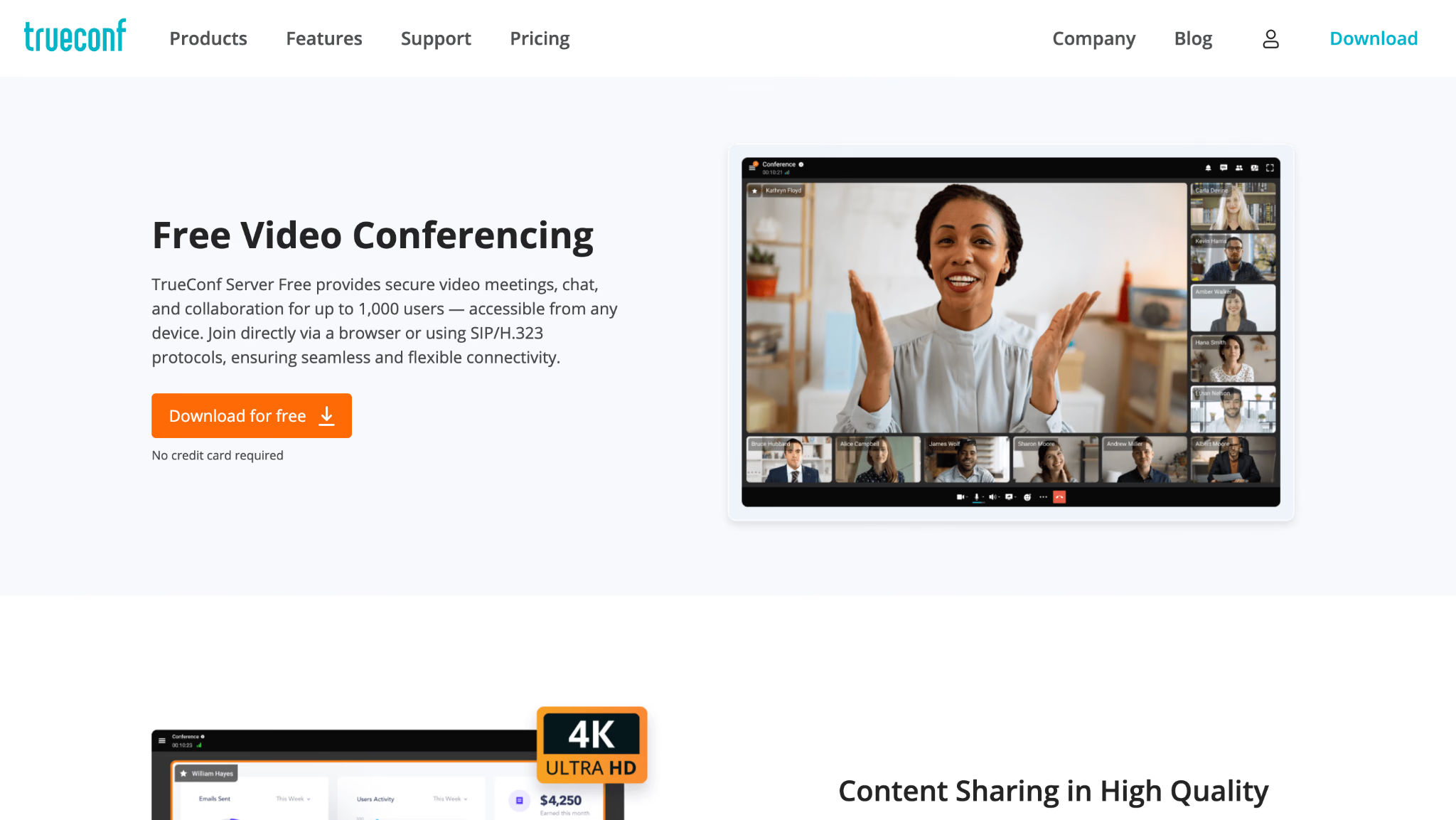
TrueConf Room कक्ष के PC पर संगत स्क्रीन, कैमरा, माइक्रोफ़ोन और स्पीकर से चलता है। TrueConf Server अपनी संस्था के नेटवर्क में कॉन्फ़्रेंस की व्यवस्था दे सकता है। Room सॉफ़्टवेयर है, पूरा हार्डवेयर किट नहीं।
स्थापना और प्रशासन का ज़िम्मेदार चाहिए। AI Server अलग उत्पाद है; ट्रांसक्रिप्ट व सारांश के लिए अलग लागत और संसाधन लगते हैं। स्थानीय कॉन्फ़्रेंस में क्लाउड अनुवाद जोड़ने पर अलग डेटा समीक्षा चाहिए; पूरी प्रक्रिया अपने-आप निजी या ऑफ़लाइन नहीं हो जाती।
कीमतें
Room का मुफ़्त संस्करण है। सशुल्क लाइसेंस 295 USD प्रति PC प्रति वर्ष या 745 USD स्थायी है। सर्वर, AI और हार्डवेयर अलग हैं। Server Free के संदेश उपयोगकर्ता और वीडियो प्रतिभागी अलग सीमाएँ हैं; कक्ष तय करने से पहले वर्तमान दोनों सीमाएँ जाँचें।
फायदे
- प्रशासन वाली स्थायी मीटिंग कक्ष व्यवस्था के लिए
- कॉन्फ़्रेंस की स्थापना पर अधिक नियंत्रण
- ज़रूरतों के अनुसार मौजूदा कक्ष उपकरण जोड़ सकते हैं
सीमाएँ
- मोबाइल ऐप से अधिक स्थापना
- नियमित तकनीकी रखरखाव चाहिए
- Room, सर्वर, AI, सहायता और हार्डवेयर का खर्च जोड़ें
किसके लिए स्थायी कक्ष, तकनीकी टीम और अपनी कॉन्फ़्रेंस व्यवस्था सँभालने की ज़रूरत वाली संस्थाएँ।
Cvent
Cvent पंजीकरण, सत्र, प्रवेश और उपस्थिति जैसे आयोजन कार्य सँभालता है। OnArrival डेटा को डिवाइस, बैज प्रिंटिंग और स्वागत से जोड़ता है। यह रिकॉर्डर या निजी नोट्स ऐप नहीं है।
उपकरण किराए पर लेने से पहले iOS व Android की आवश्यक सुविधाएँ जाँचें। JotMe अलग प्रक्रिया में कॉन्फ़्रेंस की भाषा सहायता दे सकता है; दोनों का स्वतः इंटीग्रेशन न मानें।
कीमतें
Cvent लाइसेंस और Registration, Attendee Hub व OnArrival जैसे मॉड्यूल के लिए ज़रूरत के अनुसार कोटेशन देता है। प्रवेश स्टेशन, प्रिंटर, बैज सामग्री, कर्मचारी और सहायता का अलग विवरण लें; उन्नत सेवा बेसिक स्तर में शामिल न मानें।
फायदे
- सिर्फ़ रिकॉर्डिंग से आगे आयोजन संचालन
- पंजीकरण और स्थल की उपस्थिति जोड़ता है
- सेटअप के अनुसार प्रवेश और बैज
- प्रतिभागी और सत्र सँभालने के लिए
सीमाएँ
- खरीद से पहले दायरा और कोटेशन चाहिए
- स्थल और डिवाइस की तैयारी ज़रूरी है
- छोटी चर्चा के लिए दायरा बहुत बड़ा हो सकता है
- सिर्फ़ अनुवाद और नोट्स चाहिए हों तो खर्च उचित न हो
किसके लिए कॉन्फ़्रेंस, प्रशिक्षण और ग्राहक कार्यक्रम की टीम जहाँ पंजीकरण और प्रत्यक्ष संचालन मुख्य काम हों।
Granola
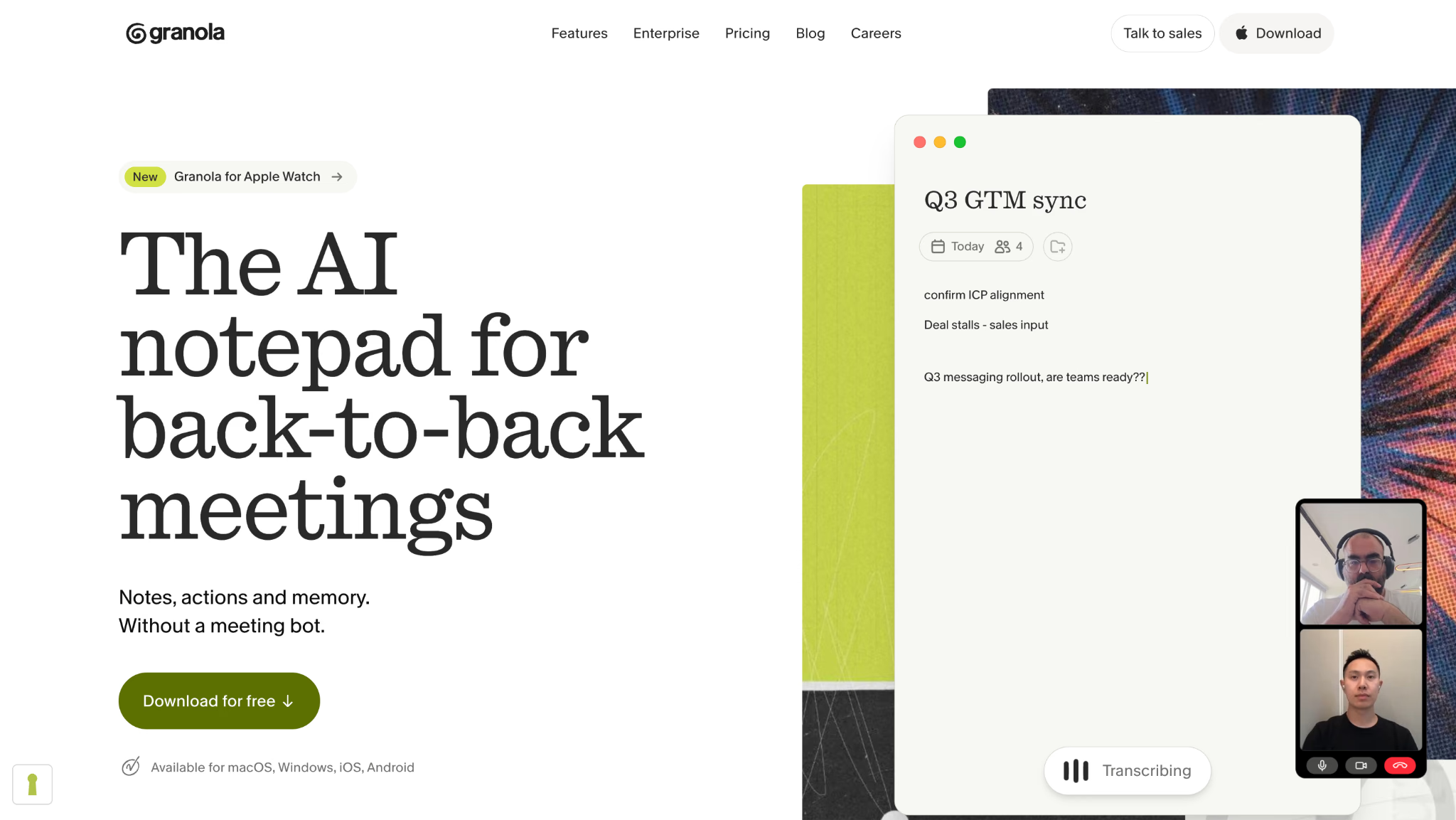
Granola अपने नोट्स और ट्रांसक्रिप्ट जोड़ता है, बॉट नहीं जोड़ता। प्रत्यक्ष चर्चा में सही जगह माइक्रोफ़ोन चाहिए। दस्तावेज़ के अनुसार उपयोगकर्ता कैप्चर शुरू करता है; कैलेंडर जोड़ने से अपने-आप रिकॉर्डिंग नहीं होती।
यह निजी नोट्स पूरा करने और बाद में संदर्भ पर सवाल के लिए उपयोगी हो सकता है। पूरी टीम को उसी समय अनुवाद चाहिए तो साझा कैप्शन देखें। कई भाषाओं का ट्रांसक्रिप्शन अपने-आप लाइव अनुवाद नहीं है।
कीमतें
- Basic: 0 USD
- 30 दिनों का दिखाई देने वाला मीटिंग इतिहास
- Business: 14 USD प्रति उपयोगकर्ता प्रति माह
- शर्तों के अनुसार असीमित नोट्स और इतिहास घोषित हैं
- Enterprise: 35 USD प्रति उपयोगकर्ता प्रति माह
- उन्नत इंटीग्रेशन, संग्रह अवधि और प्रशासन प्लान पर निर्भर हैं
फायदे
- अपने लिखे नोट्स और AI की मदद जोड़ता है
- कॉल में बॉट जोड़े बिना कैप्चर
- सहयोग के लिए साझा फ़ोल्डर
- ऊँचे प्लान में अधिक इतिहास
सीमाएँ
- कक्ष की आवाज़ माइक्रोफ़ोन पर निर्भर है
- स्थायी ऑडियो संग्रह नहीं; मोबाइल में प्रोसेसिंग के लिए अस्थायी कैश होता है
- लंबे समय तक ऑडियो फिर सुनना हो तो यह सही विकल्प नहीं
किसके लिए टीम लीड और पेशेवर जिन्हें अपने नोट्स पूरा करने हैं, अनुमति, संग्रह और डेटा उपयोग की समीक्षा के साथ।
Facilitator के साथ Microsoft Teams
Facilitator Teams में साझा नोट्स और एजेंडा सहायता देता है। दस्तावेज़ में मोबाइल से प्रत्यक्ष चर्चा के नोट्स भी हैं। लाइसेंस, अनुमति और माइक्रोफ़ोन मोड जाँचें; Teams Rooms, मोबाइल और तय मीटिंग की क्षमताएँ समान नहीं हैं।
ऑडियो स्पष्ट पहुँचना चाहिए। वक्ता लेबल से कक्ष के हर व्यक्ति का सही नाम मिलना तय नहीं है। अनुवाद और मीटिंग सहायता अलग सुविधाएँ हैं; भाषा और लाइसेंस अलग जाँचें।
कीमतें
- सुविधा के अनुसार संगत Microsoft 365, Teams और Copilot लाइसेंस चाहिए
- Microsoft 365 Copilot का संदर्भ 30 USD प्रति उपयोगकर्ता प्रति माह, वार्षिक भुगतान; वर्तमान ऑफ़र जाँचें
- चुने लाइसेंस के लिए योग्य बेस प्लान अलग चाहिए
- मूल स्रोत में Business Standard with Copilot 23.50 USD प्रति उपयोगकर्ता प्रति माह, वार्षिक भुगतान था; स्थानीय शर्तें और ऑफ़र जाँचें
- खरीद से पहले Teams अधिकार और क्षेत्र की उपलब्धता देखें
फायदे
- मौजूदा Microsoft 365 काम में जुड़ता है
- साझा मीटिंग नोट्स
- एजेंडा में सहायता
- प्रत्यक्ष मोबाइल नोट्स की दस्तावेज़ित प्रक्रिया
सीमाएँ
- पहुँच लाइसेंस और प्रशासक पर निर्भर है
- कुछ सुविधाएँ प्रीव्यू में हैं
- Planner से कार्य सिंक करने की स्थिति और अनुमति जाँचें
- खरीद से पहले अपनी आवश्यक सुविधा सत्यापित करें
किसके लिए Teams का उपयोग करने वाली संस्थाएँ जो लाइसेंस, अनुमति और कक्ष व्यवस्था प्रशासक से तय कर सकती हैं।
प्रत्यक्ष बैठक का सॉफ़्टवेयर चुनते समय क्या देखें?
एक साझा माइक्रोफ़ोन वाली बैठक और हर व्यक्ति के अलग ऑडियो वाली कॉल में अंतर है। सुविधाएँ गिनने से पहले प्रक्रिया तय करें।
पूरे समूह को सुनने वाला माइक्रोफ़ोन
दो लोगों के लिए सही जगह रखा फ़ोन पर्याप्त हो सकता है। लंबी मेज़ पर कॉन्फ़्रेंस माइक्रोफ़ोन जाँचें। आयोजन में वक्ता व दर्शक का ऑडियो कैप्चर कंप्यूटर तक पहुँचाएँ। सिस्टम सिर्फ़ मिली हुई आवाज़ प्रोसेस कर सकता है।
सही भाषा और आउटपुट
पहचान, अनुवाद लक्ष्य, नोट्स की भाषा और हर प्रतिभागी की पसंद अलग जाँचें। मूल भाषा की ट्रांसक्रिप्ट दूसरी भाषा समझने वाले को तुरंत मदद नहीं देती। ज़रूरत मुख्यतः भाषा हो तो प्रत्यक्ष कारोबारी बैठक के AI दुभाषिया ऐप देखें।
प्रतिभागी समझ सकें ऐसी पहुँच
एक भाषा के लिए साझा स्क्रीन, कई भाषाओं के लिए व्यक्तिगत ब्राउज़र उपयोगी हो सकते हैं, यदि नेटवर्क और डिवाइस साथ दें। निर्देश दिखाएँ और जुड़ने में सहायता रखें।
समीक्षा और साझा करने योग्य रिकॉर्ड
ऑडियो, ट्रांसक्रिप्ट और नोट्स अलग हैं। तय करें कि कौन परिणाम जाँचेगा और किसे मिलेगा। बिना समीक्षा का लंबा सारांश बनाने से अधिक ज़रूरी फैसला और ज़िम्मेदार व्यक्ति स्पष्ट करना है।
वास्तविक उपयोग के अनुसार लागत
उपयोगकर्ता, कोटा, अवधि और अनुवाद पाने वालों की संख्या जोड़ें। रिकॉर्डर या कक्ष में डिवाइस, चार्जिंग, बदलाव, स्थापना और सहायता जोड़ें। केवल सदस्यता का शुरुआती मूल्य न देखें।
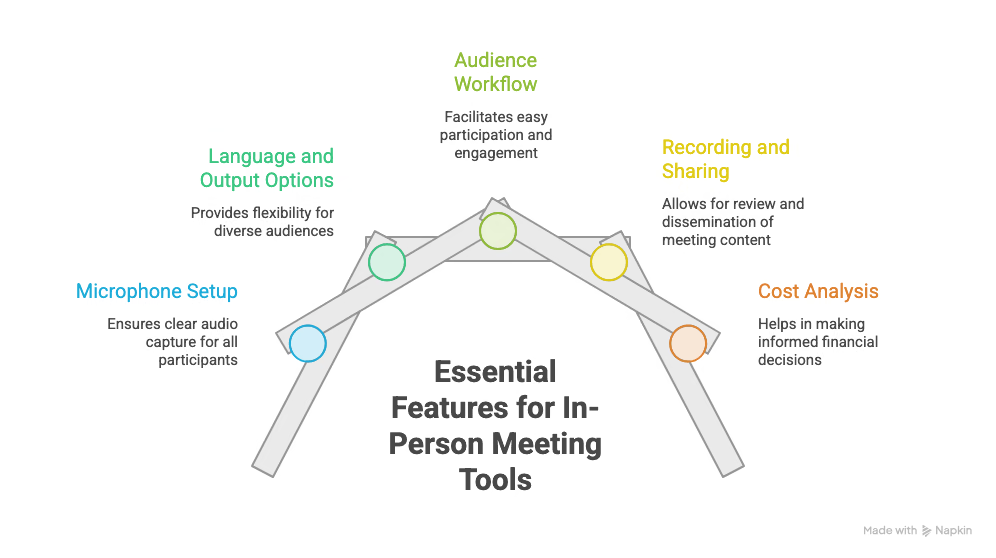
AI के साथ बेहतर प्रत्यक्ष बैठक के सुझाव
उसी कक्ष, माइक्रोफ़ोन, भाषा और देखने की प्रक्रिया से अभ्यास करें जो बैठक में होगी।
हर सीट से आवाज़ जाँचें
मेज़ के दूर वाले छोर और स्क्रीन की ओर मुड़े वक्ता की आवाज़ जाँचें। किसी की बात छूटे तो AI सेटिंग बदलने से पहले माइक्रोफ़ोन या इनपुट ठीक करें।
ऑडियो की एक स्पष्ट व्यवस्था रखें
हाइब्रिड सत्र में मुख्य माइक्रोफ़ोन और स्पीकर तय करें। पास के कई लैपटॉप एक ऑडियो चलाएँ तो गूँज होती है। केवल स्क्रीन चाहिए तो अपना ऑडियो बंद रखें। दूर के प्रतिभागियों के लिए कॉन्फ़्रेंस कॉल अनुवाद गाइड देखें।
दर्शकों के सवाल सुनाई देने दें
घूमने वाला माइक्रोफ़ोन रखें या वक्ता से सवाल अपने माइक्रोफ़ोन में दोहराने को कहें। इससे सिस्टम और दूर बैठे लोगों को सही आवाज़ मिलती है।
नाम, शब्द और भाषा पहले जाँचें
उत्पाद, ग्राहक, संक्षिप्त नाम और तकनीकी शब्द आज़माएँ। समर्थित हो तो शब्दावली जोड़ें। JotMe में पहचान मोड व अनुवाद लक्ष्य जाँचें और दोनों भाषाएँ समझने वाले से छोटी समीक्षा कराएँ।
कैप्चर समझाएँ और फैसले जाँचें
शुरू करने से पहले लागू नियम व संगठन नीति के अनुसार बताएँ कि क्या लिया जाएगा और कैसे उपयोग होगा। अंत में फैसले, ज़िम्मेदार लोग और तारीखें पढ़कर पुष्टि करें, ताकि सुझाव को पक्का काम न समझा जाए।
इंटरनेट और बिजली की तैयारी
लंबे आयोजन में बिजली, Wi-Fi और बैकअप रिकॉर्ड की जाँच करें। बिना नेटवर्क ऑडियो रिकॉर्ड होने का अर्थ ऑफ़लाइन ट्रांसक्रिप्शन या अनुवाद नहीं है। हर चरण अलग आज़माएँ।
निष्कर्ष
चुनाव मीटिंग के दौरान और बाद की ज़रूरत पर है: अनुवाद, रिकॉर्डिंग, नोट्स, हाइब्रिड सहयोग, कक्ष की व्यवस्था या आयोजन संचालन। ऐसे विकल्प छोटा कर सकते हैं:
- बहुभाषी बैठक के लिए JotMe: सेटिंग के अनुसार लाइव अनुवाद, ट्रांसक्रिप्ट, नोट्स और प्रतिभागी के लिए कैप्शन।
- पोर्टेबल रिकॉर्डिंग के लिए Plaud Note: प्रत्यक्ष बातचीत रिकॉर्ड करने और बाद में ट्रांसक्रिप्ट व सारांश देखने का डिवाइस।
- मौजूदा Zoom टीम के लिए Zoom Workplace: संगत सहयोग वातावरण में प्रत्यक्ष नोट्स।
- स्थायी कक्ष के लिए TrueConf: संगत ऑडियो-वीडियो उपकरण और तकनीकी प्रशासन वाली कॉन्फ़्रेंस व्यवस्था।
- आयोजन संचालन के लिए Cvent: चर्चा की सामग्री के अलावा पंजीकरण, प्रवेश, बैज और सत्र।
- निजी AI नोट्स के लिए Granola: बॉट के बिना नोट्स व ट्रांसक्रिप्ट, यदि ऑडियो सहेजकर फिर सुनना ज़रूरी न हो।
- Microsoft 365 के लिए Facilitator वाला Teams: मौजूदा व्यवस्था में साझा नोट्स, एजेंडा और संगत प्रत्यक्ष कैप्चर।
बहुभाषी मीटिंग, कार्यशाला और प्रशिक्षण के लिए JotMe को अपने माइक्रोफ़ोन, भाषा और प्रतिभागी के साथ आज़माएँ। Free में कोटा है। बड़े समूह में देने से पहले लाइव अनुवाद, ट्रांसक्रिप्ट, नोट्स, अनुमति और खपत जाँचें।
अक्सर पूछे जाने वाले सवाल
Teams में Facilitator कैसे चालू करें?
तय मीटिंग में Copilot and other AI खोलकर Copilot और Facilitator की अनुमति दें और Facilitator चालू करें। समर्थित मीटिंग में आयोजक या प्रस्तुतकर्ता वेब या डेस्कटॉप पर More actions > Turn on Facilitator चुन सकता है। मोबाइल पर प्रत्यक्ष नोट्स के लिए Calendar > Meeting > Take notes with Facilitator है। लाइसेंस, अनुमति और माइक्रोफ़ोन सेटिंग जाँचें।
Plaud Note से रिकॉर्डिंग कैसे करें?
मूल Plaud Note को ऐप से जोड़ें और स्विच से Note Recording चुनें। रिकॉर्ड बटन एक सेकंड दबाएँ; एक कंपन शुरू होने का संकेत है। बटन फिर एक सेकंड दबाएँ; दो कंपन रिकॉर्डिंग बंद होने का संकेत हैं। ये निर्देश मूल Note के हैं, हर Plaud मॉडल के नहीं।
क्या Zoom और Zoom Workplace एक ही हैं?
Zoom कंपनी और व्यापक ब्रांड है। Zoom Workplace उसका सहयोग प्लेटफ़ॉर्म और डेस्कटॉप व मोबाइल ऐप का नाम है। Zoom Meetings, My Notes और Zoom Rooms के काम व आवश्यकताएँ अलग हैं; खाते के अनुसार विशिष्ट सुविधा की तुलना करें।
Zoom Workplace में रिकॉर्डिंग कैसे करें?
डेस्कटॉप मीटिंग में होस्ट उपलब्ध होने पर Record और Record on this Computer चुन सकता है; प्रतिभागी को रिकॉर्डिंग की अनुमति चाहिए। क्लाउड रिकॉर्डिंग के लिए संगत खाता और सेटिंग चाहिए। कॉल से बाहर प्रत्यक्ष बातचीत के लिए My Notes देखें और ट्रांसक्रिप्ट को सहेजी हुई ऑडियो रिकॉर्डिंग से अलग समझें।
क्या Granola, Outlook के साथ काम करता है?
हाँ। Microsoft से साइन इन और क्लाउड Microsoft 365 कैलेंडर समर्थित हैं, लेकिन स्थानीय Exchange नहीं। कैलेंडर की अनुमति दें और ज़रूरत पर प्रशासक से स्वीकृति लें। यह आयोजन और संदर्भ पढ़ता है; Outlook की अंतर्निहित सुविधा नहीं बनता और मीटिंग अपने-आप रिकॉर्ड नहीं करता।
Zoom या Google Meet के साथ JotMe कैसे चलाएँ?
Mac या Windows पर JotMe खोलें, माइक्रोफ़ोन और सिस्टम ऑडियो की अनुमति दें तथा भाषाएँ चुनें। Zoom या Meet में जुड़कर JotMe में Online वातावरण से सत्र शुरू करें। जाँचें कि आपकी और बाकी लोगों की आवाज़ आ रही है। यह कॉल में बॉट जोड़े बिना साथ चलता है।
JotMe आज़माएँ
मीटिंग, इवेंट और रोज़मर्रा के काम के लिए सटीक अनुवाद—आपके संदर्भ को याद रखने वाली AI मेमोरी के साथ।


