






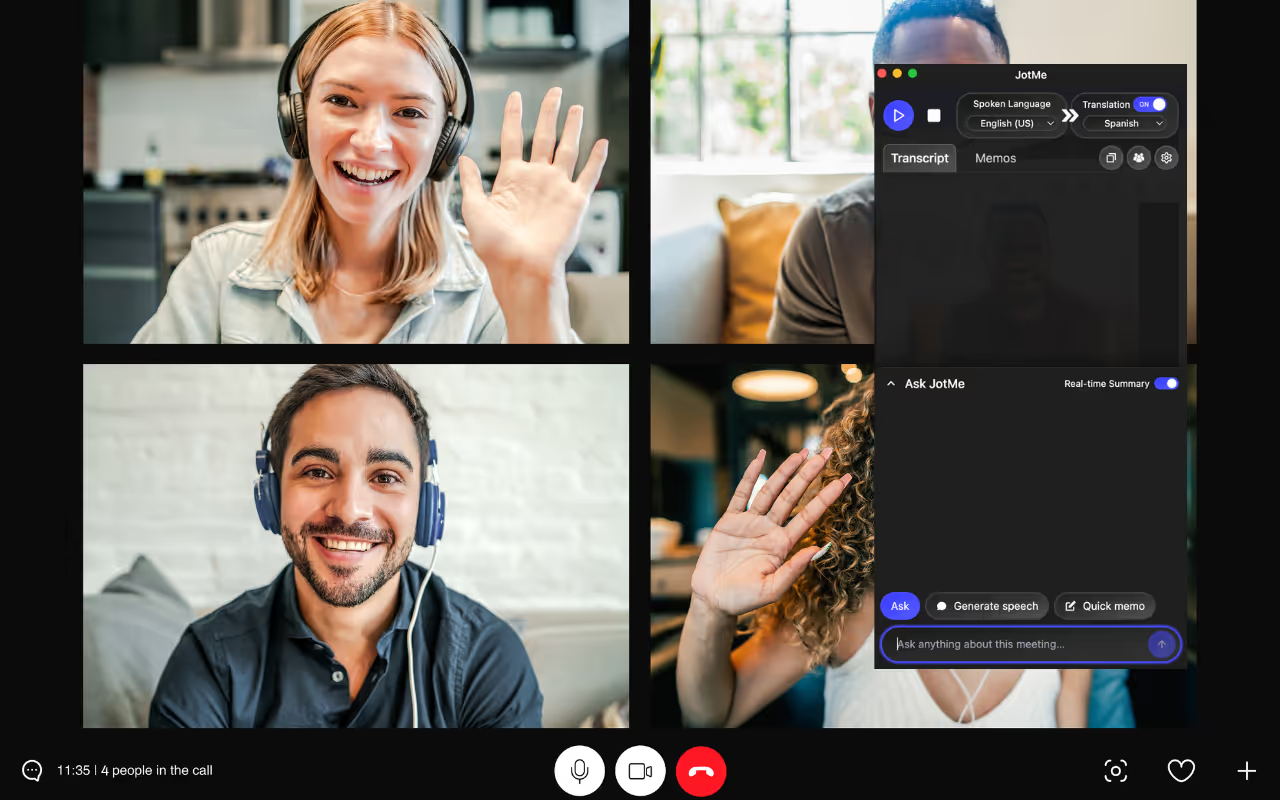
क्या आपने किसी वर्चुअल मीटिंग में रिकॉर्डिंग के लिए जुड़ा बॉट देखा है? कुछ लाइव अनुवाद सेवाएँ अलग बॉट जोड़ती हैं, जिससे प्रतिभागियों के मन में गोपनीयता या व्यवधान से जुड़े सवाल उठ सकते हैं। JotMe डेस्कटॉप ऐप में अलग बॉट जोड़े बिना स्क्रीन पर लाइव टेक्स्ट अनुवाद मिलता है। डेस्कटॉप के अनुवाद लक्ष्य विकल्प, बोली जाने वाली भाषा की पहचान और Chrome एक्सटेंशन की लक्ष्य भाषाएँ अलग-अलग हैं। JotMe में Ask AI, मीटिंग नोट्स और सारांश जैसी सुविधाएँ भी हैं। मौजूदा कीमत और उपयोग सीमाएँ योजना के पृष्ठ पर जाँचें। बॉट न जुड़ने का अर्थ छिपकर इस्तेमाल करना या डेटा प्रोसेस न होना नहीं है।
JotMe से बॉट जोड़े बिना लाइव ऑडियो अनुवाद शुरू करने के मुख्य चरण ये हैं:
- JotMe इंस्टॉल करें: आधिकारिक वेबसाइट से JotMe डाउनलोड करके अपने डिवाइस पर इंस्टॉल करें।
- अपनी वर्चुअल मीटिंग में जुड़ें: Zoom, Microsoft Teams या Google Meet की मीटिंग में जुड़ें, फिर JotMe खोलें।
- JotMe में भाषाएँ चुनें: Spoken Language में वक्ता की भाषा और Translation में वह भाषा चुनें जिसमें आप अनुवाद पढ़ना चाहते हैं।
- बॉट के बिना लाइव अनुवाद शुरू करें: भाषाएँ चुनने के बाद Start live translation दबाएँ। पुराने संस्करण में यह नियंत्रण Play चिह्न के रूप में दिख सकता है।
चरण 1: अपने डिवाइस पर JotMe कैसे इंस्टॉल करें?
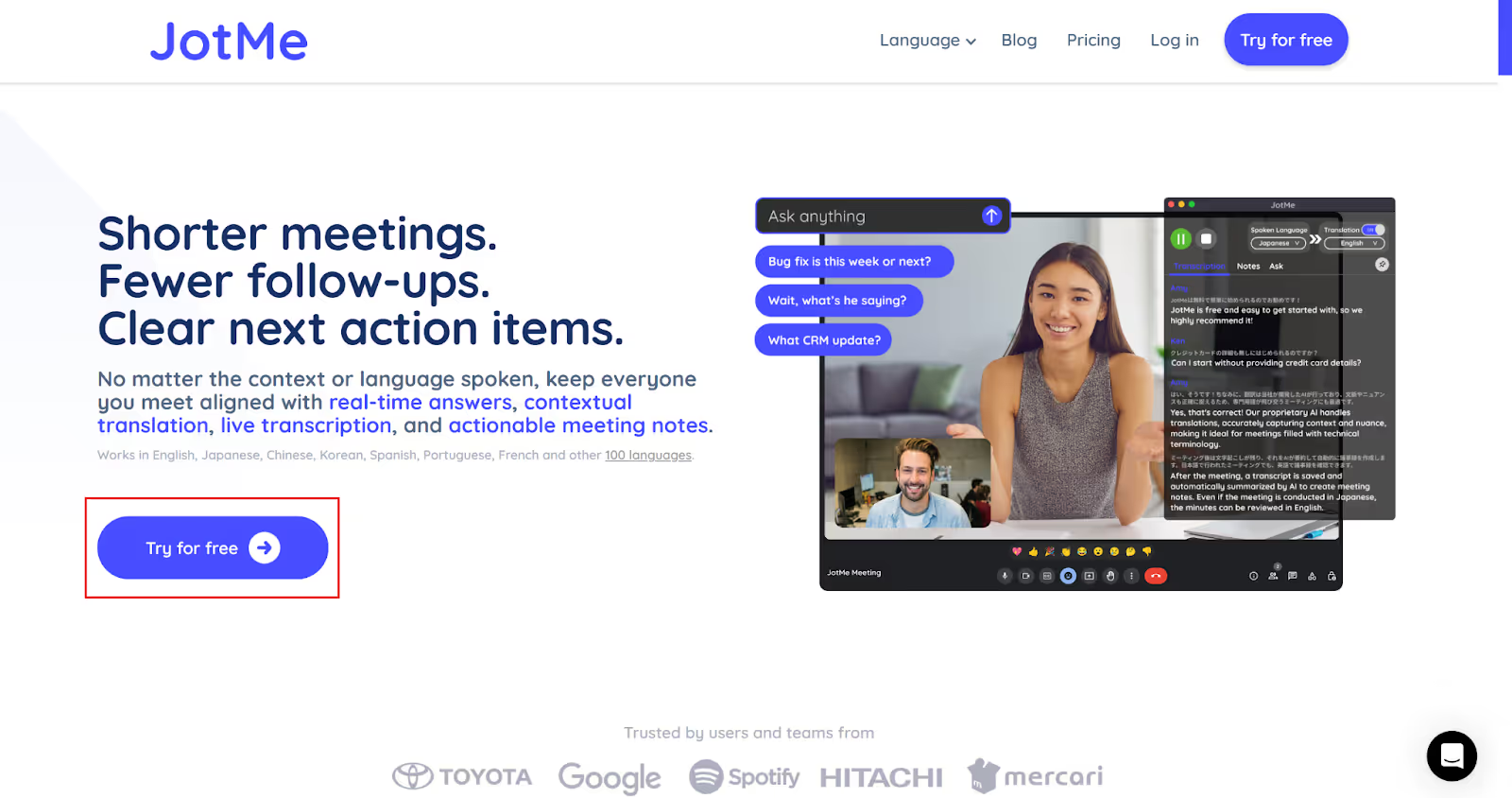
JotMe की आधिकारिक वेबसाइट खोलें और मुफ़्त शुरू करने या डाउनलोड करने वाला बटन चुनें। Windows या Mac के लिए ऐप डाउनलोड होने पर इंस्टॉलर चलाएँ और इंस्टॉलेशन पूरा करें।
चरण 2: मीटिंग शुरू करके JotMe कैसे खोलें?
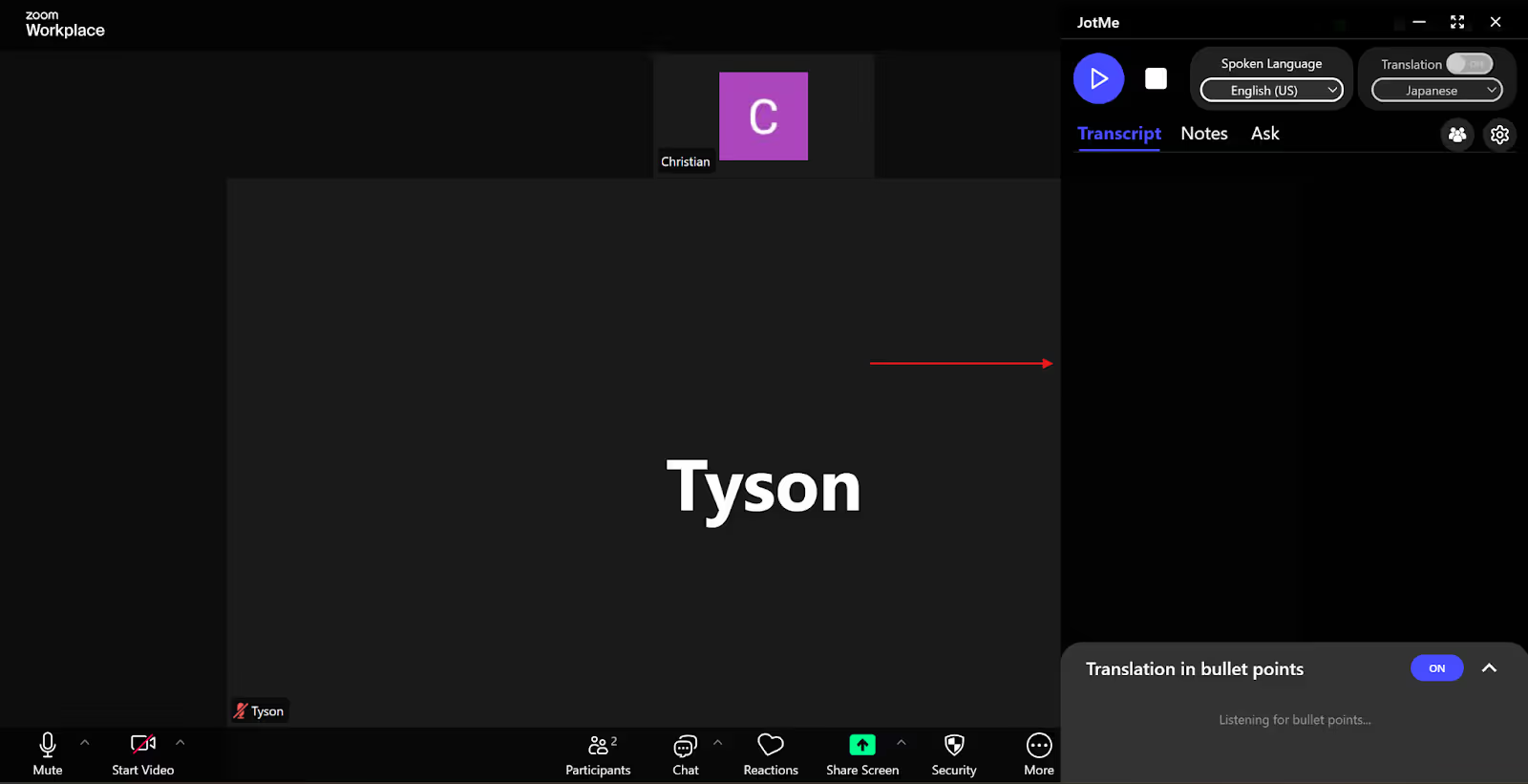
Google Meet, Zoom, Microsoft Teams या किसी अन्य संगत वीडियो मीटिंग सेवा के डेस्कटॉप ऐप या ब्राउज़र में मीटिंग शुरू करें या उससे जुड़ें। इसके बाद JotMe खोलें। अनुवाद की विंडो स्क्रीन पर सुविधानुसार रखें।
चरण 3: JotMe में भाषाएँ कैसे चुनें?
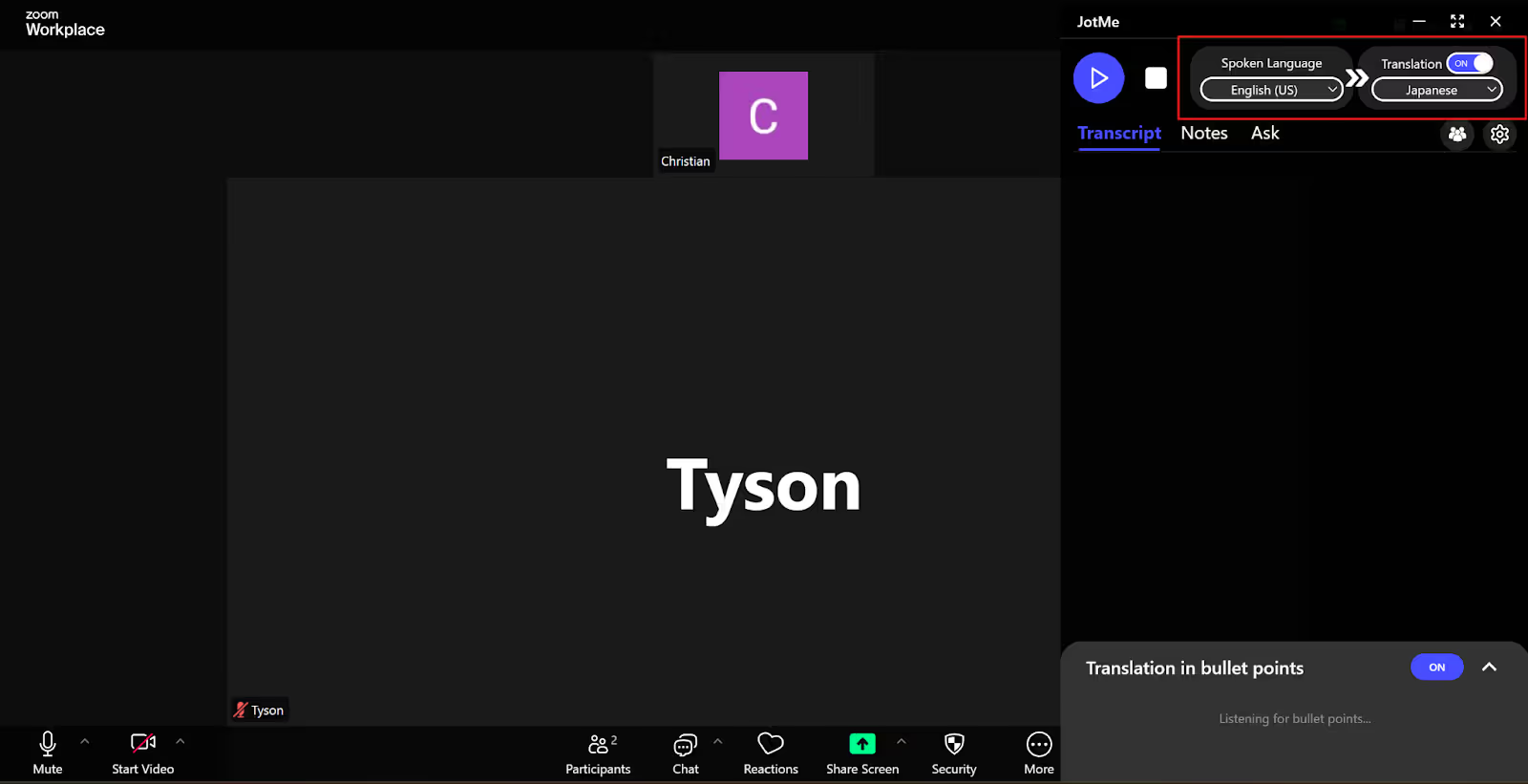
JotMe में Translation बंद हो, तो चालू करें। Spoken Language में मीटिंग की भाषा चुनें। अलग-अलग भाषाएँ बोलने वाले लोग हों, तो समर्थित Multilingual विकल्प देखें। Translation में अपनी लक्ष्य भाषा चुनें। Fast (Audio) में बोली जाने वाली भाषा अपने-आप पहचानी जाती है और आवाज़ व कैप्शन के 13 लक्ष्य विकल्प मिलते हैं।
चरण 4: बॉट के बिना लाइव अनुवाद कैसे शुरू करें?
भाषाएँ चुनने और ऑडियो की अनुमतियाँ देने के बाद JotMe में Start live translation दबाएँ। पुराने इंटरफ़ेस में यह ऊपर की ओर Play बटन के रूप में दिख सकता है।
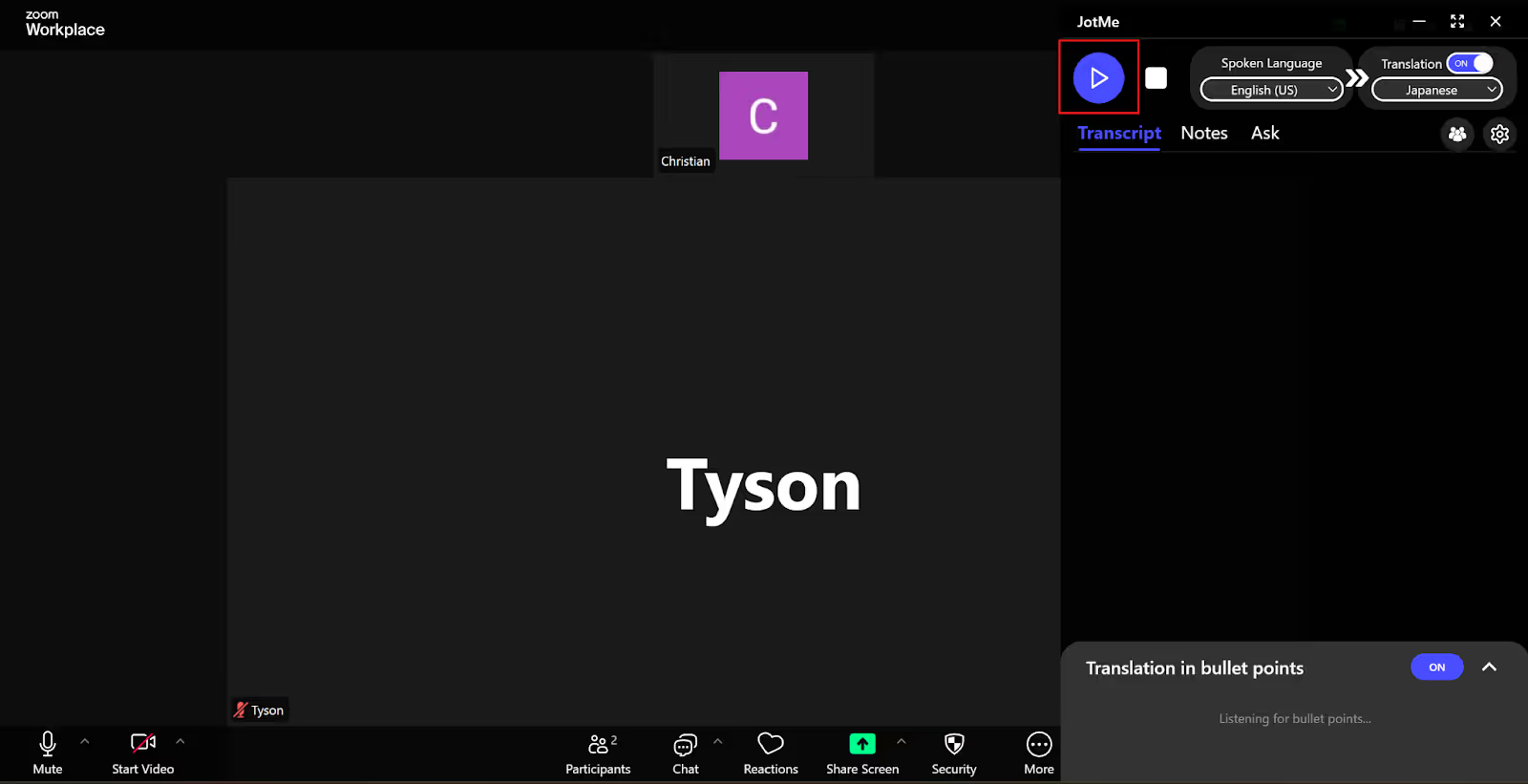
सत्र शुरू होने और ऑडियो मिलने पर JotMe लाइव अनुवाद दिखाने लगता है।
वर्चुअल मीटिंग में बॉट न जोड़ने के क्या लाभ हैं?
अलग बॉट न जोड़ने से मीटिंग की प्रतिभागी सूची में अतिरिक्त नाम नहीं आता और बॉट को प्रवेश देने की ज़रूरत कम होती है। इससे लाइव अनुवाद शुरू करना सरल हो सकता है। गोपनीयता फिर भी ऐप की डेटा नीति, अनुमतियों और आपके संगठन के नियमों पर निर्भर करती है। इन लाभों को विस्तार से देखें:
- अतिरिक्त प्रतिभागी नहीं: अलग बॉट न जुड़ने से मीटिंग की सूची सरल रहती है। गोपनीय चर्चा में इस्तेमाल की जानकारी देना, उचित सहमति लेना और डेटा नीति जाँचना फिर भी ज़रूरी है।
- बॉट के प्रवेश का इंतज़ार नहीं: बॉट को मीटिंग में प्रवेश देने या उसकी पहचान समझाने का अतिरिक्त चरण नहीं रहता। हालाँकि, इंटरनेट, अनुमतियों और ऑडियो सेटिंग से जुड़े व्यवधान फिर भी हो सकते हैं।
- ग्राहक मीटिंग में सरल व्यवस्था: JotMe जैसे बॉट-रहित अनुवाद ऐप में अलग प्रतिभागी जोड़ने की ज़रूरत नहीं होती। महत्त्वपूर्ण ग्राहक मीटिंग से पहले इस्तेमाल का उद्देश्य और गोपनीयता की शर्तें स्पष्ट करने से पेशेवर संवाद बनाए रखने में मदद मिलती है।
बॉट के बिना अनुवाद के अलावा JotMe में Ask AI भी है। इससे मीटिंग के विषय या तकनीकी शब्दों पर स्पष्टीकरण माँगा जा सकता है। इंटरव्यू या मूल्यांकन में इसका इस्तेमाल संबंधित नियमों और सहमति के अनुसार करें। उत्पाद के उपलब्ध बोलकर सुनाने वाले नियंत्रण से तैयार टेक्स्ट सुनाया जा सकता है; प्रतिभागियों तक लाइव अनुवादित आवाज़ पहुँचाने के लिए अलग वॉइस और शेयरिंग सेटअप देखें।
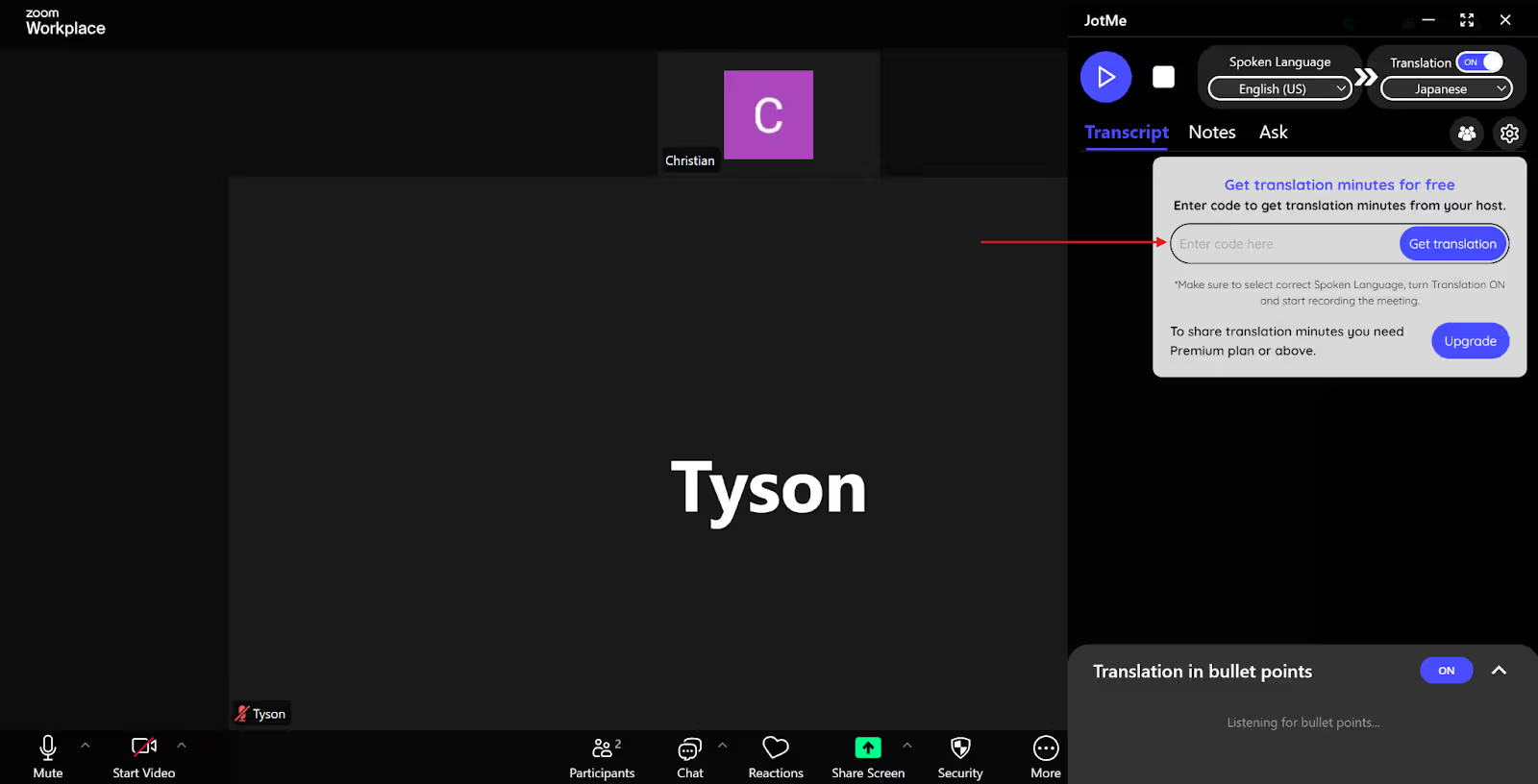
पात्र योजना और पर्याप्त शेष मिनट होने पर होस्ट लाइव अनुवाद साझा कर सकता है। प्रतिभागियों के लिए खर्च होस्ट के मिनटों से होता है। शेयरिंग सेटिंग और पात्रता के अनुसार बाद में मीटिंग नोट्स तथा ट्रांसक्रिप्ट तक पहुँच भी दी जा सकती है।
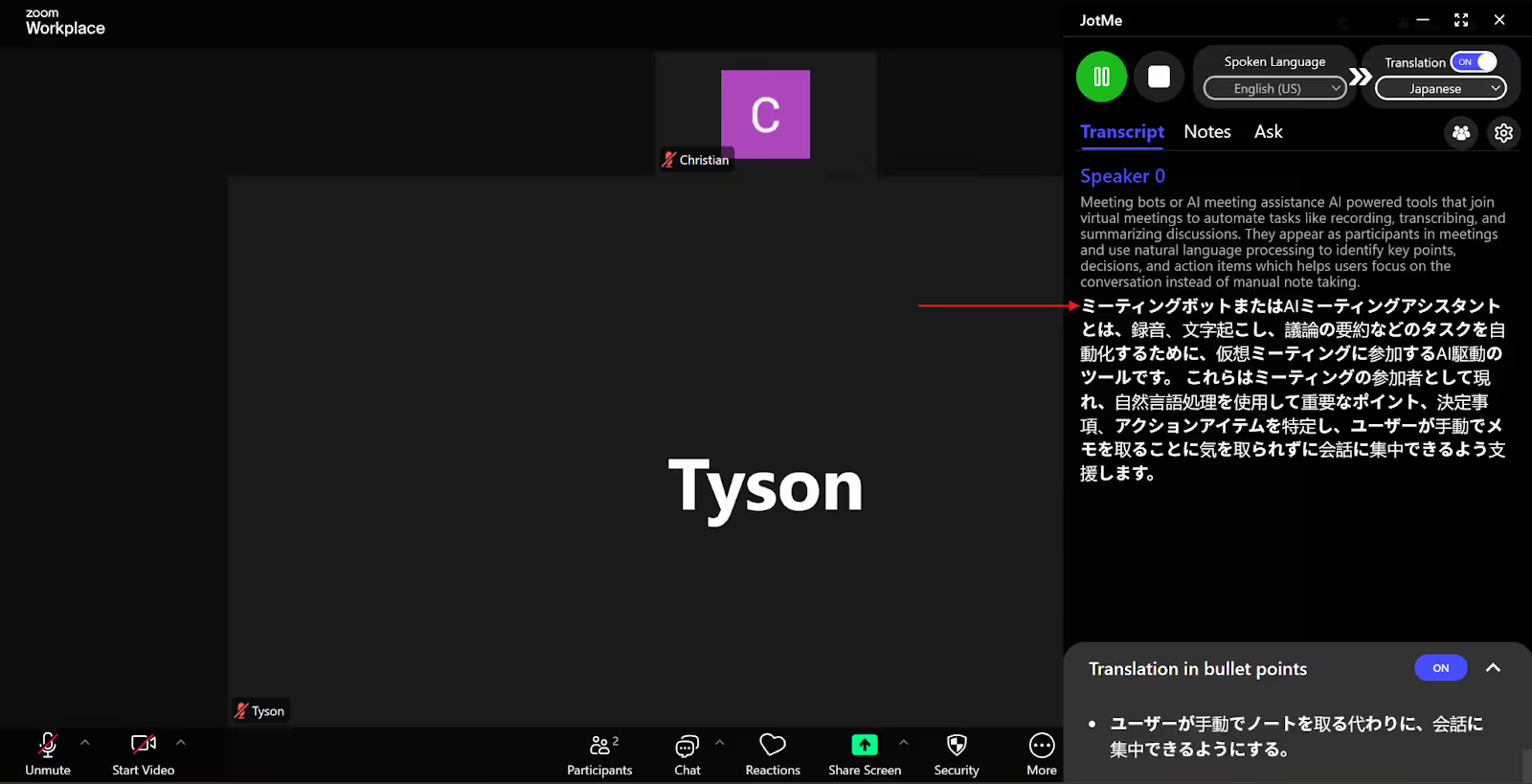
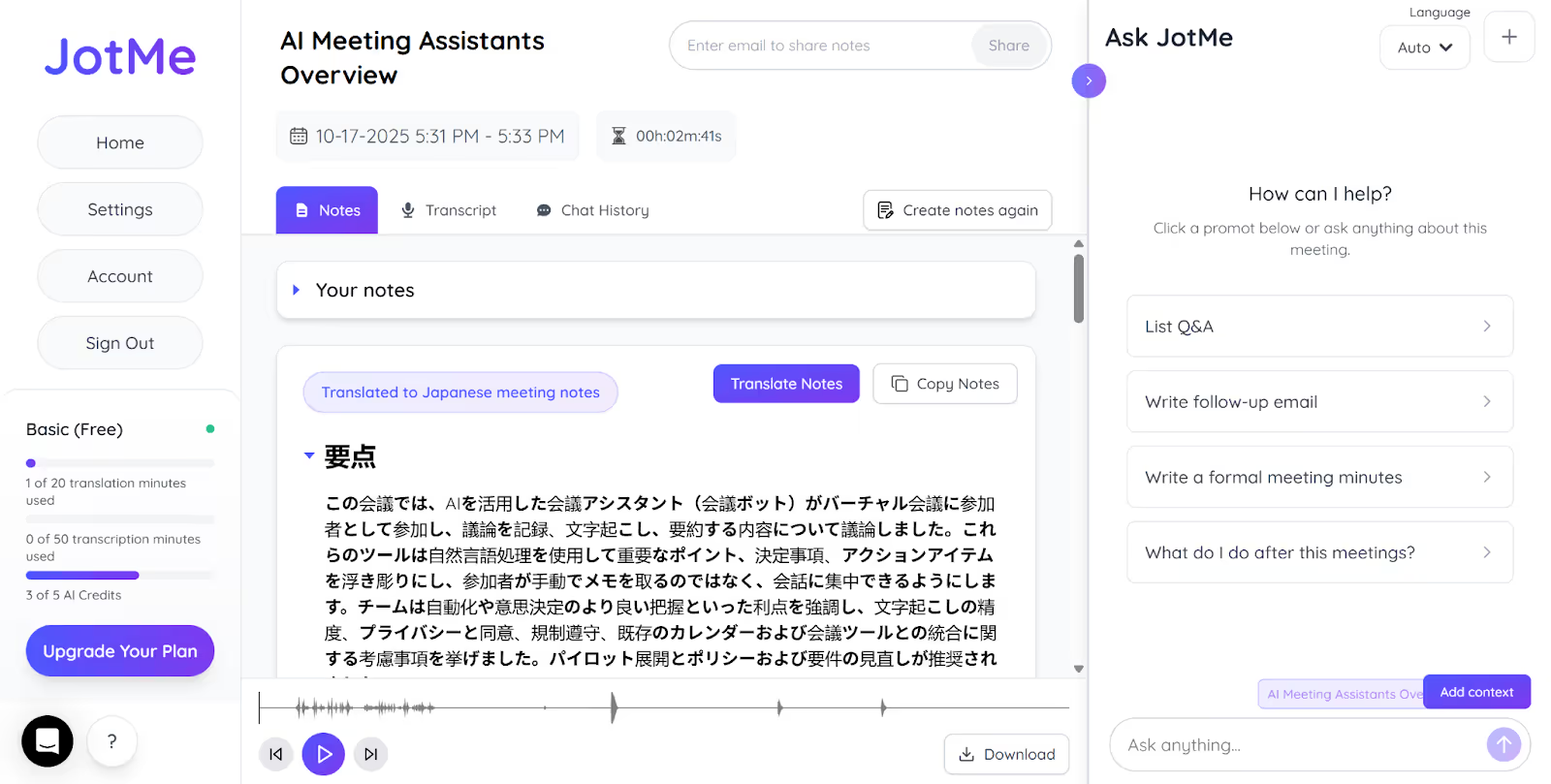
JotMe स्पीच रिकग्निशन और संदर्भ समझने वाली भाषा तकनीक से बातचीत का अनुवाद करता है। प्रासंगिक उद्योग शब्द और बातचीत का संदर्भ अर्थ समझने में मदद कर सकते हैं। मीटिंग के बाद सक्षम सेटिंग के अनुसार तैयार मीटिंग नोट्स में मुख्य बिंदु और कार्यसूची देखी जा सकती है। डैशबोर्ड के उपलब्ध 21 भाषा विकल्पों में इन नोट्स का अनुवाद करके अलग भाषाएँ बोलने वाले सहकर्मियों के साथ साझा किया जा सकता है।
मीटिंग में बेहतर रियल-टाइम अनुवाद कैसे पाएँ?
साफ़ बोलना, पृष्ठभूमि का शोर कम रखना और स्थिर इंटरनेट कनेक्शन बेहतर अनुवाद में मदद करते हैं। इससे ऑडियो पहचानना आसान होता है, हालाँकि हर शब्द सही आने की गारंटी नहीं होती। ये सुझाव अपनाएँ:
- साफ़ बोलें: स्वाभाविक और समझने योग्य गति से बोलें तथा बीच-बीच में विराम दें। दूसरे प्रतिभागियों की बात के बीच न बोलें, ताकि अलग-अलग वक्ताओं की आवाज़ पहचानना आसान हो।
- पृष्ठभूमि का शोर कम करें: मीटिंग के लिए शांत जगह चुनें। अच्छी गुणवत्ता वाला माइक्रोफ़ोन या हेडसेट इस्तेमाल करें। माइक्रोफ़ोन की नॉइज़-सप्रेशन सेटिंग मदद कर सकती है; हेडफ़ोन का सक्रिय नॉइज़ कैंसलेशन अपने-आप भेजे जाने वाले ऑडियो का शोर नहीं हटाता।
- स्थिर इंटरनेट कनेक्शन रखें: कनेक्शन अस्थिर होने से आवाज़ कट सकती है या देर से पहुँच सकती है। इससे बातचीत समझने और अनुवाद की गुणवत्ता पर असर पड़ता है। पूरे सत्र में भरोसेमंद कनेक्शन रखने की कोशिश करें।
JotMe अलग बॉट जोड़े बिना कंप्यूटर के ऑडियो से लाइव अनुवाद दिखाता है। डेस्कटॉप में 200 से अधिक टेक्स्ट अनुवाद लक्ष्य विकल्प हैं; बोली जाने वाली स्रोत भाषाएँ और वॉइस आउटपुट मोड के अनुसार अलग हैं। इसमें Ask AI, AI मीटिंग नोट्स, सारांश और ट्रांसक्रिप्ट जैसी सुविधाएँ भी हैं। इसे Google Meet, Microsoft Teams, Zoom और अन्य संगत कंप्यूटर कॉल ऐप के साथ इस्तेमाल किया जा सकता है। ग्राहक चर्चा, इंटरव्यू या बहुभाषी टीम मीटिंग से पहले ऑडियो अनुमतियाँ, संगठन की नीति और प्रतिभागियों की जानकारी या सहमति संबंधी ज़रूरतें जाँचें।
अलग बॉट जोड़े बिना लाइव अनुवाद आज़माने के लिए JotMe डाउनलोड करें। ऑडियो प्रोसेसिंग और सहेजे जाने वाले रिकॉर्ड की सेटिंग तथा गोपनीयता नीति पहले जाँच लें।
अक्सर पूछे जाने वाले सवाल
JotMe में बॉट के बिना लाइव अनुवाद कैसे चालू करें?
अपने Mac या Windows कंप्यूटर पर JotMe इंस्टॉल करें। Zoom, Microsoft Teams या Google Meet की मीटिंग के दौरान इसे खोलें। ऑडियो की ज़रूरी सिस्टम अनुमतियाँ दें, बोली जाने वाली और अनुवाद की भाषाएँ चुनें, फिर Start live translation दबाएँ। मीटिंग में अलग बॉट जोड़ने की ज़रूरत नहीं होती।
JotMe का बॉट के बिना लाइव अनुवाद कैसे काम करता है?
JotMe ज़रूरी सिस्टम अनुमतियों के साथ कंप्यूटर से आने वाला ऑडियो लेकर स्क्रीन पर उसका लाइव अनुवाद दिखाता है। इसमें अलग मीटिंग प्रतिभागी के रूप में बॉट नहीं जुड़ता। अपने संगठन की नीति और प्रतिभागियों को जानकारी देने या सहमति लेने की ज़रूरतों का पालन करें।
क्या JotMe मीटिंग में AI असिस्टेंट जोड़े बिना कई वक्ताओं की बातचीत का अनुवाद कर सकता है?
हाँ। JotMe में अलग बॉट जोड़े बिना कई वक्ताओं की बातचीत का अनुवाद किया जा सकता है। उपयुक्त Multilingual मोड चुनें और उसकी समर्थित भाषाएँ जाँचें। Fast (Audio) में स्रोत भाषा अपने-आप पहचानी जाती है। बेहतर परिणाम के लिए एक समय पर एक व्यक्ति बोले; एक साथ बोलने पर पहचान और अनुवाद प्रभावित हो सकते हैं।
क्या मीटिंग में जुड़ने वाले AI बॉट गोपनीय चर्चा के लिए सुरक्षित हैं?
यह सेवा की सुरक्षा व्यवस्था, डेटा के उपयोग और भंडारण, एक्सेस नियंत्रण तथा आपके संगठन की नीति पर निर्भर करता है। कोई बॉट जुड़ता है या नहीं, केवल इसी आधार पर गोपनीयता तय नहीं होती। संवेदनशील चर्चा से पहले प्रतिभागियों को जानकारी दें और संबंधित सेवा की गोपनीयता शर्तें जाँचें।
क्या मीटिंग बॉट वर्चुअल मीटिंग की पेशेवर छवि को प्रभावित करते हैं?
बिना बताए बॉट जोड़ने से कुछ प्रतिभागी असहज हो सकते हैं या खुलकर बोलने से हिचक सकते हैं। बॉट और स्क्रीन साझा करने की ज़रूरत अलग-अलग सेवाओं में अलग होती है। इस्तेमाल करने से पहले उद्देश्य और डेटा संबंधी शर्तें स्पष्ट कर देने से भ्रम कम होता है।
JotMe आज़माएँ
मीटिंग, इवेंट और रोज़मर्रा के काम के लिए सटीक अनुवाद—आपके संदर्भ को याद रखने वाली AI मेमोरी के साथ।


