JotMe

JotMe के साथ शुरू करें

चुनें कि आप अलग-अलग भाषाओं में कैसे काम करना चाहते हैं।

मीटिंग, इवेंट और रोज़मर्रा के काम के लिए डेस्कटॉप ऐप

सटीक लाइव अनुवाद, ट्रांसक्रिप्शन, AI नोट टेकर, AI मेमोरी, फ़ाइल अनुवाद, बहुभाषी संदेश, वॉइस टाइपिंग और बहुत कुछ।

चलते-फिरते इस्तेमाल के लिए मोबाइल ऐप

आमने-सामने की बातचीत के लिए सटीक लाइव अनुवाद और अनूदित आवाज़।

Google Meet के लिए एक्सटेंशन

हमारे Chrome एक्सटेंशन से लाइव अनुवाद, ट्रांसक्रिप्शन और AI मीटिंग नोट्स पाएं।

Chrome में जोड़ें

हर मीटिंग और इवेंट के लिए डेस्कटॉप ऐप

सटीक लाइव अनुवाद, बहुभाषी ट्रांसक्रिप्शन, मीटिंग रिकॉर्डिंग, AI नोट-टेकर, कस्टम शब्दावली, दस्तावेज़ अनुवाद, बहुभाषी मैसेजिंग और AI वॉइस कीबोर्ड।

आमने-सामने की बातचीत के लिए मोबाइल ऐप

iPhone और Android पर AI से तैयार की गई अनुवादित आवाज़ के साथ सटीक लाइव अनुवाद।

Google Meet के लिए Chrome एक्सटेंशन

सटीक रीयल-टाइम अनुवाद, लाइव ट्रांसक्रिप्शन, नोट-टेकर और AI मीटिंग नोट्स।
इसमें जोड़ें
Chrome
एक छोटा ट्रायल उपलब्ध है

AI लाइव अनुवाद साझा करना

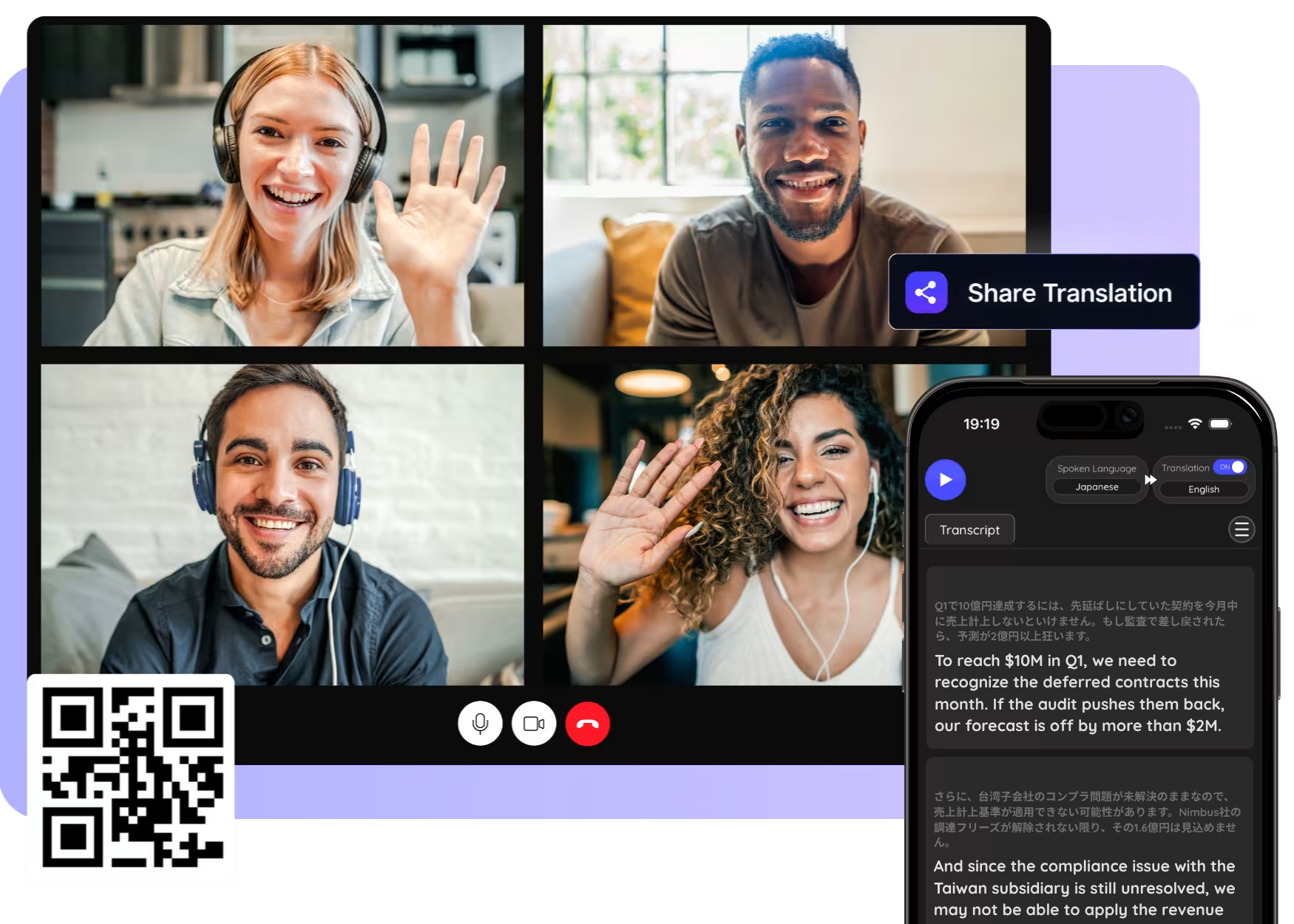
लाइव कैप्शन और समर्थित आवाज़ का अनुवाद लिंक या QR कोड से साझा करें। कैमरे पर सबटाइटल से कैप्शन वीडियो में दिखाएँ। दर्शकों को अलग ऐप इंस्टॉल नहीं करना पड़ता।
AI लाइव अनुवाद साझा करना

134 देशों में 2,000 टीमों और 5,00,000 पेशेवरों का भरोसा

4.7/5 रेटिंग
GDPR का अनुपालन
SOC 2 Type II

एक व्यक्ति अनुवाद चलाए, बाकी लोग साथ पढ़ें

बहुभाषी मीटिंग में अनुवाद सभी प्रतिभागियों तक पहुँचाना ज़रूरी है। JotMe चलाने वाला व्यक्ति डेस्कटॉप से लाइव लिंक बनाए, QR कोड दिखाए या कैमरे पर सबटाइटल चालू करे। लिंक या QR से लोग अपने डिवाइस के ब्राउज़र में समर्थित भाषा चुनकर कैप्शन पढ़ सकते हैं और समर्थित Fast आवाज़ सुन सकते हैं। कैमरे के सबटाइटल होस्ट के वीडियो में दिखते हैं।

दर्शकों के लिए अलग ऐप या मीटिंग बॉट नहीं।

लाइव अनुवाद कैसे साझा करें?

3 आसान चरणों में

चरण 1

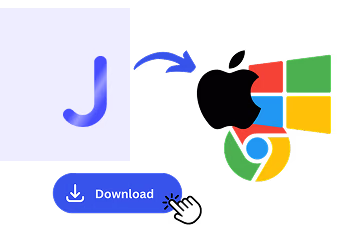
1. डेस्कटॉप ऐप, मोबाइल ऐप या Chrome एक्सटेंशन डाउनलोड करें

साझा लाइव सत्र होस्ट करने के लिए Mac या Windows का डेस्कटॉप ऐप इस्तेमाल करें। Android और iPhone के ब्राउज़र में दर्शक साझा लिंक खोल सकते हैं। Google Meet का Chrome एक्सटेंशन कैप्शन कैप्चर करता है; इसकी सुविधाएँ अलग हैं।

1. डेस्कटॉप ऐप, मोबाइल ऐप या Chrome एक्सटेंशन डाउनलोड करें
चरण 2

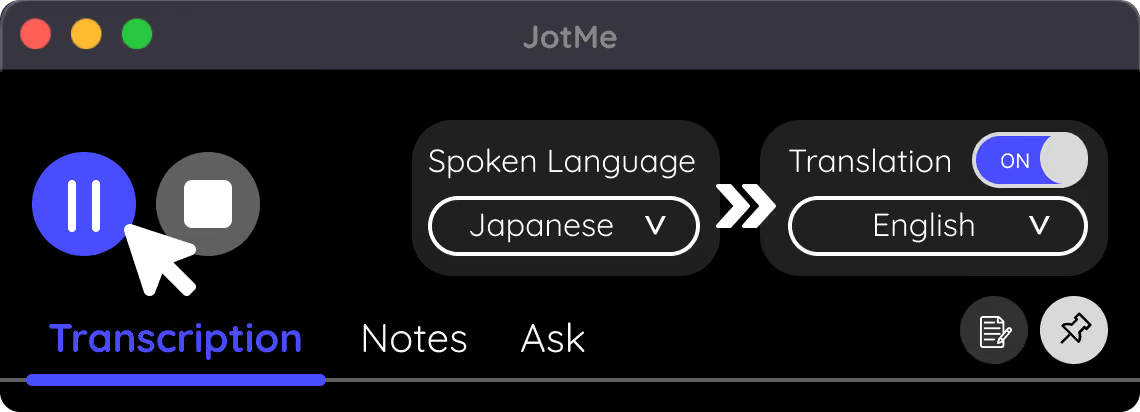
2. लाइव अनुवाद शुरू करें

भाषाएँ सेट करें और बोलना शुरू करें। JotMe बातचीत का लाइव अनुवाद करता है।

2. लाइव अनुवाद शुरू करें
चरण 3

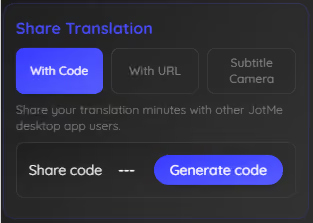
3. लिंक, QR कोड या सबटाइटल से साझा करें

लिंक भेजें, QR कोड दिखाएँ या कैमरे पर सबटाइटल चालू करें। लिंक और QR वाले दर्शक ब्राउज़र में समर्थित भाषा चुन सकते हैं; कैमरे के सबटाइटल कॉल के वीडियो में दिखते हैं।

3. लिंक, QR कोड या सबटाइटल से साझा करें

इसे काम करते देखें

एक से ज़्यादा भाषाएँ बोलने वाले दर्शकों के साथ अनुवाद साझा करें

वेबिनार और स्ट्रीम के लिए AI लाइव अनुवाद साझा करना

कॉन्फ़्रेंस और लाइव इवेंट

साझा लाइव सत्र होस्ट करने के लिए Mac या Windows का डेस्कटॉप ऐप इस्तेमाल करें। Android और iPhone के ब्राउज़र में दर्शक साझा लिंक खोल सकते हैं। Google Meet का Chrome एक्सटेंशन कैप्शन कैप्चर करता है; इसकी सुविधाएँ अलग हैं।

वेबिनार और स्ट्रीम के लिए AI लाइव अनुवाद साझा करना

वेबिनार और स्ट्रीम

भाषाएँ सेट करें और बोलना शुरू करें। JotMe बातचीत का लाइव अनुवाद करता है।

धार्मिक कार्यक्रम और समारोह के लिए AI लाइव अनुवाद साझा करना

धार्मिक कार्यक्रम और समारोह

लिंक भेजें, QR कोड दिखाएँ या कैमरे पर सबटाइटल चालू करें। लिंक और QR वाले दर्शक ब्राउज़र में समर्थित भाषा चुन सकते हैं; कैमरे के सबटाइटल कॉल के वीडियो में दिखते हैं।

अक्सर पूछे जाने वाले सवाल

JotMe के साथ मीटिंग और इवेंट आयोजित करने के बारे में ज़रूरी जानकारी।

लोग मेरा लाइव अनुवाद कैसे देखेंगे?

लिंक या QR कोड से लोग ब्राउज़र में साझा दृश्य खोलें और समर्थित भाषा चुनें। अलग ऐप ज़रूरी नहीं। कैमरे पर सबटाइटल होस्ट के वीडियो में कैप्शन दिखाते हैं; उनसे अलग ब्राउज़र दृश्य नहीं खुलता।

क्या दर्शकों को कुछ इंस्टॉल करना होगा?

नहीं। दर्शक अपने समर्थित डिवाइस के ब्राउज़र में साझा लिंक खोलते हैं। अलग ऐप इंस्टॉल करने की ज़रूरत नहीं।

कौन-सी भाषाएँ समर्थित हैं?

लाइव टेक्स्ट अनुवाद के लिए 200 से ज़्यादा लक्ष्य भाषाओं के विकल्प हैं; साझा सत्र में उपलब्ध भाषाएँ होस्ट की सेटिंग और मोड पर निर्भर हैं। Fast आवाज़ के लिए 13 लक्ष्य भाषाएँ हैं। दर्शक साझा दृश्य की समर्थित सूची से चुनें।

क्या कैप्शन और क्लोन की गई आवाज़, दोनों साझा कर सकते हैं?

हाँ। लिंक या QR वाले साझा दृश्य में सेटिंग के अनुसार अनुवादित कैप्शन और समर्थित Fast आवाज़ साझा करें। क्लोन की गई आवाज़ के लिए नमूना पहले सेट करें। कैमरे के सबटाइटल सिर्फ़ कैप्शन दिखाते हैं।

क्या मेरा सत्र निजी और सुरक्षित रहता है?

JotMe डेटा भेजते और सहेजते समय एन्क्रिप्शन इस्तेमाल करता है और GDPR के सिद्धांतों का पालन करता है। SOC 2 Type II। ग्राहक की मीटिंग सामग्री का इस्तेमाल सामान्य AI मॉडल को प्रशिक्षित करने के लिए नहीं किया जाता। साझा लिंक उन्हीं लोगों को दें जिन्हें सत्र देखना चाहिए और डेटा संबंधी शर्तें गोपनीयता नीति में देखें।

इसकी कीमत कितनी है?

क्रेडिट कार्ड दिए बिना मुफ़्त योजना से शुरू करें। अधिक उपयोग चाहिए तो योजना अपग्रेड करें। पूरी कीमतें देखें।

एक साथ कितने लोग अनुवाद देख सकते हैं?

कमरे या ऑनलाइन दर्शकों के साथ एक लाइव सत्र साझा करें। लोग अपने डिवाइस पर लिंक खोलते हैं। बड़े इवेंट से पहले अपने प्लान, मिनटों, उपलब्ध क्षमता और सेटअप की जाँच करें।

लाइव अनुवाद साझा करें, ताकि लोग अपनी भाषा में बात समझें

अपनी बहुभाषी गतिविधियों के लिए हर मीटिंग और इवेंट आसानी से चलाएँ

ट्रांसक्रिप्शन, दुभाषिया सहायता और अनुवाद के ज़रिए हर अहम बातचीत से संदर्भ सहित उपयोगी जानकारी पाएँ, ताकि सभी लोग अलग-अलग भाषाओं में भी एक ही समझ के साथ काम कर सकें।

AI लाइव अनुवाद साझा करना

लाइव कैप्शन और समर्थित आवाज़ का अनुवाद लिंक या QR कोड से साझा करें। कैमरे पर सबटाइटल से कैप्शन वीडियो में दिखाएँ। दर्शकों को अलग ऐप इंस्टॉल नहीं करना पड़ता।

क्रेडिट कार्ड दिए बिना शुरू करें
लिंक, QR कोड या कैमरे पर सबटाइटल से लाइव अनुवाद साझा करें | JotMe

डेस्कटॉप से लाइव अनुवाद शुरू करें और लिंक या QR कोड साझा करें। लोग ब्राउज़र में समर्थित भाषा चुनकर साथ पढ़ें। पूरा डेमो खोलें।

134 देशों में 2,000 टीमों और 5,00,000 पेशेवरों का भरोसा

4.7/5 रेटिंग
GDPR का अनुपालन
SOC 2 Type II

लाइव अनुवाद आज़माएँ

मॉडल और भाषाएँ चुनें, शुरू करने वाला बटन दबाएँ और बोलें। नया संदर्भ मिलने पर JotMe अनुवाद सुधार सकता है।

दर्शक अपनी समर्थित भाषा में कैप्शन पढ़ें और अनुवाद सुनें

दर्शकों के साथ अनुवादित लाइव कैप्शन साझा करने की ज़रूरी सुविधाएँ।

लिंक से साझा करें

लाइव अनुवाद का लिंक भेजें। लोग ब्राउज़र में साझा दृश्य खोलें और समर्थित भाषा चुनें।

QR कोड से साझा करें

स्क्रीन पर लाइव अनुवाद का QR कोड दिखाएँ। लोग अपने फोन से स्कैन करके ब्राउज़र में अनुवाद पढ़ें; ऐप इंस्टॉल करना ज़रूरी नहीं।

कैमरे पर सबटाइटल

वेबिनार और स्ट्रीम के लिए अपनी कैमरा फ़ीड में अनुवादित सबटाइटल जोड़ें।

हर दर्शक की समर्थित भाषा

दर्शक साझा दृश्य में समर्थित भाषा चुनें, ताकि एक वक्ता की बात अलग-अलग भाषाएँ बोलने वाले लोग समझ सकें।

कैप्शन और क्लोन की गई आवाज़

सेटिंग के अनुसार लिंक या QR वाले साझा दृश्य में अनुवादित कैप्शन और समर्थित Fast आवाज़ साझा करें। क्लोन की गई आवाज़ का नमूना पहले सेट करें।

दर्शकों के लिए अलग ऐप नहीं

दर्शक अपने समर्थित डिवाइस के ब्राउज़र में साझा लिंक खोलते हैं। अलग ऐप इंस्टॉल करने की ज़रूरत नहीं।

लाइव अनुवाद कैसे साझा करें?

कॉन्फ़्रेंस, वेबिनार और धार्मिक कार्यक्रमों में JotMe से लाइव अनुवाद साझा करें, ताकि लोग अपनी समर्थित भाषा में बात समझें। और जानें।

चरण 1

1. डेस्कटॉप ऐप, मोबाइल ऐप या Chrome एक्सटेंशन डाउनलोड करें

साझा लाइव सत्र होस्ट करने के लिए Mac या Windows का डेस्कटॉप ऐप इस्तेमाल करें। Android और iPhone के ब्राउज़र में दर्शक साझा लिंक खोल सकते हैं। Google Meet का Chrome एक्सटेंशन कैप्शन कैप्चर करता है; इसकी सुविधाएँ अलग हैं।
चरण 2

2. लाइव अनुवाद शुरू करें

भाषाएँ सेट करें और बोलना शुरू करें। JotMe बातचीत का लाइव अनुवाद करता है।
लाइव अनुवाद शुरू करें
चरण 3

3. लिंक, QR कोड या सबटाइटल से साझा करें

लिंक भेजें, QR कोड दिखाएँ या कैमरे पर सबटाइटल चालू करें। लिंक और QR वाले दर्शक ब्राउज़र में समर्थित भाषा चुन सकते हैं; कैमरे के सबटाइटल कॉल के वीडियो में दिखते हैं।
लिंक, QR कोड या सबटाइटल से साझा करें

एक से ज़्यादा भाषाएँ बोलने वाले दर्शकों के साथ अनुवाद साझा करें

कॉन्फ़्रेंस, वेबिनार और धार्मिक कार्यक्रमों में JotMe दर्शकों को अपनी समर्थित भाषा में बात समझने में मदद करता है।

वेबिनार और स्ट्रीम के लिए AI लाइव अनुवाद साझा करना

कॉन्फ़्रेंस और लाइव इवेंट

QR कोड दिखाएँ और दर्शक अपने फोन के ब्राउज़र में समर्थित भाषा चुनकर बात पढ़ें।

वेबिनार और स्ट्रीम के लिए AI लाइव अनुवाद साझा करना

वेबिनार और स्ट्रीम

कैमरे पर सबटाइटल या साझा लिंक से दर्शकों तक अनुवादित कैप्शन पहुँचाएँ।

धार्मिक कार्यक्रम और समारोह के लिए AI लाइव अनुवाद साझा करना

धार्मिक कार्यक्रम और समारोह

धार्मिक कार्यक्रम और समारोह के दर्शक साझा लिंक खोलकर अपनी समर्थित भाषा में कैप्शन पढ़ें। अलग ऐप की ज़रूरत नहीं।

टाउन हॉल और ऑल-हैंड्स के लिए AI लाइव अनुवाद साझा करना

टाउन हॉल और ऑल-हैंड्स

दुनिया भर की टीम तक लाइव बात पहुँचाएँ। साझा दृश्य में लोग अपनी समर्थित भाषा चुनकर कैप्शन पढ़ें।

लाइव अनुवाद साझा करने का तरीका देखें

देखें कि स्क्रीन का QR कोड स्कैन करके दर्शक अपने फोन पर एक ही कार्यक्रम का लाइव अनुवाद कैसे पढ़ते हैं।

500,000 से ज़्यादा पेशेवर JotMe के साथ मीटिंग और इवेंट आसानी से चलाते हैं

देखें कि अलग-अलग भाषाओं में काम करने की बाधाएँ दूर करके उन्हें JotMe से कैसे नतीजे मिल रहे हैं।

4.7/5 रेटिंग
4.7/5 रेटिंग
“मेरे काम में अनुवाद और संस्कृतियों के बीच संवाद शामिल है। यह सुविधा मेरे रोज़मर्रा के काम में बहुत बड़ा बदलाव लाई है।”
Adams
ऑपरेशंस विशेषज्ञ / Tiktok
“जापानी कभी मेरे लिए एक पहेली थी, लेकिन संदर्भ को समझने वाली इस सुविधा ने उसे स्पष्ट और समझने योग्य बना दिया।”
Stamatis
कंसल्टेंट / Deloitte
“JotMe हमारी बहुभाषी मीटिंग को आसान बनाता है, जिससे तेज़ रफ़्तार वाले हमारे काम के माहौल में टीम सहजता से साथ काम कर पाती है।”
Cesar
प्रोग्राम मैनेजर / Amazon
“यह द्विभाषी सुविधा काम पर नोट्स बनाना आसान करती है। इससे समय बचता है और दोनों भाषाओं में काम की दक्षता बढ़ती है।”
Yusuke
सेल्स मैनेजर / NTT
“जिन्हें भाषा में धाराप्रवाह बोलना नहीं आता, उनके लिए ज़रूरी सुविधा; रीयल-टाइम अनुवाद और सटीक ट्रांसक्रिप्शन से जटिल मीटिंग आसान हो जाती हैं।”
Jesse
फ़्रीलांस सॉफ़्टवेयर विशेषज्ञ
“जिस अनुवाद की हमें सालों से ज़रूरत थी, वह JotMe के साथ अब संभव है!”
Elston
CEO और संस्थापक / Tiny.host
“मेरे काम में अनुवाद और संस्कृतियों के बीच संवाद शामिल है। यह सुविधा मेरे रोज़मर्रा के काम में बहुत बड़ा बदलाव लाई है।”
Adams
ऑपरेशंस विशेषज्ञ / Tiktok
“जापानी कभी मेरे लिए एक पहेली थी, लेकिन संदर्भ को समझने वाली इस सुविधा ने उसे स्पष्ट और समझने योग्य बना दिया।”
Stamatis
कंसल्टेंट / Deloitte
“JotMe हमारी बहुभाषी मीटिंग को आसान बनाता है, जिससे तेज़ रफ़्तार वाले हमारे काम के माहौल में टीम सहजता से साथ काम कर पाती है।”
Cesar
प्रोग्राम मैनेजर / Amazon
“यह द्विभाषी सुविधा काम पर नोट्स बनाना आसान करती है। इससे समय बचता है और दोनों भाषाओं में काम की दक्षता बढ़ती है।”
Yusuke
सेल्स मैनेजर / NTT
“जिन्हें भाषा में धाराप्रवाह बोलना नहीं आता, उनके लिए ज़रूरी सुविधा; रीयल-टाइम अनुवाद और सटीक ट्रांसक्रिप्शन से जटिल मीटिंग आसान हो जाती हैं।”
Jesse
फ़्रीलांस सॉफ़्टवेयर विशेषज्ञ
“जिस अनुवाद की हमें सालों से ज़रूरत थी, वह JotMe के साथ अब संभव है!”
Elston
CEO और संस्थापक / Tiny.host

अक्सर पूछे जाने वाले सवाल

JotMe के साथ मीटिंग और इवेंट आयोजित करने के बारे में ज़रूरी जानकारी।

लोग मेरा लाइव अनुवाद कैसे देखेंगे?

लिंक या QR कोड से लोग ब्राउज़र में साझा दृश्य खोलें और समर्थित भाषा चुनें। अलग ऐप ज़रूरी नहीं। कैमरे पर सबटाइटल होस्ट के वीडियो में कैप्शन दिखाते हैं; उनसे अलग ब्राउज़र दृश्य नहीं खुलता।

क्या दर्शकों को कुछ इंस्टॉल करना होगा?

नहीं। दर्शक अपने समर्थित डिवाइस के ब्राउज़र में साझा लिंक खोलते हैं। अलग ऐप इंस्टॉल करने की ज़रूरत नहीं।

कौन-सी भाषाएँ समर्थित हैं?

लाइव टेक्स्ट अनुवाद के लिए 200 से ज़्यादा लक्ष्य भाषाओं के विकल्प हैं; साझा सत्र में उपलब्ध भाषाएँ होस्ट की सेटिंग और मोड पर निर्भर हैं। Fast आवाज़ के लिए 13 लक्ष्य भाषाएँ हैं। दर्शक साझा दृश्य की समर्थित सूची से चुनें।

क्या कैप्शन और क्लोन की गई आवाज़, दोनों साझा कर सकते हैं?

हाँ। लिंक या QR वाले साझा दृश्य में सेटिंग के अनुसार अनुवादित कैप्शन और समर्थित Fast आवाज़ साझा करें। क्लोन की गई आवाज़ के लिए नमूना पहले सेट करें। कैमरे के सबटाइटल सिर्फ़ कैप्शन दिखाते हैं।

क्या मेरा सत्र निजी और सुरक्षित रहता है?

JotMe डेटा भेजते और सहेजते समय एन्क्रिप्शन इस्तेमाल करता है और GDPR के सिद्धांतों का पालन करता है। SOC 2 Type II। ग्राहक की मीटिंग सामग्री का इस्तेमाल सामान्य AI मॉडल को प्रशिक्षित करने के लिए नहीं किया जाता। साझा लिंक उन्हीं लोगों को दें जिन्हें सत्र देखना चाहिए और डेटा संबंधी शर्तें गोपनीयता नीति में देखें।

इसकी कीमत कितनी है?

क्रेडिट कार्ड दिए बिना मुफ़्त योजना से शुरू करें। अधिक उपयोग चाहिए तो योजना अपग्रेड करें। पूरी कीमतें देखें।

एक साथ कितने लोग अनुवाद देख सकते हैं?

कमरे या ऑनलाइन दर्शकों के साथ एक लाइव सत्र साझा करें। लोग अपने डिवाइस पर लिंक खोलते हैं। बड़े इवेंट से पहले अपने प्लान, मिनटों, उपलब्ध क्षमता और सेटअप की जाँच करें।

लाइव अनुवाद साझा करें, ताकि लोग अपनी भाषा में बात समझें
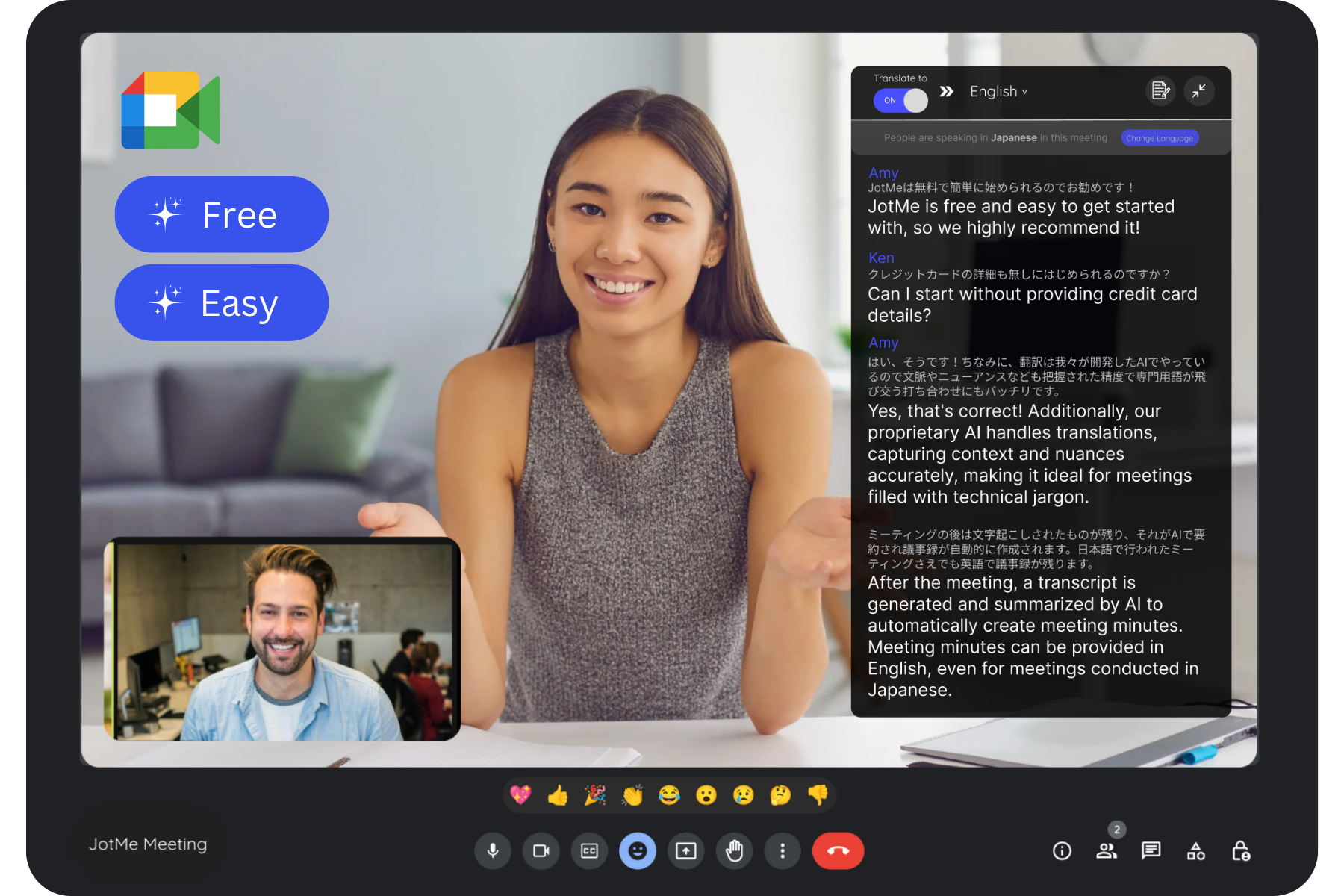
लिंक या QR कोड से कैप्शन और समर्थित Fast आवाज़ साझा करें। कैमरे पर सबटाइटल से कैप्शन वीडियो में दिखाएँ। दर्शकों के लिए अलग ऐप ज़रूरी नहीं।