







JotMe Chat में बहुभाषी टीम के लोग अपनी भाषा में मैसेज लिखते हैं और चुनी हुई भाषा में बातचीत पढ़ते हैं। हर मैसेज अलग अनुवादक में कॉपी करने के बजाय उसी चैट में जवाब लिखें। JotMe उसे हर सदस्य की भाषा में अनुवाद करता है और मूल टेक्स्ट जाँचने के लिए साथ रहता है।
सियोल के सप्लायर, टोक्यो के कारोबारी साथी या अलग-अलग भाषाओं में काम कर रही वैश्विक टीम की बातचीत एक जगह रखें। इस गाइड में बहुभाषी चैटरूम बनाना, सदस्यों और अतिथियों को आमंत्रित करना, पढ़ने की भाषा सेट करना, फ़ाइलें साझा करना और मीटिंग नोट्स को चैट से जोड़ना सीखें।
JotMe Chat क्या है?
JotMe Chat ऐसा मैसेजिंग स्थान है जहाँ हर सदस्य अपनी चुनी हुई भाषा में बातचीत पढ़ता है। आप अपनी भाषा में लिखें और दूसरे सदस्य अपनी भाषा में अनुवाद पाएँ। मूल टेक्स्ट नीचे रहता है। चैट में क्षेत्रीय विकल्पों सहित 200 से ज़्यादा टेक्स्ट अनुवाद विकल्प हैं, ताकि बहुभाषी टीम एक ही कमरे में बात कर सके।
शुरू करने से पहले तीन भूमिकाओं का अंतर देखें:
बहुभाषी चैटरूम किसके काम आता है?
दूसरी भाषा बोलने वाले सप्लायर, कारोबारी साथी या क्लाइंट के साथ काम करने वाला प्रबंधक, निदेशक या संचालन प्रमुख बहुभाषी चैटरूम इस्तेमाल कर सकता है। कोरियाई, जापानी या चीनी जैसी भाषाओं की बातचीत के लिए अलग-अलग अनुवाद और कॉल के बाद लंबी ईमेल शृंखला कम करें।
सीमापार काम की बातचीत को लिखित चैट में रखें, ताकि टीम बाद में ज़रूरी बातें खोज सके। प्रोजेक्ट में दो या ज़्यादा भाषाएँ हों तो हर सौदे के लिए अलग चैटरूम बनाने से चर्चा, फ़ाइलें और फ़ैसले एक जगह रहते हैं।
अंतरराष्ट्रीय कॉल से पहले चैटरूम कैसे बनाएँ
Chat टैब में नया कमरा बनाएँ, नाम दें और लोगों को आमंत्रित करते समय उनकी पढ़ने की भाषा चुनें।
चरण 1: Chat खोलें और नया चैटरूम बनाएँ
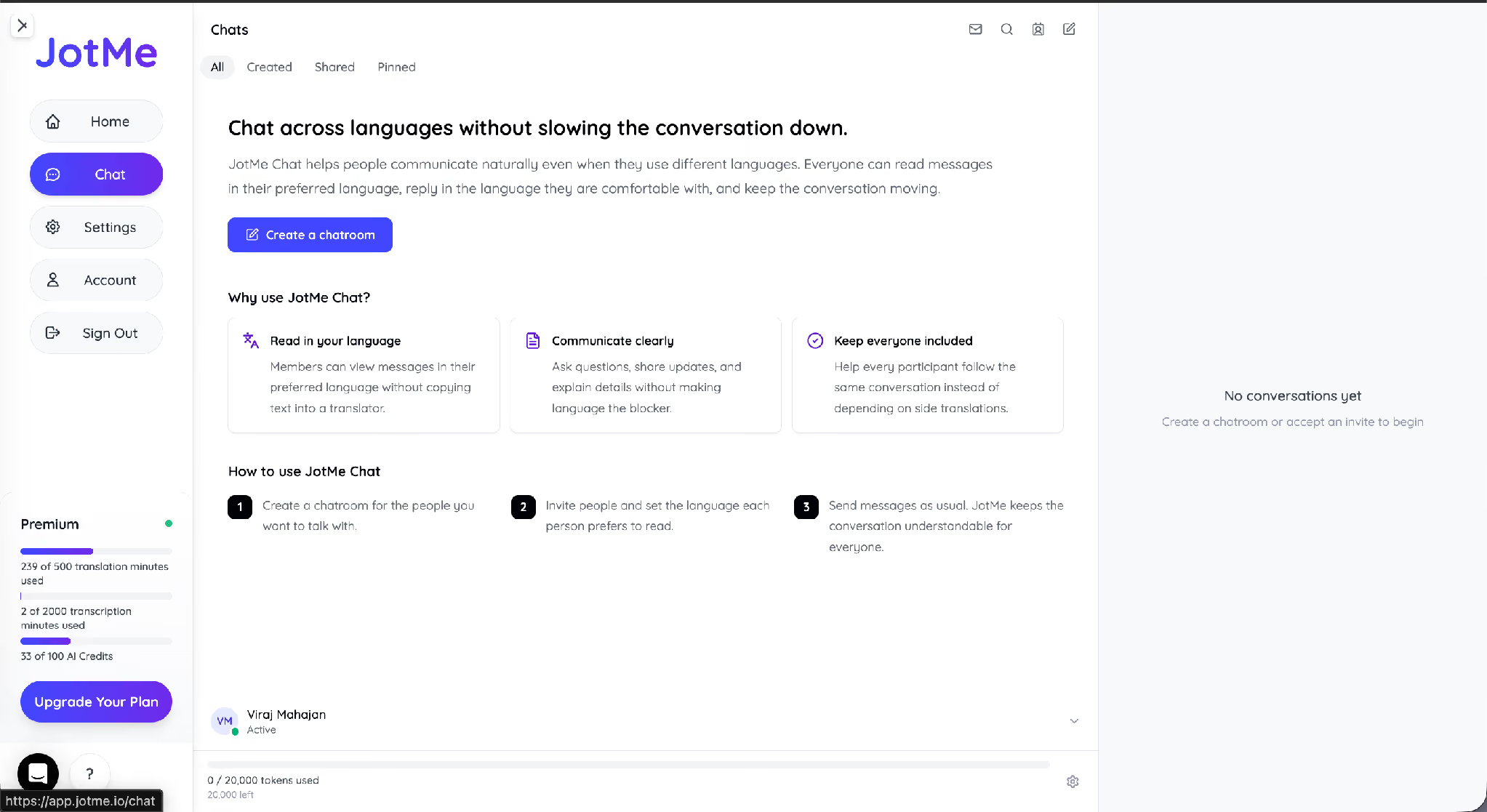
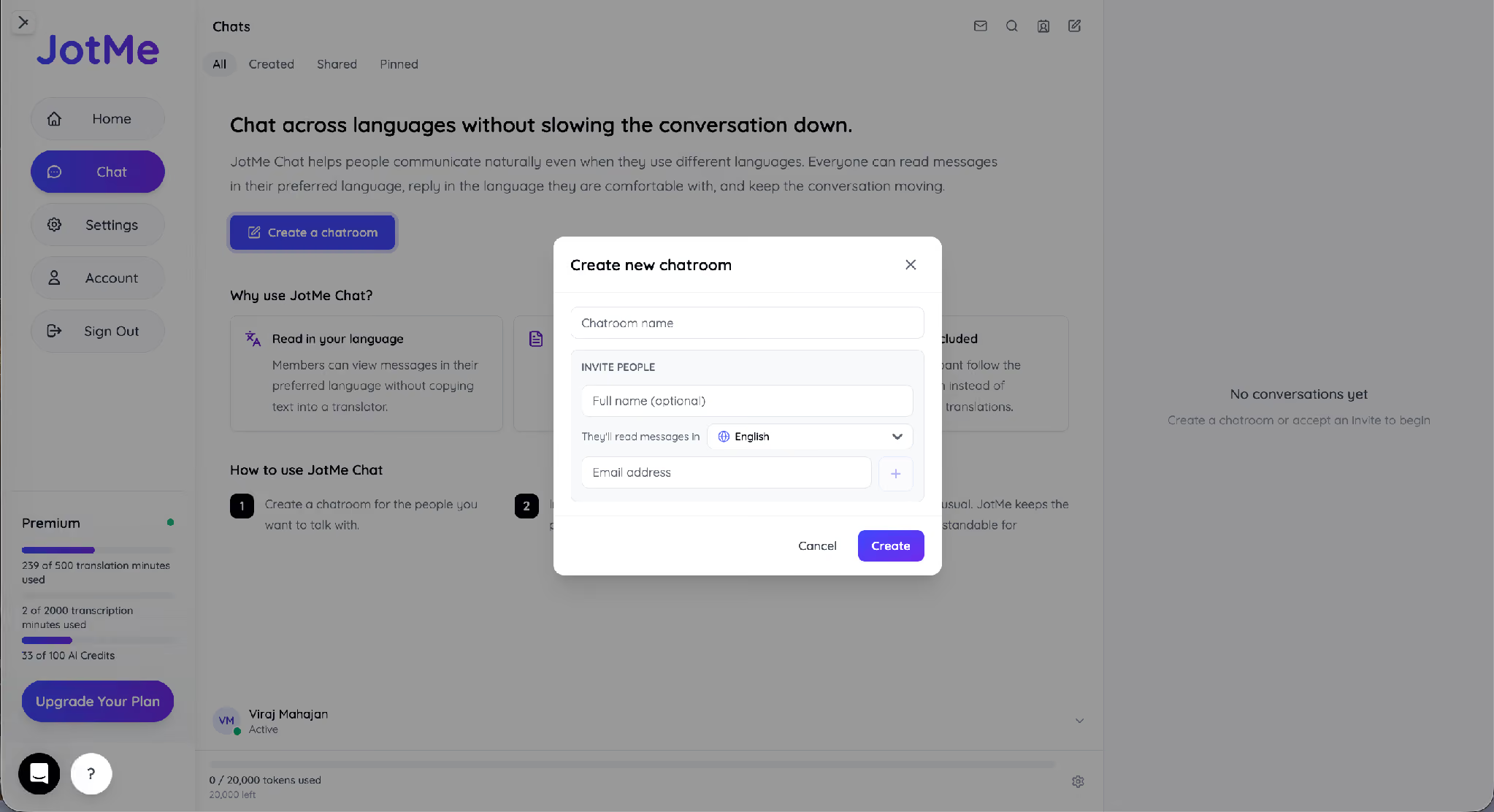
बाएँ साइडबार का Chat टैब खोलें और Create a chatroom चुनें। पहली बार पहुँचने पर होम स्क्रीन में शुरू करने का छोटा परिचय भी दिख सकता है।
चरण 2: कमरे का नाम रखें और पहले सदस्य जोड़ें
कमरे का साफ़ नाम रखें, जैसे Marketing Team या Q3 Supplier Deal। Invite people के नीचे व्यक्ति का ईमेल और चाहें तो पूरा नाम जोड़ें। प्लस बटन से उसे आमंत्रण सूची में जोड़ें।
चरण 3: हर व्यक्ति की पढ़ने की भाषा चुनें
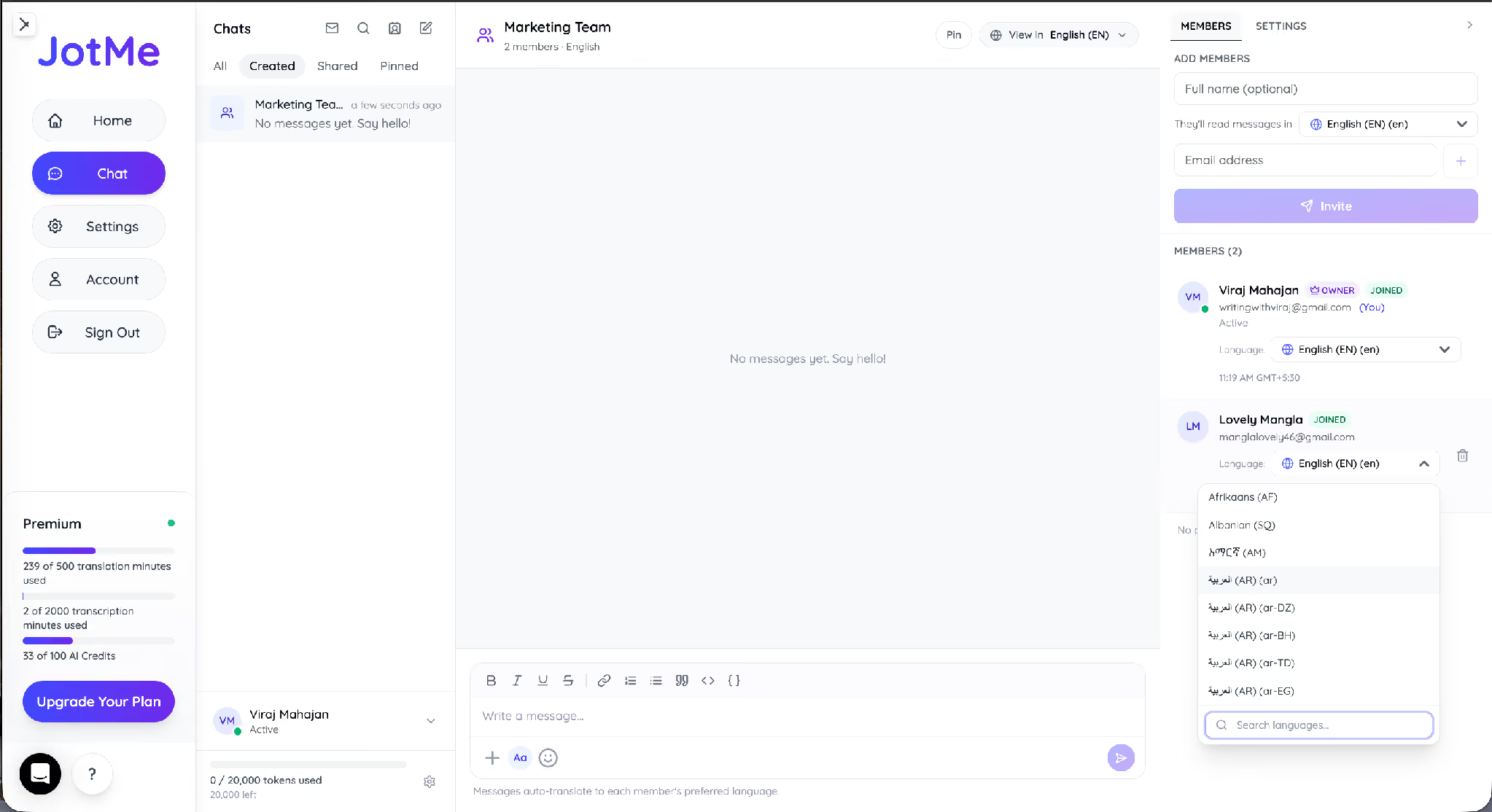
They'll read messages in सूची से आमंत्रित व्यक्ति की भाषा चुनें। सूची में 200 से ज़्यादा टेक्स्ट भाषा और क्षेत्रीय विकल्प हैं, जिनमें Arabic (ar-EG) और Arabic (ar-DZ) जैसे देश-विशिष्ट रूप भी हैं। सूची में खोजें और अंग्रेज़ी की डिफ़ॉल्ट भाषा ज़रूरत के अनुसार बदलें।
चरण 4: कमरा बनाएँ और सदस्यों का पैनल जाँचें
Create दबाएँ। कमरा खुलने पर दाईं ओर सदस्यों, उनकी भूमिका और भाषा का पैनल दिखता है। आप मालिक के रूप में दिखते हैं; आमंत्रण स्वीकार करने पर दूसरे व्यक्ति की स्थिति joined हो जाती है।
सुझाव: पहला मैसेज भेजने से पहले पैनल में हर सदस्य की भाषा जाँचें। गलत डिफ़ॉल्ट रहने पर उसे पहली बात ऐसी भाषा में दिख सकती है जिसे वह नहीं समझता।
सप्लायर या कारोबारी साथी को चैट में जोड़ना
आमंत्रित व्यक्ति ईमेल के लिंक से आता है। अतिथि को JotMe खाता बनाने की ज़रूरत नहीं। वह आमंत्रित ईमेल की पुष्टि करे, दिखाई देने वाला नाम चुने और पढ़ना व जवाब भेजना शुरू करे। बाद में खाता बनाना या साइन इन करना वैकल्पिक है।
सियोल का सप्लायर आमंत्रण स्वीकार करके कोरियाई में बात शुरू कर सकता है, जबकि आप हर जवाब अंग्रेज़ी में पढ़ें। कंपनी के बाहर के लोगों के लिए बिना खाता बनाए जुड़ने का तरीका पहली बातचीत शुरू करना आसान बनाता है।
एक ही बातचीत हर व्यक्ति की भाषा में पढ़ना
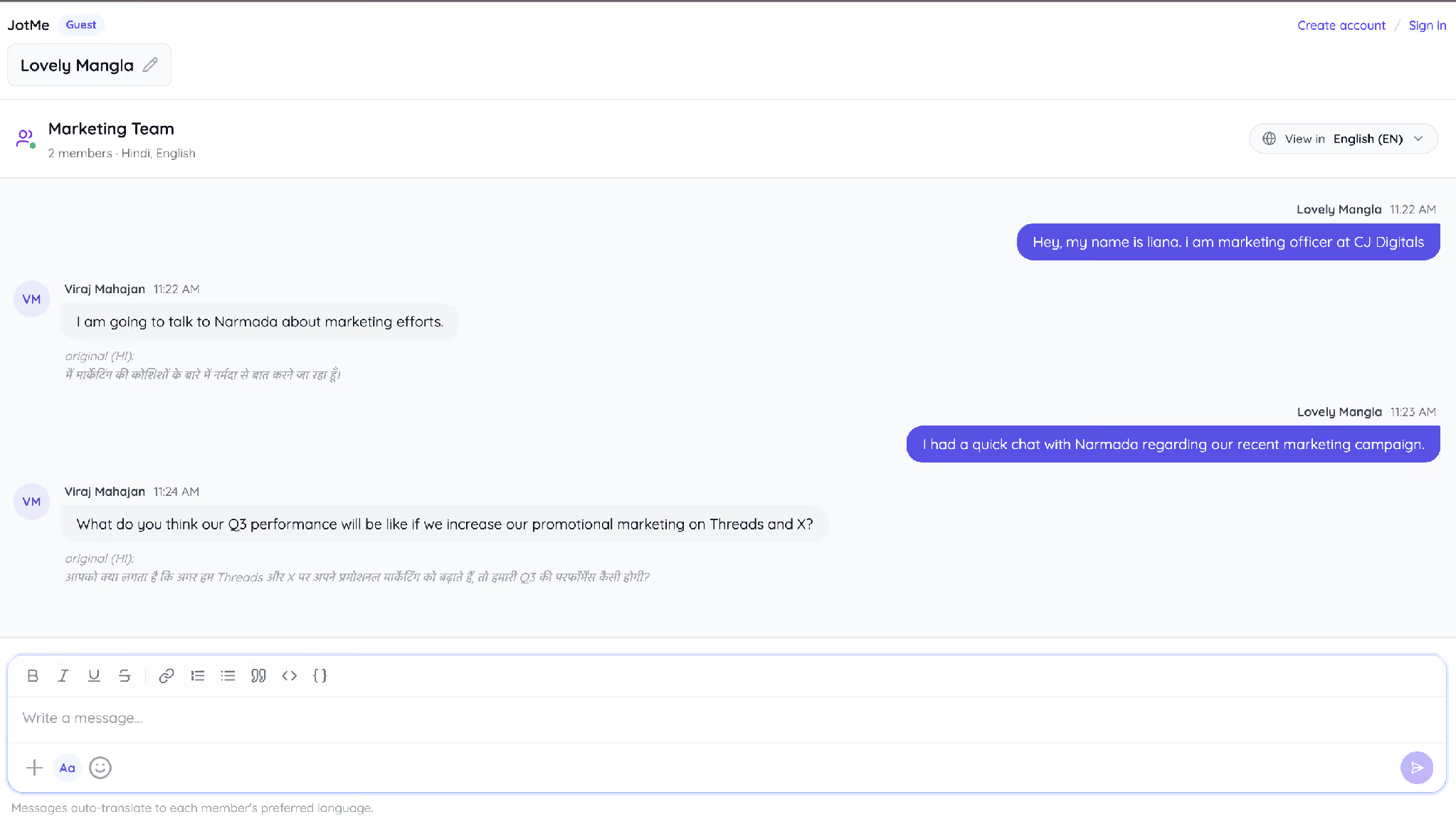
कमरे के ऊपर View in से पूरी बातचीत की अपनी पढ़ने की भाषा चुनें। हर सदस्य का विकल्प अलग है, इसलिए एक ही चैट किसी को हिन्दी और किसी को अंग्रेज़ी में दिखती है। हर मैसेज का मूल टेक्स्ट नीचे रहता है।
Marketing Team कमरे में Viraj हिन्दी में लिखता है और Lovely उसे अंग्रेज़ी में पढ़ती है; नीचे मूल हिन्दी भी दिखती है। Lovely अंग्रेज़ी में जवाब दे तो Viraj अंग्रेज़ी से हिन्दी अनुवाद के ज़रिए उसे हिन्दी में पढ़ता है और मूल अंग्रेज़ी साथ रहती है। दोनों अपनी भाषा में बात करते हुए मूल शब्द जाँच सकते हैं।
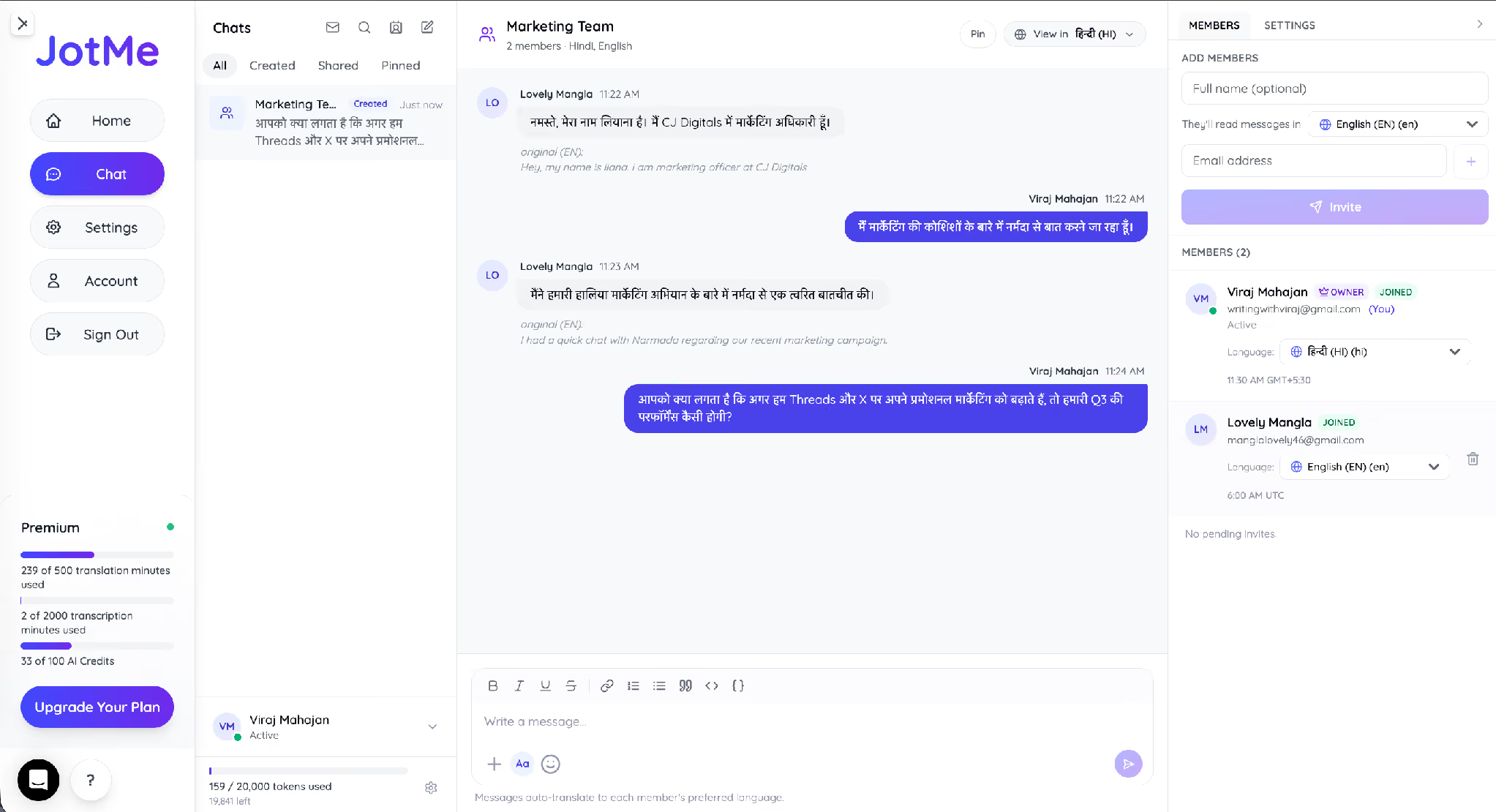
हर मैसेज के नीचे मूल टेक्स्ट होने से कीमत, संख्या या अनुबंध की पंक्ति जाँचना आसान होता है। साफ़ दिखने वाले अनुवाद पर ही निर्भर रहने के बजाय जहाँ शब्द हूबहू मिलना ज़रूरी हो, मूल पंक्ति से पुष्टि करें।
प्रोजेक्ट के बीच में सदस्य की भाषा बदलना
प्रबंधन की अनुमति वाला व्यक्ति सदस्य पैनल से दूसरे सदस्य की पढ़ने की भाषा बदल सकता है। उसका भाषा विकल्प खोलें, नई भाषा चुनें और सदस्य व लक्ष्य भाषा वाला पुष्टि संदेश स्वीकार करें। हर सदस्य अपनी भाषा भी बदल सकता है।
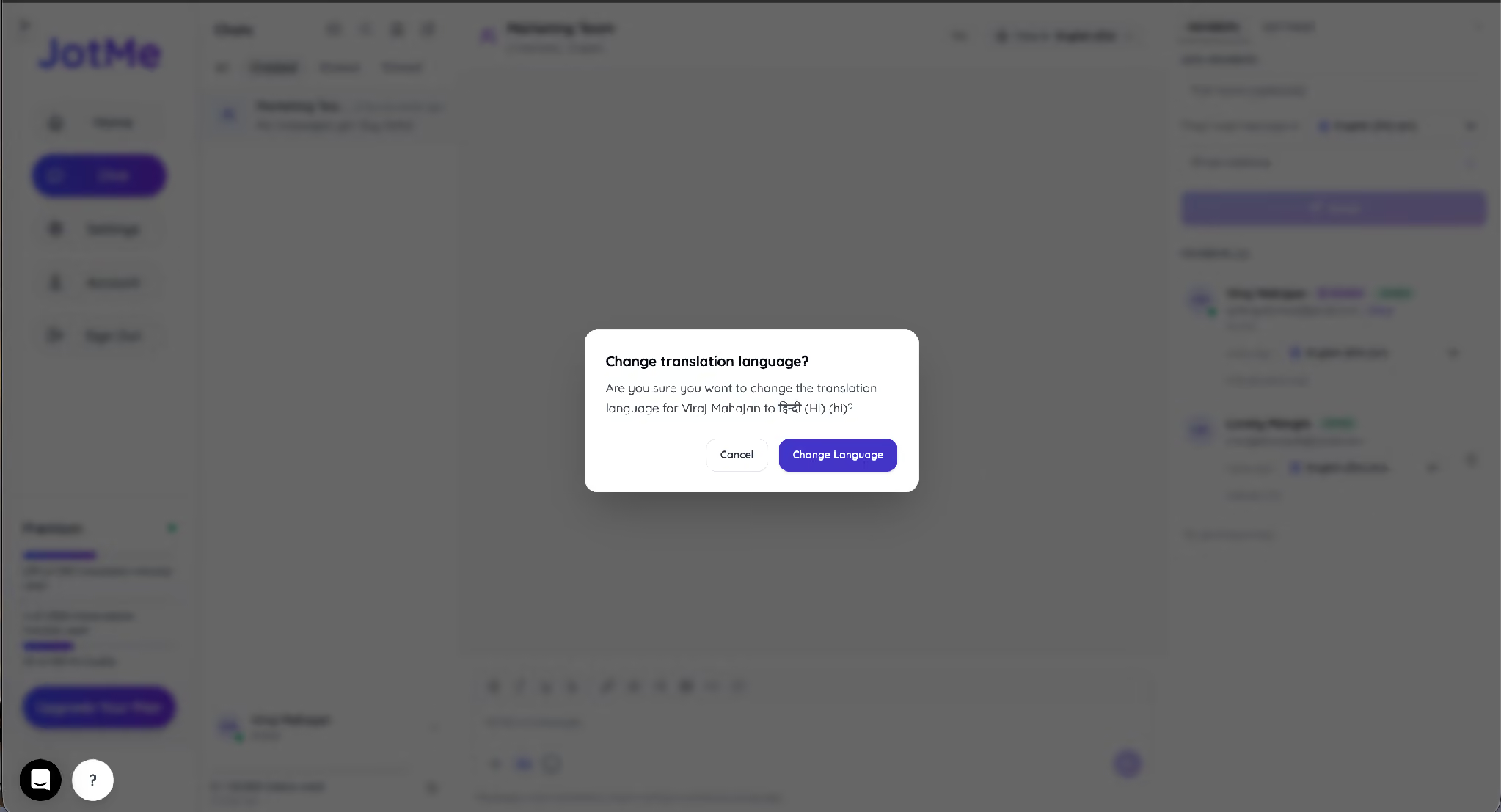
अंग्रेज़ी में जोड़े गए जर्मन क्लाइंट के लिए प्रबंधन की अनुमति से जर्मन चुनें और पुष्टि करें। उसे बातचीत अंग्रेज़ी से जर्मन अनुवाद में दिखेगी; बाकी सदस्यों के दृश्य नहीं बदलेंगे।
चैट छोड़े बिना अनुबंध और फ़ाइलें साझा करना
मैसेज लिखने वाले हिस्से के प्लस मेन्यू से फ़ाइलें बातचीत में जोड़ें। अनुबंध, प्रेज़ेंटेशन और तकनीकी विनिर्देश उसी चैट में रहें जहाँ उनकी चर्चा हो रही है।
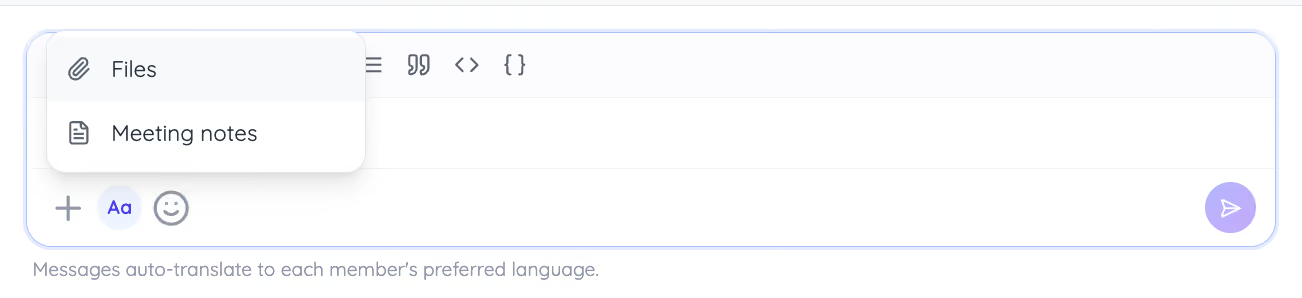
वैश्विक सेल्स टीम अनुबंध का ड्राफ़्ट कमरे में साझा करे और हर पक्ष अपनी भाषा में धाराओं पर चर्चा करे। फ़ाइल और फ़ैसले एक बातचीत में रखने से बिखरी ईमेल शृंखला कम होती है। हर अनुवादित मैसेज के नीचे मूल टेक्स्ट रहने से ज़रूरी शर्तें जाँची जा सकती हैं।
ध्यान दें: हर सौदे के लिए एक कमरा रखें। अनुबंध, फ़ाइलों का इतिहास और नोट्स साथ होने से सहकर्मी को काम सौंपते समय बातचीत का संदर्भ देना आसान होता है।
बहुभाषी कॉल के मीटिंग नोट्स चैट में साझा करना
हर व्यक्ति को अलग ईमेल लिखने या मीटिंग सारांश अनुवाद करने के बजाय कॉल के ट्रांसक्रिप्ट से AI नोट्स तैयार करें और चैट में साझा करें। दूसरी भाषा के नोट्स अलग से बनाएँ या अनुवाद करें, ताकि टीम फ़ैसले और आगे के काम समझ सके। चैट इतिहास अपने-आप नया मीटिंग ट्रांसक्रिप्ट नहीं बनता।
AI मीटिंग नोट्स साझा करने के लिए चैटरूम का + मेन्यू खोलें और Meeting notes चुनें। सूची से पहले से मौजूद मीटिंग के साझा किए जा सकने वाले नोट्स चुनें। यह पिकर चैट की बातचीत से नए नोट्स बनाने का बटन नहीं है। AI नोट्स के लिए 21 भाषाई विकल्प उपलब्ध हैं।
सदस्य अपनी उपलब्ध मीटिंग के नोट्स चैट में साझा कर सकते हैं। मान्य मीटिंग आमंत्रण वाला अतिथि उस साझा मीटिंग के मौजूदा नोट्स का एक बार अनुवाद कर सकता है। हर सफल अतिथि अनुवाद का 1 AI क्रेडिट संबंधित मीटिंग के मालिक से लिया जाता है। यह सीमा हर मीटिंग और अतिथि ईमेल पर है; चैटरूम का मालिक हमेशा उस मीटिंग का मालिक नहीं होता।
वैश्विक टीम JotMe Chat कैसे इस्तेमाल करती है
JotMe Chat बहुभाषी टीमों की बातचीत, फ़ाइलों और फ़ैसलों को एक जगह रखने में मदद करता है। अलग-अलग मैसेजिंग ऐप, ईमेल और अनुवाद टूल बदलना कम करें। इस्तेमाल के कुछ तरीके देखें।
- दूसरी भाषाओं में अनुबंध पर बातचीत: चैटरूम में ड्राफ़्ट समझौते साझा करें, हर पक्ष अपनी भाषा में धाराओं पर चर्चा करे और अंतिम दस्तावेज़ उसी बातचीत में संदर्भ के लिए रखें।
- अंतरराष्ट्रीय सप्लायर और साथी को जोड़ना: बाहरी संपर्क को अतिथि के रूप में आमंत्रित करें। उसे खाता बनाने की ज़रूरत नहीं। वह पहली बात से अपनी भाषा में लिखे और आपकी टीम अपनी भाषा में पढ़े।
- मीटिंग के नतीजे जल्दी साझा करना: बहुभाषी कॉल के ट्रांसक्रिप्ट से AI नोट्स तैयार करें और चैट में साझा करें। ज़रूरत के अनुसार दूसरे भाषा संस्करण अलग से बनाएँ या अनुवाद करें।
- सीमापार प्रोजेक्ट एक जगह सँभालना: अलग चैटरूम में मैसेज, साझा फ़ाइलें, मीटिंग नोट्स और प्रोजेक्ट के फ़ैसले साथ रखें, ताकि लोगों को कई ईमेल शृंखलाओं में ढूँढ़ना न पड़े।
बहुभाषी मैसेजिंग, फ़ाइल साझा करने और मीटिंग नोट्स को एक जगह जोड़ने से अलग अनुवाद टूल, मैसेजिंग ऐप और बाद के दस्तावेज़ों के बीच बार-बार जाना कम होता है।
JotMe Chat में टोकन और क्रेडिट कैसे खर्च होते हैं
चैट के मैसेज का अनुवाद बातचीत के मालिक के टोकन बैलेंस से होता है। यह लाइव ऑडियो वाले अनुवाद मिनट नहीं खर्च करता। कमरे का टोकन काउंटर, जैसे उदाहरण में 20,000 टोकन, और साइडबार का कुल इस्तेमाल देखें। यह उदाहरण किसी प्लान की तय उपलब्ध मात्रा नहीं है।
AI क्रेडिट अलग हैं और मीटिंग नोट्स व Ask JotMe जैसी सुविधाओं में इस्तेमाल होते हैं। साझा मीटिंग के नोट्स का अतिथि अनुवाद 1 AI क्रेडिट उस मीटिंग के मालिक से लेता है। रोज़ के चैट मैसेज चैट मालिक के टोकन खर्च करते हैं। नोट्स का खर्च संबंधित मीटिंग और कार्रवाई के अनुसार देखें; हर नोट्स कार्रवाई का खर्च केवल कमरे के मालिक पर मानना सही नहीं।
याद रखें: लंबी बातचीत में टोकन काउंटर देखते रहें। मालिक के रूप में पूरे कमरे के मैसेज अनुवाद का खर्च आपका है, इसलिए बहुत सक्रिय चैट में बैलेंस जल्दी इस्तेमाल हो सकता है।
चैट के बाहर छोटा अनुवाद चाहिए?
कोई टेक्स्ट चैटरूम का हिस्सा न हो तो JotMe का मुफ़्त टेक्स्ट अनुवाद डेमो ब्राउज़र में आज़माएँ। मूल और लक्ष्य भाषाएँ चुनें, जैसे अंग्रेज़ी से स्पैनिश, फिर टेक्स्ट पेस्ट करें। उपलब्ध मुफ़्त टोकन सीमा के अनुसार इस्तेमाल करें; यह असीमित प्रति-अनुरोध सुविधा नहीं है।
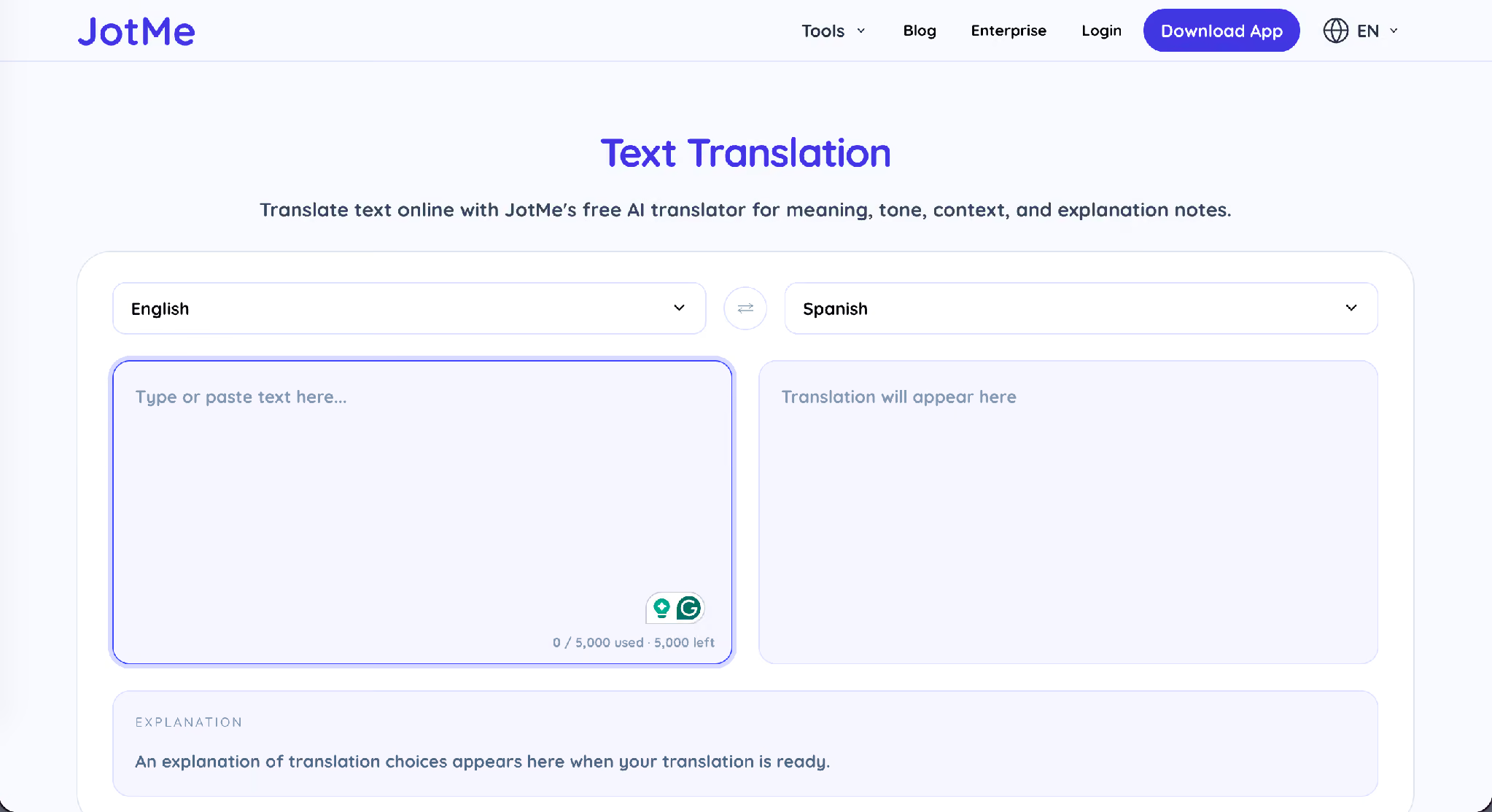
पेस्ट करें: Can we finalize the contract this week? उदाहरण में स्पैनिश अनुवाद ¿Podemos finalizar el contrato esta semana? मिलता है। साथ में लहजे और संदर्भ के चुनाव का स्पष्टीकरण आ सकता है। अनुवाद और स्पष्टीकरण की उपलब्धता चुने हुए भाषा विकल्पों व नतीजे पर निर्भर है।
JotMe Chat का बेहतर इस्तेमाल करने के सुझाव
बहुभाषी टीम की मैसेजिंग और सीमापार सहयोग के लिए JotMe Chat इस्तेमाल करते समय ये सुझाव अपनाएँ।
- पहले मैसेज से पहले हर सदस्य की भाषा चुनें, ताकि शुरुआती बात सही भाषा में दिखे।
- हर सौदे के लिए एक कमरा रखें, ताकि फ़ाइलें, नोट्स और फ़ैसले काम सौंपते समय साथ मिलें।
- अतिथियों से पहचानने योग्य नाम चुनने को कहें, ताकि कई हफ़्ते बाद भी बातचीत पढ़ने में आसानी हो।
- कॉल के बाद संदर्भ ताज़ा रहते हुए ट्रांसक्रिप्ट से मीटिंग नोट्स तैयार करें और चैट में साझा करें।
- अनुबंध की धारा या संख्या बिल्कुल मिलनी हो तो मैसेज के नीचे मूल टेक्स्ट से पुष्टि करें।
- व्यस्त बातचीत में टोकन काउंटर देखें, क्योंकि चैट मैसेज का अनुवाद मालिक के बैलेंस से होता है।
अपना पहला बहुभाषी चैटरूम बनाएँ
सौदे, सप्लायर की शुरुआत या कई भाषाओं वाले प्रोजेक्ट की बातचीत के लिए JotMe Chat इस्तेमाल करें। Chat टैब खोलें, कमरा बनाएँ, लोगों को आमंत्रित करें और उनकी पढ़ने की भाषा चुनें। चैट से पहले की कॉल के लिए रीयल-टाइम कॉल अनुवाद भी इस्तेमाल करें, ताकि बातचीत और आगे का काम एक ही खाते से जुड़े रहें।
अक्सर पूछे जाने वाले सवाल
क्या चैटरूम में जुड़ने के लिए हर व्यक्ति का JotMe खाता ज़रूरी है?
नहीं। आमंत्रण वाले ईमेल के लिंक से अतिथि बिना खाता बनाए जुड़ सकते हैं। वे आमंत्रित ईमेल की पुष्टि करते हैं, दिखाई देने वाला नाम चुनते हैं और मैसेज पढ़ना व भेजना शुरू कर सकते हैं। खाता बनाना अलग वैकल्पिक कदम है।
हर सदस्य को मैसेज किस भाषा में दिखते हैं?
हर सदस्य अपने View in विकल्प या सदस्य की भाषा सेटिंग में चुनी हुई भाषा में बातचीत पढ़ता है। JotMe मैसेज का उस भाषा में अनुवाद करता है और मूल टेक्स्ट नीचे दिखाता है।
क्या किसी सदस्य के जुड़ने के बाद उसकी भाषा बदल सकते हैं?
प्रबंधन की अनुमति होने पर दूसरे सदस्य की पढ़ने की भाषा बदल सकते हैं। सदस्य पैनल में उसका भाषा विकल्प खोलें, नई भाषा चुनें और पुष्टि करें। उसका दृश्य नई भाषा में बदलता है; बाकी लोगों की भाषा वही रहती है। सदस्य अपनी भाषा भी बदल सकते हैं।
JotMe Chat कितनी भाषाओं का समर्थन करता है?
JotMe Chat की वर्तमान भाषा सूची में क्षेत्रीय विकल्पों सहित 200 से ज़्यादा टेक्स्ट अनुवाद विकल्प हैं। यह AI मीटिंग नोट्स के 21 भाषाई विकल्पों वाली सूची से अलग है।
क्या अतिथि साझा मीटिंग नोट्स का अनुवाद कर सकते हैं?
मान्य मीटिंग आमंत्रण वाला अतिथि साझा किए गए मौजूदा नोट्स का एक बार अनुवाद कर सकता है। यह सीमा हर मीटिंग और अतिथि ईमेल पर लागू है। सफल अनुवाद का 1 AI क्रेडिट संबंधित मीटिंग के मालिक से लिया जाता है; यह चैट की बातचीत से नए नोट्स बनाना नहीं है।
क्या JotMe Chat में मेरे लाइव अनुवाद मिनट खर्च होते हैं?
नहीं। चैट का अनुवाद बातचीत के मालिक के टोकन बैलेंस से होता है, लाइव अनुवाद मिनट से नहीं। लाइव अनुवाद मिनट लाइव ऑडियो सुविधाओं के लिए हैं।
क्या मूल मैसेज दिखाई देता रहता है?
हाँ। अनुवादित मैसेज के नीचे मूल टेक्स्ट और उसकी भाषा का लेबल, जैसे original (EN) या original (HI), रहता है। इससे लोग असली शब्द जाँच सकते हैं।
JotMe आज़माएँ
मीटिंग, इवेंट और रोज़मर्रा के काम के लिए सटीक अनुवाद—आपके संदर्भ को याद रखने वाली AI मेमोरी के साथ।


