






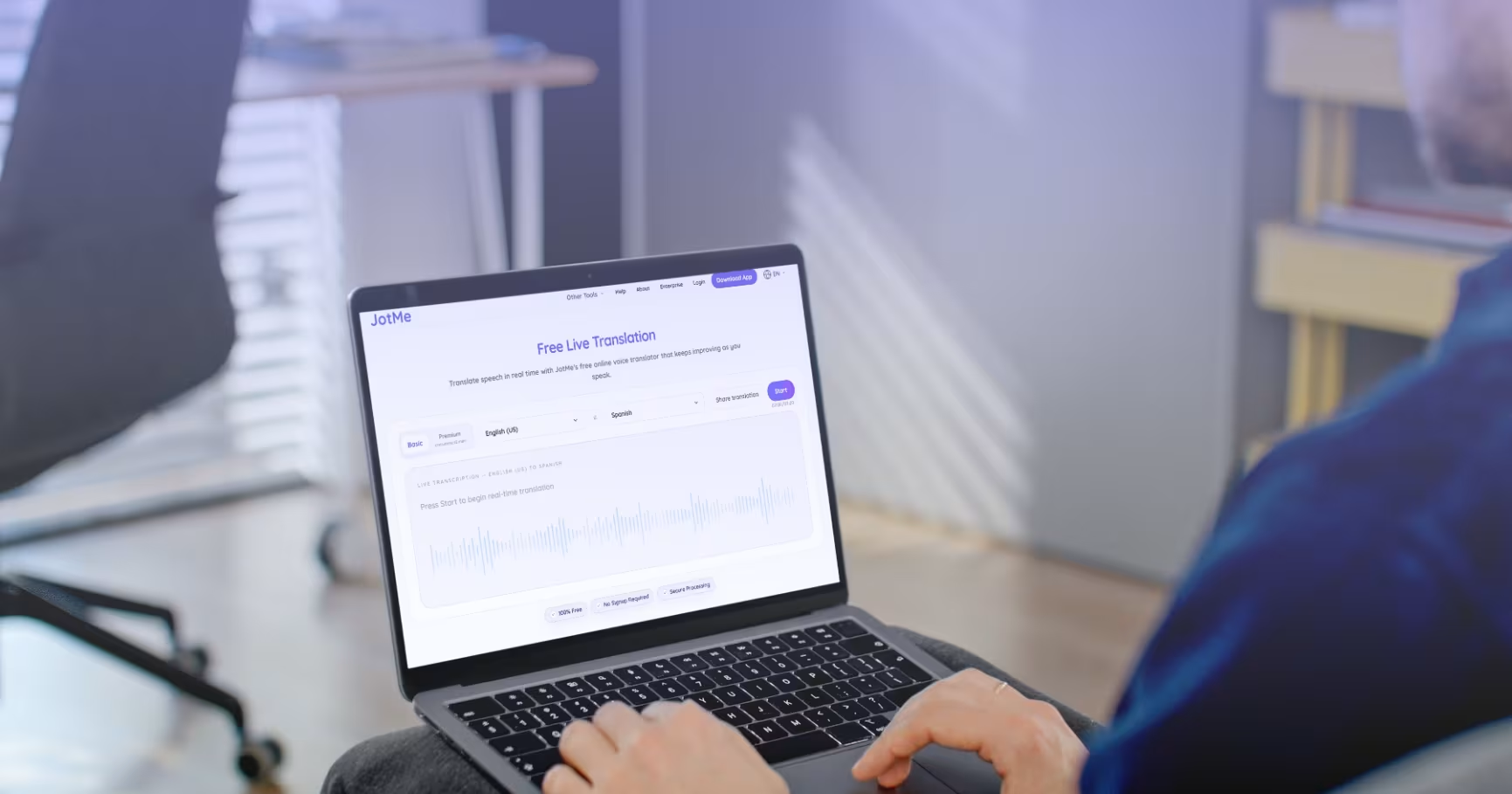
क्या अपने काम के लिए सही ऑडियो से टेक्स्ट कन्वर्टर चुनना मुश्किल लग रहा है? इस गाइड में व्यवसाय, कार्यक्रम, वेबिनार और व्यक्तिगत काम के लिए ऑडियो फ़ाइल से ट्रांसक्रिप्ट बनाने का तरीका बताएँगे। MP3 जैसी समर्थित फ़ाइल का ऑनलाइन सीमित मुफ़्त प्रीव्यू आज़माकर शुरू कर सकते हैं।
दूसरी भाषा की ऑडियो फ़ाइल को अपनी कामकाजी भाषा में पढ़ना हो तो सही टूल चुनना मुश्किल हो सकता है। JotMe ब्राउज़र में समर्थित ऑडियो फ़ॉर्मैट का ट्रांसक्रिप्शन और अनुवाद देता है। डेमो का सीमित प्रीव्यू बिना खाता बनाए आज़माएँ। पूरे रिकॉर्ड और अधिक उपयोग के लिए खाते तथा योजना की सीमा देखें।
मुख्य बातें
जल्दी शुरू करना हो तो ये चरण अपनाएँ:
- ब्राउज़र में ऑडियो से टेक्स्ट का मुफ़्त डेमो खोलें।
- अनुवाद चाहिए तो उपलब्ध लक्ष्य भाषा चुनें
- MP3, WAV, M4A, FLAC, OPUS या दूसरी समर्थित फ़ाइल जोड़ें, पुष्टि करें और तैयार टेक्स्ट पढ़ें। डेमो की प्रीव्यू सीमा लागू होती है।
ऑडियो से टेक्स्ट कन्वर्टर क्या है?
ऑडियो से टेक्स्ट कन्वर्टर रिकॉर्डिंग की बोली गई बात का लिखित ट्रांसक्रिप्ट बनाता है। MP3, WAV या वॉइस नोट अपलोड करके टेक्स्ट पढ़ें, खोजें, कॉपी करें और संपादित करें। ट्रांसक्रिप्शन आम तौर पर रिकॉर्डिंग की मूल भाषा में मिलता है; दूसरी भाषा का आउटपुट अनुवाद कहलाता है।
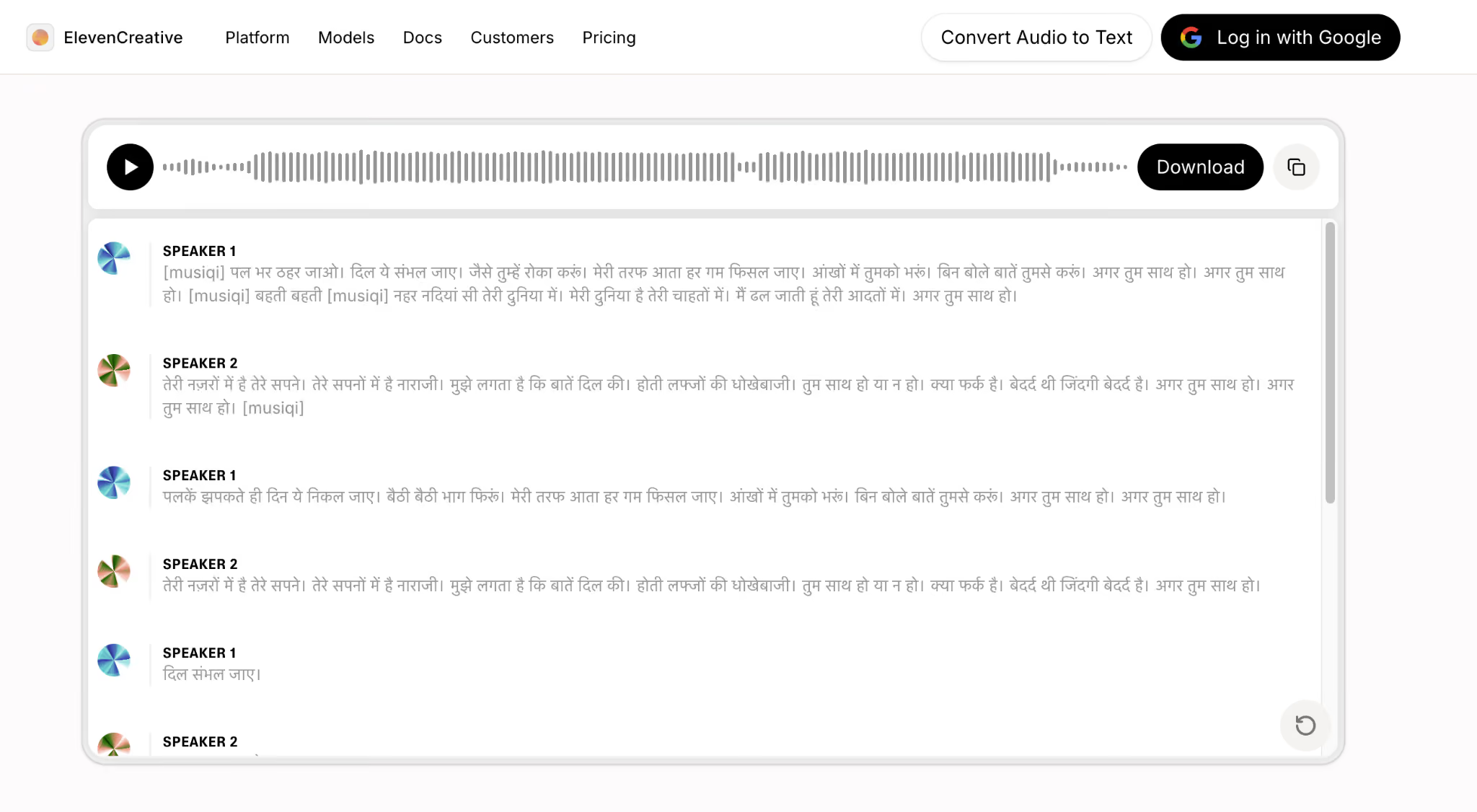
उदाहरण के लिए, लेख के मूल परीक्षण में ElevenLabs पर हिंदी गीत अपलोड करने से हिंदी ट्रांसक्रिप्ट मिला। उस समय इस्तेमाल किए गए ट्रांसक्रिप्शन फ़ीचर में अंग्रेज़ी या स्पेनिश अनुवाद का विकल्प नहीं दिखा। यह उसी परीक्षण और फ़ीचर का अनुभव है, पूरे वर्तमान ElevenLabs उत्पाद की सीमा का दावा नहीं।
मूल भाषा की ट्रांसक्रिप्ट तब काफ़ी नहीं होती जब टीम वह भाषा नहीं पढ़ती:
- आपूर्तिकर्ता कोरियाई में पंद्रह मिनट का वॉइस नोट भेजता है, लेकिन टीम अंग्रेज़ी में काम करती है
- बहुभाषी सम्मेलन में स्पेनिश, जापानी और फ़्रेंच के कई घंटे के भाषण रिकॉर्ड होते हैं
- ग्राहक सहायता की मंदारिन रिकॉर्डिंग आती है और उसी दिन जवाब चाहिए
- पॉडकास्ट का अतिथि पुर्तगाली बोलता है और संपादक को सोमवार तक अंग्रेज़ी ट्रांसक्रिप्ट चाहिए
- बहुभाषी प्रस्तुति के गीत का टेक्स्ट चाहिए, ताकि सबटाइटल बनाए जा सकें
ऐसे काम में JotMe का ऑडियो ट्रांसक्रिप्शन और अनुवाद साथ इस्तेमाल किया जा सकता है।
रिकॉर्डिंग की बोली जाने वाली भाषा अपने आप पहचानी जाती है। अनुवाद चाहिए तो उपलब्ध लक्ष्य भाषा चुनें, ताकि अलग टूल में बार-बार कॉपी न करना पड़े। ब्राउज़र के फ़ाइल ट्रांसक्रिप्शन में 100+ भाषाओं की पहचान होती है। फ़ीचर के अनुसार समर्थित भाषाओं की सूची देखें। MP3, WAV, M4A, FLAC और OPUS जैसे समर्थित फ़ॉर्मैट इस्तेमाल कर सकते हैं। डेस्कटॉप लाइव की क्षेत्रीय भाषा सूची इससे अलग है।
समर्थित भाषा की जोड़ियों में अंग्रेज़ी ऑडियो का स्पेनिश अनुवाद, फ़्रेंच ऑडियो का अंग्रेज़ी अनुवाद या अंग्रेज़ी ऑडियो का चीनी अनुवाद जैसे काम करें। आउटपुट भाषा इस्तेमाल किए जा रहे फ़ीचर की सूची से चुनें।
तीन चरणों में ऑडियो से टेक्स्ट कैसे बनाएँ?
JotMe का डेमो ब्राउज़र में चलता है और सीमित ट्रांसक्रिप्ट प्रीव्यू के लिए इंस्टॉलेशन या खाता ज़रूरी नहीं। पूरे रिकॉर्ड और अधिक उपयोग के लिए खाते की ज़रूरत हो सकती है। प्रोसेसिंग का समय फ़ाइल पर निर्भर है। शुरुआत के तीन चरण ये हैं।
चरण 1: ऑडियो से टेक्स्ट अनुवाद का पृष्ठ खोलें
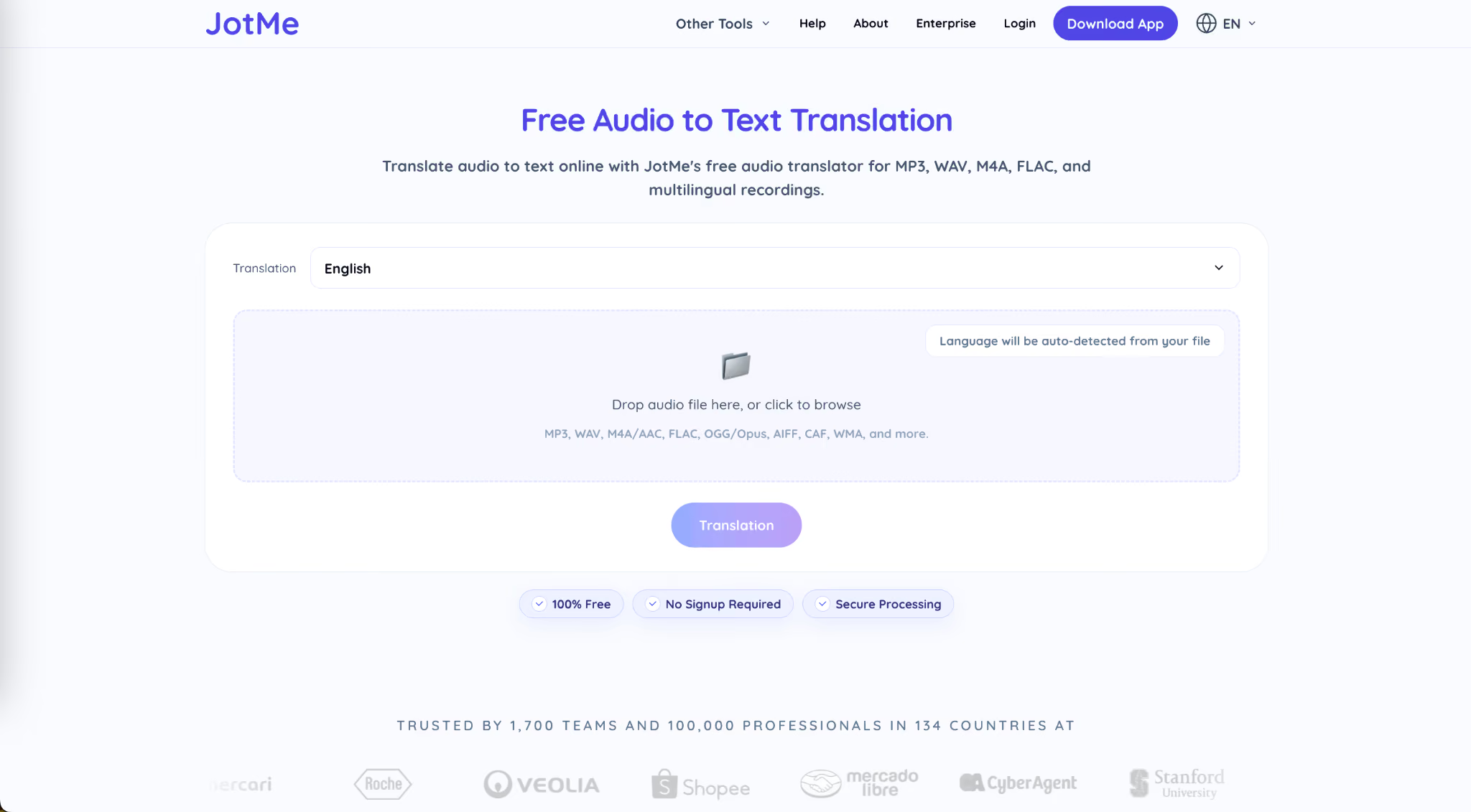
Chrome, Edge, Brave या Safari जैसे ब्राउज़र में JotMe का ऑडियो से टेक्स्ट कन्वर्टर खोलें। पृष्ठ पर फ़ाइल अपलोड वाला हिस्सा देखें। अनुवाद वाले उदाहरण में लक्ष्य भाषा का ड्रॉपडाउन और फ़ाइल जोड़ने की जगह दिखाई जाती है।
मूल बोली की भाषा पहले से बताना ज़रूरी नहीं; फ़ाइल ट्रांसक्रिप्शन उसे अपने आप पहचानता है। इससे अनजान रिकॉर्डिंग समझने में मदद मिलती है। मंदारिन और कैंटोनीज़ अलग बोलियाँ हैं; सरलीकृत और पारंपरिक चीनी लिखने की प्रणालियाँ हैं, अलग आवाज़ की भाषाएँ नहीं।
चरण 2: ऑडियो फ़ाइल अपलोड करें और पुष्टि करें
फ़ाइल अपलोड की जगह पर खींचें या कंप्यूटर से चुनें। समर्थित फ़ॉर्मैट में MP3, WAV, M4A, AAC, FLAC, OGG, OPUS, AIFF, CAF और WMA शामिल हैं। इस्तेमाल किए जा रहे अपलोड पृष्ठ की आकार और प्रीव्यू सीमा देखें।
चरण 3: अनुवाद की भाषा चुनें
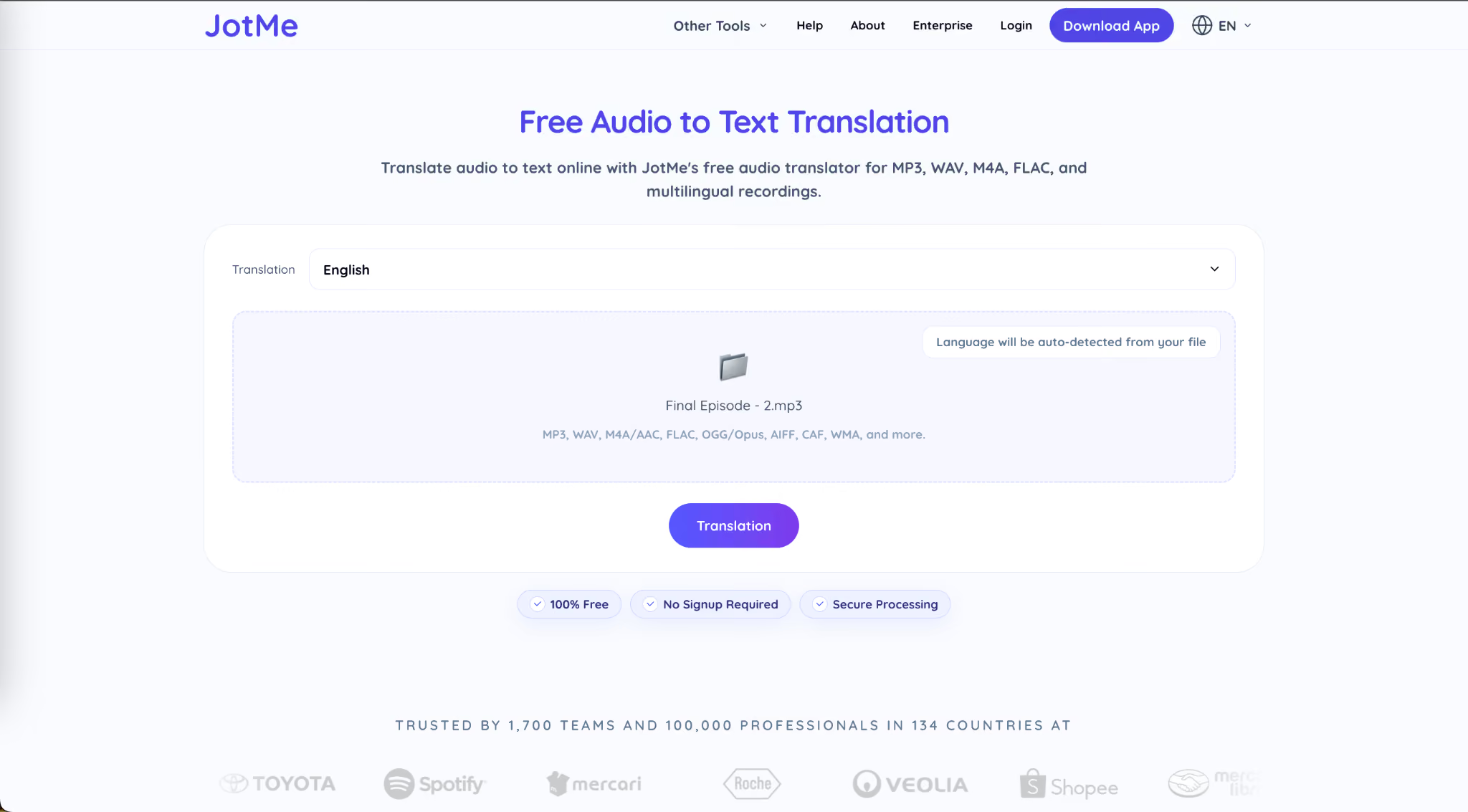
अनुवाद वाले फ़ीचर में ड्रॉपडाउन से लक्ष्य भाषा चुनें। लेख के स्क्रीन उदाहरण में अरबी (सूडान) चुनी गई है। उपलब्ध क्षेत्रीय विकल्प फ़ीचर की भाषा सूची पर निर्भर हैं।
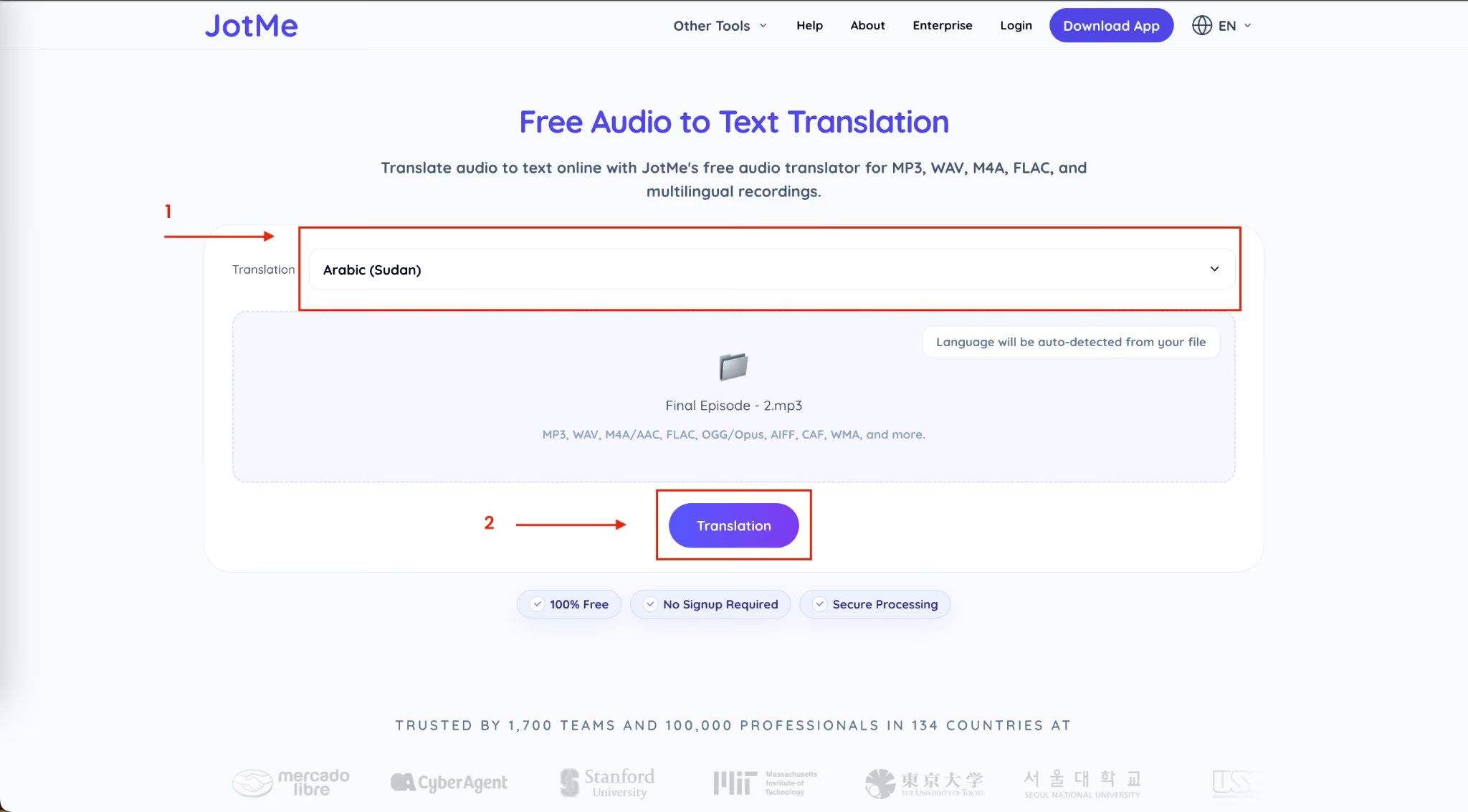
लक्ष्य भाषा चुनने के बाद अनुवाद शुरू करने वाला बटन दबाएँ। फ़ाइल की जानकारी और उपयोग का अनुमान जाँचें। सही हो तो “Proceed” चुनकर पुष्टि करें।
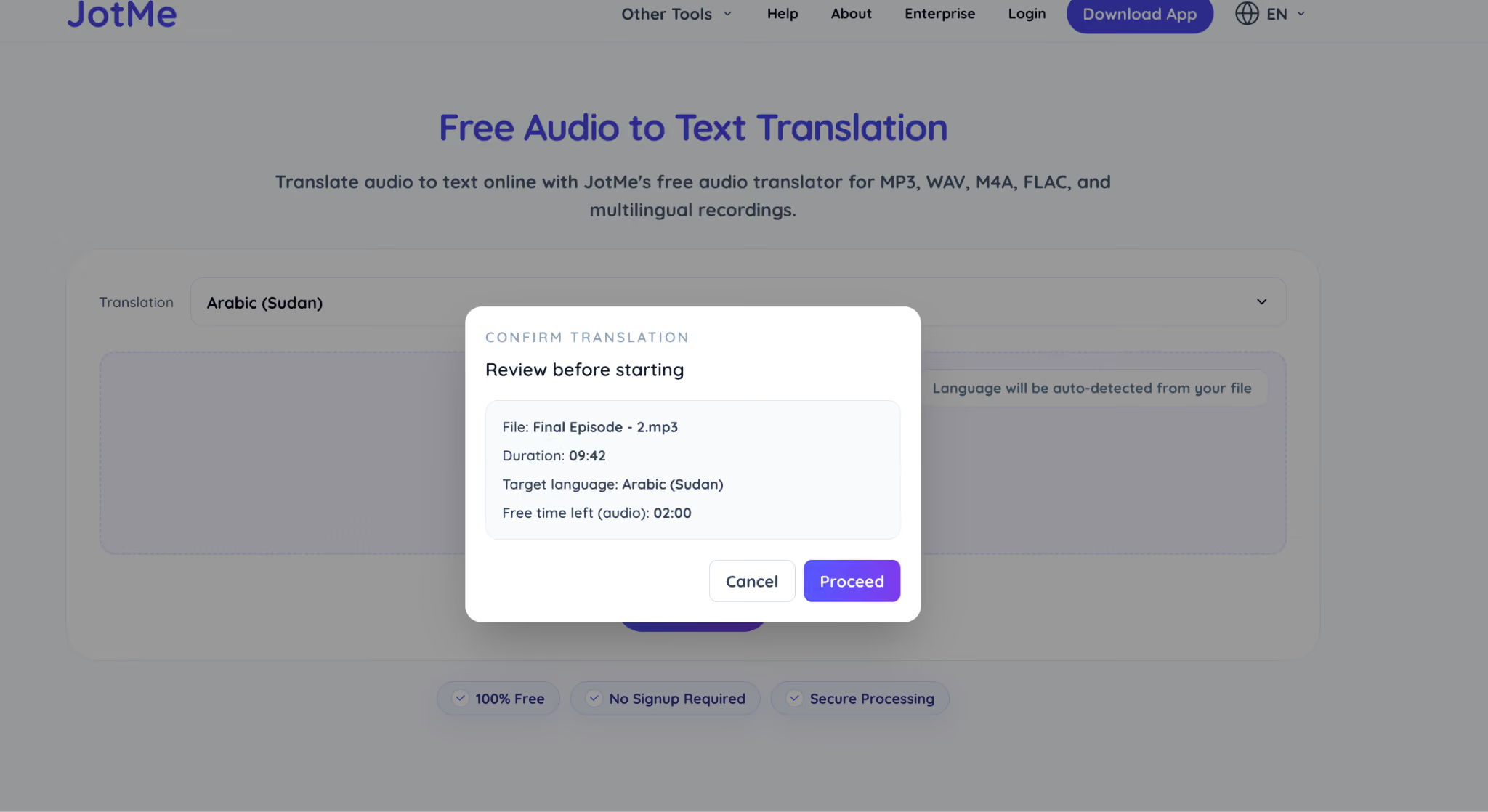
टूल अब ऑडियो फ़ाइल का ट्रांसक्रिप्शन और चुना अनुवाद तैयार करेगा। समय फ़ाइल के आकार, अवधि और प्रोसेसिंग पर निर्भर है।

व्यवसाय और कार्यक्रम आयोजकों को ऑडियो से टेक्स्ट कन्वर्टर की ज़रूरत क्यों पड़ती है?
कारोबार में हर हफ़्ते इतनी रिकॉर्डिंग बन सकती हैं कि सबको पूरा सुनना मुश्किल हो जाए। ऑडियो को टेक्स्ट में बदलने से ज़रूरी हिस्से जल्दी खोजे और पढ़े जा सकते हैं:
- अलग क्षेत्रों की बिक्री और सहायता टीम की कॉल रिकॉर्डिंग
- Zoom, Google Meet और Microsoft Teams की पुरानी मीटिंग रिकॉर्डिंग
- अंतरराष्ट्रीय ग्राहकों और आपूर्तिकर्ताओं के वॉइस नोट
- सम्मेलन और वेबिनार के भाषण, पैनल तथा सवाल-जवाब का ऑडियो
- दूसरी भाषाओं के लिए तैयार किए जाने वाले पॉडकास्ट और इंटरव्यू
कारोबार में बहुभाषी ट्रांसक्रिप्शन और अनुवाद की ज़रूरत आवाज़ पहचानने वाले टूल का एक उपयोग है। मीटिंग, ग्राहक कॉल, ऑडियो और वीडियो से जानकारी निकालने के लिए ऐसी व्यवस्था चाहिए जो रिकॉर्डिंग को पढ़ने तथा खोजने योग्य बनाए।
ऑडियो से टेक्स्ट कन्वर्टर व्यवसाय की मदद कैसे करता है?
अलग बाज़ारों में काम करने वाली टीम के लिए रिकॉर्डिंग को न समझ पाने से जवाब में देर, छूटी जानकारी और अटकी स्थानीयकरण प्रक्रिया जैसी समस्याएँ हो सकती हैं। ऑडियो को खोजने और अनुवाद करने योग्य टेक्स्ट में बदलकर उसी रिकॉर्डिंग से काम आगे बढ़ाएँ। पूरा उपयोग और प्रोसेसिंग समय टूल की योजना पर निर्भर है।
इन कामों में फ़ायदा साफ़ दिखता है:
- बिक्री टीम द्विभाषी सहकर्मी का इंतज़ार किए बिना दूसरी भाषा की ग्राहक या आपूर्तिकर्ता कॉल की समीक्षा करती है
- सहायता टीम उसी कारोबारी दिन अंतरराष्ट्रीय वॉइस नोट का जवाब तैयार करती है
- मार्केटिंग टीम बहुभाषी इंटरव्यू से उद्धरण और छोटे अंश निकालती है
- रिसर्च और प्रोडक्ट टीम अलग क्षेत्रों की ग्राहक रिकॉर्डिंग एक भाषा में समझती है
ऑडियो से टेक्स्ट कन्वर्टर कार्यक्रम आयोजकों की मदद कैसे करता है?
एक बहुभाषी सम्मेलन में कई घंटे के भाषण, पैनल चर्चा, सवाल-जवाब और वक्ता इंटरव्यू रिकॉर्ड हो सकते हैं। इनसे आगे कंटेंट बनाना आसान होता है, जब रिकॉर्डिंग को उन भाषाओं के टेक्स्ट में बदल सकें जिन्हें दर्शक पढ़ते हैं।
अनुवादित ट्रांसक्रिप्ट मिलने पर कार्यक्रम की ऑडियो के अलग उपयोग हो सकते हैं:
रिकॉर्डिंग के बाद जल्दी ट्रांसक्रिप्ट तैयार करने से एक कार्यक्रम की बात कई तरह के कंटेंट में इस्तेमाल की जा सकती है। JotMe से लाइव अनुवाद साझा करने पर अतिथि होस्ट के उपलब्ध साझा मिनट इस्तेमाल करते हैं, इसलिए उन्हें अपने क्रेडिट खरीदने की ज़रूरत नहीं होती। यह रिकॉर्डिंग के बाद ट्रांसक्रिप्शन का अलग उपयोग है।
निष्कर्ष
कारोबार और कार्यक्रमों की रिकॉर्डिंग को जल्दी पढ़ने योग्य बनाकर टीम फ़ैसले, लेख, सोशल पोस्ट और ग्राहक जवाब तैयार कर सकती है, जब चर्चा अभी प्रासंगिक हो। ऑडियो से टेक्स्ट टूल वॉइस नोट और बहुभाषी रिकॉर्डिंग को काम के टेक्स्ट में बदलने का तरीका है। JotMe ब्राउज़र में भाषा पहचान, ट्रांसक्रिप्शन और उपलब्ध अनुवाद देता है। बिना खाते का डेमो सीमित प्रीव्यू है; पूरे उपयोग के लिए खाते और योजना की ज़रूरत देखें।
डेमो पृष्ठ पर JotMe का ऑडियो से टेक्स्ट अनुवाद आज़माएँ। MP3, WAV, OPUS या दूसरी समर्थित फ़ाइल जोड़ें, लक्ष्य भाषा चुनें और प्रीव्यू पढ़ें। अधिक रिकॉर्डिंग या टीम में साझा रिकॉर्ड के लिए JotMe डेस्कटॉप ऐप और खाते के फ़ीचर देखें। सीमा तथा लागत पुष्टि से पहले जाँचें।
ऑडियो से टेक्स्ट कन्वर्टर के बारे में आम सवाल
क्या आवाज़ को टेक्स्ट में बदलने वाले टूल सुरक्षित हैं?
सुरक्षा टूल की डेटा नीति, एन्क्रिप्शन, पहुँच और डेटा रखने की अवधि पर निर्भर है। JotMe डेटा भेजते समय और सहेजने पर एन्क्रिप्शन देता है, GDPR के सिद्धांतों का पालन करता है और SOC 2 Type II ऑडिट पूरा हो चुका है। ग्राहक की मीटिंग सामग्री सामान्य उपयोग वाले AI मॉडल के प्रशिक्षण में इस्तेमाल नहीं की जाती। फ़ाइल कितने समय रखी जाएगी, इसके लिए मौजूदा गोपनीयता नीति और इस्तेमाल किया जा रहा फ़ीचर देखें।
क्या ChatGPT ऑडियो को टेक्स्ट में बदल सकता है?
ChatGPT में वॉइस डिक्टेशन बोली गई बात को प्रॉम्प्ट के टेक्स्ट में बदल सकता है; उपलब्धता खाते और ऐप पर निर्भर है। रिकॉर्ड की गई फ़ाइलों के लिए OpenAI अलग ट्रांसक्रिप्शन API भी देता है। लेख में बताया Whisper मूल भाषा में ट्रांसक्रिप्शन और अंग्रेज़ी अनुवाद के लिए इस्तेमाल हुआ है। इसे ChatGPT के सभी वर्तमान ऑडियो फ़ीचर के बराबर न मानें। फ़ाइल, भाषा, लेबल और आउटपुट की ज़रूरत के अनुसार सही तरीका चुनें।
ऑडियो से टेक्स्ट के लिए सबसे अच्छा ऐप कौन-सा है?
बहुभाषी रिकॉर्डिंग के लिए JotMe एक विकल्प है। ब्राउज़र से ट्रांसक्रिप्शन और अनुवाद साथ लें। डेमो में सीमित मुफ़्त प्रीव्यू आज़माएँ; पूरा ट्रांसक्रिप्ट सहेजने और अधिक उपयोग के लिए खाता तथा उपलब्ध योजना देखें। सही टूल फ़ाइल फ़ॉर्मैट, भाषा और आपके काम पर निर्भर है।
ऑडियो से टेक्स्ट के लिए कौन-सा AI चुनें?
बहुभाषी रिकॉर्डिंग और अनुवाद साथ चाहिए तो JotMe उपयोगी हो सकता है। यह रिकॉर्डिंग की भाषा पहचानता है और संदर्भ से ट्रांसक्रिप्ट तथा अनुवाद तैयार करने में मदद करता है। खंडों का संदर्भ और भाषा बदलने वाली बातचीत के नतीजे अपने ऑडियो से जाँचें। दूसरे टूल की क्षमता उनके मॉडल और फ़ीचर पर निर्भर है।
ऑडियो का मुफ़्त ऑनलाइन ट्रांसक्रिप्शन कैसे करें?
JotMe का ऑडियो से टेक्स्ट डेमो खोलें, समर्थित फ़ाइल अपलोड करें और ट्रांसक्रिप्शन की पुष्टि करें। सीमित मुफ़्त प्रीव्यू में टेक्स्ट देखें। पूरा ट्रांसक्रिप्ट और अधिक उपयोग के लिए खाता बनाएँ। अनुवाद वाले फ़ीचर में उपलब्ध लक्ष्य भाषा और उपयोग का अनुमान देखें।
ऑडियो ट्रांसक्रिप्शन और अनुवाद में क्या अंतर है?
ट्रांसक्रिप्शन बोली गई बात को उसी भाषा के लिखित टेक्स्ट में बदलता है। अनुवाद उसे दूसरी भाषा में बदलता है। यह बहुभाषी मीटिंग, कार्यक्रम, पॉडकास्ट, इंटरव्यू और ग्राहक रिकॉर्डिंग के लिए उपयोगी है।
क्या वॉइस से टेक्स्ट कन्वर्टर मीटिंग और इंटरव्यू में इस्तेमाल कर सकते हैं?
हाँ। ऐसा टूल मीटिंग रिकॉर्डिंग, इंटरव्यू, वेबिनार, पॉडकास्ट और वॉइस नोट को खोजने योग्य टेक्स्ट में बदल सकता है। कई भाषाओं वाली रिकॉर्डिंग या ट्रांसक्रिप्शन के बाद अनुवाद चाहिए तो JotMe के समर्थित फ़ीचर आज़माएँ।
क्या आवाज़ को टेक्स्ट में बदलने वाले टूल सुरक्षित हैं?
सुरक्षा टूल की डेटा नीति, एन्क्रिप्शन, पहुँच और डेटा रखने की अवधि पर निर्भर है। JotMe डेटा भेजते समय और सहेजने पर एन्क्रिप्शन देता है, GDPR के सिद्धांतों का पालन करता है और SOC 2 Type II ऑडिट पूरा हो चुका है। ग्राहक की मीटिंग सामग्री सामान्य उपयोग वाले AI मॉडल के प्रशिक्षण में इस्तेमाल नहीं की जाती। फ़ाइल कितने समय रखी जाएगी, इसके लिए मौजूदा गोपनीयता नीति और इस्तेमाल किया जा रहा फ़ीचर देखें।
क्या ChatGPT ऑडियो को टेक्स्ट में बदल सकता है?
ChatGPT में वॉइस डिक्टेशन बोली गई बात को प्रॉम्प्ट के टेक्स्ट में बदल सकता है; उपलब्धता खाते और ऐप पर निर्भर है। रिकॉर्ड की गई फ़ाइलों के लिए OpenAI अलग ट्रांसक्रिप्शन API भी देता है। लेख में बताया Whisper मूल भाषा में ट्रांसक्रिप्शन और अंग्रेज़ी अनुवाद के लिए इस्तेमाल हुआ है। इसे ChatGPT के सभी वर्तमान ऑडियो फ़ीचर के बराबर न मानें। फ़ाइल, भाषा, लेबल और आउटपुट की ज़रूरत के अनुसार सही तरीका चुनें।
ऑडियो से टेक्स्ट के लिए सबसे अच्छा ऐप कौन-सा है?
बहुभाषी रिकॉर्डिंग के लिए JotMe एक विकल्प है। इसमें ब्राउज़र से ट्रांसक्रिप्शन और समर्थित भाषा में अनुवाद मिलते हैं। डेमो में सीमित मुफ़्त प्रीव्यू आज़माएँ; पूरा ट्रांसक्रिप्ट सहेजने और अधिक उपयोग के लिए खाता तथा उपलब्ध योजना देखें। सही टूल फ़ाइल फ़ॉर्मैट, भाषा और आपके काम पर निर्भर है।
ऑडियो से टेक्स्ट के लिए कौन-सा AI चुनें?
बहुभाषी रिकॉर्डिंग और अनुवाद साथ चाहिए तो JotMe उपयोगी हो सकता है। यह रिकॉर्डिंग की भाषा पहचानता है और संदर्भ से ट्रांसक्रिप्ट तथा अनुवाद तैयार करने में मदद करता है। खंडों का संदर्भ और भाषा बदलने वाली बातचीत के नतीजे अपने ऑडियो से जाँचें। दूसरे टूल की क्षमता उनके मॉडल और फ़ीचर पर निर्भर है।
ऑडियो का मुफ़्त ऑनलाइन ट्रांसक्रिप्शन कैसे करें?
JotMe का ऑडियो से टेक्स्ट डेमो खोलें, समर्थित फ़ाइल अपलोड करें और ट्रांसक्रिप्शन की पुष्टि करें। सीमित मुफ़्त प्रीव्यू में टेक्स्ट देखें। पूरा ट्रांसक्रिप्ट और अधिक उपयोग के लिए खाता बनाएँ। अनुवाद वाले फ़ीचर में उपलब्ध लक्ष्य भाषा और उपयोग का अनुमान देखें।
ऑडियो ट्रांसक्रिप्शन और अनुवाद में क्या अंतर है?
ट्रांसक्रिप्शन बोली गई बात को उसी भाषा के लिखित टेक्स्ट में बदलता है। अनुवाद उसे दूसरी भाषा में बदलता है। यह बहुभाषी मीटिंग, कार्यक्रम, पॉडकास्ट, इंटरव्यू और ग्राहक रिकॉर्डिंग के लिए उपयोगी है।
क्या वॉइस से टेक्स्ट कन्वर्टर मीटिंग और इंटरव्यू में इस्तेमाल कर सकते हैं?
हाँ। ऐसा टूल मीटिंग रिकॉर्डिंग, इंटरव्यू, वेबिनार, पॉडकास्ट और वॉइस नोट को खोजने योग्य टेक्स्ट में बदल सकता है। कई भाषाओं वाली रिकॉर्डिंग या ट्रांसक्रिप्शन के बाद अनुवाद चाहिए तो JotMe के समर्थित फ़ीचर आज़माएँ।
JotMe आज़माएँ
मीटिंग, इवेंट और रोज़मर्रा के काम के लिए सटीक अनुवाद—आपके संदर्भ को याद रखने वाली AI मेमोरी के साथ।


