JotMe

JotMe के साथ शुरू करें

चुनें कि आप अलग-अलग भाषाओं में कैसे काम करना चाहते हैं।

मीटिंग, इवेंट और रोज़मर्रा के काम के लिए डेस्कटॉप ऐप

सटीक लाइव अनुवाद, ट्रांसक्रिप्शन, AI नोट टेकर, AI मेमोरी, फ़ाइल अनुवाद, बहुभाषी संदेश, वॉइस टाइपिंग और बहुत कुछ।

चलते-फिरते इस्तेमाल के लिए मोबाइल ऐप

आमने-सामने की बातचीत के लिए सटीक लाइव अनुवाद और अनूदित आवाज़।

Google Meet के लिए एक्सटेंशन

हमारे Chrome एक्सटेंशन से लाइव अनुवाद, ट्रांसक्रिप्शन और AI मीटिंग नोट्स पाएं।

Chrome में जोड़ें

हर मीटिंग और इवेंट के लिए डेस्कटॉप ऐप

सटीक लाइव अनुवाद, बहुभाषी ट्रांसक्रिप्शन, मीटिंग रिकॉर्डिंग, AI नोट-टेकर, कस्टम शब्दावली, दस्तावेज़ अनुवाद, बहुभाषी मैसेजिंग और AI वॉइस कीबोर्ड।


आमने-सामने की बातचीत के लिए मोबाइल ऐप

iPhone और Android पर AI से तैयार की गई अनुवादित आवाज़ के साथ सटीक लाइव अनुवाद।

Google Meet के लिए Chrome एक्सटेंशन

सटीक रीयल-टाइम अनुवाद, लाइव ट्रांसक्रिप्शन, नोट-टेकर और AI मीटिंग नोट्स।
इसमें जोड़ें
Chrome
एक छोटा ट्रायल उपलब्ध है

Mac पर JotMe कैसे इंस्टॉल करें

Mac के लिए JotMe डाउनलोड हो रहा है। सेटअप पूरा करने और कंप्यूटर की कॉल में AI लाइव अनुवाद, ट्रांसक्रिप्शन तथा मीटिंग नोट्स इस्तेमाल करने के लिए नीचे के तीन छोटे चरण पूरे करें।

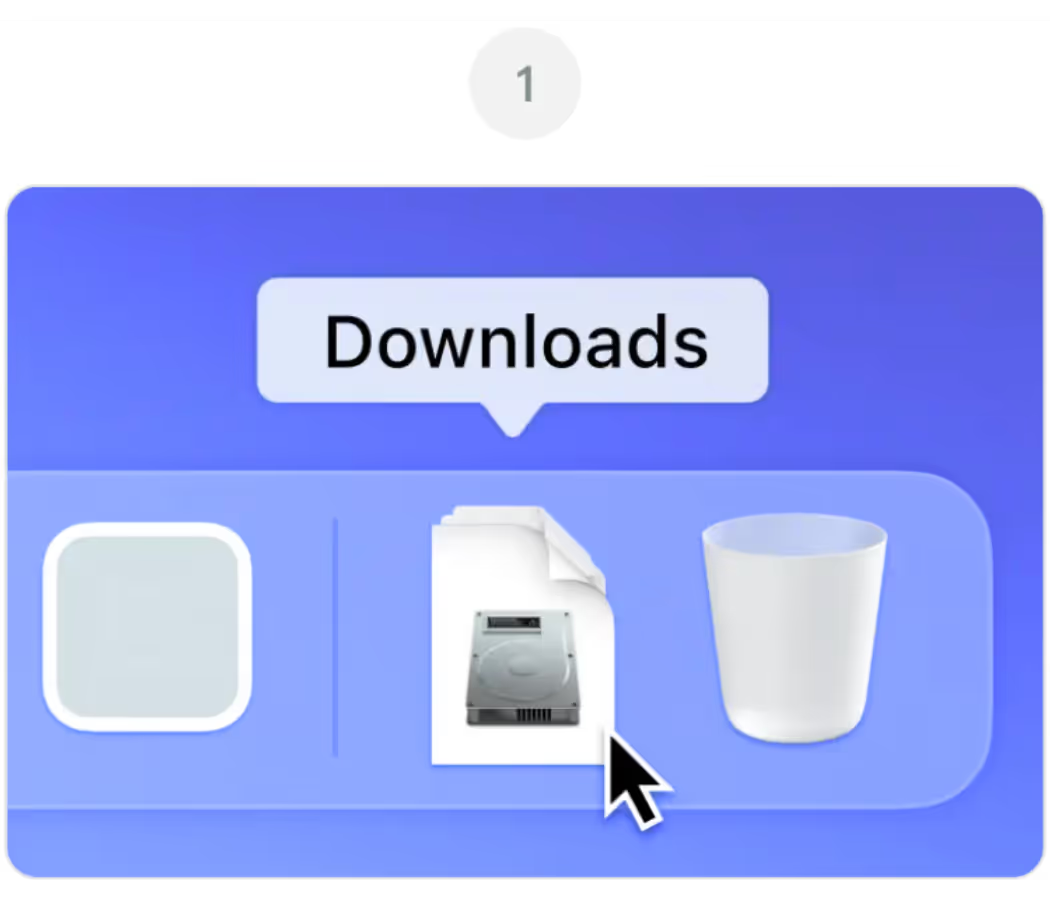
अपने JotMe.dmg को Downloads फ़ोल्डर से खोलें

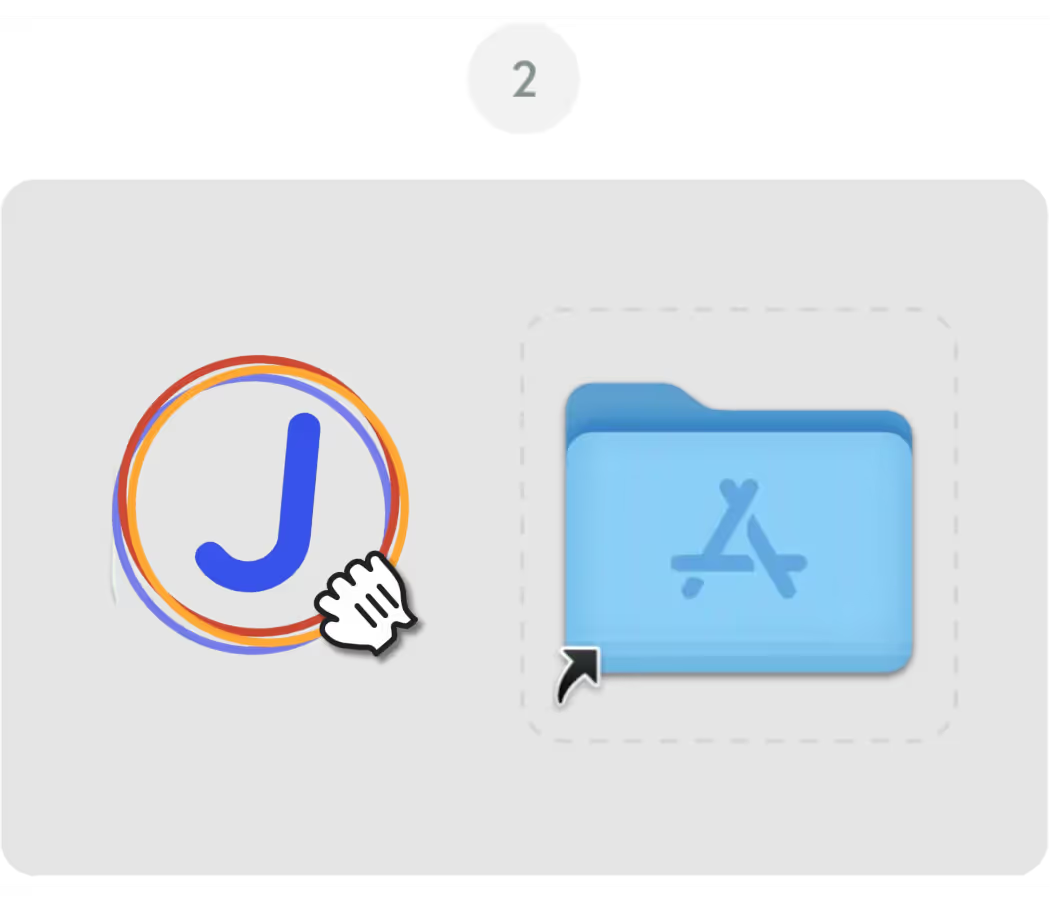
JotMe आइकॉन को Applications फ़ोल्डर में खींचें

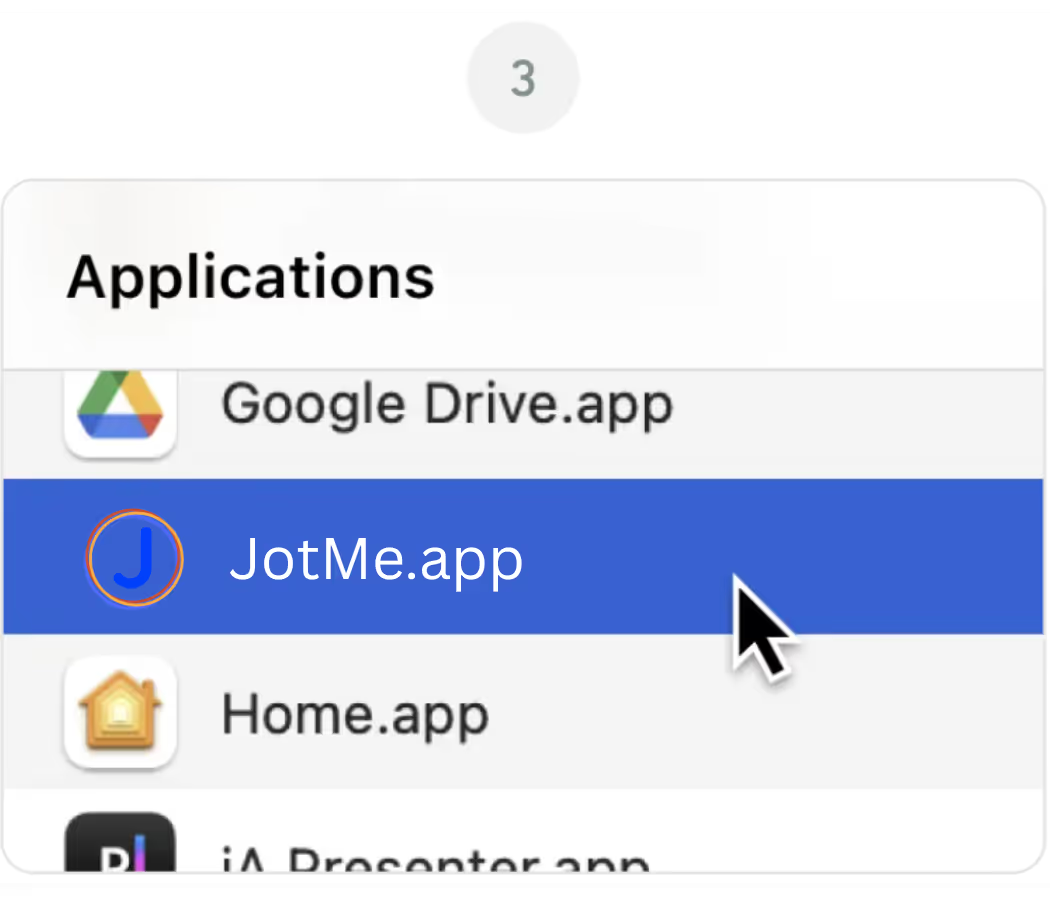
JotMe ऐप को Applications फ़ोल्डर से खोलें

हर मीटिंग और इवेंट के लिए डेस्कटॉप ऐप

सटीक लाइव अनुवाद, बहुभाषी ट्रांसक्रिप्शन, मीटिंग रिकॉर्डिंग, AI नोट-टेकर, कस्टम शब्दावली, दस्तावेज़ अनुवाद, बहुभाषी मैसेजिंग और AI वॉइस कीबोर्ड।

आमने-सामने की बातचीत के लिए मोबाइल ऐप

iPhone और Android पर AI से तैयार की गई अनुवादित आवाज़ के साथ सटीक लाइव अनुवाद।

Google Meet के लिए Chrome एक्सटेंशन

सटीक रीयल-टाइम अनुवाद, लाइव ट्रांसक्रिप्शन, नोट-टेकर और AI मीटिंग नोट्स।

इसमें जोड़ें
Chrome
एक छोटा ट्रायल उपलब्ध है
फिर डाउनलोड करें

अक्सर पूछे जाने वाले
सवाल

1. डाउनलोड अपने-आप शुरू नहीं हुआ। क्या करें?

JotMe की Mac फ़ाइल का नया संस्करण अपने-आप डाउनलोड न हो, तो इस पेज पर “फिर डाउनलोड करें” दबाएँ। दिक़्क़त रहे, तो ब्राउज़र की डाउनलोड सेटिंग जाँचें और jotme.io के पॉप-अप तथा डाउनलोड की अनुमति दें।

2. JotMe के लिए Mac का कौन-सा संस्करण चाहिए?

इस पेज का मुख्य डाउनलोड Apple Silicon Mac (M1, M2, M3, M4 और आगे) के लिए है। पुराना Intel Mac हो, तो बेहतर प्रदर्शन के लिए Intel Mac के लिए डाउनलोड करें वाला विकल्प लें।

3. macOS, JotMe को खुलने से रोक रहा है। इसे कैसे ठीक करें?

macOS में अज्ञात डेवलपर का संदेश आए, तो आधिकारिक JotMe डाउनलोड की पुष्टि करें। System Settings में Privacy & Security खोलें और JotMe के पास “Open Anyway” विकल्प उपलब्ध हो, तो उसे चुनें। संदेश और उपलब्ध विकल्प macOS के संस्करण तथा स्थिति के अनुसार बदल सकते हैं; ऐसा संदेश पहली बार खोलने के बाद भी आ सकता है।

4. क्या JotMe इंस्टॉल करने के बाद अनुमतियाँ देनी होंगी?

हाँ। पहली बार खोलने पर JotMe माइक्रोफ़ोन और स्क्रीन रिकॉर्डिंग की अनुमति माँगेगा, ताकि मीटिंग का ऑडियो लेकर लाइव अनुवाद, ट्रांसक्रिप्शन और AI मीटिंग नोट्स दे सके। इन्हें System Settings में Privacy & Security से कभी भी सँभाल सकते हैं।

5. क्या Mac और Chrome पर JotMe साथ इस्तेमाल कर सकते हैं?

Mac ऐप और JotMe Chrome एक्सटेंशन एक ही अकाउंट तथा डैशबोर्ड इस्तेमाल करते हैं। दोनों इंस्टॉल रखकर काम के अनुसार उनके बीच बदल सकते हैं। ऑडियो, डिवाइस की अनुमतियाँ और कुछ सेटिंग हर ऐप में अलग हो सकती हैं। एक अकाउंट में एक समय पर एक लाइव सत्र चलाएँ; दूसरे ऐप में शुरू करने से पहले पहले वाला सत्र रोकें।