







अलग भाषा बोलने वाले व्यक्ति से बात करते समय संवाद स्पष्ट और स्वाभाविक रखना कठिन हो सकता है। बहुत-से लोग ऐसा AI अनुवादक चाहते हैं जो लाइव मीटिंग और टेक्स्ट संदेशों में मदद करे। JotMe में लाइव अनुवाद, उपलब्ध उच्चारण सहायता और टेक्स्ट अनुवाद के विकल्प हैं। सही सुविधा, भाषा और सेटिंग चुनकर बातचीत समझना आसान बनाया जा सकता है।
लाइव मीटिंग में JotMe AI ट्रांसलेटर कैसे इस्तेमाल करें?
संगत कंप्यूटर मीटिंग के दौरान JotMe खोलें और स्रोत व लक्ष्य भाषाएँ चुनें। डेस्कटॉप ऐप अलग बॉट या प्रतिभागी के रूप में मीटिंग में नहीं जुड़ता। ज़रूरी सिस्टम अनुमतियों के साथ रियल-टाइम अनुवाद और मोड के अनुसार बहुभाषी ट्रांसक्रिप्शन मिल सकता है। सेटअप के चरण ये हैं:
चरण 1: कंप्यूटर पर JotMe कैसे इंस्टॉल करें?
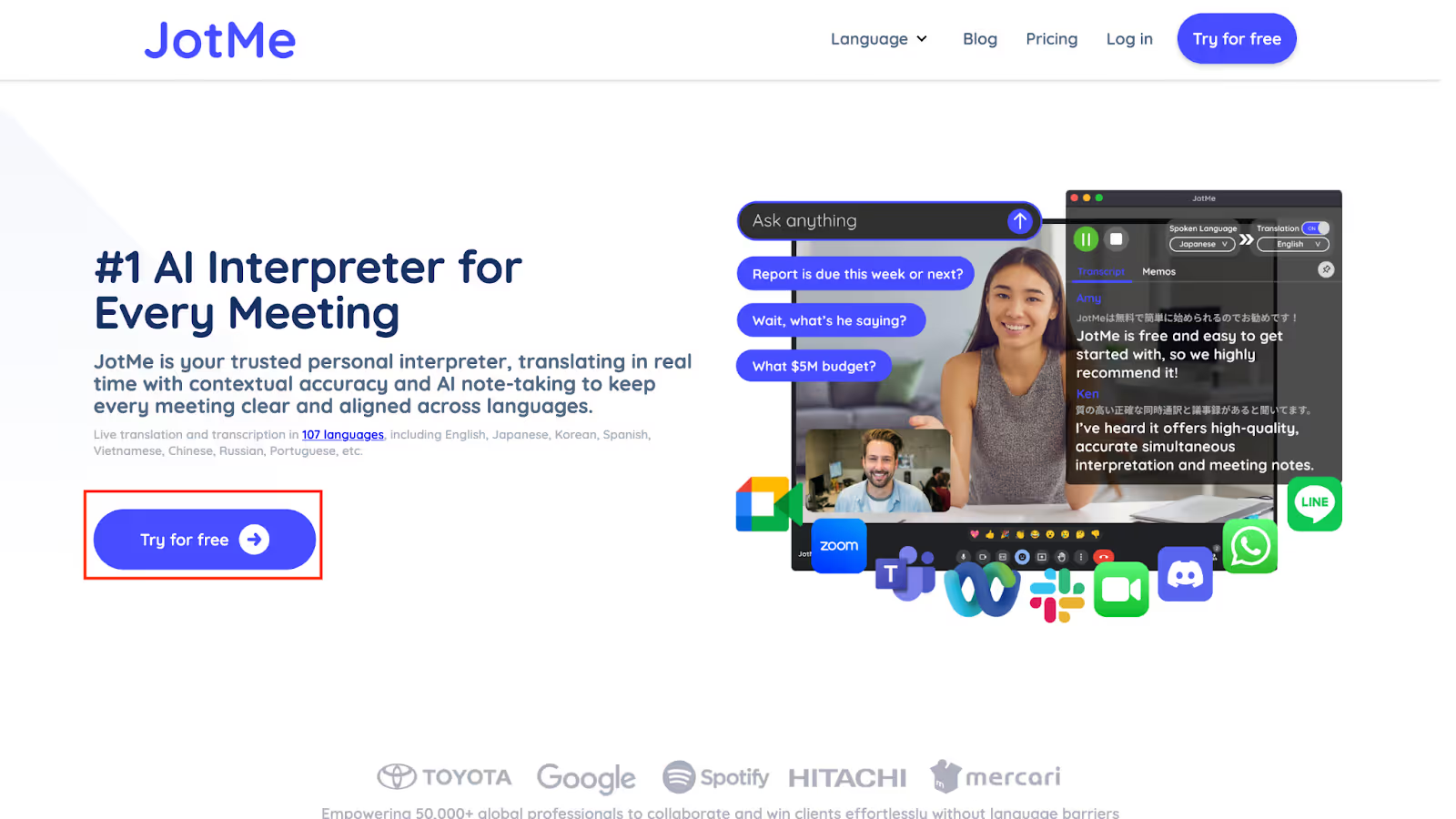
आधिकारिक JotMe वेबसाइट से Mac या Windows के लिए ऐप डाउनलोड करें। फ़ाइल खोलें और इंस्टॉलेशन के निर्देश पूरे करें। इसके बाद ऐप शुरू करके खाते और ऑडियो अनुमतियों का सेटअप करें। इसमें लगने वाला समय कंप्यूटर और नेटवर्क पर निर्भर है।
चरण 2: मीटिंग में जुड़कर JotMe कैसे तैयार करें?
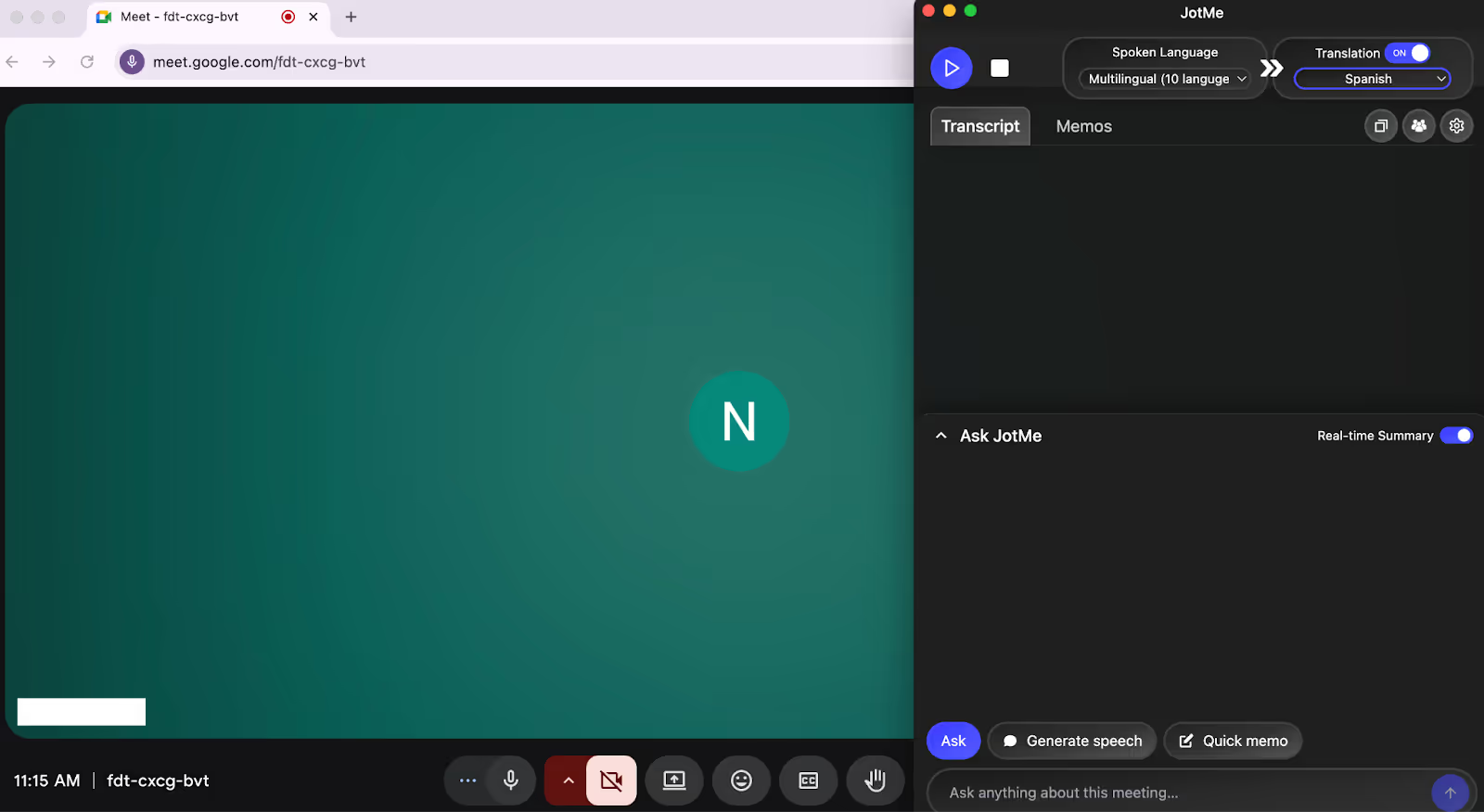
Zoom, Google Meet, Webex, Slack Huddles, Discord, WhatsApp, LINE या Microsoft Teams के संगत कंप्यूटर ऐप या ब्राउज़र में कॉल से जुड़ें। JotMe अलग से खोलें। इसे अलग मीटिंग बॉट के प्रवेश की ज़रूरत नहीं है, लेकिन ऑडियो अनुमतियाँ, संगठन की नीति और जानकारी या सहमति की शर्तें लागू होती हैं।
चरण 3: भाषा चुनकर अनुवाद कैसे शुरू करें?
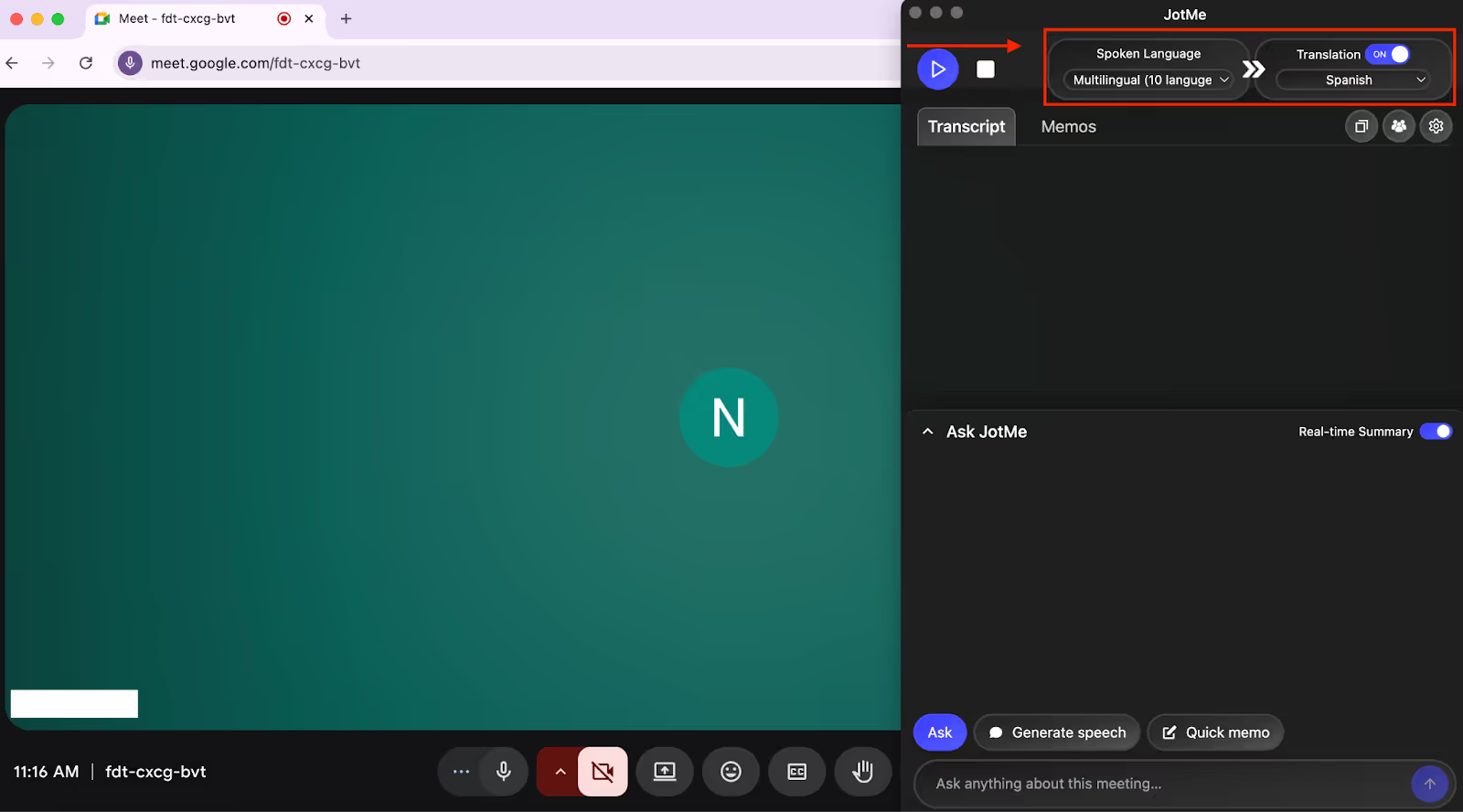
JotMe में Translation चालू करें। Spoken Language में सुनी जा रही भाषा और Translation में लक्ष्य भाषा चुनें। Start live translation दबाएँ; पुराने इंटरफ़ेस में Play बटन दिख सकता है। विंडो सुविधानुसार रखें। बाद में सहेजे गए ट्रांसक्रिप्ट की उपलब्धता सत्र और रिकॉर्ड की सेटिंग पर निर्भर है।
लाइव अनुवाद के दौरान उपलब्ध AI चैट से सवाल पूछ सकते हैं, उच्चारण सहायता देख सकते हैं या होस्ट के मिनटों से अनुवाद साझा कर सकते हैं। ये सुविधाएँ चर्चा समझने और जवाब तैयार करने में मदद कर सकती हैं। संबंधित AI क्रेडिट, योजना और शेयरिंग शर्तें लागू होती हैं।
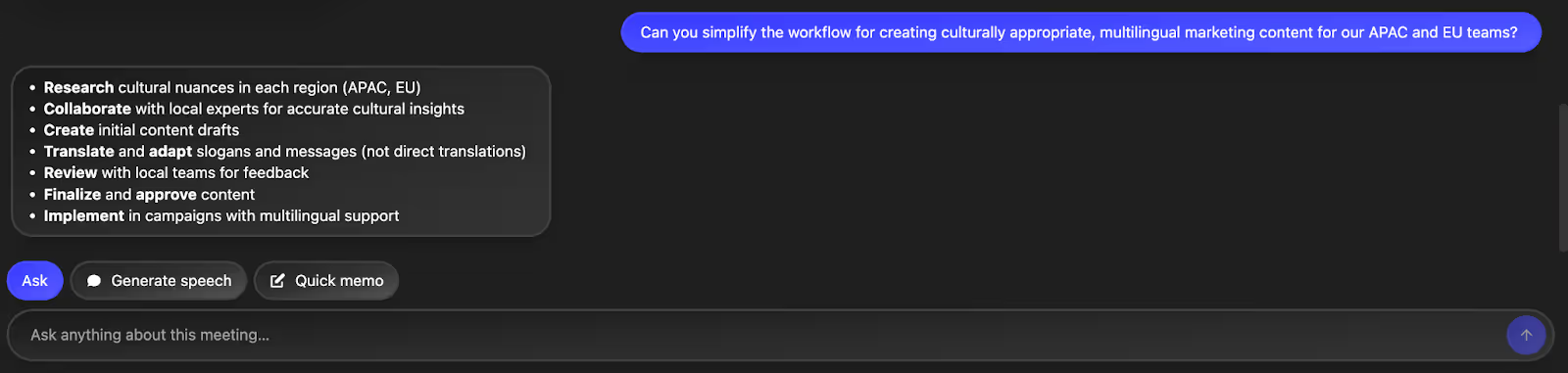
तुरंत स्पष्टीकरण के लिए AI चैट: कोई बात समझ न आए, तो Ask विकल्प खोलकर सवाल लिखें। कार्यप्रवाह या किसी शब्द पर विस्तार से पूछ सकते हैं और संबंधित टेक्स्ट का संदर्भ दे सकते हैं। उत्तर उपलब्ध सामग्री और मॉडल पर निर्भर है। अहम बात मूल बातचीत से मिलाएँ।
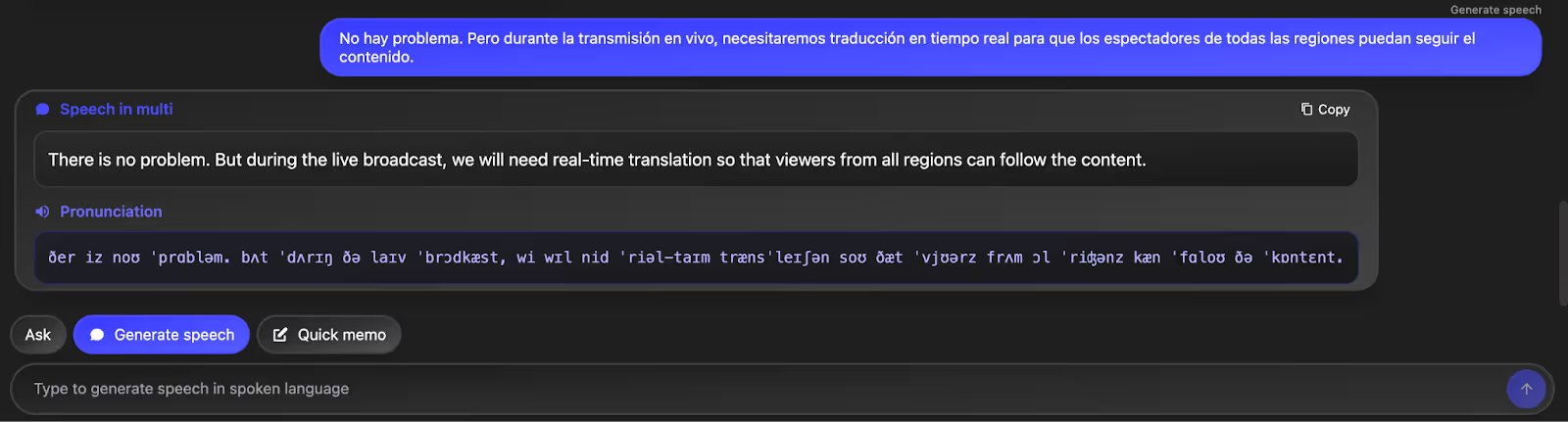
उच्चारण सहायता: Generate Speech के उपलब्ध मोड में छोटा संदेश और वांछित भाषा बताएँ। तैयार संदेश के साथ उच्चारण का लिखित मार्गदर्शन मिल सकता है। उदाहरण के लिए, पुर्तगाली में अभिवादन या छोटा निर्देश तैयार करें। यह सहकर्मी की आवाज़ या लहजे की नकल अथवा हर उच्चारण सही होने की गारंटी नहीं है।
JotMe का टेक्स्ट-टू-टेक्स्ट AI ट्रांसलेटर कैसे इस्तेमाल करें?
JotMe के डैशबोर्ड में उपलब्ध टेक्स्ट अनुवाद विकल्प खोलें। सामग्री, आवश्यक संदर्भ या शैली लिखें, लक्ष्य भाषा चुनें और अनुवाद तैयार करें। टेक्स्ट से टेक्स्ट का AI अनुवाद इस्तेमाल करने के चरण देखें:
चरण 1: टेक्स्ट-टू-टेक्स्ट AI ट्रांसलेटर कहाँ खोलें?
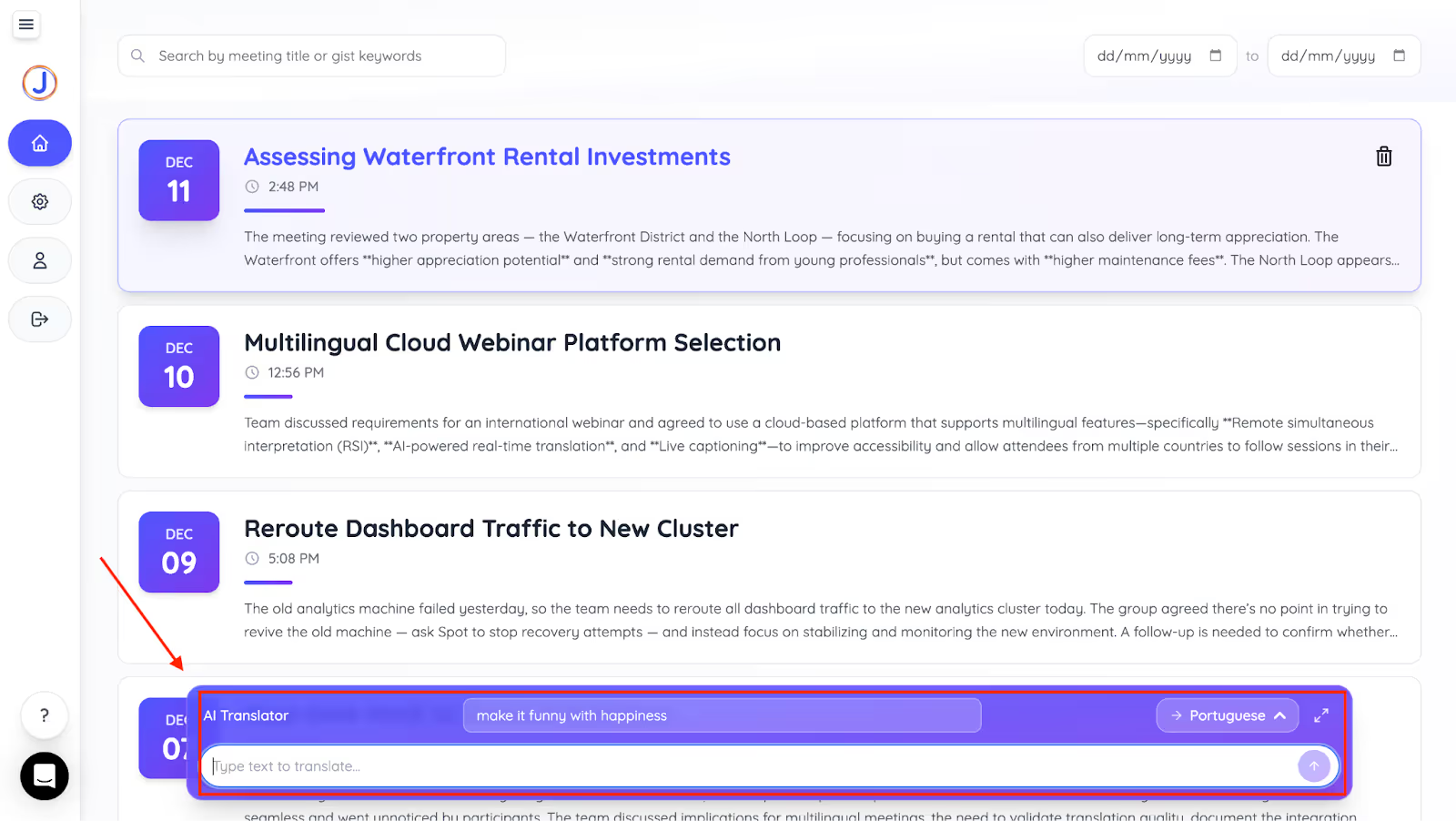
अपने खाते से JotMe डैशबोर्ड खोलें और उपलब्ध AI Translator या संबंधित टेक्स्ट अनुवाद नियंत्रण चुनें। उसकी जगह संस्करण के अनुसार बदल सकती है।
चरण 2: टेक्स्ट जोड़कर भाषा कैसे चुनें?
अनुवाद के लिए टेक्स्ट लिखें या पेस्ट करें। ज़रूरत हो, तो औपचारिक, सहानुभूतिपूर्ण या हल्के-फुल्के अंदाज़ जैसे शैली निर्देश जोड़ें। उपलब्ध सूची से लक्ष्य भाषा चुनकर अनुवाद तैयार करने वाला बटन दबाएँ। पुराने स्रोत की 131 संख्या को सभी मौजूदा अनुवाद सुविधाओं का समान कैटलॉग न मानें।

चरण 3: तैयार अनुवाद कैसे पाएँ?
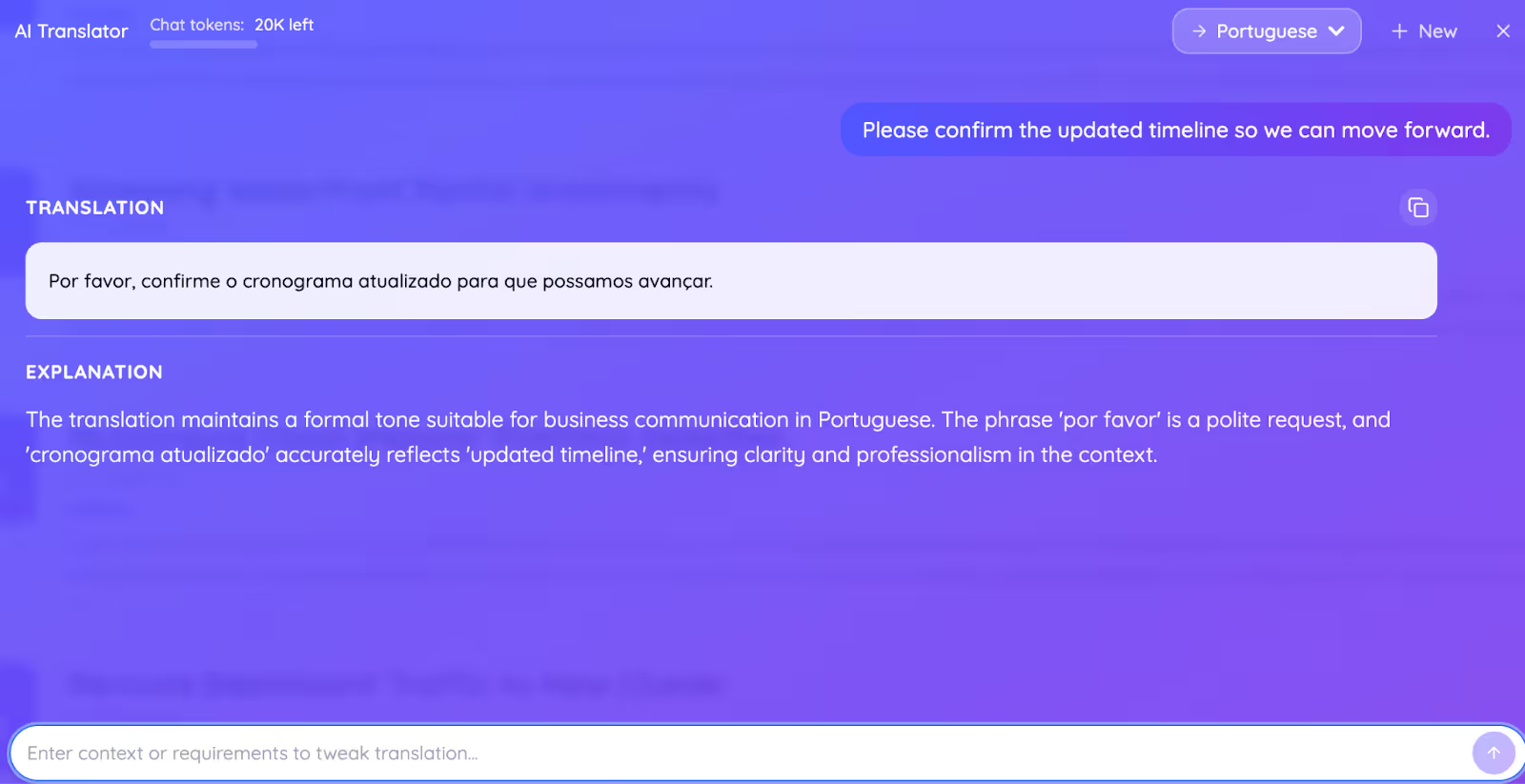
अनुवाद तैयार होने पर टेक्स्ट पढ़ें और उपलब्ध स्पष्टीकरण देखें। अर्थ तथा महत्त्वपूर्ण विवरण की जाँच के बाद अनुवाद कॉपी करके सहकर्मियों के साथ साझा कर सकते हैं। समय और परिणाम सामग्री तथा नेटवर्क पर निर्भर हैं।
लाइव AI अनुवाद में JotMe की कौन-सी सुविधाएँ उपयोगी हैं?
JotMe लाइव कामकाजी बातचीत के लिए अनुवाद और संबंधित मीटिंग सुविधाएँ साथ देता है। कंप्यूटर कॉल के उपलब्ध ऑडियो, संदर्भ और भाषा मोड के आधार पर कैप्शन तथा अनुवाद मिलते हैं। सेल्स, सपोर्ट या अंतरराष्ट्रीय टीम मीटिंग में इस्तेमाल से पहले अपनी भाषा और सेटअप पर परीक्षण करें।
अलग भाषा बोलने वाले प्रतिभागियों की मीटिंग के लिए JotMe की कुछ लाइव अनुवाद सुविधाएँ नीचे दी गई हैं। परिणाम चुने हुए मोड और उपलब्ध संदर्भ पर निर्भर हैं।
संदर्भ समझने वाला लाइव अनुवाद
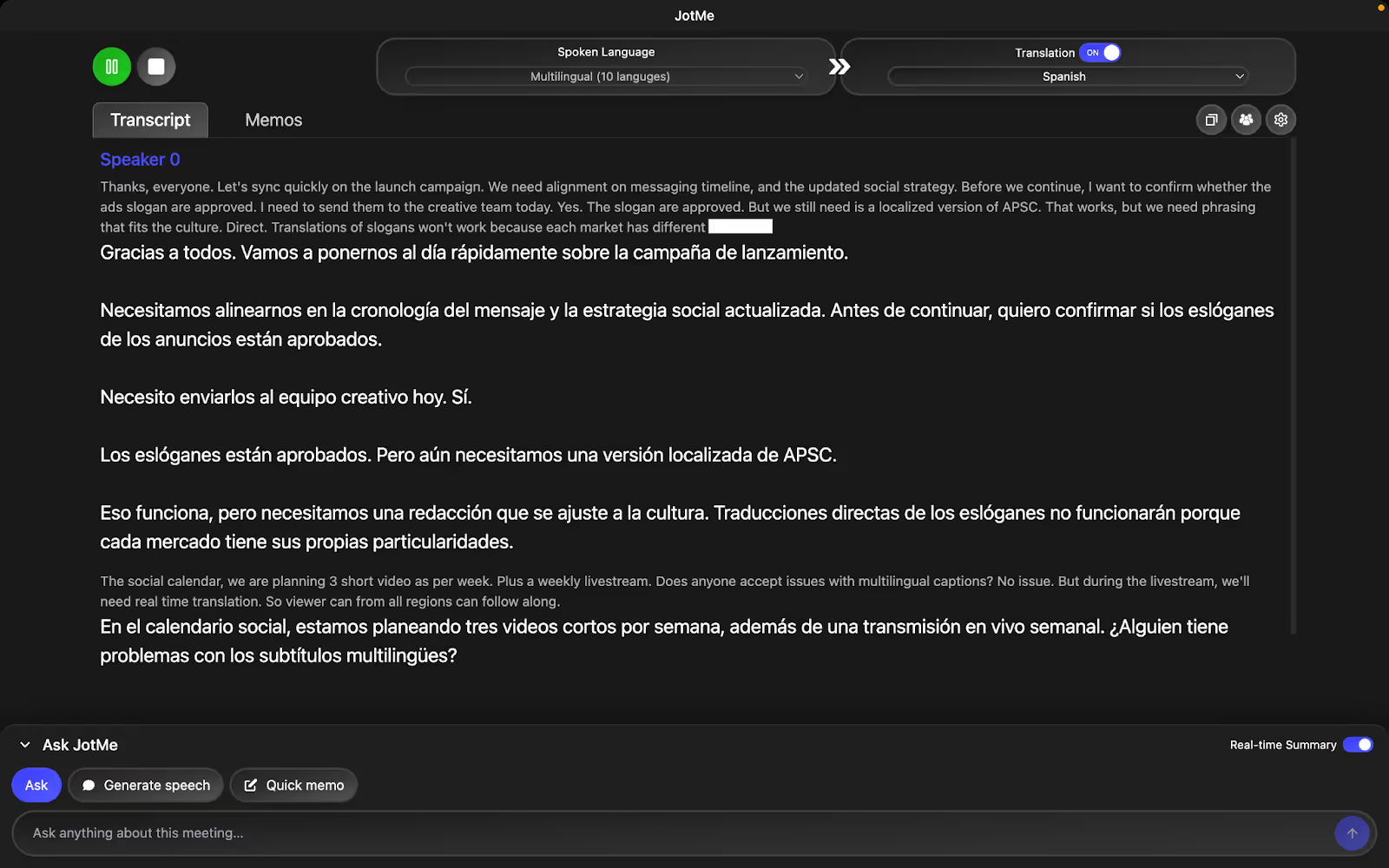
JotMe उपलब्ध बातचीत का संदर्भ, शब्दावली और वाक्य का अर्थ इस्तेमाल करके अनुवाद देता है। मुहावरे, विषय बदलने या सामान्य और तकनीकी शब्द साथ आने पर संदर्भ मदद कर सकता है। फिर भी वक्ता का आशय गलत समझा जा सकता है; यह मानवीय पुष्टि का विकल्प नहीं है।
लाइव कैप्शन में संदर्भ मिलने से शाब्दिक अर्थ की उलझन कम हो सकती है। ग्राहक किसी कार्यप्रवाह, समस्या या विवरण की बात कर रहा हो, तो उपलब्ध अनुवाद के साथ चर्चा समझना आसान हो सकता है। संदेह रहे, तो सवाल पूछें या मूल टेक्स्ट देखें; स्पष्टीकरण की ज़रूरत कभी नहीं पड़ेगी, ऐसा नहीं है।
अनुवाद के मिनट साझा करना
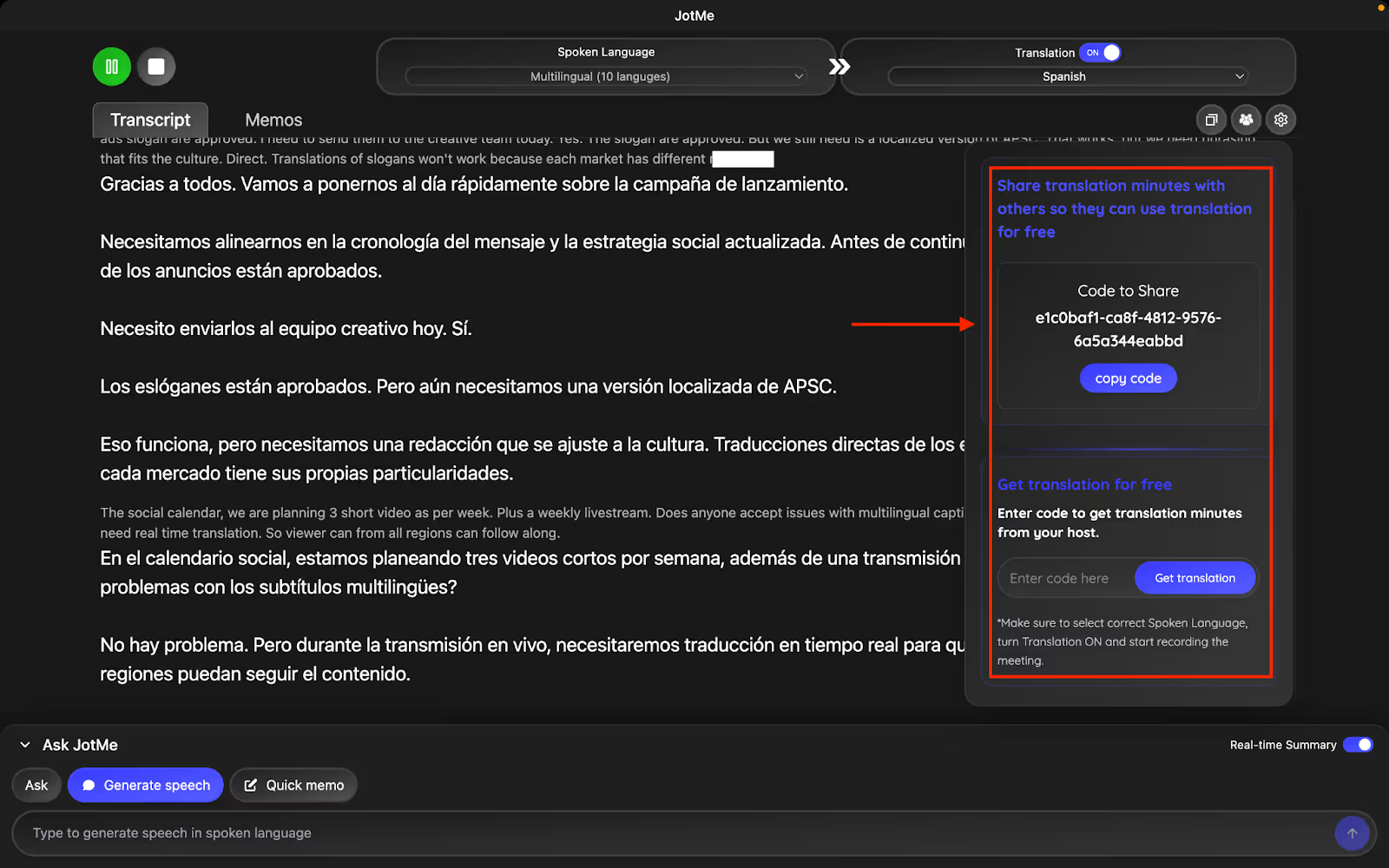
होस्ट पात्र योजना और पर्याप्त मिनट होने पर अनुवाद साझा करने का कोड या ब्राउज़र लिंक बना सकता है। JotMe Desktop में कोड और ब्राउज़र में URL इस्तेमाल होता है। अतिथि की अपनी सशुल्क योजना आवश्यक नहीं हो सकती, लेकिन उसका उपयोग होस्ट के मिनटों में गिना जाता है।
अतिथि उपलब्ध भाषा चुनकर अनुवाद से जुड़ सकते हैं। बाद में AI मीटिंग नोट्स, मीटिंग सारांश और सहेजे रिकॉर्ड तक पहुँच होस्ट की सेटिंग, संबंधित ईमेल तथा शेयरिंग विकल्पों पर निर्भर है। बिना ईमेल के जुड़े अतिथि को स्वचालित नोट्स ईमेल नहीं मिलते।
ये सुविधाएँ JotMe के मीटिंग कार्यप्रवाह का हिस्सा हैं। नीचे दूसरे अनुवाद उत्पादों के साथ स्रोत में दी गई तुलना है। किसी खाली या नकारात्मक खाने को दूसरे उत्पाद की वर्तमान क्षमता का अंतिम प्रमाण न मानें; उपलब्ध सुविधाएँ और योजना समय के साथ बदल सकती हैं।
निष्कर्ष: AI अनुवादक से अधिक उपयोग कैसे पाएँ?
AI अनुवादक चुनते समय पूरी मीटिंग के काम देखें—बातचीत समझना, सवाल पूछना, जवाब तैयार करना और बाद में रिकॉर्ड देखना। JotMe इनमें मदद कर सकता है। आपकी भाषा, ऑडियो और काम के संदर्भ पर वास्तविक उपयोग निर्भर होगा।
JotMe से लाइव अनुवाद पढ़ें, AI चैट में स्पष्टीकरण माँगें और पात्र सेटअप में होस्ट के मिनटों से अनुवाद साझा करें। उपलब्ध उच्चारण सहायता छोटे संदेश बोलने में मदद कर सकती है। डैशबोर्ड में ट्रांसक्रिप्ट का अनुवाद करने के 21 लक्ष्य विकल्प अलग हैं; उन्हें लाइव टेक्स्ट या Fast वॉइस कैटलॉग के समान न मानें।
JotMe आज़माकर देखें कि उपलब्ध अनुवाद, नोट्स और संदर्भ की सुविधाएँ आपकी बहुभाषी मीटिंग में कैसे मदद करती हैं।
अक्सर पूछे जाने वाले सवाल
सबसे अच्छा AI अनुवादक कौन-सा है?
सही AI अनुवादक आपकी भाषा-जोड़ी, बातचीत के प्रकार और रिकॉर्ड की ज़रूरत पर निर्भर है। JotMe लाइव मीटिंग के लिए एक विकल्प है, जिसमें संदर्भ के अनुसार टेक्स्ट अनुवाद और मोड-विशिष्ट वॉइस सुविधाएँ मिलती हैं। समर्थित स्रोत भाषाएँ, लक्ष्य भाषाएँ और संगत कंप्यूटर ऑडियो पहले जाँचें।
क्या Google Translate से बेहतर AI विकल्प है?
यह काम पर निर्भर है। Google Translate सामान्य टेक्स्ट और बातचीत के लिए उपयोगी हो सकता है। JotMe का कार्यप्रवाह लाइव कंप्यूटर मीटिंग, उपलब्ध संदर्भ और बाद के नोट्स पर केंद्रित है। किसी नियंत्रित तुलना के बिना इसे हर भाषा और हर काम में अधिक सटीक या भरोसेमंद कहना सही नहीं है।
क्या AI भाषाओं का रियल टाइम में अनुवाद कर सकता है?
हाँ। लाइव ऑडियो के लिए बने AI उपकरण बातचीत के साथ अनुवाद दे सकते हैं। JotMe ज़रूरी अनुमतियों के साथ कंप्यूटर का संगत ऑडियो लेकर लाइव कैप्शन और अनुवाद दिखाता है। इसके लिए मीटिंग में अलग बॉट जोड़ना ज़रूरी नहीं है।
अच्छे AI भाषा अनुवादक कौन-से हैं?
JotMe लाइव मीटिंग के लिए, DeepL टेक्स्ट और अपने Voice उत्पादों के लिए तथा Google Translate रोज़मर्रा के अनुवाद के लिए विकल्प हैं। सबसे अच्छा चयन भाषा, डिवाइस, योजना, गोपनीयता और काम के अनुसार करें। JotMe के उपलब्ध संदर्भ तथा मीटिंग सुविधाएँ वैश्विक टीमों के लिए उपयोगी हो सकती हैं।
क्या बिना बार-बार बटन दबाए रियल-टाइम वॉइस अनुवाद करने वाले ऐप हैं?
हाँ। JotMe में भाषाएँ और ऑडियो अनुमतियाँ तय करके सत्र शुरू करने के बाद लाइव अनुवाद चल सकता है। अनुवादित आवाज़ सुननी हो, तो उपयुक्त वॉइस मोड और आउटपुट सेटअप भी चुनें। केवल टेक्स्ट कैप्शन चालू करने से आवाज़ अपने-आप नहीं सुनाई जाती।
क्या AI अच्छी तरह भाषा का अनुवाद कर सकता है?
कई कामों में AI उपयोगी अनुवाद देता है, लेकिन गुणवत्ता संदर्भ, भाषा-जोड़ी, उच्चारण और विशेष शब्दों पर निर्भर है। JotMe उपलब्ध बातचीत के संदर्भ का इस्तेमाल कर सकता है। महत्त्वपूर्ण निर्णय, संख्या और संवेदनशील विवरण मूल सामग्री से जाँचें।
JotMe आज़माएँ
मीटिंग, इवेंट और रोज़मर्रा के काम के लिए सटीक अनुवाद—आपके संदर्भ को याद रखने वाली AI मेमोरी के साथ।


