






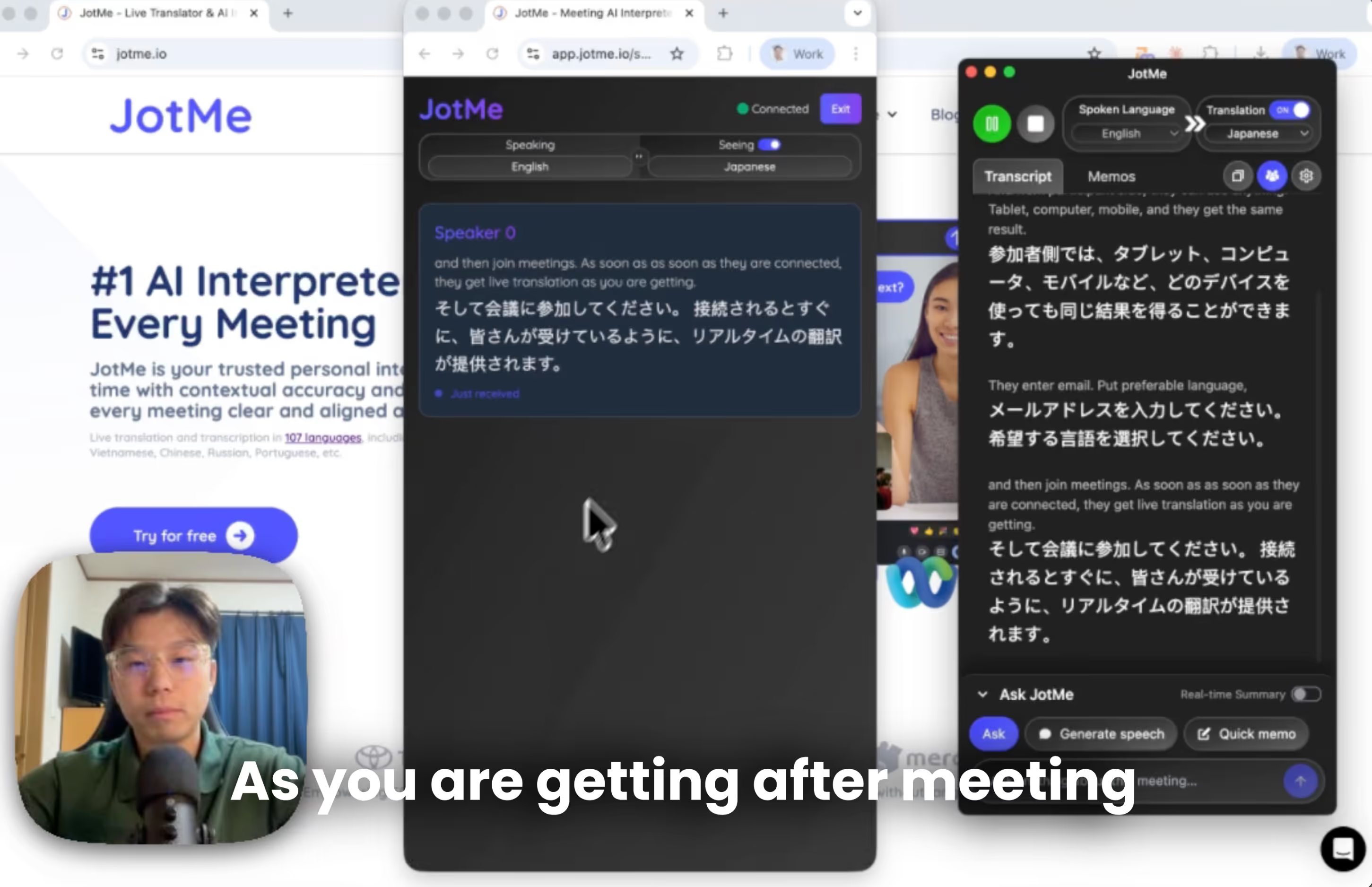
वैश्विक कामकाज में बहुभाषी मीटिंग आम हैं। ग्राहकों, साझेदारों, निवेशकों और आपूर्तिकर्ताओं की बाहरी मीटिंग से लेकर कंपनी की ऑल-हैंड्स और टाउन हॉल तक, ऐसी भाषा में बातचीत हो सकती है जिसे सभी लोग नहीं समझते।
मानव दुभाषिया एक विकल्प है, लेकिन उपलब्धता और बजट की वजह से हर मीटिंग में उसे बुलाना संभव नहीं होता। सामान्य मशीन अनुवाद में बातचीत का संदर्भ छूट सकता है। AI अनुवाद इस्तेमाल करते समय भी एक व्यावहारिक सवाल रहता है: इसे दूसरे लोगों तक कैसे पहुँचाएँ?
जुलाई 2026 तक JotMe में लाइव अनुवाद साझा करना केवल टेक्स्ट तक सीमित नहीं रहा। पात्र सत्रों में प्रतिभागी उपलब्ध भाषाओं में अनुवादित आवाज़ भी सुन सकते हैं। इस मार्गदर्शिका में हम URL से लाइव अनुवाद साझा करने पर ध्यान देंगे। इसमें प्रतिभागियों को ऐप इंस्टॉल करने या खाता बनाने की ज़रूरत नहीं होती।
मुख्य बातें
- होस्ट अपने कंप्यूटर पर JotMe डेस्कटॉप ऐप डाउनलोड करे।
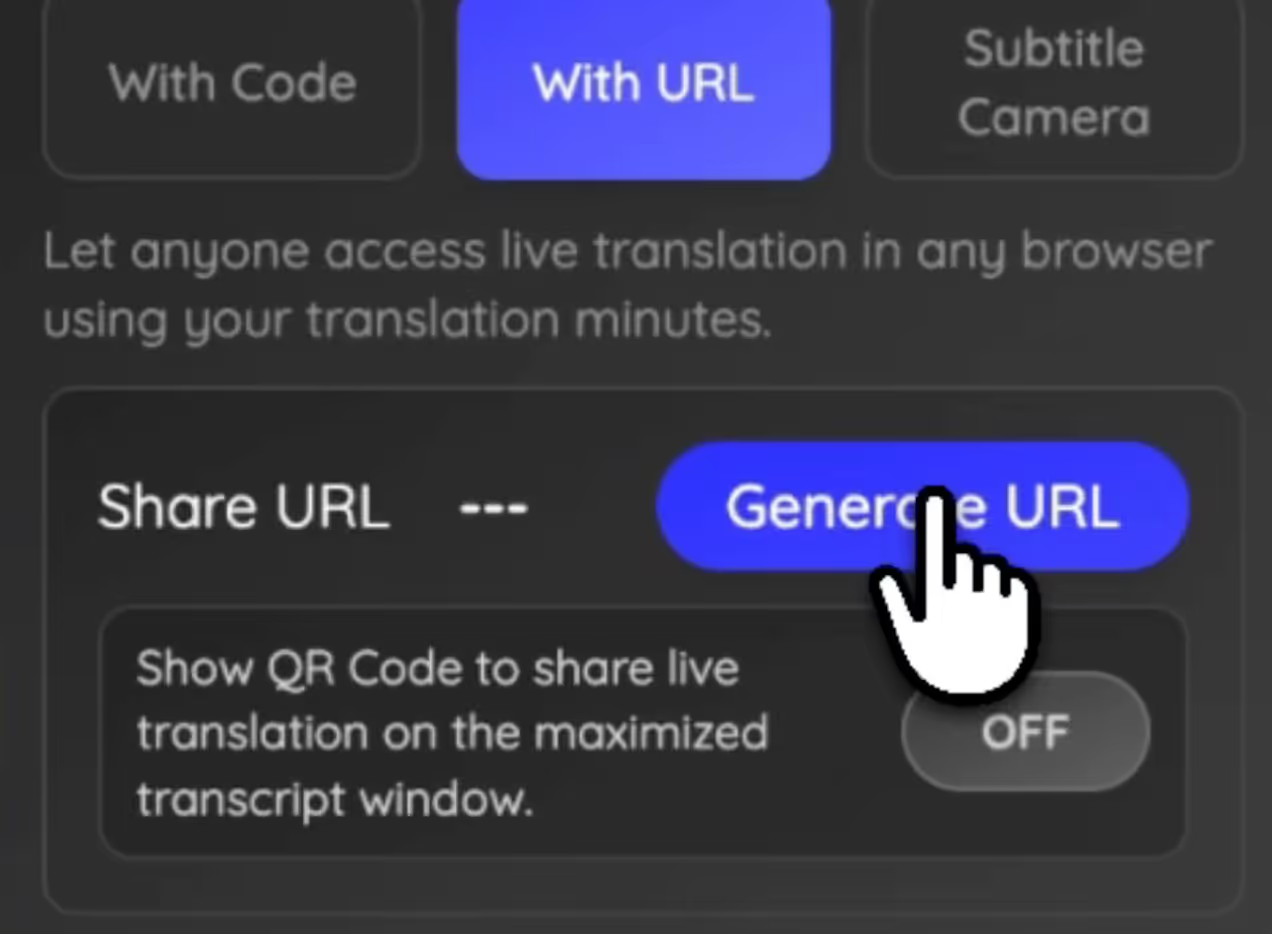
- Share Translation में With URL खोलकर लिंक बनाएँ।
- लिंक प्रतिभागियों को भेजें। उन्हें ऐप इंस्टॉल करने या खाता बनाने की ज़रूरत नहीं होती।
- प्रतिभागी उपलब्ध भाषाओं में अपनी पसंद चुनकर लाइव अनुवाद पढ़ सकते हैं। वॉइस सक्षम होने पर अनुवादित आवाज़ भी सुन सकते हैं।
- मीटिंग के बाद ट्रांसक्रिप्ट और नोट्स साझा होना होस्ट की सेटिंग, प्रतिभागी के ईमेल और संबंधित विकल्पों पर निर्भर करता है।
वैश्विक टीमों के साथ AI लाइव अनुवाद कैसे साझा करें?
Zoom, Teams और Google Meet में अपनी अनुवाद सुविधाएँ हैं। उनका व्यवहार, भाषा समर्थन और उपलब्धता योजना तथा संगठन की सेटिंग पर निर्भर करते हैं। बातचीत का पिछला संदर्भ और खास शब्द अनुवाद के अर्थ को प्रभावित कर सकते हैं। सभी प्रतिभागियों को सुविधा मिलेगी या नहीं, यह हर प्लेटफ़ॉर्म की पात्रता के अनुसार जाँचें।
यदि कंपनी में रोज़ बहुभाषी मीटिंग होती है, तो योजना लेना व्यावहारिक हो सकता है। लेकिन कभी-कभी अलग बाहरी साझेदारों के साथ होने वाली मीटिंग के लिए हर प्रतिभागी से सदस्यता लेने या नया खाता बनाने को कहना कठिन होता है।
दुनिया भर के JotMe उपयोगकर्ताओं और हमारे ग्राहक सहायता संवादों में यही चिंताएँ सामने आई हैं। हमने लाइव अनुवाद साझा करने के तरीके आगे बढ़ाए हैं, ताकि अलग-अलग प्रकार की मीटिंग समझना आसान हो। जुलाई 2026 में वॉइस-टू-वॉइस अनुवाद भी जोड़ा गया, जिससे पात्र सत्रों में प्रतिभागी अपनी पसंद की उपलब्ध भाषा में अनुवाद सुन सकें।
URL से संदर्भ समझने वाला लाइव AI अनुवाद कैसे साझा करें?
एक URL से लाइव AI अनुवाद साझा करें। प्रतिभागी कंप्यूटर, Android, iPhone या टैबलेट के समर्थित ब्राउज़र में लिंक खोल सकते हैं; अलग ऐप या खाता ज़रूरी नहीं है। होस्ट की एक्सेस और भाषा संबंधी सेटिंग लागू होती हैं। सेटअप के चरण ये हैं।
आप URL से AI लाइव अनुवाद साझा करने का YouTube ट्यूटोरियल भी देख सकते हैं।
URL से लाइव अनुवाद साझा करने से पहले क्या चाहिए?
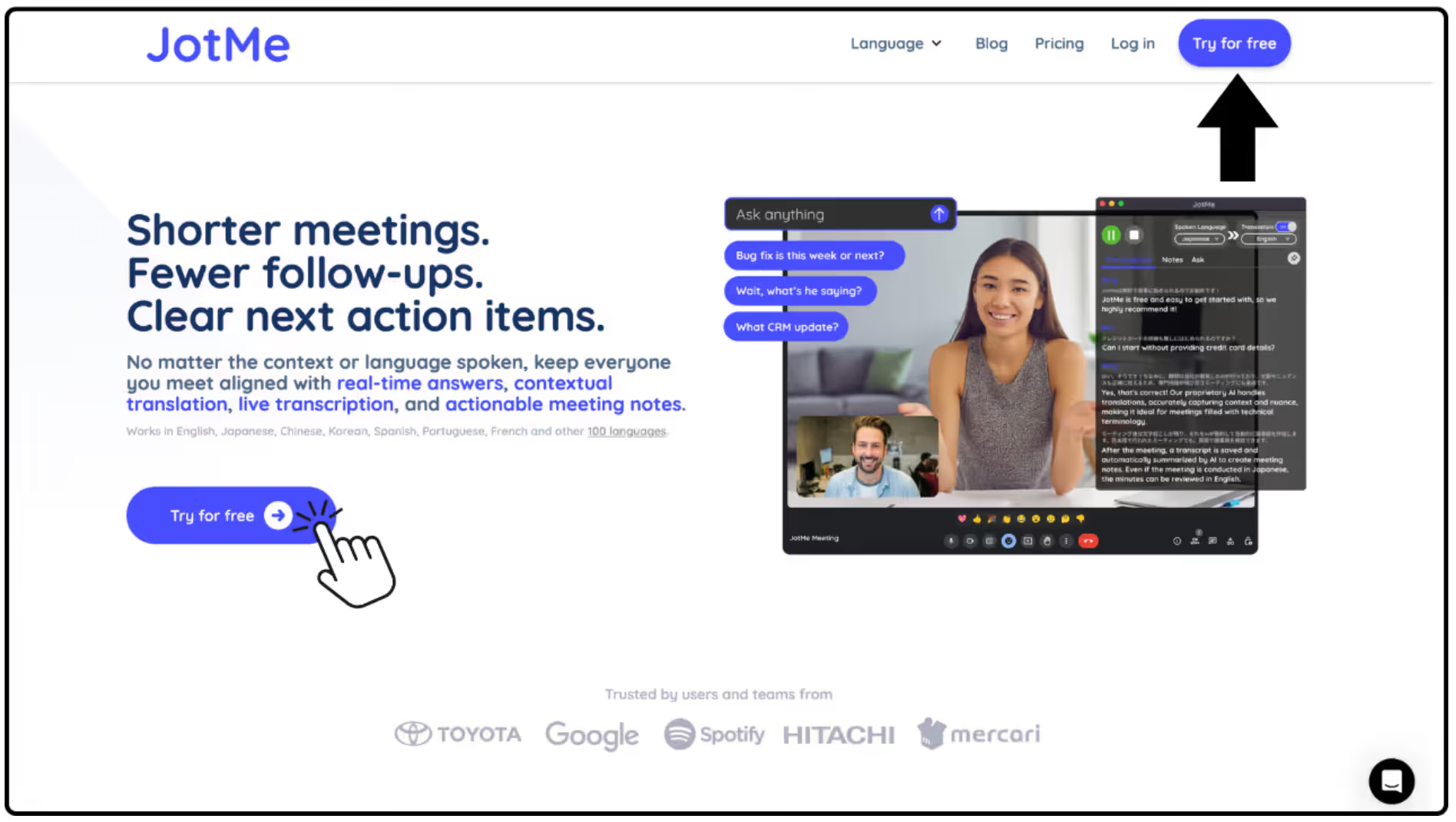
सबसे पहले होस्ट अपने कंप्यूटर पर JotMe डेस्कटॉप ऐप डाउनलोड करे। इसे इंस्टॉल करना मुफ़्त है। शुरुआत करने के लिए आधिकारिक JotMe वेबसाइट खोलें। उपयोग उपलब्ध योजना और शेष मिनटों के अनुसार होता है।
AI अनुवाद साझा करने का URL कैसे बनाएँ?
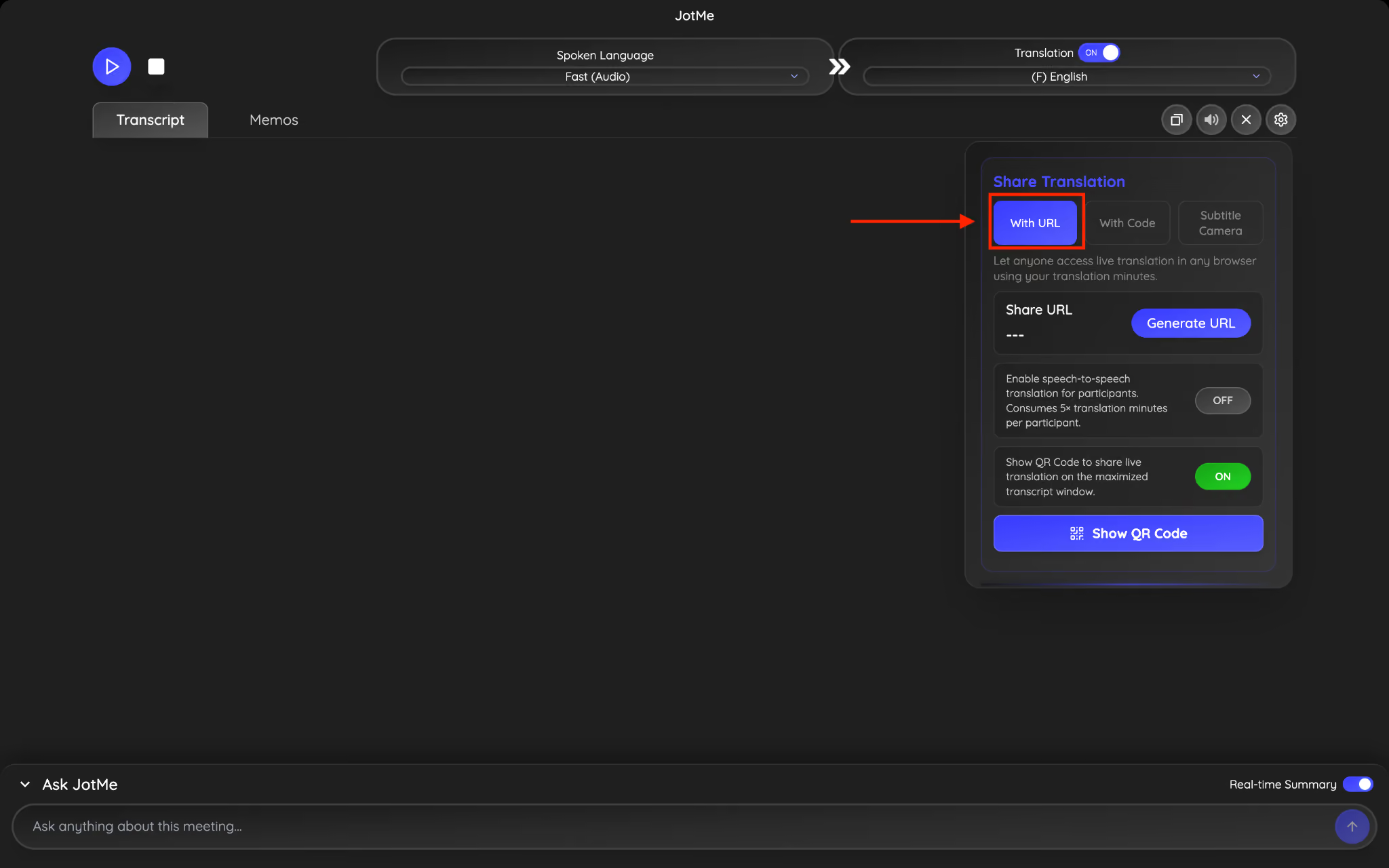
Share Translation मेन्यू खोलें और With URL चुनकर Generate link दबाएँ। लिंक मीटिंग के प्रतिभागियों को भेजें। प्रतिभागी होस्ट की उपलब्ध भाषा और एक्सेस सेटिंग के अनुसार जुड़ते हैं; होस्ट के सत्र शुरू करने पर लाइव अनुवाद उपलब्ध होता है।
प्रतिभागियों का उपयोग होस्ट के अनुवाद मिनटों से होता है। खर्च प्रतिभागियों की संख्या, अवधि और मोड के अनुसार बढ़ता है। Fast (Audio) में गणना अवधि × 5 × प्रतिभागियों की संख्या है, चाहे वे कैप्शन पढ़ें या आवाज़ भी सुनें। अधिक भाषाएँ और प्रतिभागी होने पर देरी बढ़ सकती है। महत्त्वपूर्ण चर्चा से पहले शेष मिनट और अनुमानित दर्शक संख्या जाँचें।
प्रतिभागी साझा किए गए लाइव अनुवाद से कैसे जुड़ें?
लिंक खोलने पर प्रतिभागियों से होस्ट की सेटिंग के अनुसार कुछ जानकारी माँगी जा सकती है, जैसे:
- ईमेल पता, यदि होस्ट ने आवश्यक किया हो
- अनुवाद की पसंदीदा उपलब्ध भाषा
- मीटिंग नोट्स ईमेल से पाने का संबंधित विकल्प
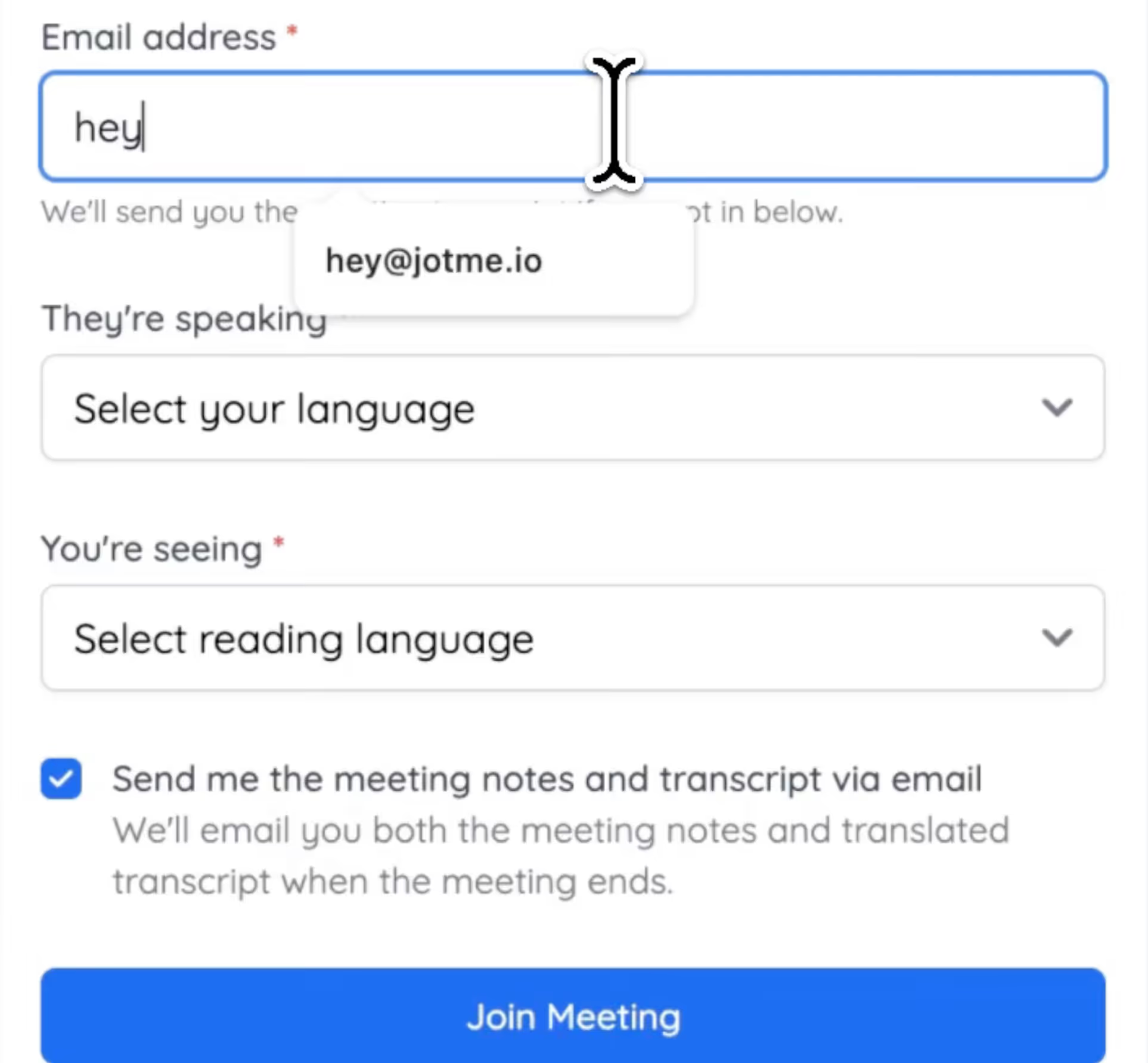
जानकारी भरने और होस्ट के सत्र शुरू करने के बाद प्रतिभागी लाइव अनुवाद पा सकते हैं। हर प्रतिभागी का उपयोग होस्ट के अनुवाद मिनटों में गिना जाता है।
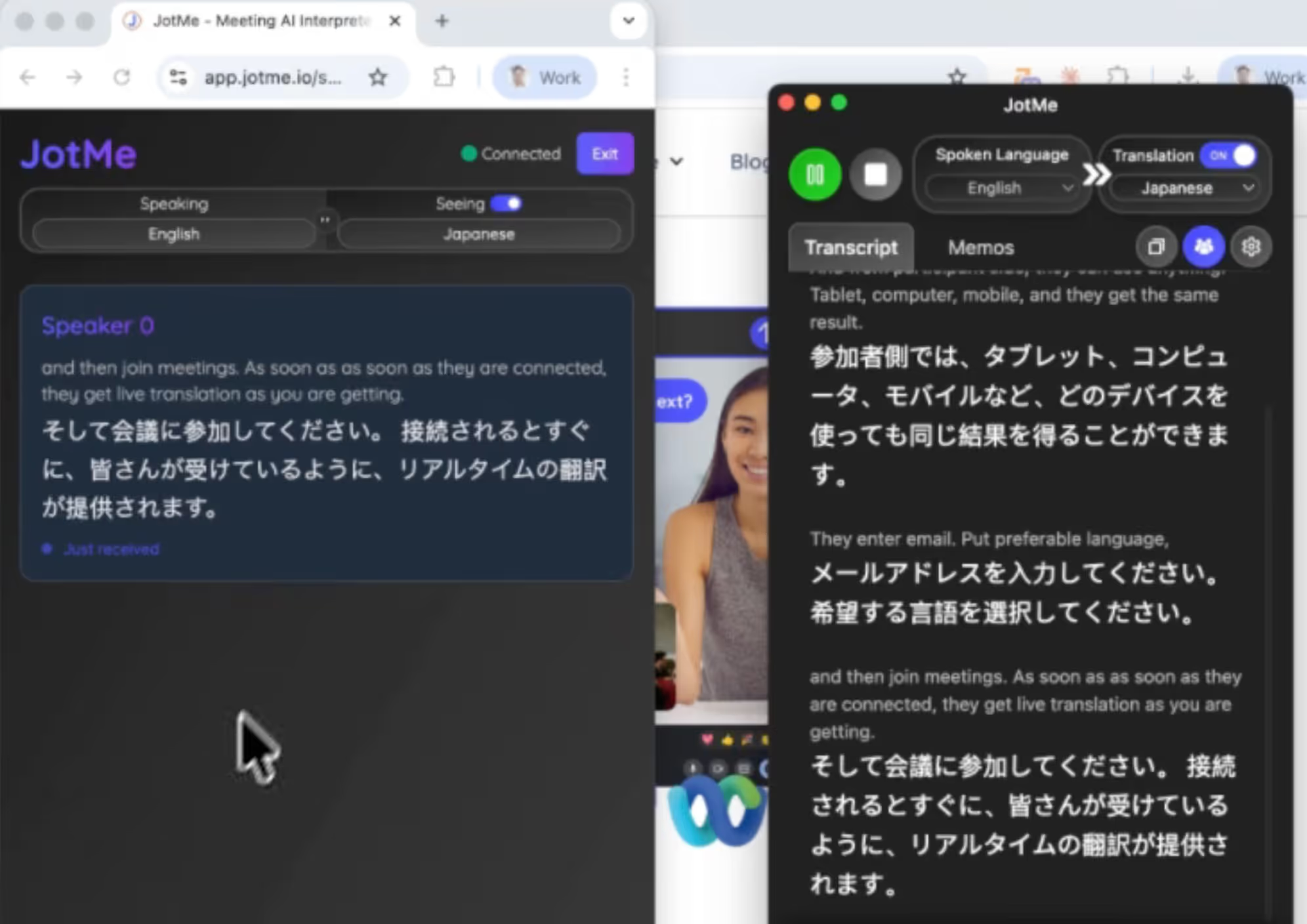
JotMe का लाइव अनुवाद सेटअप किस तरह सुविधाजनक है?
प्रतिभागी को ऐप इंस्टॉल नहीं करना पड़ता।
प्रतिभागी को खाता नहीं बनाना पड़ता।
प्रतिभागी को अपनी सदस्यता नहीं लेनी पड़ती।
लिंक खोलें और होस्ट की सेटिंग के अनुसार जुड़ें।
URL से साझा करना वेबिनार, ग्राहक मीटिंग, दूर से मिलकर काम करने और वर्चुअल कार्यक्रमों के लिए उपयोगी है। जो प्रतिभागी अनुवाद पढ़ने के बजाय सुनना चाहते हैं, उनके लिए होस्ट पात्र सत्र में वॉइस अनुवाद सक्षम कर सकता है।
मीटिंग के बाद ट्रांसक्रिप्ट टीम के साथ कैसे साझा करें?
सत्र के बाद JotMe में ट्रांसक्रिप्ट देखा जा सकता है। AI मीटिंग नोट्स तैयार करना और प्रतिभागियों को ईमेल से भेजना संबंधित सेटिंग पर निर्भर करता है। होस्ट स्वचालित शेयरिंग बंद कर सकता है। बिना ईमेल के जुड़े अतिथियों को अपने-आप नोट्स ईमेल नहीं मिलते।
सत्र में कैप्चर की गई अलग-अलग वक्ताओं और भाषा जोड़ियों की बातचीत को एक व्यवस्थित रिकॉर्ड में देखा जा सकता है। सक्षम होने पर AI मीटिंग सारांश और मुख्य बिंदु भी मिलते हैं। इससे टीम निर्णयों और महत्त्वपूर्ण बातों को दोबारा देख सकती है तथा अनुपस्थित सदस्यों के साथ उपलब्ध रिकॉर्ड साझा कर सकती है।
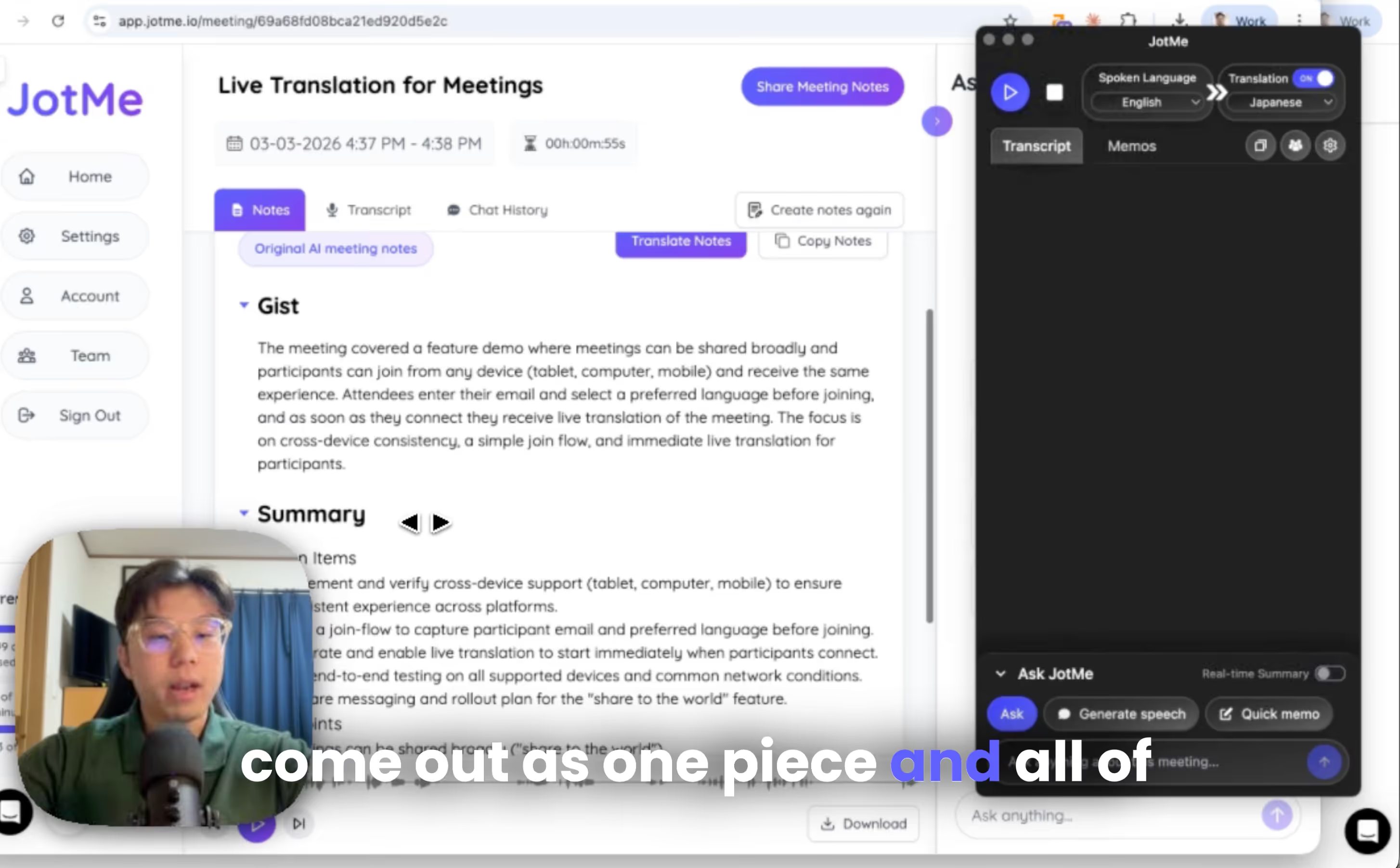
उदाहरण के लिए:
- होस्ट ने अंग्रेज़ी से जापानी चुना
- पहले प्रतिभागी ने कोरियाई से अंग्रेज़ी चुना
- दूसरे प्रतिभागी ने स्पैनिश से चीनी चुना
यदि अंग्रेज़ी, कोरियाई और स्पैनिश स्रोत बातचीत सत्र में कैप्चर हुई है, तो उसे मीटिंग रिकॉर्ड में साथ देखा जा सकता है। भाषा पहचान और लक्ष्य विकल्प चुने हुए मोड पर निर्भर करते हैं।
सहेजा गया रिकॉर्ड बातचीत दोबारा देखने में मदद करता है।
URL से लाइव वॉइस-टू-वॉइस अनुवाद कैसे साझा करें
चरण 1: JotMe खोलें और ऑडियो व अनुवाद की सेटिंग देखें।
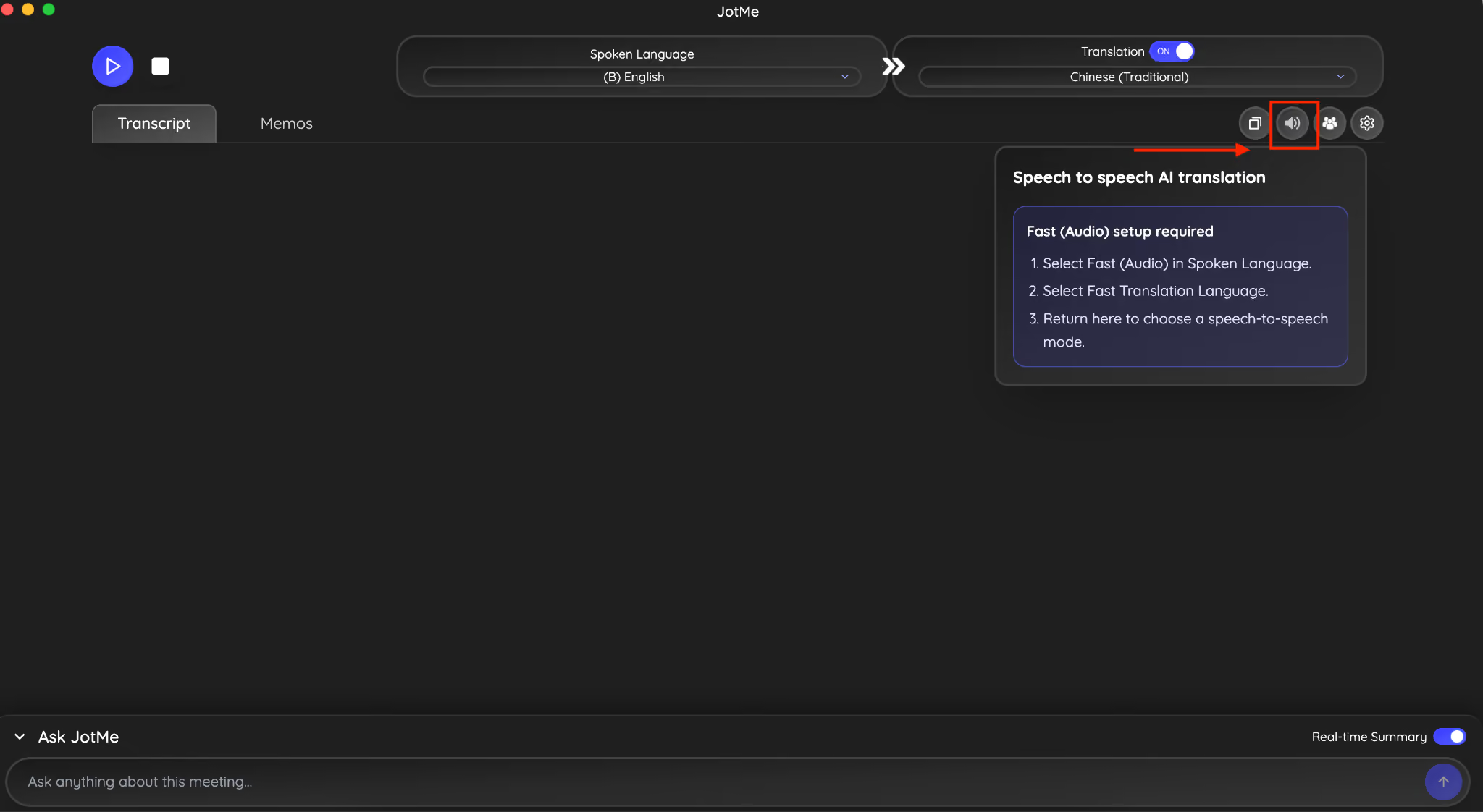
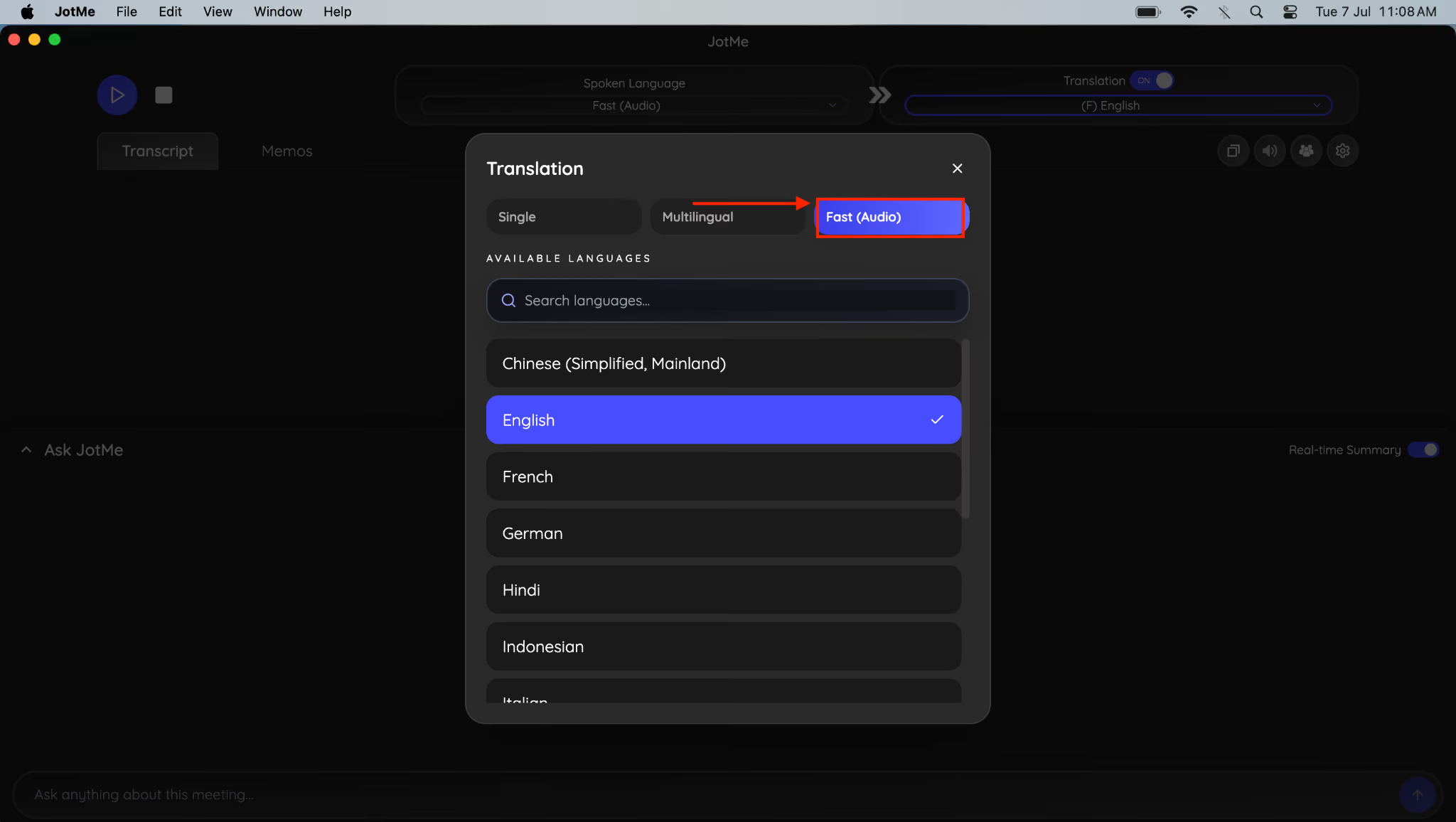
चरण 2: बोली जाने वाली भाषा के सेक्शन में Fast (Audio) चुनें और उपलब्ध लक्ष्य भाषा तय करें।
चरण 3: Share Translation में प्रतिभागियों के लिए Voice आउटपुट चुनें।
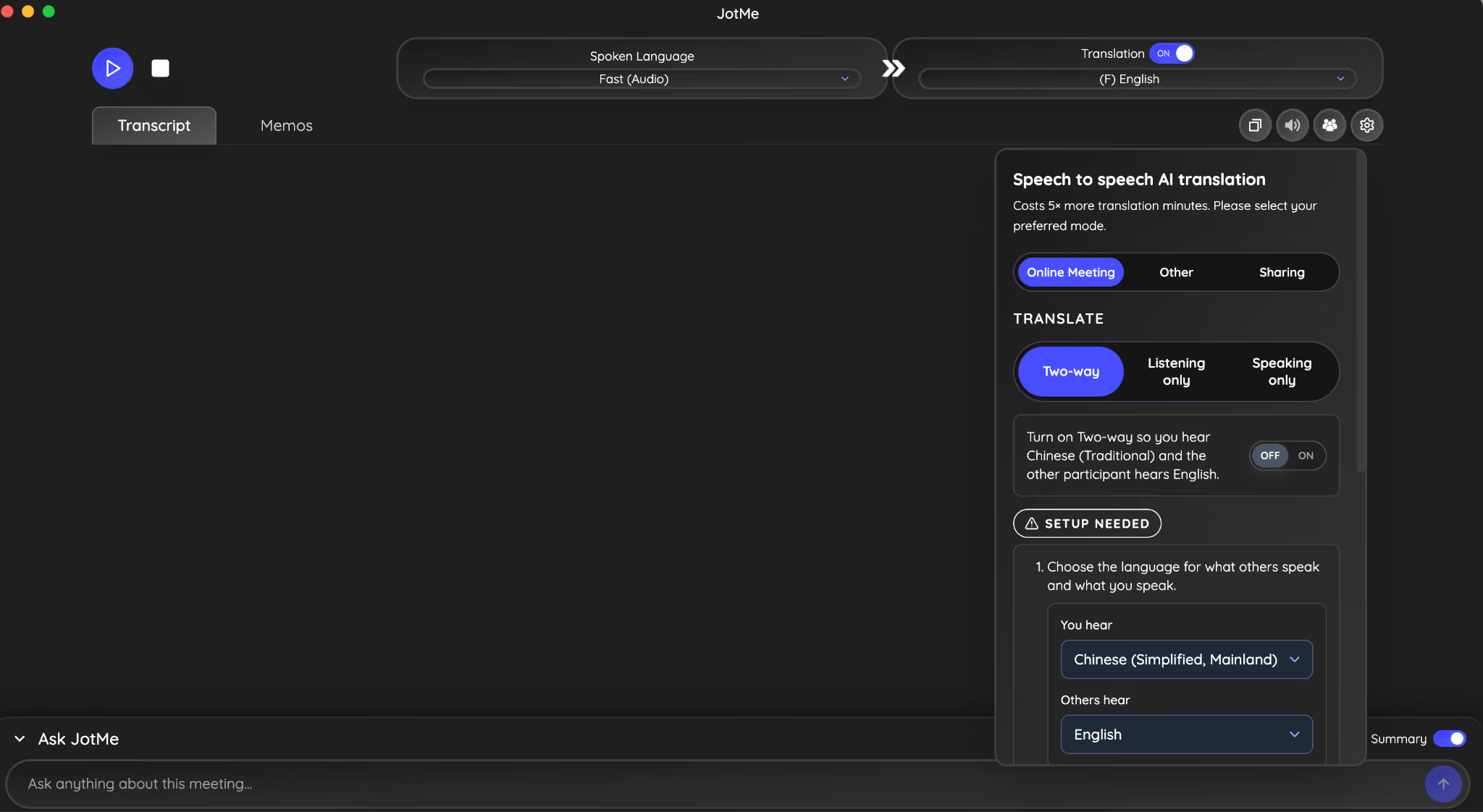
चरण 4: प्रतिभागियों की उपलब्ध लक्ष्य भाषाएँ तय करें। ब्राउज़र में अनुवादित आवाज़ सुनाने के लिए अलग से Two-way मीटिंग रूटिंग चालू करना आवश्यक नहीं है।
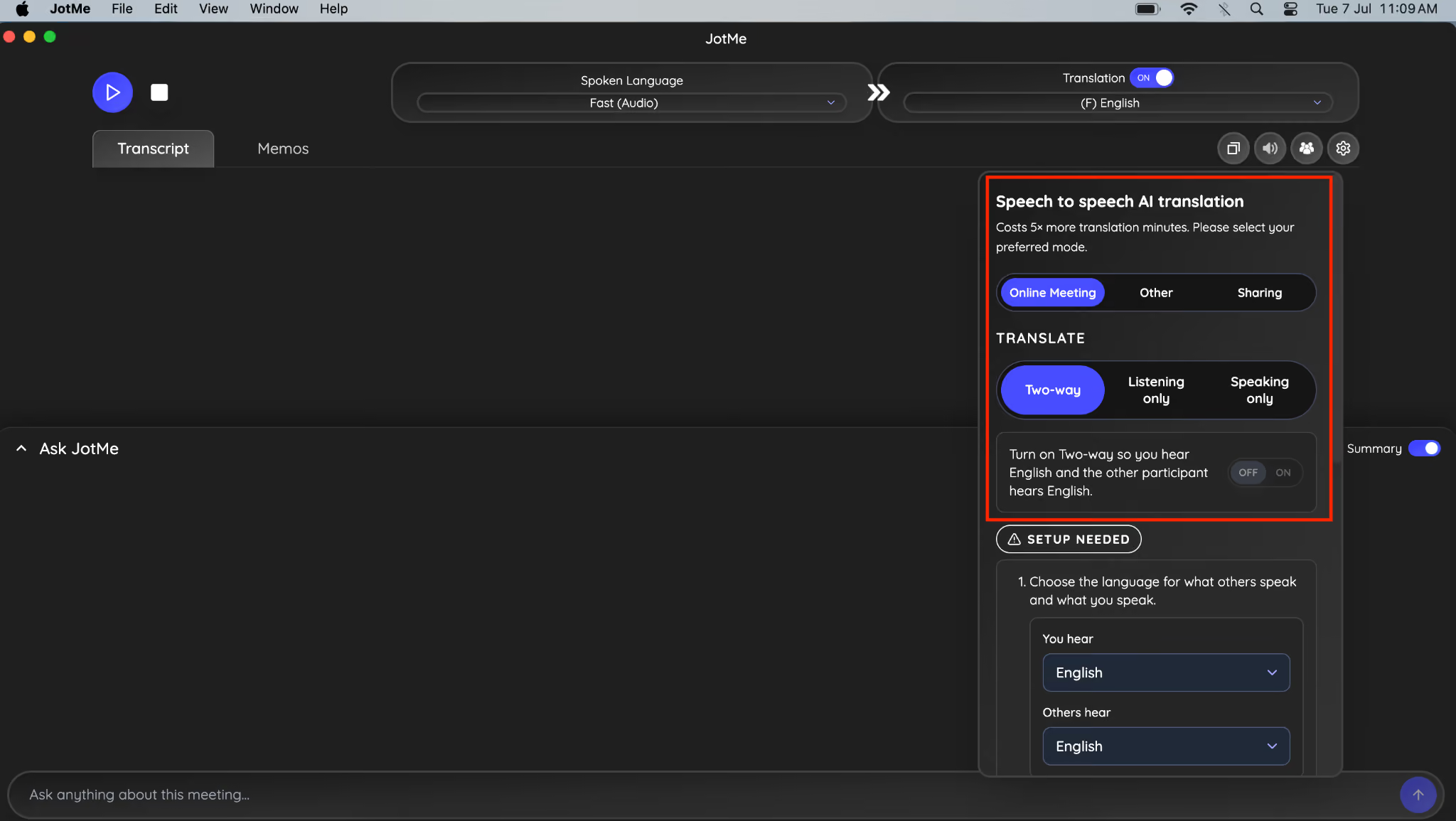
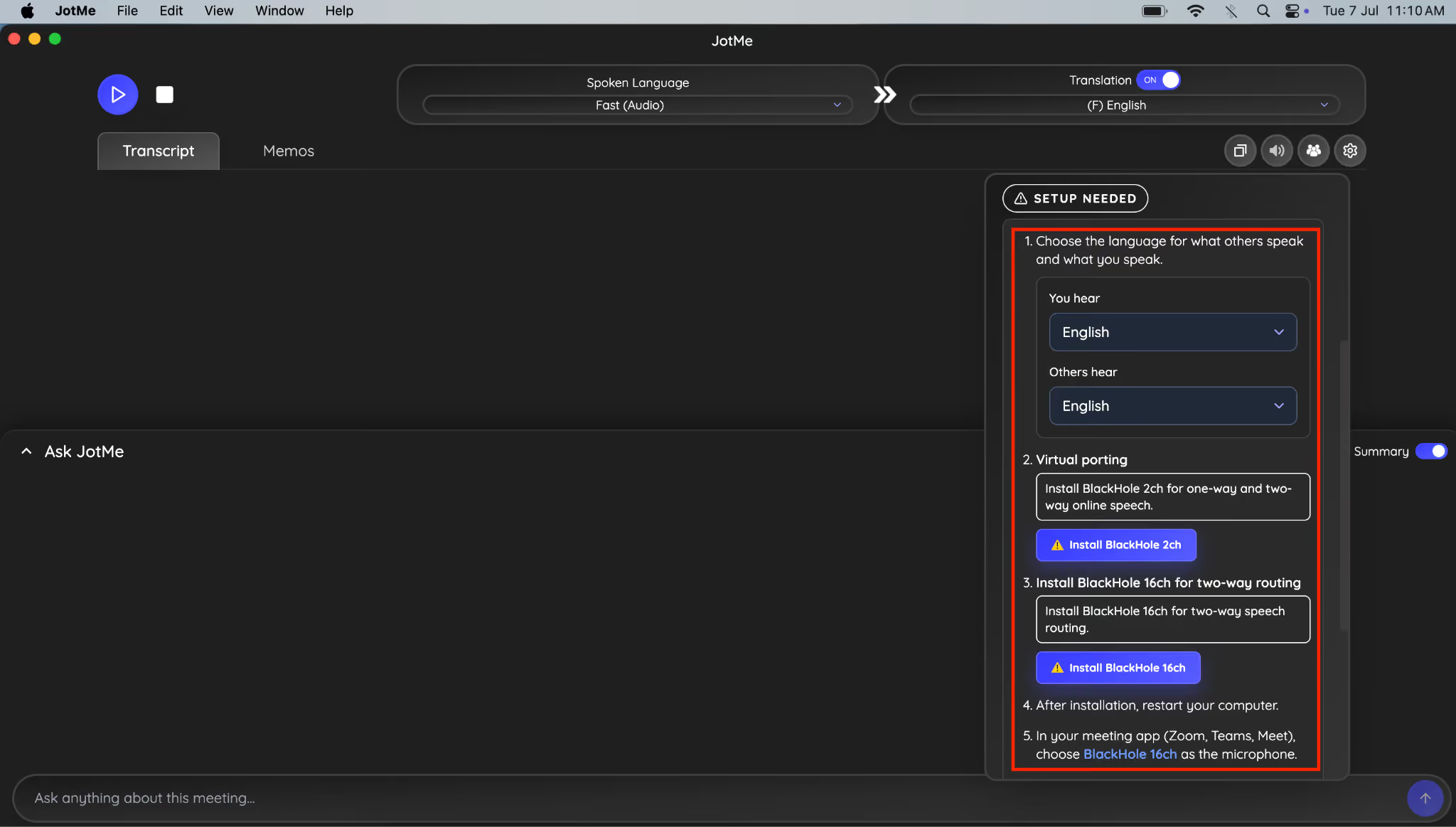
चरण 5: ज़रूरी ऑडियो अनुमतियाँ और स्रोत जाँचें। केवल URL वाले श्रोताओं को आवाज़ भेजने के लिए BlackHole 2ch या 16ch इंस्टॉल करना आवश्यक नहीं है; वे अलग होस्ट-साइड मीटिंग रूटिंग में इस्तेमाल होते हैं।
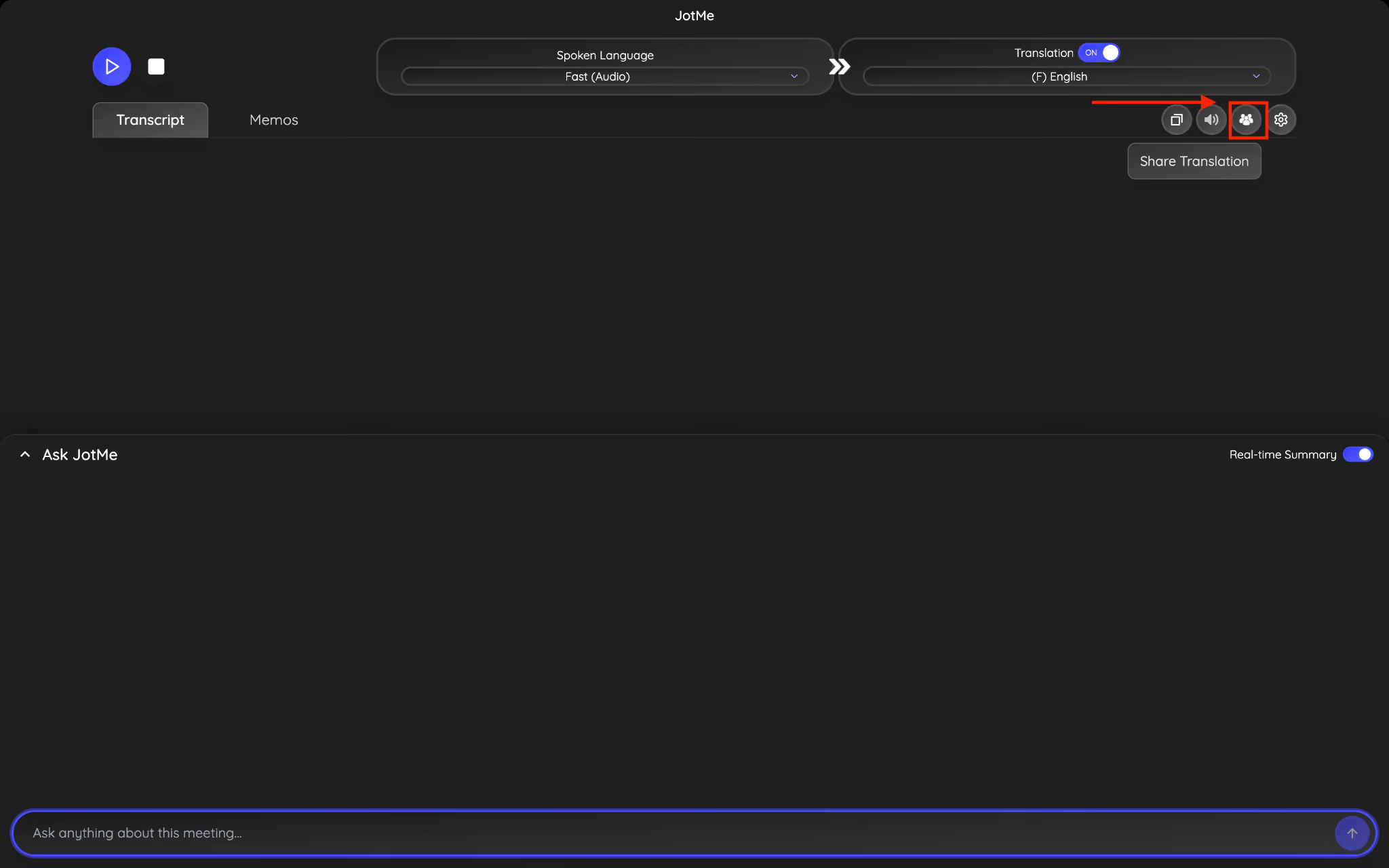
चरण 6: Share Translation में With URL खोलें।
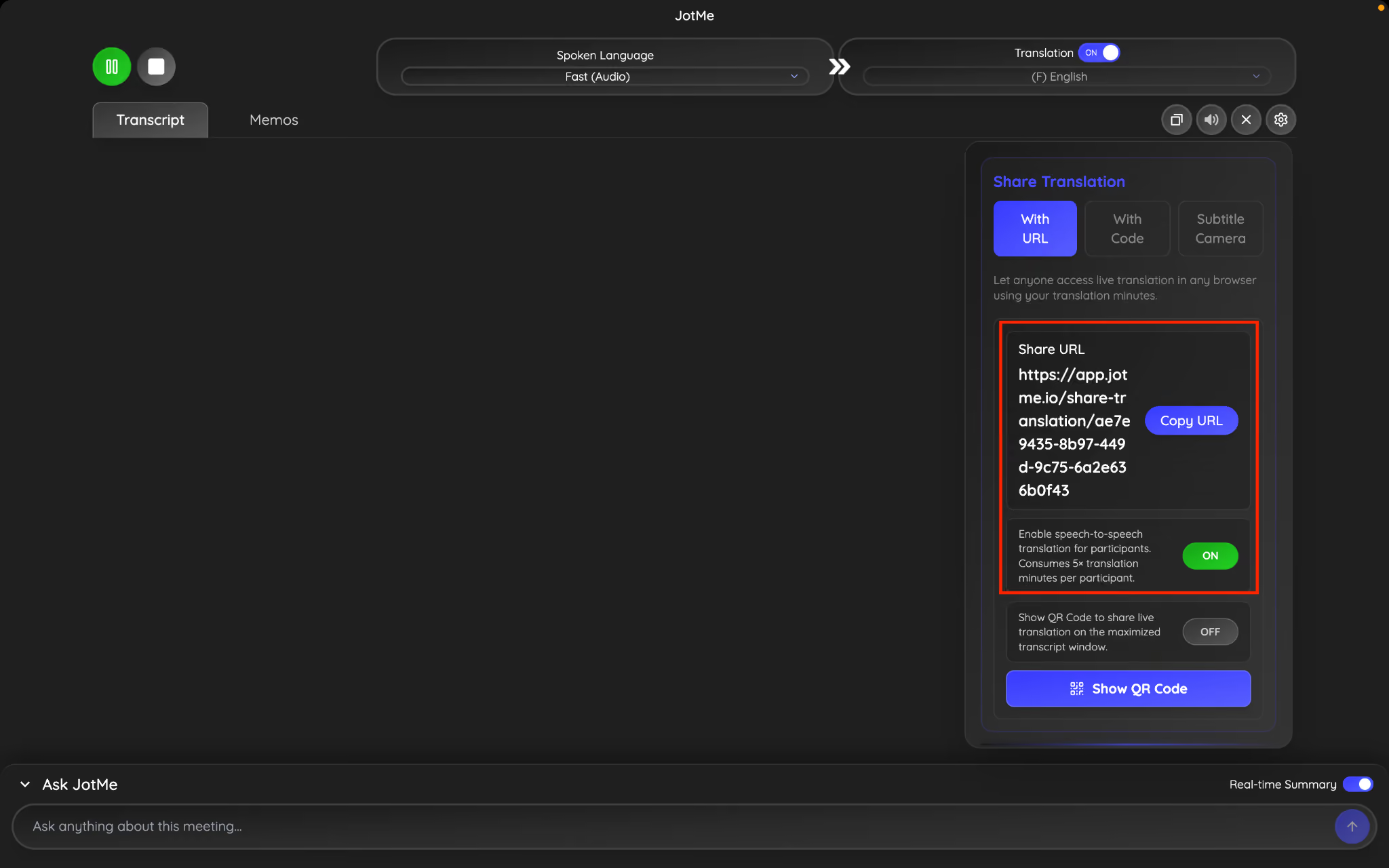
चरण 7: Generate link दबाएँ और बना URL कॉपी करें। यह ब्राउज़र लिंक है, डेस्कटॉप में दर्ज किया जाने वाला जुड़ने का कोड नहीं।
चरण 8: URL प्रतिभागी को भेजें और लाइव सत्र शुरू करें। वह ब्राउज़र में लिंक खोलकर उपलब्ध भाषा चुन सकता है और अनुवादित कैप्शन के साथ आवाज़ सुन सकता है। प्रतिभागी अपने डिवाइस पर स्पीकर नियंत्रण चालू कर सकता है; हेडफ़ोन इस्तेमाल करना बेहतर है।
JotMe से लाइव AI अनुवाद साझा करें
URL से संदर्भ समझने वाला लाइव AI अनुवाद साझा करने पर बहुभाषी मीटिंग से जुड़ना आसान होता है। प्रतिभागियों को सॉफ़्टवेयर इंस्टॉल करने, खाता बनाने या अपनी सशुल्क सदस्यता लेने की ज़रूरत नहीं होती। वे लिंक खोलते हैं, उपलब्ध भाषा चुनते हैं और होस्ट का सत्र शुरू होने पर बातचीत का अनुवाद देख सकते हैं।
पात्र सत्र में JotMe वॉइस-टू-वॉइस अनुवाद भी देता है, जिससे प्रतिभागी उपलब्ध भाषाओं में अनुवादित आवाज़ सुन सकते हैं। मुख्य रूप से ब्राउज़र से पहुँच चाहने वाली टीमों के लिए URL शेयरिंग बहुभाषी प्रतिभागियों को जोड़ने का सरल विकल्प है। मीटिंग ऐप में अपनी अनुवादित आवाज़ वापस भेजना अलग ऑडियो रूटिंग वाला कार्यप्रवाह है।
JotMe की गोपनीयता नीति GDPR के सिद्धांतों के अनुसार डेटा के उपयोग को समझाती है। टीम योजना में एडमिन डैशबोर्ड से मिनट बाँटने और उपयोग नियंत्रित करने के विकल्प मिलते हैं। योजना की उपलब्धता और संगठन की ज़रूरतें जाँचें। एंटरप्राइज़ पूछताछ या सुझाव के लिए hey@jotme.io पर लिखें।
अगले लेख में फिर मिलते हैं!
JotMe आज़माएँ
मीटिंग, इवेंट और रोज़मर्रा के काम के लिए सटीक अनुवाद—आपके संदर्भ को याद रखने वाली AI मेमोरी के साथ।


