JotMe

JotMe के साथ शुरू करें

चुनें कि आप अलग-अलग भाषाओं में कैसे काम करना चाहते हैं।

मीटिंग, इवेंट और रोज़मर्रा के काम के लिए डेस्कटॉप ऐप

सटीक लाइव अनुवाद, ट्रांसक्रिप्शन, AI नोट टेकर, AI मेमोरी, फ़ाइल अनुवाद, बहुभाषी संदेश, वॉइस टाइपिंग और बहुत कुछ।

चलते-फिरते इस्तेमाल के लिए मोबाइल ऐप

आमने-सामने की बातचीत के लिए सटीक लाइव अनुवाद और अनूदित आवाज़।

Google Meet के लिए एक्सटेंशन

हमारे Chrome एक्सटेंशन से लाइव अनुवाद, ट्रांसक्रिप्शन और AI मीटिंग नोट्स पाएं।

Chrome में जोड़ें

हर मीटिंग और इवेंट के लिए डेस्कटॉप ऐप

सटीक लाइव अनुवाद, बहुभाषी ट्रांसक्रिप्शन, मीटिंग रिकॉर्डिंग, AI नोट-टेकर, कस्टम शब्दावली, दस्तावेज़ अनुवाद, बहुभाषी मैसेजिंग और AI वॉइस कीबोर्ड।

आमने-सामने की बातचीत के लिए मोबाइल ऐप

iPhone और Android पर AI से तैयार की गई अनुवादित आवाज़ के साथ सटीक लाइव अनुवाद।

Google Meet के लिए Chrome एक्सटेंशन

सटीक रीयल-टाइम अनुवाद, लाइव ट्रांसक्रिप्शन, नोट-टेकर और AI मीटिंग नोट्स।
इसमें जोड़ें
Chrome
एक छोटा ट्रायल उपलब्ध है
मार्गदर्शिकाएँ

मुफ़्त भाषा अनुवादक: 2026 में टेक्स्ट, आवाज़ और दस्तावेज़ का मुफ़्त अनुवाद

Narmada Kajla
7 अगस्त 2026

एक छोटा वाक्य अनुवाद करना, लाइव कॉल समझना, रिकॉर्डिंग बदलना और 40 पन्नों का PDF पढ़ना अलग काम हैं। मुफ़्त सेवाओं में टेक्स्ट, मिनट, फ़ाइल और फ़ॉर्मैट की सीमाएँ होती हैं। अपनी ज़रूरत के अनुसार चुनें और महत्वपूर्ण सामग्री की जाँच करें; कानूनी दस्तावेज़ और साधारण बातचीत के लिए एक ही प्रक्रिया उपयुक्त नहीं होती।

नीचे सुविधाओं का मिलान है। किसी सेवा की भुगतान वाली सुविधा को उसके मुफ़्त प्लान का हिस्सा न मानें; भाषा और इस्तेमाल की शर्तें अलग देखें।

उपकरण आवाज़ टेक्स्ट PDF मीटिंग या ऑडियो के साथ उपयोग भाषाएँ
JotMe हाँ हाँ हाँ, दस्तावेज़ की भाषा सूची और क्रेडिट सीमा के अनुसार Zoom, Google Meet, Microsoft Teams और Webex Basic/Premium लाइव कैप्शन के 200+ लक्ष्य; सामान्य पाठ 100+; आवाज़ मोड अलग
DeepL हाँ, अलग DeepL Voice उत्पाद और पात्र लाइसेंस के साथ हाँ हाँ Microsoft 365, Google Workspace, Salesforce और Zendesk; प्रक्रिया के अनुसार 100 से ज़्यादा भाषाएँ
Google Translate हाँ, समर्थित मोबाइल आवाज़ और बातचीत मोड में हाँ हाँ सीधा एकीकरण प्रक्रिया के अनुसार जाँचें टेक्स्ट की व्यापक सूची; आवाज़ और दस्तावेज़ की सूची अलग
ChatGPT हाँ, ChatGPT Voice में; उपलब्ध मोड और प्लान की सीमाएँ लागू हाँ हाँ सीधा एकीकरण प्रक्रिया के अनुसार जाँचें उत्पाद के अनुसार भाषा-सूची
Otter AI सीमित हाँ नहीं Google Workspace, HubSpot और Salesforce; उपलब्ध एकीकरण जाँचें 17 वर्तमान ट्रांसक्रिप्शन भाषाएँ; AI Chat का अनुवाद अलग

टेक्स्ट, आवाज़ और PDF के लिए अनुवाद विकल्प

इस लेख में लाइव आवाज़, रिकॉर्ड किया ऑडियो, टेक्स्ट और दस्तावेज़ की अलग प्रक्रियाएँ हैं। JotMe मीटिंग ऑडियो और टेक्स्ट, Google Translate और DeepL सामान्य टेक्स्ट तथा दस्तावेज़, और ChatGPT दस्तावेज़ पर सवाल-जवाब में काम आ सकते हैं। Otter की ट्रांसक्रिप्शन सूची और AI Chat के अनुवाद को अलग देखें।

मुफ़्त सुविधा में कहीं अक्षर, कहीं मिनट, फ़ाइल का आकार या फ़ॉर्मैट की सीमा होती है। इस्तेमाल से पहले सीमा देखें और प्रतिनिधि उदाहरण पर जाँच करें।

मुफ़्त सुविधाओं से आगे तुलना के लिए अनुवाद विकल्पों की विस्तृत गाइड देखें। उसमें मूल लेख के उदाहरण और समीक्षाएँ हैं; वे यहाँ किया गया नया स्वतंत्र परीक्षण नहीं हैं।

ऑडियो का अनुवाद क्या है?

पहले आवाज़ से टेक्स्ट बनता है, फिर दूसरी भाषा में अनुवाद होता है। संदर्भ मदद कर सकता है, लेकिन पहचान की गलती आगे भी जा सकती है। JotMe में लाइव अनुवाद और रिकॉर्डिंग की अलग प्रक्रियाएँ हैं; Basic और Premium के लाइव कैप्शन में 200 से अधिक लक्ष्य विकल्प, सभी आवाज़ इनपुट या सामान्य पाठ अनुवाद की संख्या नहीं हैं।

इसके दो अलग काम हैं:

  1. बातचीत के दौरान अनुवाद करना
  2. पहले से मौजूद रिकॉर्डिंग का अनुवाद करना

कॉल के समय कैप्शन चाहिए या बाद में पढ़ने योग्य रिकॉर्ड, इसके अनुसार प्रक्रिया चुनें।

ऑडियो अनुवाद कहाँ उपयोगी है?

  • समर्थित Zoom, Meet, Teams और Webex ऑडियो से लाइव कैप्शन के लिए JotMe की प्रक्रिया जाँचें।
  • यात्रा की छोटी बातचीत में Google Translate का समर्थित बातचीत मोड उपयोगी हो सकता है।
  • रिकॉर्ड किए इंटरव्यू और व्याख्यान के लिए फ़ाइल की भाषा, आकार और अवधि देखें। Otter में अब 17 ट्रांसक्रिप्शन भाषाएँ हैं; AI Chat में अनुवाद अलग काम है।
  • कोरियाई, जापानी या मंदारिन की बातचीत में संदर्भ उपयोगी है। हर भाषा-जोड़ी में प्रतिनिधि वाक्य जाँचें; JotMe के लिए सार्वभौमिक श्रेष्ठता की गारंटी नहीं है।

ऑडियो अनुवाद में क्या देखें?

इन बातों की जाँच करें:

  • हर वाक्य पर बटन दबाए बिना सुनने की समर्थित प्रक्रिया
  • वाक्य और बातचीत का संदर्भ सँभालना
  • आपकी सही आवाज़ इनपुट और लक्ष्य भाषा
  • आपकी मीटिंग सेवा के ऑडियो के साथ काम करना
  • मीटिंग के बाद ट्रांसक्रिप्ट और नोट्स सहेजने की शर्तें

टेक्स्ट का अनुवाद क्या है?

इसमें लिखे शब्द, वाक्य या पैराग्राफ दूसरी भाषा में बदले जाते हैं। Google Translate, DeepL और ChatGPT के मुफ़्त विकल्प सामान्य पढ़ने और छोटे संदेशों में उपयोगी हो सकते हैं; भाषा और सीमा अलग हैं।

संवेदनशील सामग्री चिपकाने से पहले गोपनीयता नीति, डेटा नियंत्रण और संगठन की अनुमति देखें। हर मुफ़्त सेवा का डेटा अपने आप मॉडल प्रशिक्षण में जाता है, ऐसा एक नियम नहीं है।

टेक्स्ट अनुवाद कहाँ उपयोगी है?

  • सामान्य वाक्य, वेब पेज और पढ़ने के लिए Google Translate की भाषा तथा सुविधा की सूची देखें।
  • यूरोपीय भाषाओं के टेक्स्ट में DeepL आज़माया जा सकता है। स्वाभाविकता आपकी भाषा-जोड़ी और सामग्री पर निर्भर है।
  • ChatGPT में तकनीकी संदर्भ और अपेक्षित शैली निर्देश में दी जा सकती है। महत्वपूर्ण शब्दों का परिणाम फिर भी जाँचें।
  • लाइव मीटिंग के कैप्शन के लिए JotMe का अलग ऑडियो प्रवाह है। दूसरे विकल्पों के लिए Google Translate के विकल्प देखें।

टेक्स्ट अनुवाद में क्या देखें?

मुफ़्त सुविधा चुनते समय देखें:

  • हर अनुवाद में अक्षर या टोकन की सीमा
  • आपकी भाषा-जोड़ी में अर्थ, नकार और नाम की सटीकता
  • औपचारिकता और शैली का नियंत्रण
  • डेटा इस्तेमाल और मॉडल प्रशिक्षण की शर्तें
  • सूची, तालिका और दूसरी फ़ॉर्मैटिंग का बचना

दस्तावेज़ का अनुवाद क्या है?

इसमें PDF, Word या स्लाइड जैसी पूरी फ़ाइल दी जाती है। Google Translate, DeepL और ChatGPT में दस्तावेज़ की प्रक्रियाएँ हैं, लेकिन समर्थित फ़ाइल, खाते, पन्नों और फ़ॉर्मैट की सीमाएँ अलग हैं।

स्कैन, तालिका, कई कॉलम और चित्रों में गलतियाँ हो सकती हैं। किसी फ़ाइल को पढ़ पाना उसका पूरा लेआउट वापस बनाना नहीं है। OCR और चित्र पढ़ने की सुविधा प्लान तथा उत्पाद के अनुसार देखें।

दस्तावेज़ अनुवाद कहाँ उपयोगी है?

  • Google Translate के कंप्यूटर दस्तावेज़ प्रवाह में समर्थित फ़ाइल 10 MB तक और PDF 300 पन्नों तक है। स्कैन या चित्र में टेक्स्ट दिख सकता है, पर उसका अनुवाद नहीं होता।
  • DeepL में दस्तावेज़ और फ़ॉर्मैट की सुविधा खाते, प्लान और भाषा के अनुसार देखें; मुफ़्त फ़ाइल संख्या तय सार्वभौमिक कोटा नहीं है।
  • ChatGPT में PDF के टेक्स्ट पर अनुवाद और सवाल-जवाब कर सकते हैं। मुफ़्त अपलोड, आकार और पढ़े जाने वाले हिस्से की सीमा लागू है।

PDF अनुवाद में क्या देखें?

संवेदनशील फ़ाइल भेजने से पहले जाँचें:

  • फ़ाइल के आकार और पन्नों की सीमा
  • स्कैन और चित्र पढ़ने की वास्तविक सुविधा
  • तालिका, कॉलम और चित्र का लेआउट
  • हर दिन अपलोड की सीमा
  • कानूनी या चिकित्सा सामग्री के डेटा की शर्तें और विशेषज्ञ समीक्षा

आवाज़ का अनुवाद कैसे होता है?

प्रक्रिया में ऑडियो लेना, आवाज़ पहचानना, संदर्भ देखना, अनुवाद और परिणाम दिखाना या सुनाना शामिल हो सकता है। JotMe मीटिंग के दौरान यह काम समर्थित मोड में करता है। हर चरण का एक सेकंड से कम होना या रिकॉर्ड अपने आप सहेजा जाना तय नहीं है।

संदर्भ लेने और तेज़ उत्तर देने का संतुलन मोड के अनुसार बदलता है। शोर, अलग उच्चारण और एक साथ बोलना पहचान को प्रभावित करते हैं। तय 3–4 सेकंड, कम कीमत से खराब परिणाम या कानूनी/चिकित्सा उपयोग में भरोसेमंद होने की गारंटी न मानें।

चरण क्या होता है क्यों ज़रूरी है
ऑडियो कैप्चर उपकरण या माइक्रोफ़ोन से अनुमति वाला ऑडियो लिया जाता है। सीधे ऑडियो लेने पर मीटिंग बॉट बुलाना आवश्यक नहीं हो सकता; सहमति फिर भी चाहिए।
आवाज़ की पहचान बोली गई बात टेक्स्ट में बदली जाती है। शोर, उच्चारण और एक साथ बोलने से पहचान प्रभावित होती है।
संदर्भ का इस्तेमाल समर्थित मोड में वाक्य और उपलब्ध बातचीत का संदर्भ लिया जाता है। इससे अर्थ समझने में मदद मिल सकती है; गलती से पूरी छूट नहीं मिलती।
अनुवाद टेक्स्ट चुनी गई लक्ष्य भाषा में बदला जाता है। भाषा-जोड़ी और शब्दावली परिणाम पर असर डालते हैं।
आउटपुट कैप्शन, ट्रांसक्रिप्ट या समर्थित आवाज़ का परिणाम मिलता है। इससे तय होता है कि आप अनुवाद पढ़ेंगे, सुनेंगे या बाद में सहेजेंगे।

कुछ प्रक्रियाएँ बॉट भेजती हैं और कुछ उपकरण का ऑडियो लेती हैं। JotMe कंप्यूटर पर बिना मीटिंग बॉट के ऑडियो ले सकता है। इसका अर्थ डेटा केवल उपकरण पर रहना, किसी तीसरे पक्ष तक न जाना या अनुमति की ज़रूरत न होना नहीं है।

मीटिंग में कैप्शन, आमने-सामने बातचीत में आवाज़ और बाद की समीक्षा में ट्रांसक्रिप्ट उपयोगी हो सकते हैं। इन सुविधाओं की भाषा, सहेजने और भुगतान की शर्तें अलग देखें।


JotMe से टेक्स्ट का मुफ़्त अनुवाद कैसे करें

ब्राउज़र के टेक्स्ट अनुवाद पृष्ठ पर छोटा प्रतिनिधि वाक्य आज़माएँ। उपलब्ध मुफ़्त सीमा और पृष्ठ की वर्तमान प्रक्रिया देखें।

चरण 1: JotMe का टेक्स्ट अनुवाद खोलें

ब्राउज़र में JotMe का टेक्स्ट अनुवाद खोलें और पृष्ठ पर उपलब्ध निर्देश देखें।
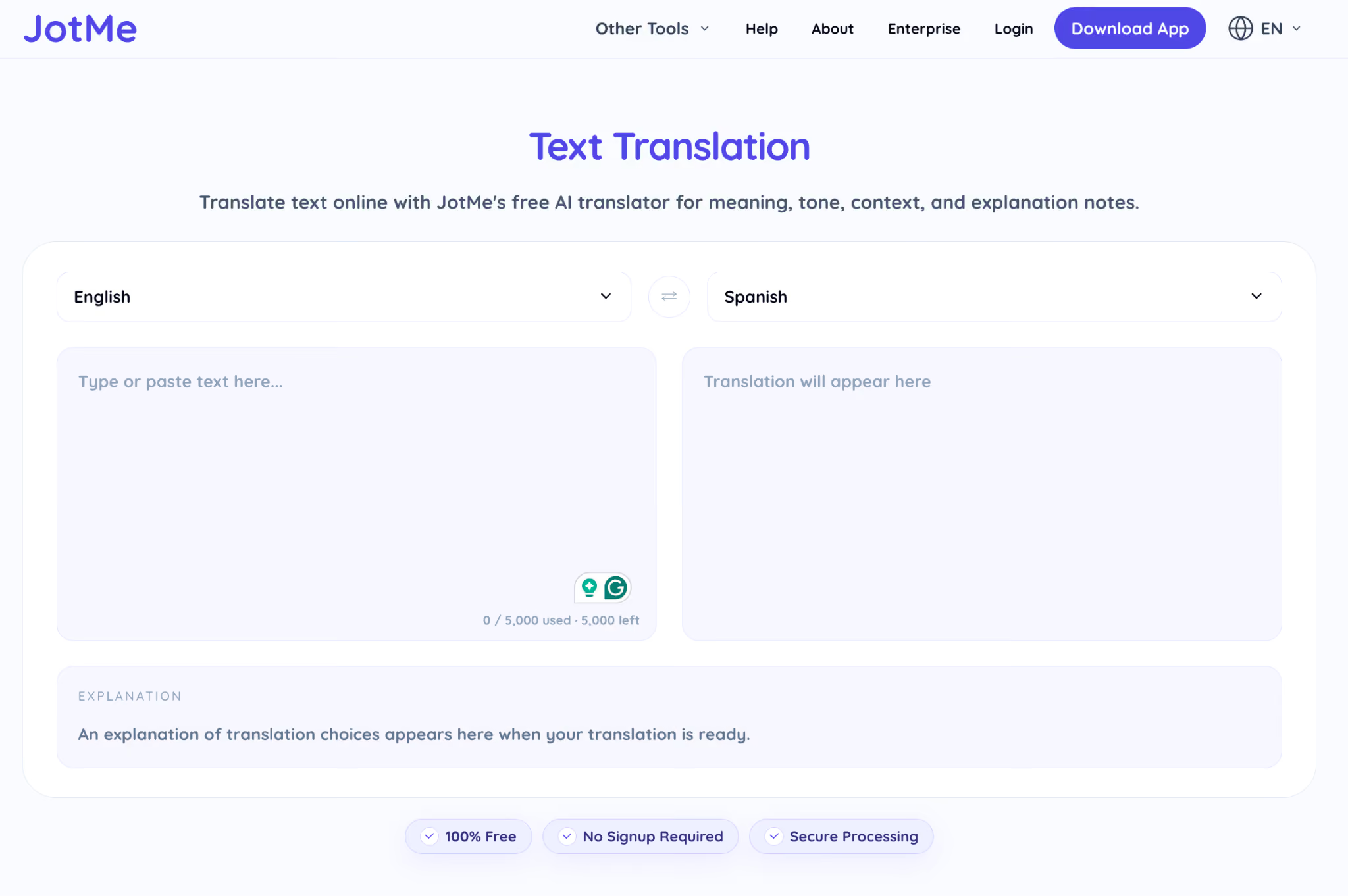
चरण 2: भाषाएँ चुनें

मूल और लक्ष्य भाषा चुनें। सामान्य पाठ अनुवाद की 100 से अधिक भाषाएँ, Basic और Premium के लाइव अनूदित कैप्शन के 200 से अधिक लक्ष्य विकल्पों से अलग हैं। यह नोट्स या आवाज़ आउटपुट की सूची भी नहीं है।
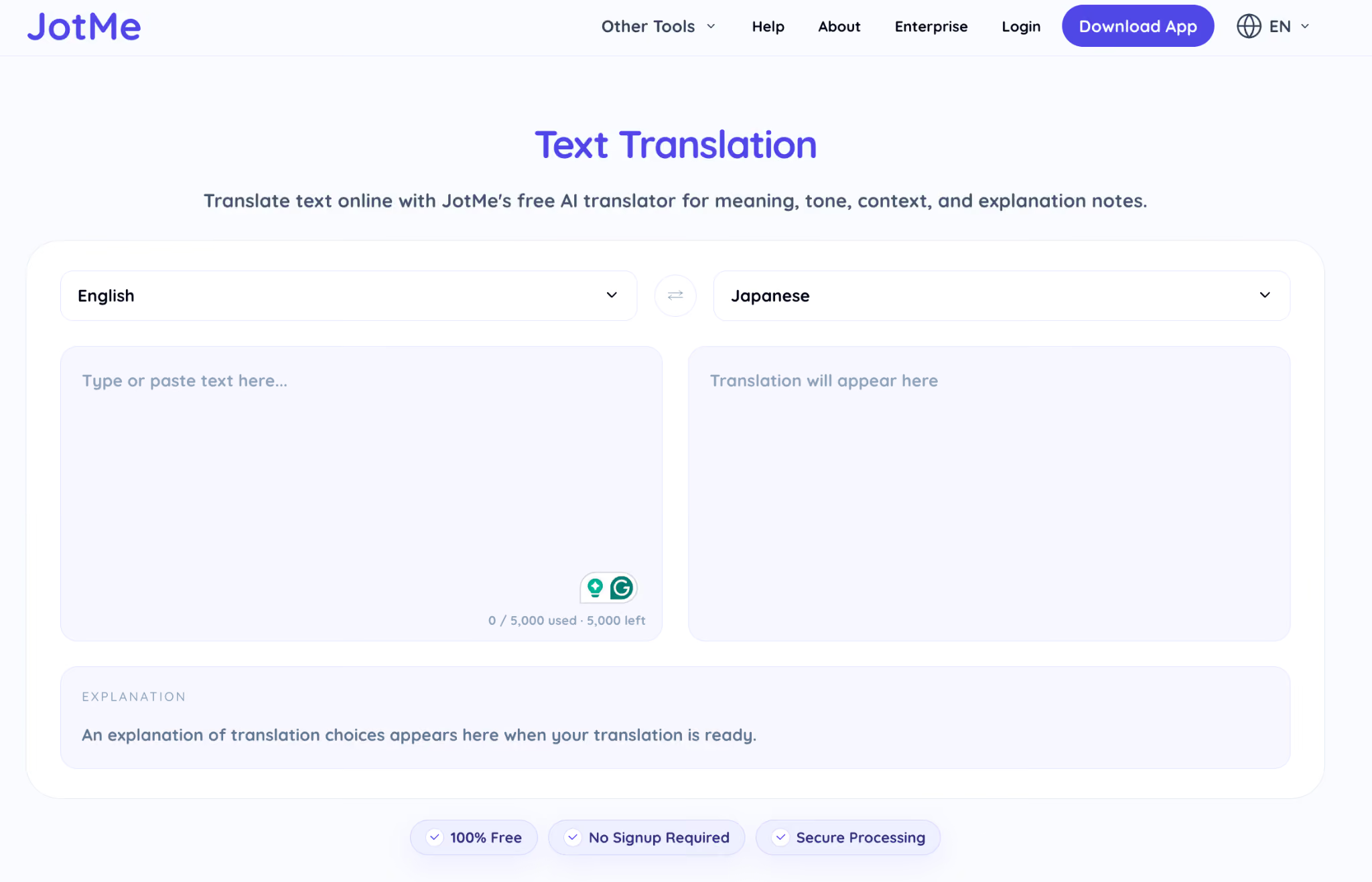
चरण 3: टेक्स्ट जोड़ें

टेक्स्ट लिखें या चिपकाएँ, अनुवाद करें और नाम, संख्या तथा मतलब जाँचें। उपलब्ध होने पर परिणाम कॉपी करें या लक्ष्य भाषा बदलकर देखें।
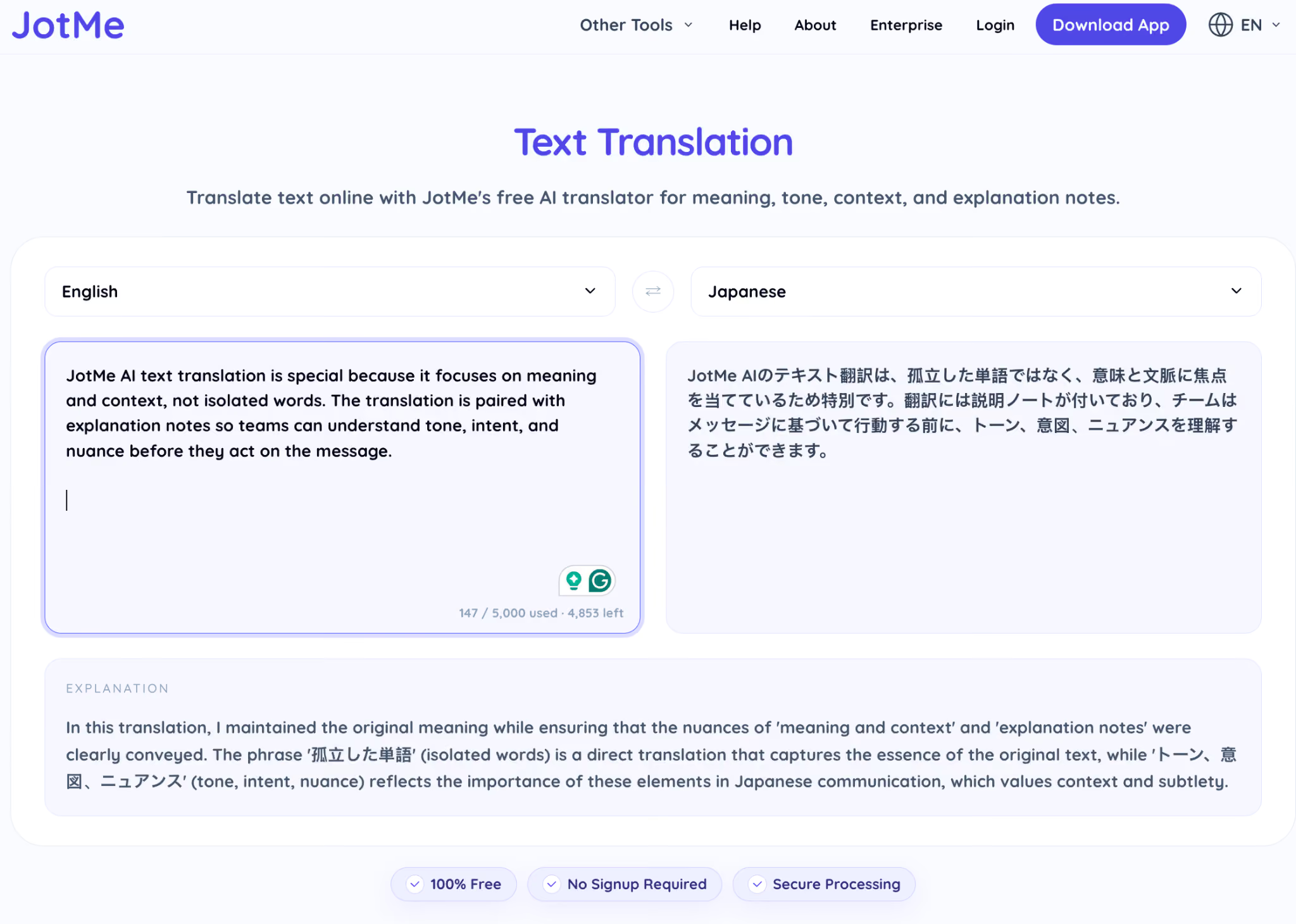
JotMe से अंग्रेज़ी टेक्स्ट का जापानी अनुवाद

छोटे टेक्स्ट के लिए ब्राउज़र प्रक्रिया आज़माएँ। लंबे या बार-बार काम में कोटा और इतिहास देखें; शैली नियंत्रण या दस्तावेज़ के लिए DeepL और ChatGPT के अलग प्रवाह भी तुलना में रखें।


JotMe से आवाज़ का मुफ़्त अनुवाद कैसे करें

लाइव आवाज़ में सही माइक्रोफ़ोन, भाषा, नेटवर्क और अनुमति ज़रूरी हैं। पहले छोटी बातचीत से मुफ़्त ब्राउज़र प्रक्रिया की जाँच करें।

चरण 1: JotMe का लाइव अनुवाद खोलें

ब्राउज़र में JotMe का लाइव अनुवाद खोलें। समर्थित ब्राउज़र और उपलब्ध परीक्षण की सीमा देखें; एक मिनट में शुरू होने की गारंटी नहीं है।
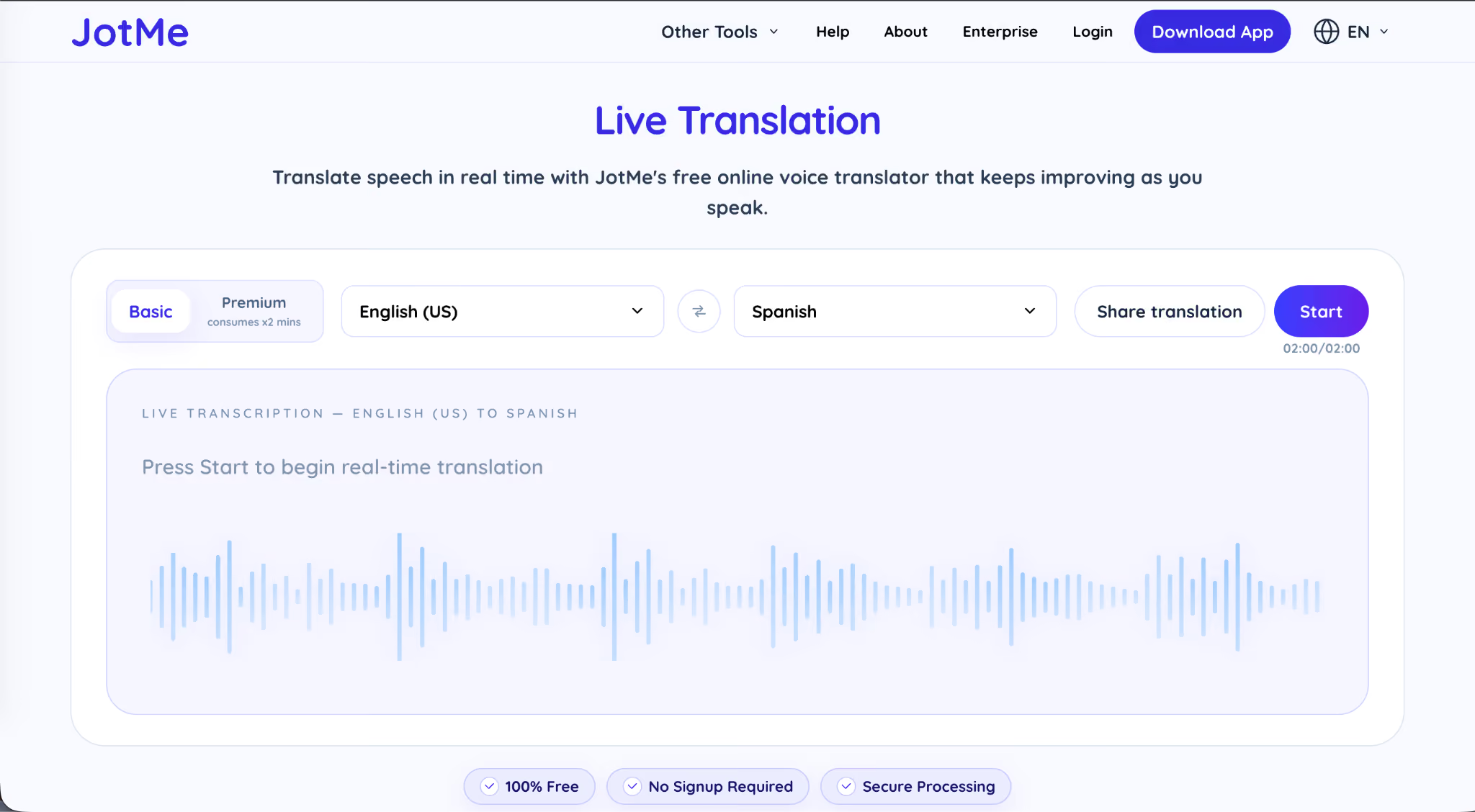
चरण 2: भाषाएँ चुनें

बोली गई भाषा और पढ़ने की लक्ष्य भाषा चुनें, जैसे जापानी से अंग्रेज़ी या स्पेनिश से अंग्रेज़ी।
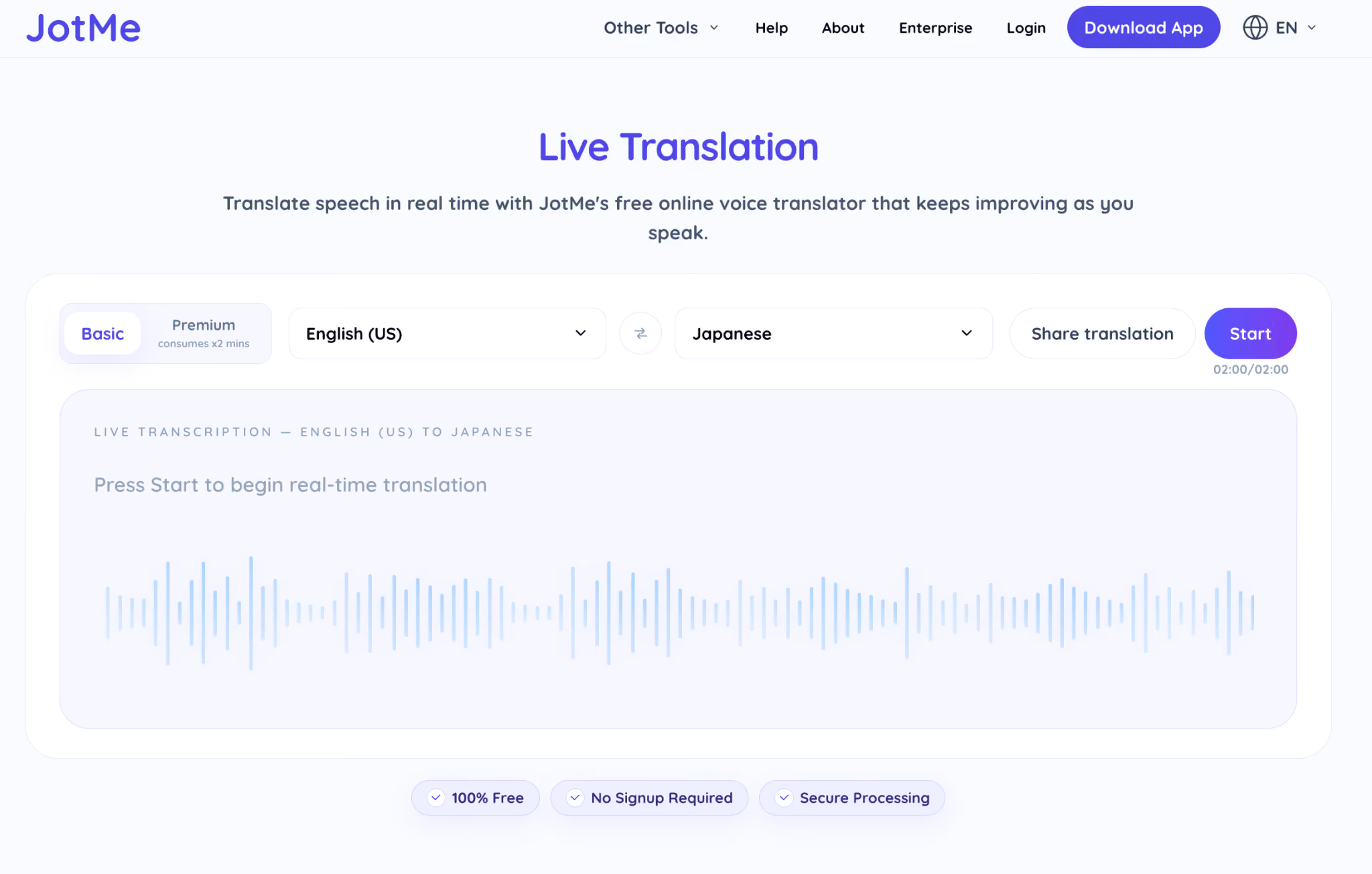
लाइव बातचीत की मूल और लक्ष्य भाषा चुनना

चरण 3: लाइव अनुवाद शुरू करें

शुरू करने का नियंत्रण दबाएँ और माँगी गई माइक्रोफ़ोन अनुमति दें। मूल टेक्स्ट और अनुवाद देखें। संदर्भ मदद कर सकता है, लेकिन हर अगला वाक्य अपने आप अधिक सटीक होने की गारंटी नहीं है।
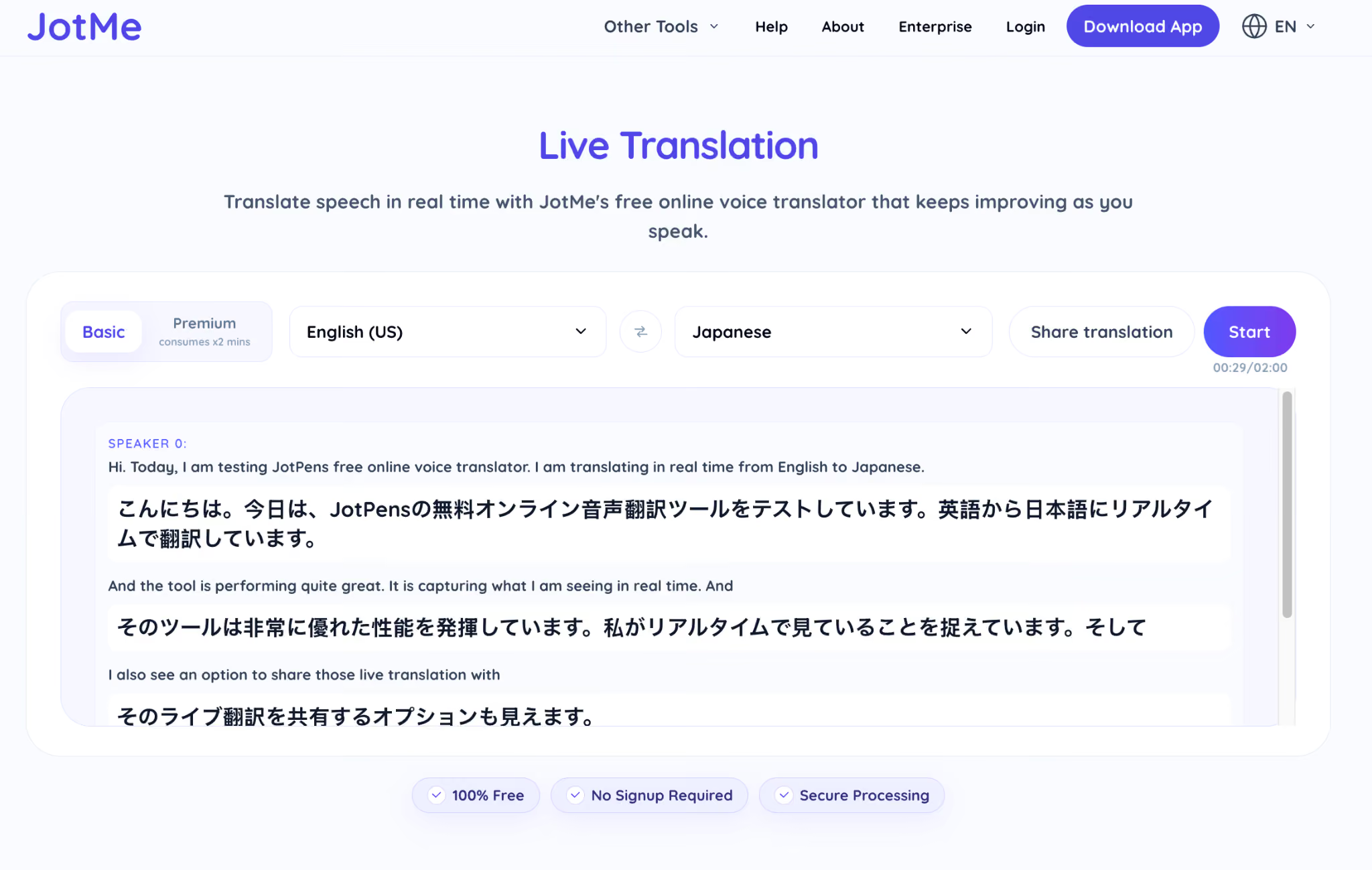
ब्राउज़र में छोटा परीक्षण करें। पूरी कंप्यूटर कॉल के लिए JotMe ऐप में अनुमति वाला सिस्टम ऑडियो, सही भाषा और खाते के मिनट जाँचें; हर सत्र की अवधि असीमित नहीं है।


JotMe से रिकॉर्ड किए ऑडियो का अनुवाद कैसे करें

रिकॉर्ड किए इंटरव्यू, व्याख्यान या वॉइस नोट का ट्रांसक्रिप्ट बनाकर अनुवाद किया जा सकता है। फ़ाइल भेजने की अनुमति, समर्थित फ़ॉर्मैट और अवधि की सीमा पहले देखें।

चरण 1: JotMe का Audio to Text पृष्ठ खोलें

ब्राउज़र में JotMe का Audio to Text अनुवाद पृष्ठ खोलें।
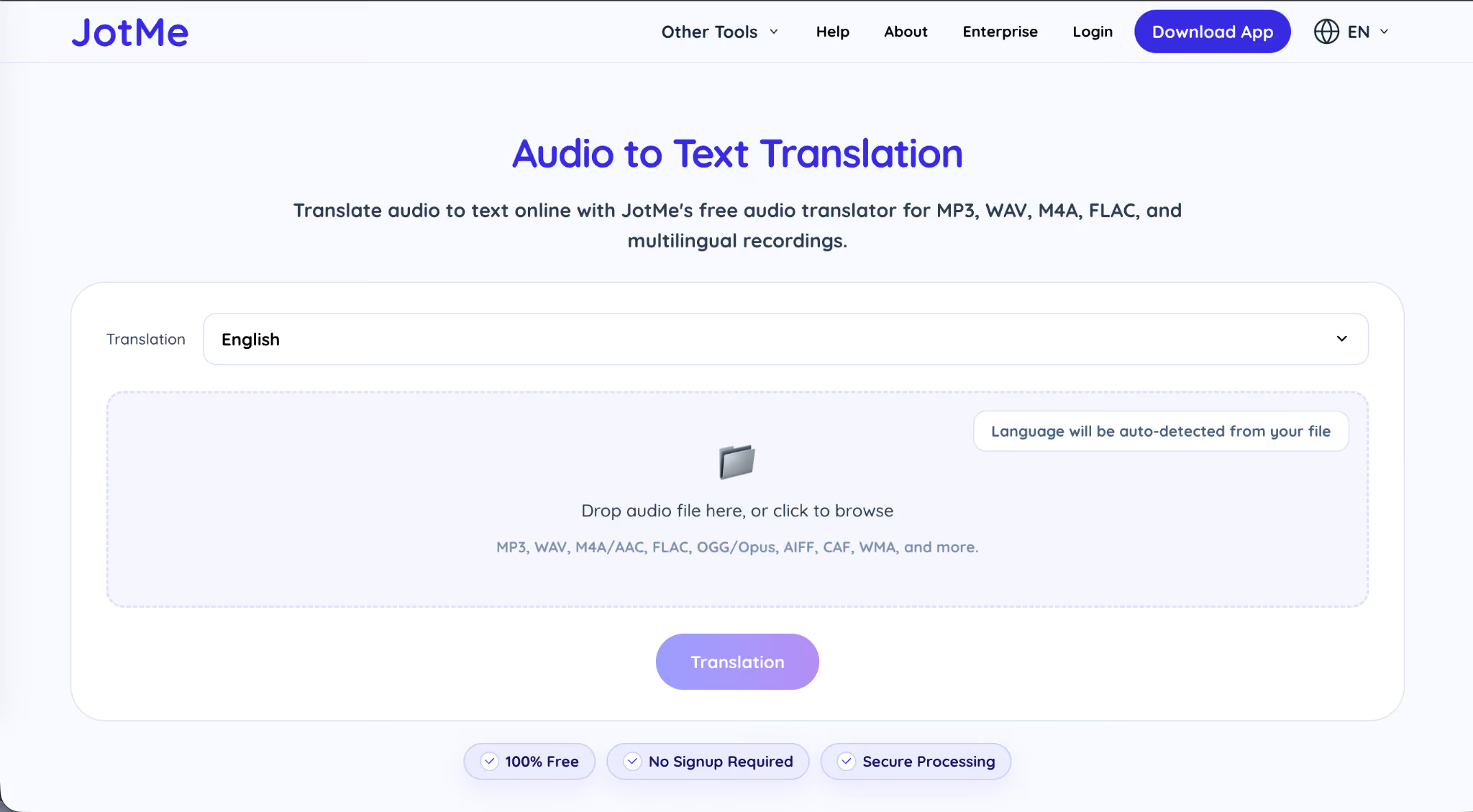
चरण 2: फ़ाइल अपलोड करके देखें

समर्थित रिकॉर्डिंग चुनें और फ़ाइल की जानकारी देखें। आवाज़ पहचानने तथा अनुवाद की भाषा सही चुनें; उपलब्ध मुफ़्त सीमा लागू है।
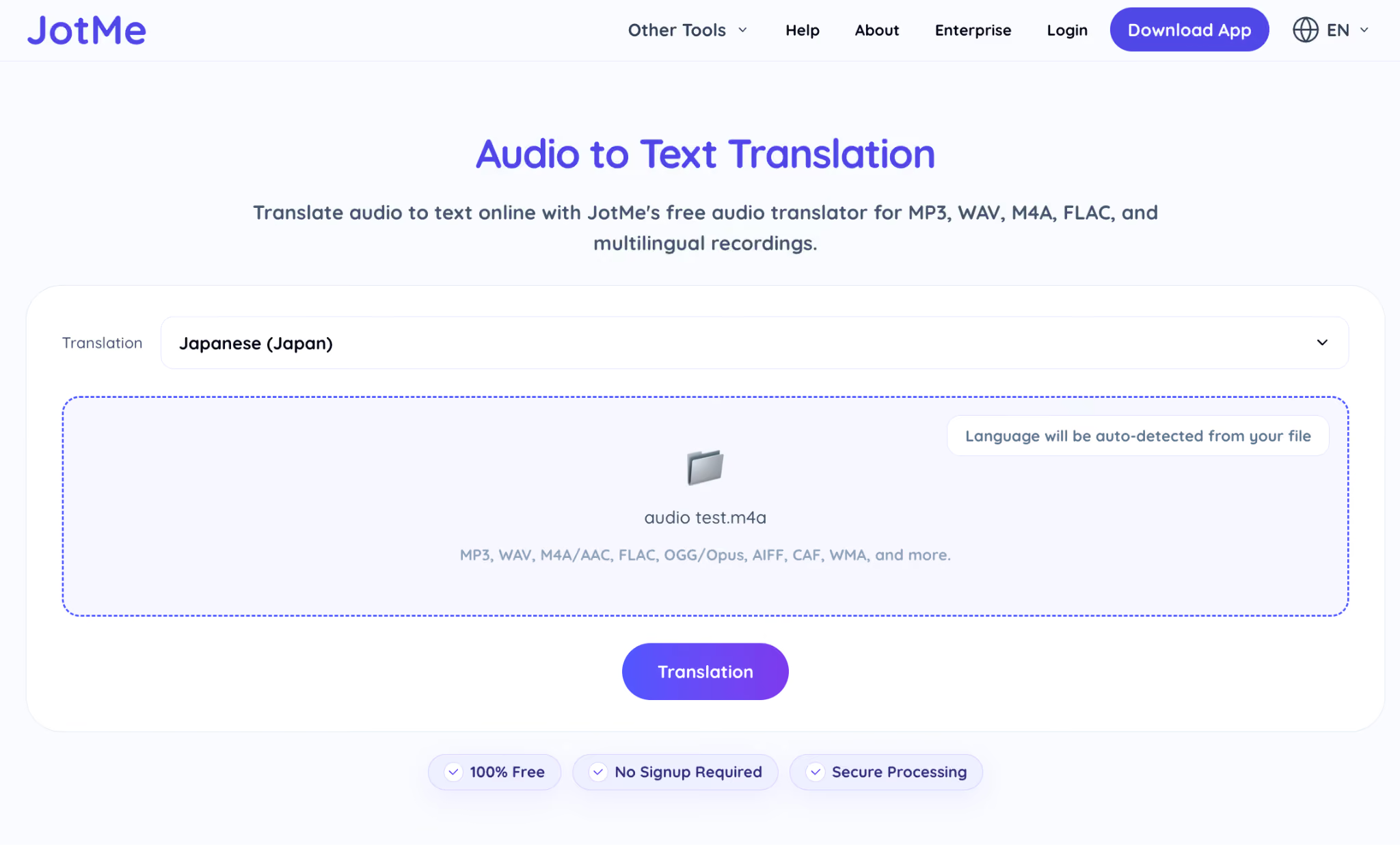
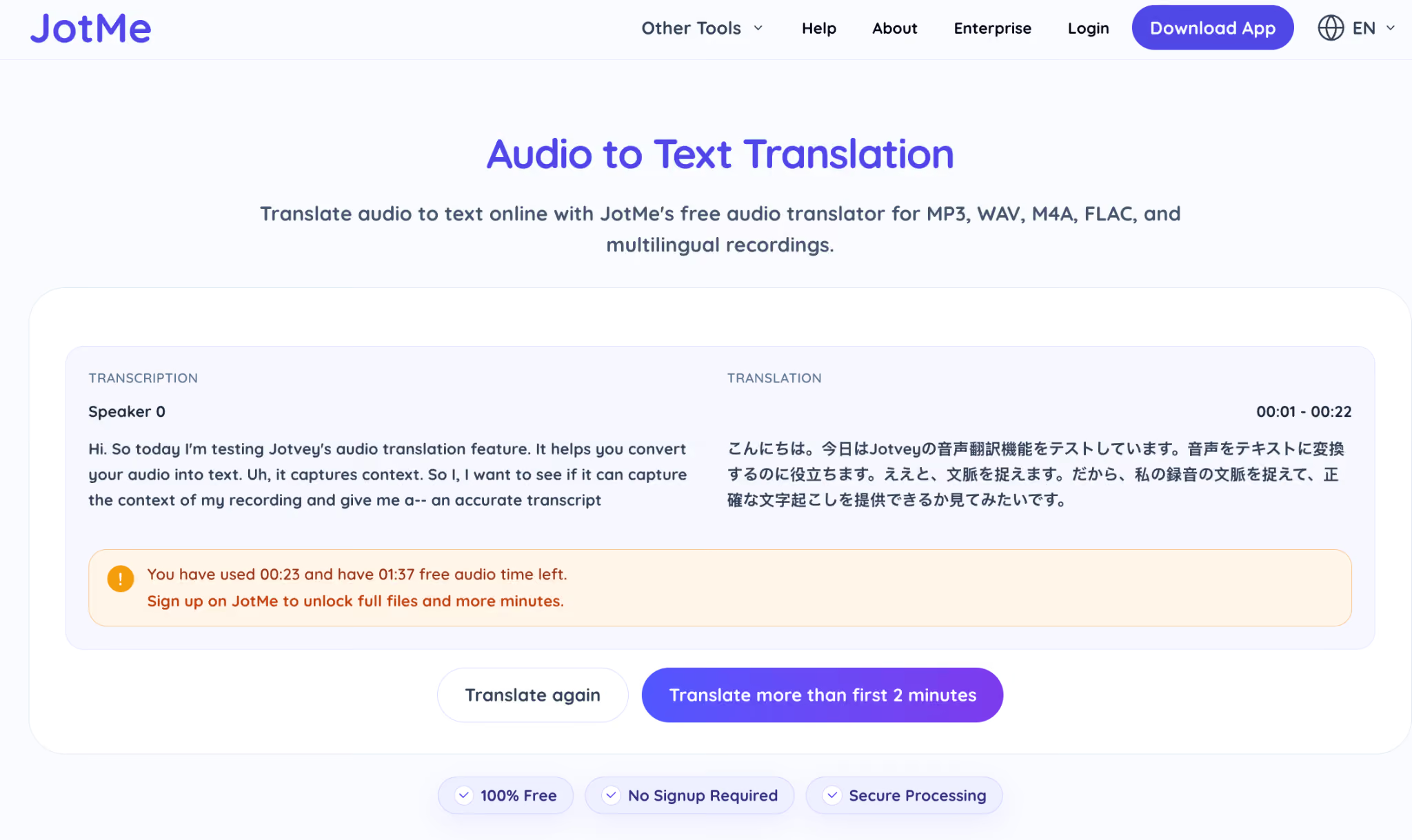
अपलोड किए ऑडियो से JotMe का ट्रांसक्रिप्ट

चरण 3: अनुवाद जाँचें और सहेजें

ऑडियो से टेक्स्ट बनाने की भाषा चुनें। परिणाम जाँचें और उपलब्ध कॉपी या निर्यात प्रक्रिया से सहेजें।

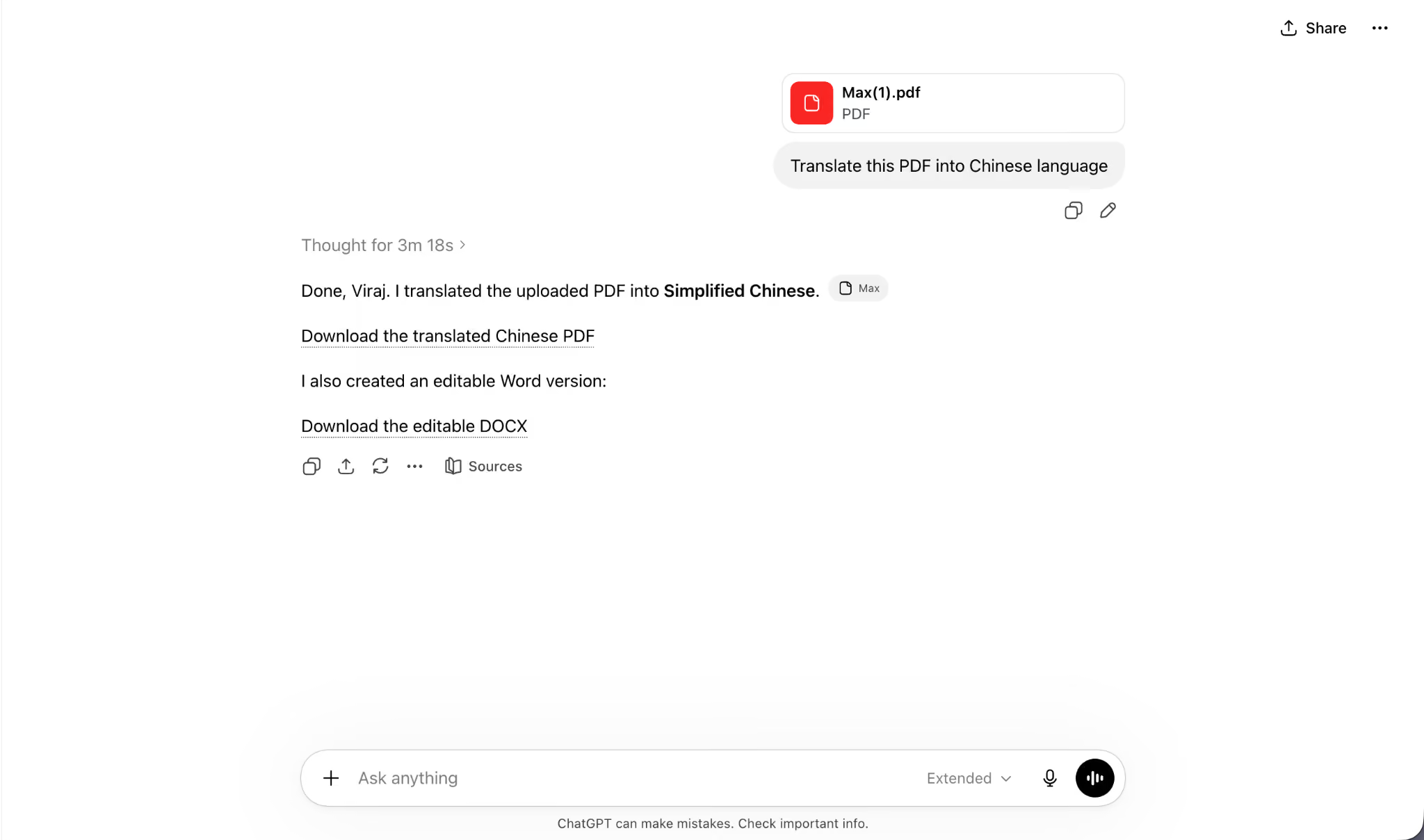
ChatGPT से PDF का मुफ़्त अनुवाद कैसे करें

ChatGPT में टेक्स्ट वाले PDF का अनुवाद और सवाल-जवाब किया जा सकता है। लंबी फ़ाइल में छूटे हिस्से, फ़ॉर्मैट और संवेदनशील सामग्री की जाँच ज़रूरी है।

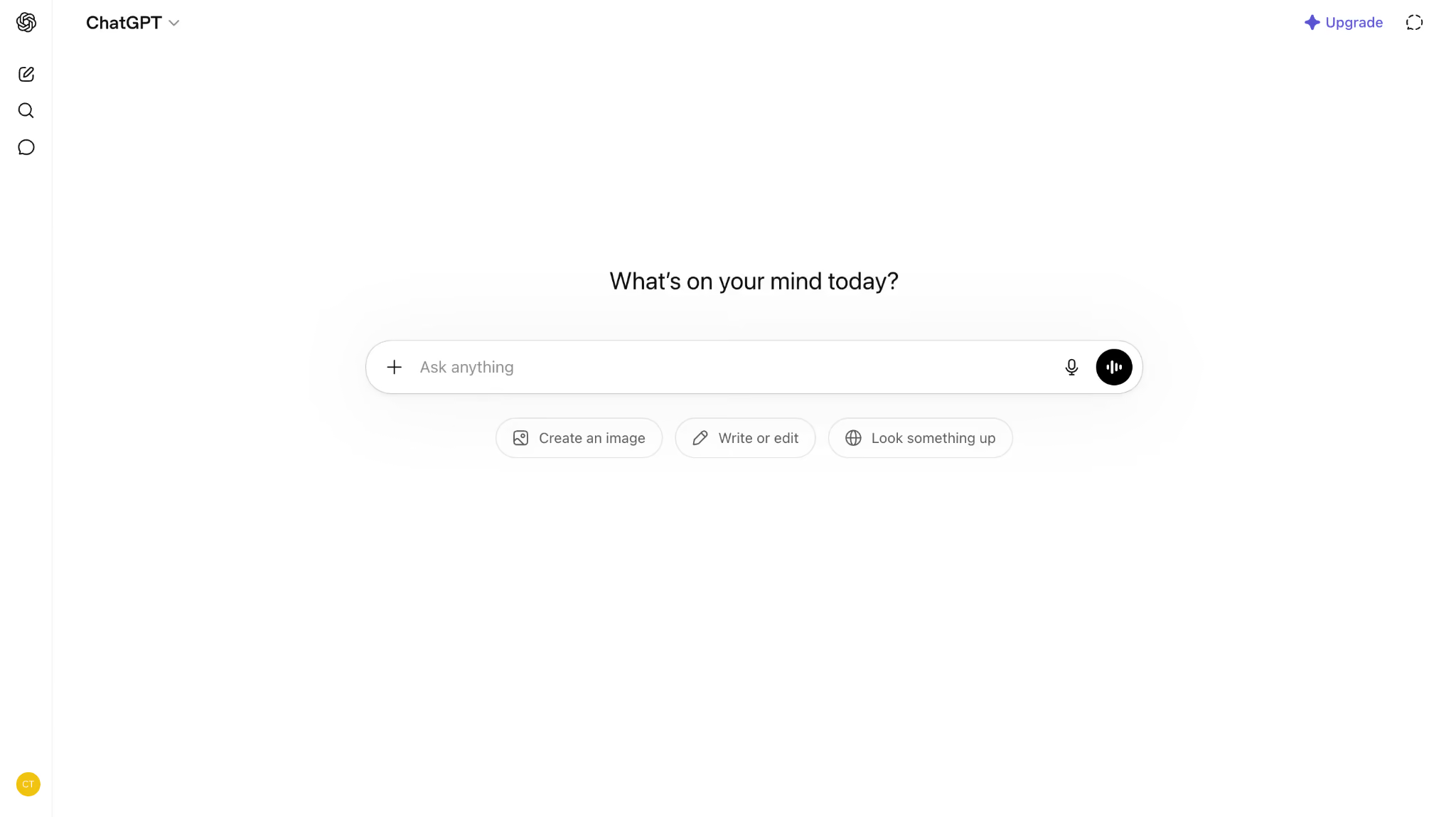
चरण 1: ChatGPT खोलें

ब्राउज़र में ChatGPT खोलें और फ़ाइल सुविधा के लिए आवश्यक खाते में प्रवेश करें।
चरण 2: PDF अपलोड करें

अपलोड नियंत्रण से PDF जोड़ें। आधिकारिक सामान्य सीमा प्रति फ़ाइल 512 MB और टेक्स्ट दस्तावेज़ के लिए 20 लाख टोकन है। Free में सामान्यतः तीन अपलोड प्रतिदिन हैं, जिसे व्यस्त समय में घटाया जा सकता है। PDF के चित्र पढ़ना प्लान और प्रक्रिया पर निर्भर है; हर स्कैन हमेशा विफल होगा, ऐसा नियम नहीं है। 
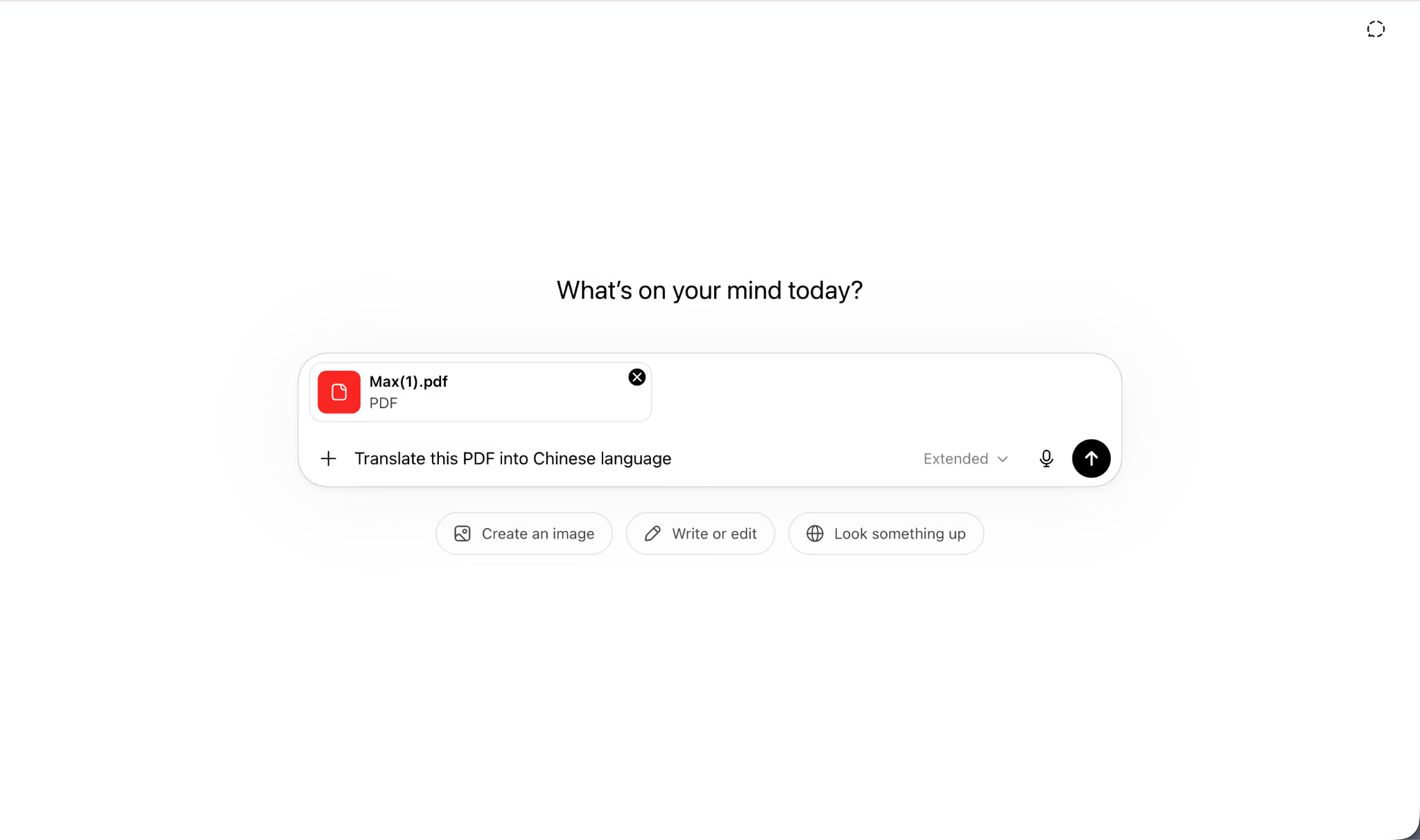
चरण 3: निर्देश लिखें

स्पष्ट निर्देश दें, जैसे: इस दस्तावेज़ का फ़्रेंच में अनुवाद करें और शीर्षक व क्रम बनाए रखें। लंबे परिणाम में छूटे हिस्से और मूल से तुलना करें। मूल लेआउट या कानूनी/चिकित्सा सटीकता की गारंटी नहीं है।


ऑडियो अनुवाद कब उपयोगी है?

अलग भाषाएँ बोलने वाले लोग इससे सामान्य बातचीत समझ सकते हैं। महत्वपूर्ण, संवेदनशील या कानूनी रूप से बाध्यकारी बातचीत में उपयुक्त दुभाषिए या विशेषज्ञ की जगह केवल ऐप पर निर्भर न हों।

  • ग्राहक और आपूर्तिकर्ता की कॉल में लाइव कैप्शन मदद कर सकते हैं। संख्या, तारीख और सहमति स्पष्ट रूप से दोहराकर जाँचें।
  • अलग देशों की टीम के अपडेट समझने में मदद मिल सकती है। निर्णय और ज़िम्मेदारी की पुष्टि बाद के रिकॉर्ड से करें।
  • वेबिनार और आयोजन में समर्थित साझा कैप्शन उपयोगी हो सकते हैं। दर्शकों की संख्या, भाषाएँ और कोटा आयोजन के अनुसार जाँचें।
  • इंटरव्यू और शोध रिकॉर्डिंग का अनुवाद बाद में किया जा सकता है। उद्धरण देने से पहले मूल आवाज़ और रिकॉर्ड करने की अनुमति जाँचें।
  • अनुमति के साथ कक्षा में लाइव टेक्स्ट और बाद का रिकॉर्ड पढ़ाई में मदद कर सकते हैं। शिक्षक, संस्था और दूसरे छात्रों की गोपनीयता का सम्मान करें।

Zoom, Google Meet और Teams में ऑडियो अनुवाद

Mac या Windows पर JotMe डाउनलोड करें, अपनी कॉल में जुड़ें और JotMe में उचित ऑडियो अनुमति व भाषा चुनें। मीटिंग बॉट के बिना सिस्टम ऑडियो लिया जा सकता है; रिकॉर्डिंग की सहमति फिर भी लागू है। दूसरे विकल्पों के लिए लाइव AI अनुवाद की गाइड देखें।

अलग भाषाओं में काम करते समय स्पष्ट कैप्शन और लिखित पुष्टि गलतफहमी घटाने में मदद कर सकते हैं। इससे निश्चित घंटों की बचत या हर बातचीत का समाधान अपने आप होने का दावा नहीं है।


मीटिंग के लिए JotMe की सुविधाएँ

JotMe में संदर्भ वाला लाइव अनुवाद, कैप्चर और रिकॉर्ड की अलग सुविधाएँ हैं। दूसरे सामान्य अनुवादकों से तुलना काम और भाषा के अनुसार करें। लाइव अनुवाद पृष्ठ पर वर्तमान प्रक्रिया देखें।

संदर्भ का इस्तेमाल

समर्थित मोड में उपलब्ध बातचीत, वाक्य और शब्दावली अनुवाद में मदद कर सकते हैं। विनम्र या अप्रत्यक्ष जवाब को बिना आधार स्पष्ट प्रतिबद्धता में न बदलें। कानूनी, चिकित्सा और वित्तीय शब्दावली विशेषज्ञ से जाँचें।

लाइव अनुवाद

बातचीत के साथ कैप्शन दिख सकते हैं। वास्तविक देरी नेटवर्क, भाषा, ऑडियो और मोड पर निर्भर है। लगातार सुनने की सुविधा उपयोगी है, पर हर प्रतिभागी को एक ही भाषा जितना सहज परिणाम मिलने की गारंटी नहीं है।

मीटिंग बॉट के बिना ऑडियो

JotMe कंप्यूटर का उपलब्ध ऑडियो सीधे ले सकता है, इसलिए मीटिंग में अलग बॉट दिखाई देना आवश्यक नहीं है। डेटा प्रोसेसिंग, गोपनीयता और NDA की शर्तें अलग देखें; बॉट न होना तीसरे पक्ष की प्रोसेसिंग से छूट नहीं है।

मोड के अनुसार भाषाओं का समर्थन

JotMe के Basic और Premium लाइव कैप्शन में 200 से अधिक लक्ष्य विकल्प हैं। सामान्य पाठ अनुवाद की 100 से अधिक भाषाएँ, बोली की पहचान और 21 नोट्स की भाषाएँ अलग हैं। इससे 39,000 लाइव भाषा-जोड़ियाँ या बिना मोड बदले हर बोली की स्वतः पहचान सिद्ध नहीं होती।

Android और iOS पर अनुवाद

iOS और Android ऐप आमने-सामने बातचीत के लिए हैं। लगातार सुनना, अनुवादित आवाज़ और टेक्स्ट का रूप मोड पर निर्भर है। लिखे टेक्स्ट का Generate Speech नियंत्रण समीक्षा की गई इंटरफ़ेस में सक्रिय नहीं है।

AI से मीटिंग नोट्स

समर्थित रिकॉर्ड से AI मीटिंग नोट्स, मुख्य बिंदु और काम की सूची बन सकती है। नोट्स के 21 आउटपुट में हिंदी भी है; यह हर लाइव इनपुट या मोबाइल नोट्स की सूची नहीं है। क्रेडिट, रिकॉर्ड की पहुँच और मूल अर्थ जाँचें।

कस्टम शब्दावली

समर्थित कस्टम शब्दावली में उत्पाद नाम और संक्षेप दिए जा सकते हैं। इससे पहचान में मदद मिल सकती है, लेकिन हर अगली कॉल में शब्द हमेशा सही सुनाई देगा, ऐसी गारंटी नहीं है।

मूल लेख में उपयोगकर्ताओं और संगठनों की संख्या बताई गई थी। वह मानव दुभाषिए की सभी ज़रूरतें खत्म होने या 350 USD प्रति घंटे की कोई सार्वभौमिक बाज़ार दर का प्रमाण नहीं है।


JotMe और दूसरे मुफ़्त अनुवाद विकल्प

अनुवाद ऐप की अलग प्रक्रियाएँ तुलना में रखें। नीचे किसी भुगतान वाले Voice उत्पाद या सीमित परीक्षण को पूरी तरह मुफ़्त मीटिंग सुविधा न मानें।

सुविधा JotMe DeepL Google Translate ChatGPT Otter AI
आवाज़ का लाइव अनुवाद ✅ हाँ हाँ, अलग DeepL Voice उत्पाद और पात्र लाइसेंस के साथ हाँ, समर्थित आवाज़ मोड में Live में रीयल-टाइम बातचीत और दूसरी भाषा में जवाब; कई वक्ताओं वाली मीटिंग के लिए अनुकूलित नहीं सीमित
संदर्भ और पूरे वाक्य का अनुवाद ✅ हाँ हाँ, उत्पाद और उपलब्ध संदर्भ के अनुसार संदर्भ की समझ भाषा और उदाहरण पर निर्भर; हमेशा शब्दशः अनुवाद नहीं ✅ हाँ ❌ नहीं
मीटिंग सेवा के साथ काम करना ✅ हाँ हाँ, DeepL Voice for Meetings में ❌ नहीं ❌ नहीं ✅ हाँ
ट्रांसक्रिप्ट और AI नोट्स ✅ हाँ ❌ नहीं ❌ नहीं हाँ, पात्र प्लान में macOS पर Record ✅ हाँ
मुफ़्त सुविधा की सीमा ✅ हाँ ✅ हाँ ✅ हाँ ✅ हाँ ✅ हाँ
भाषाएँ Basic/Premium लाइव कैप्शन के 200+ लक्ष्य; सामान्य पाठ 100+; आवाज़ मोड अलग 100+ 240+ 40+ 17 ट्रांसक्रिप्शन भाषाएँ; AI Chat से अलग अनुवाद

सामान्य टेक्स्ट और दस्तावेज़ के लिए Google Translate, DeepL या ChatGPT जाँचें। लाइव मीटिंग में JotMe का समर्थित प्रवाह उपयोगी हो सकता है। मुफ़्त लाइव अनुवाद में प्रतिनिधि बातचीत आज़माकर अपना निर्णय लें।

एक से अधिक सेवाएँ इस्तेमाल करना भी संभव है। जल्दी पढ़ने, दस्तावेज़ की समीक्षा और लाइव कॉल के लिए अलग प्रक्रिया चुनें। संवेदनशील सामग्री भेजने से पहले हर सेवा की नीति और अनुमति जाँचें।


अक्सर पूछे जाने वाले सवाल

ऑडियो का अनुवाद करने वाला ऐप क्या है?

यह आवाज़ पहचानकर बोली गई बात को दूसरी भाषा में टेक्स्ट या आवाज़ में बदलता है। लाइव बातचीत और अपलोड की गई रिकॉर्डिंग की प्रक्रियाएँ अलग हो सकती हैं।

कौन से ऐप आवाज़ का लाइव अनुवाद करते हैं?

JotMe समर्थित ऑडियो से लाइव अनुवादित कैप्शन देता है। Google Translate में भी लाइव बातचीत की सुविधाएँ हैं। भाषा, मोड और ऑडियो के अनुसार विलंब तथा सटीकता जाँचें; तय 3–4 सेकंड की गारंटी नहीं है।

लाइव मीटिंग के लिए JotMe कैसे सेट करें?

Mac या Windows पर JotMe डाउनलोड करें, अपनी कॉल में जुड़ें और ऐप में बोली गई तथा लक्ष्य भाषा चुनें। आवश्यक ऑडियो अनुमति दें और कैप्चर शुरू करें। प्रतिभागियों की सहमति और संगठन की नीति लागू हैं।

क्या JotMe एक साथ ट्रांसक्रिप्शन और अनुवाद करता है?

हाँ, समर्थित मोड में मूल ट्रांसक्रिप्ट और अनुवाद साथ दिख सकते हैं। रिकॉर्डिंग सहेजने और बाद में देखने के लिए प्लान, अनुमति और संग्रहण की शर्तें देखें; हर शब्द सही दर्ज होने की गारंटी नहीं है।

क्या JotMe से अनुवादित मीटिंग साझा कर सकते हैं?

समर्थित साझा प्रक्रिया में मेज़बान लिंक या कोड से अनुवाद की पहुँच दे सकता है। लाइव कैप्शन, सहेजी रिकॉर्डिंग, ट्रांसक्रिप्ट और सारांश की पहुँच अलग है; भेजने की अनुमति और मेज़बान का कोटा जाँचें। हर परिणाम अपने आप ईमेल नहीं होता।

JotMe मुफ़्त में कैसे इस्तेमाल करें?

ब्राउज़र में उपलब्ध टेक्स्ट या लाइव अनुवाद का सीमित परीक्षण करें। कंप्यूटर Free प्लान में 20 मिनट अनुवाद और 50 मिनट ट्रांसक्रिप्शन प्रति माह अलग सीमाएँ हैं। ब्राउज़र, मोबाइल और खाते की वर्तमान शर्तें देखें।

आख़िरी अपडेट
6 अगस्त 2026
सोशल मीडिया पर हमसे जुड़ें:

JotMe आज़माएँ

मीटिंग, इवेंट और रोज़मर्रा के काम के लिए सटीक अनुवाद—आपके संदर्भ को याद रखने वाली AI मेमोरी के साथ।

मुफ़्त शुरू करें