






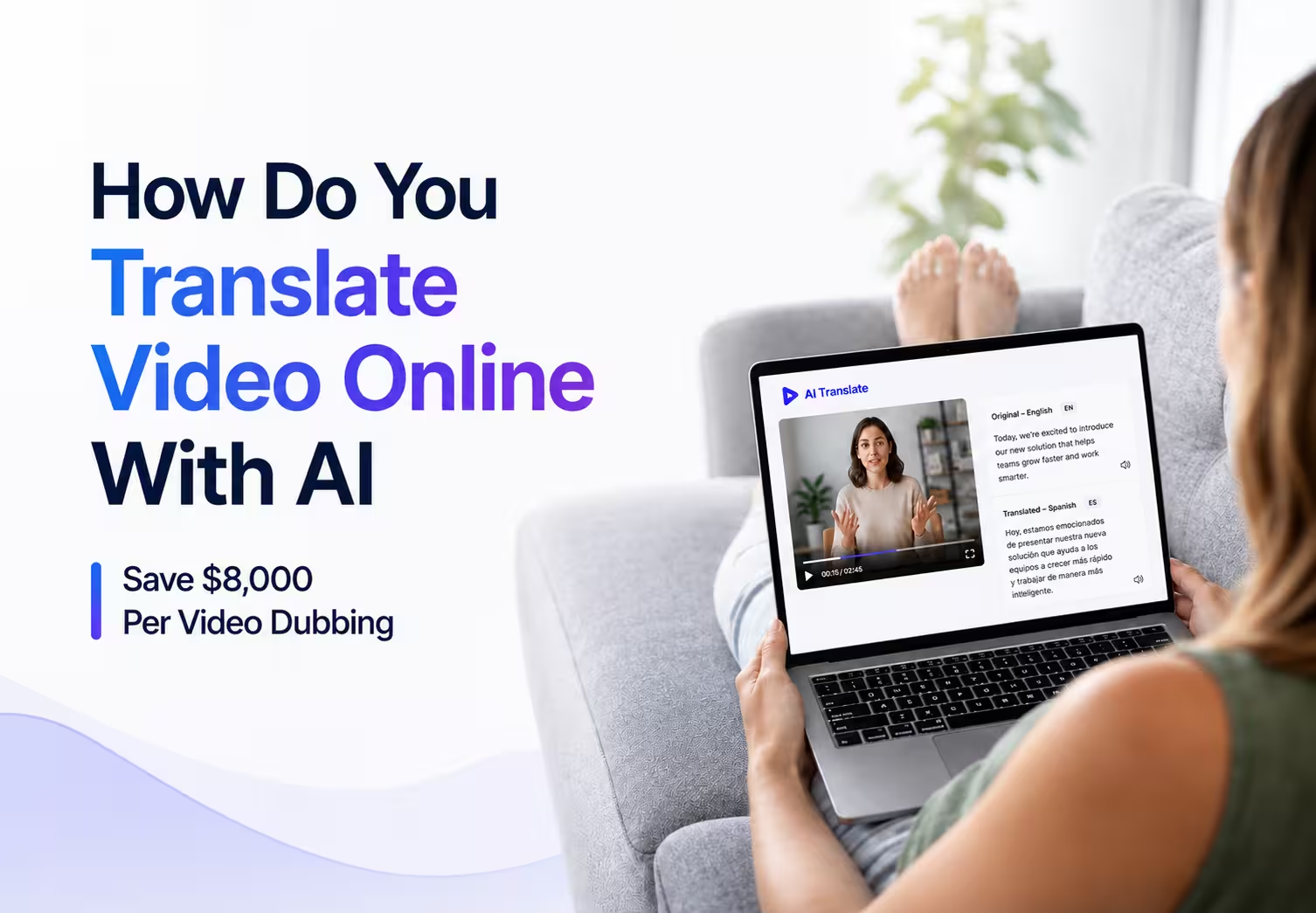
JotMe में Translate video चुनें, समर्थित वीडियो अपलोड करें और लक्ष्य भाषा चुनें। डबिंग के अलग चयन में 93 लक्ष्य विकल्प हैं; यह टेक्स्ट की 200 से अधिक भाषाओं वाली सूची से अलग है। तैयार आवाज़, कैप्शन और तस्वीर की गुणवत्ता जाँचें। इस डबिंग प्रक्रिया में लिप-सिंक सुविधा सत्यापित नहीं है।
वीडियो अनुवाद सेवाओं के परिणाम अलग होते हैं: ट्रांसक्रिप्ट, सबटाइटल, डब ऑडियो या होंठों का समायोजन। सेवा चुनते समय वही आउटपुट देखें जिसकी ज़रूरत है और आवाज़ तथा अर्थ की समीक्षा करें। सभी विकल्पों को केवल कैप्शन बदलने वाला या संदर्भ न समझने वाला मानना सही नहीं है।
स्टूडियो का बजट स्क्रिप्ट, कलाकारों, अधिकारों, संपादन और प्रोजेक्ट पर निर्भर है। मूल लेख के 200–500 USD प्रति घंटे और 8,000–40,000 USD प्रति प्रोजेक्ट के आँकड़े ऐतिहासिक संदर्भ हैं; ये वर्तमान भारतीय दरें या निश्चित बचत का प्रमाण नहीं हैं।
मूल लेख में 36 सेकंड के एक वीडियो को JotMe सहित पाँच सेवाओं में आज़माया गया था। नीचे वह पुराना संपादकीय अनुभव और JotMe की प्रक्रिया दी गई है। इस समीक्षा में परीक्षण दोहराया नहीं गया है; इससे सभी वीडियो के लिए श्रेष्ठता सिद्ध नहीं होती।
एक वीडियो पर पाँच सेवाओं की मूल तुलना
नीचे मूल लेख की तुलना है। सुविधाएँ और प्लान बदलते हैं; जहाँ वर्तमान अंतर मिले हैं, उन्हें स्पष्ट किया गया है। पुराने समय और कीमतों को नई गारंटी न मानें।
मुख्य बातें
- वीडियो का परिणाम: JotMe डब ऑडियो और वैकल्पिक कैप्शन बना सकता है। आवाज़ मिलाना लिप-सिंक नहीं है और हर दृश्य या भावना ज्यों की त्यों रहने की गारंटी नहीं देता।
- समर्थित फ़ॉर्मैट: वीडियो पैनल MP4, MOV, AVI, M4V, MKV, MPEG, MPG, WEBM, WMV और 3GPP चुनने देता है। वास्तविक सफलता कोडेक और अवधि पढ़े जा सकने पर भी निर्भर है।
- खर्च: वीडियो डबिंग में फ़ाइल की अवधि के 20 गुना अनुवाद मिनट लगते हैं। एक मिनट का वीडियो 20 अनुवाद मिनट इस्तेमाल करता है।
- गुणवत्ता की जाँच: मूल और परिणाम में अर्थ, शब्दावली, आवाज़ और समय मिलाएँ। डबिंग की प्रक्रिया अपने-आप मूल भाषा में रिकॉर्ड किए गए वीडियो जैसा परिणाम प्रमाणित नहीं करती।
क्या JotMe वीडियो फ़ाइल का अनुवाद करता है?
हाँ। Translate video में MP4, MOV, AVI, M4V, MKV, MPEG, MPG, WEBM, WMV और 3GPP चुन सकते हैं। उत्पाद दस्तावेज़ में अधिकतम सीमा 1 GB है। कोडेक और अवधि पढ़े जा सकने के अनुसार वास्तविक अनुकूलता जाँचें।
ग्राहक अपडेट, पाठ्यक्रम या उत्पाद डेमो के लिए समर्थित फ़ाइल वेब पैनल में अपलोड कर सकते हैं। पहले उसी फ़ाइल पर छोटी जाँच करें; हर फ़ॉर्मैट के बिना रूपांतरण चलने या सबसे तेज़ परिणाम की गारंटी नहीं है।
प्लेटफ़ॉर्म की टेक्स्ट भाषाओं की सूची 200 से अधिक है, लेकिन जाँचे गए डबिंग चयन में 93 लक्ष्य हैं। JotMe वेब ऐप में वीडियो की लक्ष्य भाषा, आवाज़ और कैप्शन विकल्प देखें। हर डिवाइस और फ़ॉर्मैट में बिल्कुल समान प्रक्रिया नहीं मानें।
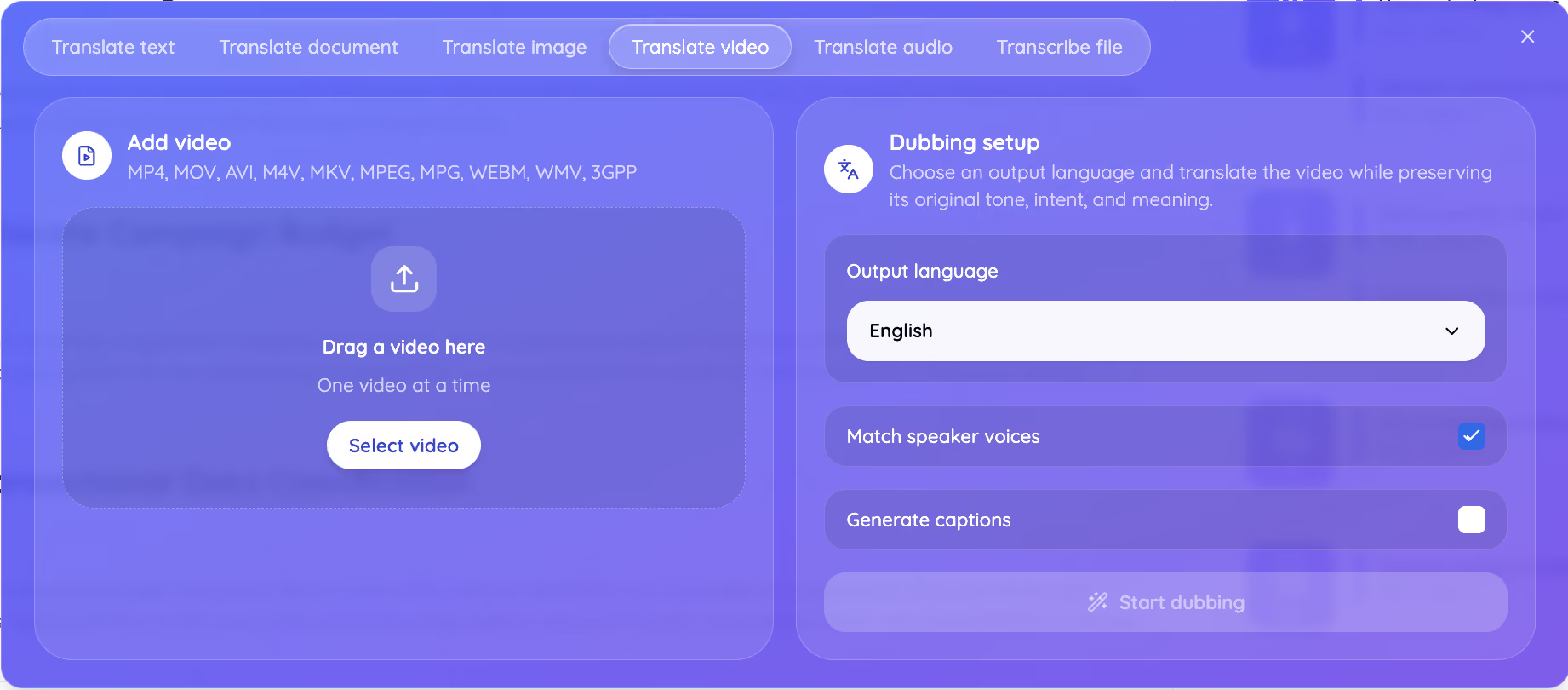
JotMe से वीडियो का अनुवाद कैसे करें?
Translate video खोलने से तैयार डब फ़ाइल डाउनलोड करने तक ये पाँच चरण हैं।
चरण 1: JotMe की बार में Translate video चुनें। इसके पास Translate text, Translate document, Translate image, Translate audio और Transcribe file हैं।
चरण 2: वीडियो खींचकर पैनल में छोड़ें या Select video चुनें। समर्थित MP4, MOV या AVI फ़ाइल आज़माएँ; कोडेक या अवधि पढ़ने में समस्या हो तो अनुकूल फ़ॉर्मैट की आवश्यकता हो सकती है।
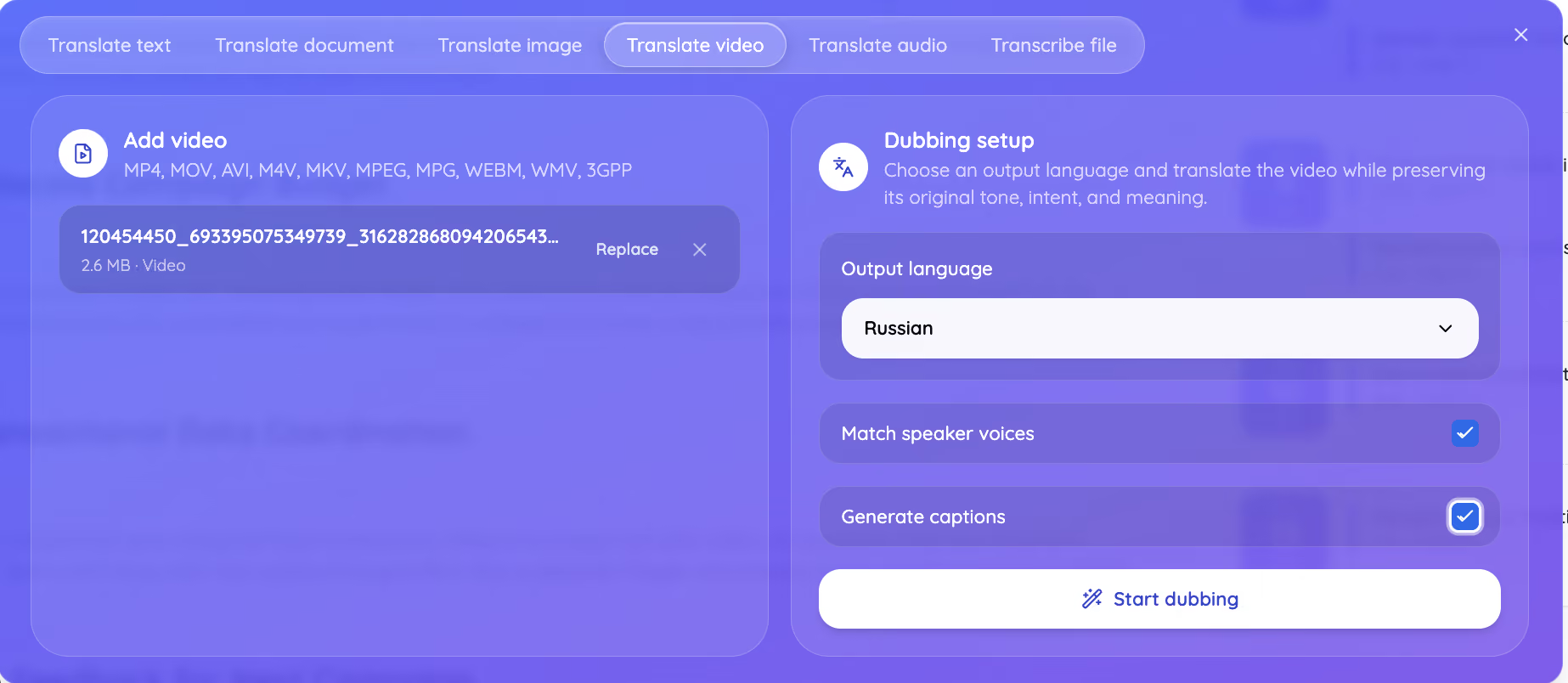
चरण 3: डबिंग के अलग चयन से लक्ष्य चुनें। मूल आवाज़ से मिलान और अलग कैप्शन फ़ाइल बनाने के विकल्प अपनी ज़रूरत के अनुसार चुनें।
चरण 4: अवधि के आधार पर दिखने वाले अनुवाद मिनट और अपना बैलेंस देखकर पुष्टि करें। ये अनुवाद मिनट हैं, दस्तावेज़ या इमेज के AI क्रेडिट नहीं।
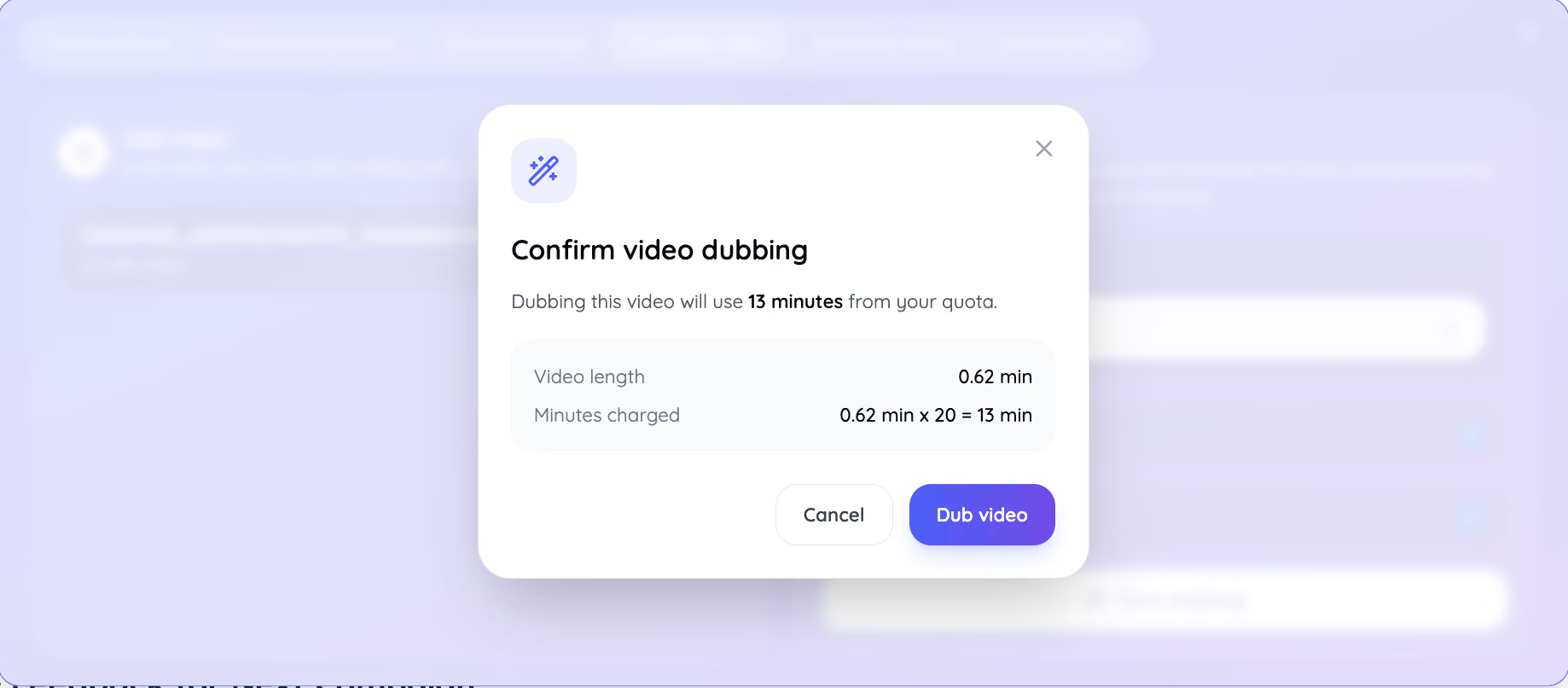
चरण 5: प्रक्रिया पूरी होने पर वीडियो सुनें और डाउनलोड करें। अर्थ, आवाज़, समय और दृश्य गुणवत्ता जाँचें; इस डबिंग प्रक्रिया में लिप-सिंक सत्यापित नहीं है।
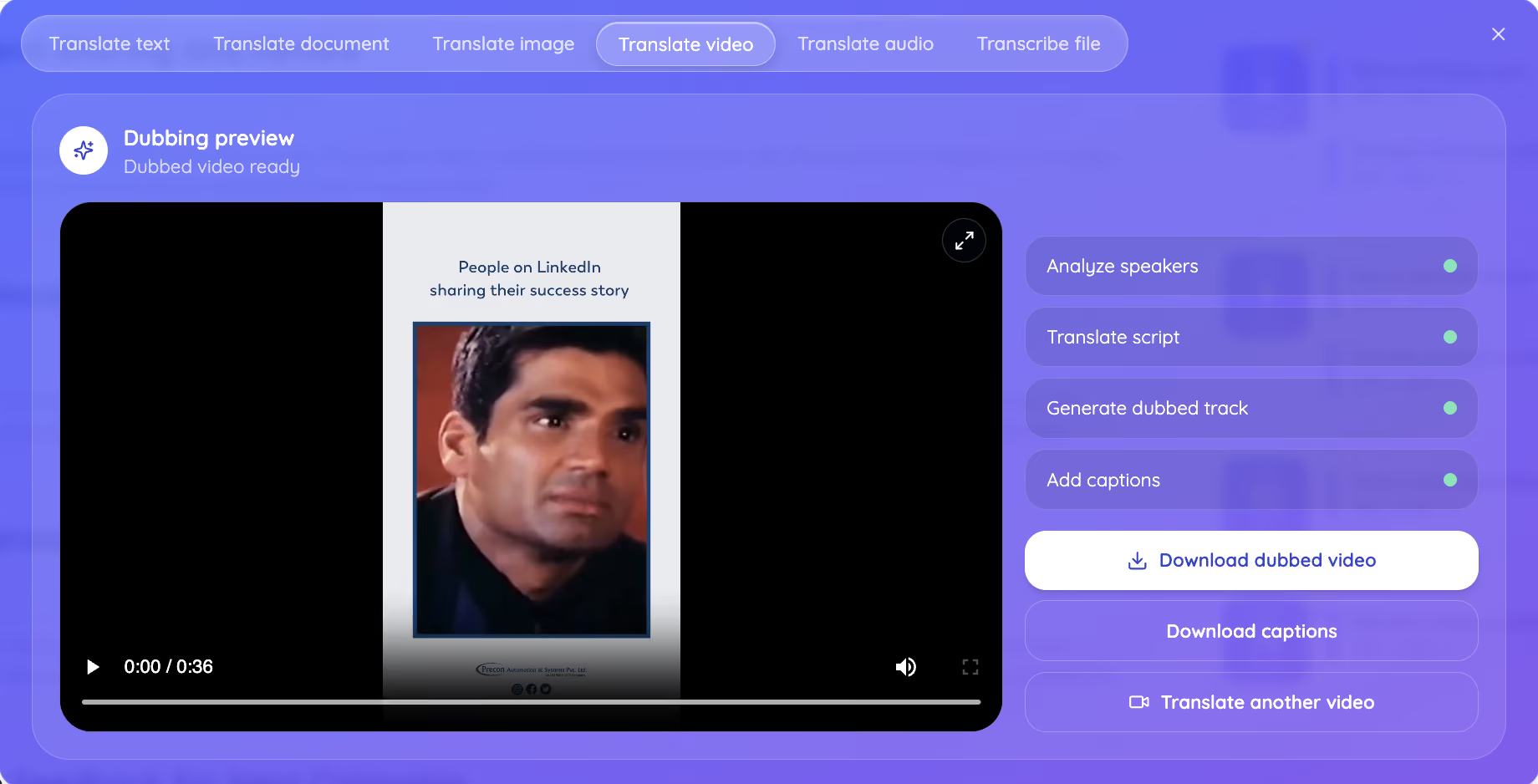
पहली फ़ाइल से पहले विस्तृत प्रक्रिया के लिए JotMe इस्तेमाल करने की गाइड देखें। उसमें वीडियो के अलावा दूसरे टैब भी शामिल हैं।
वीडियो अनुवाद सेवाओं के परिणाम कैसे अलग हैं?
मूल नमूना हिंदी में रिकॉर्ड किया गया LinkedIn सफलता की कहानी वाला 36 सेकंड का विज्ञापन था। नीचे लेखक के पुराने अवलोकन दिए गए हैं। JotMe के अकेले लिप-सिंक करने का दावा वर्तमान डबिंग दस्तावेज़ों और विकल्पों से पुष्ट नहीं होता; डबिंग और लिप-सिंक अलग सुविधाएँ हैं।
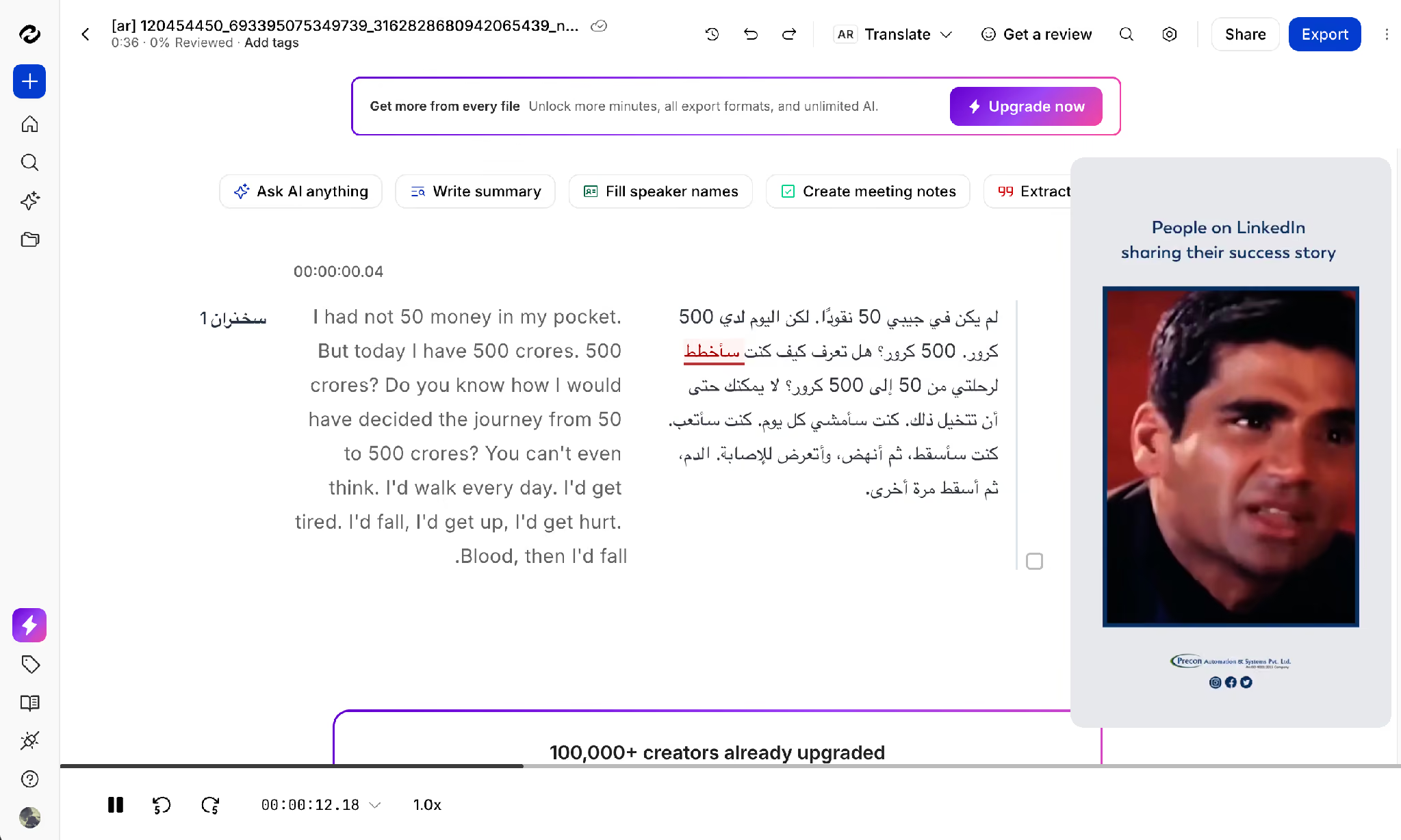
HappyScribe: मूल नमूने का ट्रांसक्रिप्ट
मूल लेखक के अनुसार HappyScribe ने हिंदी से अंग्रेज़ी ट्रांसक्रिप्ट बनाया और फिर टेक्स्ट का अरबी अनुवाद दिया। लेखक ने उसे लगभग पूरी तरह सही माना, लेकिन यह स्वतंत्र सटीकता माप नहीं है। उस प्रक्रिया में मूल वीडियो के साथ अरबी ट्रांसक्रिप्ट मिला और डाउनलोड के लिए खाता चाहिए था। इससे वर्तमान सभी प्लान में डबिंग न होने का निष्कर्ष नहीं निकालें।
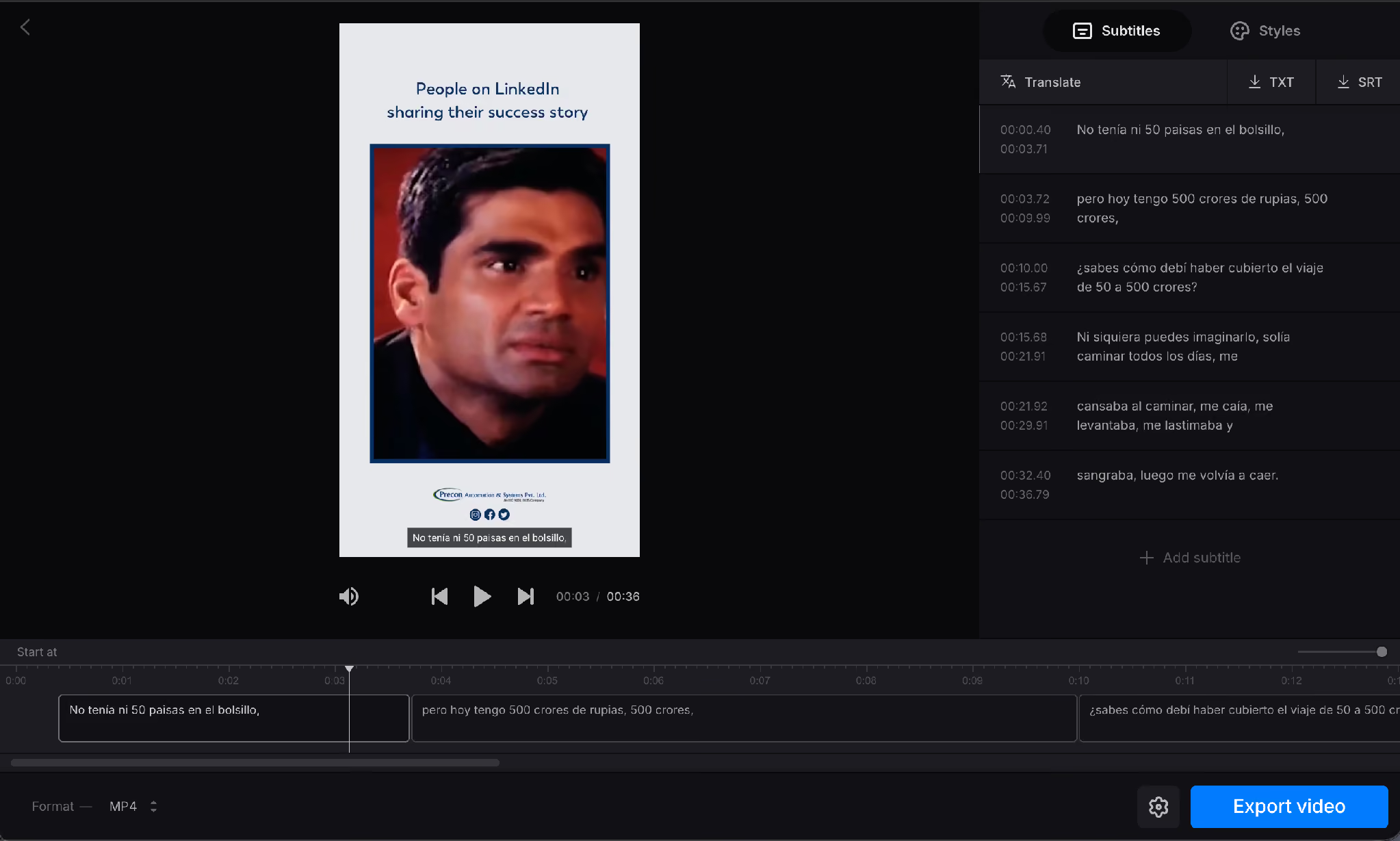
Clideo: कैप्शन और उपलब्ध AI वॉइसओवर
मूल परीक्षण में Clideo ने स्पेनिश सबटाइटल बनाए, जबकि वीडियो में हिंदी आवाज़ बनी रही। वर्तमान आधिकारिक गाइड AI वॉइसओवर से मूल आवाज़ बदलने का विकल्प भी बताती है। इसलिए इसे केवल वीडियो सबटाइटल अनुवाद तक सीमित न मानें; चुने गए मोड और निर्यात की जाँच करें।
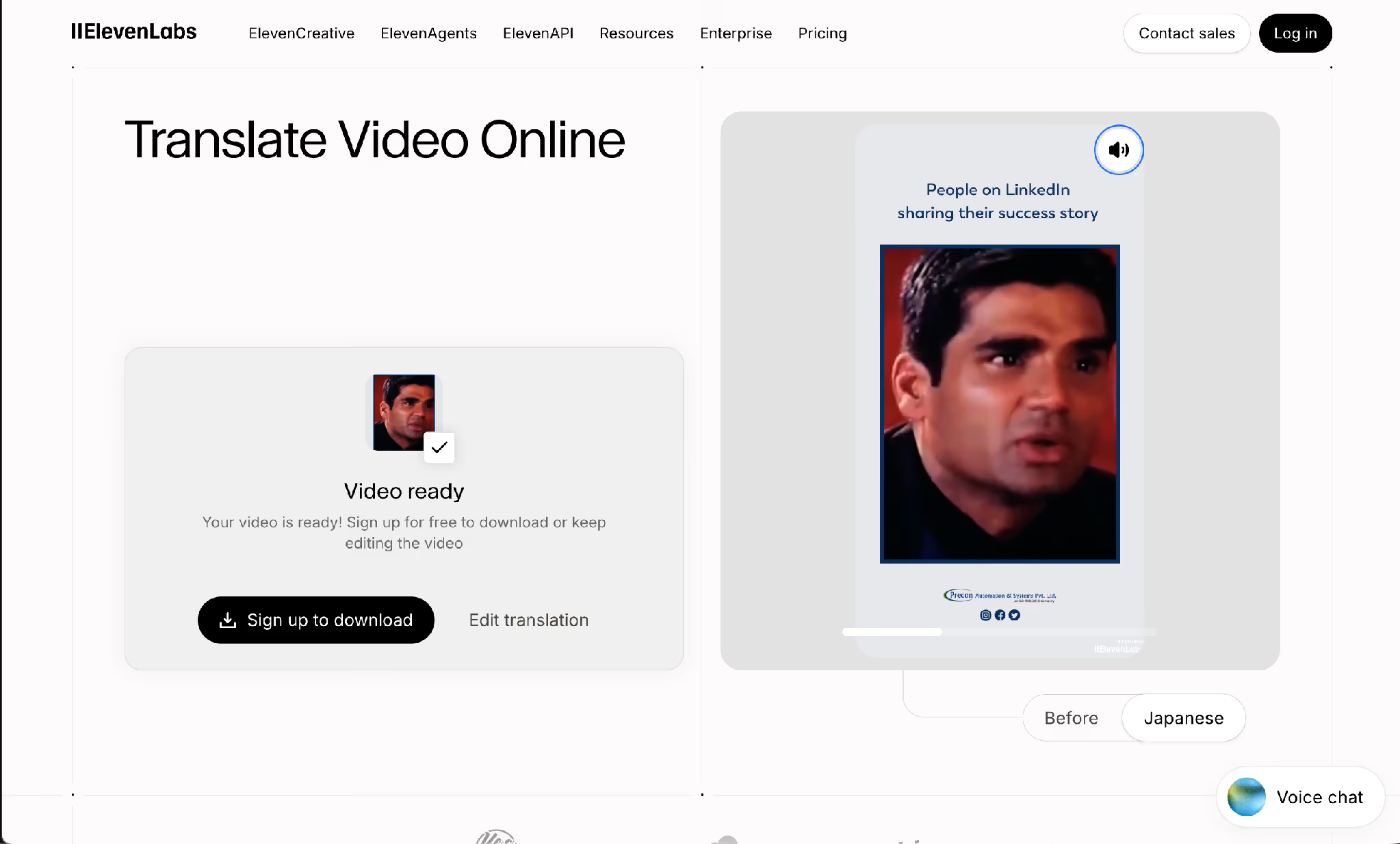
ElevenLabs: डबिंग और खाते की ज़रूरत
मूल लेखक के अनुसार ElevenLabs ने जापानी में डबिंग की, आवाज़ के स्वरूप को मिलाने का प्रयास किया और मूल तथा अनुवादित परिणाम की तुलना दी। डाउनलोड के लिए खाता चाहिए था। यह उसी नमूने का अनुभव है; ElevenLabs की Dubbing सेवा में लिप-सिंक अलग से उपलब्ध होने का दावा नहीं है।
HeyGen: मूल नमूने का समय और वॉटरमार्क
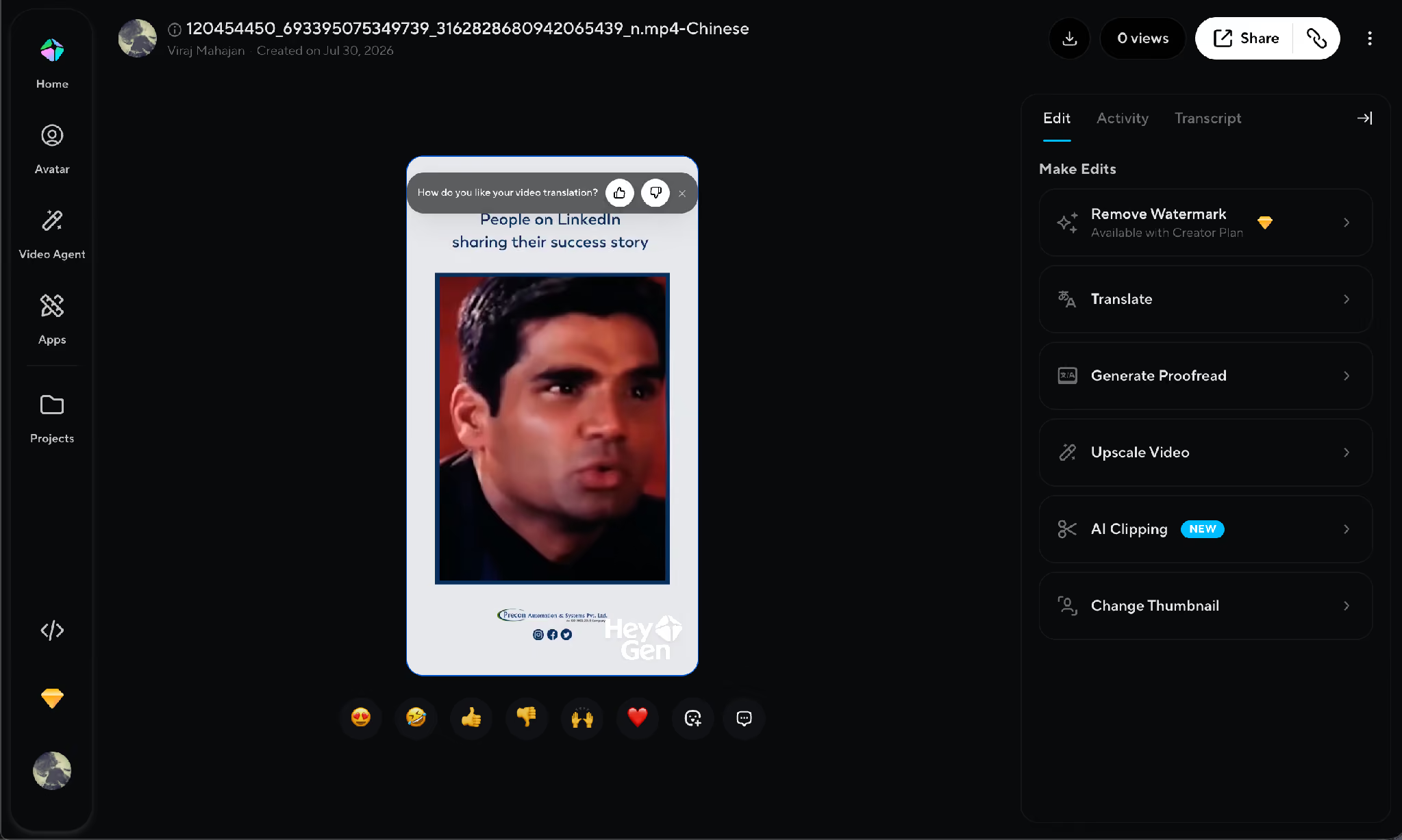
मूल परीक्षण में HeyGen पर अपलोड से पहले साइन-अप करना पड़ा। 36 सेकंड के वीडियो का हिंदी से चीनी अनुवाद लगभग 5 से 8 मिनट चला और मुफ़्त निर्यात में वॉटरमार्क था। वर्तमान प्रक्रिया में Audio Only के साथ Speed और Precision लिप-सिंक मोड भी हैं। चुने गए प्लान और मोड की शर्तें देखें।
JotMe: वीडियो की डबिंग और परिणाम की समीक्षा
मूल लेखक ने उसी फ़ाइल की रूसी डबिंग दो मिनट से कम में मिलने और आवाज़ पसंद आने की बात कही थी। इसे नए परीक्षण, बिल्कुल समान भावना या लिप-सिंक का प्रमाण न मानें। डब ऑडियो और केवल पढ़ने वाले कैप्शन अलग परिणाम हैं; तैयार फ़ाइल सुनकर जाँचें।
- वीडियो डबिंग, इमेज अनुवाद और टेक्स्ट के Translation Blocks अलग प्रक्रियाएँ हैं। वीडियो परिणाम में हर स्रोत पंक्ति के साथ वही इमेज वाला ब्लॉक व्यू या समान विश्लेषण इंजन उपलब्ध है, ऐसा न मानें।
- डब आवाज़ कितनी स्वाभाविक लगती है, यह भाषा, रिकॉर्डिंग और सामग्री पर निर्भर है। तैयार परिणाम को सुनकर मूल आशय, उच्चारण और समय की समीक्षा करें।
- तकनीकी सामग्री में शब्दों का अर्थ विशेष होता है। डबिंग बनने के बाद टीम की स्वीकृत शब्दावली से मिलान रखें।
चिकित्सा, सॉफ़्टवेयर विकास, निर्माण, अकादमिक शोध, आयात-निर्यात या पर्यावरण विज्ञान के प्रशिक्षण में विशेषज्ञ शब्द, आँकड़े और निर्देश अलग से जाँचें। अपने-आप हर तकनीकी शब्द सही होने की गारंटी नहीं है।
वीडियो अपलोड और डबिंग क्लाउड में होते हैं और काम अनुवाद इतिहास में रहता है। यदि स्रोत फ़ाइल निजी सिस्टम से बाहर नहीं जा सकती, तो यह प्रक्रिया बिना जाँच के उपयुक्त नहीं है। गोपनीय सामग्री के लिए संगठन की अनुमति और सेवा की शर्तें देखें।
वीडियो अनुवाद में AI क्रेडिट या मिनट—क्या खर्च होता है?
JotMe की वीडियो डबिंग में अनुवाद मिनट लगते हैं। दर फ़ाइल की अवधि का 20 गुना है; इसे एक निश्चित AI क्रेडिट शुल्क न समझें।
वीडियो की संख्या से अधिक उसकी अवधि और बचा बैलेंस मायने रखते हैं। इमेज व दस्तावेज़ में AI क्रेडिट और डबिंग में अनुवाद मिनट लगते हैं। नीचे दिए प्लान आँकड़ों में दूसरे काम का उपयोग भी ध्यान में रखें।
गणना का नियम: स्रोत वीडियो का हर मिनट 20 अनुवाद मिनट इस्तेमाल करता है और शुल्क पूर्ण मिनट में ऊपर गोल किया जाता है। ठीक 36 सेकंड पर 12 अनुवाद मिनट लगते हैं। ऐप द्वारा पढ़ी गई अवधि और दिखने वाला शुल्क जाँचें।
स्टूडियो और JotMe की वीडियो डबिंग की लागत कैसे तुलना करें?
मूल लेख में अमेरिकी स्टूडियो के लिए 200–500 USD प्रति घंटे या तैयार ऑडियो के 25–60 USD प्रति मिनट का संदर्भ दिया गया था। इन्हें वर्तमान या भारतीय दर न मानें; स्टूडियो से स्क्रिप्ट, अधिकार और सेवाओं सहित बजट लें।
मूल लेख का 8,000–40,000 USD प्रति भाषा प्रोजेक्ट अनुमान कलाकारों और जटिलता पर निर्भर था। यह निश्चित दर या बिना संपादन वाली AI फ़ाइल के बराबर सेवा का बजट नहीं है।
स्वतंत्र कलाकार के 20–50 USD या अधिक और AI के 0.24–7 USD प्रति तैयार मिनट मूल लेख के संदर्भ थे। वर्तमान भाषा, लाइसेंस, वॉल्यूम, संपादन और समीक्षा सहित समान काम के भाव लें।
JotMe डबिंग के लिए अनुवाद बैलेंस इस्तेमाल करता है। यह मसौदा बनाने या समीक्षा सहित काम करने में उपयोगी हो सकता है, लेकिन इसे स्टूडियो की हर सेवा या समान पेशेवर गुणवत्ता की गारंटी न मानें।
फ़ाइल आज़माकर देखें कि कितना संपादन चाहिए। AI इस्तेमाल करने से यह तय नहीं हो जाता कि वॉइस कलाकार या स्टूडियो की ज़रूरत कभी नहीं होगी। नियमित प्रकाशन में समीक्षा का समय भी बजट में रखें।
मुफ़्त वीडियो अनुवाद और JotMe में कैसे चुनें?
पहले आउटपुट तय करें: टेक्स्ट, सबटाइटल, डब आवाज़ या होंठों का समायोजन। कुछ मुफ़्त विकल्प सीमाओं और वॉटरमार्क के साथ डबिंग भी देते हैं। सबको केवल कैप्शन तक सीमित न मानें; फ़ाइल, लागत और अधिकार जाँचें।
ग्राहक या दर्शक के लिए वीडियो बनाना अकेले किसी सेवा को बेहतर नहीं बनाता। अर्थ, आवाज़, फ़ॉर्मैट, गोपनीयता और संपादन का काम देखें। JotMe का डबिंग प्रवाह एक विकल्प है; उसकी गुणवत्ता भी आपकी फ़ाइल पर जाँचनी होगी।
- अलग कार्यालयों में प्रशिक्षण: उपलब्ध भाषाओं में संस्करण बनाएँ और जारी करने से पहले निर्देश, शब्दावली तथा पहुँच-सुविधा की ज़रूरत जाँचें।
- अंतरराष्ट्रीय दर्शकों के लिए सामग्री: अधिकार वाले YouTube वीडियो का अनुवाद करके अलग भाषाओं की प्रति तैयार कर सकते हैं। हर संस्करण प्रकाशित करने से पहले जाँचें।
- अंतरराष्ट्रीय विद्यार्थियों के लिए लेक्चर: रसायन विज्ञान, इंजीनियरिंग और दूसरे विषयों के शब्द जाँचें। विद्यार्थियों के अनुसार डबिंग, कैप्शन और दूसरे शिक्षण संसाधन साथ रखें।
छोटे वर्टिकल वीडियो के लिए TikTok अनुवाद की गाइड देखें। हर जुड़े पेज में बिल्कुल वही इंजन या आवाज़ विकल्प होने का अनुमान न लगाएँ; अपनी फ़ाइल का प्रवाह जाँचें।
JotMe से और क्या अनुवाद कर सकते हैं?
बार में कुल छह टैब हैं: टेक्स्ट, दस्तावेज़, इमेज, वीडियो, ऑडियो और फ़ाइल ट्रांसक्रिप्शन। एक प्रोजेक्ट के वीडियो, स्क्रिप्ट और ग्राफ़िक्स के लिए अलग सुविधाएँ इस्तेमाल कर सकते हैं। प्रत्येक के फ़ॉर्मैट, भाषा और खर्च अलग हैं।
डबिंग से पहले लिखित प्रति चाहिए तो समर्थित फ़ाइल के लिए वीडियो से टेक्स्ट प्रक्रिया आज़माएँ और ट्रांसक्रिप्ट मूल ऑडियो से मिलाएँ।
YouTube के विशेष चरणों के लिए YouTube वीडियो का अंग्रेज़ी अनुवाद देखें। JotMe के होमपेज पर प्लेटफ़ॉर्म की अलग सुविधाओं का परिचय है।
स्टूडियो चुनें या JotMe से वीडियो का अनुवाद करें?
स्टूडियो निर्देशन, कलाकार, संपादन और विशेषज्ञ समीक्षा दे सकता है। स्वचालित सेवा अलग प्रक्रिया देती है और परिणाम की जाँच ज़रूरी है। अधिकार, भाषा, गुणवत्ता तथा प्रोजेक्ट के दायरे के अनुसार निर्णय लें; निश्चित लागत बचत या समान सेवाओं का दावा न मानें।
JotMe की Translate video टैब में अनुमति वाली समर्थित फ़ाइल आज़माएँ। मिनट, भाषा और आउटपुट देखकर अपने प्रोजेक्ट के काम से तुलना करें। हर फ़ाइल मिनटों में पूरी होने या किसी स्टूडियो के कई सप्ताह का काम करने की गारंटी नहीं है।
अक्सर पूछे जाने वाले सवाल
क्या ChatGPT से वीडियो का अनुवाद कर सकते हैं?
समर्थित खाते और अपलोड विधि में ChatGPT वीडियो अटैचमेंट का विश्लेषण कर सकता है और ट्रांसक्रिप्ट या अनुवादित स्क्रिप्ट में मदद कर सकता है। विश्लेषण अधूरा हो सकता है या ऑडियो गलत समझा जा सकता है। इससे उसी वीडियो की तैयार डब फ़ाइल या लिप-सिंक निर्यात की अलग सुविधा सिद्ध नहीं होती; अपनी ज़रूरत की आउटपुट सुविधा जाँचें।
वीडियो से टेक्स्ट लेकर उसका अनुवाद कैसे करें?
समर्थित वीडियो से टेक्स्ट निकालने के लिए Transcribe file और फिर टेक्स्ट अनुवाद इस्तेमाल करें। उपलब्ध हो तो डबिंग के साथ अलग कैप्शन भी बना सकते हैं। सबटाइटल वीडियो की तस्वीर में छपी लिखावट को अपने-आप नहीं बदलते; फ़ॉर्मैट और परिणाम जाँचें।
क्या फ़ोन पर वीडियो का अनुवाद कर सकते हैं?
समर्थित मोबाइल ब्राउज़र में वेब प्रक्रिया आज़मा सकते हैं। फ़ाइल चुनना, उसकी अवधि पढ़ना और अपलोड करना ब्राउज़र, फ़ॉर्मैट तथा डिवाइस पर निर्भर है। हर फ़ोन और कंप्यूटर पर एक जैसा अनुभव मानने के बजाय पहले छोटी फ़ाइल जाँचें।
अपने वीडियो का अनुवाद कैसे करें?
JotMe में Translate video खोलें, समर्थित फ़ाइल अपलोड करें और लक्ष्य भाषा चुनें। आवाज़, कैप्शन और उपयोग होने वाले मिनट देखकर पुष्टि करें। तैयार डबिंग को साझा करने से पहले सुनें और ज़रूरत के अनुसार सुधारें।
क्या वीडियो का रीयल-टाइम अनुवाद कर सकते हैं?
Translate video पहले से रिकॉर्ड की गई फ़ाइल की डबिंग करता है। चलती मीटिंग या लाइव इवेंट के लिए JotMe की लाइव अनुवाद सुविधा देखें; वह इस गाइड की फ़ाइल प्रक्रिया से अलग है।
वीडियो में बोली गई बात का अनुवाद कैसे करें?
Translate video में फ़ाइल अपलोड करें और उपलब्ध Match speaker voices विकल्प देखें। आवाज़ों की समानता बनाए रखने का प्रयास मूल व्यक्ति की बिल्कुल वही आवाज़, हर भावना या होंठों की गति की गारंटी नहीं है। तैयार ऑडियो सुनकर जाँचें।
JotMe आज़माएँ
मीटिंग, इवेंट और रोज़मर्रा के काम के लिए सटीक अनुवाद—आपके संदर्भ को याद रखने वाली AI मेमोरी के साथ।


