







Consejos
Cómo grabar una llamada de FaceTime con audio en iPhone y Mac

Taka Shirasu
August 8, 2026

La grabación de pantalla de iOS capta el vídeo de FaceTime sin problema, pero silencia la voz de la otra persona por diseño: el grabador de Apple solo escucha tu micrófono, no el audio decodificado de la llamada. Hay tres caminos para conseguir una grabación de FaceTime con las dos voces intactas: el truco del altavoz más el micrófono en iPhone o iPad, la función nativa de Grabación de llamadas de Apple para llamadas de audio de FaceTime uno a uno en las regiones compatibles, o un Mac con QuickTime y un dispositivo de audio virtual.
Si tus llamadas de FaceTime además cruzan una barrera de idioma, JotMe resuelve ese problema al mismo tiempo: capta el audio de la llamada y lo traduce en directo a más de 200 idiomas.
Si buscaste "grabar FaceTime con audio" esperando una solución de un solo toque, la respuesta honesta es que Apple todavía no ofrece una para las videollamadas, y la sección siguiente explica exactamente por qué.
Por qué la grabación de pantalla de FaceTime no tiene sonido
Tu grabación sale solo con tu voz porque la grabación de pantalla de iOS capta el audio de la entrada de tu micrófono, no la salida de audio de la app de FaceTime. Cuando alguien te habla por FaceTime, iOS decodifica su voz y la reproduce por tu altavoz o auricular, pero ese audio ya decodificado nunca se reencamina hacia nada que la grabación de pantalla pueda capturar. La grabación de pantalla escucha lo que entra por tu micrófono, no lo que sale por tu altavoz, así que la voz del interlocutor se queda fuera por completo, configures como configures el interruptor.
Esta es la frustración más buscada con la grabación de FaceTime, y la propia documentación de soporte de Apple no aclara por qué ocurre. No es un fallo ni un problema de permisos que puedas arreglar en Ajustes. Es simplemente cómo se diseñó la grabación de pantalla: como una herramienta de captura de micrófono más pantalla, no de captura del audio del sistema. Cada método de abajo rodea esa limitación en lugar de intentar corregirla directamente.
Cómo grabar una llamada de FaceTime en iPhone o iPad
Aquí funcionan dos caminos, y cuál uses depende de si estás en una videollamada o en una llamada de audio uno a uno.
Para videollamadas, o si la Grabación de llamadas no está disponible en tu región: pon la llamada en altavoz y graba con el micrófono activado, para que el micrófono del teléfono vuelva a captar la voz del interlocutor junto con la tuya. Sigue estos pasos para aprender a grabar una reunión en el iPhone:
- Ve a Ajustes > Centro de control y añade Grabación de pantalla si aún no está.
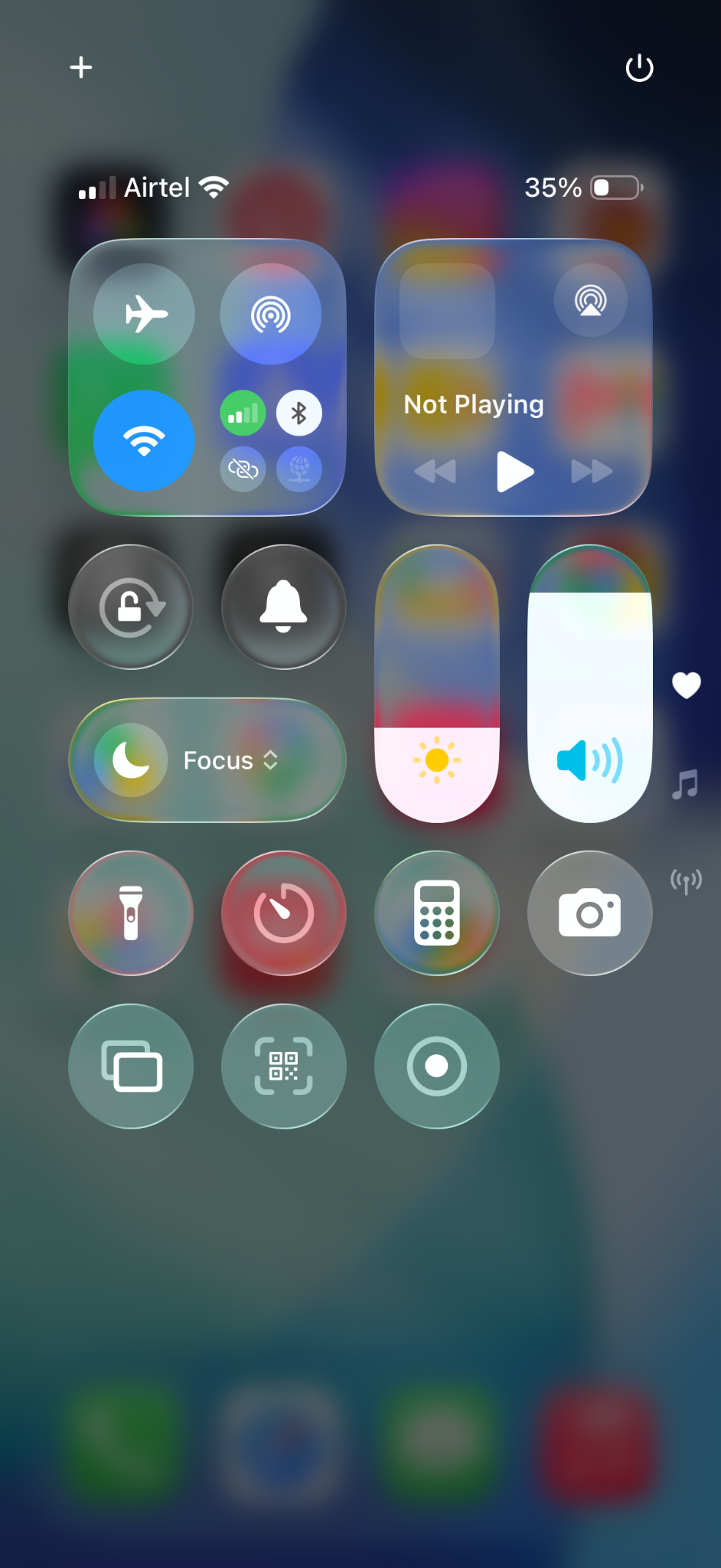
- Inicia tu llamada de FaceTime y toca el icono del altavoz para cambiar al altavoz.
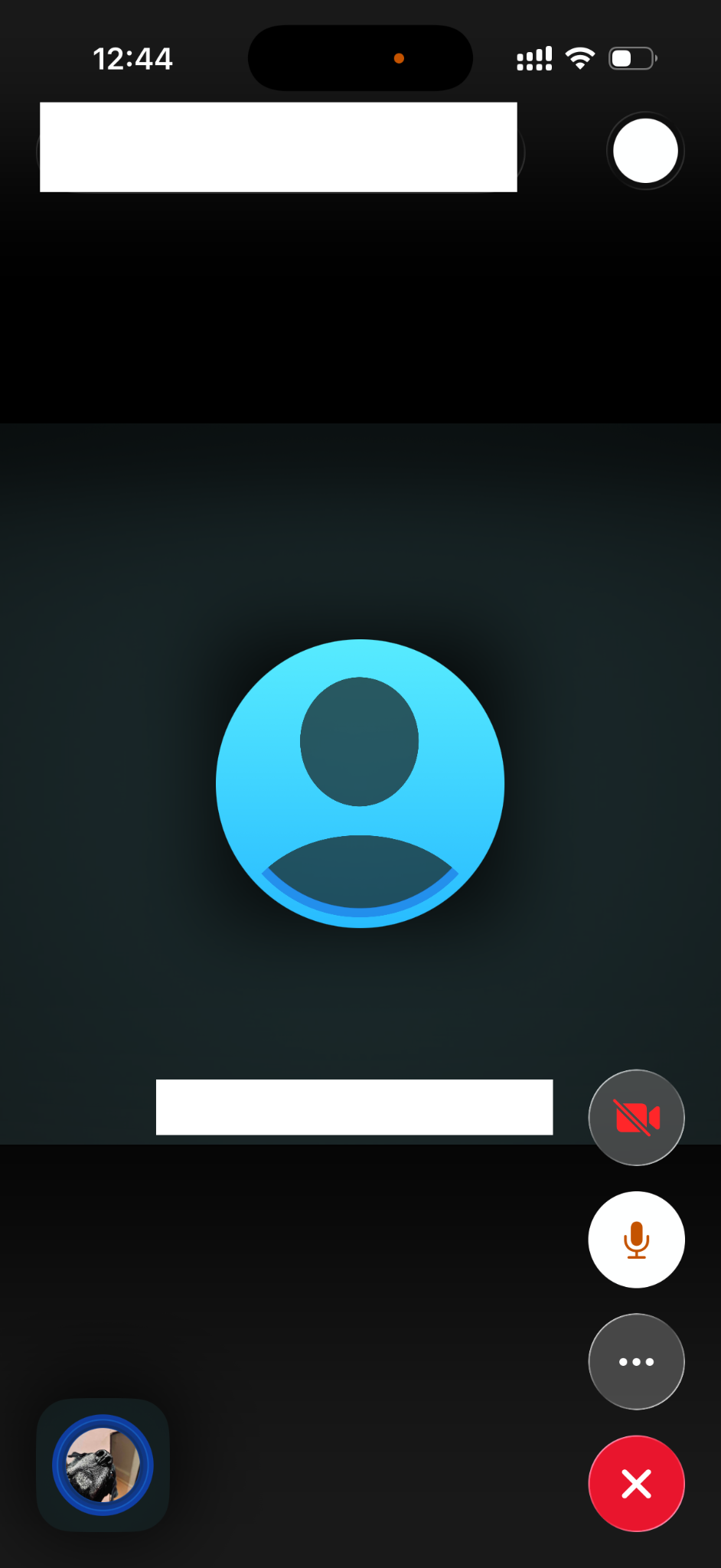
- Abre el Centro de control, mantén pulsado el icono de Grabación de pantalla y activa el micrófono.
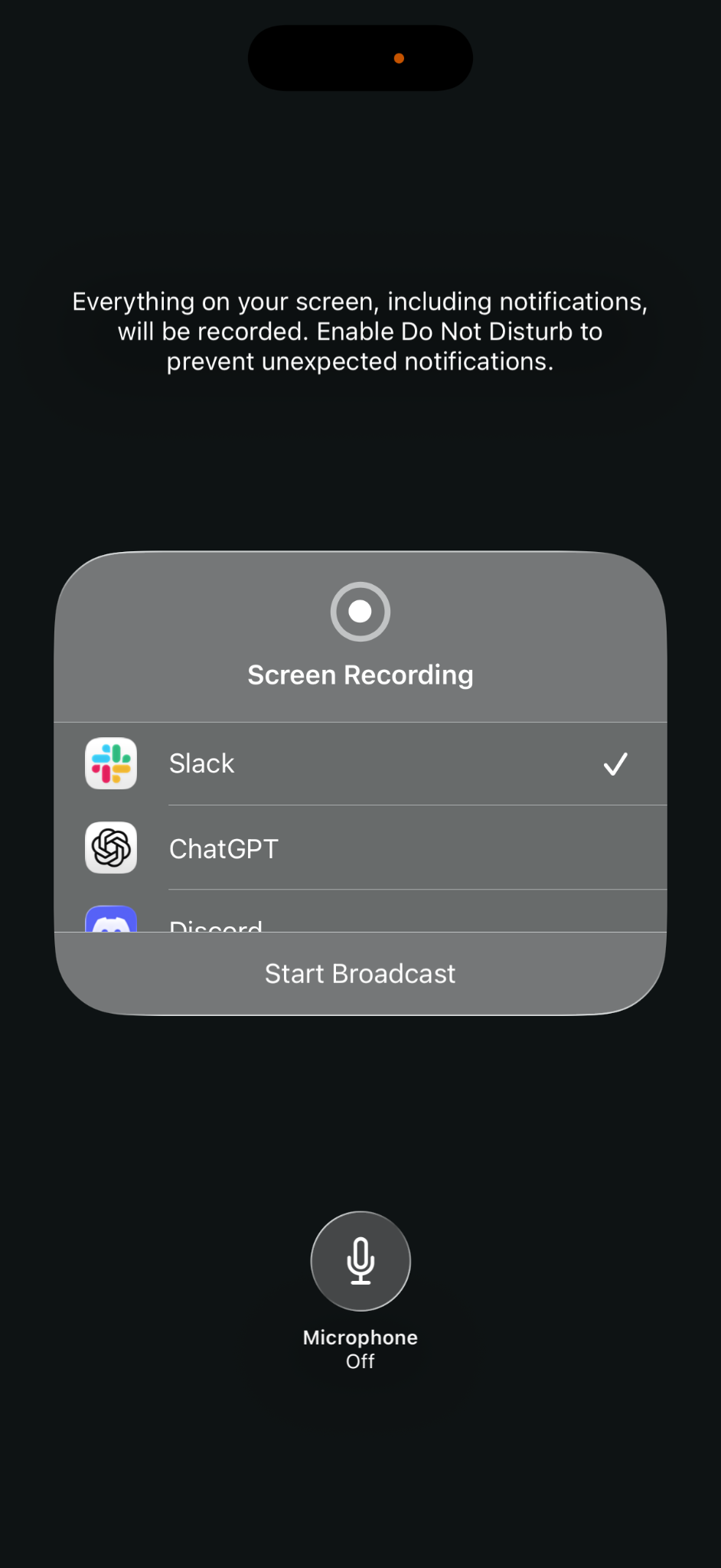
- Toca Iniciar grabación y continúa tu llamada con normalidad.
- Cuando termines, toca la barra de estado roja y confirma Detener. El vídeo se guarda en la app Fotos.
Lo que obtienes es un archivo de vídeo con las dos voces captadas a través de tu micrófono; funciona, pero recoge algo de ruido ambiente y eco, ya que estás grabando un sonido que ya ha salido del altavoz una vez.
Para las llamadas de FaceTime uno a uno, Apple ofrece Subtítulos en directo nativos en las regiones e idiomas compatibles. Actualmente admite inglés (Reino Unido y EE. UU.), francés (Francia), alemán, italiano, portugués (Brasil), español (España), chino (simplificado y tradicional), japonés y coreano. La disponibilidad varía según la región, el idioma y el dispositivo. Aquí tienes la guía paso a paso para activar la traducción de FaceTime:
- Durante una llamada de audio de FaceTime uno a uno, toca el botón Más (⋯).
- Toca Grabación de llamadas.
- Suena un tono de aviso para las dos personas de la llamada, que informa a la otra persona de que la llamada se está grabando.
- Continúa el resto de tu llamada como de costumbre.
- Finaliza la llamada y la grabación, junto con una transcripción, se guarda automáticamente en la app Notas.
Este método solo funciona para llamadas de audio de FaceTime uno a uno, no para videollamadas, y Apple lo limita a países e idiomas concretos. Consulta la página de disponibilidad de funciones de iOS y iPadOS para tu región antes de dar por hecho que aparecerá en tu dispositivo. Si intentas grabar una reunión en un iPhone que resulta pasar por FaceTime Audio, esta opción integrada es el camino más limpio, ya que te entrega una transcripción junto con la grabación. Merece la pena revisar antes los Ajustes si esta es tu razón principal para grabar el audio de una llamada de FaceTime por trabajo, porque la opción nativa de Apple supera a cualquier truco cuando encaja con tu tipo de llamada y tu región.
Cómo grabar una llamada de FaceTime en un Mac
FaceTime en Mac te da una grabación más limpia que el truco del altavoz del iPhone, pero el grabador de pantalla de QuickTime tiene la misma limitación de fondo: por sí solo, únicamente capta tu micrófono, no la salida de audio del sistema de FaceTime. Sigue estos sencillos pasos para aprender a grabar una llamada de FaceTime en Mac:
- Abre QuickTime Player y ve a Archivo > Nueva grabación de pantalla.
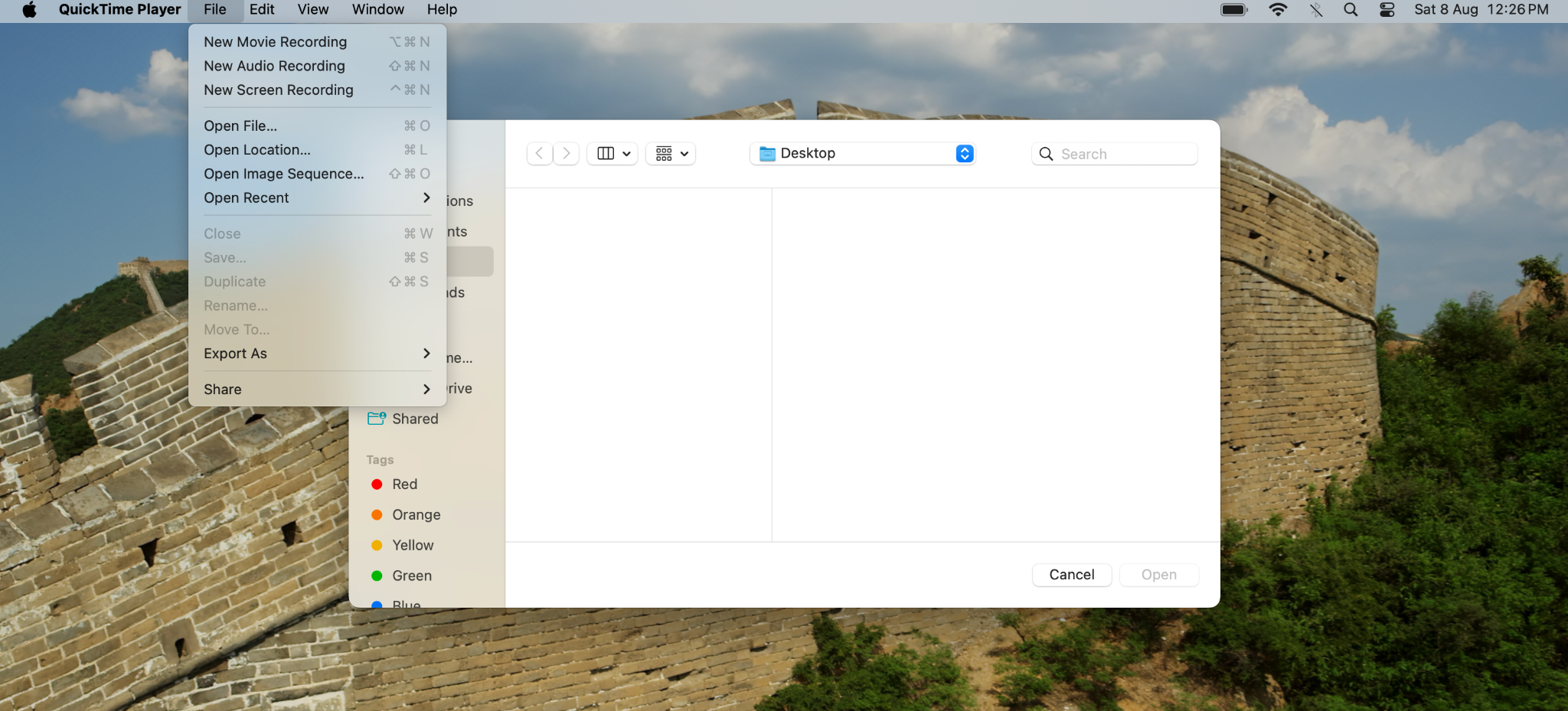
- Haz clic en la pequeña flecha junto al botón de grabar para elegir tu entrada de audio.
- Selecciona el micrófono integrado de tu Mac, o un dispositivo de audio virtual si has configurado uno (mira más abajo).
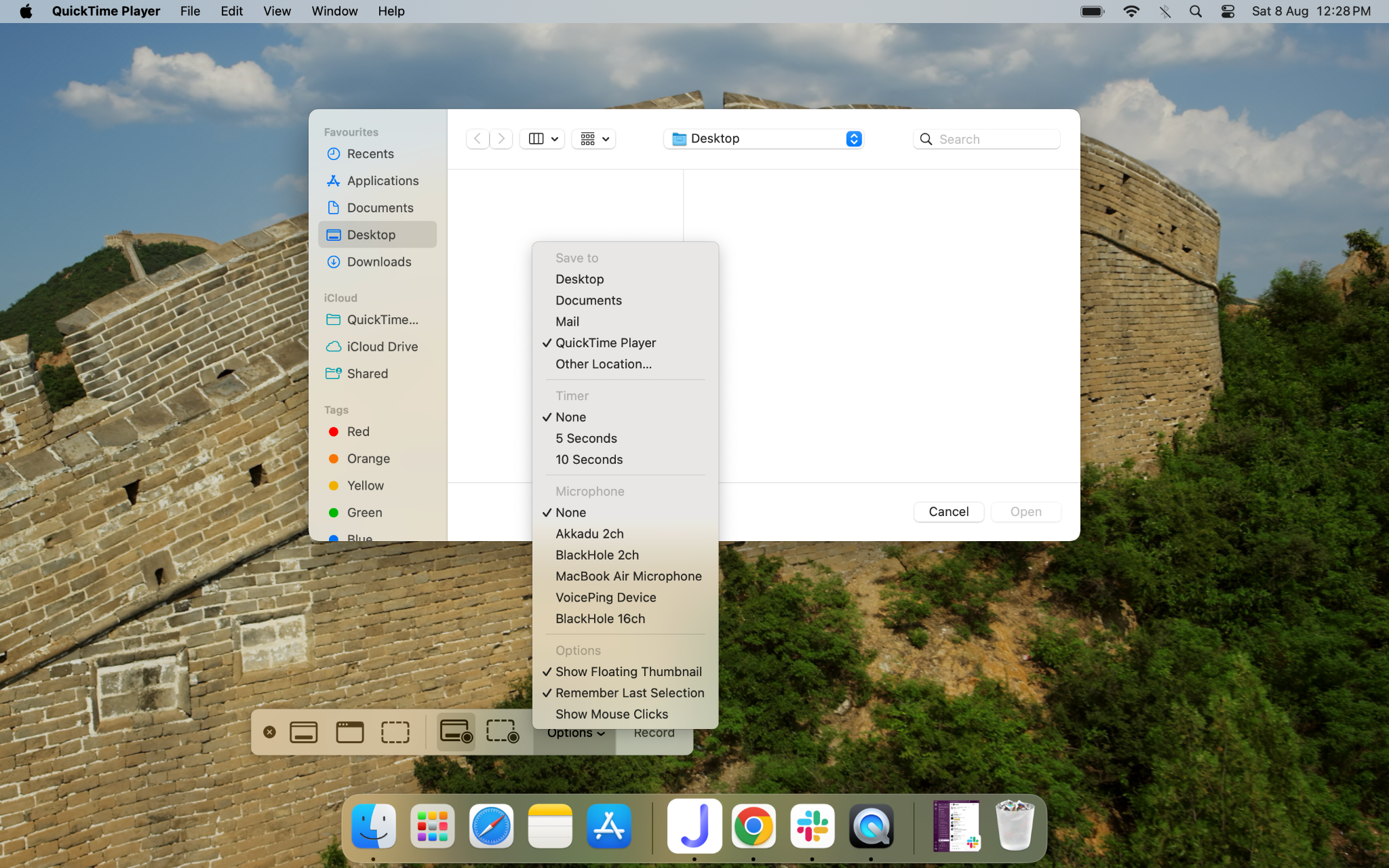
- Haz clic en grabar, luego abre FaceTime e inicia tu llamada.
- Cuando termines, haz clic en el botón de detener de la barra de menús y luego en Archivo > Guardar.
Para captar las dos partes de la llamada de forma limpia en lugar de regrabar el sonido a través del altavoz y el micrófono, necesitas un dispositivo de audio virtual. Un dispositivo de audio virtual trabaja entre la salida de audio de tu Mac y la entrada de QuickTime, encaminando el audio del sistema de FaceTime directamente hacia tu grabación en vez de dejar que suene en alto primero.
Sin un dispositivo de audio virtual, QuickTime solo oye lo que recoge tu micrófono, lo que significa que la voz del interlocutor llega floja y la tuya domina la pista. Herramientas como BlackHole o Loopback crean ese encaminamiento virtual, y te permiten combinar el audio del sistema de FaceTime con tu micrófono en una única grabación limpia. Una vez instalado, seleccionas el dispositivo virtual como entrada de grabación en QuickTime en lugar de tu micrófono integrado, y las dos partes de la llamada llegan de forma equilibrada.
¿Es legal grabar una llamada de FaceTime?
Grabar una llamada de FaceTime no es automáticamente ilegal, pero las reglas dependen de dónde estén las personas de la llamada. En algunos lugares se permite grabar si una sola persona da su consentimiento, mientras que en otros se exige el consentimiento de todos.
Por ejemplo, California exige el consentimiento de todas las partes para las comunicaciones confidenciales, mientras que Washington exige el consentimiento de todos los participantes en una comunicación privada.
La función integrada de Grabación de llamadas de Apple ayuda al reproducir un aviso audible para los dos participantes cuando empieza la grabación. Apple indica que esta función también puede usarse para las llamadas de audio de FaceTime.
Sin embargo, ese aviso no se aplica a todos los métodos de grabación. Si usas la grabación de pantalla u otro truco, es posible que la otra persona no reciba ninguna advertencia.
El enfoque más seguro es sencillo: avisa a la otra persona antes de empezar a grabar y consigue su consentimiento, sobre todo si la llamada involucra a personas en distintos estados o países. Las leyes de grabación pueden variar según el lugar donde se encuentre cada participante.
Graba una llamada de FaceTime en más de 200 idiomas
Las llamadas familiares y las llamadas de trabajo transfronterizas por FaceTime chocan con dos problemas distintos a la vez: el problema de captura de audio que vimos arriba, y el hecho de que una grabación sin más no ayuda mucho si no entiendes lo que se dijo. Una grabación de pantalla de una llamada en un idioma que no hablas te deja solo con un archivo que tendrías que mandar a traducir después, de una forma u otra.
JotMe resuelve los dos problemas a la vez. La app de JotMe para Mac capta el audio de tu sistema directamente, igual que hace un dispositivo de audio virtual con QuickTime, pero en lugar de limitarse a guardar un archivo de vídeo, genera traducción en directo y una transcripción mientras ocurre la llamada. Abre FaceTime en tu Mac, ejecuta JotMe al lado, elige tus idiomas de habla y de traducción, e inicia tu llamada.
Echa un vistazo a la guía paso a paso de abajo para aprender a grabar una llamada de FaceTime:
Paso 1: Abre FaceTime y JotMe en el mismo Mac.
Paso 2: En JotMe, elige el idioma que habla tu interlocutor, o selecciona el modo multilingüe si la conversación cambia de idioma.
Paso 3: Inicia tu llamada de FaceTime y luego haz clic en Iniciar en JotMe para empezar la traducción en directo.
Paso 4: Lee subtítulos precisos en tu pantalla a medida que avanza la llamada, y encuentra la transcripción completa guardada en tu panel de JotMe una vez que la llamada termina.
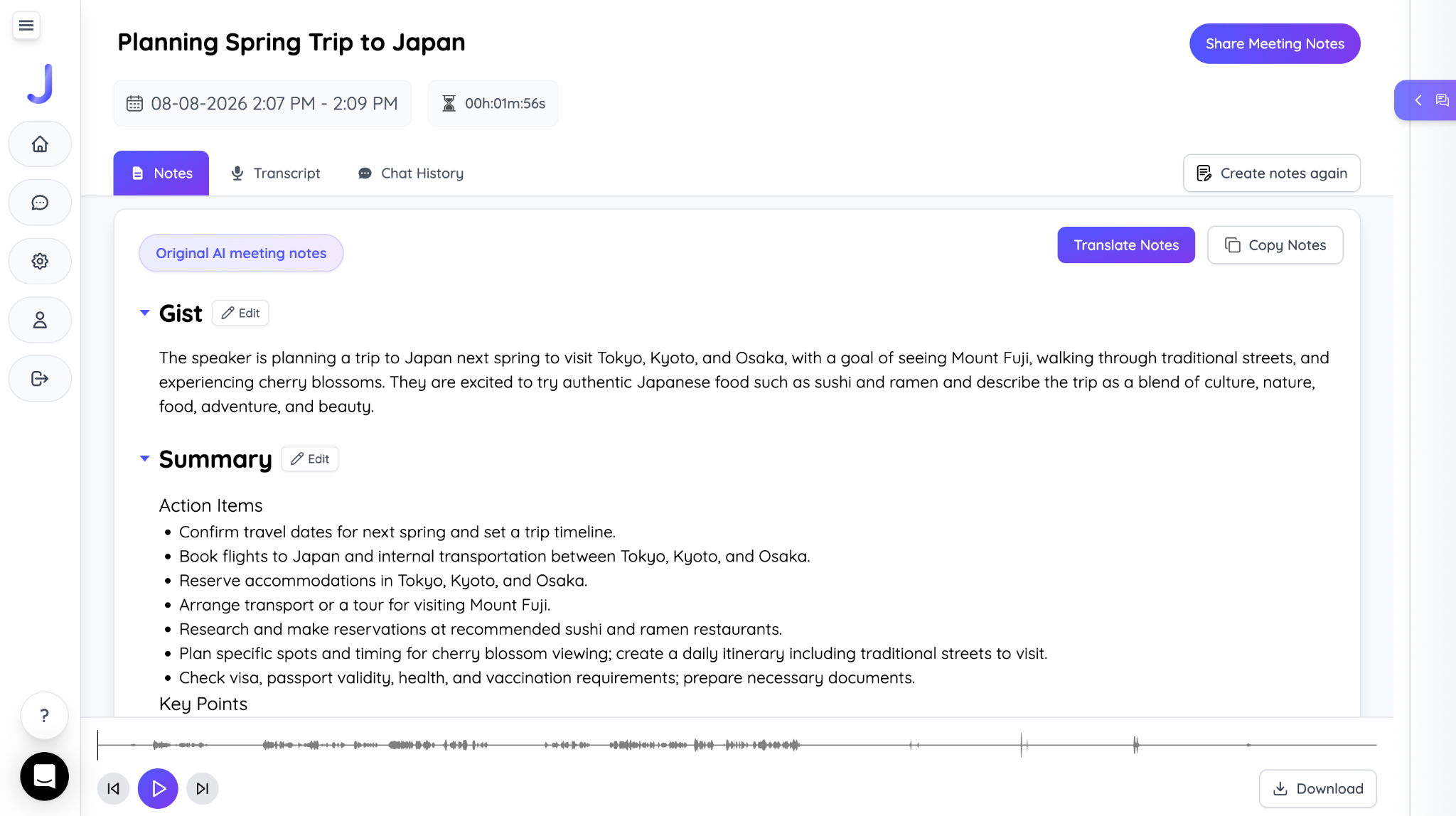
Es una configuración realmente útil para una llamada semanal con familiares que no comparten tu primer idioma, o para una conversación con un cliente en la que FaceTime es simplemente la plataforma que las dos partes ya tienen instalada. También funciona bien si sueles grabar una reunión en iPhone o Mac con colegas internacionales, ya que la transcripción y la traducción sustituyen a tener que revisar un archivo de vídeo después.
JotMe capta el audio localmente después de que FaceTime ya lo ha decodificado, así que nada cambia en el cifrado de la llamada, y no hay ningún bot que se una ni nada que la otra persona tenga que instalar.
La mejor forma de grabar una llamada de FaceTime
Grabar una llamada de FaceTime depende de lo que necesites. Para videollamadas en iPhone, el truco del altavoz y el micrófono es la opción más sencilla, mientras que en Mac puedes conseguir un audio más limpio con un dispositivo de audio virtual. Para las llamadas de audio de FaceTime uno a uno compatibles, la Grabación de llamadas integrada de Apple es la opción más cómoda.
Si además necesitas entender o traducir conversaciones entre idiomas, JotMe ofrece otra opción práctica al captar el audio del sistema y proporcionar traducción en directo y transcripciones. Elijas el método que elijas, recuerda comprobar las leyes locales de grabación y conseguir el consentimiento cuando sea necesario antes de grabar una llamada de FaceTime.
Preguntas frecuentes
¿FaceTime avisa a la otra persona cuando grabas?
Depende del método. La función integrada de Grabación de llamadas de Apple para las llamadas de audio de FaceTime uno a uno reproduce un tono audible que las dos personas pueden oír. La grabación de pantalla y la captura de audio del sistema en Mac no envían ninguna notificación, lo que significa que avisar tú mismo a la otra persona es la única forma de que sepa que estás grabando la llamada.
¿Se puede grabar solo el audio de FaceTime, sin vídeo?
Sí, y de hecho es el caso más sencillo. Para las llamadas de audio de FaceTime uno a uno, la función nativa de Grabación de llamadas de Apple capta el audio directamente sin ninguna grabación de pantalla de por medio, y guarda una transcripción en Notas automáticamente. Para las videollamadas, seguirás obteniendo un archivo de vídeo completo aunque solo quisieras el audio, ya que la grabación de pantalla no ofrece un modo de solo audio.
¿Por qué mi grabación de FaceTime está en silencio del lado del interlocutor?
Esto ocurre cuando el interruptor del micrófono de la grabación de pantalla está desactivado, o cuando no estás en modo altavoz durante una videollamada. Como la grabación de pantalla solo capta tu micrófono, si la voz del interlocutor nunca llega físicamente a tu micrófono, ya sea a través de un altavoz o de un truco como un dispositivo de audio virtual, no aparecerá en la grabación en absoluto.
¿Se puede grabar una llamada de FaceTime en grupo?
La grabación de pantalla funciona igual en una llamada en grupo que en una uno a uno: capta lo que recoja tu micrófono mientras estás en altavoz. La función nativa de Grabación de llamadas de Apple, sin embargo, está limitada a las llamadas de audio de FaceTime uno a uno y de momento no se extiende a las llamadas en grupo.
¿iOS 26 cambia cómo funciona la grabación de FaceTime?
iOS 26 mantiene la función de Grabación de llamadas que Apple introdujo por primera vez para las llamadas de audio de FaceTime uno a uno, junto con la transcripción automática y los resúmenes mediante Apple Intelligence en los idiomas y regiones compatibles. La limitación de fondo para las videollamadas no ha cambiado: la grabación de pantalla sigue captando solo tu micrófono, así que grabar una videollamada de FaceTime con las dos partes del audio sigue implicando usar el truco del altavoz o un Mac con un dispositivo de audio virtual.
¿Se puede grabar FaceTime en Android?
FaceTime es software exclusivo de Apple y no funciona en dispositivos Android en absoluto. Los usuarios de Android pueden unirse a una llamada de FaceTime mediante un enlace web que les envíe un usuario de iPhone o Mac, y una vez dentro de la llamada, el propio grabador de pantalla del teléfono Android puede captar el vídeo junto con el audio que llegue a su micrófono, la misma limitación de altavoz y micrófono que se aplica en el iPhone.
Last updated on
August 21, 2026
Follow us on social media:


