Cómo hacer una encuesta en Discord en computadora y celular

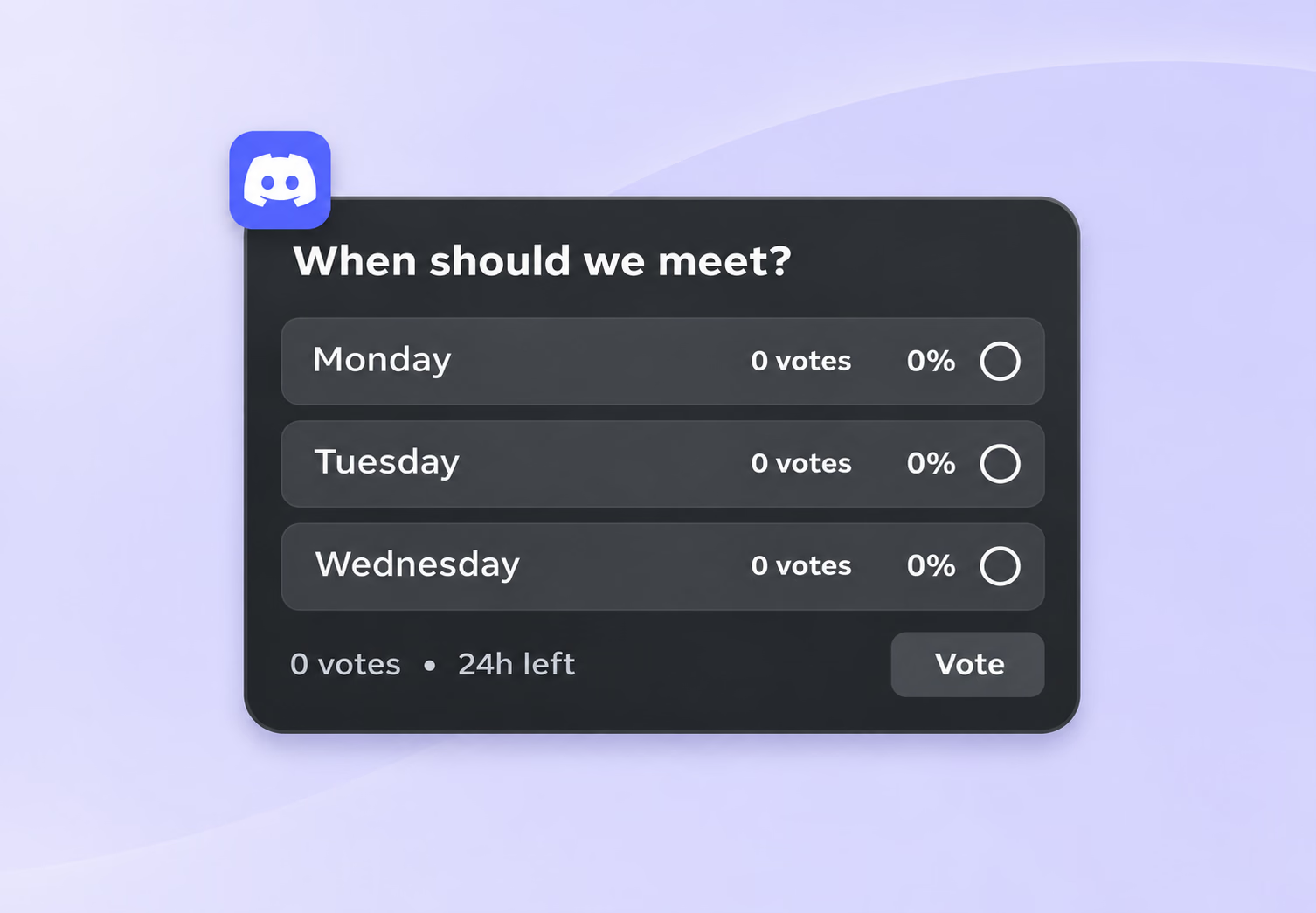
¿Todavía no se ponen de acuerdo sobre qué jugar este viernes en Discord? Alguien quiere jugar Minecraft, otra persona prefiere Valorant y alguien más sugiere Rocket League. Con una encuesta, todos pueden votar por su juego favorito y ver cuál reúne más votos sin contar respuestas en el chat.
¿Cómo puedes crear una encuesta en Discord?
Puedes usar la función integrada de Discord, las reacciones con emojis o un bot como EasyPoll. Elige según cómo quieras organizar la votación.
- Si usas la función integrada, elige «Crear encuesta» en el menú del símbolo + del chat de Discord. Escribe la pregunta, agrega las opciones y fija un plazo.
- Si prefieres votar con emojis, publica las opciones en un mensaje y pide a cada persona que reaccione con el emoji de su elección.
- Si ya sueles instalar bots en Discord, puedes usar un bot para encuestas como EasyPoll. Agrégalo a tu servidor y usa /poll para crear la pregunta y las opciones.
A veces las propuestas salen en una llamada de voz. En una conversación en varios idiomas es fácil que se pierda alguna antes de llegar a la encuesta. Usa JotMe para seguir la conversación y pídele que convierta las propuestas en una pregunta con opciones. Revisa el texto y cópialo en Discord.
Esta guía explica cómo crear una encuesta con cada método, cuándo conviene usar un bot y cómo consultar los votos, cerrar una encuesta y administrar los permisos.
Puntos clave
- Puedes crear una encuesta directamente en Discord. Elige + → Crear encuesta en la computadora o + → Encuesta en el celular. Luego agrega la pregunta, las opciones y el plazo para votar.
- Para una encuesta rápida con emojis, envía un mensaje con la pregunta y las respuestas. Asigna un emoji a cada opción y pide a todos que reaccionen con el de su elección.
- También puedes usar un bot de encuestas como EasyPoll. Agrégalo al servidor y usa /poll para escribir la pregunta y las respuestas.
- Para cerrar una encuesta antes de que termine el plazo, haz clic derecho en la computadora o mantenla presionada en el celular. Selecciona End Poll Now (finalizar encuesta ahora) y confirma.
- JotMe te ayuda cuando las propuestas para una encuesta salen en una llamada de Discord en varios idiomas. Sigue la conversación con la traducción en vivo y pide que se conviertan las sugerencias en una pregunta con opciones para copiar en Discord.
Cómo hacer una encuesta en Discord
En un canal de texto de la aplicación de Discord, haz clic en + → Crear encuesta , agrega la pregunta y las respuestas y selecciona Publicar. La función integrada cuenta los votos y no requiere instalar nada.
Cómo crear una encuesta en Discord desde la computadora o el navegador
Paso 1: Abre el formulario de encuesta
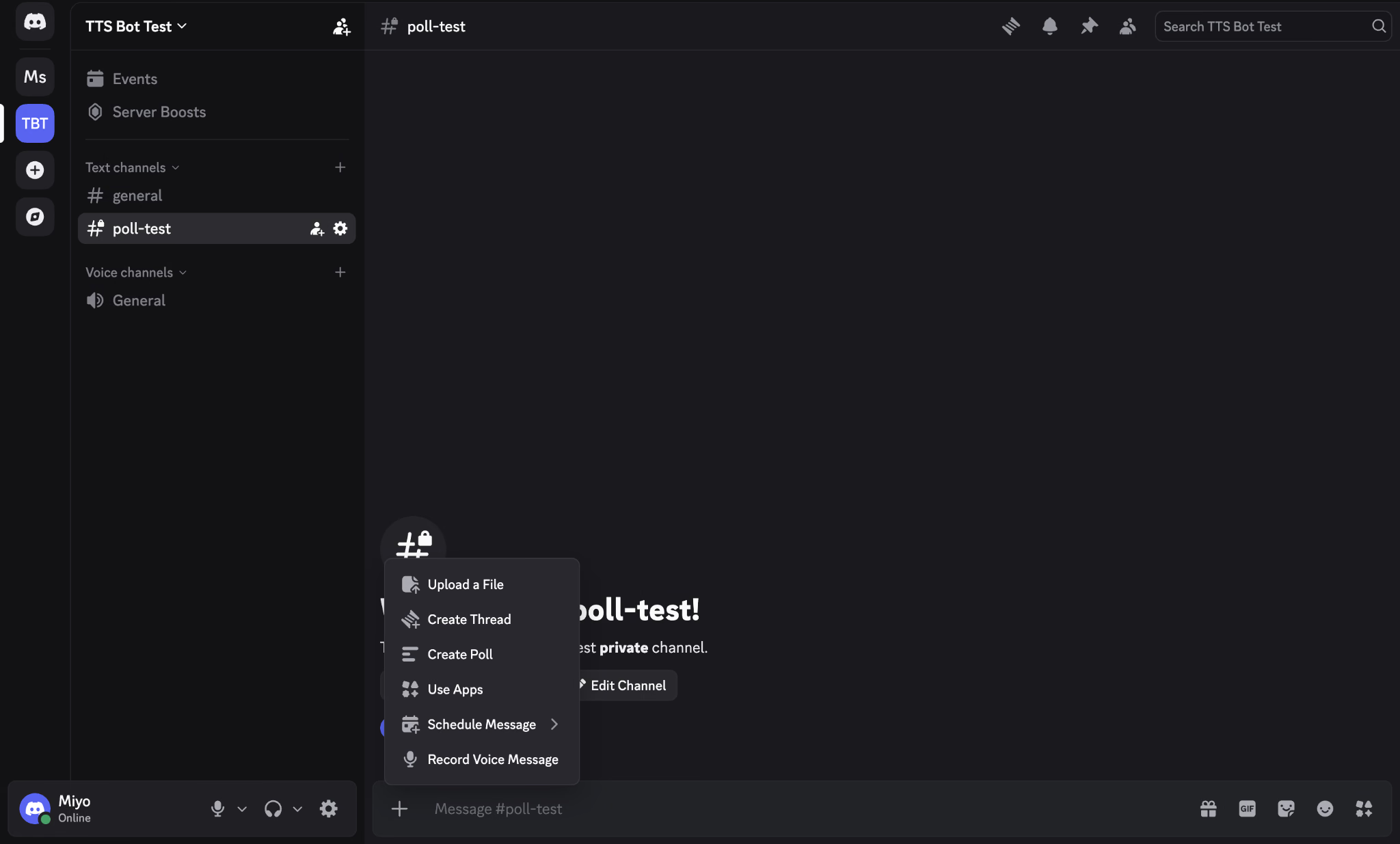
Abre el canal o servidor de Discord donde quieres publicar la encuesta. Haz clic en + a la izquierda del cuadro de mensaje y selecciona Crear encuesta.
Paso 2: Escribe la pregunta y las respuestas
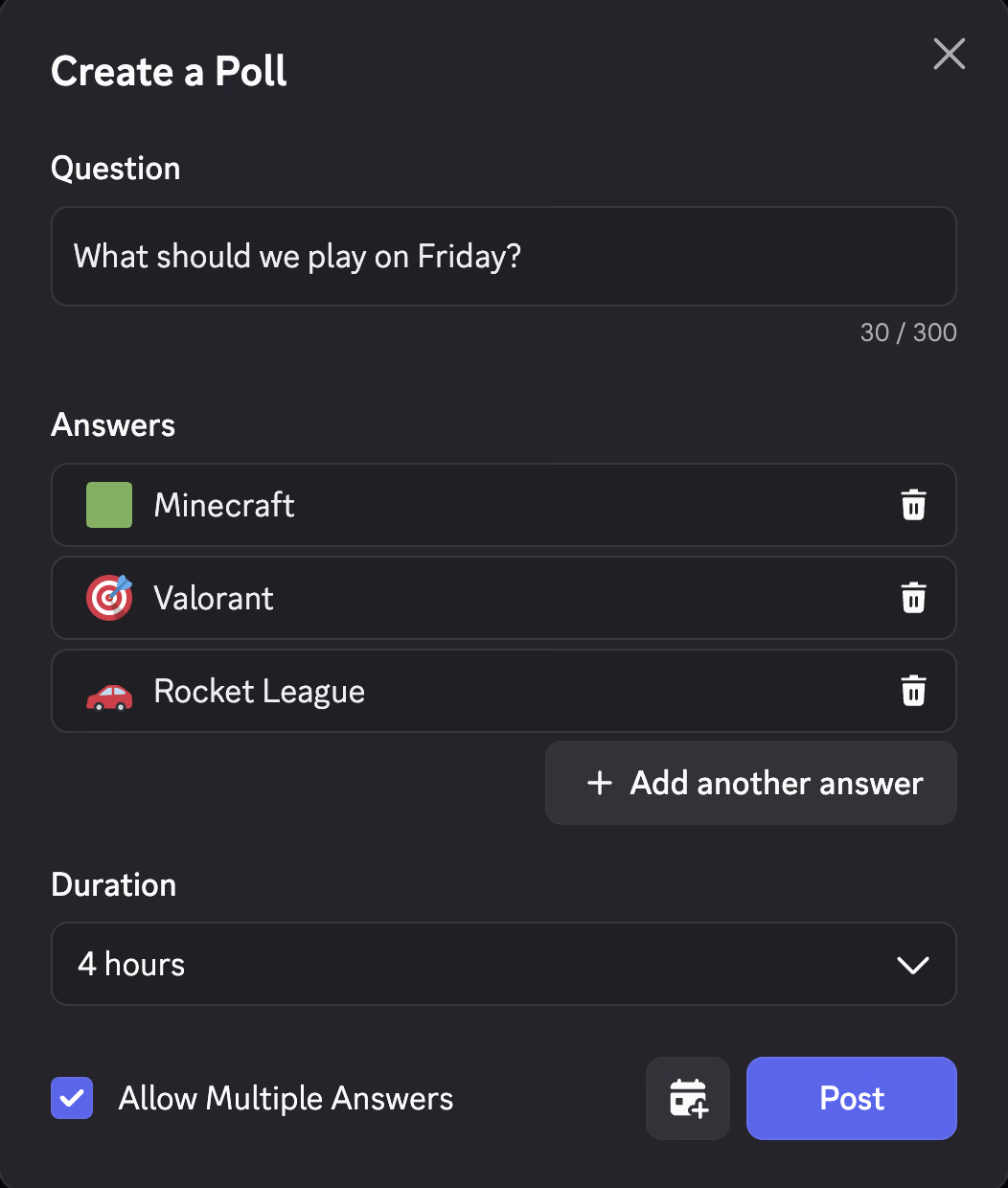
Discord abrirá el formulario Crear una encuesta . En el campo Pregunta, escribe algo como «¿Qué jugamos el viernes?». Después, agrega las respuestas una por una.
Para añadir más respuestas, haz clic en Añadir otra respuesta. Cada respuesta debe tener menos de 55 caracteres y puedes incluir hasta 10 opciones para una pregunta. Discord también permite poner un emoji junto a cada respuesta.
Paso 3: Ajusta la configuración de la encuesta
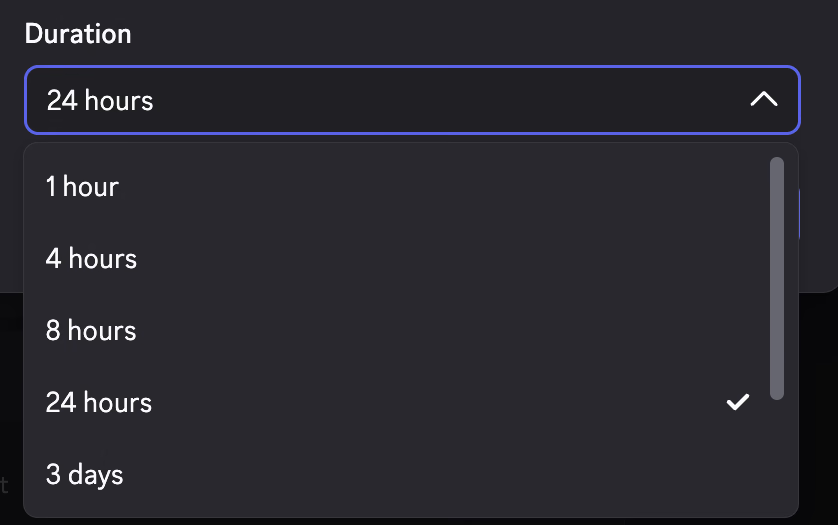
Abre el menú Duración para elegir cuándo cierra la votación. Por ejemplo, en 1 hora, 4 horas, 8 horas, 24 horas, 3 días o 1 semana.
Paso 4: Publica la encuesta
Para permitir que cada participante elija varias opciones, marca la casilla Permitir múltiples respuestas. Cuando todo esté listo, haz clic en Publicar . La encuesta aparecerá en el canal. Los miembros podrán elegir una respuesta y seleccionar Votar.
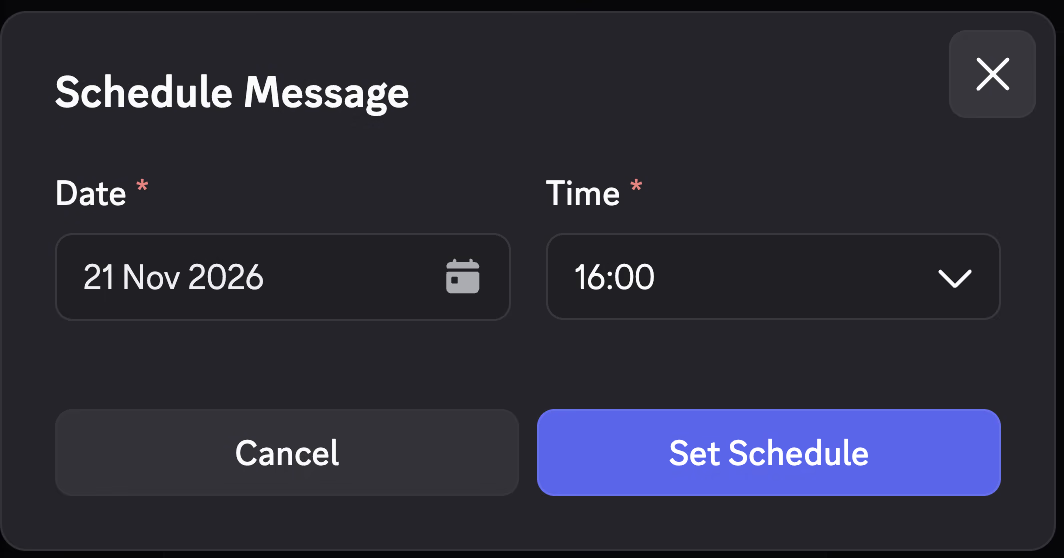
Si prefieres programar la publicación, haz clic en el ícono de programación junto a Publicar . Se abrirá la ventana Schedule Message (programar mensaje), donde puedes elegir una fecha y hora. Cuando termines, selecciona Set Schedule (establecer horario).
Cómo crear una encuesta en Discord desde el celular
Paso 1: Abre el chat de Discord
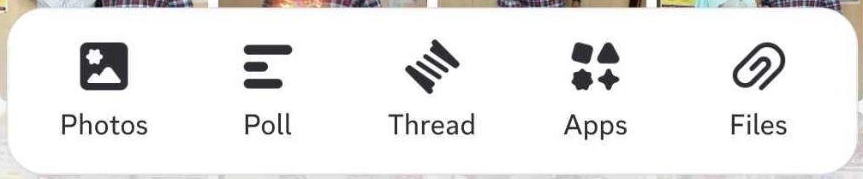
Abre el canal donde quieres agregar la encuesta y toca el botón + a la izquierda del cuadro de mensaje. En el menú que aparece en la parte inferior, elige Encuesta.
Paso 2: Crea la encuesta
Escribe la pregunta en el campo Pregunta y agrega varias respuestas. Toca Duración para ajustar el plazo. Deja Permitir múltiples respuestas sin marcar si quieres que cada persona elija una sola opción. Toca Publicar en la esquina superior derecha para enviar la encuesta.
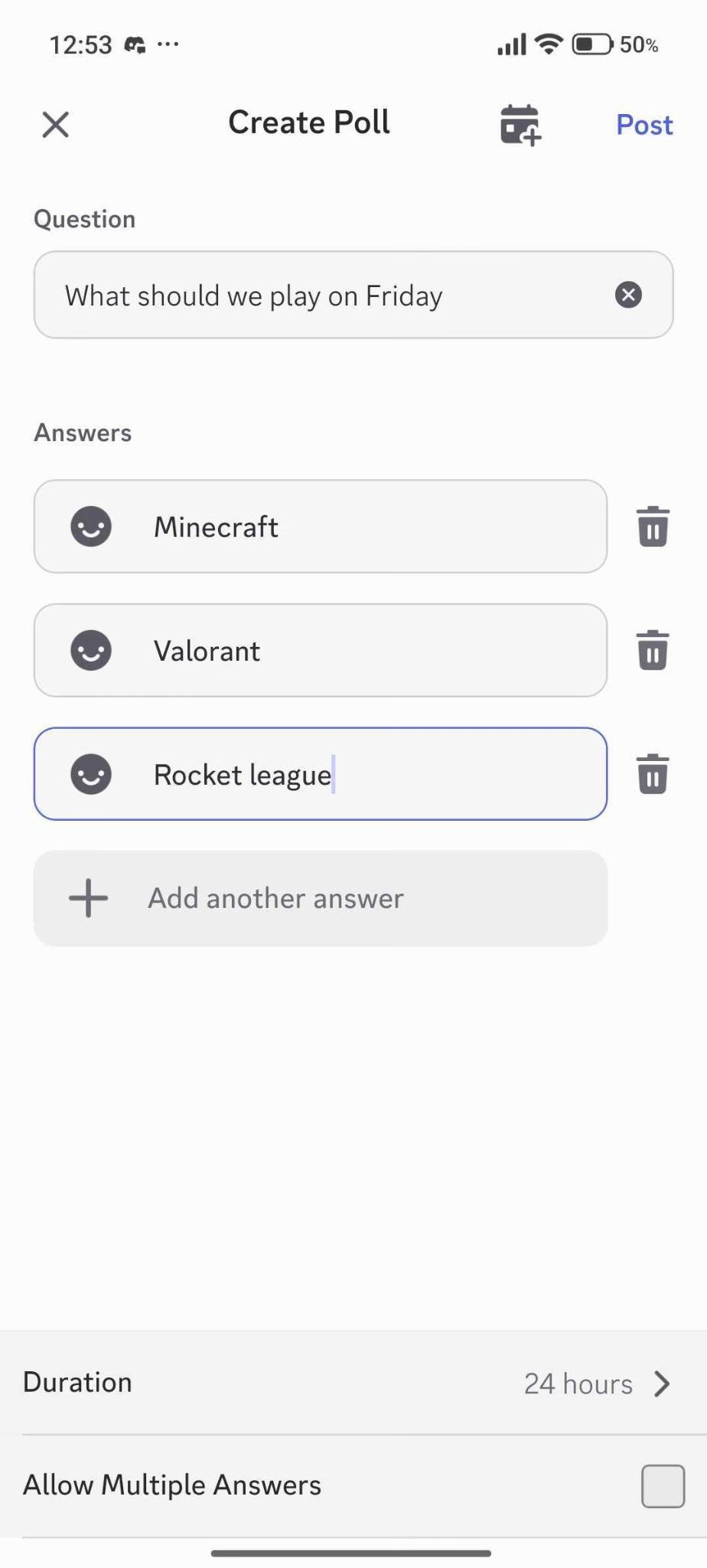
Si no ves la opción de encuesta, pide a un administrador del servidor que revise tu permiso Crear encuestas . El permiso puede configurarse por rol o por canal.
Cómo hacer una encuesta en Discord con reacciones de emojis
También puedes convertir un mensaje normal en una encuesta. Publica la pregunta en un canal de texto del servidor o en un mensaje directo y asigna un emoji distinto a cada respuesta. Cada persona vota seleccionando la reacción correspondiente debajo del mensaje.
Paso 1: Escribe la pregunta y las opciones
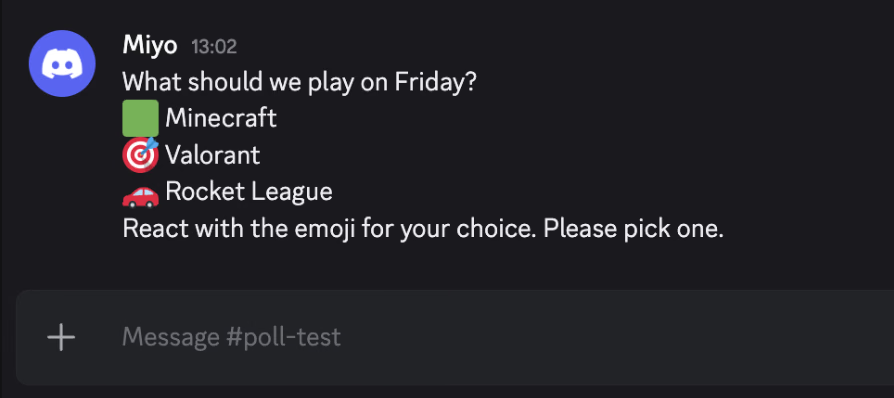
Abre la conversación donde quieras recibir los votos. Escribe la pregunta y pon cada respuesta en una línea, con su propio emoji. Indica cuántas opciones puede elegir cada persona.
Por ejemplo:
¿Qué jugamos el viernes?
🟩 Minecraft
🎯 Valorant
🚗 Rocket League
Reacciona con el emoji de la opción que elijas. Elige solo una.
Presiona Enter para enviar el mensaje.
Paso 2: Agrega una reacción por respuesta
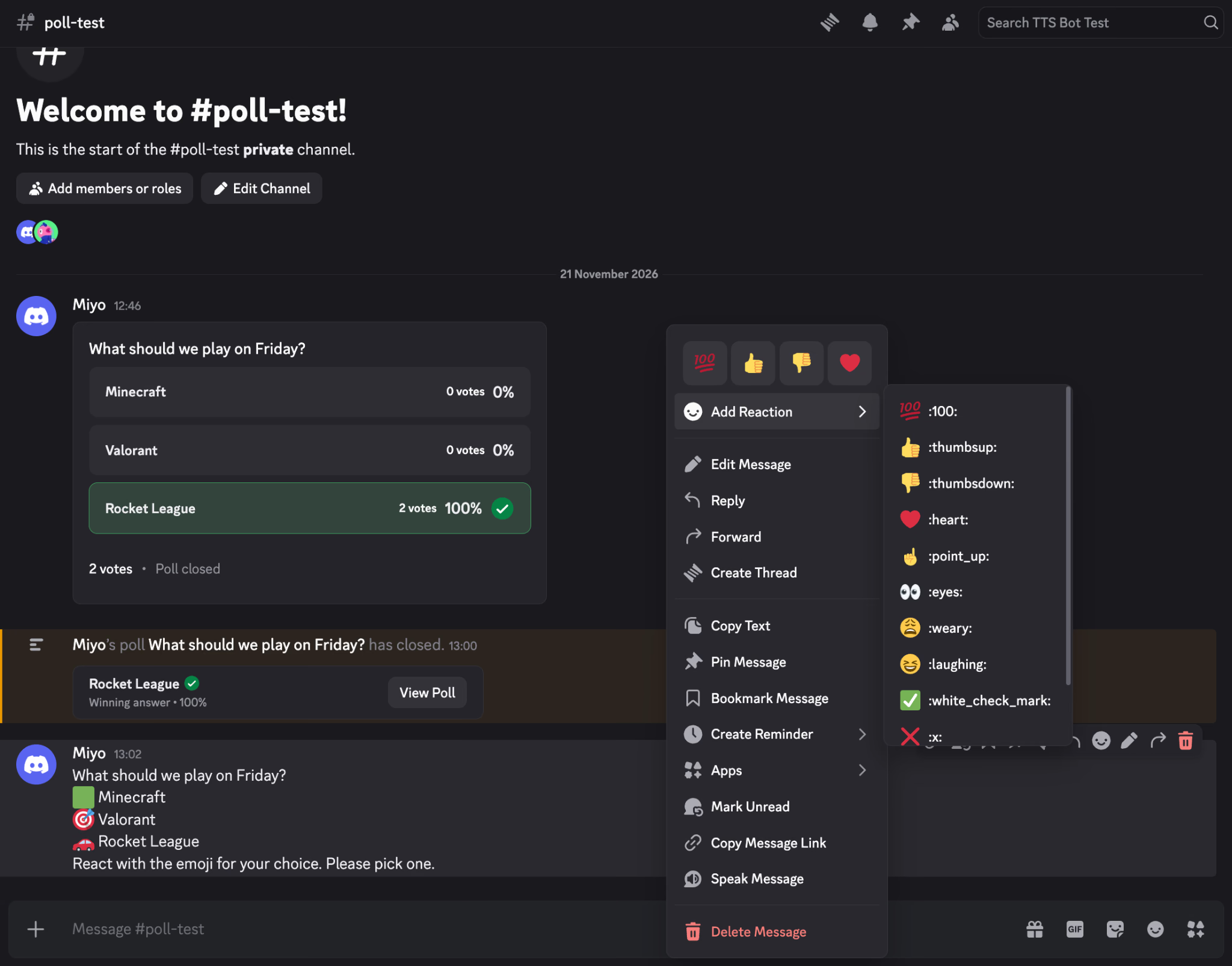
Haz clic derecho en tu mensaje y selecciona Añadir reacción. Elige el emoji de la primera respuesta y repite el paso con las demás. Agregar tú las reacciones deja los botones listos para que todos voten sin tener que buscar el emoji.
Paso 3: Pide que voten y revisa los resultados
Cada persona puede hacer clic o tocar la reacción que corresponda a su respuesta. El número junto a cada emoji se actualiza conforme llegan los votos. Cualquiera que vea el mensaje puede seguir los resultados. Tus reacciones iniciales también cuentan, así que resta una de cada total para contar solo los votos de los demás.
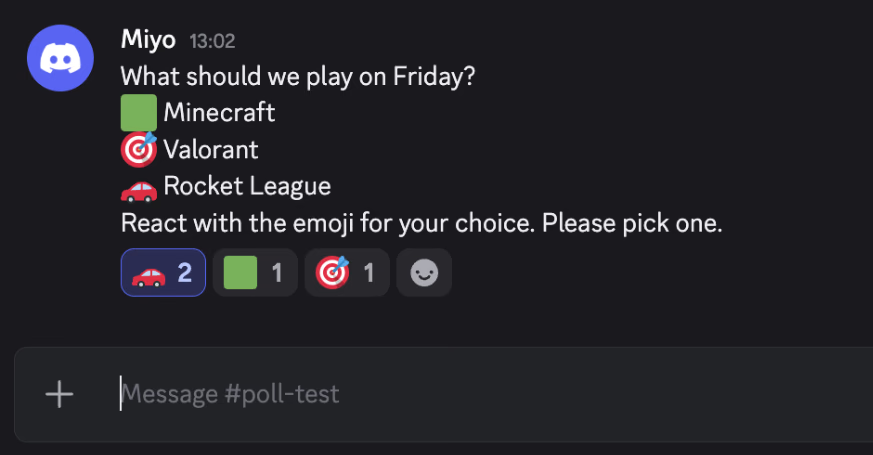
Nota: Con emojis, cada persona puede elegir varias respuestas y la votación no se cierra automáticamente. Si necesitas un solo voto por persona, pídelo en el mensaje e indica cuándo contarás los votos.
Cómo hacer una encuesta en Discord con un bot
Si necesitas más opciones de las que admite la función integrada o quieres que solo voten miembros de un rol concreto, un bot de encuestas puede ofrecerte esos controles. Las opciones varían según el bot, así que elige uno que se ajuste a la votación.
Para esta guía usé EasyPoll para repetir la encuesta sobre qué jugar. Una vez que lo agregas al servidor, su comando /poll te permite escribir la pregunta y las opciones directamente en Discord. Sigue estos pasos.
Paso 1: Busca y agrega el bot
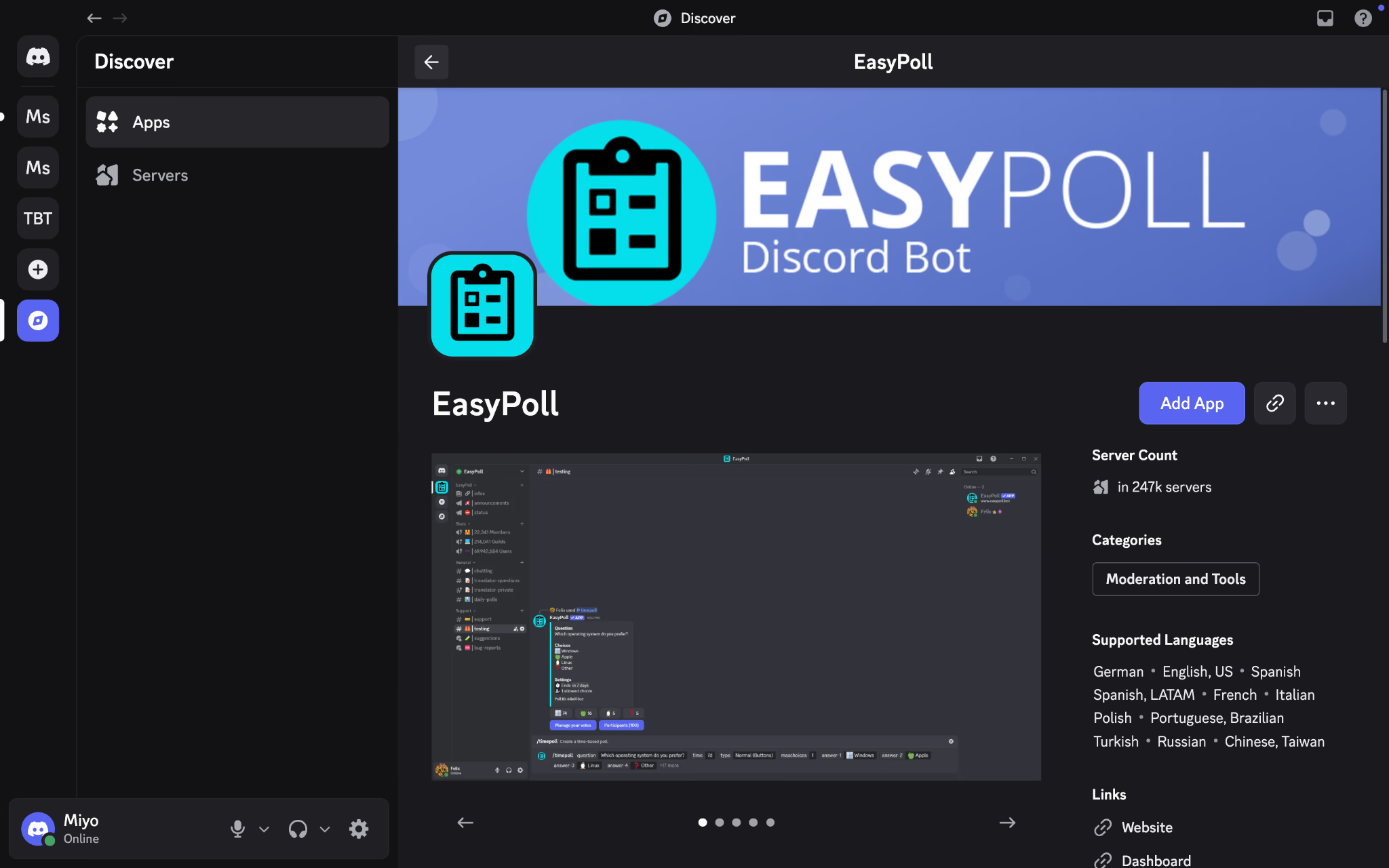
Haz clic en el nombre del servidor, abre el Directorio de aplicacionesy busca EasyPoll. Haz clic en Añadir aplicación. Elige el servidor correspondiente, haz clic en Continuar, revisa los permisos solicitados y autoriza la aplicación. Para agregarla, Discord exige el permiso Gestionar servidor . Asegúrate de elegir el servidor donde quieres hacer la encuesta.
Paso 2: Completa el comando de encuesta
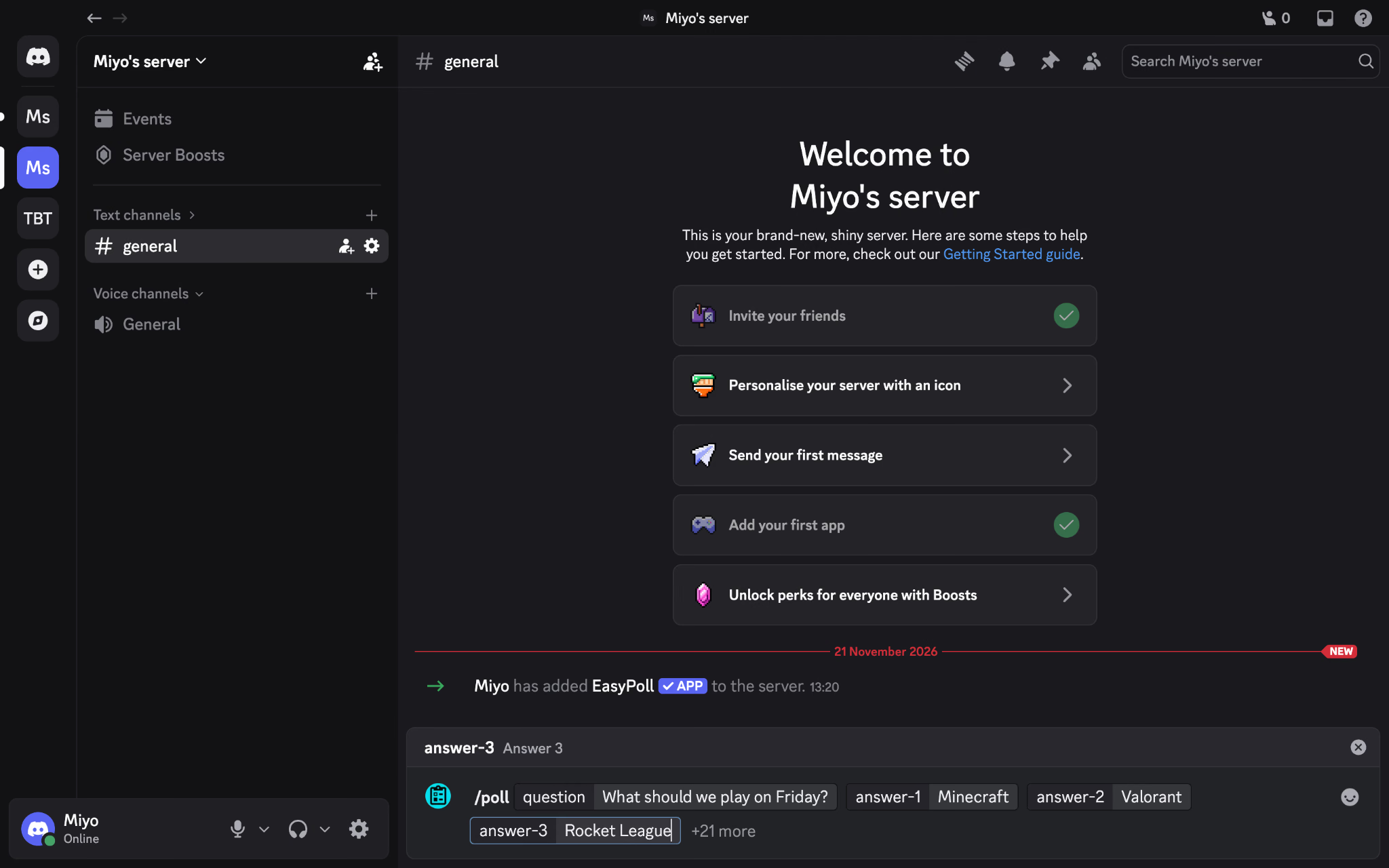
Escribe /poll en un canal de texto y selecciona el comando de EasyPoll. Escribe «¿Qué jugamos el viernes?» en el campo question. Haz clic en +24 more para abrir los demás campos y agrega answer-1, answer-2y answer-3.
Paso 3: Envía la encuesta y vota
Presiona Enter para publicar la encuesta. EasyPoll asigna una letra a cada juego y muestra los botones correspondientes debajo. Por ejemplo, haz clic en B para votar por Valorant.
El comando estándar /poll de EasyPoll no tiene límite de tiempo. La votación no termina a las 24 horas como en el ejemplo de la encuesta integrada.
Cómo crear una encuesta de Discord a partir de una llamada de voz con JotMe
Si quieres que tu grupo vote sobre algo que se habló en una llamada, como la fecha de un evento o el tema de la próxima reunión, primero tendrás que reunir las propuestas. Eso puede ser más difícil si la conversación cambia de idioma.
En ese caso, usa la traducción de Discord con JotMe para seguir la conversación y guardar una transcripción. Con Ask JotMe puedes convertir las sugerencias en una pregunta con opciones. Revisa el borrador y cópialo al formulario de encuestas de Discord.
Probé JotMe en una llamada con traducción del inglés al español para preparar una encuesta de Discord. Así puedes transcribir y traducir una llamada de Discord para después redactar la encuesta.
Paso 1: Elige los idiomas
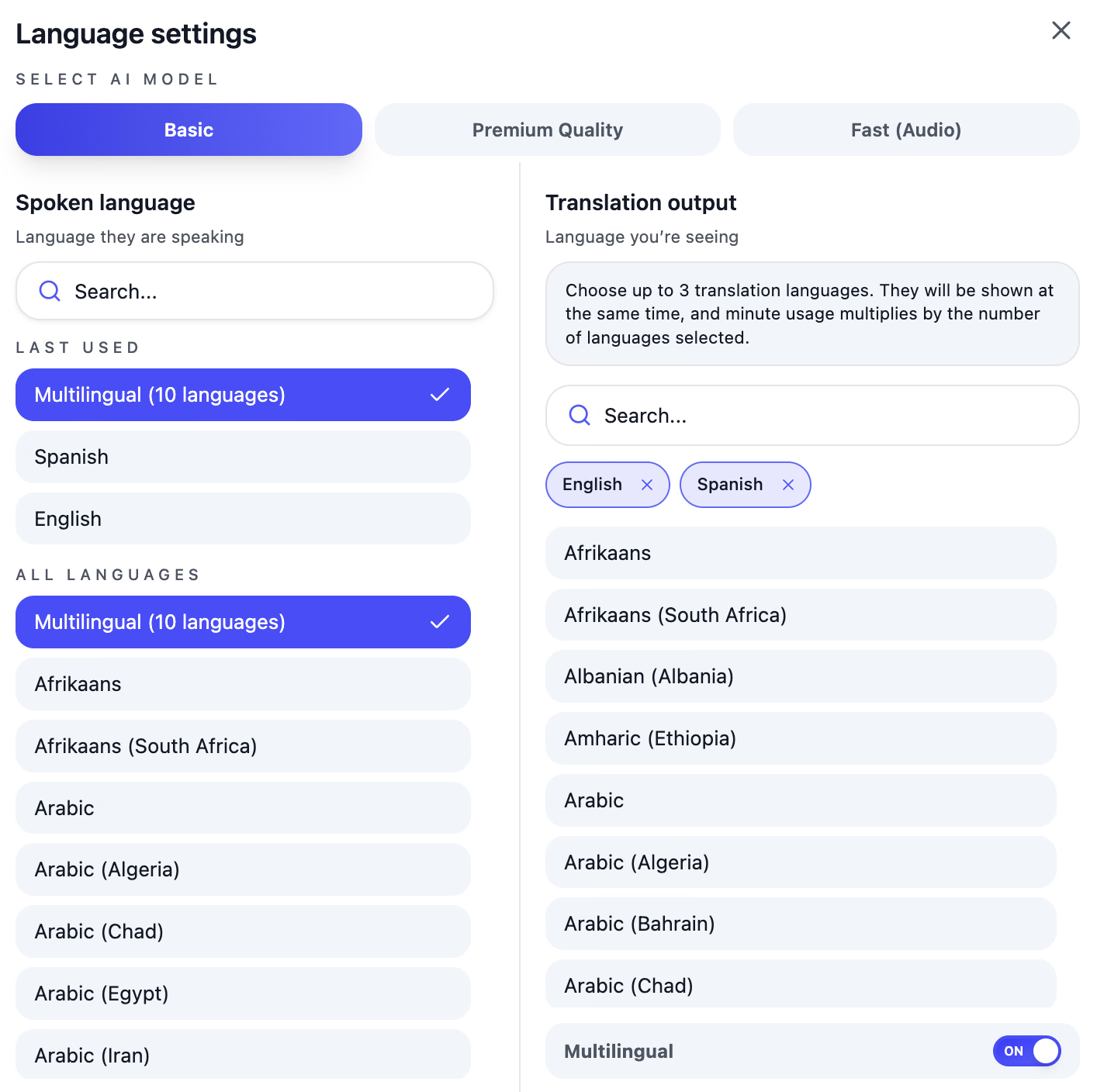
Abre la aplicación de escritorio de JotMe junto con la llamada de Discord y elige los idiomas. Por ejemplo, puedes seleccionar Basic → Multilingual (10 languages) (básico → multilingüe, 10 idiomas) en Spoken language (idioma hablado)y luego elegir English (inglés) y Spanish (español) como idiomas de traducción. Haz clic en Start live translation (iniciar traducción en vivo).
Paso 2: Consulta la traducción en vivo
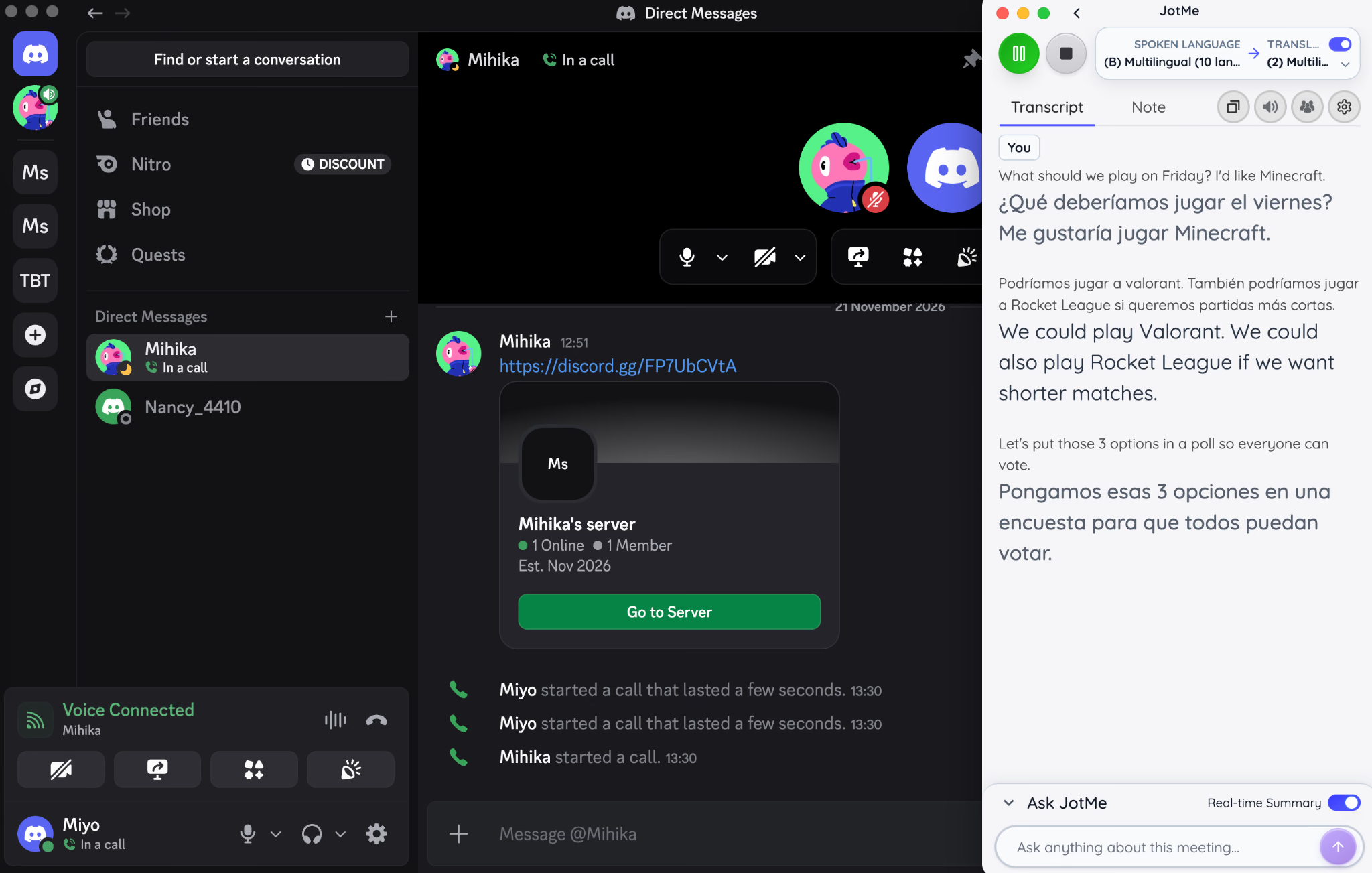
Los subtítulos traducidos aparecerán en la ventana de JotMe. Si otros participantes también necesitan verlos, muestra esa ventana al compartir tu pantalla en Discord.
Paso 3: Pide a JotMe que redacte la encuesta
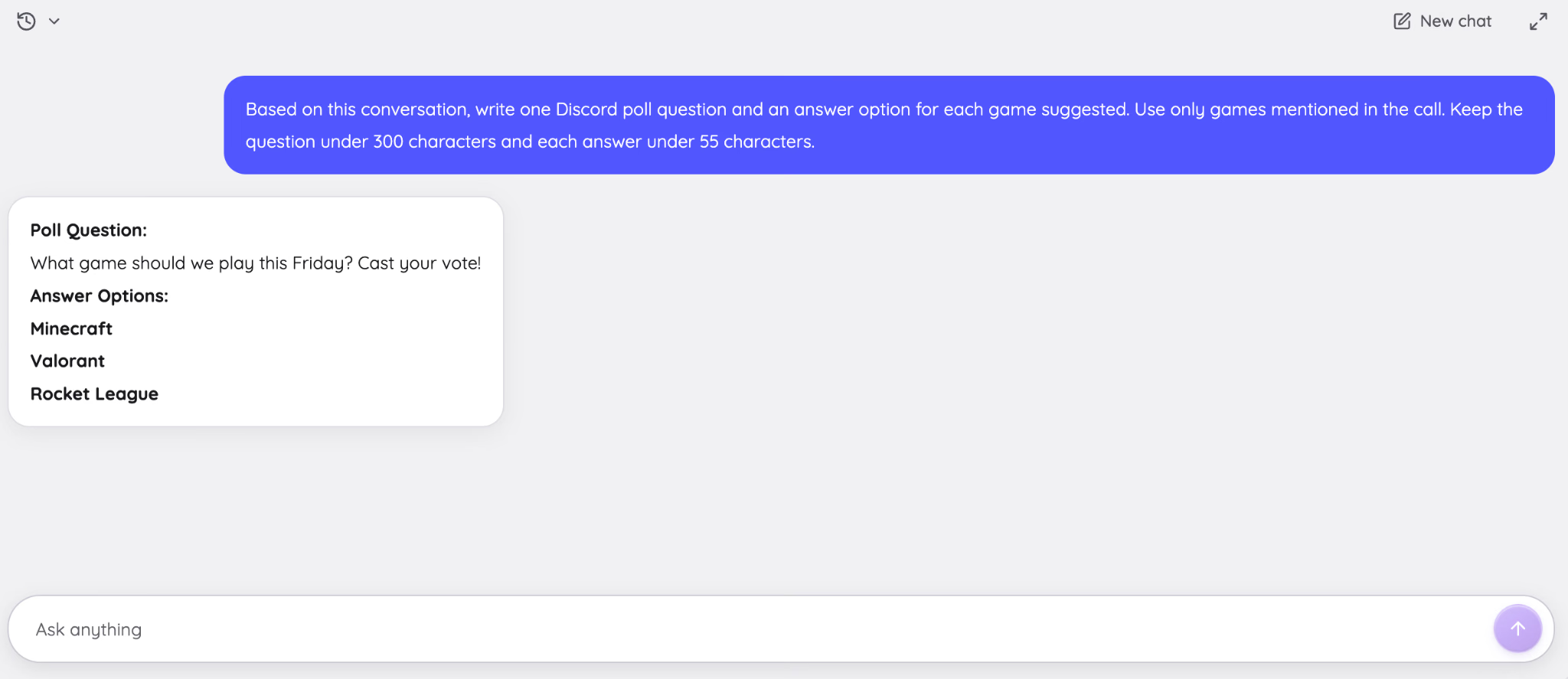
Abre la grabación de la reunión guardada en Recordings (grabaciones) y usa Ask JotMe (pregúntale a JotMe) en la parte inferior. Por ejemplo, puedes escribir lo siguiente:
A partir de esta conversación, escribe una pregunta para una encuesta de Discord y una opción por cada juego que se haya propuesto. Incluye solo los juegos mencionados en la llamada. Usa menos de 300 caracteres para la pregunta y menos de 55 para cada opción.
JotMe devolverá la pregunta de la encuesta con varias opciones:
Paso 4: Publica la encuesta en Discord
Comprueba el contenido en la transcripción antes de copiarlo. En la aplicación de Discord → Crear encuesta, pega la pregunta y agrega cada juego como una respuesta aparte. Selecciona la duración y haz clic en Publicar.
Convierte una conversación de Discord en una encuesta
¿Estás reuniendo propuestas durante una llamada de Discord en varios idiomas? Los subtítulos traducidos de JotMe te ayudan a seguir lo que se dice. Luego, Ask JotMe puede redactar la pregunta y las opciones a partir de la conversación para que las revises y las copies en Discord.
Descarga JotMe gratisConclusión
Para una encuesta sencilla, como elegir un juego, planear un evento o buscar un horario que funcione para todos, usa la función integrada de Discord. Te permite fijar una fecha límite, ofrecer hasta 10 opciones, permitir una o más respuestas y ver los resultados sin contar mensajes.
Las reacciones con emojis son prácticas para votar rápido en el chat. Recuerda que cada persona puede elegir más de un emoji y tendrás que decidir cuándo se cierra la votación. Si necesitas más opciones o limitar el voto a un rol, un bot como EasyPoll puede darte esos controles.
A veces el trabajo empieza antes de crear la encuesta. El grupo puede comentar varias ideas en una llamada de Discord, con propuestas en distintos idiomas. En ese caso, usa los subtítulos traducidos de JotMe para seguir la conversación y pídele que prepare un borrador con las sugerencias que quedaron en la transcripción.
Revisa la pregunta y las opciones y pégalas en Discord para que puedan votar todos, incluso quienes no estuvieron en la llamada.
Guarda las propuestas de tu grupo de Discord
Una encuesta es más fácil de preparar si puedes volver a la conversación. Usa JotMe en tu próxima llamada de Discord para seguir lo que se dice en distintos idiomas y guardar una transcripción. Repasa las sugerencias después y pídele ayuda a JotMe para organizar la votación.
Prueba JotMe en tu próxima llamadaPreguntas frecuentes
¿Cómo veo quién votó por cada opción en una encuesta de Discord?
En la aplicación de Discord, haz clic en el recuento de votos al pie de la encuesta. Elige una respuesta para ver quién la seleccionó.
¿Cómo cierro una encuesta en Discord?
Haz clic derecho en una encuesta que hayas creado y selecciona End Poll Now (finalizar encuesta ahora). Después, haz clic en Okay (aceptar) en la ventana de confirmación. La votación se detiene de inmediato y la encuesta queda en el canal con los resultados finales. Debajo aparece un mensaje con la opción ganadora. En el celular, mantén presionada la encuesta publicada y elige End Poll Now → Okay (finalizar encuesta ahora → aceptar).
¿Cómo voto en una encuesta de Discord?
Elige tu respuesta y haz clic en Votar para enviarla. Verás una marca junto a tu elección y el botón Quitar voto . Puedes retirar tu voto y elegir de nuevo antes de que termine la encuesta. Si se admiten varias respuestas, puedes marcar más de una opción.
¿Cómo administran los permisos de encuestas los administradores de Discord?
Los administradores pueden administrar los permisos de encuestas de Discord desde Server Settings → Roles → Default permissions → Permissions (ajustes del servidor → roles → permisos predeterminados → permisos) . Busca Crear encuestas para cambiar la configuración predeterminada para todos. Para gestionar un solo rol, selecciónalo y abre su pestaña Permisos .
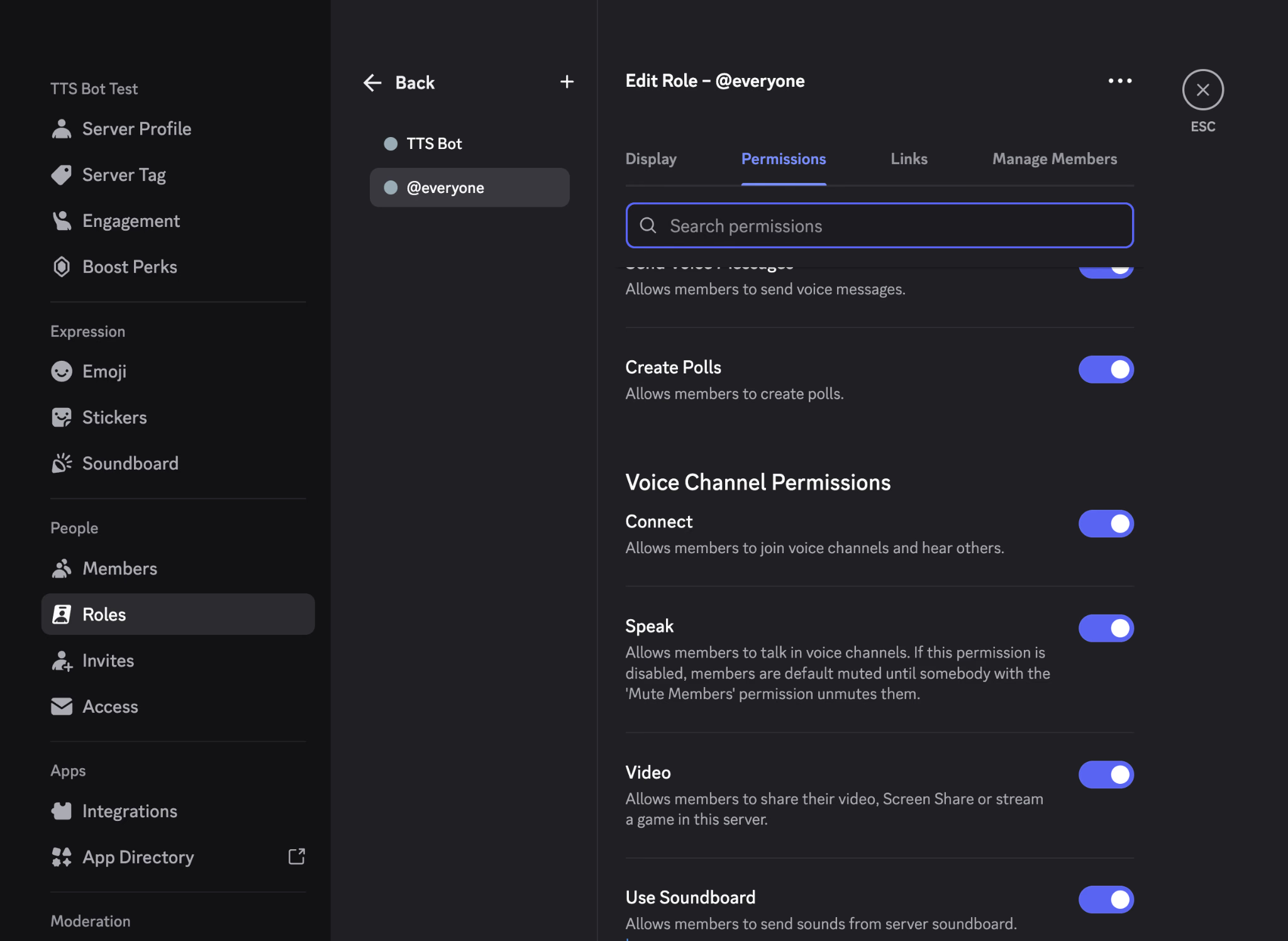
Para configurar un canal, abre Edit Channel → Permissions → Advanced permissions (editar canal → permisos → permisos avanzados), selecciona el rol o miembro y busca Crear encuestas. La marca de verificación permite crear encuestas, la cruz lo impide y la diagonal hereda la configuración. Guarda los cambios.