Guías
Más de 10 mejores aplicaciones de iOS para profesionales de negocios [probadas y comprobadas]

Viraj Mahajan
February 14, 2026
Si eres un profesional de negocios que usa un iPhone, tu mayor problema no es la falta de aplicaciones; es elegir la mejor aplicación de iOS que realmente funcione en situaciones reales. Desde hablar con clientes internacionales, gestionar equipos remotos, unirse a reuniones desde cualquier lugar o mantener accesibles las tareas y los archivos, la mayoría de las apps para iOS resuelven un problema, pero ralentizan el resto.
La respuesta no es una aplicación «que lo haga todo», sino las aplicaciones iOS adecuadas adaptadas a los casos de uso empresarial reales que encontramos día a día, como la aplicación móvil de JotMe para conversaciones multilingües en vivo, Slack para la comunicación en equipo, Zoom para reuniones con clientes y Notion para documentación.
Esta lista va directamente a eso y se centra solo en las herramientas que funcionan bien en iOS cuando estás de viaje, trabajas en varios idiomas o gestionas el trabajo entre reuniones.
TL; DR rápidos
- La aplicación móvil iOS de JotMe es ideal para mantener conversaciones multilingües en tiempo real y adaptadas al contexto en el iPhone, ya que te ayuda a hablar con naturalidad y a seguir conversaciones detalladas en más de 45 idiomas durante viajes, reuniones con clientes o negociaciones interculturales.
- Slack es una opción ideal para un chat de equipo interno rápido y organizado en iOS, ya que mantiene estructuradas las conversaciones, los hilos y los flujos de trabajo para que dediques menos tiempo al correo electrónico y más tiempo a avanzar en los proyectos.
- Equipos de Microsoft es ideal para la colaboración a escala empresarial en el iPhone, ya que combina chat, llamadas de voz, archivos y reuniones en una sola aplicación, especialmente si tu empresa utiliza Microsoft 365.
- Zoom es ideal para videoconferencias fiables y de alta calidad con clientes externos, ya que permite a los profesionales de negocios unirse a seminarios web y debates o organizarlos directamente desde sus iPhones.
- Google Meet es ideal para realizar videollamadas rápidas dentro del ecosistema de Google, ya que ofrece un acceso perfecto a las reuniones desde Gmail o Calendar sin tener que cambiar de una aplicación a otra en iOS.
- Noción es ideal para la documentación centralizada y las bases de conocimiento de los equipos, ya que permite a los usuarios de iOS crear, organizar y colaborar en documentos y procesos desde cualquier lugar.
- Microsoft OneNote es ideal para tomar notas de forma sencilla y estructurada en todos los dispositivos, ya que te permite organizar fácilmente las libretas para reuniones y el material de referencia directamente en tu iPhone.
- Todoist es lo mejor para la productividad personal y la administración de tareas diarias, ya que le ayuda a capturar, priorizar y realizar un seguimiento de las tareas y tareas pendientes sobre la marcha sin complejidad.
- Trello es una excelente opción para el seguimiento visual de proyectos y flujos de trabajo ligeros, con tableros y tarjetas que permiten ver y actualizar fácilmente el progreso del proyecto desde el iPhone.
- Calendly es ideal para la programación automática de reuniones en iOS, ya que elimina las idas y venidas al permitir que los invitados reserven horarios directamente en tu calendario.
- Google Drive es ideal para acceder a los archivos y colaborar en tiempo real estés donde estés, ya que te permite almacenar, compartir y editar documentos desde tu iPhone con tus compañeros de equipo.
Para que sea más fácil elegir rápidamente la herramienta adecuada, la siguiente tabla asigna cada aplicación a las situaciones empresariales exactas en las que funciona mejor en el iPhone.
Las mejores aplicaciones de iOS para la traducción multilingüe en tiempo real
La aplicación móvil iOS de JotMe está diseñada para traducir conversaciones bidireccionales en vivo en el iPhone sin interrumpir el flujo. Ya sea para hablar con los clientes mientras están de viaje, mantener conversaciones cara a cara o organizar reuniones multilingües mientras estás fuera de casa, la aplicación móvil de JotMe mantiene las conversaciones continuas, lo que la hace mucho más práctica para un uso empresarial real en iOS que las aplicaciones de traducción genéricas.
La aplicación para iPhone de JotMe: la mejor para la traducción en vivo en 45 idiomas
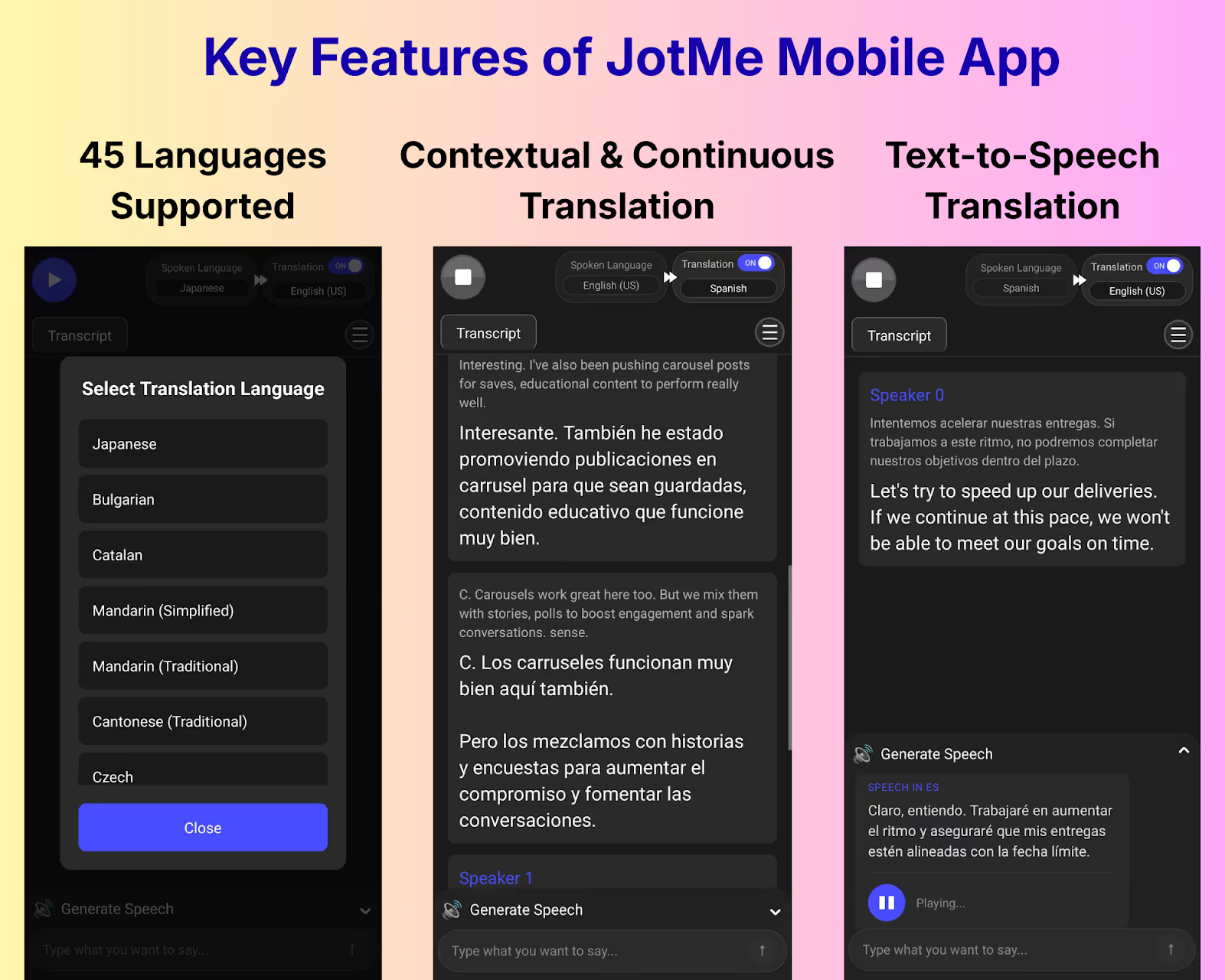
Hemos utilizado el Aplicación móvil JotMe iOS durante la visita de un cliente al extranjero el mismo día, comenzando con una coordinación informal en el aeropuerto, luego una conversación sobre el taxi y, finalmente, una breve conversación de negocios in situ. En iOS, abrimos la aplicación móvil JotMe para iOS una vez y la dejamos funcionar. Las traducciones aparecieron al instante y se pronunciaron en voz alta, por lo que nadie tuvo que hacer una pausa ni leer la pantalla, incluso cuando la conversación cambiaba de tema.
Lo que funcionó de manera consistente en nuestras pruebas fue cómo la aplicación móvil JotMe para iOS manejó el equilibrio entre velocidad y precisión. Durante los intercambios rápidos, como las instrucciones o los plazos, mantuvimos la calidad de la traducción al mismo ritmo. Cuando el debate pasó a centrarse en los plazos y las responsabilidades de entrega, pasamos a la versión contextual para obtener resultados más precisos y sensibles a los matices. En JotMe, hay un ajuste inteligente basado en la IA que pasa automáticamente de rápido a contextual y viceversa, según el flujo de la conversación.
También probamos Google Translate en situaciones similares, pero a menudo traducía frase por frase, lo que perdía el tono y nos obligaba a repetir o reformular, especialmente en conversaciones técnicas o comerciales. Para profesionales que buscan una solución más fiable Alternativa a Google Translate, la aplicación para iPhone de JotMe gestionó mejor esos momentos porque siguió el contexto durante todo el intercambio en lugar de dividir la conversación en fragmentos.
Cuando sea necesario revisar o ampliar las conversaciones después de la reunión, JotMe la aplicación de escritorio añade más control con funciones como transcripciones multilingües, un manejo más profundo del contexto y funciones basadas en inteligencia artificial, lo que lo hace útil más allá del uso móvil en tiempo real.
Ventajas de la aplicación móvil de JotMe
- Traducción en vivo continua y sensible al contexto
- Salida hablada para un intercambio natural
- Control de precisión ajustable (rápido frente a contextual)
Contras de la aplicación móvil de JotMe
- Requiere una conexión a Internet activa (todavía no hay modo offline)
- El plan gratuito es limitado, por lo que el uso prolongado requiere un plan de pago
Cuándo usar: Utilice la aplicación móvil iOS de JotMe durante los viajes internacionales, las visitas a las instalaciones de los clientes, los recorridos por las fábricas y las conversaciones informales previas a la reunión, en las que las conversaciones avanzan rápidamente y la precisión importa más que la traducción literal.
Preguntas frecuentes sobre la aplicación móvil de JotMe
¿Qué aplicación de iOS es mejor para la traducción en directo?
JotMe es una de las mejores aplicaciones de iOS para la traducción en vivo. Ofrece conversaciones multilingües bidireccionales, continuas y sensibles al contexto en más de 45 idiomas, con una salida oral y una precisión ajustable, lo que la hace ideal para reuniones con clientes, viajes y conversaciones de negocios transfronterizas.
¿La aplicación móvil de JotMe puede manejar un lenguaje técnico o específico de la empresa?
Sí La aplicación móvil iOS de JotMe funciona bien en las conversaciones que incluyen el lenguaje empresarial y operativo, como los plazos, las responsabilidades, los resultados y las discusiones sobre planificación. A diferencia de los traductores genéricos que tratan cada oración de forma aislada, JotMe mantiene el contexto durante todo el intercambio, lo que ayuda a preservar el significado cuando se hace referencia a los términos de forma repetida o implícita en lugar de repetirlos.
¿La aplicación móvil iOS de JotMe es adecuada para conversaciones espontáneas y sin guión?
Sí La aplicación móvil iOS de JotMe está diseñada para conversaciones naturales y sin guión en las que las personas interrumpen, cambian de tema o hablan de manera informal. Como la traducción se ejecuta de forma continua en segundo plano, los usuarios no necesitan pausar, pulsar botones ni reiniciar las frases, lo que la hace práctica para discusiones reales en lugar de para diálogos guionados.
¿La aplicación móvil iOS de JotMe admite conversaciones multilingües en más de 2 idiomas?
Sí La aplicación móvil iOS de JotMe puede traducir hasta 10 idiomas hablados a un único idioma de salida preferido durante una conversación en vivo. Esto hace que la aplicación móvil de JotMe sea útil en entornos grupales en los que los participantes hablan diferentes idiomas pero necesitan seguir la discusión en un idioma común sin detener el flujo.
Las mejores aplicaciones de iOS para chat grupal
Slack y Microsoft Teams son las dos aplicaciones iOS más utilizadas para el chat grupal, pero resuelven problemas de comunicación muy diferentes en el iPhone. Slack está diseñado para mantener conversaciones rápidas e informales en equipo, mientras que Microsoft Teams está diseñado para una colaboración estructurada en toda la organización vinculada a los sistemas de trabajo.
Slack: ideal para una comunicación interna de equipo rápida
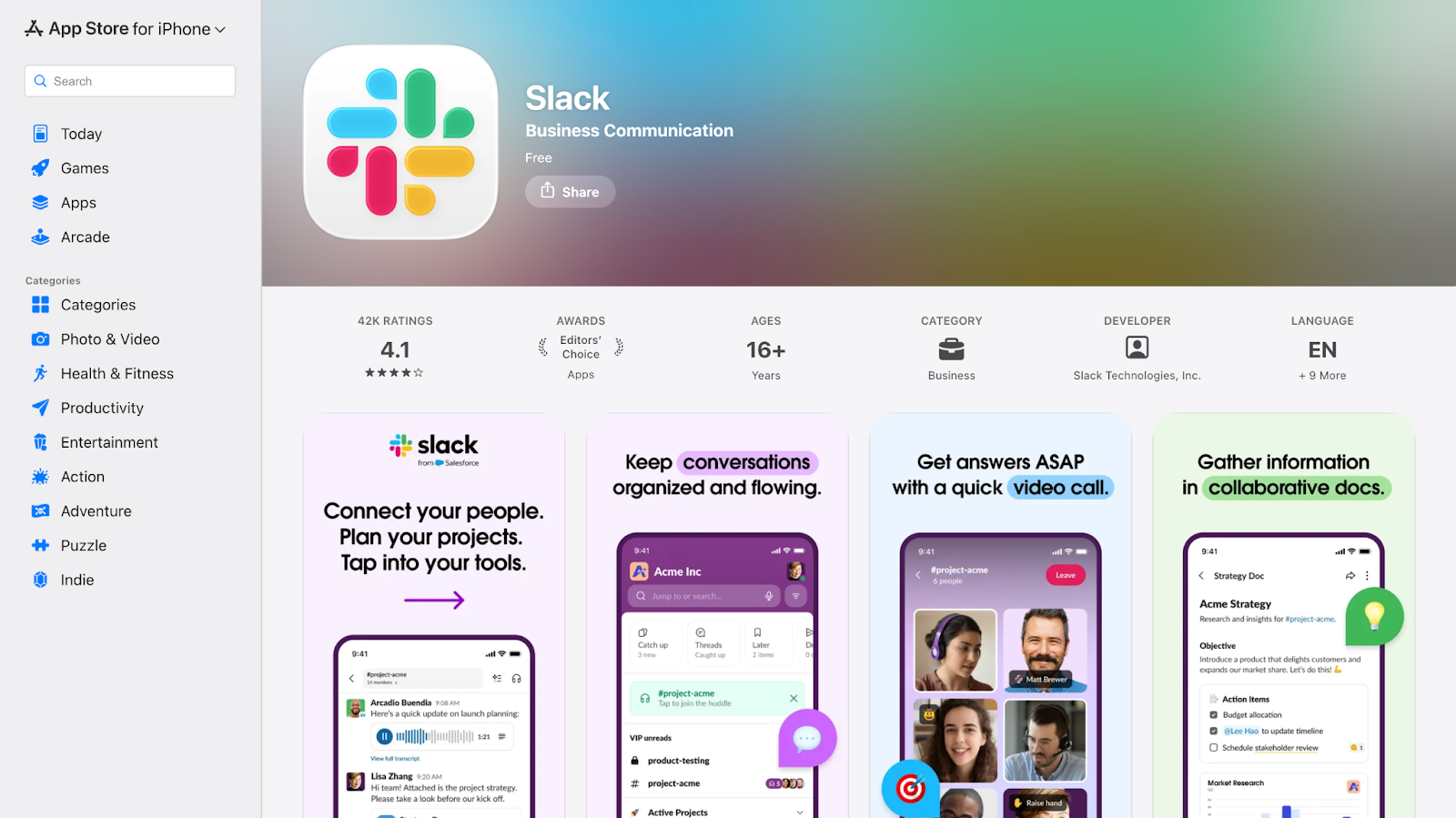
En el iPhone, Slack se siente como la sede digital de tu equipo; todo, desde las preguntas rápidas del equipo hasta las preguntas interdepartamentales, vive en un solo lugar. Solemos usar Slack en iOS cuando no estamos en el escritorio y necesitamos encadenar conversaciones, etiquetar a compañeros de equipo, responder al instante sin cambiar de aplicación o incluso actualizar el estado con emojis graciosos que indiquen «somnoliento 😴» o «ocupado con la cabeza agachada 🧑 💻». Los canales y las automatizaciones del flujo de trabajo de Slack son ideales para los equipos que combinan las tareas, las alertas y la colaboración con las herramientas que ya utilizamos.
Profesionales de Slack
- Chat intuitivo y ligero que parece nativo en iOS
- Integraciones masivas de terceros (más de 2000 aplicaciones) para flujos de trabajo
- Las notificaciones personalizables ayudan a gestionar la concentración
Contras de Slack
- Las llamadas de video/audio son básicas en comparación con las aplicaciones independientes
- Puede resultar caro a medida que tu equipo crece
- El chat «siempre activo» puede provocar fatiga en las notificaciones si no se configura
Cuándo usar Slack: Usa Slack en tu iPhone para mantener conversaciones rápidas y en tiempo real con compañeros de equipo, colaboradores externos o autónomos, especialmente si tu flujo de trabajo depende de herramientas como Google Drive, Asana, GitHub o aplicaciones de CRM.
Preguntas frecuentes sobre Slack
¿Funciona bien Slack para la colaboración externa?
Sí, funciones como Slack Connect te permiten chatear de forma segura con socios y proveedores sin salir de tu espacio de trabajo.
¿Puede Slack reemplazar el correo electrónico para la comunicación en equipo?
En muchos casos, sí. Los canales e hilos de Slack facilitan la búsqueda y el seguimiento del contexto que si se desplazan por cadenas de correo electrónico.
¿Cómo gestiona Slack las notificaciones en iOS?
En iOS, Slack usa notificaciones push que se pueden personalizar según el tipo de mención del canal y las palabras clave. Puedes silenciar los canales, establecer horarios para no molestar y controlar la frecuencia de las alertas para mantenerte informado sin interrupciones constantes.
Microsoft Teams: ideal para la colaboración empresarial
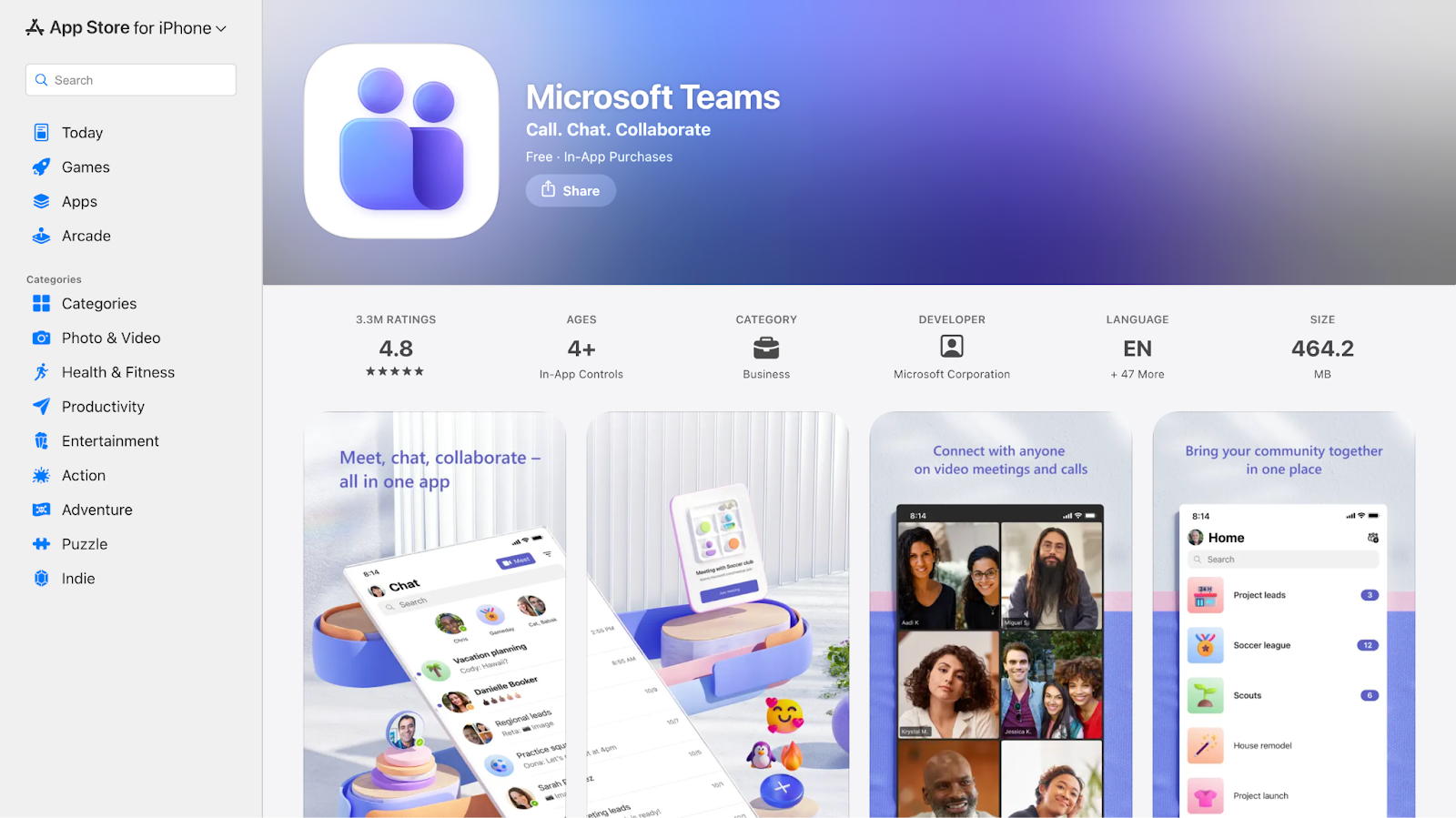
Microsoft Teams para iPhone está diseñado para una comunicación empresarial estructurada, ya que combina el chat con las reuniones, el acceso a archivos y las herramientas de Office sin tener que saltar de una aplicación a otra. Cuando nuestro equipo trabaja activamente en Microsoft 365 (por ejemplo, editando un documento de Word, revisando un documento de PowerPoint o uniéndose a una llamada de voz improvisada), Teams parece un centro móvil unificado en lugar de una app de mensajería con complementos. También confiamos en Microsoft Teams para revisar las conversaciones a través de reuniones, chats y compartidos Notas de reuniones de IA, lo que ayuda a mantener accesibles el contexto y las decisiones una vez finalizada la llamada.
Profesionales de Microsoft Teams
- Integración profunda con Word, Excel, SharePoint y OneDrive
- Seguridad y cumplimiento de nivel empresarial integrados en la plataforma
- Funciones avanzadas de reunión y chat dentro de la misma aplicación
Contras de Microsoft Teams
- La interfaz puede parecer desordenada o pesada en comparación con las aplicaciones de chat más simples
- Integraciones limitadas de terceros fuera del ecosistema de Microsoft
- Puede resultar abrumador para los equipos que aún no utilizan Microsoft 365
Cuándo usar Microsoft Teams: Usa Teams en tu iPhone cuando estés integrado en los flujos de trabajo de Microsoft 365 que necesitan una estrecha integración de archivos y calendarios, o cuando trabajes en un entorno regulado en el que la seguridad y el cumplimiento son importantes.
Preguntas frecuentes sobre Microsoft Teams
¿Los equipos pueden reemplazar aplicaciones de videoconferencia independientes?
Sí Las herramientas de vídeo y reuniones de los equipos suelen ser más potentes y fluidas que las aplicaciones básicas de chat grupal de iOS.
¿Teams es bueno para equipos pequeños que no son de Microsoft?
Microsoft Teams funciona, pero obtendrás más valor si tu equipo ya usa los servicios de Microsoft 365.
¿La aplicación móvil admite la edición de archivos compartidos?
Sí, puedes abrir y editar archivos compartidos de Word, Excel o PowerPoint directamente desde la aplicación Teams para iOS.
Las mejores aplicaciones de iOS para reuniones en línea
Zoom y Google Meet son las aplicaciones iOS más utilizadas para reuniones en línea, pero admiten diferentes estilos de reunión en el iPhone. Zoom está optimizado para grandes llamadas externas y seminarios web, mientras que Google Meet está diseñado para reuniones ligeras y rápidas dentro de los ecosistemas de trabajo existentes.
Esta evolución hacia reuniones más inteligentes e interactivas no es casual. Según Global Business Travel Previsión de reuniones y eventos globales de GBT 2025, el 50% de los profesionales de reuniones están adoptando software de inteligencia artificial y aplicaciones móviles para mejorar la participación de los asistentes, lo que indica un cambio más amplio hacia experiencias de reuniones impulsadas por la tecnología.
Zoom: ideal para reuniones externas y seminarios web
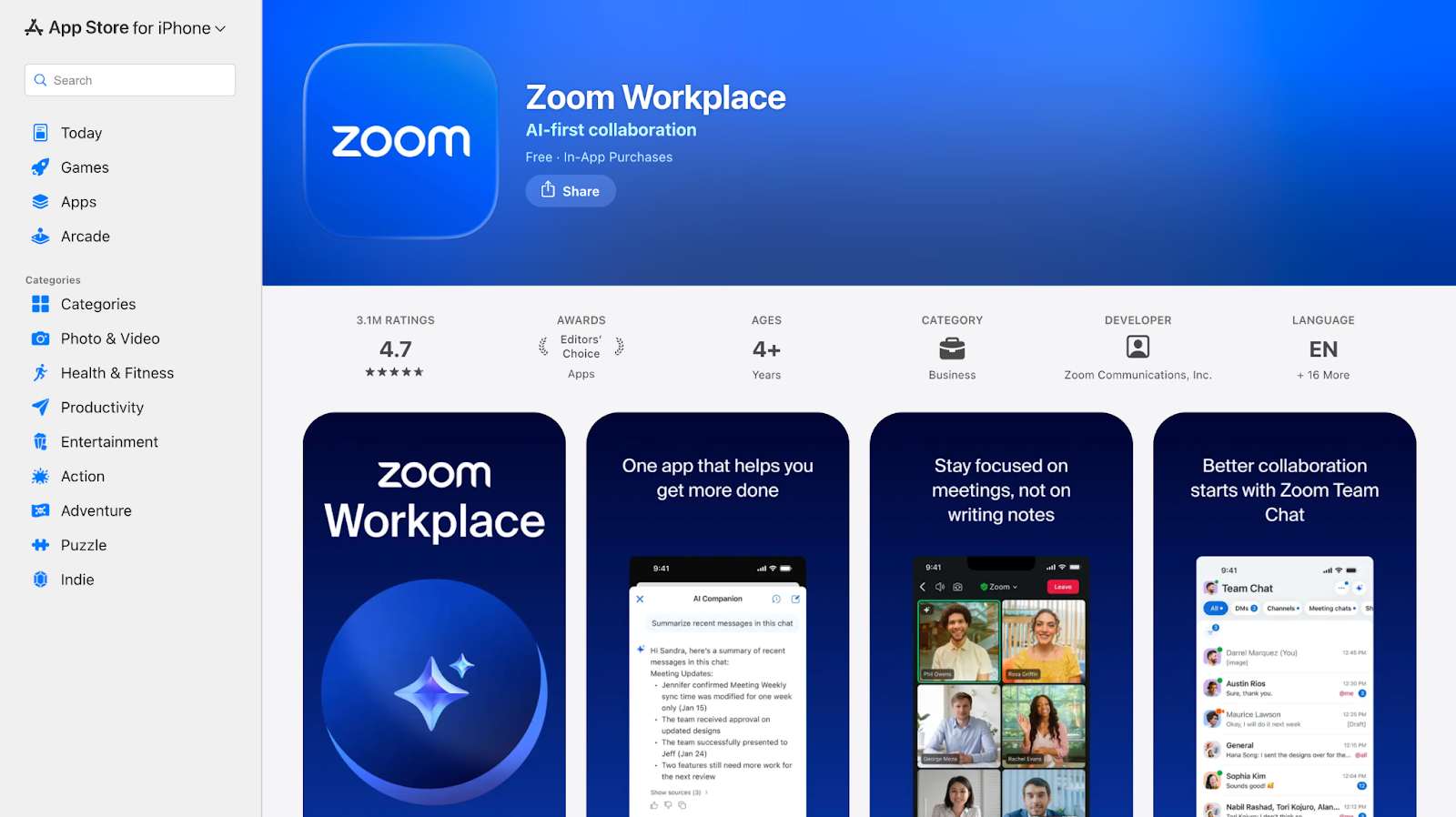
Zoom funciona mejor en iOS cuando las reuniones involucran a clientes, socios o grupos grandes, donde la confiabilidad es más importante que cualquier otra cosa. Hemos usado Zoom en el iPhone mientras viajábamos, cambiábamos de red y nos uníamos a seminarios web sin perder la calidad de las llamadas ni el control del audio o el vídeo. Para reuniones globales, Traducción con zoom Las funciones como los subtítulos en vivo y la compatibilidad con idiomas también ayudan a seguir las conversaciones con los participantes internacionales directamente desde la aplicación móvil.
Ventajas de Zoom
- Rendimiento estable de vídeo y audio incluso en redes móviles variables
- Fuertes controles de anfitrión en iOS para silenciar el uso compartido de la pantalla y gestionar a los participantes
- Útiles subtítulos en vivo y soporte de traducción por Zoom para reuniones transfronterizas
Contras del zoom
- Alto consumo de batería durante llamadas largas en el iPhone
- Las funciones avanzadas parecen restringidas sin un plan de pago
- El chat y los controles pueden parecer desordenados en pantallas más pequeñas
Cuándo usar Zoom: Usa Zoom para unirte a reuniones de clientes externos, llamadas con inversores, seminarios web o debates internacionales en los que la estabilidad de las llamadas y el control de los participantes son fundamentales en iOS.
Preguntas frecuentes sobre Zoom
¿Qué aplicaciones de iOS funcionan mejor mientras viajas?
Mientras estás de viaje, Zoom funciona de forma fiable en redes cambiantes, la aplicación móvil iOS de JotMe permite mantener conversaciones multilingües fluidas, Slack mantiene a los equipos conectados, Google Drive proporciona acceso instantáneo a los archivos y Calendly simplifica la programación en distintas zonas horarias sin tener que enviar y recibir correos electrónicos.
¿Zoom es fiable para las reuniones de clientes y partes interesadas en un iPhone?
Sí Zoom es una de las opciones más estables para reuniones externas en iOS, especialmente para unirse a llamadas de clientes, conversaciones con proveedores o entrevistas. La calidad del vídeo, la pantalla compartida y los controles de audio se mantienen constantes incluso en las redes móviles.
¿Qué tan bien gestiona Zoom las reuniones cuando estás de viaje o cambias de red?
El zoom se adapta bien a los cambios de conectividad del iPhone. Si la red se interrumpe o cambia entre Wi-Fi y datos móviles, las reuniones suelen volver a conectarse rápidamente sin terminar la sesión, lo que resulta útil a la hora de unirse a las llamadas desde cualquier lugar.
¿Zoom para iPhone admite reuniones de negocios estructuradas y no solo llamadas rápidas?
Sí Gracias a funciones como las reuniones programadas, las salas de espera, los controles del anfitrión y el uso compartido de la pantalla, Zoom es ideal para presentaciones formales, demostraciones y debates con varios participantes, incluso si te unes desde un iPhone.
Google Meet: ideal para reuniones rápidas dentro de Google Workspace
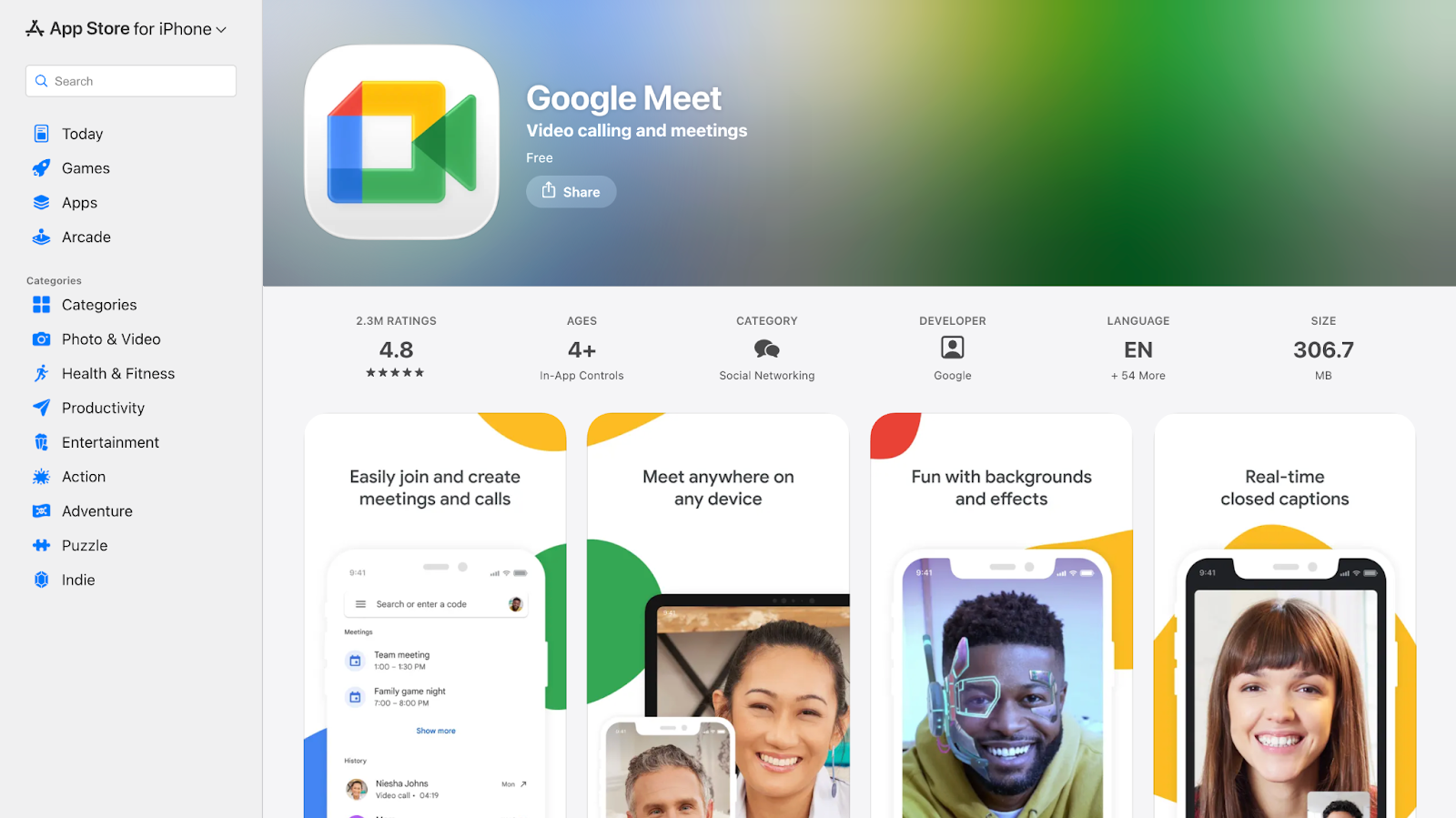
Google Meet se adapta de forma natural a un flujo de trabajo de iOS si tu trabajo ya se encuentra en Google Workspace. Solemos usar Google Meet para reuniones internas breves cuando cambiamos entre Gmail, Calendar y Docs en un iPhone. Tras las llamadas, accede a un Transcripción de Google Meet hace que sea más fácil revisar las decisiones o los puntos omitidos sin necesidad de tomar notas separadas, lo que resulta especialmente útil cuando las reuniones se unen sobre la marcha.
Profesionales de Google Meet
- Integración perfecta con Gmail, Calendar y Google Docs en iOS
- Aplicación ligera que funciona bien para reuniones rápidas y no planificadas
- La compatibilidad con las transcripciones de Google Meet ayuda a mejorar la claridad después de la reunión
Contras de Google Meet
- Controles avanzados limitados en comparación con Zoom
- Menos opciones de personalización para reuniones grandes o formales
- El rendimiento puede disminuir en redes más débiles durante las videollamadas
Cuándo usar Google Meet: Usa Google Meet para realizar controles internos rápidos, sincronizaciones de equipos o debates centrados en Workspace en los que la velocidad y las referencias posteriores a la reunión importan más que los controles avanzados.
Preguntas frecuentes sobre Google Meet
¿Google Meet ofrece transcripciones en el iPhone?
Google Meet puede transcribir las reuniones y guardar la transcripción para consultarla más adelante mediante funciones vinculadas a Google Workspace. En los planes compatibles, la transcripción se vincula al evento del calendario o se almacena en Google Drive para que puedas revisar lo que se dijo después de la llamada.
¿Puedo obtener un registro de las notas de una reunión de una llamada de Google Meet?
Sí La integración de Google Meet con Workspace permite adjuntar automáticamente las transcripciones al evento de Google Calendar o a la carpeta de Google Drive de la reunión, lo que te proporciona un registro de texto del debate que puedes revisar o compartir. Esto es especialmente útil si te unes desde un iPhone y quieres una referencia de seguimiento.
¿Cuáles son los problemas más comunes a los que se enfrentan los usuarios de Google Meet iOS y cómo pueden solucionarlos?
Algunos usuarios de iPhone tienen problemas para unirse o tener permisos (como el acceso al micrófono o a la cámara). Estos problemas suelen solucionarse si te aseguras de que Google Meet tenga los permisos adecuados en la configuración de iOS para la cámara y el micrófono, y mantener la app actualizada contribuye a la estabilidad.
Las mejores aplicaciones de iOS para notas y documentación
Notion y Microsoft OneNote son dos de las aplicaciones iOS más utilizadas para notas y documentación, pero resuelven problemas muy diferentes en el iPhone. Notion está diseñada para la documentación estructurada y a largo plazo, mientras que Microsoft OneNote destaca cuando es necesario capturar la información rápidamente y recuperarla más adelante durante los días de trabajo más ajetreados.
Noción: ideal para la documentación integral
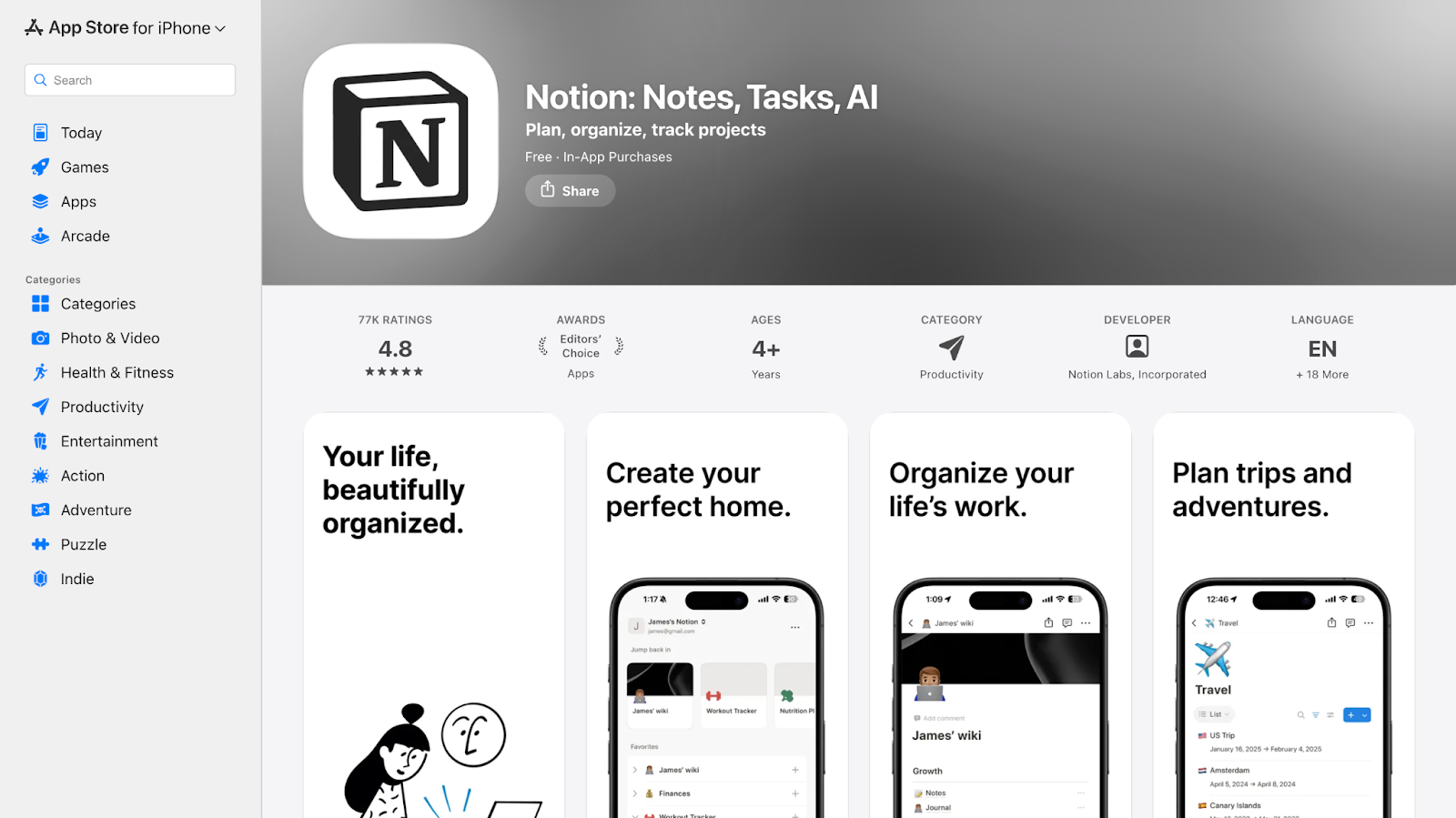
Cuando necesitamos capturar y organizar proyectos complejos sobre la marcha, Notion en el iPhone se convierte en nuestro espacio de trabajo vivo. Usamos Notion para crear guías dinámicas, documentación de reuniones vinculada a tareas y bases de conocimiento colaborativas que se mantienen sincronizadas con el escritorio y la web.
En iOS, las bases de datos y las páginas con plantillas de Notion nos permiten crear contenido estructurado, como resúmenes de proyectos, procedimientos operativos estándar y agendas compartidas, sin perder la continuidad al cambiar de una aplicación a otra.
Ventajas de Notion
- Poderosa combinación de notas, documentos, bases de datos y enlaces de tareas en un solo lugar
- La colaboración en tiempo real y la edición en equipo desde el iPhone son perfectas
- Las plantillas y la IA ayudan a acelerar la creación de contenido
Contras de Notion
- Los editores son complejos y requieren aprendizaje antes de dominarlos
- Las páginas pesadas pueden tardar en cargarse en iPhones antiguos
- No es ideal para tomar notas rápidas y efímeras
Cuándo usar Notion: Usa Notion en el iPhone cuando necesites documentación a nivel de proyecto, bases de conocimiento estructuradas compartidas entre equipos o contenido con enlaces cruzados que conecte las notas con las tareas y los objetivos.
Preguntas frecuentes sobre Notion
¿Las aplicaciones de iOS son lo suficientemente buenas para el trabajo empresarial sin un portátil?
Sí, las aplicaciones de iOS son lo suficientemente buenas para la ejecución empresarial básica, como reuniones, mensajería, programación, seguimiento de tareas y acceso a archivos. Sin embargo, la configuración detallada, la configuración compleja y el trabajo prolongado suelen ser más eficaces en un escritorio.
¿Cómo ayuda Notion a los equipos a mantenerse alineados?
Notion le permite crear paneles compartidos, documentos estructurados y flujos de trabajo vinculados para que los equipos sepan exactamente dónde se encuentran las decisiones y las tareas.
¿Puedo capturar los elementos de acción de la reunión en iOS?
Sí, puedes escribir o dictar notas, asignar tareas, etiquetar a tus compañeros de equipo y sincronizarlo todo automáticamente desde tu iPhone.
¿Notion es bueno tanto para el trabajo en solitario como para el trabajo en equipo?
Notion funciona bien para las personas que necesitan estructura, pero su valor se multiplica cuando los equipos la utilizan para organizar el conocimiento compartido.
Microsoft OneNote: ideal para la toma de notas estructurada
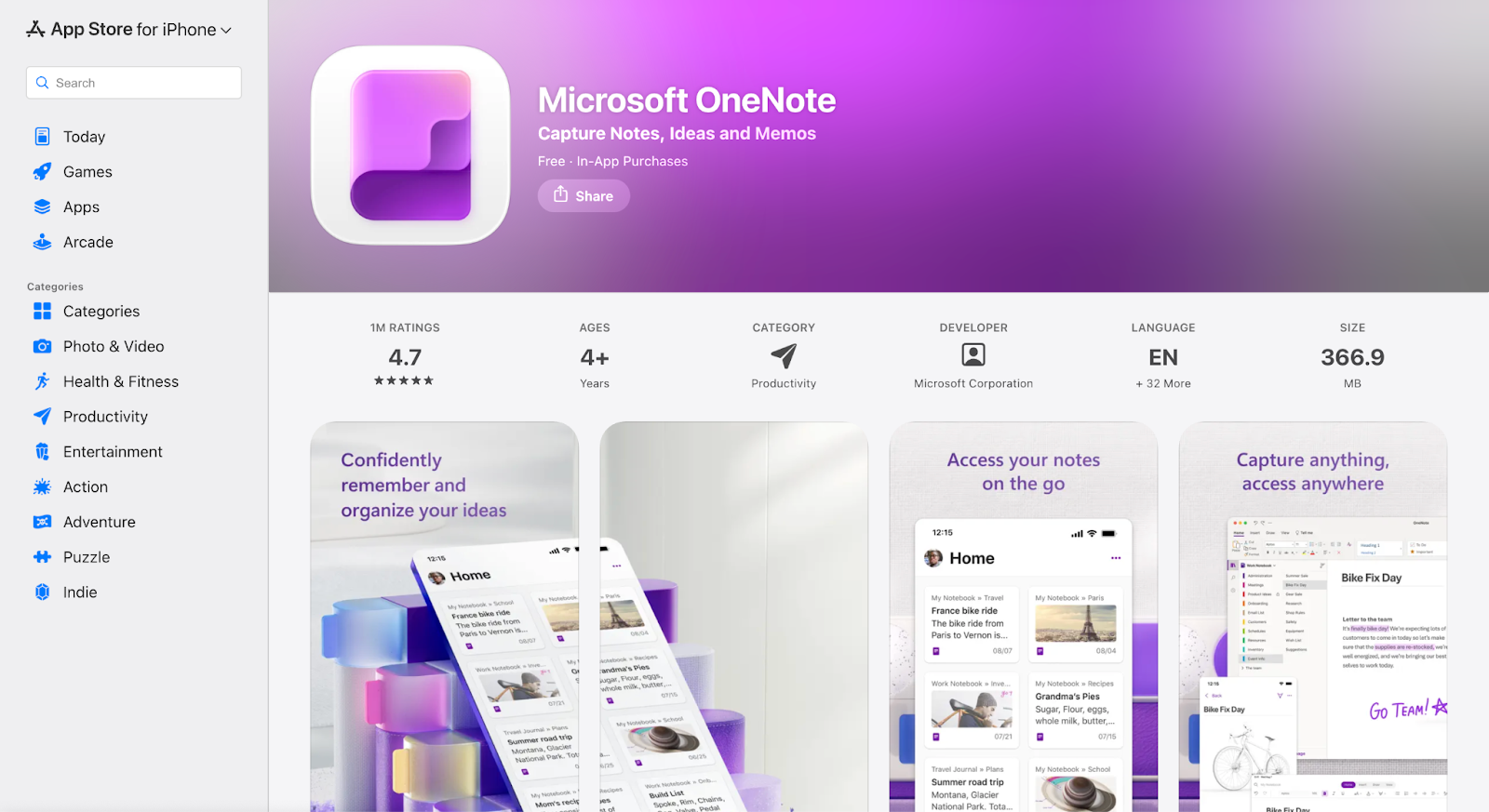
En el iPhone, terminamos usando OneNote cuando la información viene de todas partes a la vez. Una llamada rápida de un cliente termina, alguien dibuja un flujo en una pizarra, una captura de pantalla de Slack necesita contexto y nada de eso encaja perfectamente en un documento estructurado. OneNote gestiona bien este caos. Podemos colocar fotos, notas de voz, garabatos manuscritos y texto en la misma página y luego confiar en la búsqueda posterior para recuperarlos cuando realmente importa.
Ventajas de Microsoft OneNote
- Captura multiformato sencilla (texto mecanografiado, fotos, audio, bocetos manuscritos)
- Acceso sólido sin conexión con sincronización posterior con OneDrive
- Gratis y familiar, especialmente para los usuarios del ecosistema de Microsoft
Contras de Microsoft OneNote
- No está diseñado como una base de datos estructurada o un espacio de trabajo de proyectos
- La interfaz de usuario móvil puede parecer menos intuitiva para documentos de formato largo
- Fallos de sincronización reportados por algunos usuarios en redes menos estables
Cuándo usar: Usa OneNote en el iPhone cuando necesites notas rápidas y de formato libre, capturas visuales (como hacer fotos en pizarras) o grabar ideas y notas que quieras buscar más adelante sin crear flujos de trabajo estructurados.
Preguntas frecuentes sobre Microsoft OneNote
¿Puede OneNote buscar notas manuscritas?
Sí La búsqueda de OneNote puede encontrar texto mecanografiado y escritura a mano escaneada con OCR en las imágenes que añadas al iPhone.
¿OneNote mantiene el formato de las notas en todos los dispositivos?
Por lo general, sí, pero los formatos complejos pueden tener un aspecto diferente en el iPhone que en el escritorio.
¿Puedo compartir páginas de OneNote con otras personas?
Sí, puedes compartir libretas o páginas específicas a través de enlaces, y los colaboradores pueden ver o editar según los permisos.
Las mejores aplicaciones de iOS para la gestión de tareas y proyectos
Todoist y Trello son algunas de las mejores aplicaciones de iOS para la gestión de tareas y proyectos. Todoist se centra en la ejecución personal, mientras que Trello prioriza el progreso y la visibilidad compartidos.
Todoist: ideal para la productividad personal y el seguimiento de tareas
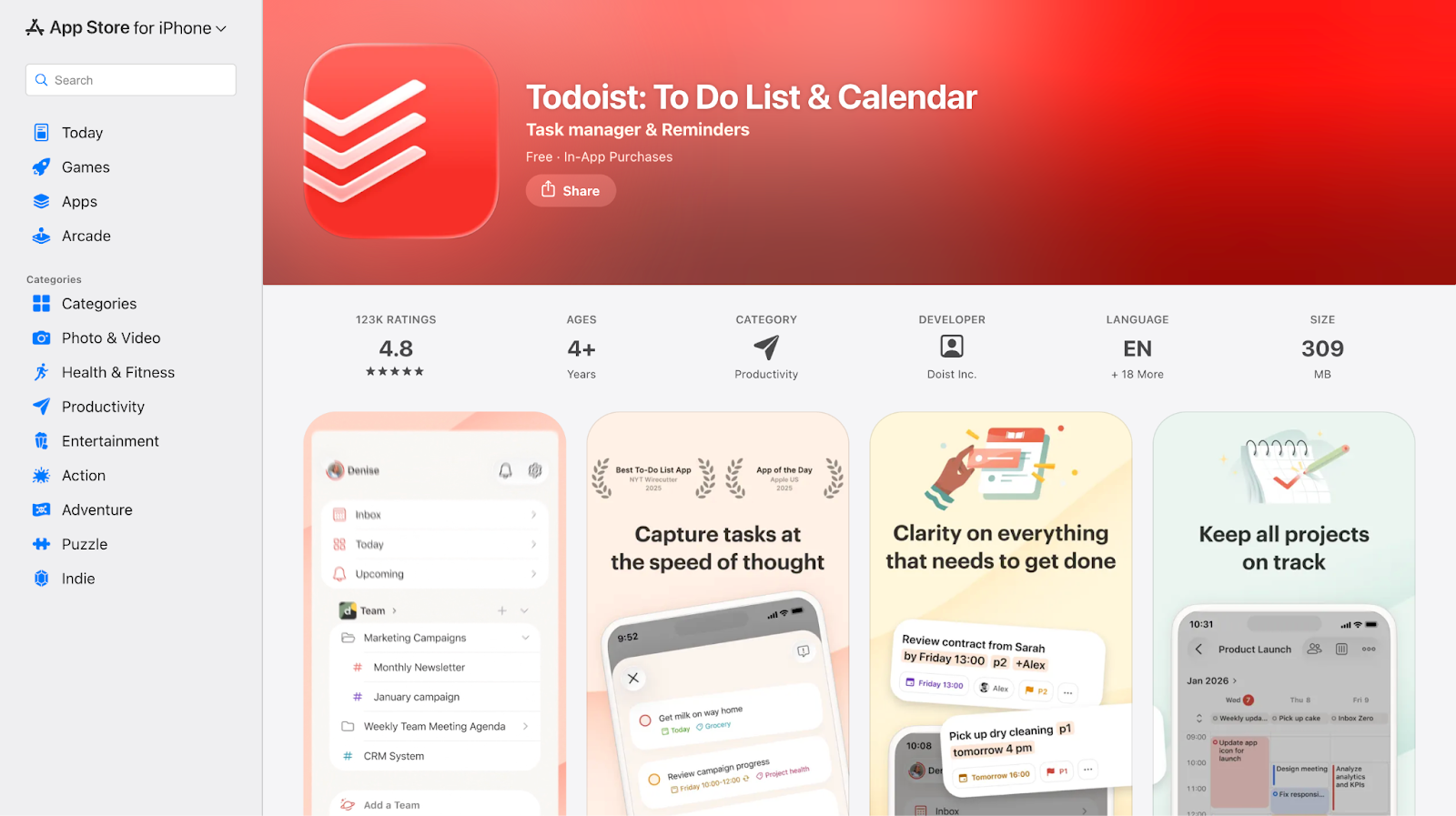
Todoist funciona bien en el iPhone cuando las tareas provienen de conversaciones, reuniones y decisiones rápidas en lugar de planes de proyectos formales. Confiamos en Todoist para captar los seguimientos inmediatamente después de las llamadas, añadir plazos con lenguaje natural y dejar que la vista de Hoy muestre lo que realmente necesita atención. La app para iOS es ligera y tiene una gran capacidad de respuesta, lo que es importante cuando las tareas se añaden en ráfagas cortas mediante mecanografía o dictado por voz.
Ventajas de Todoist
- Captura rápida de tareas con lenguaje natural optimizado para escritura y dictado en iOS
- Limpia las vistas actuales y futuras que reducen la carga cognitiva en dispositivos móviles
- Recordatorios confiables y tareas recurrentes que funcionan bien en todas las zonas horarias
Contras de Todoist
- Contexto visual limitado para proyectos complejos de varias etapas
- La colaboración en equipo es funcional, pero no es profundamente visual ni está basada en procesos
- Las vistas de informes y cargas de trabajo son mínimas en dispositivos móviles.
Cuándo usar Todoist: Usa Todoist en el iPhone cuando tu prioridad sea organizarte personalmente en reuniones, días de viaje y prioridades cambiantes, especialmente si las tareas se originan en conversaciones y no en planes formales de proyectos.
Preguntas frecuentes sobre Todoist
¿Puede Todoist gestionar un ajetreado día de trabajo en el iPhone sin resultar abrumador?
Sí Todoist está diseñado para reducir la sobrecarga en iOS al mostrar solo lo que necesita atención en las vistas Hoy y Próximos. En lugar de gestionar listas largas, los profesionales confían en estas vistas filtradas para centrarse en las prioridades inmediatas, lo que funciona bien durante las reuniones consecutivas o los días en los que hay muchos viajes.
¿Todoist es adecuado para la colaboración en equipo o principalmente para la gestión de tareas personales?
Todoist funciona mejor en el iPhone como administrador de tareas personal, incluso cuando las tareas provienen de un trabajo compartido. Si bien los equipos pueden colaborar mediante proyectos compartidos, la mayoría de los profesionales utilizan Todoist para hacer un seguimiento de sus propias responsabilidades y tareas de seguimiento, en lugar de gestionar los flujos de trabajo de todo el equipo.
¿Cómo encaja Todoist en una configuración de trabajo multiherramienta en iOS?
Todoist se adapta de forma natural a un flujo de trabajo de iOS en el que las tareas se originan en correos electrónicos, reuniones y conversaciones entre aplicaciones. Los profesionales suelen utilizar Todoist como la última parada para las acciones, capturando las tareas rápidamente y confiando en que los recordatorios aceleran su ejecución sin tener que volver a la aplicación original.
Trello: ideal para la gestión visual de proyectos
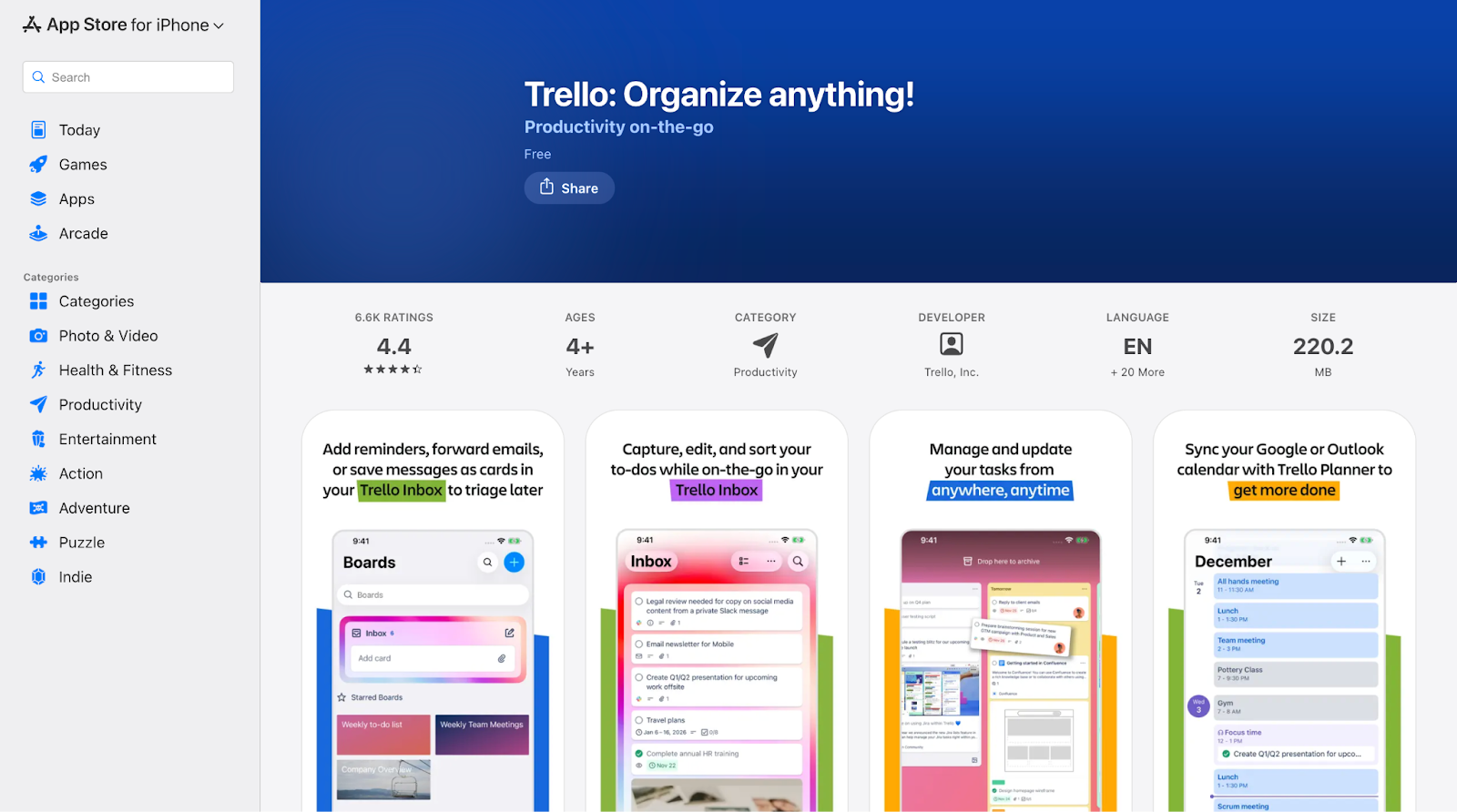
En el iPhone, Trello se convierte en el lugar donde comprobamos cuando un proyecto ya está en marcha y las decisiones se toman rápidamente. Abrimos la app para ver qué tareas están pendientes de revisión, qué tarjetas necesitan aprobaciones y qué ha pasado desde la última reunión. Durante una llamada, actualizamos el estado de la tarjeta, adjuntamos capturas de pantalla de iOS y dejamos comentarios en lugar de enviar mensajes de seguimiento que se pierden en el chat.
Trello funciona especialmente bien para iniciativas compartidas, como los lanzamientos de marketing, los flujos de incorporación de clientes o el seguimiento de los sprints, en las que todos necesitan tener la misma visión del progreso sin tener que abrir un portátil.
Ventajas de Trello
- Tableros visuales que muestran claramente el estado del proyecto en el iPhone
- Integraciones sólidas con Slack, el correo electrónico y los calendarios
- La automatización y las plantillas reducen la coordinación manual
Contras de Trello
- Los tableros pueden desordenarse si no se mantienen activamente
- Más lento para una captura rápida de tareas en comparación con Todoist
- Las vistas y los controles avanzados están bloqueados detrás de los planes de pago
Cuándo usar: Utilice Trello cuando gestione proyectos colaborativos, flujos de trabajo de campañas, lanzamientos de productos y coordinación remota de equipos, donde la visibilidad importa más que la velocidad de captura.
Preguntas frecuentes sobre Trello
¿Se puede usar Trello de manera efectiva en un iPhone sin depender de una computadora de escritorio?
Sí, Trello funciona bien en el iPhone para el seguimiento y las actualizaciones diarias de los proyectos. Los profesionales empresariales suelen utilizar la app de iOS para comprobar el progreso, mover las tarjetas de una fase a otra, dejar comentarios y subir archivos o capturas de pantalla cuando están fuera de sus escritorios. Si bien la configuración compleja de una placa es más sencilla en una computadora de escritorio, la gestión continua de proyectos se traduce bien en dispositivos móviles.
¿Trello es mejor para la gestión de proyectos o tareas diarias en iOS?
Trello es más adecuado para gestionar proyectos que para las listas personales de tareas diarias en un iPhone. Se destaca cuando las tareas pasan por etapas, como las planificadas, en curso, revisadas y terminadas, y cuando varias personas necesitan ver ese movimiento.
¿Cómo ayuda Trello a los equipos a mantenerse alineados cuando trabajan de forma remota en iOS?
Trello mantiene alineados a los equipos remotos al ofrecer a todos una visión visual compartida del progreso del trabajo. En el iPhone, los miembros del equipo pueden ver rápidamente lo que está bloqueado, lo que necesita atención y lo que ha avanzado sin tener que revisar los mensajes o correos electrónicos. Esto reduce los seguimientos y mantiene las conversaciones vinculadas directamente al trabajo.
La mejor aplicación iOS para programar y acceder a archivos
Calendly y Google Drive se encuentran entre las mejores aplicaciones de iOS para acceder a archivos y programar cuando los días de trabajo se dividen entre reuniones, archivos y cambios constantes de contexto. En conjunto, ayudan a los profesionales de negocios a reservar tiempo más rápido y a acceder a los documentos compartidos de forma instantánea sin depender de un escritorio.
Calendly: ideal para la programación automatizada de reuniones
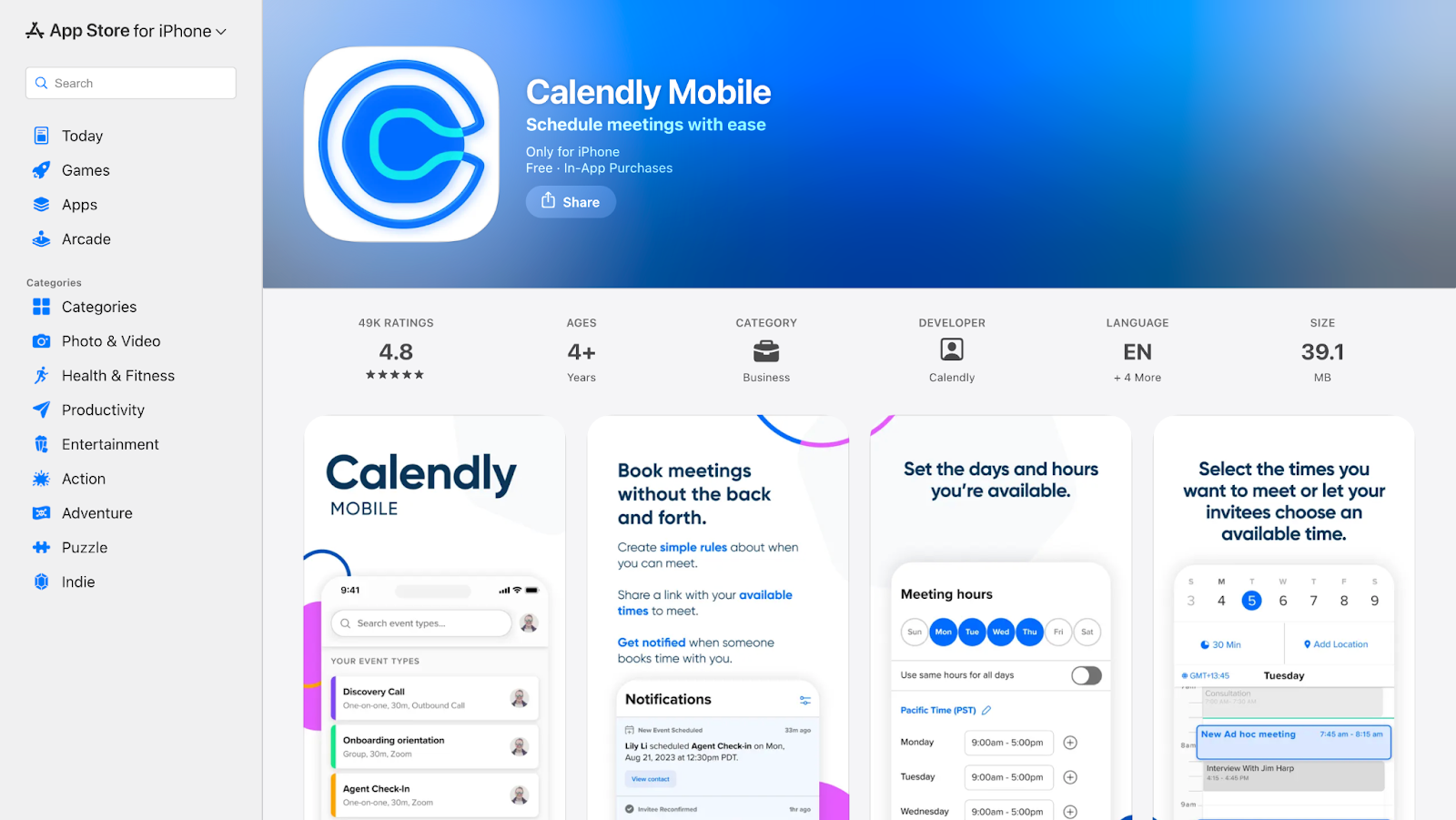
En el iPhone, Calendly es más útil cuando el día está fragmentado y las reuniones provienen de personas ajenas a la organización. En lugar de responder a los correos electrónicos mientras cambias entre Mail y Calendar, confiamos en los enlaces de Calendly, que permiten a los clientes o socios elegir una hora por sí mismos. Una vez reservado un espacio, aparece en el calendario del iPhone de forma instantánea, junto con recordatorios, enlaces de vídeo y tiempos de espera para mantener la concentración entre reuniones. Esto hace que Calendly se centre menos en programar y más en proteger el tiempo en los días de trabajo en los que los dispositivos móviles dan prioridad.
Ventajas de Calendly
- Elimina el correo electrónico de ida y vuelta al permitir a los invitados reservar directamente desde un enlace, lo que resulta especialmente práctico cuando se trabaja desde un iPhone
- Se sincroniza de manera confiable con los calendarios de Google y Outlook, por lo que la disponibilidad se mantiene precisa incluso cuando las actualizaciones se realizan en dispositivos móviles.
- Los recordatorios y confirmaciones automatizados reducen las reuniones perdidas sin necesidad de realizar seguimientos manuales.
Contras de Calendly
- Los flujos de trabajo avanzados, como varios tipos de eventos o formularios de enrutamiento, requieren planes de pago
- La marca y la personalización parecen limitadas en la capa gratuita
- No está diseñado para la programación interna donde ya existen calendarios compartidos
Cuándo usar: Use Calendly cuando las reuniones involucren a partes interesadas externas, cuando haya diferentes zonas horarias o cuando haya que programar rápidamente desde un teléfono en lugar de hacerlo desde un ordenador.
Preguntas frecuentes sobre Calendly
¿Calendly añade automáticamente las reuniones al calendario de mi iPhone?
Sí Cuando alguien reserva una hora, el evento se sincroniza con tu calendario conectado y aparece en tu iPhone, con todos los detalles, como los enlaces a las reuniones y la información de los participantes.
¿La aplicación para iPhone es suficiente para el uso empresarial diario o aún se necesita una computadora de escritorio?
La aplicación para iPhone funciona bien para gestionar las tareas principales sobre la marcha, como unirse a reuniones, responder rápidamente o comprobar las actualizaciones. Para una configuración más detallada o para trabajos prolongados, el acceso desde el escritorio es aún más eficiente, lo que hace que los dispositivos móviles sean mejores para la ejecución que para la configuración.
¿Es útil Calendly si ya uso Google Calendar?
Sí, porque Calendly controla la forma en que los demás reservan tiempo contigo. Google Calendar muestra la disponibilidad, pero Calendly aplica las reglas de reserva y evita los conflictos de programación.
Google Drive: lo mejor para el almacenamiento de archivos en la nube y la colaboración
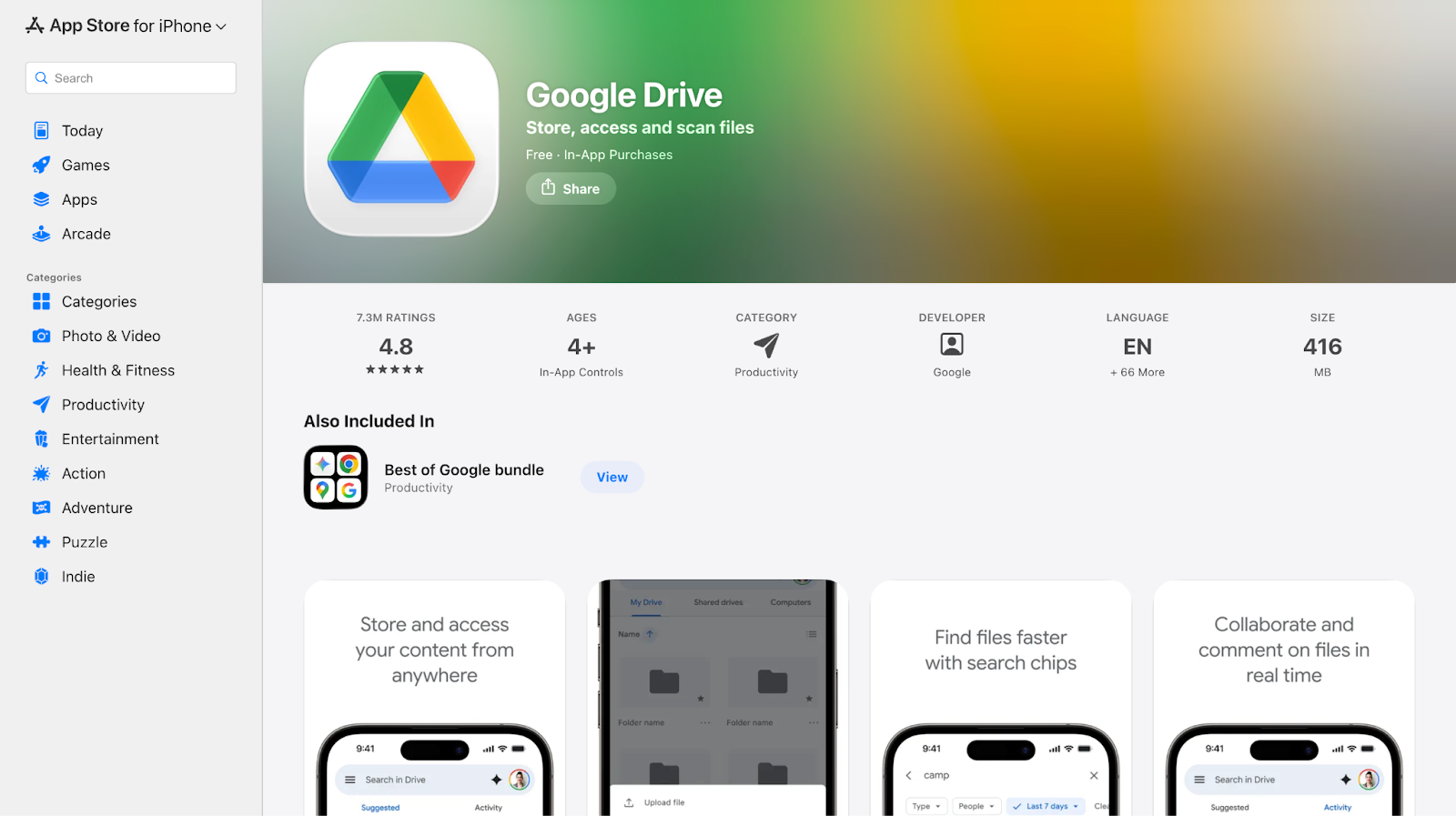
Google Drive en el iPhone se vuelve esencial cuando los archivos deben moverse tan rápido como las conversaciones. Usamos Google Drive para abrir documentos compartidos desde Slack o Gmail, revisar archivos mientras vamos al trabajo o enviar enlaces de acceso rápido sin descargar archivos adjuntos. En lugar de tratar el almacenamiento como un archivo, Drive se comporta como un espacio de trabajo dinámico en el que los archivos permanecen actualizados, se pueden buscar y se puede acceder a ellos incluso al cambiar de dispositivo a lo largo del día.
Ventajas de Google Drive
- Hace que los documentos compartidos sean accesibles al instante en el iPhone sin transferencias ni archivos adjuntos manuales
- La colaboración en tiempo real garantiza que los cambios sean visibles de inmediato, lo que reduce la confusión entre las versiones
- Los controles de permisos detallados permiten compartir de forma segura directamente desde el móvil
Contras de Google Drive
- El almacenamiento gratuito se llena rápidamente cuando se trabaja con archivos con mucho contenido multimedia
- La gestión de carpetas profundamente anidadas en un iPhone requiere una organización deliberada
- El acceso sin conexión es limitado a menos que los archivos se marquen manualmente para ver si están disponibles
Cuándo usar: Utilice Google Drive cuando los archivos se comparten entre equipos o clientes y es necesario acceder a ellos, revisarlos o actualizarlos rápidamente desde un teléfono sin preocuparse por las versiones.
Preguntas frecuentes sobre Google Drive
¿Puedo editar archivos directamente en Google Drive en el iPhone?
Sí Los documentos, las hojas de cálculo y las presentaciones se abren en sus respectivas aplicaciones y sincronizan los cambios automáticamente para todos los colaboradores.
¿Qué nivel de seguridad tienen los archivos de Google Drive para empresas?
Drive utiliza controles de acceso cifrados y basados en permisos, pero la seguridad también depende del modo en que los usuarios gestionen la configuración de uso compartido.
¿Qué pasa si pierdo el acceso a Internet?
Puedes seguir accediendo a los archivos que se marcaron para su uso sin conexión, pero otros documentos requerirán conectividad para abrirse o sincronizarse.
Elija las aplicaciones iOS adecuadas para trabajar de forma más rápida e inteligente
Elegir la mejor aplicación para iOS no consiste en instalar las herramientas más populares. Se trata de elegir aplicaciones que funcionen cuando cambias de ubicación, organizas reuniones, gestionas conversaciones y tomas decisiones desde tu iPhone. Las aplicaciones de esta lista funcionan bien en iOS porque reducen la fricción en lugar de añadir pasos.
Lo que más les importa a los profesionales de negocios en el iPhone:
- Herramientas que funcionan de forma fiable en redes móviles y pantallas pequeñas
- Aplicaciones que se adaptan a flujos de trabajo reales, como viajes, llamadas de clientes y trabajo entre reuniones
- Separación clara entre las tareas, la comunicación, las reuniones y la documentación
No hay una sola aplicación que lo haga todo bien. La configuración más inteligente es una plataforma específica, por ejemplo, usar Slack para el chat de equipo, Zoom o Google Meet para las reuniones, Notion o OneNote para la documentación y Todoist o Trello para la ejecución.
Si la comunicación multilingüe es parte de su trabajo, JotMe se destaca como una de las mejores aplicaciones de iOS para conversaciones en tiempo real y sensibles al contexto. Una ventaja práctica que los profesionales notan es su precisión en salas ruidosas, ya sea que se trate de una sala de conferencias concurrida, una reunión en una cafetería o una sala de clientes abarrotada. En lugar de dividir las conversaciones en traducciones fragmentadas, mantiene la continuidad para que las conversaciones parezcan naturales y no mecánicas.
Pruebe la aplicación móvil iOS de JotMe para comunicarse a nivel mundial y mantener las conversaciones empresariales en movimiento de forma natural, dondequiera que lo lleve el trabajo.
Last updated on
June 17, 2026
Follow us on social media: