







小贴士
如何录制 Teams 会议:完整指南

Taka Shirasu
August 6, 2026
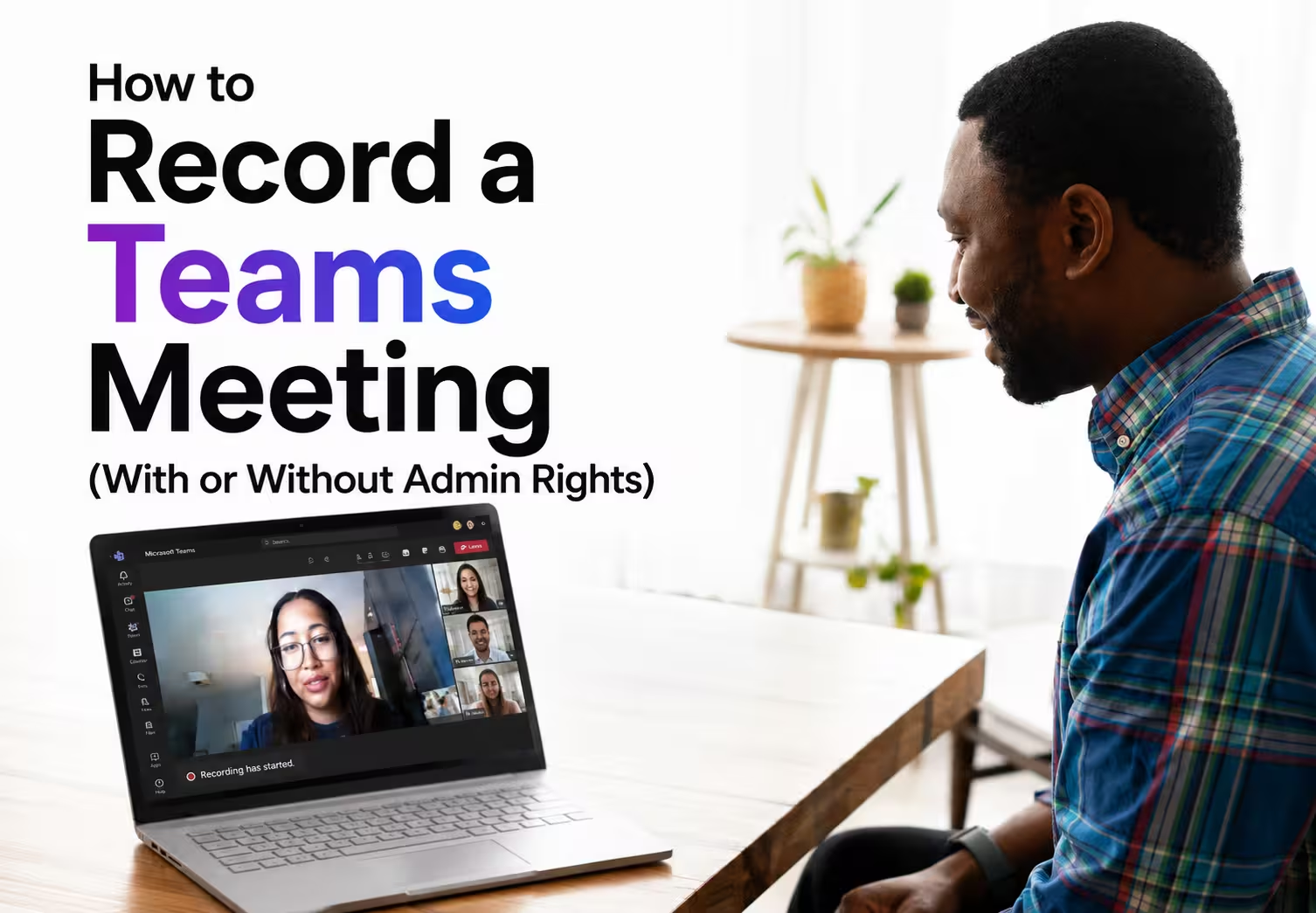
只要拥有相应权限,录制 Microsoft Teams 会议其实很简单。会议进行中,依次选择更多操作(三个点) > 录制和转录 > 开始录制即可。会议结束后,录制内容会自动保存到会议组织者的 OneDrive 或 SharePoint。
如果您根本看不到录制按钮,通常有三种原因:您是以来宾身份加入会议、您的 Microsoft 365 许可证不包含录制功能,或者您所在组织的管理员已关闭该功能。这几种情况下,您无法在 Teams 内部自行开启录制。
本文将讲清楚如何用 Teams 自带功能录制会议、录制按钮为什么会消失、录制内容存放在哪里,以及当 Teams 录制不可用时,像 JotMe 这样的工具如何直接从您自己的电脑上捕获整场会议。
谁有权录制 Teams 会议
只有会议组织者、共同组织者,以及与会议同属一个 Microsoft 365 组织的演示者,才能使用 Teams 自带的录制功能。来宾、外部参会者和匿名参与者无法原生录制 Teams 会议——即便他们能看到其他所有会议控件也一样。
录制按钮生效,需要同时满足三个条件。
- 您的许可证:录制需要 Microsoft 365 商业版或企业版许可证。个人账户和免费账户都不具备该功能。
- 您的组织:您必须属于承办会议的租户。以外部来宾身份加入客户的通话,就会被排除在外。
- 您的管理策略:管理员可以针对整个租户或特定策略组关闭录制,而这项设置的优先级高于其他一切。
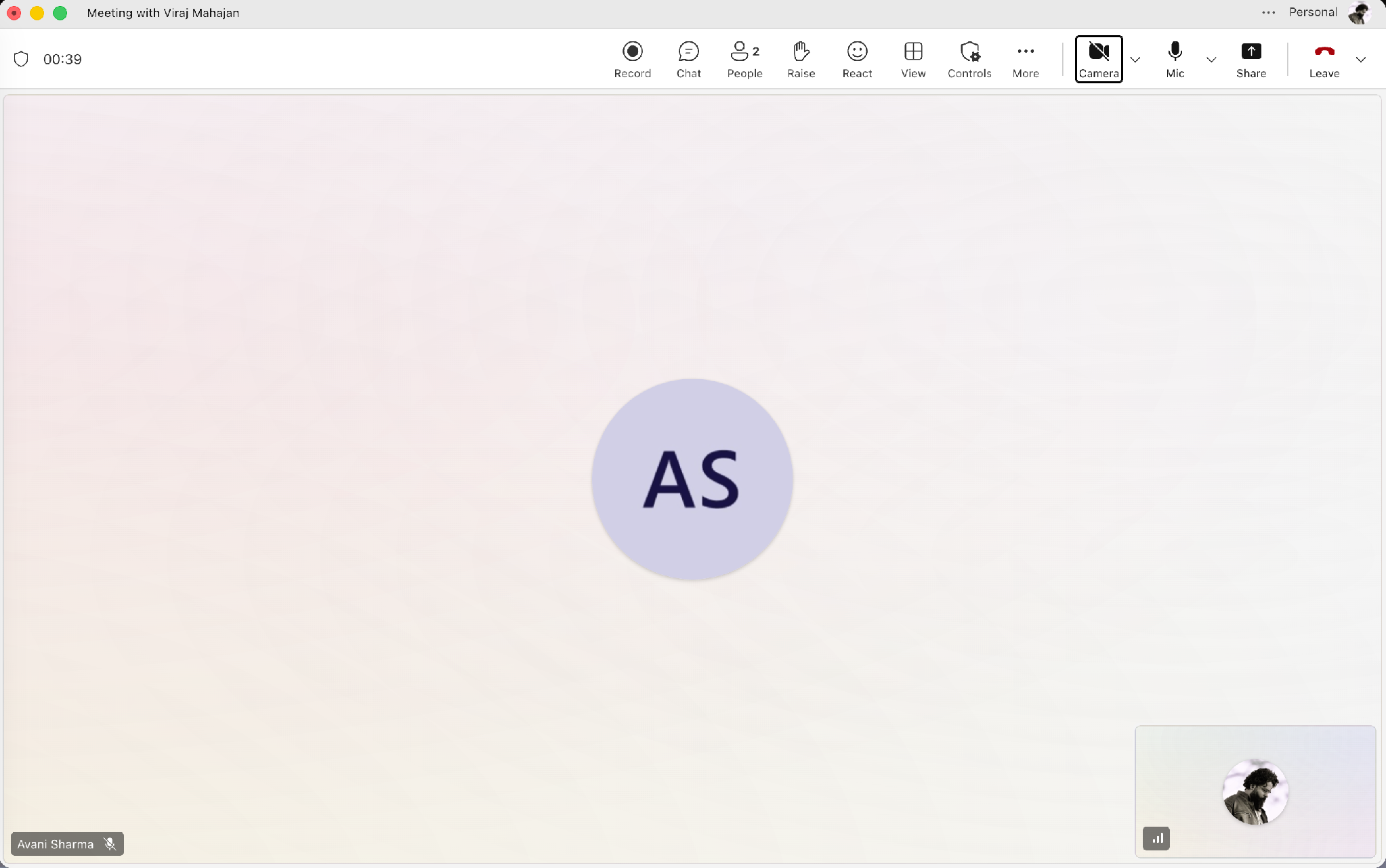
第三个条件最容易让人困惑,因为当策略拦住您时,Teams 不会给出任何解释。下图展示的是录制按钮可用的会议工具栏,也就是说许可证和策略都放行了。
如果您的工作经常要和租户之外的合作伙伴或供应商开会,就会不断撞上这道来宾限制。这正是第 5 节介绍桌面方案的原因,JotMe 的 Microsoft Teams 集成就是为这种场景而生的。
如何在桌面端、网页版和手机上录制 Teams 会议
在三种客户端上,原生录制的操作路径完全一致,因此只要账户允许,这就是最快的方式。
- 第 1 步:用 Teams 桌面应用、网页版客户端或手机端加入或发起会议。
- 第 2 步:打开窗口顶部的会议控件,选择「更多操作」,即那三个点。
- 第 3 步:选择「录制和转录」,再选择「开始录制」。
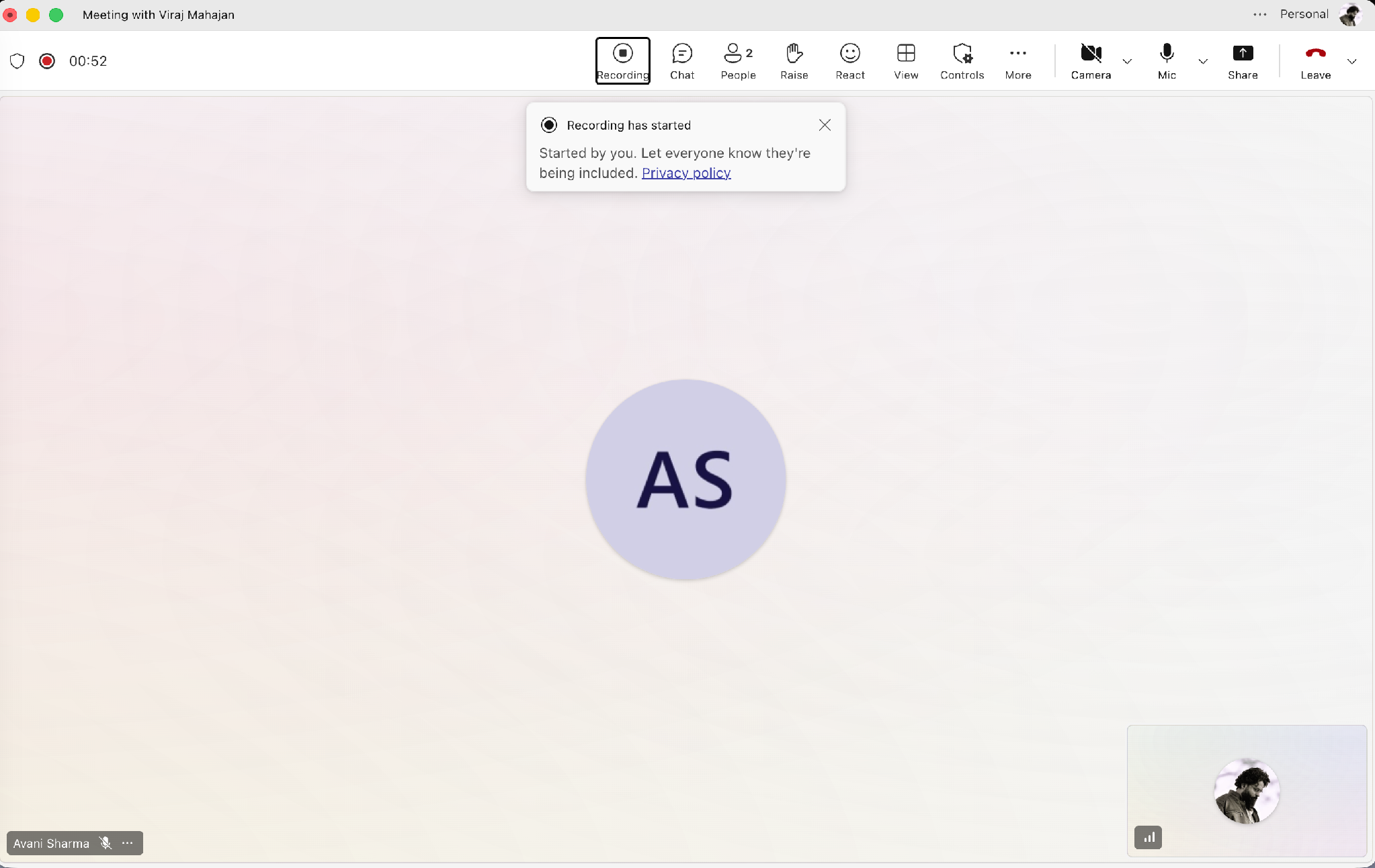
- 第 4 步:确认录制指示灯出现,并且横幅已向所有参会者公告本次录制。
- 第 5 步:会议结束时选择「更多操作」再选「停止录制」,或者直接挂断,让 Teams 替您结束。
录制一开始,Teams 就会立即通知每一位参会者。通过原生功能,没人能偷偷录制 Teams 会议,横幅还会点名是谁开启了录制。
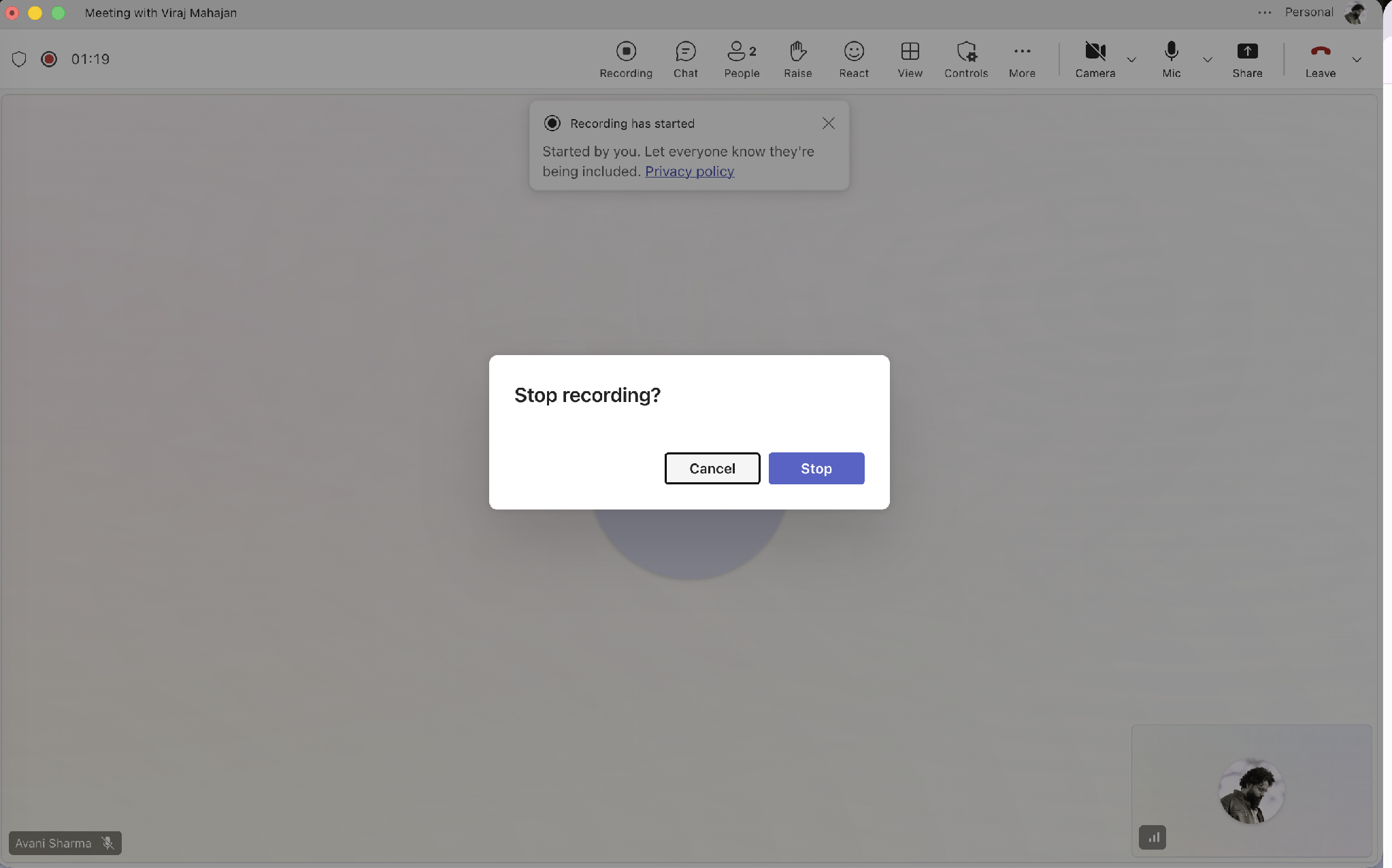
停止录制前会先弹出确认,避免大家在讨论关键决定时误手中断录制这种常见失误。
依赖这一功能前,有两个限制值得先了解:
- 单次录制最长 4 小时,所有人离开通话后会自动停止。微软在其开始、停止和查找会议录制内容页面上完整说明了这一行为。
- 而且 Teams 的更新经常改动这些细节,因此我们的 Microsoft Teams 更新日志会持续追踪那些影响会议录制的变化。
Teams 会议录制按钮为什么是灰的
录制控件消失,有 4 个原因,建议按下面的顺序逐一排查,因为越往后的原因,修起来越慢。
- 您以来宾或外部参会者身份加入:您这边怎么改都没用。请让承办组织内部的人来录制,或改用下文的桌面方案。
- 您的角色是参会者而非演示者:组织者可以在通话中通过「参与者」面板,几秒钟内把您提升为演示者。
- 您的许可证不包含录制:请咨询管理 Microsoft 365 订阅的同事。免费账户和个人账户根本没有录制功能可开启。
- 管理策略拦住了它:需要您的 IT 管理员修改分配给您账户的会议策略。这是最慢的修法,也是大型组织里最常见的原因。
针对最后一种情况,请给管理员发一条点名具体设置的请求:让他检查分配给您账户的 Teams 会议策略,并为其启用云录制。把设置名称说清楚,能把一个含糊的请求变成 2 分钟就能搞定的小任务,通常当天就能办好。
可下午就要开会,等管理员的工单于事无补。接下来两节讲的方法完全不需要改任何策略,因为它们全都在您自己的电脑上运行。
Teams 会议录制存放在哪里,谁能看到
Teams 会把文件发到两个位置之一,具体去向取决于会议类型,而不是您选的任何设置。
- 普通会议:录制内容会落到会议组织者的 OneDrive for Business,存放在一个 Recordings 文件夹里。
- 频道会议:录制内容会落到该频道的 SharePoint 文档库,凡是有频道访问权限的人都能取用。
停止录制几分钟后,链接会出现在会议聊天里,也会显示在日历项的「回顾」下方。
这里有两点常让人措手不及。保留策略可能会自动让录制过期,也就是说一个您以为会永久保存的文件,可能会在管理员设定的某个时间点消失。另外,文件归组织者所有——这意味着您自己那场客户通话的录制,实际上存在别人的 OneDrive 里。
而 JotMe 会把同一场会议存到您自己在 app.jotme.io 的账户下,音频、转录文字和 AI 会议笔记全都挂在同一条记录上。所有权始终属于执行录制的那个人,其他租户的保留策略也管不到它。
如何在不让机器人入会的情况下录制 Teams 会议
您可以借助像 JotMe 这样的桌面录制工具,在不添加任何机器人的前提下录制 Microsoft Teams 会议。JotMe 直接从您的电脑捕获会议音频,因此它不会作为参会者出现在 Teams 通话中,也不需要会议组织者所在的 Microsoft 365 租户授权。
大多数 AI 会议记录工具的工作方式,是往会议里派一个机器人。这个机器人会出现在参会者列表中,既可能引发隐私顾虑,也可能在组织管理员屏蔽外部录制工具时直接失效。JotMe 从您自己的设备录制,而不是作为参会者入会,从而绕开了这个问题。
在通话接通前,只需 3 步就能设置好。
- 打开 JotMe 桌面应用
- 设置口语语言和翻译输出语言
- 然后开始捕获。
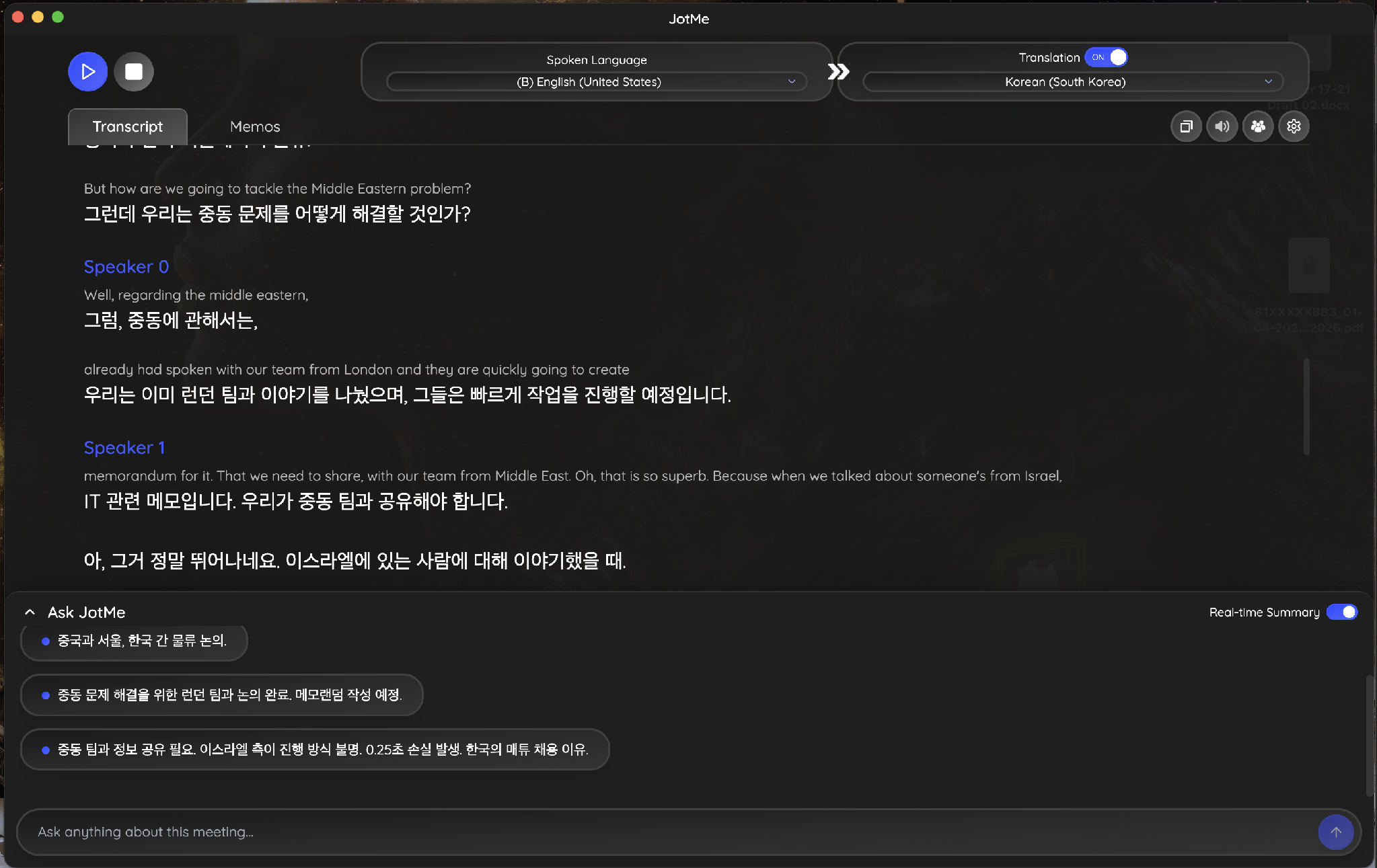
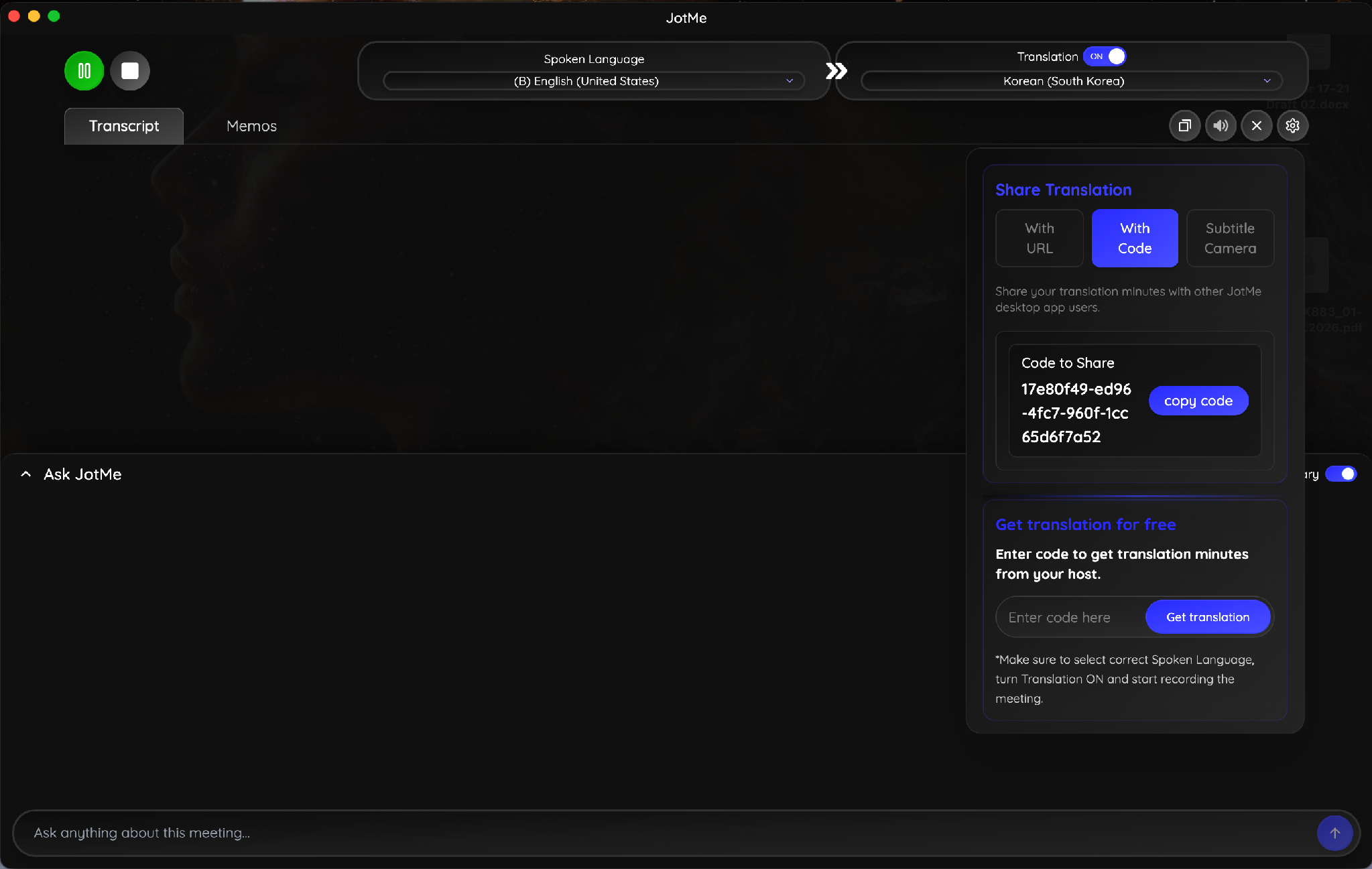
下图中,口语语言设为英语(美国),翻译目标设为韩语,会议进行时转录文字会以两种语言同步生成。
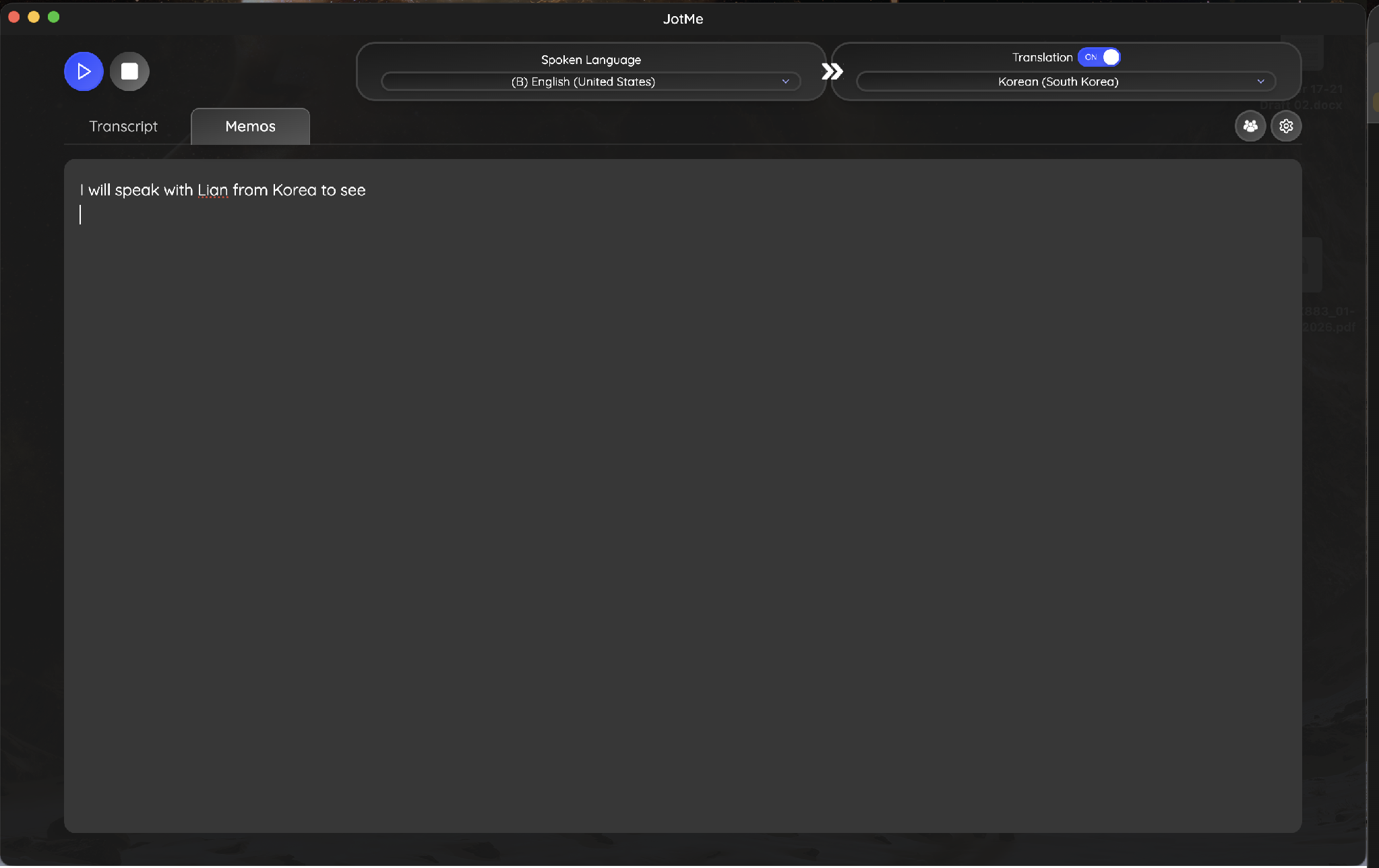
转录旁边还有一个「备忘」(Memos)标签,随时记下您想自己留意的内容。通话中输入的备忘会直接汇入 JotMe 事后生成的笔记里——一句私下的提醒,就这样变成了被追踪的行动项,而不是记在本子上转头就忘的一行字。
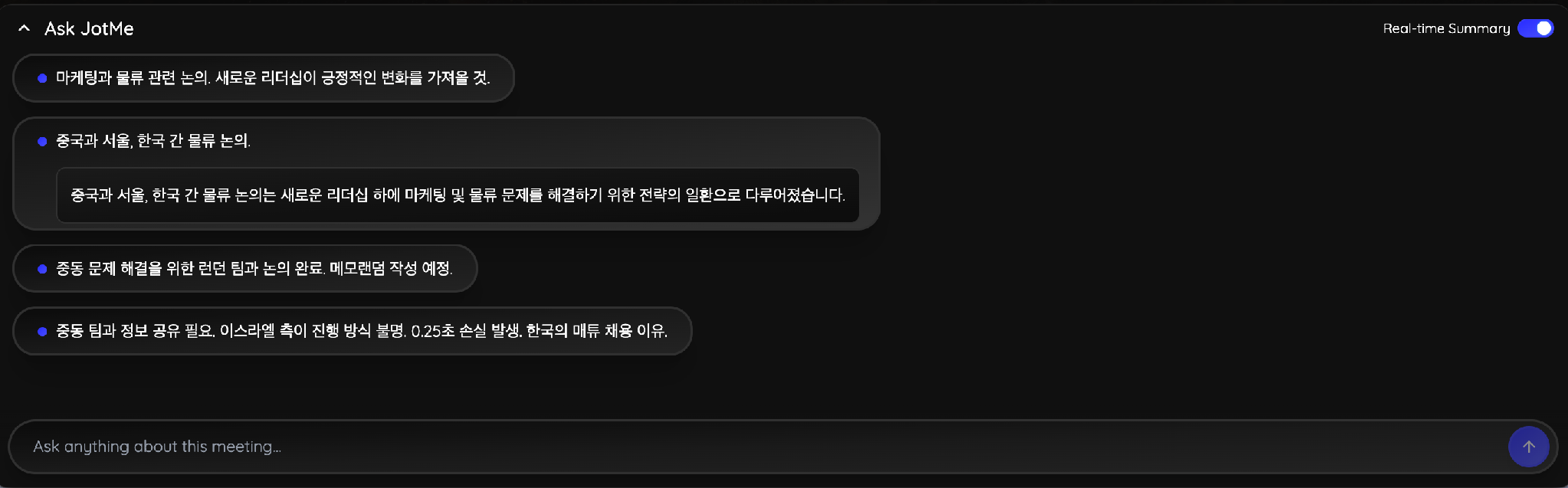
转录下方还有一个实时摘要面板,会在大家还在讲话时持续更新。在一场横跨中国、首尔和中东、讨论客户运营事宜的通话中,这个面板把伦敦备忘录的决定和韩国招聘的要点在发生的当下就捕捉了下来,并以韩语呈现给以该语言阅读的参会者。
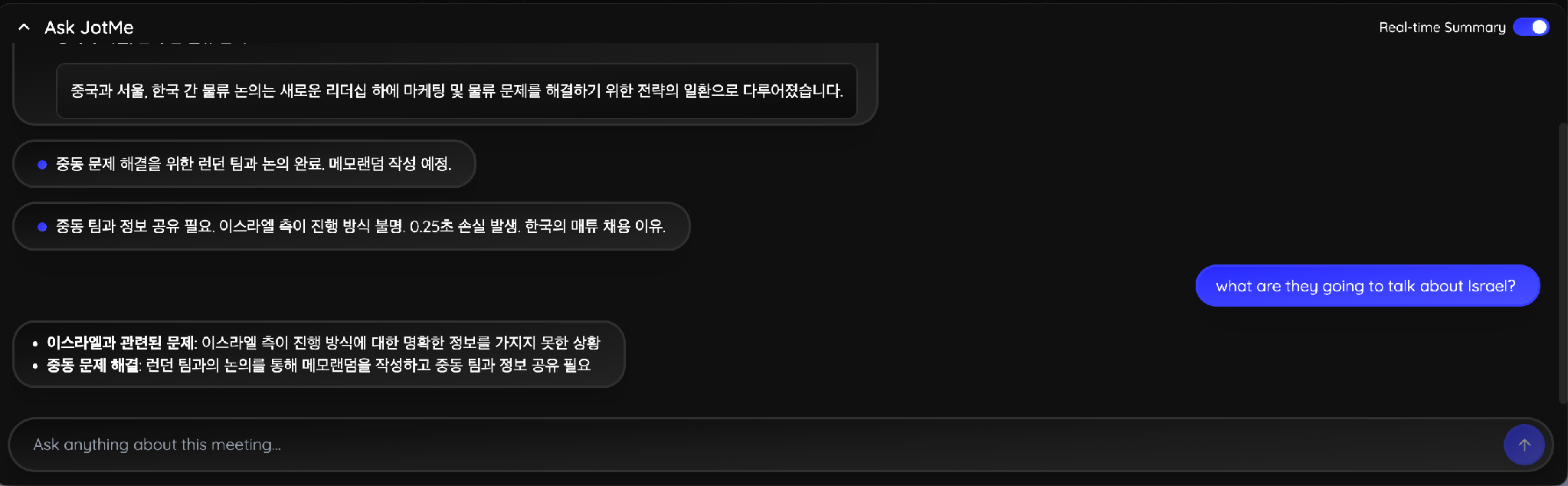
您还可以在通话中直接向助手提问,而不必回滚整段转录。问一句「关于某个地区大家打算怎么办」,它就会以您正在阅读的语言,根据目前为止所讲的内容给出答案。
主持人还能把实时翻译分享给通话中的所有其他人。「共享翻译」面板提供 3 种方式:一个 URL、一个共享码,或一路字幕摄像头画面。参会者在各自的 JotMe 桌面应用里输入共享码,就能用主持人的翻译额度以自己的语言阅读会议内容——也就是说,会议开始前其他人无需自行购买任何东西。完整设置说明请见 Teams 实时翻译页面。
Teams 录制会漏掉什么
对任何要开跨国通话的人来说,下面这个细节是决定性的。微软明确指出:实时字幕只在会议进行时显示,并不会被录制下来。您的韩国或日本同事靠着看了 45 分钟的翻译字幕,在录制文件里根本不存在。您拿到的是一段英语视频,别无其他;而事后再给录制内容生成字幕,等于要把整个语言处理工作从头再做一遍。
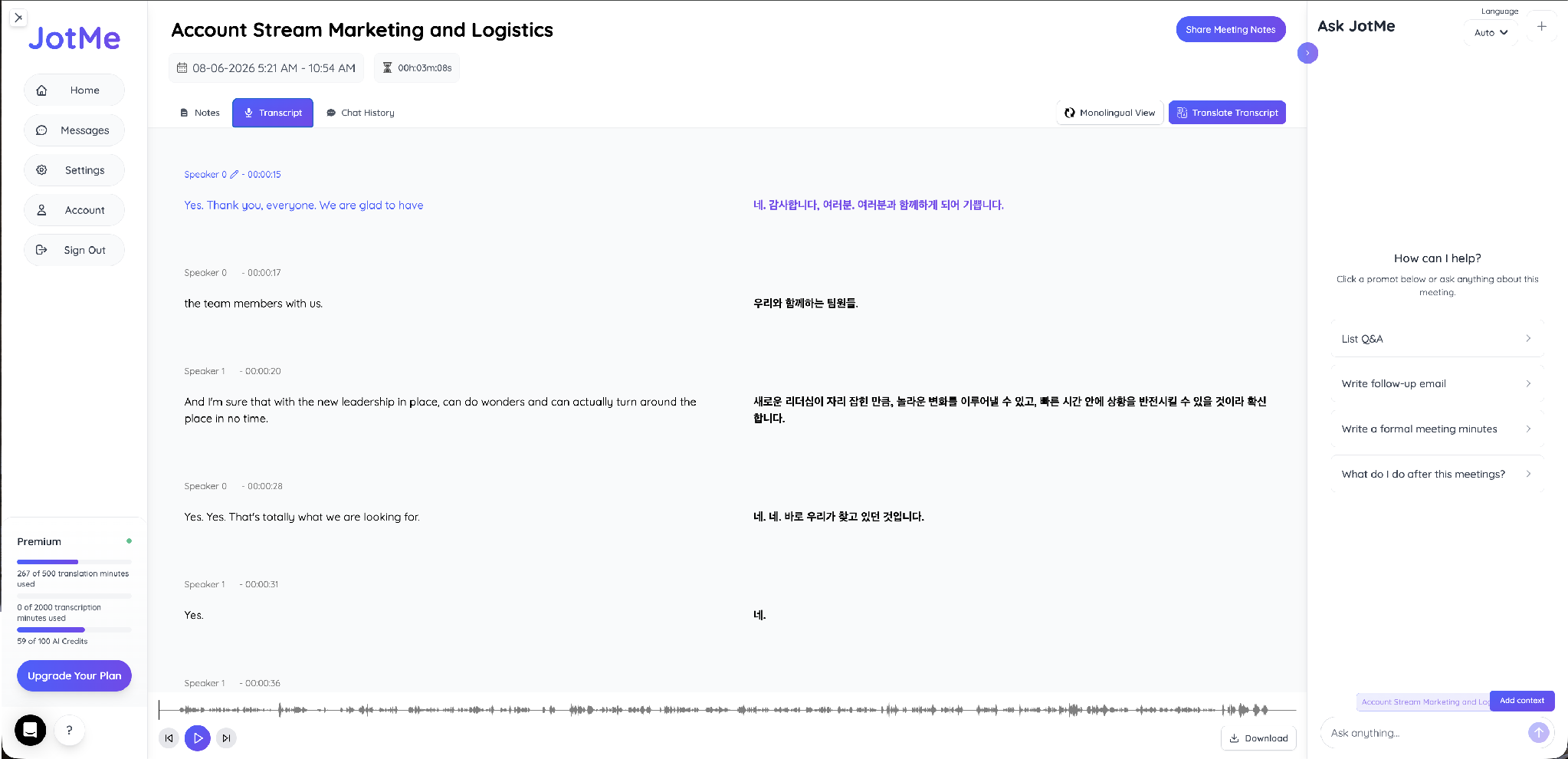
JotMe 会把两种语言都留在记录里。转录内容并排打开,每一行都带说话人标签和时间戳,点击某一行就能把音频跳到那一秒。
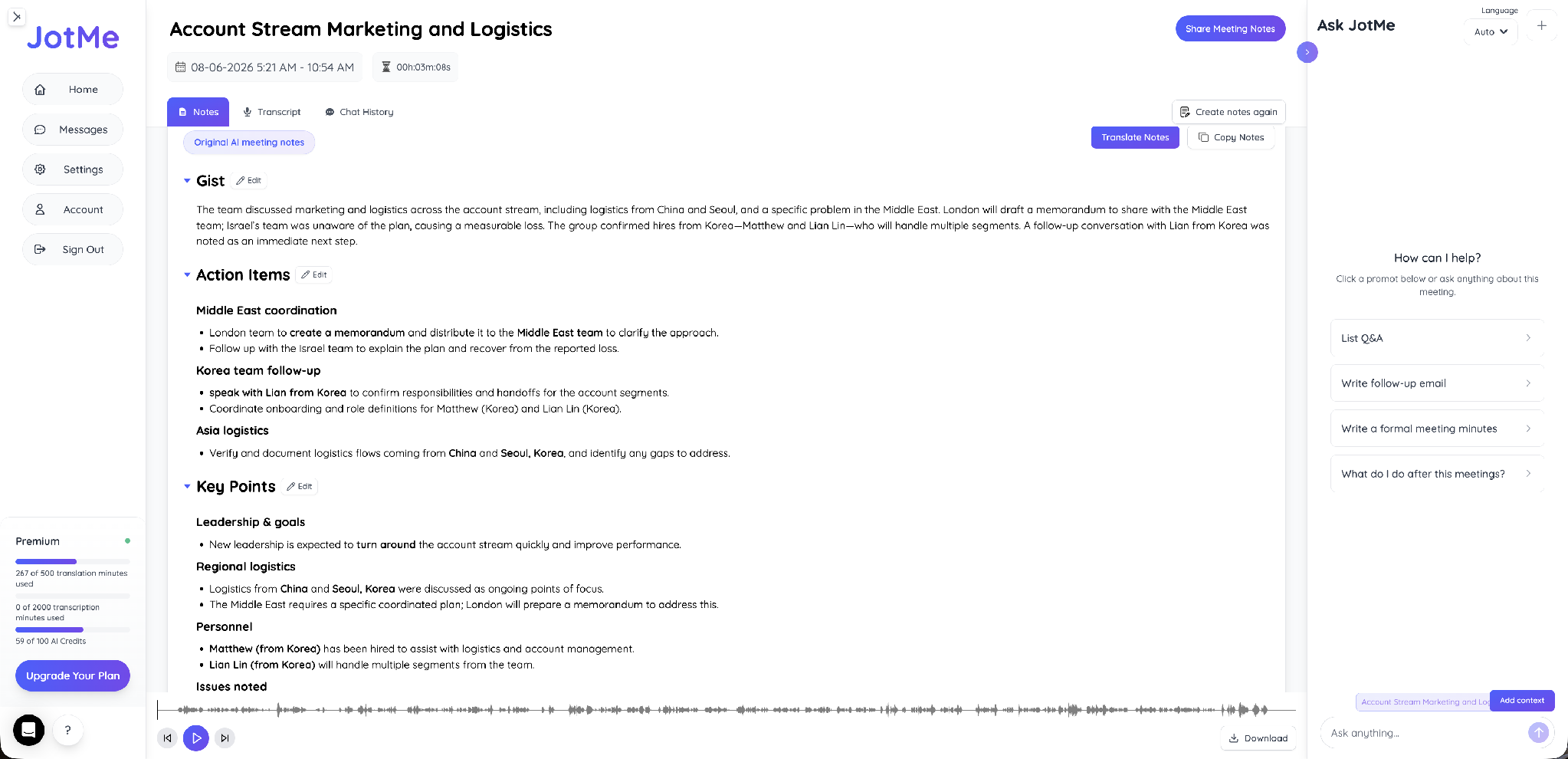
「笔记」(Notes)标签会把同一段录制转成一份要点概览(Gist)、一组按工作线分组的行动项,以及它们背后的关键要点。这里的一切都不需要您输入任何提示词。会议一结束,JotMe 就会默认生成一份 Teams 会议摘要结构。
还有一个「其他要点」(Other Points)板块,专门收纳那些通常会从录制里彻底流失的内容,包括参会者的语气,以及您在通话中输入的任何备忘。来自「备忘」标签的记事,会作为可追踪的后续事项出现在这里。

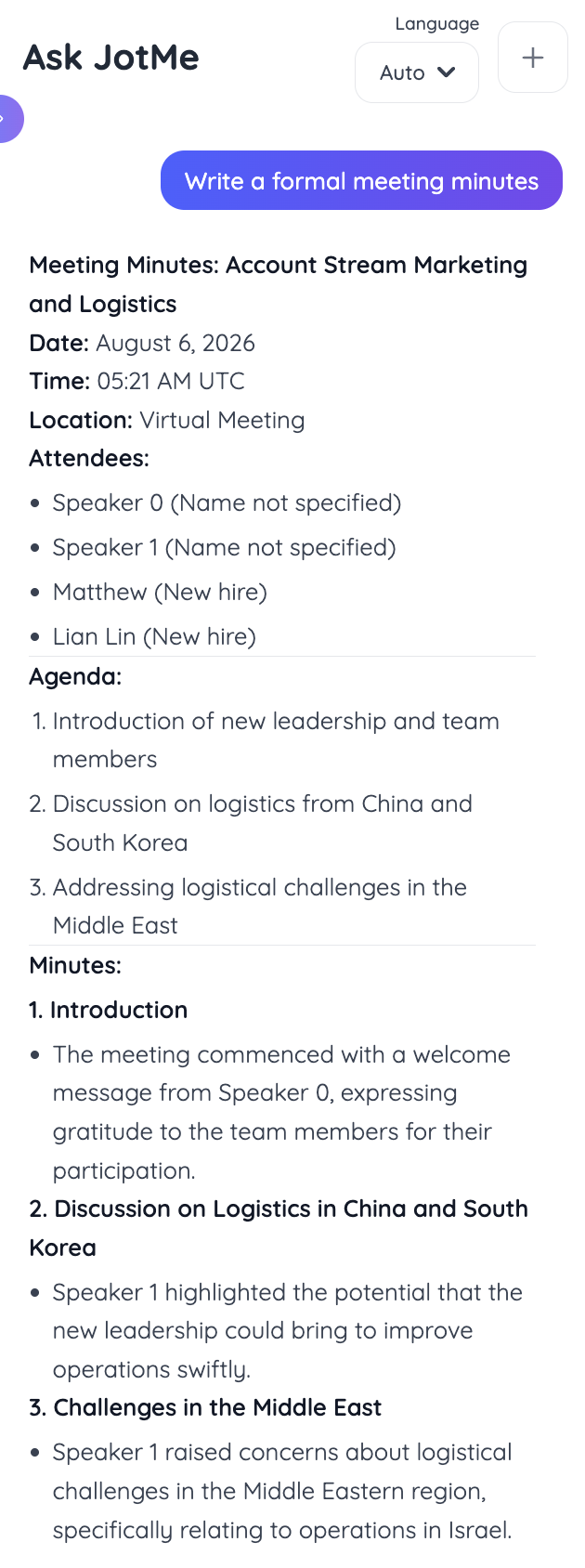
要一份正式的会议纪要,它会返回完整结构:日期、时间、地点、参会者、议程,以及逐条覆盖每个讨论点的编号章节。这份输出无需再改就能交给董事会或客户,还能翻译成 AI 会议笔记支持的 21 种语言中的任意一种,让每位参会者都用自己的语言读到同一份记录。
录制和转录解决的是不同的问题,而文字这一侧有它自己的工作流,我们在如何转录 Teams 会议的指南里做了完整介绍。
想更全面地看看还有哪些工具能应对多语言 Teams 通话,这篇面向 Teams 的最佳实时翻译工具对比,把 JotMe 与各家方案放在 200+ 语言和 39,000+ 语言对的维度上做了较量。
该用哪种方法录制 Teams 会议
当您是会议组织者、许可证覆盖录制、管理员放行,并且所有人说同一种语言时,就用 Teams 原生录制。它不额外花钱,文件也会落到您组织预期的位置。
而只要上述任一条件不成立,就改用 JotMe 桌面应用。以来宾身份加入客户租户、被管理策略卡住,或者要开一场参会者需要实时翻译的多语言通话——这些情况都指向同一个方向。JotMe 从您的电脑捕获会议,并实时翻译对话,全程不往参会名单里添加任何人。
常见问题
来宾可以录制 Teams 会议吗?
不能。来宾、外部参会者和匿名参与者都无权使用原生录制控件,他们这边的任何设置都改变不了这一点。要么由承办组织内部的人来录制,要么来宾用桌面应用从自己的电脑上捕获这场通话。
录制 Teams 会议时,所有人都会收到通知吗?
会。录制一开始,Teams 就会向每一位参会者弹出横幅,并点名开启录制的人,通知也会同时出现在会议聊天里。通过原生功能,不存在不通知就录制的情况。
Teams 录制内容会保存多久?
这取决于您的组织。Teams 会套用管理员配置的保留策略,很多租户会在设定的期限后自动让会议录制过期。在您假定某个文件下季度还在之前,先确认一下策略。
可以在手机上录制 Teams 会议吗?
可以,通过手机应用里同一个「更多操作」菜单即可,前提是您的角色和许可证允许。录制内容仍会保存到组织者的 OneDrive,而不是您的手机上。
Teams 录制会包含翻译字幕吗?
不会。微软说明实时字幕不会被录制,因此同事们在通话中看的任何翻译,都会从文件里消失。要给录制视频加字幕,得事后单独生成,再作为独立的一步进行翻译。
如何在不改动管理策略的情况下录制 Teams 会议?
从您自己的设备捕获这场通话,而不是通过 Teams。一个读取系统音频的桌面应用不需要任何租户权限,不往会议里添加参会者,还会把结果存到您自己的账户下,而不是组织者的 OneDrive。
Last updated on
August 21, 2026
Follow us on social media:


