小贴士
如何转录团队会议?

Viraj Mahajan
September 15, 2025
.avif)
简短答案: 您可以使用支持 45 种语言的 JotMe 等第三方实时转录工具实时转录您的 Teams 会议。你只需要在会议中选择发言人的语言,JotMe就会在他们说话时立即为你提供实时转录。
您是否觉得很难听懂同事在 Teams 会议中所说的话,并希望有书面记录以避免误解?您可以通过实时转录会议来实现这一目标,以增强沟通并专注于对话。
Microsoft Teams 提供实时转录功能,可创建会议对话的实时书面记录,但如果你使用访客帐户或属于其他组织,则可能无法访问该记录。另外,您需要获得主持人的权限才能访问会后记录。如果你不想遇到这个麻烦,你可以简单地使用诸如JotMe之类的第三方转录工具。
JotMe 支持 45 种语言的实时转录和翻译,还可以访问团队会议的会后记录、笔记和摘要。最重要的是,您可以在购买付费计划之前试用JotMe的所有功能,因为它提供了免费的月度套餐,您可以每月获得50分钟的转录时间。
以下是在 Teams 会议中进行实时转录的步骤的简要概述:
- 下载 JotMe: 前往 JotMe 的官方网站,下载安装程序,然后将其安装在您的设备上。
- 进入您的 MS 团队会议: 开始或加入您的团队会议,然后打开 JotMe 应用程序。
- 选择转录语言: 在 JotMe 中,禁用翻译并将 “口语” 设置为会议期间使用的语言,以获取其转录。
- 启动实时转录: 点击 “播放” 按钮开始实时转录。
第 1 步:如何在您的设备上下载 JotMe?
首先,前往 JotMe's 官方网站 然后点击 “免费试用” 按钮。下载您的 Mac 或 Windows 设备的安装程序并完成安装。

第 2 步:如何加入微软团队会议并启动 JotMe?
开始你的团队会议,或者通过你的微软团队桌面应用程序中的链接或通过浏览器访问来加入会议。进入会议后,打开 JotMe 应用程序。
第 3 步:如何设置说话者的转录语言?
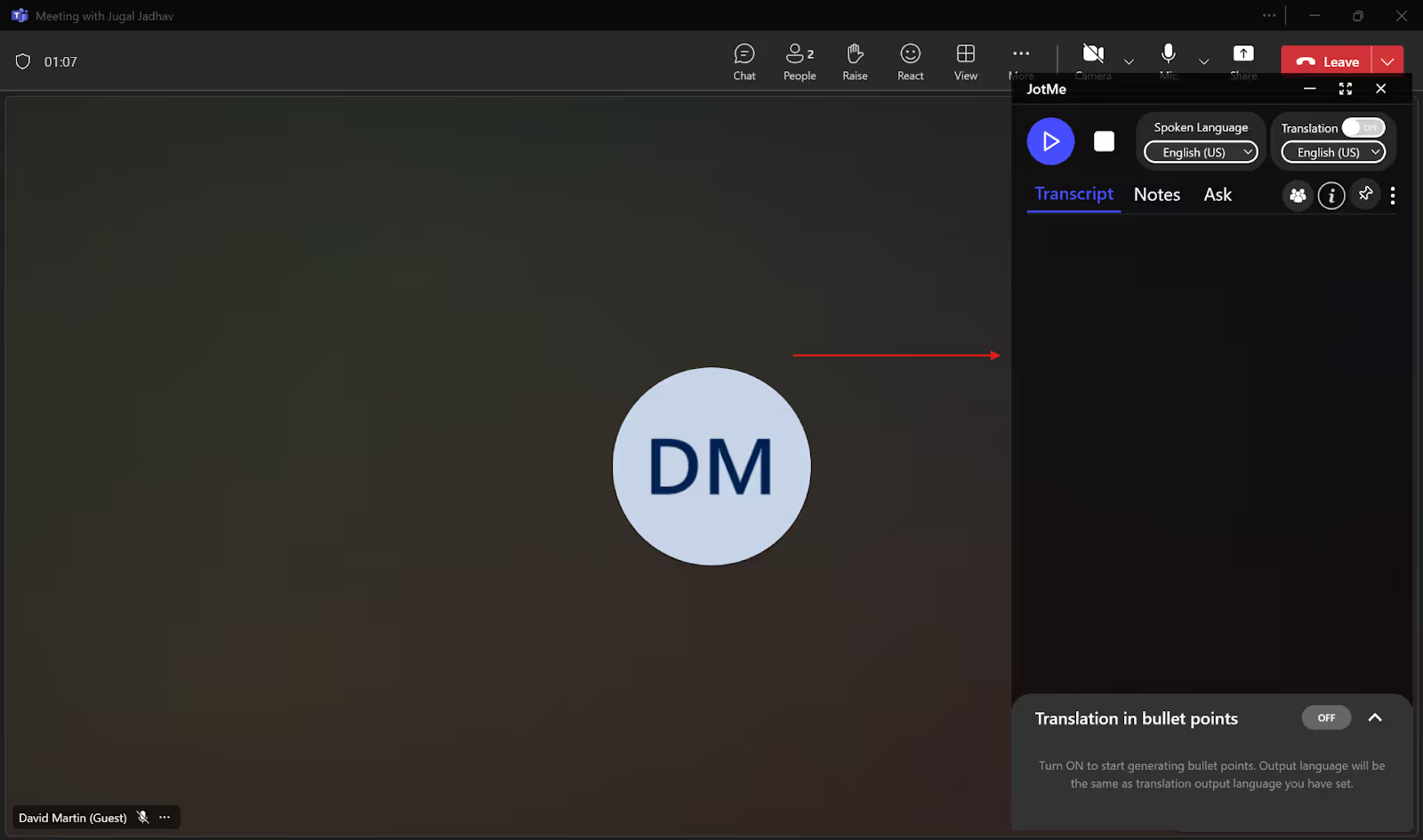
在JotMe应用程序的右上角,选择 “口语” 选项以获取语言下拉列表。将其设置为发言者在会议中所说的语言。如果 “翻译” 按钮已打开,请将其关闭。
步骤4:如何开始实时转录?
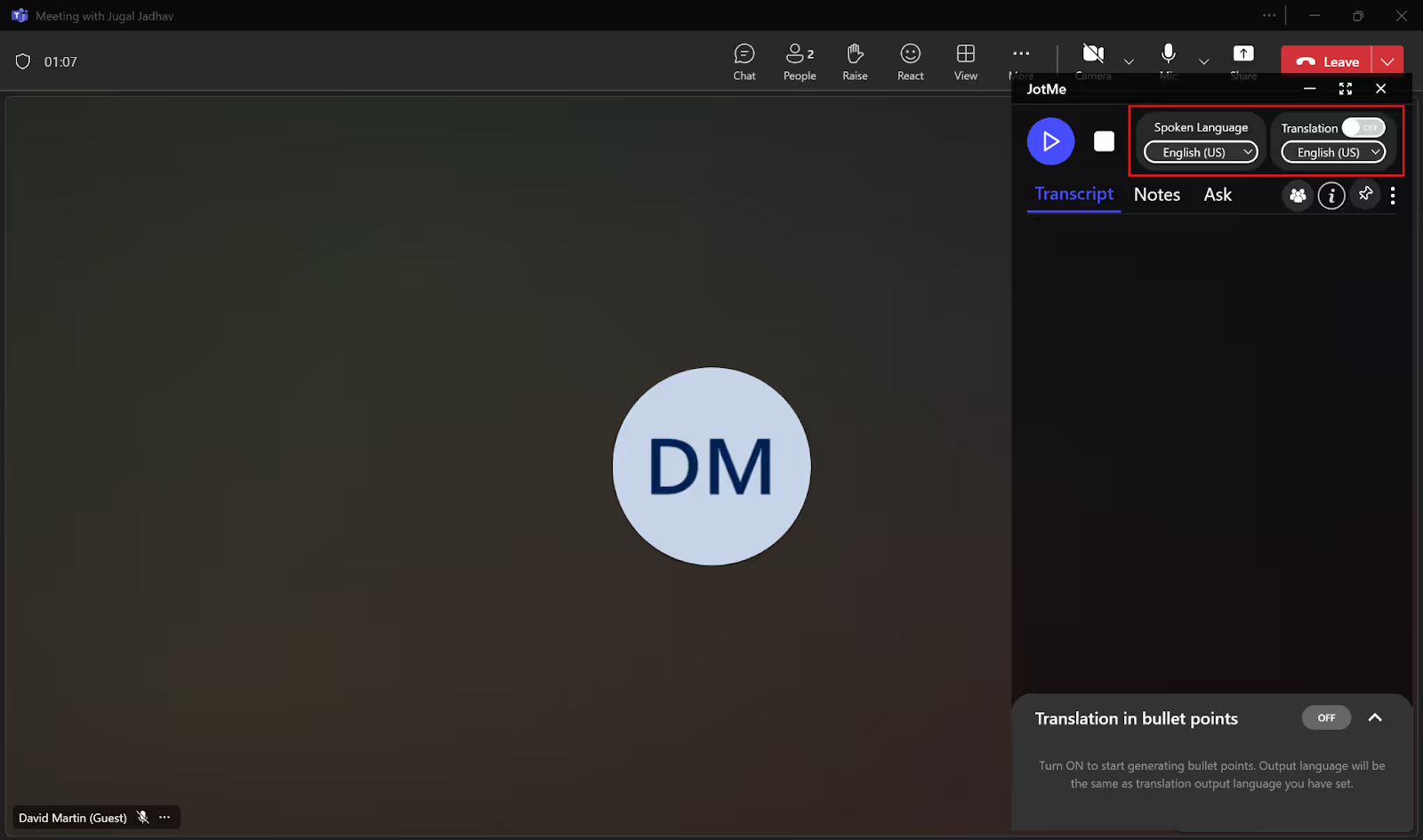
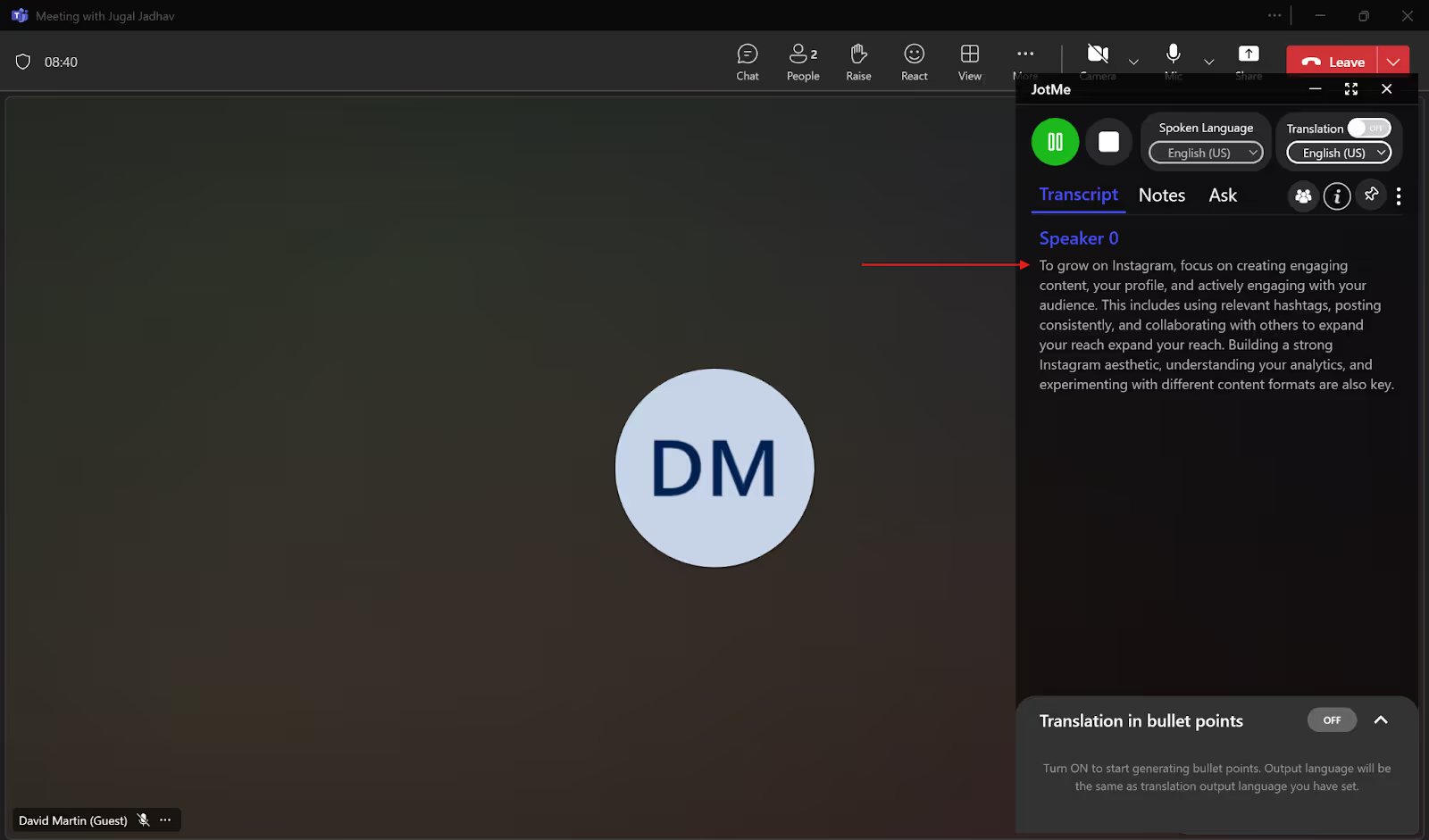
选择语言后,只需单击 “播放” 按钮即可开始实时转录。
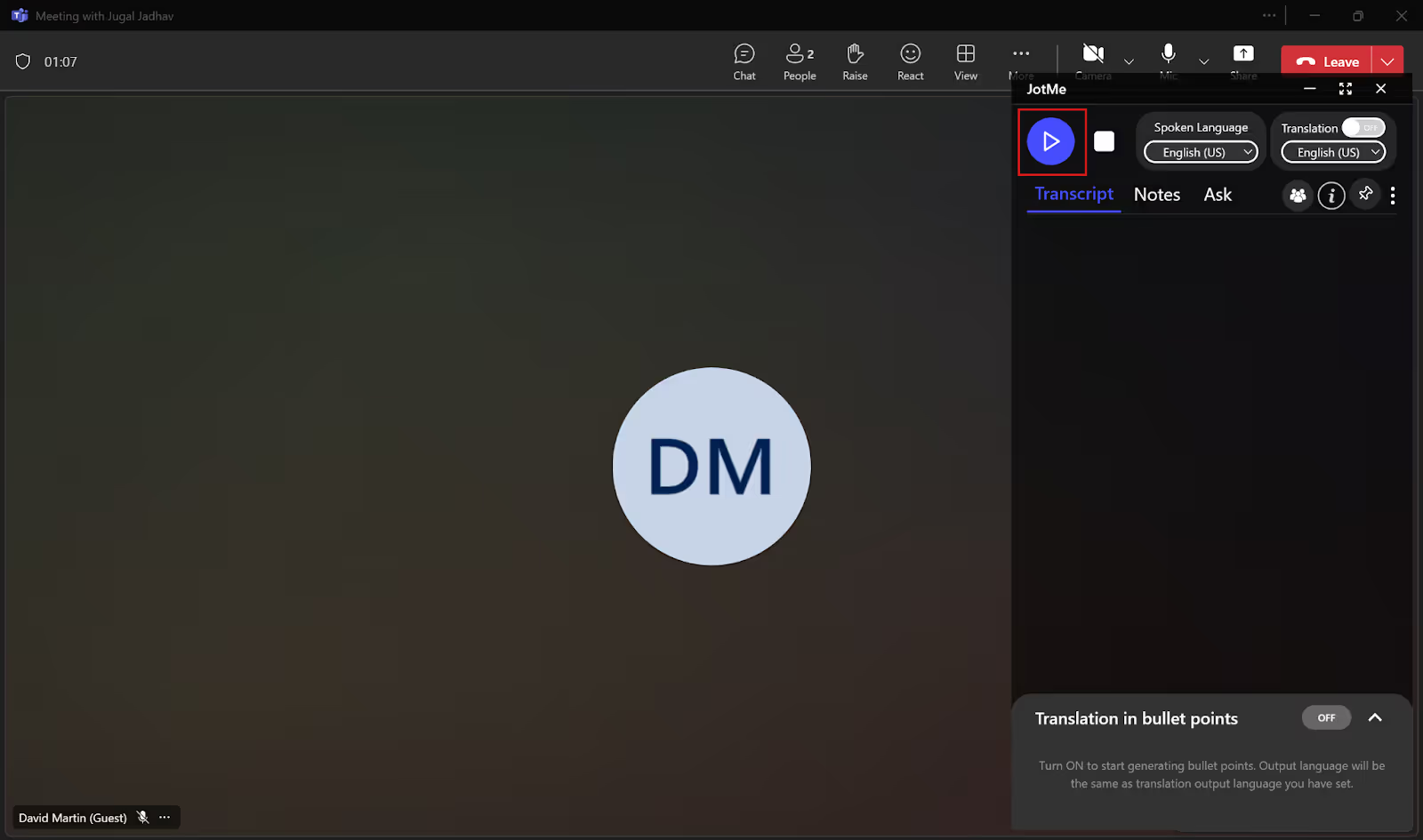
JotMe 将在你说话时实时开始转录。除此之外,你还将获得会议记录, AI 笔记,并在结束后进行总结。
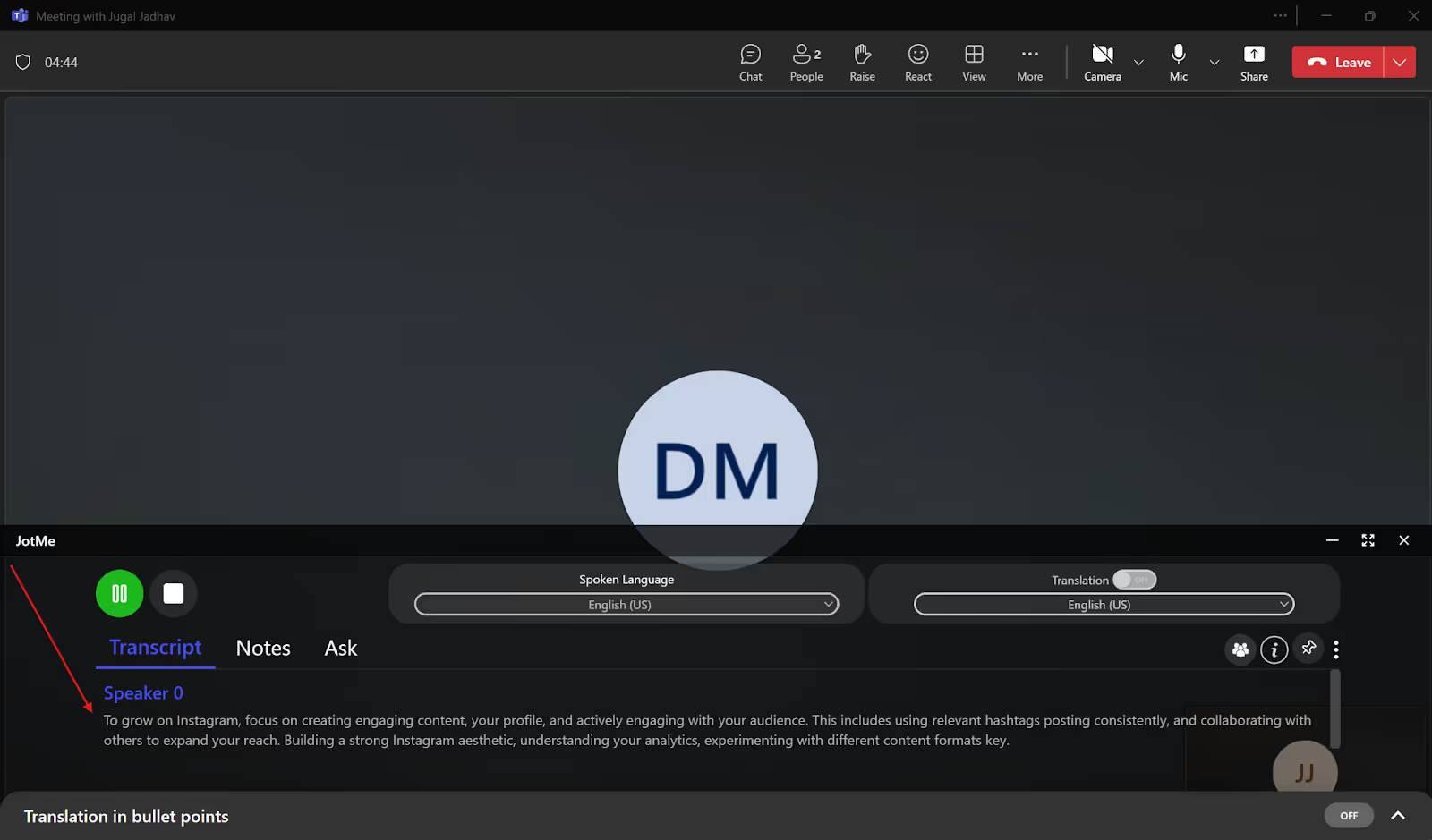
您还可以通过调整 JotMe 应用程序的大小来阅读传统字幕格式的实时转录。
MS Teams 中内置实时转录的局限性是什么?
微软团队结束了 3.2 亿月活跃用户 跨越44种语言,这意味着每天举行大量会议,增加了对实时转录的需求。MS Teams提供了实时转录功能,可以记录会议中所说的一切,以及发言者的姓名和时间戳。组织者甚至可以自定义谁可以访问会议录音和笔录。但是,它有以下缺点:
- 在某些情况下可能无法进行转录: 如果您是访客、匿名用户或属于其他组织,则根据组织政策,团队的实时转录可能不可用。您可能需要联系会议组织者,在某些情况下,还需要联系您的IT管理员才能访问转录。但是,使用诸如JotMe之类的第三方工具,即使您是访客或属于其他组织,也可以获得实时转录。JotMe 通过在没有人知道的情况下直接从您的系统捕获会议音频来在后台进行转录。
- 下载成绩单所需的权限: 团队会议结束后,组织者可以将会议活动中的脚本作为 DOCS 或 VTT 文件下载到日历中。但是,要让其他参与者下载它,组织者需要授予权限,这取决于其 IT 管理员设定的政策。但是,使用 JotMe,您可以访问会后信息 带有时间戳的笔录 在您的 Teams 会议结束后立即开始,无需征得任何人的许可。
- 不准确: 尽管Teams免费提供实时转录,但它可能会提供不准确的转录。这是因为它可能不理解与特定域相关的术语,而且 误解公司或项目名称。 但是,JotMe使用自然语言处理(NLP)来了解上下文、细微差别和行业特定术语,从而实时提供准确的转录。
JotMe 如何提供高质量的实时转录?
JotMe通过其自然语言处理和语音识别技术提供高质量的实时转录,但还不止于此。它提供了一个人工智能记事器,可以在会议结束后创建包含操作项目和要点的笔记。数据显示,到2033年,人工智能笔记市场预计将达到25.451亿美元,从2024年到2033年,复合年增长率为18.9% Market.us, 这清楚地表明对高效会议文件的需求日益增加.除此之外,你还可以通过人工智能聊天来消除疑虑、会后记录以备将来参考、多语言转录等。让我们详细探索这些功能。
多语言转录
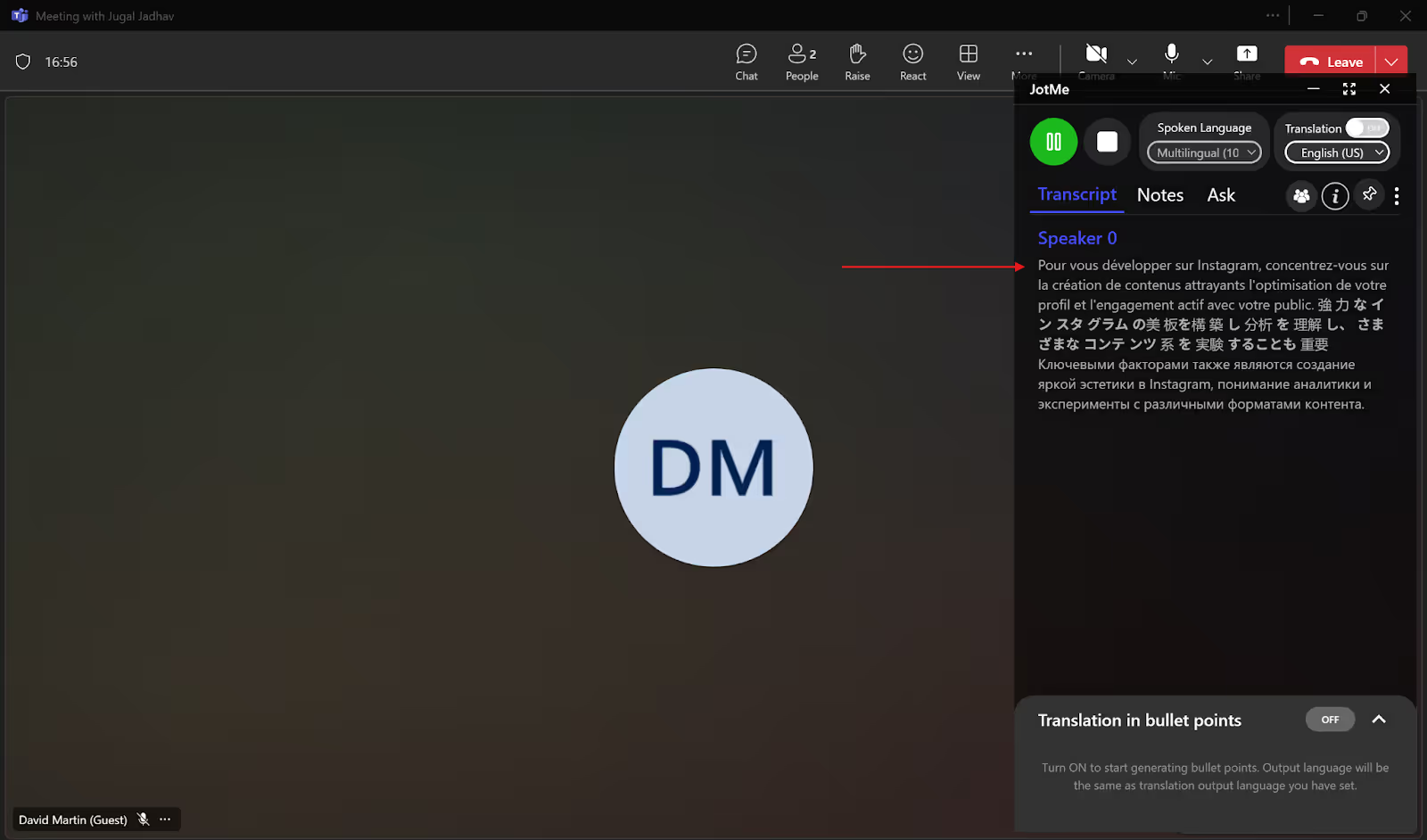
JotMe 可以同时转录多达 10 种语言,包括德语、英语、日语、法语、俄语等。这对于您的团队会议非常有用,因为您的团队会议中有来自不同国家的参与者讲不同的语言。您所要做的就是将JotMe窗口中的 “口语” 设置为多语言,JotMe将立即开始不同语言的实时转录。
向 AI 提问
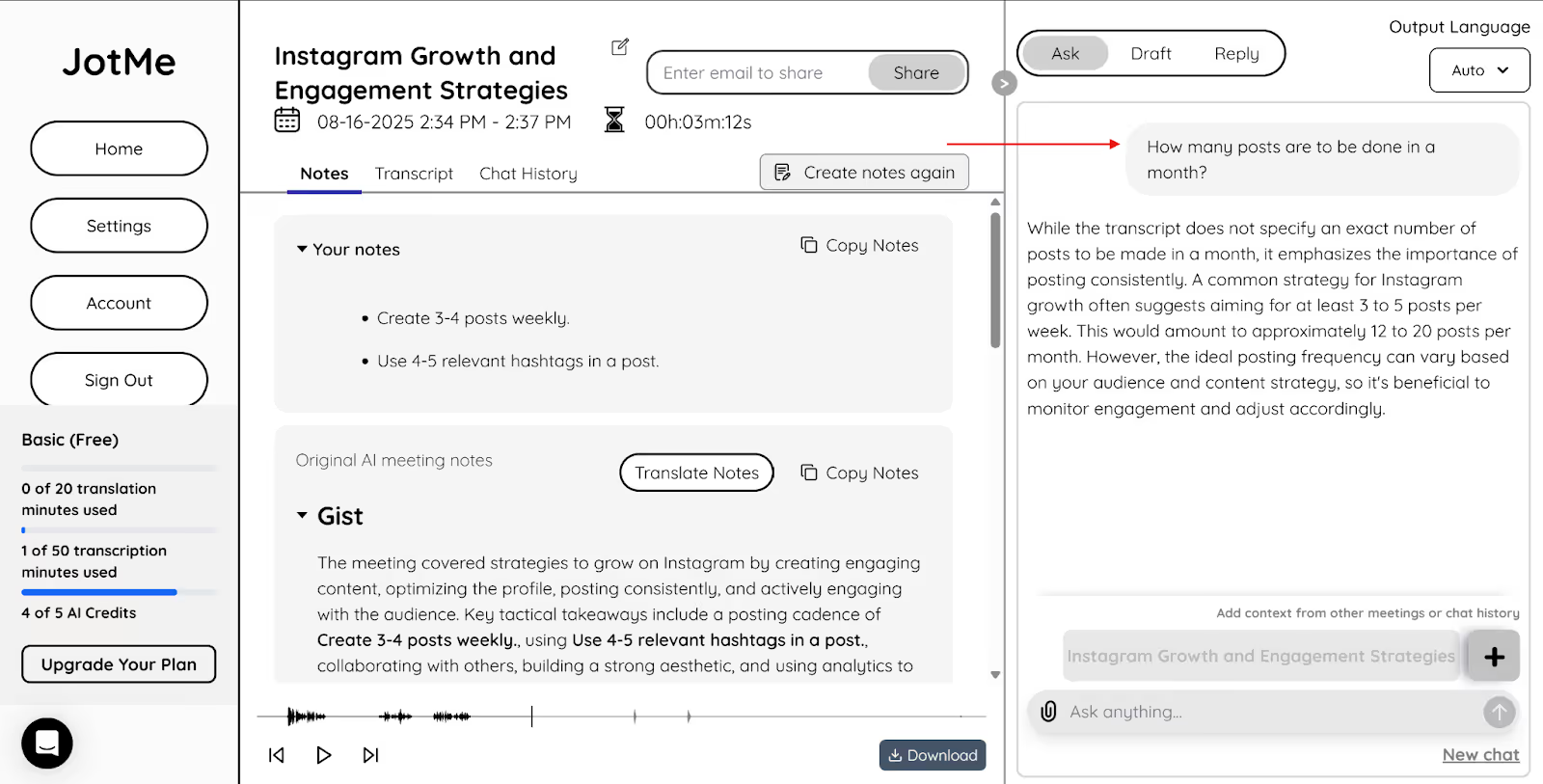
JotMe 提供 AI 聊天功能,可解决您在仪表板中开会后可能遇到的任何问题。您可以询问有关会议的问题,JotMe 将以您想要的语言即时给您答案。如果您需要为电子邮件、博客文章或任何自定义任务或社交媒体回复和评论创建草稿,JotMe也可以为您提供帮助。只需提及主题,提供结构或示例(如果适用),JotMe 就会立即提供您想要的输出。
AI 会议笔记
如果手动记笔记会分散你在 Teams 会议中的注意力,那么 JotMe 的人工智能记事器可以提供帮助。JotMe 汇总您的整个 Teams 会议,并生成 AI 笔记,重点介绍每个操作项目和关键点。
如果你想让 JotMe 创建自定义 AI 笔记和 摘要 这突出显示了你的关键要点,你可以在会议期间在 “备注” 部分添加你的积分,JotMe将根据这些要点创建笔记。
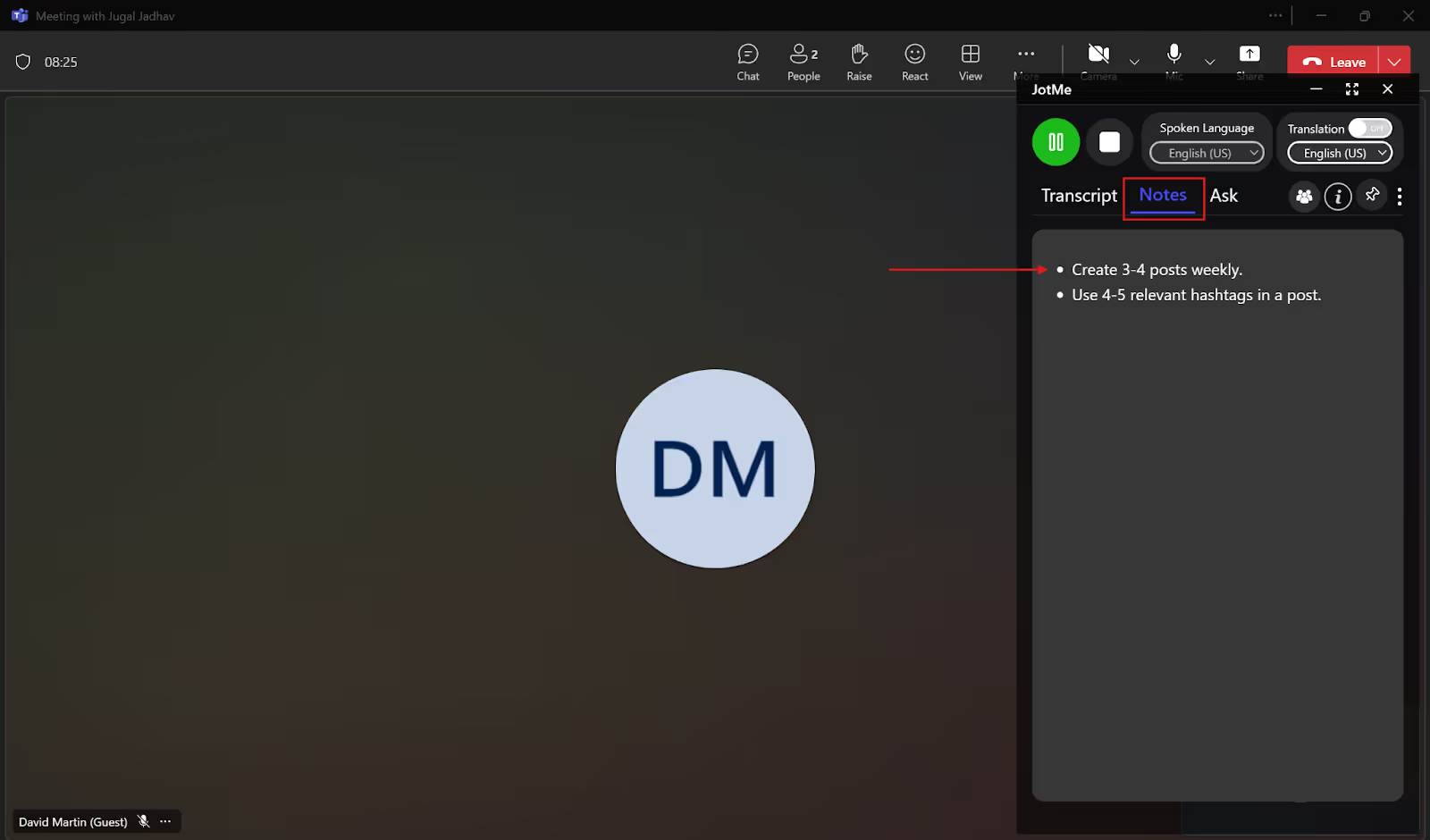
如果你有一个全球团队,每个人都说不同的语言,JotMe 甚至可以帮助你翻译带有上下文和细微差别的笔记,让每个人保持一致。
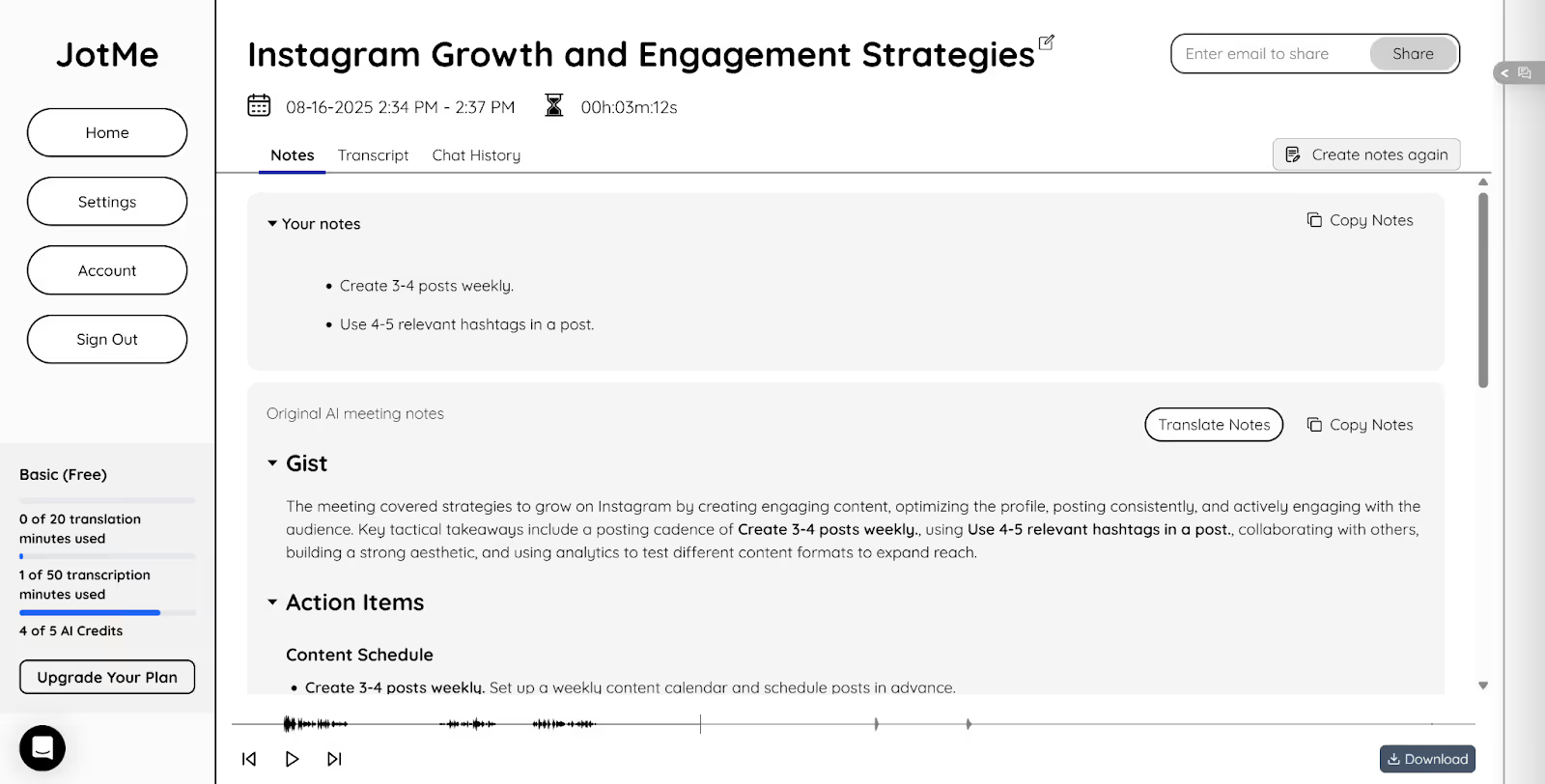
会后记录
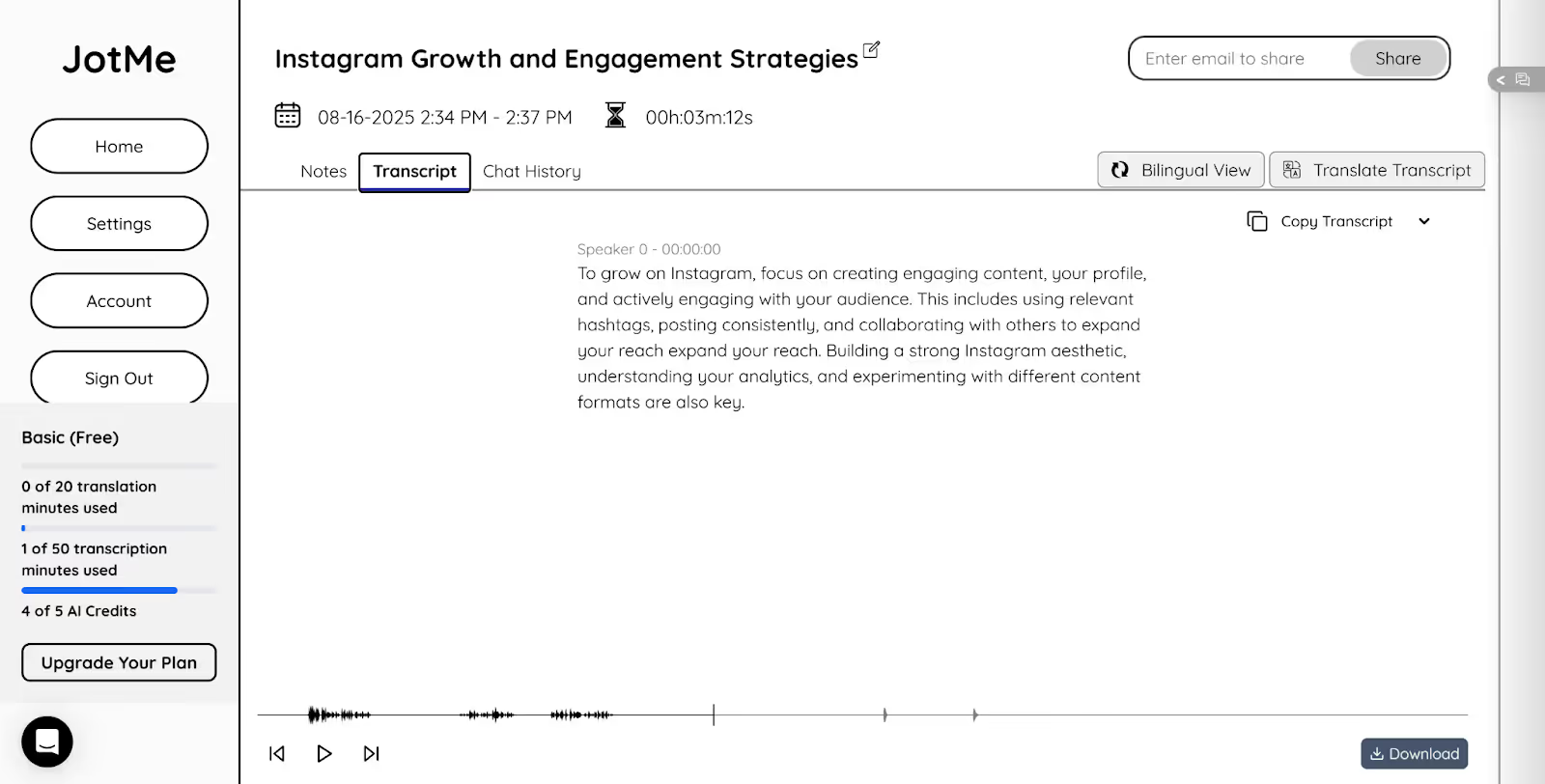
如果您想跟踪团队会议中讨论的内容,JotMe 会提供带有时间戳的会议后记录以及整个会议内容以供参考。你甚至可以将成绩单翻译成多种语言,包括日语、西班牙语、葡萄牙语、意大利语、英语等。当你必须与不懂原始成绩单语言的人共享成绩单时,这会很有帮助。
如何在团队会议中获得高质量和准确的实时转录?
使用第三方 AI 实时转录工具,您可以在 Teams 会议中轻松获得高质量的实时转录。请务必遵循以下提示,以便在 Teams 会议中获得高质量的实时转录:
- 保持语音清晰度: 确保 Teams 会议中的发言者以稳定的节奏清晰地说话,必要时定期暂停。这将使翻译工具有时间处理所说的内容并提供准确的翻译。
- 拥有稳定的互联网连接: 如果您的互联网连接不稳定,实时翻译工具可能无法理解说话者的声音,因为它可能会出现延迟。因此,在 Teams 会议期间,请确保稳定的互联网连接和安静的背景,以获得准确的结果。
- 使用第三方工具: 如果你使用 Microsoft Teams 的内置转录功能,你通常会得到不准确的结果,或者可能需要征得组织者的许可才能访问笔录。但是,使用 JotMe,您可以在未经任何人许可的情况下在 Teams 会议中以 45 种语言获得准确的实时转录和翻译。
JotMe 不需要机器人加入会议,因此主持人不会知道你是否使用它进行实时转录。无论您使用Teams与外国客户沟通,还是使用多语言全球团队进行沟通,JotMe都能提供从以下内容中获得的一切 现场转录 转到会后笔记、摘要和笔录,以帮助您更好地沟通。
立即免费下载JotMe,看看如何获得多种语言的高质量实时转录。
常见问题解答
有适用于 Teams 的转录应用程序吗?
是的,有几种适用于团队会议的转录应用程序,例如JotMe。JotMe 提供 45 种语言的实时转录和翻译,还可以访问会后记录、人工智能生成的摘要、备注等。
如何将会议转录为文本?
要将团队会议转录为文本,请转到 “更多操作” > “录制和转录” > “开始转录”。选择会议中使用的语言,然后单击 “确认”。但是,Teams 的会议转录可能不准确,对会议的背景视而不见。为了解决这个问题,你可以使用像JotMe这样的第三方实时转录工具,它可以提供准确、即时和有上下文的转录。
MS Teams 的转录准确吗?
不,MS Teams 的转录并不总是准确的,因为它可能无法理解特定行业的术语,也无法在快速对话中捕捉语音。但是,诸如JotMe之类的第三方工具可以使用自然语言处理和语音识别来提供对行业术语敏感的实时准确转录。
为什么 Teams 不让我转录?
如果由于组织政策而关闭了会议组织者的转录功能,团队将不允许您进行转录。假设由于会议政策的原因,会议组织者也不能开启转录。在这种情况下,您可以使用诸如JotMe之类的第三方转录工具轻松转录所有会议。
Last updated on
April 16, 2026
Follow us on social media: