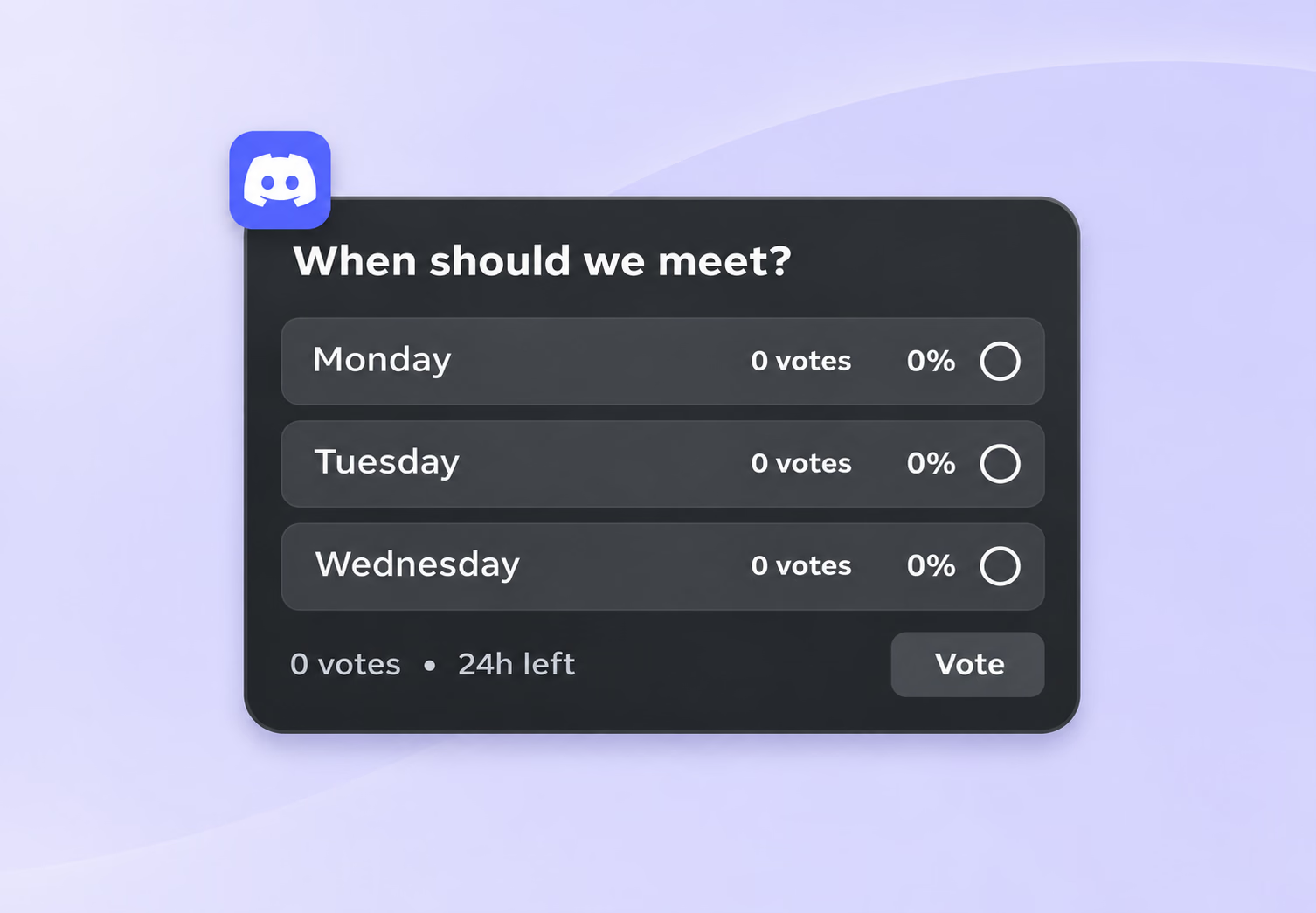
快速解答
要在 Discord 发起投票,打开文字频道,点击消息框旁的 +,选择 Create Poll(创建投票),填写问题和选项,设置开放时间,再点击 Post(发布)。在手机上,点击 + → Poll(投票),填写同样的信息即可。也可以请大家用表情回应来投票,或者用 EasyPoll 等 Discord 投票机器人。
周五约了 Discord 好友一起玩,却没定下来玩什么?有人想玩 Minecraft,有人偏爱 Valorant,还有人提议 Rocket League。与其挨个数聊天回复,不如发起一次 Discord 投票,让每个人选出想玩的游戏,再看看哪一项得票最多。
那么,怎么在 Discord 发起投票?
你可以用内置功能、表情回应,或者 EasyPoll 这样的机器人。怎么选,要看你希望大家怎样投票。
- 用 Discord 自带功能时,点击聊天框旁的 +,选择 Create Poll(创建投票)。输入问题和选项,再设置投票截止时间。
- 也可以用表情投票。把选项发在一条消息里,为每项配一个表情,让大家点击对应的表情回应。
- 如果方便安装机器人,可以试试 EasyPoll。将它添加到服务器后,用 /poll 填写问题和选项即可。
有时大家是在语音通话里提出想法,而不是发在聊天里。碰上多语言通话,某条建议可能还没写进投票就漏掉了。你可以用 JotMe 跟上对话,再请它根据建议起草投票问题和选项。核对措辞后,把内容复制到 Discord。
这篇指南会介绍几种 Discord 投票做法、机器人适用的场景,以及如何查票、结束投票和管理权限。
要点速览
- 在桌面端点击+ → Create Poll(创建投票),或在手机端点击+ → Poll(投票),就可以直接创建投票。接着填好问题和选项,再设置投票时长。
- 想做简单的表情投票,可以发一条包含问题和答案的消息,给每个选项配上表情,再请参与者用对应的表情回应。
- 也可以把 EasyPoll 等 Discord 投票机器人添加到服务器,用 /poll 输入问题和答案。
- 要提前结束 Discord 投票,在桌面端右键单击投票,或在手机端长按,选择End Poll Now(立即结束投票)并确认。
- JotMe适合在多语言 Discord 通话中收集投票提案。先用它的实时翻译跟上对话,再请它把建议整理成问题和选项,复制到 Discord 即可。
如何在 Discord 发起投票?
在 Discord 应用的文字频道中点击+ → Create Poll(创建投票),填好问题和答案,再点击Post(发布)。使用内置投票功能无需安装额外应用,Discord 会自动计票。
在 Discord 桌面端和网页端创建投票
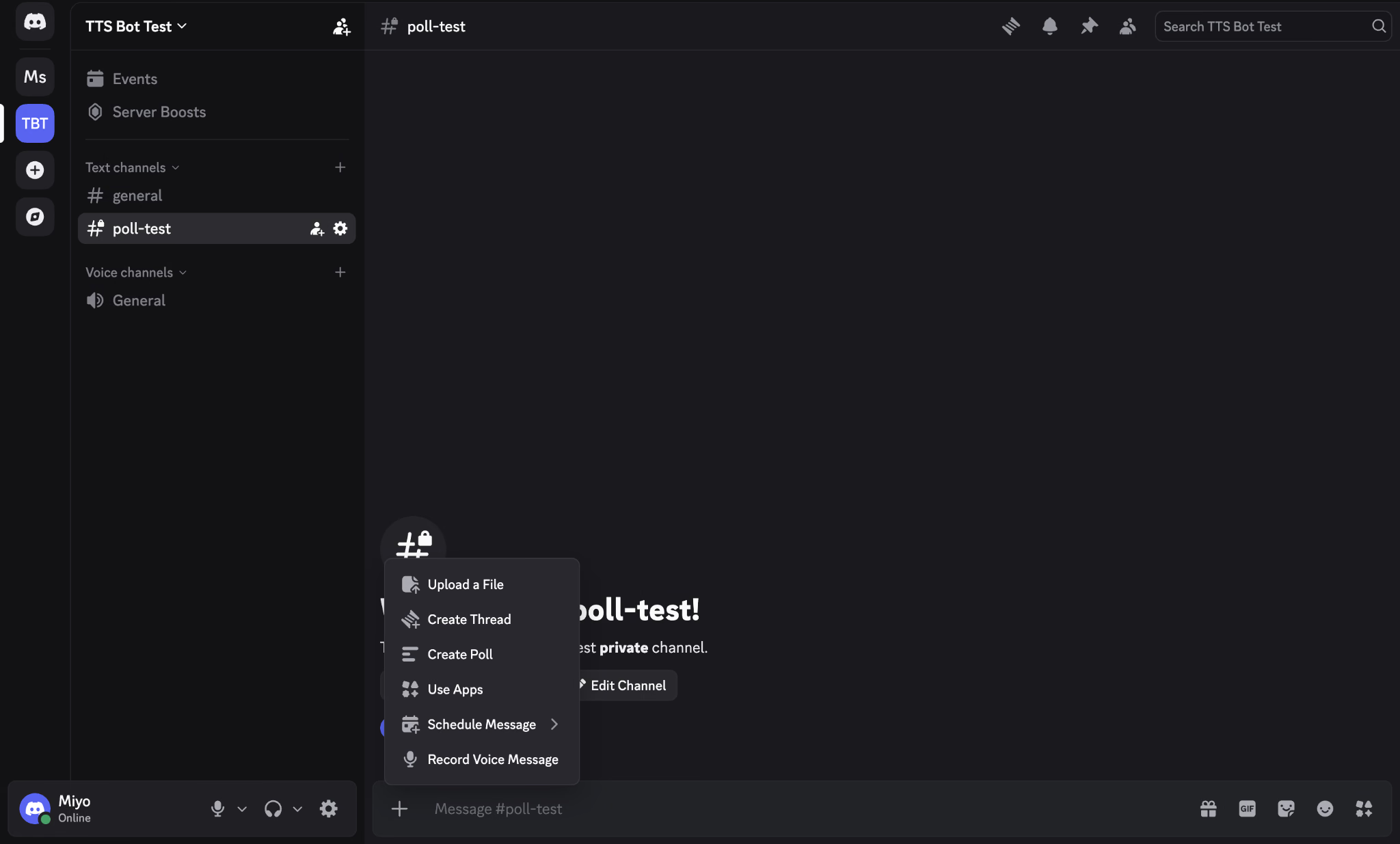
第 1 步:打开投票表单
进入要发布投票的 Discord 频道或服务器。点击消息框左边的+,然后选择Create Poll(创建投票)。
第 2 步:填写问题和答案
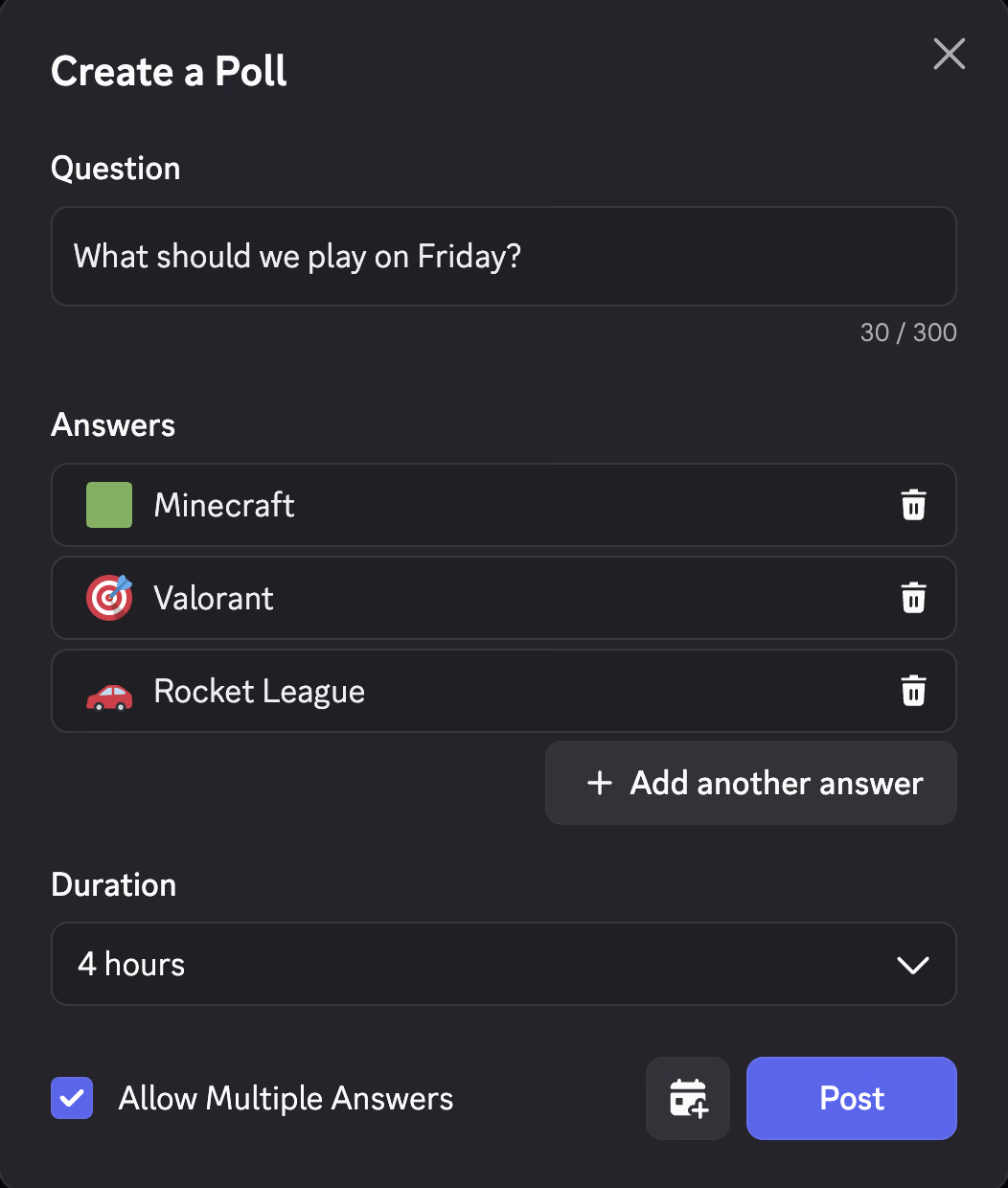
Discord 会打开Create a Poll(创建投票)表单。在Question(问题)下输入问题,例如“周五一起玩什么?”,然后逐个填入答案。
需要更多选项时,点击Add another answer(添加另一个答案)。每个答案应少于 55 个字符,一个问题最多可以设置 10 个选项。每个选项旁边还可以加表情。
第 3 步:调整投票设置
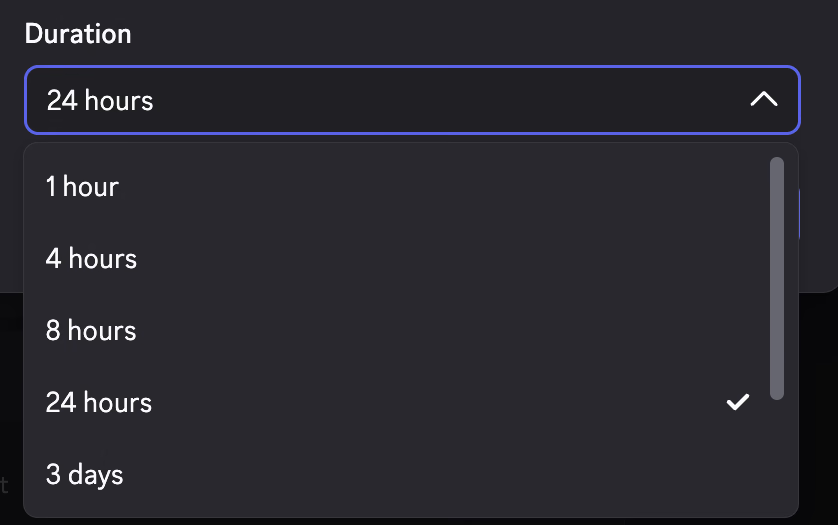
打开Duration(持续时间)下拉菜单,选择投票结束的时间,例如 1 小时、4 小时、8 小时、24 小时、3 天或 1 周。
第 4 步:发布投票
如果允许参与者为一个问题选多个答案,请勾选Allow Multiple Answers(允许多选)旁边的复选框。准备好后,点击Post(发布)。投票会出现在频道里,成员可以选择答案,再点击Vote(投票)。
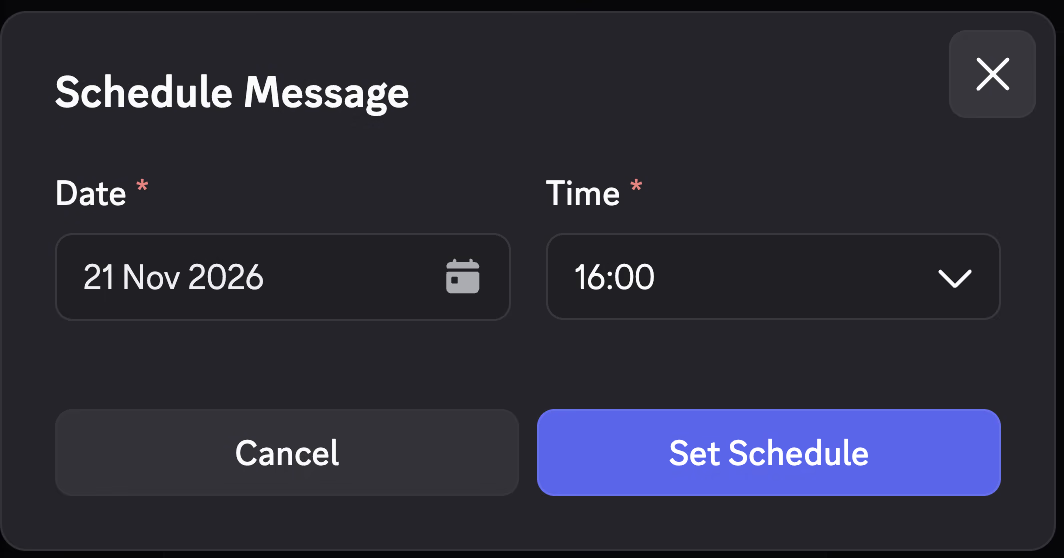
如果想定时发布而非立即发送,点击Post(发布)旁边的定时图标。在 Schedule Message(定时消息)窗口中选择日期和时间,然后点击Set Schedule(设定发送时间)。
在 Discord 手机端创建投票
第 1 步:打开 Discord 聊天
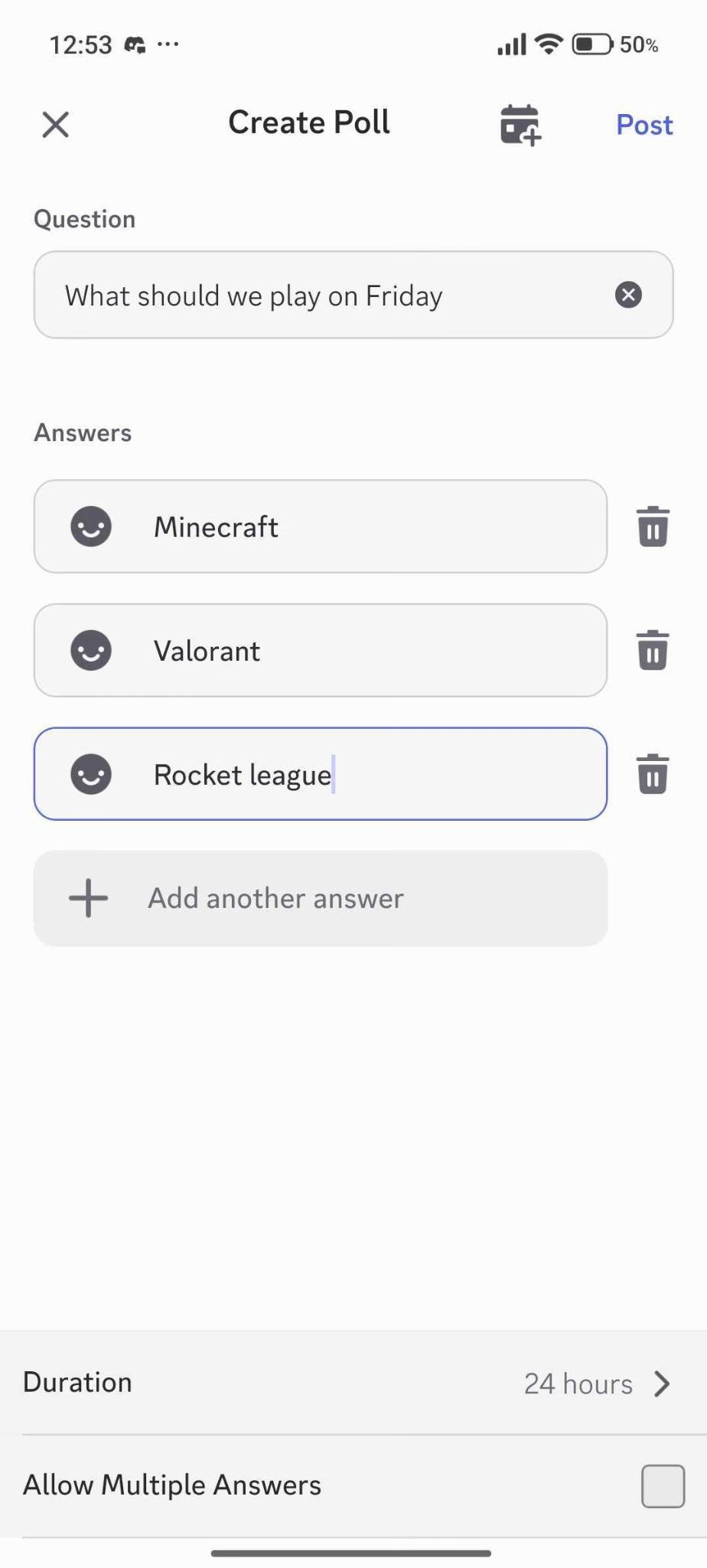
打开要添加投票的 Discord 频道,点击消息输入框左侧的+。屏幕底部会出现菜单,选择Poll(投票)。

第 2 步:创建投票
在Question(问题)字段中填写问题,并添加多个答案。点击Duration(持续时间)来设置投票时限。若每人只能选一个答案,请不要勾选Allow Multiple Answers(允许多选)。点击右上角的Post(发布)即可发送投票。
如果找不到投票入口,请服务器管理员检查你的Create Polls(创建投票)权限。管理员可以按角色或单独的频道设置。
如何在 Discord 用表情回应发起投票?
一条普通消息加上表情,也能用来投票。把问题发到服务器的文字频道或私信里,给每个答案配一个不同的表情。参与者点击消息下方对应的表情即可投票。
第 1 步:写下问题和备选答案
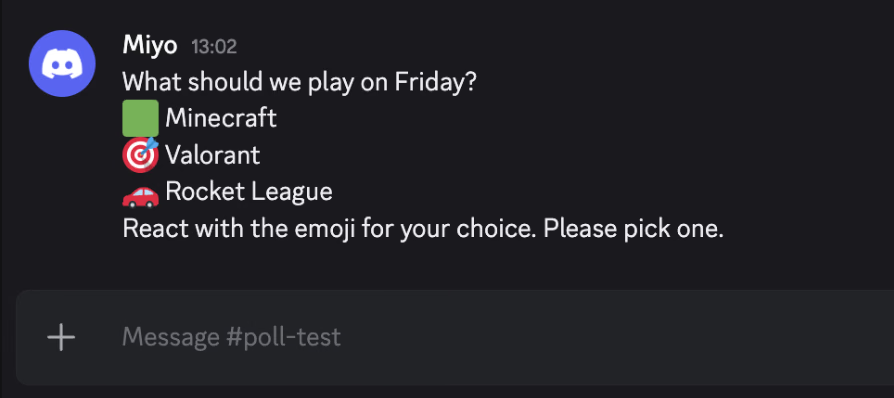
打开要投票的 Discord 对话,输入问题。让每个答案单独占一行,各配一个表情,并注明每个人可以选几项。
例如:
周五一起玩什么?
🟩 Minecraft
🎯 Valorant
🚗 Rocket League
请点击对应游戏的表情,每人限选一项。
按Enter发送消息。
第 2 步:为每个答案添加回应
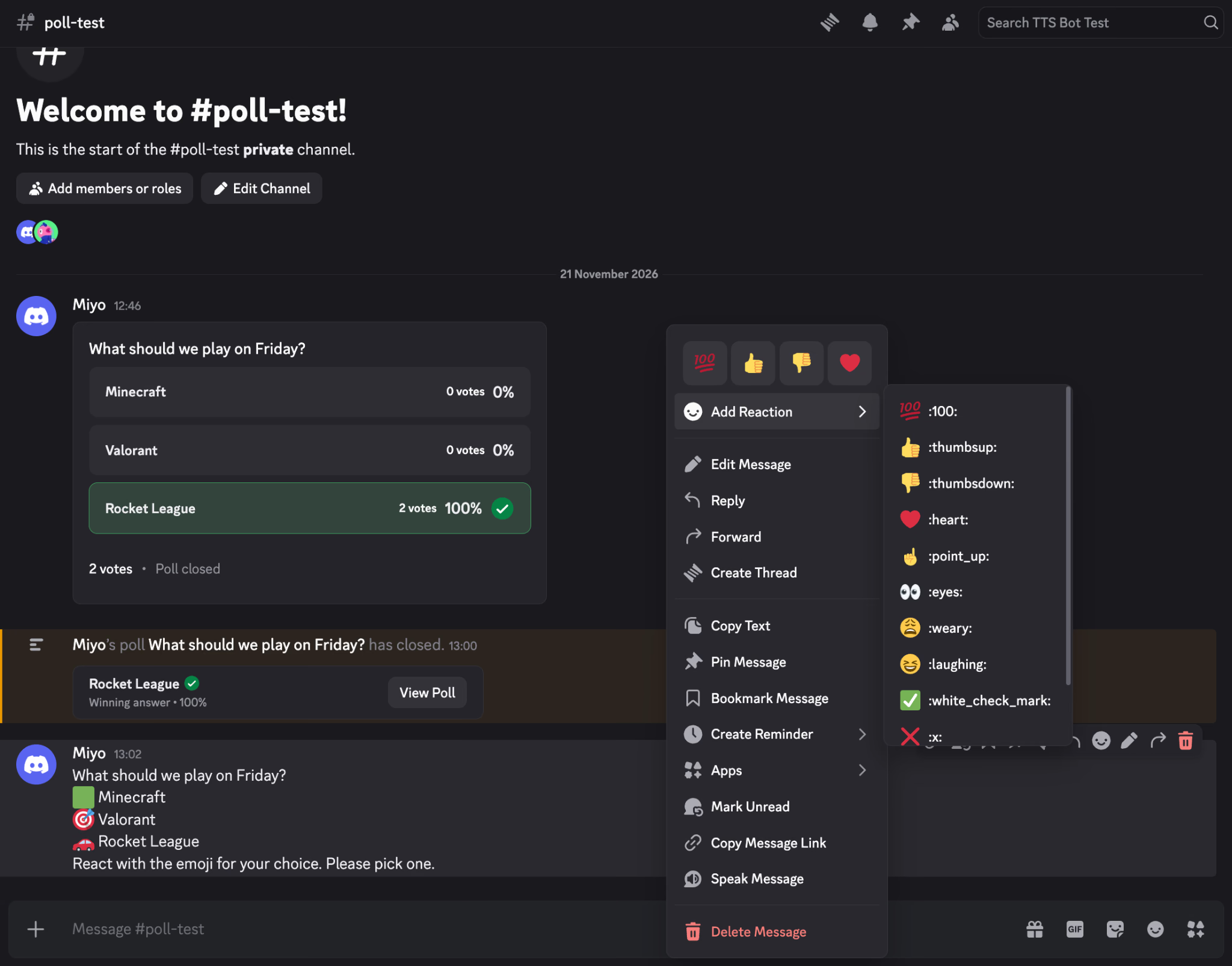
右键单击这条消息并选择Add Reaction(添加回应)。先添加第一个答案的表情,再重复操作,为其余答案添加对应表情。提前加好表情,别人就可以直接点选,不必自己搜索。
第 3 步:请大家投票并查看结果
参与者点击符合自己答案的表情。每个表情旁的数字会随回应增加而更新,因此能看消息的人都能跟踪结果。你预先添加的表情回应也算一票。如果只数其他人的票,每个选项的总数都要减 1。
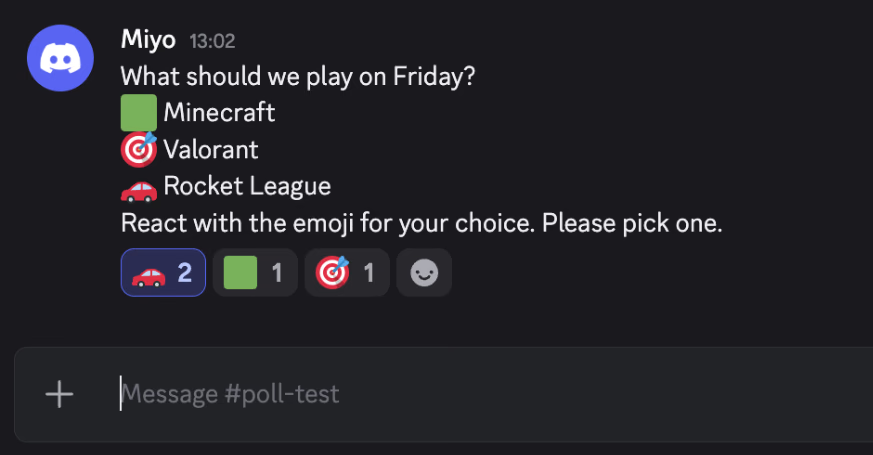
注意:表情投票无法阻止一人选择多项,也不会自动结束。如果需要每人限选一项,就在消息中说明,并标注什么时候截止、什么时候计票。
如何使用机器人在 Discord 发起投票?
如果选项数量超过内置功能上限,或者只让有特定角色的成员参加,可以用 Discord 投票机器人设置。不同机器人功能各异,请按你的投票需求挑选。
我用 EasyPoll 创建了同一个游戏投票。把机器人添加到服务器后,使用 /poll 命令就能在 Discord 中填写问题和答案。操作如下。
第 1 步:查找并添加机器人
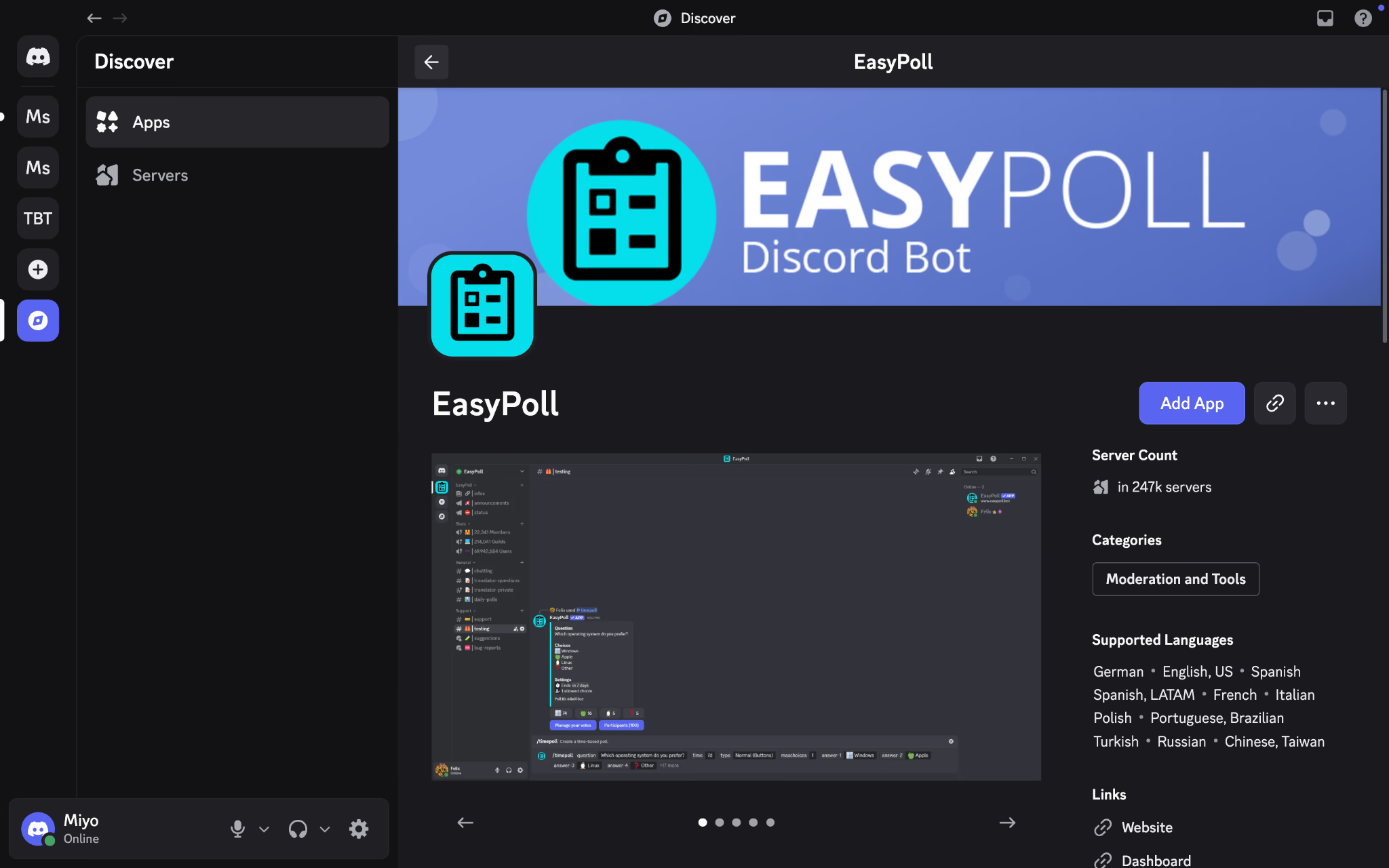
点击服务器名称,打开App Directory(应用目录)并搜索EasyPoll。点击Add App(添加应用),选择目标服务器,然后点击Continue(继续)。核对申请的权限并完成授权。Discord 的添加应用页面要求你拥有Manage Server(管理服务器)权限。请确认选择的是要发布投票的服务器。
第 2 步:填写投票命令
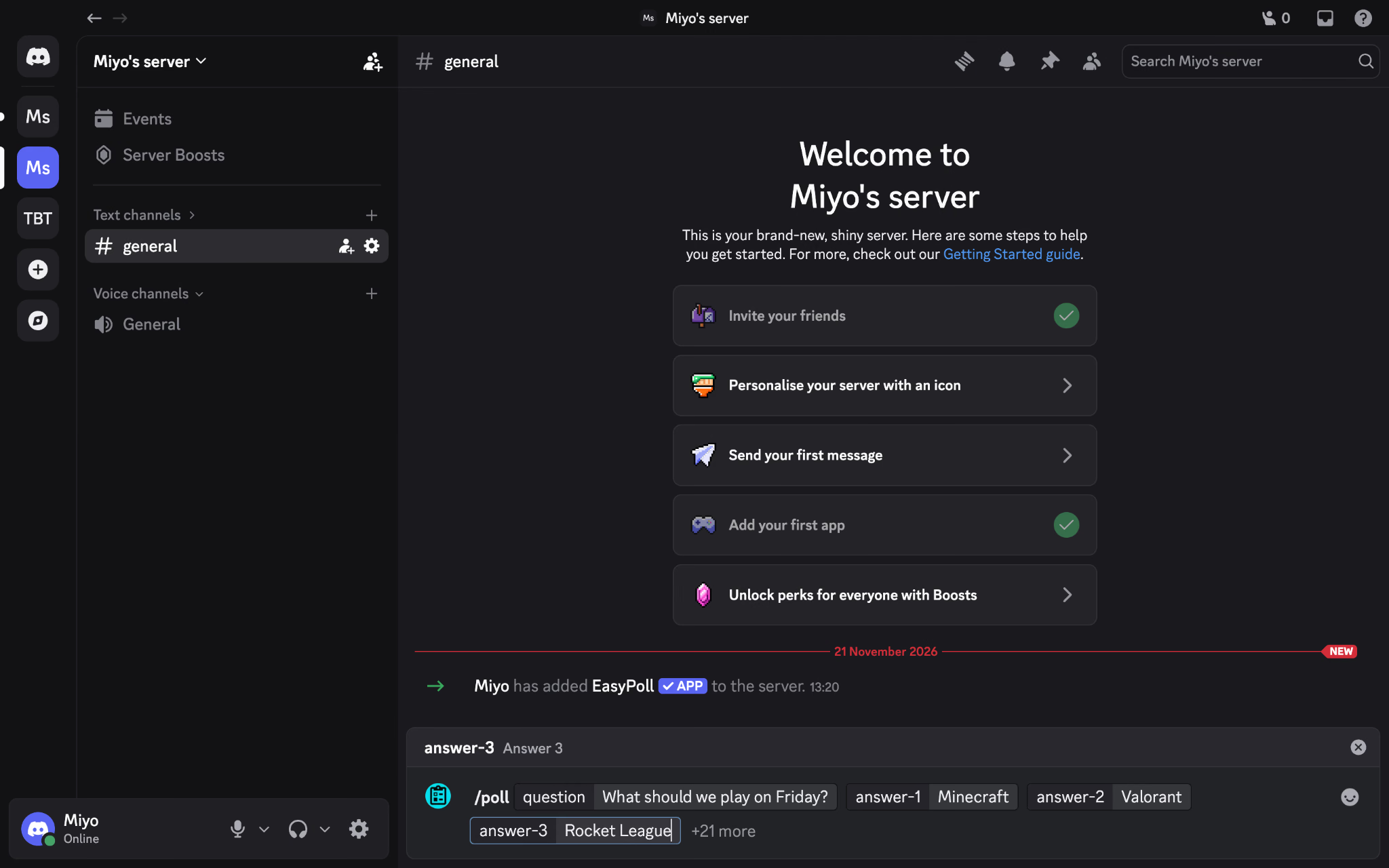
在文字频道输入/poll,然后选择标有EasyPoll的命令。将“周五一起玩什么?”填入question字段。点击+24 more来展开附加字段,再填写answer-1、answer-2和answer-3。
第 3 步:发送投票并投票
按Enter发布投票。EasyPoll 会给每款游戏分配一个字母,并在下方显示对应按钮。例如,点击B就是投给 Valorant。
EasyPoll 的普通/poll没有时间限制,因此不会像持续时间设为 24 小时的内置投票一样自动结束。
如何用 JotMe 把 Discord 语音讨论整理成投票?
有时你想让 Discord 群组为通话中讨论的问题投票,比如选活动日期,或确定下一次会议的话题。第一步是收集建议。在多人切换不同语言时,这一步可能不太容易。
这时,可以用JotMe 的 Discord 通话翻译来跟上讨论并保存转录稿。再请 Ask JotMe 根据建议起草投票问题和答案。检查草稿后,复制到 Discord 投票表单。
我尝试在一次从英语翻译到西班牙语的通话中,用 JotMe 整理 Discord 投票内容。以下是转录和翻译 Discord 通话,再准备投票内容的步骤。
第 1 步:选择语言
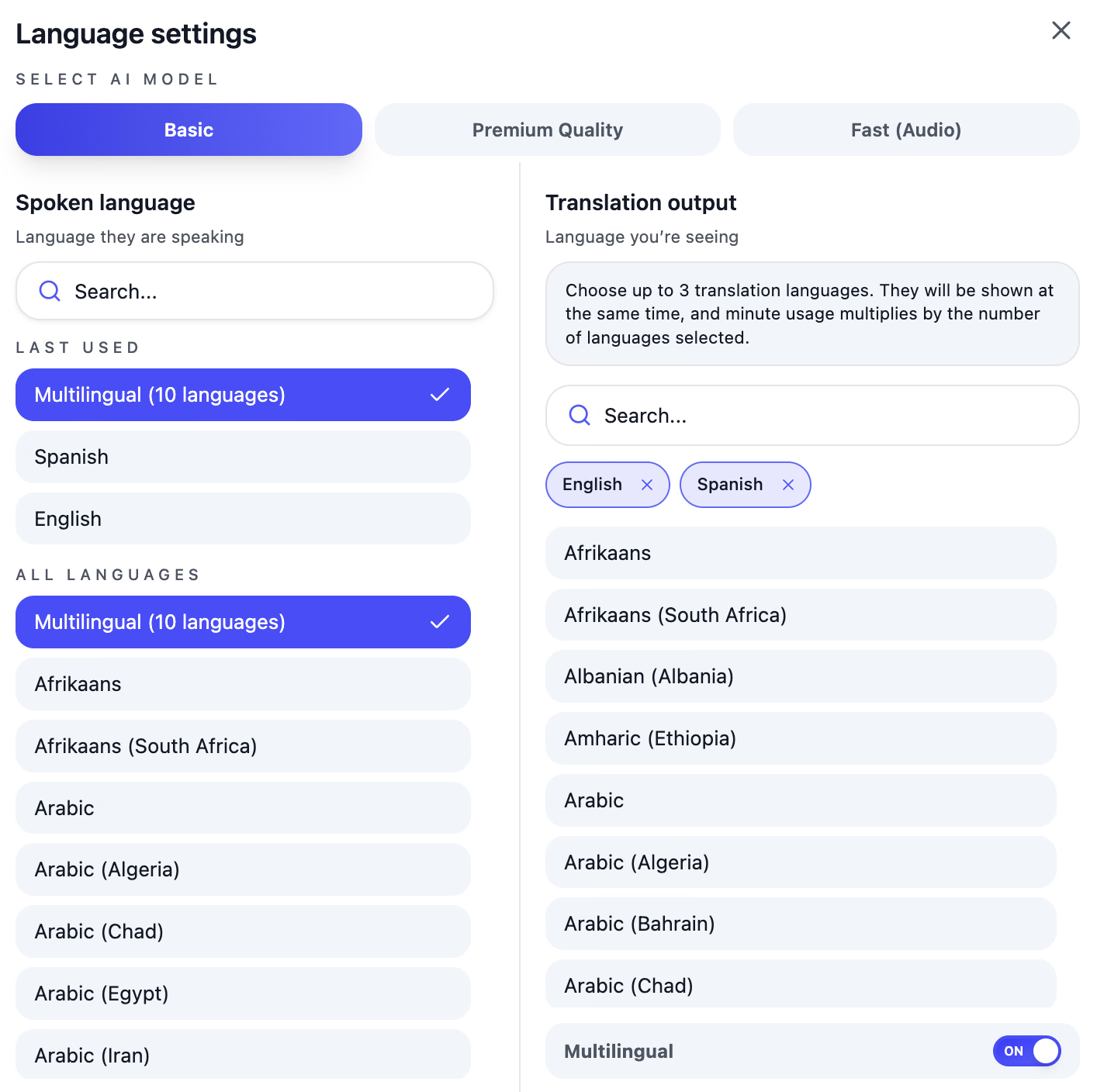
在 Discord 通话旁打开 JotMe 桌面应用,然后选择语言。例如,可以选择Basic → Multilingual (10 languages)(基础 → 多语言,10 种语言),对应的设置项是Spoken language(发言语言),然后选择English(英语)和Spanish(西班牙语)作为翻译输出语言。点击Start live translation(开始实时翻译)。
第 2 步:查看实时翻译
翻译字幕会显示在 JotMe 窗口里。其他参与者也想看字幕时,可以在 Discord 上共享屏幕,把这个窗口分享给他们。
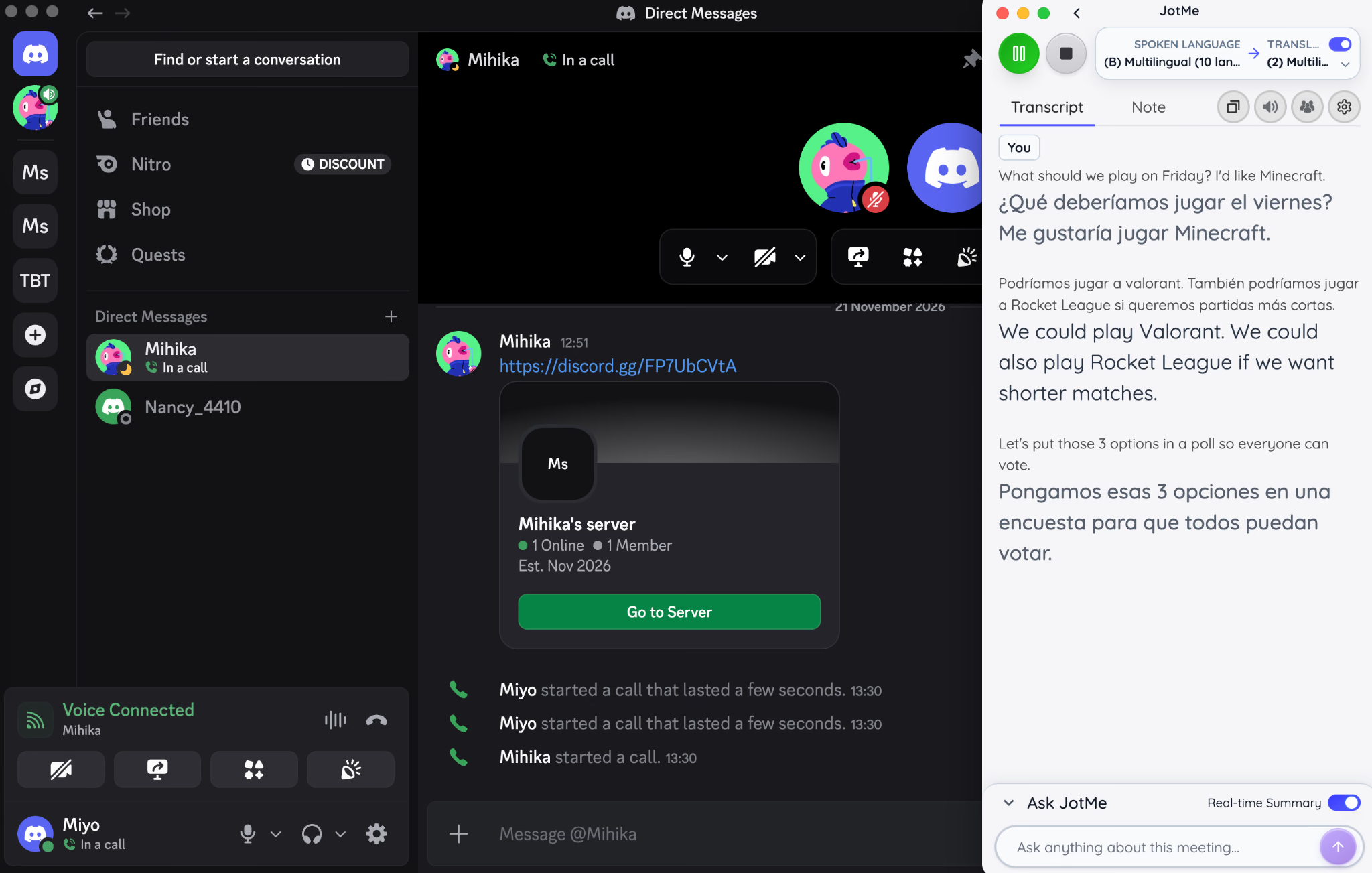
第 3 步:请 Ask JotMe 起草投票内容
找到保存的会议录音,在Recordings(录音)中将其打开,再使用底部的Ask JotMe。可以这样输入:
请根据这次对话写一个 Discord 投票问题,并为每一个被提议的游戏写一个选项。只使用通话中提到的游戏。问题少于 300 个字符,每个选项少于 55 个字符。
JotMe 会给出投票问题和多个答案。
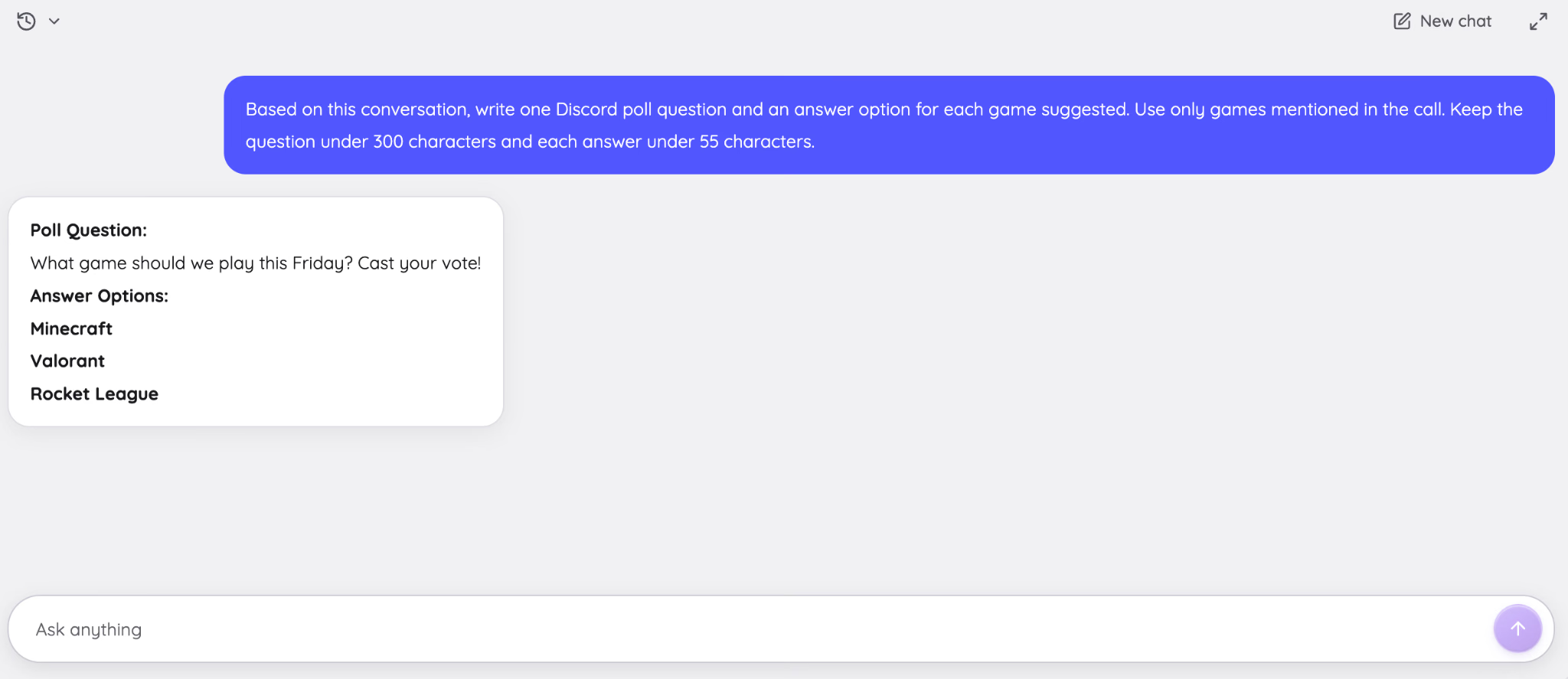
第 4 步:发布到 Discord
复制前,请把所有内容和转录稿逐项核对。然后打开Discord 应用 → Create Poll(创建投票),粘贴问题,将每款游戏单独写成一个答案。设置持续时间,然后点击Post(发布)。
让 Discord 讨论变成一场投票
在多语言 Discord 通话中收集建议时,JotMe 的翻译字幕能帮你跟上讨论。随后请 Ask JotMe 用对话内容写一个投票问题和多个选项,核对后复制到 Discord 即可。
免费下载 JotMe总结
无论选游戏、筹备活动,还是找一个大家都方便的时间,简单的 Discord 投票都可以用内置功能。它支持设置截止时间和一到十个备选答案,不用自己统计聊天回复也能看结果。
想在聊天里快速收集意见,表情回应很方便。记住,每个人都可以选多个表情,而且你需要自行确定截止时间。如果要提供更多选项或限定投票角色,可以用 EasyPoll 之类的 Discord 投票机器人设置。
有时,在发起投票之前,还得先整理意见。如果 Discord 通话中大家用不同语言提出想法,可以用 JotMe 的翻译字幕跟上讨论,再请它根据转录稿中的建议起草投票。
核对问题和选项,将内容粘贴到 Discord。这样即使有人没参加通话,也有机会投票。
把 Discord 群组的建议记录下来
有对话记录可查,整理投票就容易多了。下次 Discord 通话可以用 JotMe 跟上多语言交流,并保存转录稿。回顾建议时,可以请 Ask JotMe 帮你起草投票。
在下一次通话中试用 JotMe常见问题
怎样查看 Discord 投票中每个选项都是谁投的?
在 Discord 应用里,点击投票底部的票数,再选择一个答案,就能看到投给这一项的人。
怎么结束 Discord 投票?
右键单击自己创建的投票,选择End Poll Now(立即结束投票),然后在确认对话框中点击Okay(确定)。投票会立即停止,投票及最终结果会保留在频道里,下方的消息会说明哪个选项胜出。在手机上,长按已发出的投票,再点击End Poll Now → Okay(立即结束投票 → 确定)。
怎么参与 Discord 投票?
先选答案,再点击Vote(投票)提交。所选答案旁会出现勾选标记和Remove Vote(撤回投票)按钮。在截止之前,可以撤回再选一次。如果发起者允许多选,你就可以选择多个答案。
管理员如何管理 Discord 投票权限?
管理员可以管理 Discord 投票权限。要修改所有人的默认设置,打开Server Settings → Roles → Default permissions → Permissions(服务器设置 → 角色 → 默认权限 → 权限),找到Create Polls(创建投票)。如果只修改某个角色,请选择该角色并打开它的Permissions(权限)选项卡。
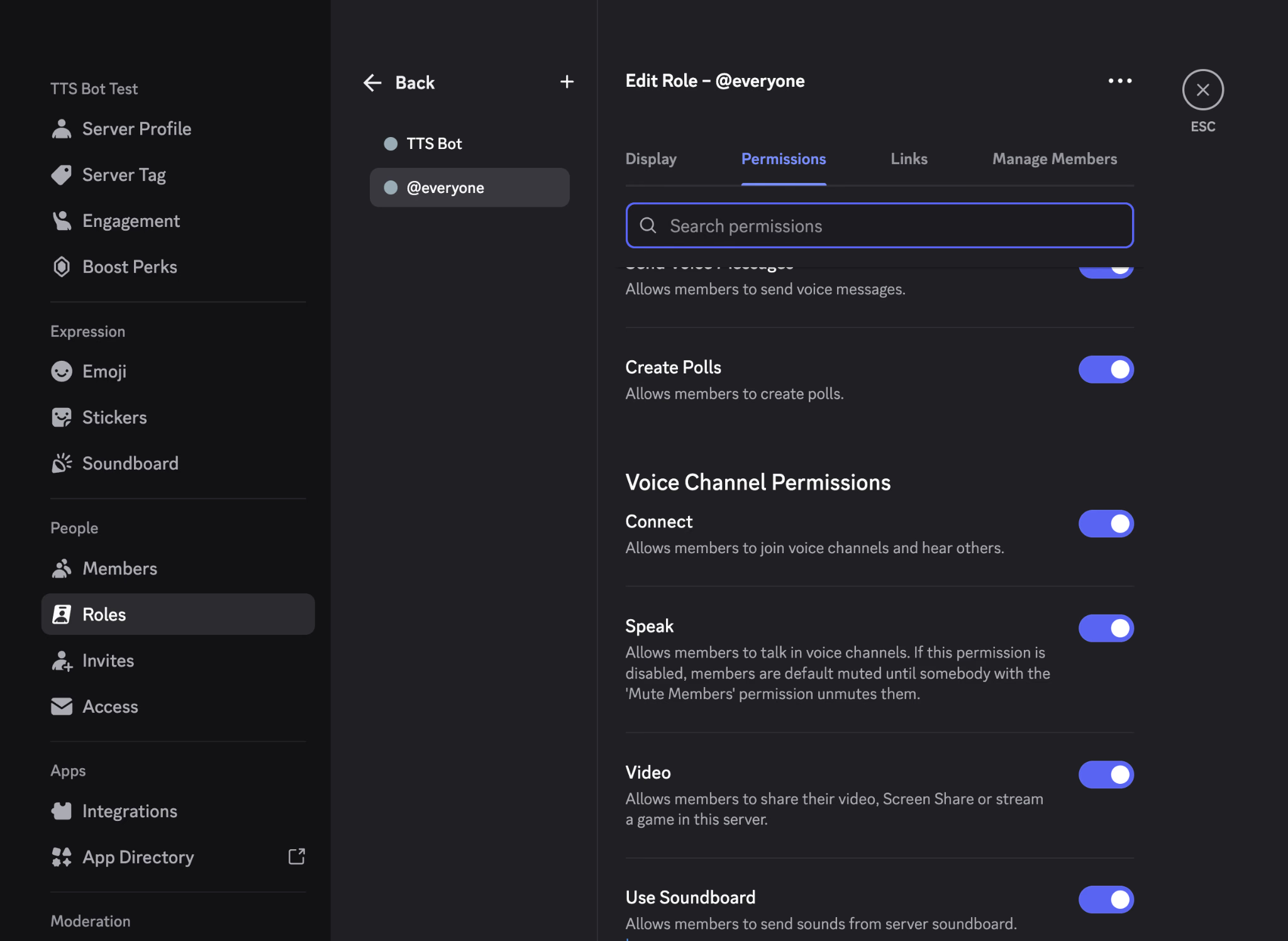
只想修改一个频道时,打开Edit Channel → Permissions → Advanced permissions(编辑频道 → 权限 → 高级权限),选择角色或成员,再找到Create Polls(创建投票)。勾表示允许,叉表示拒绝,斜杠表示继承。别忘了保存更改。