





7 bot đọc tin nhắn Discord giúp bạn trò chuyện mà không cần bật mic

Trả lời nhanh: Bảy bot đọc tin nhắn Discord đáng thử trong năm 2026 là Wamellow, TTS Bot, Better TTS, ST Manager, Orator, HornBot và Botto Voice. Bot sẽ đọc nội dung bạn gõ cho những người trong kênh thoại nghe, nên bạn vẫn có thể góp chuyện khi không dùng mic. Nếu cần hiểu lời nói bằng ngôn ngữ khác, hãy mở JotMe cùng Discord để xem phụ đề dịch trực tiếp hoặc nghe bản dịch bằng giọng nói.
Khi bạn gõ câu trả lời trong cuộc gọi Discord, phải có người nhìn sang khung chat thì cả nhóm mới biết bạn muốn nói gì. Đến lúc ấy, mọi người có thể đã chuyển chủ đề. Bot TTS đọc thành tiếng câu bạn vừa gõ ngay trong kênh thoại, không cần bật mic.
Để chọn trong hàng trăm bot, hãy xem cách kích hoạt. Có bot tự đọc tin nhắn trong một kênh văn bản đã chọn, có bot đòi nhập lệnh trước từng câu. Gói miễn phí cũng có thể giới hạn độ dài hoặc dành một số giọng cho người trả phí.
Tôi đối chiếu tài liệu của nhà phát triển, hướng dẫn cài đặt và bảng giá của các bot. Tôi cũng cài một bot TTS vào máy chủ thử nghiệm, gửi hai tin nhắn liên tiếp và kiểm tra xem bot có đọc cả hai mà không cần lệnh riêng cho từng tin hay không.
Dưới đây là những gì bạn dùng được miễn phí, tính năng của gói trả phí và giới hạn nên kiểm tra trước khi cài. Bài viết còn hướng dẫn kết nối và xử lý trường hợp bot đã vào cuộc gọi nhưng không phát tiếng.
Chọn nhanh theo nhu cầu
- Để đọc chat hằng ngày, hãy bắt đầu với Wamellow. Bản miễn phí có đọc tin nhắn trong kênh và các tùy chọn quản lý. Gói Premium giá 4 €/tháng cho phép dùng TTS không giới hạn và không cần bình chọn.
- Nếu chỉ muốn bot tự đọc trong máy chủ Discord, hãy thử các tính năng miễn phí của TTS Bot. Sau khi thiết lập, bạn không phải nhập lệnh trước mỗi câu trả lời.
- Muốn sửa cách phát âm, hãy thử Better TTS. Bạn có thể dạy bot đọc từ mới, dùng hơn 300 giọng và hỗ trợ hơn 90 ngôn ngữ mà không phải trả phí.
- Botto Voice có gói miễn phí. Các gói trả phí từ 1,99 USD cho mỗi máy chủ mỗi tháng, với nhiều giọng và hạn mức cao hơn.
- HornBot có các bộ máy tổng hợp giọng nói miễn phí. Thành viên Patreon trả từ 2 USD/tháng. Hãy kiểm tra cấp thành viên nào có giọng bạn muốn trước khi thanh toán.
- Để xem phụ đề dịch khi gọi Discord bằng nhiều thứ tiếng, bạn có thể mở JotMe cùng Discord. Bot TTS đọc phần bạn viết, còn JotMe giúp bạn hiểu lời đáp bằng ngôn ngữ khác.
Bảng so sánh bot TTS Discord
Wamellow, TTS Bot, Better TTS, ST Manager, Orator, HornBot và Botto Voice là những lựa chọn để đọc chat thành tiếng trong kênh thoại Discord.
Bot | Nhu cầu phù hợp | Giọng và ngôn ngữ | Gói miễn phí | Gói trả phí |
|---|---|---|---|---|
Wamellow | Đọc chat hằng ngày và quản lý quyền trong máy chủ | 97 giọng cho 10 ngôn ngữ | ✅ Có | Từ 4 €/tháng |
TTS Bot | Đọc tự động từ một kênh văn bản riêng | Dùng dịch vụ cung cấp giọng nói, xem lựa chọn hiện hành trong bot | ✅ Có | Premium qua Patreon, xem từng cấp thành viên hiện hành |
Better TTS | Tùy chỉnh phát âm và thể hiện giọng riêng | Hơn 300 giọng tổng hợp bằng mạng nơ-ron, hơn 90 ngôn ngữ | ✅ Có | Chưa xác nhận có gói trả phí |
ST Manager | Chọn nhà cung cấp giọng nói | Liệt kê tám nhà cung cấp, có cả bộ máy trả phí | ✅ Có | Có nhà cung cấp cao cấp, xem giá trong ứng dụng |
Orator | Chọn giọng trên bảng điều khiển | Hơn 300 giọng, hơn 50 ngôn ngữ | ✅ Có | 3,50 USD/tháng hoặc 35 USD/năm |
HornBot | Giọng hội thoại và giọng nhân vật | Hơn 7.000 giọng từ bảy bộ máy | ✅ Có | Patreon từ 2 USD/tháng |
Botto Voice | Chọn ngôn ngữ và giọng vùng miền | Hướng dẫn hiện hành liệt kê 959 giọng miễn phí cho 83 ngôn ngữ | ✅ Có | Từ 1,99 USD/máy chủ/tháng |
JotMe | Theo kịp cuộc gọi Discord đa ngôn ngữ | Phụ đề dịch trực tiếp, dịch giọng nói sang giọng nói và ghi chú cuộc họp | ✅ Có | Từ 20 USD/tháng |
Lưu ý: JotMe là ứng dụng riêng chạy cùng Discord. Ứng dụng không vào máy chủ dưới dạng bot TTS và không tự đọc tin nhắn từ kênh văn bản. Hãy dùng một trong các bot Discord để đọc những câu bạn gõ. Nếu cần hiểu nội dung người khác nói, bạn có thể dùng phụ đề dịch hoặc dịch giọng nói trực tiếp của JotMe.
Tôi đánh giá các bot TTS Discord như thế nào?
Tôi kiểm tra trang chính thức, tài liệu và thông tin giá hiện có của từng bot. Tôi cũng cài TTS Bot trên máy chủ thử nghiệm. Sau khi thiết lập, bot đọc được hai tin nhắn liên tiếp mà tôi không phải gõ lệnh trước từng tin.
Các tiêu chí gồm:
Giọng và ngôn ngữ: bot liệt kê những giọng nào, hỗ trợ ngôn ngữ nào, có dạy phát âm được không và lựa chọn nào phải trả phí.
Cách thiết lập: thành viên có thể gõ bình thường trong kênh đã liên kết hay phải nhập lệnh cho từng tin.
Gói miễn phí và trả phí: giới hạn tin nhắn, yêu cầu bình chọn và các tính năng bổ sung khi đăng ký. Tôi ghi rõ những trường hợp không xác nhận được giá công khai.
Quyền quản lý: quản trị viên có thể giới hạn người được kích hoạt giọng đọc, lọc tin hoặc bỏ qua âm thanh đang phát hay không.
7 bot TTS cho kênh thoại Discord và cách dùng thêm JotMe
Wamellow, TTS Bot, Better TTS, ST Manager, Orator, HornBot và Botto Voice đều đáng cân nhắc. Dưới đây là cách từng bot đọc tin, tính năng miễn phí và điều nên kiểm tra trước khi thêm vào máy chủ.
1. Wamellow cho nhu cầu đọc chat miễn phí hằng ngày
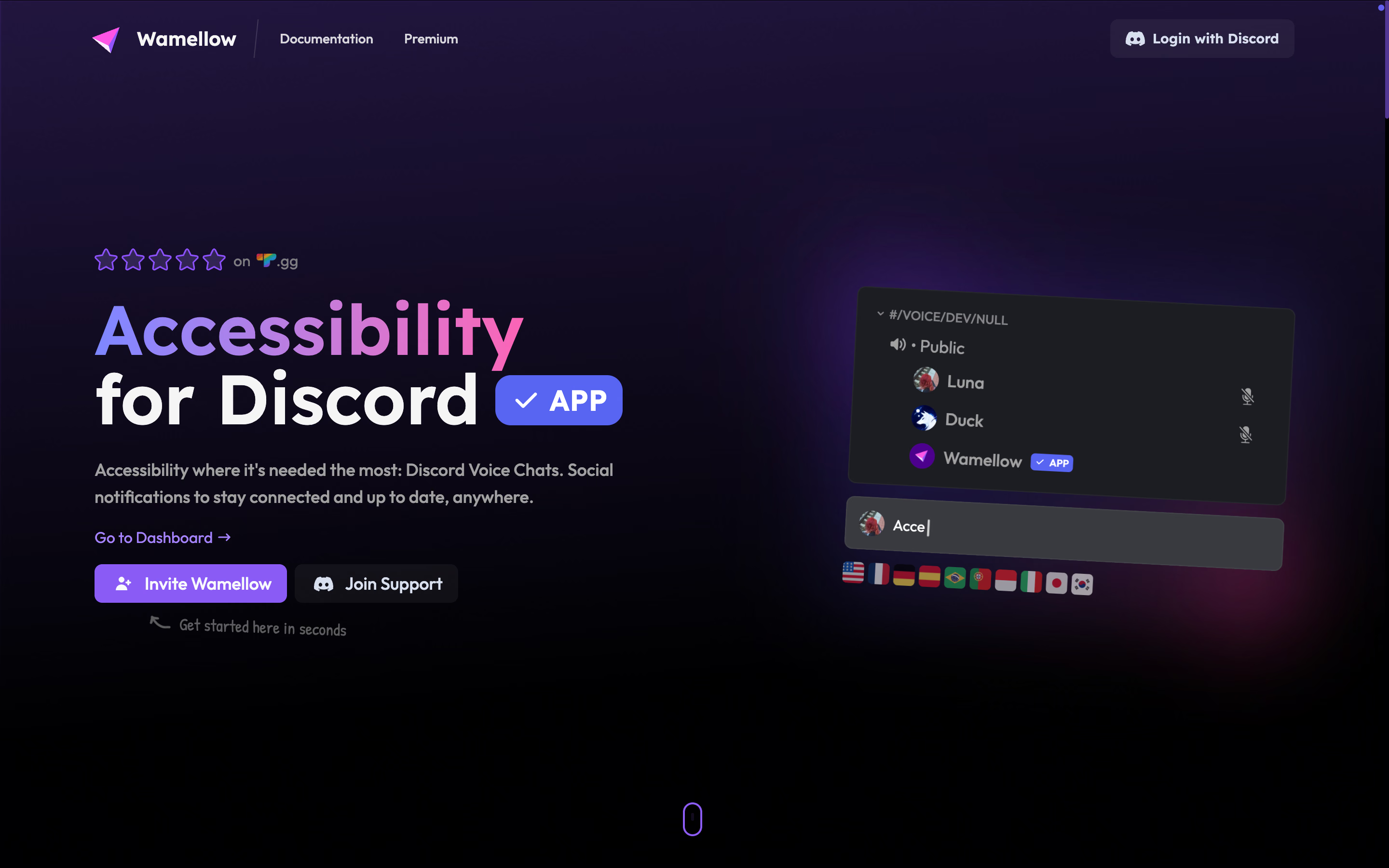
Tôi thường bắt đầu với Wamellow khi máy chủ mới muốn chuyển câu trả lời bằng văn bản thành lời nói. Ngoài giọng đọc trong kênh thoại, bot còn có hàng đợi, quyền theo vai trò và tùy chọn ngắt lời.
Wamellow có 97 giọng cho 10 ngôn ngữ. Bạn có thể chọn ai được kích hoạt đọc và bỏ qua tin nhắn.
Một điểm hữu ích là vai trò ưu tiên. Người được chỉ định có thể ngắt phần đang phát. Nếu phải gõ câu trả lời suốt cuộc gọi, họ không cần chờ đến khi bot đọc hết mọi tin trong hàng đợi mới được đáp lời.
Tính năng chính của Wamellow
- Dùng /tts voice để nói trong kênh thoại và /tts file để tạo tệp âm thanh.
- Tự đọc tin nhắn từ kênh văn bản đã chọn.
- Hỗ trợ hàng đợi, /tts skip và giới hạn theo vai trò.
- Vai trò ưu tiên dành cho người được chỉ định.
Giá Wamellow
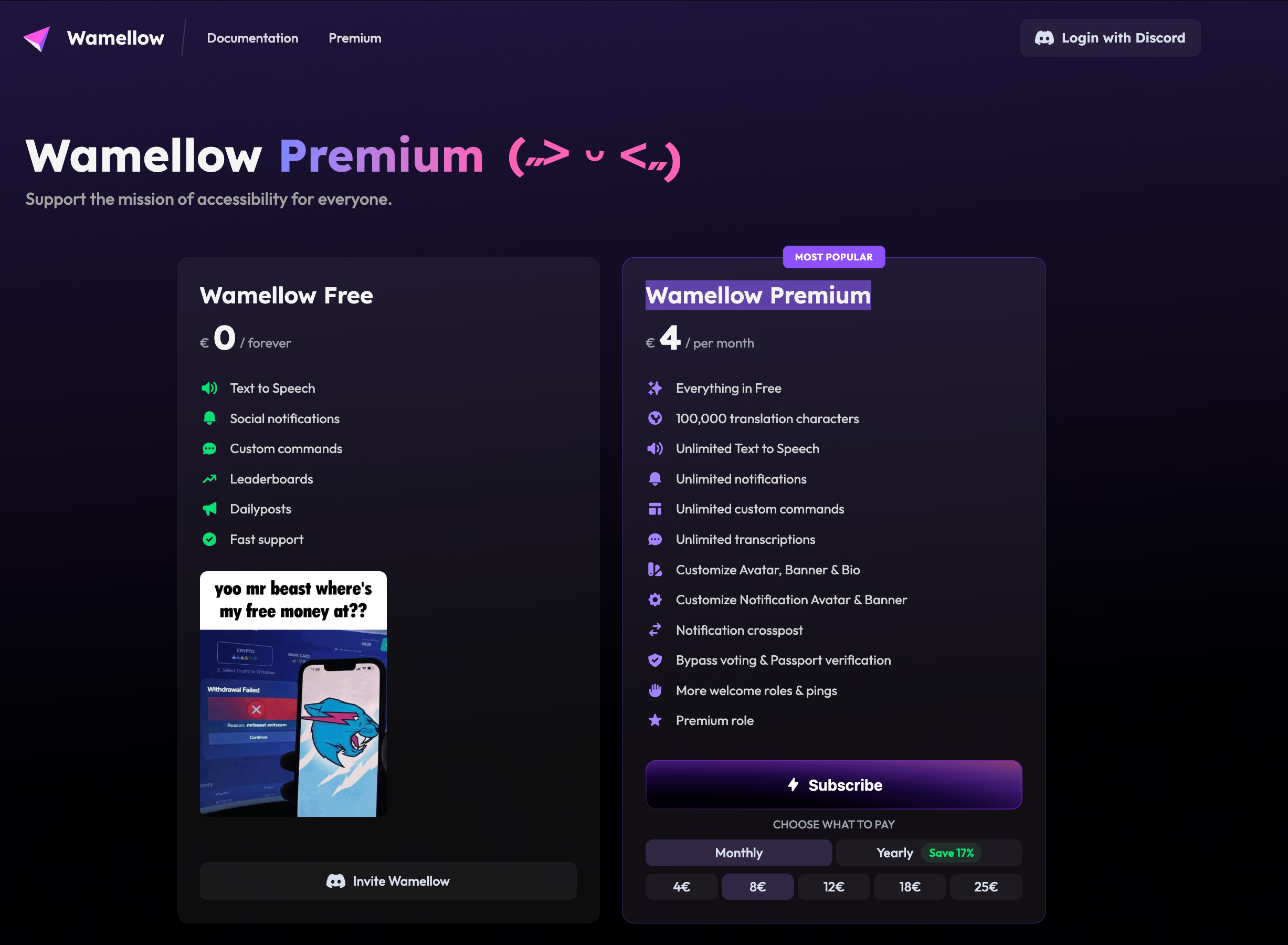
Wamellow cho dùng TTS miễn phí. Trang Premium niêm yết 4 €/tháng cho TTS không giới hạn và bỏ yêu cầu bình chọn.
Phù hợp với ai?
Nhóm bạn hoặc máy chủ cộng đồng muốn người không dùng mic dễ trả lời, đồng thời vẫn quản lý được ai được đọc tin.
Giới hạn của Wamellow
Theo tài liệu TTS của Wamellow, người dùng miễn phí phải bình chọn nếu muốn đọc tin dài hơn 300 ký tự. Điều này dễ ảnh hưởng khi giải thích dài hơn là lúc đáp một câu ngắn.
2. TTS Bot cho một kênh chuyên đọc tin nhắn
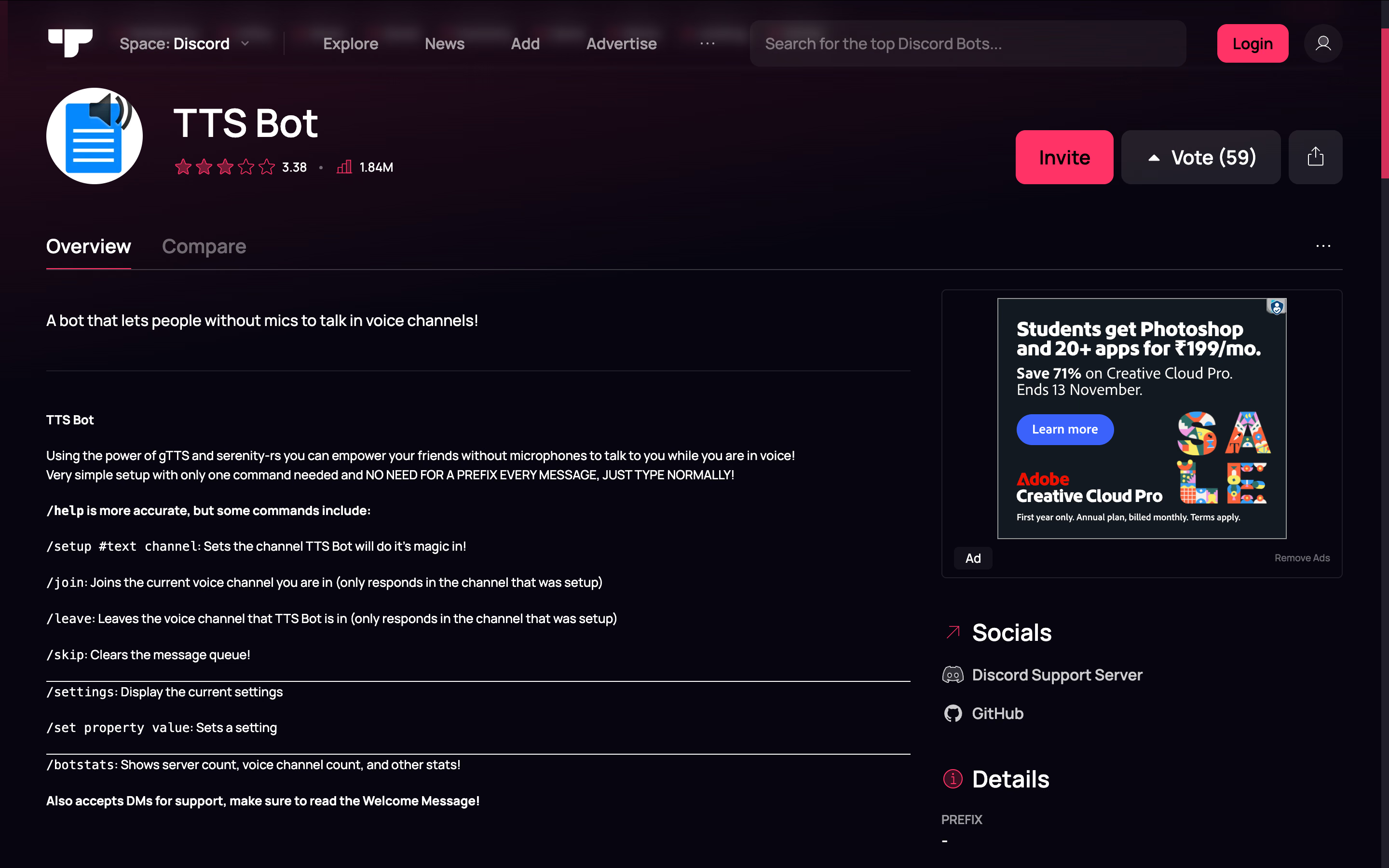
Nếu mục đích chỉ là gõ một câu và cả cuộc gọi nghe được, tôi sẽ cân nhắc TTS Bot. Sau khi thiết lập, thành viên gõ bình thường, không cần thêm lệnh trước mỗi câu.
Bớt một bước nhỏ cũng có ý nghĩa. Khi mọi người nói nhanh, việc phải nhớ lệnh mỗi lần gửi tin có thể khiến một thành viên ngại trả lời.
Dùng /setup để chọn kênh văn bản, rồi chạy /join ngay trong kênh đó. Nếu gõ /join ở nơi khác, bot có thể không phản hồi.
Tính năng chính của TTS Bot
- Tự đọc tin từ kênh văn bản đã thiết lập.
- Lệnh /join và /leave để kết nối hoặc rời kênh.
- Các tùy chọn cài đặt và /skip để dọn hàng đợi.
- Có kho mã nguồn công khai cho người muốn tự triển khai.
Giá TTS Bot
Bản do nhà phát triển vận hành có tính năng miễn phí. Quyền dùng tính năng cao cấp được cung cấp qua Patreon. Hãy xem cấp đăng ký có đúng giọng bạn cần hay không, vì không nhất thiết bao gồm mọi nhà cung cấp.
Phù hợp với ai?
Nhóm nhỏ muốn dùng một kênh văn bản để thành viên gõ câu trả lời và nghe chúng trong cuộc gọi.
Giới hạn của TTS Bot
Mẫu lệnh trên mạng có thể đã cũ. Hãy xem /help của bot đang cài. Nếu tự triển khai, bạn còn phải sắp xếp dịch vụ lưu trữ, bảo trì bot và thanh toán phí nhà cung cấp giọng nói.
3. Better TTS để chỉnh cách phát âm
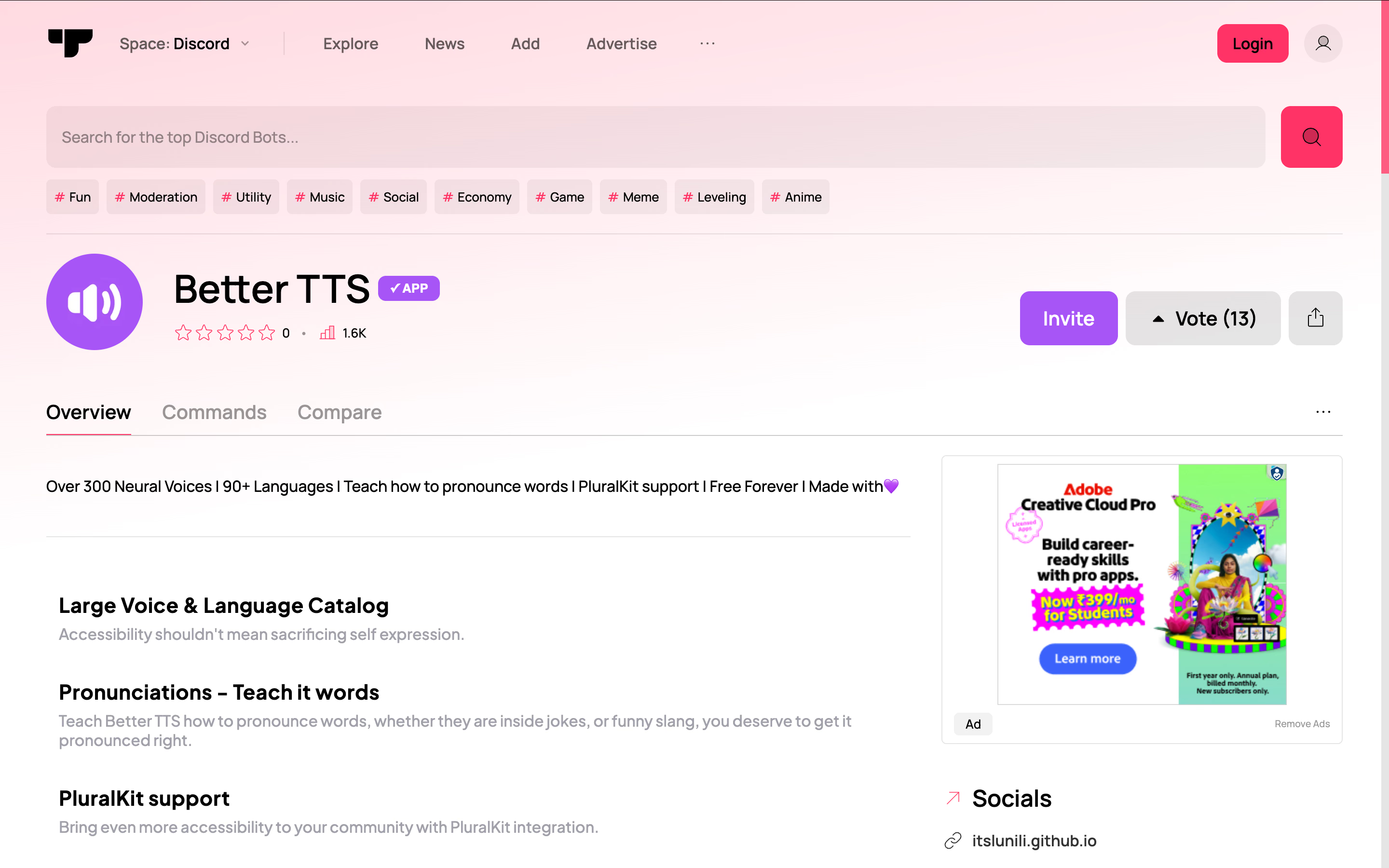
Nếu tên riêng hoặc từ ít gặp cứ bị đọc sai, hãy cân nhắc Better TTS. Nhà phát triển giới thiệu khả năng dạy phát âm, hơn 300 giọng tổng hợp bằng mạng nơ-ron, hơn 90 ngôn ngữ và hỗ trợ PluralKit.
Ở đây, tôi coi việc chỉnh đúng phát âm quan trọng hơn số lượng giọng. Nhóm chơi game có thể nhắc tên một nhân vật hàng chục lần, còn nhóm làm việc thường nhắc một tên sản phẩm viết tắt. Sửa được từ hay gặp có ích hơn việc đổi giữa những giọng khá giống nhau.
Better TTS cũng có thể chờ lúc cuộc trò chuyện ngắt quãng mới lên tiếng, với mốc chờ dự phòng là năm giây. Cách này có thể giảm ngắt lời, nhưng cũng có thể khiến phản hồi bằng chữ đến muộn.
Tính năng chính của Better TTS
- Dạy bot đọc từ lạ và từ vựng riêng của máy chủ.
- Tùy chỉnh cho cá nhân và máy chủ.
- Tích hợp PluralKit.
- Theo mô tả của nhà phát triển, bot có thể chờ khoảng lặng trước khi đọc.
Giá Better TTS
Better TTS được giới thiệu là miễn phí. Mô tả công khai không cung cấp bảng phân biệt các gói trả phí rõ ràng.
Phù hợp với ai?
Cộng đồng coi trọng cách phát âm tên, cách thể hiện bản sắc hoặc những từ hay lặp lại, cũng như nhóm đã dùng PluralKit.
Giới hạn của Better TTS
Việc chờ lúc yên lặng có thể làm chậm câu trả lời. Đây có thể là lựa chọn hợp lý cho buổi thảo luận nhưng không phù hợp khi cần báo tin ngay trong trận đấu. Thông tin công khai về hạn mức còn ít, nên hãy kiểm tra trong bot trước khi dùng cho sự kiện dài.
4. ST Manager để thử nhiều nhà cung cấp giọng trong một bot
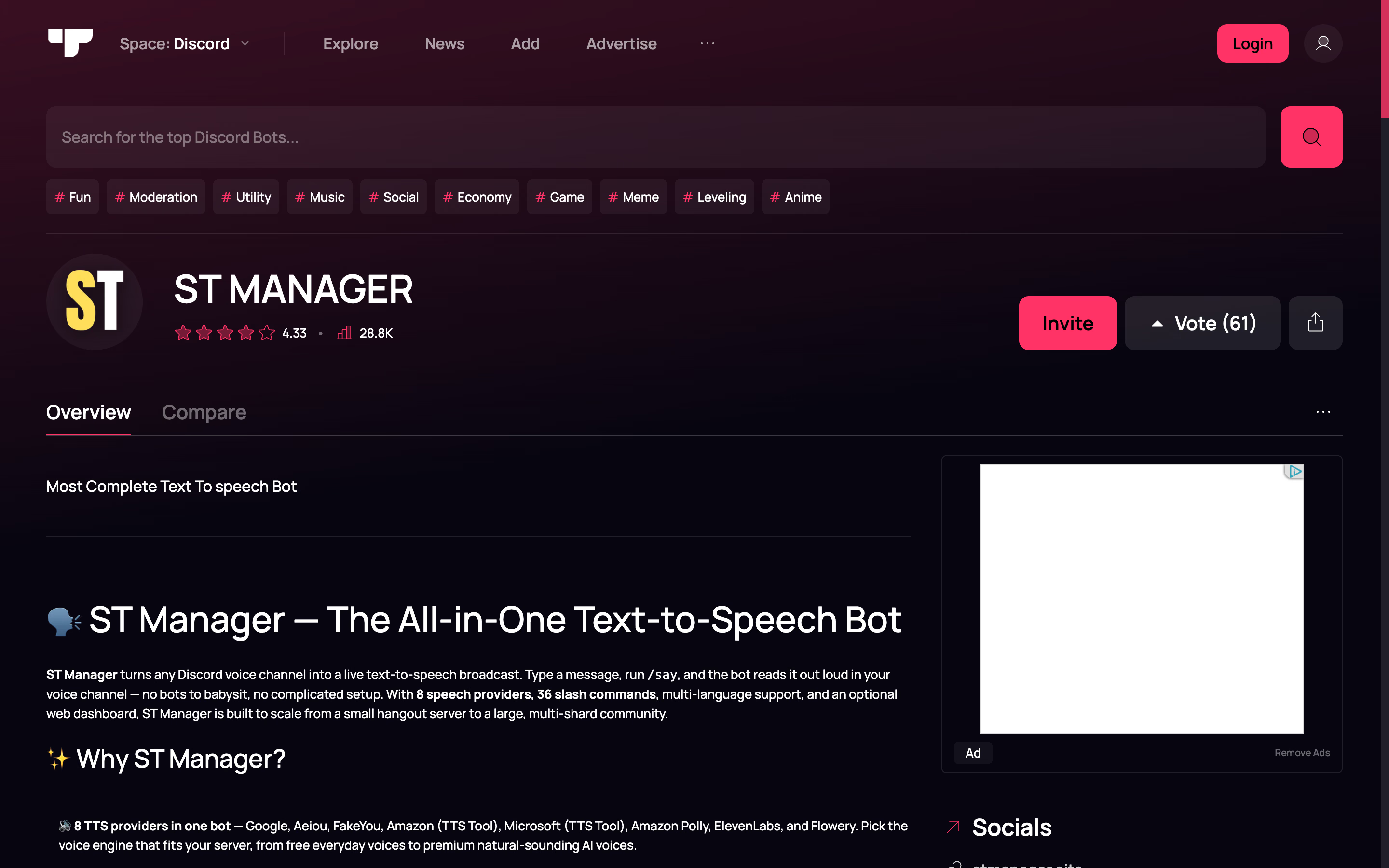
ST Manager phù hợp với chủ máy chủ muốn dùng nhiều nhà cung cấp bằng một bot. Nhà phát triển liệt kê tám nhà cung cấp, gồm Google, Flowery, Amazon Polly và ElevenLabs. Quyền truy cập miễn phí hay cao cấp tùy từng bên.
Điểm hấp dẫn là tính linh hoạt. Nếu giọng hiện tại đọc một ngôn ngữ chưa tốt, bạn có thể thử nhà cung cấp khác mà không phải cài lại bot.
Tính năng chính của ST Manager
- Lệnh /say và các lệnh đọc riêng của nhà cung cấp.
- Lệnh /set_channel_provider để đọc tự động trong kênh.
- Cài đặt cho máy chủ, từng kênh và cá nhân.
- Danh sách cho phép, nhật ký hoạt động và thông báo lặp lại.
Giá ST Manager
ST Manager có cả nhà cung cấp miễn phí lẫn cao cấp. Xem thông tin premium trong ứng dụng đối với nhà cung cấp bạn chọn.
Phù hợp với ai?
Chủ máy chủ muốn tự chọn nhà cung cấp hoặc phát thông báo định kỳ và sẵn sàng thiết lập giá trị mặc định. Nếu nhóm chỉ cần nghe câu trả lời thông thường, TTS Bot dễ bắt đầu hơn.
Giới hạn của ST Manager
Cài bot không có nghĩa là mọi nhà cung cấp đều miễn phí. Hãy kiểm tra giọng bạn định dùng chạy trên bộ máy nào.
5. Orator để quản lý giọng qua bảng điều khiển
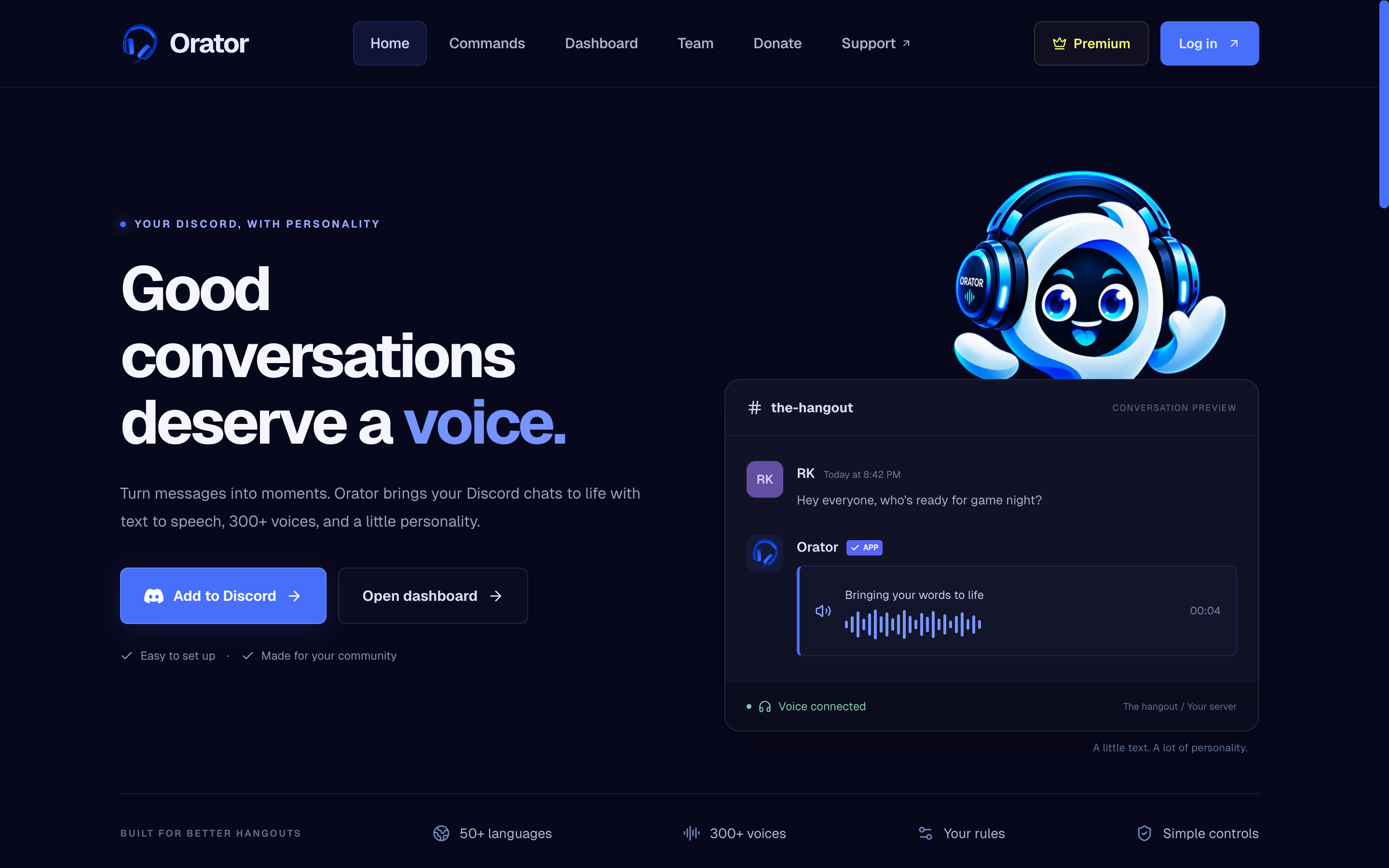
Hãy cân nhắc Orator nếu bạn thích quản lý giọng, kênh và các tùy chọn trên giao diện trực quan. Bot có hơn 300 giọng cho hơn 50 ngôn ngữ.
Bảng điều khiển là lý do tôi chọn Orator vào danh sách. Chọn giọng mặc định khi cài là một chuyện; một tháng sau tìm lại đúng mục để đổi lại là chuyện khác. Người quản lý thích xem danh sách tùy chọn có thể thấy giao diện này dễ dùng hơn việc nhớ lệnh.
Tính năng chính của Orator
- Đọc văn bản trong kênh thoại.
- Chọn giọng và ngôn ngữ.
- Quản lý tùy chọn của máy chủ qua bảng điều khiển.
- Tính năng cao cấp gồm quyền dùng API giọng nói và danh sách cho phép hoặc chặn.
Giá Orator
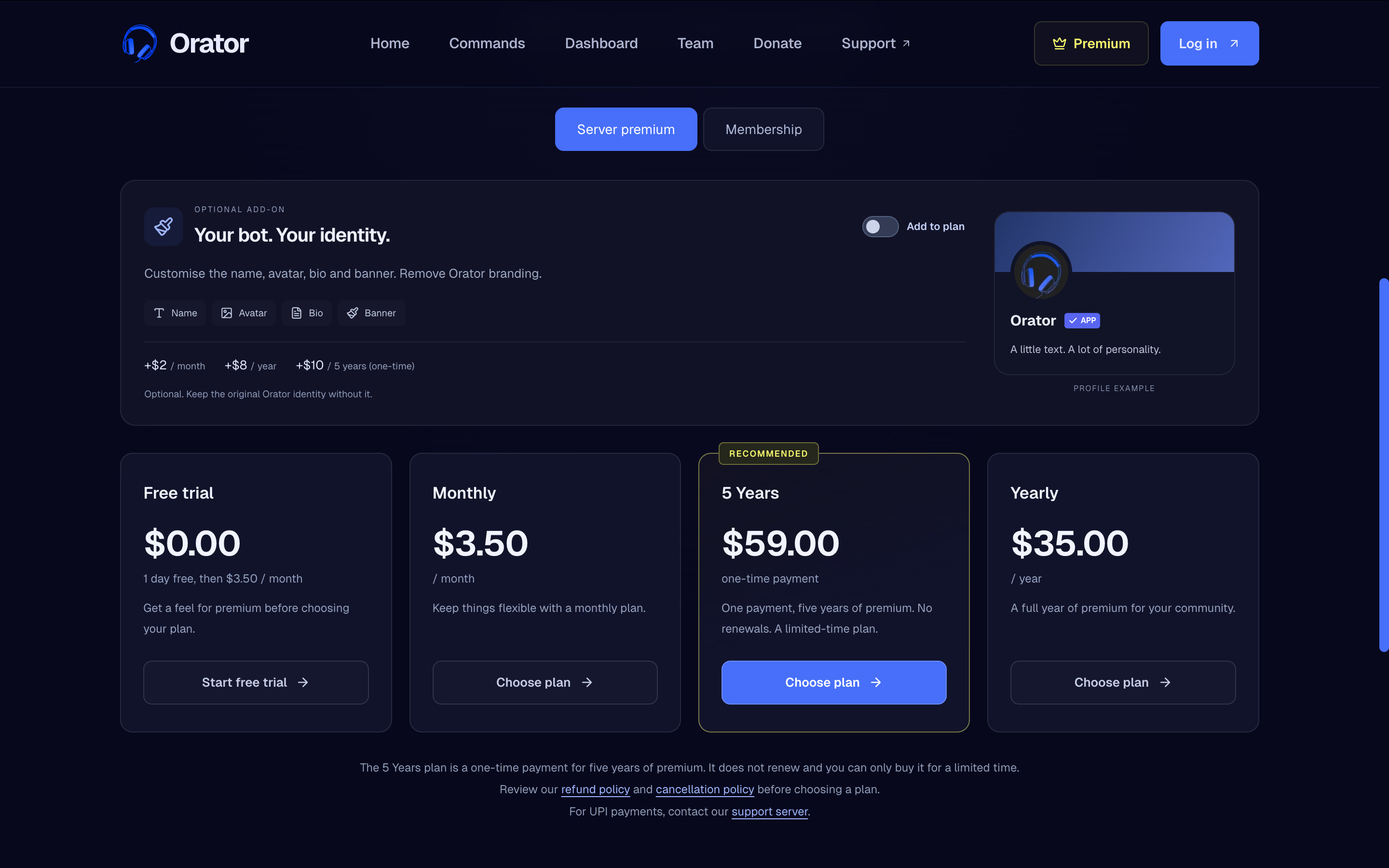
Trang Premium niêm yết 3,50 USD/tháng hoặc 35 USD/năm cùng tùy chọn tùy chỉnh thêm. Gói cho máy chủ khác với gói thành viên cá nhân, nên kiểm tra gói nào phù hợp với cách dùng của bạn.
Phù hợp với ai?
Cộng đồng có đội ngũ quản trị muốn quản lý giọng bằng giao diện trực quan. Hãy so với ST Manager nếu đang cân nhắc giữa dễ tìm tùy chọn và kiểm soát cụ thể nhà cung cấp.
Giới hạn của Orator
Không phải mọi tùy chọn quản lý hay API giọng nói được quảng bá đều miễn phí. Danh sách cho phép và danh sách chặn được liệt kê trên trang Premium. Nếu cần hạn chế người được đọc tin, hãy xác nhận bản miễn phí đáp ứng được đến đâu.
6. HornBot cho giọng thường ngày và giọng nhân vật
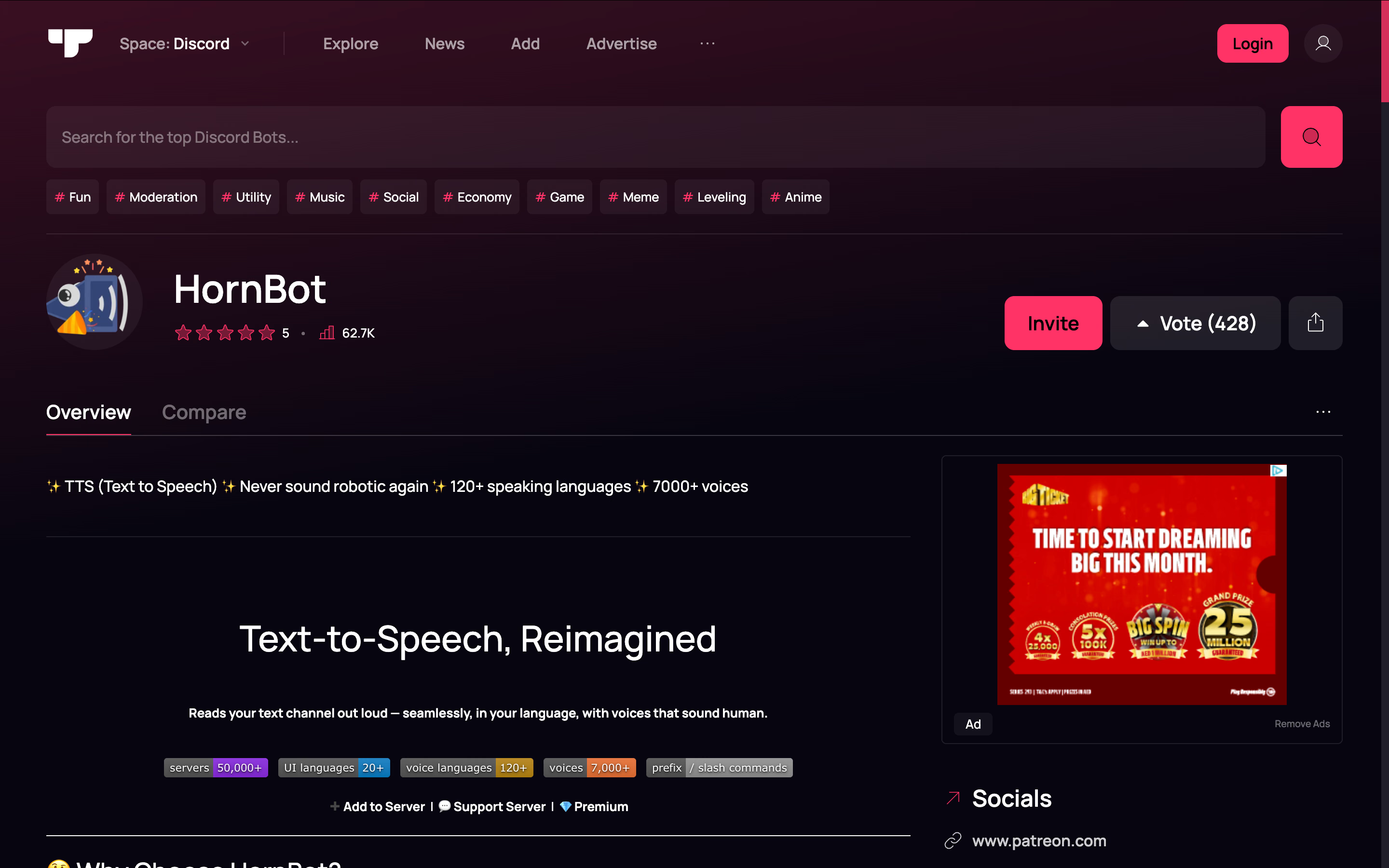
Tôi sẽ cân nhắc HornBot cho cộng đồng muốn dùng cả giọng bình thường lẫn giọng nhân vật trong một bot. Tổng danh mục có hơn 7.000 giọng, bảy bộ máy và hơn 120 ngôn ngữ TTS.
Điểm cần phân biệt là cấp sử dụng. Google Translate TTS và Flowery được liệt kê là bộ máy miễn phí, còn một số bộ máy khác thuộc nhóm trả phí. Tìm giọng bạn muốn rồi kiểm tra quyền truy cập cần có.
HornBot còn cho phép giới hạn đọc theo kênh, vai trò hoặc tiền tố tin nhắn. Chẳng hạn, máy chủ nhập vai có thể cho bot đọc lời thoại nhân vật mà không đọc phần trò chuyện bên ngoài.
Tính năng chính của HornBot
- Đọc theo hàng đợi, có thể bỏ qua hoặc xóa hàng đợi.
- Giới hạn theo kênh, vai trò hoặc tiền tố của tin nhắn.
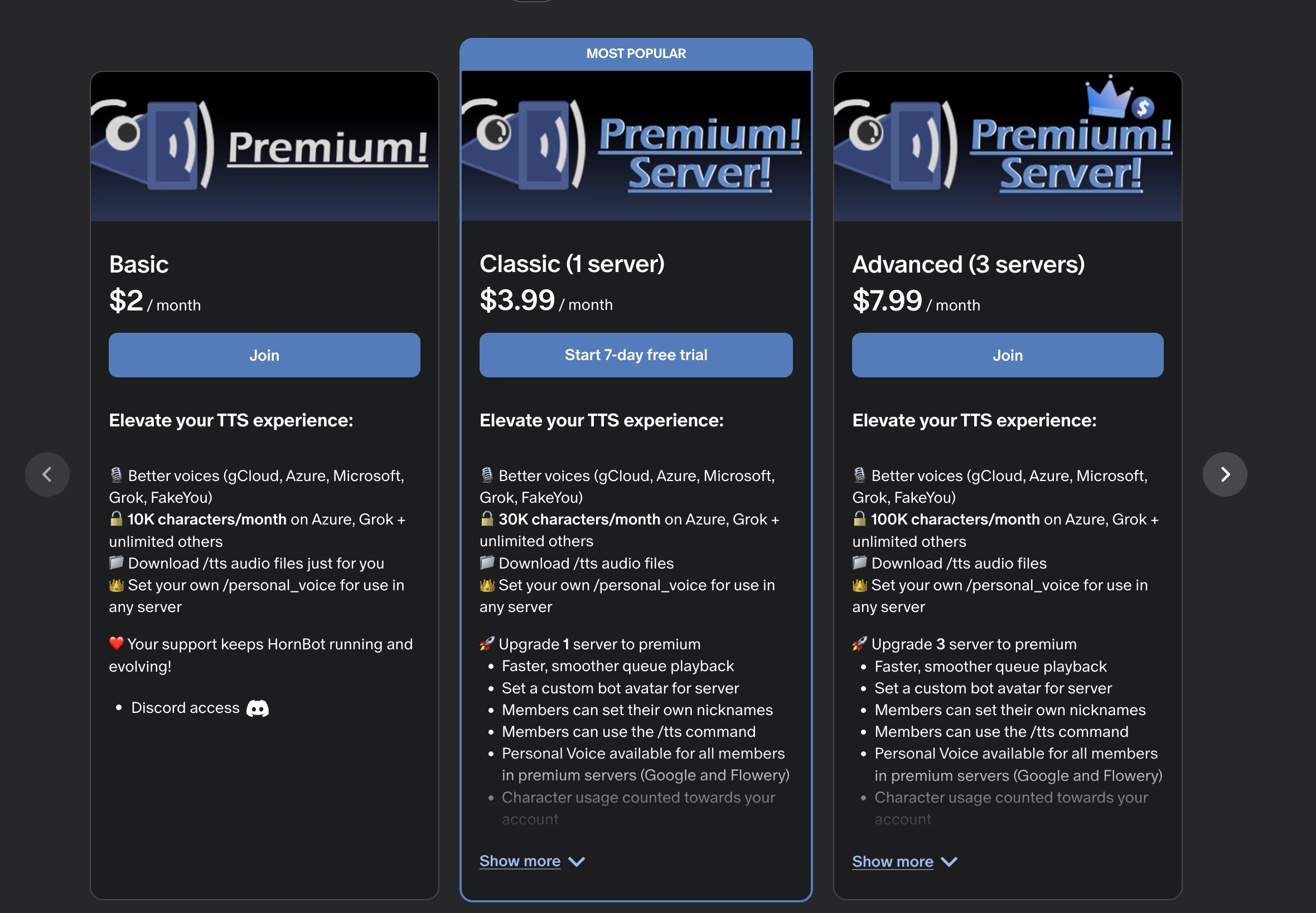
- Tùy chỉnh giọng cá nhân, cao độ và tốc độ với gói cao cấp.
- Tải bản đọc xuống ở gói cao cấp.
Giá HornBot
Một số bộ máy của HornBot được dùng miễn phí. Trang Patreon liên kết từ bot có cấp thành viên từ 2 USD/tháng. Quyền lợi cho cá nhân và máy chủ khác nhau.
Phù hợp với ai?
Cộng đồng nhập vai hoặc giao lưu muốn có nhiều giọng nhưng vẫn kiểm soát được đọc tin của ai. Hãy giữ một giọng bình thường, dễ nghe cho thành viên phải dùng TTS suốt cuộc gọi.
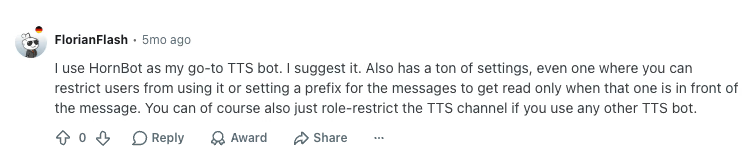
Một người dùng Reddit nhấn mạnh điểm thiết thực hơn số lượng giọng của HornBot: có thể chọn người được đọc tin và yêu cầu tiền tố trước tin nhắn. Hai tùy chọn này hữu ích khi vài thành viên phải gõ thay vì nói, nhưng máy chủ không muốn phát mọi câu trong chat.
Giới hạn của HornBot
Danh mục trên gồm cả giọng trả phí, không phải hơn 7.000 giọng đều miễn phí. Hãy cho bot đọc vài câu hoàn chỉnh trước khi chọn giọng mặc định. Giọng nhân vật nghe vui trong một thông báo có thể gây mệt khi nghe cả giờ.
7. Botto Voice để chọn ngôn ngữ và giọng vùng miền
Botto Voice cho thành viên chọn ngôn ngữ, giọng vùng miền nếu có và giọng đọc qua menu /voice-set. Hướng dẫn về giọng liệt kê 959 giọng miễn phí cho 83 ngôn ngữ, trong đó tiếng Tây Ban Nha có nhiều giọng vùng miền.
Để bot tự đọc, thành viên phải viết trong kênh văn bản đã liên kết và ở cùng kênh thoại với bot. Danh sách đọc có thể giới hạn thêm những người được phát tin.
Tính năng chính của Botto Voice
- Kênh đọc được liên kết và tùy chọn giọng cá nhân.
- Menu ngôn ngữ, giọng vùng miền và giọng đọc.
- Danh sách đọc để kiểm soát tin nhắn của ai được phát.
- Bộ lọc có thể tùy chỉnh cho nội dung được đọc.
Giá Botto Voice
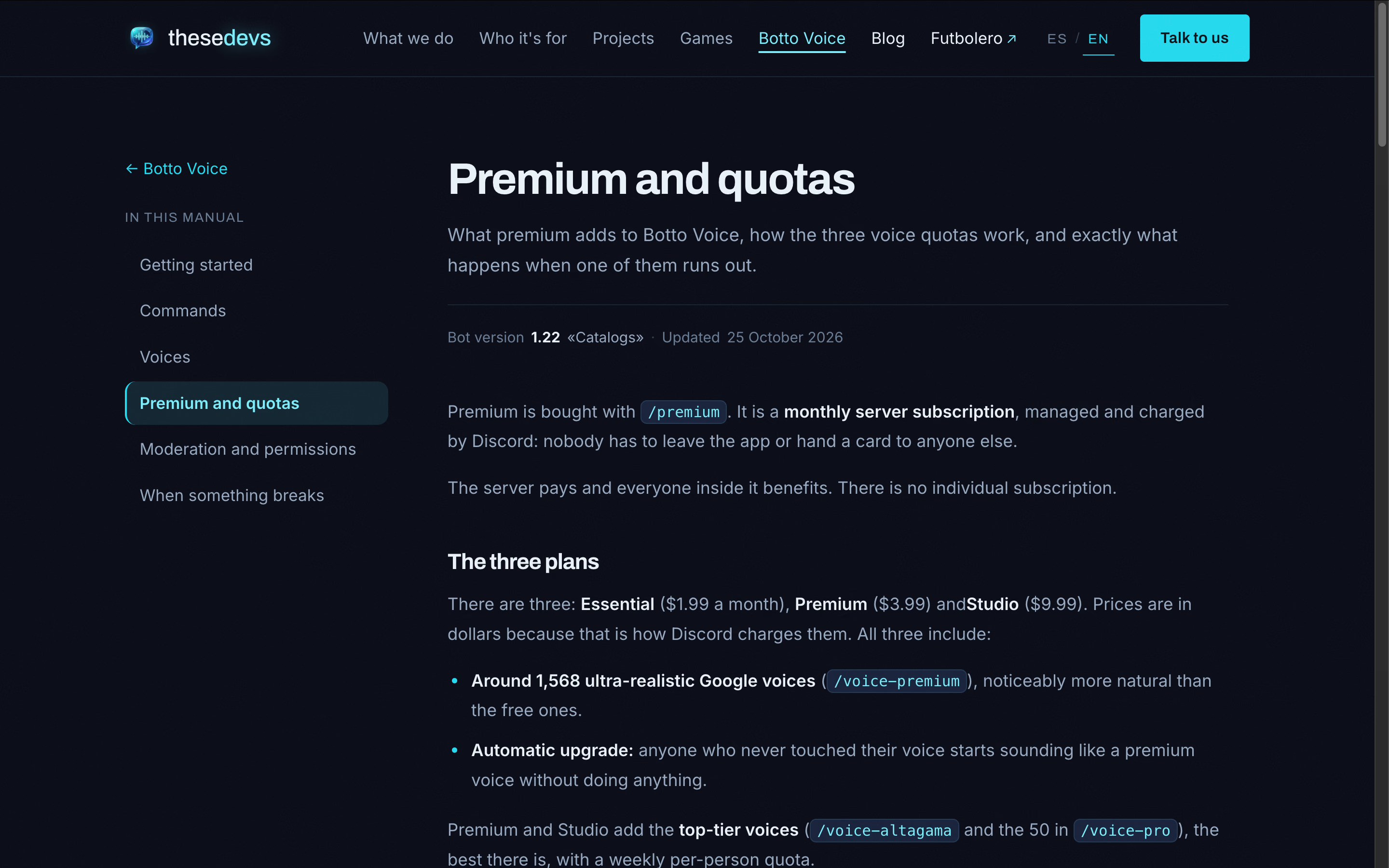
Hướng dẫn gói dịch vụ liệt kê Free, Essential giá 1,99 USD, Premium giá 3,99 USD và Studio giá 9,99 USD cho mỗi máy chủ mỗi tháng. Bản miễn phí giới hạn 200 ký tự mỗi tin và có hạn mức hằng ngày.
Phù hợp với ai?
Máy chủ đa ngôn ngữ muốn thành viên chọn giọng quen thuộc. Quy tắc đọc được ghi rõ, thuận tiện cho quản trị viên ghim một hướng dẫn ngắn ngay cạnh kênh đọc.
Giới hạn của Botto Voice
Hạn mức giọng trả phí được chia theo cấp, có quy tắc chuyển sang giọng thay thế khi hết lượt. Hãy xem trước khi hứa sẽ dùng cùng một giọng cao cấp suốt sự kiện. Cũng nên xem cài đặt kiểm duyệt: bộ lọc từ tiêu chuẩn tắt theo mặc định và cần được bật thủ công.
8. JotMe để theo dõi cuộc gọi Discord đa ngôn ngữ
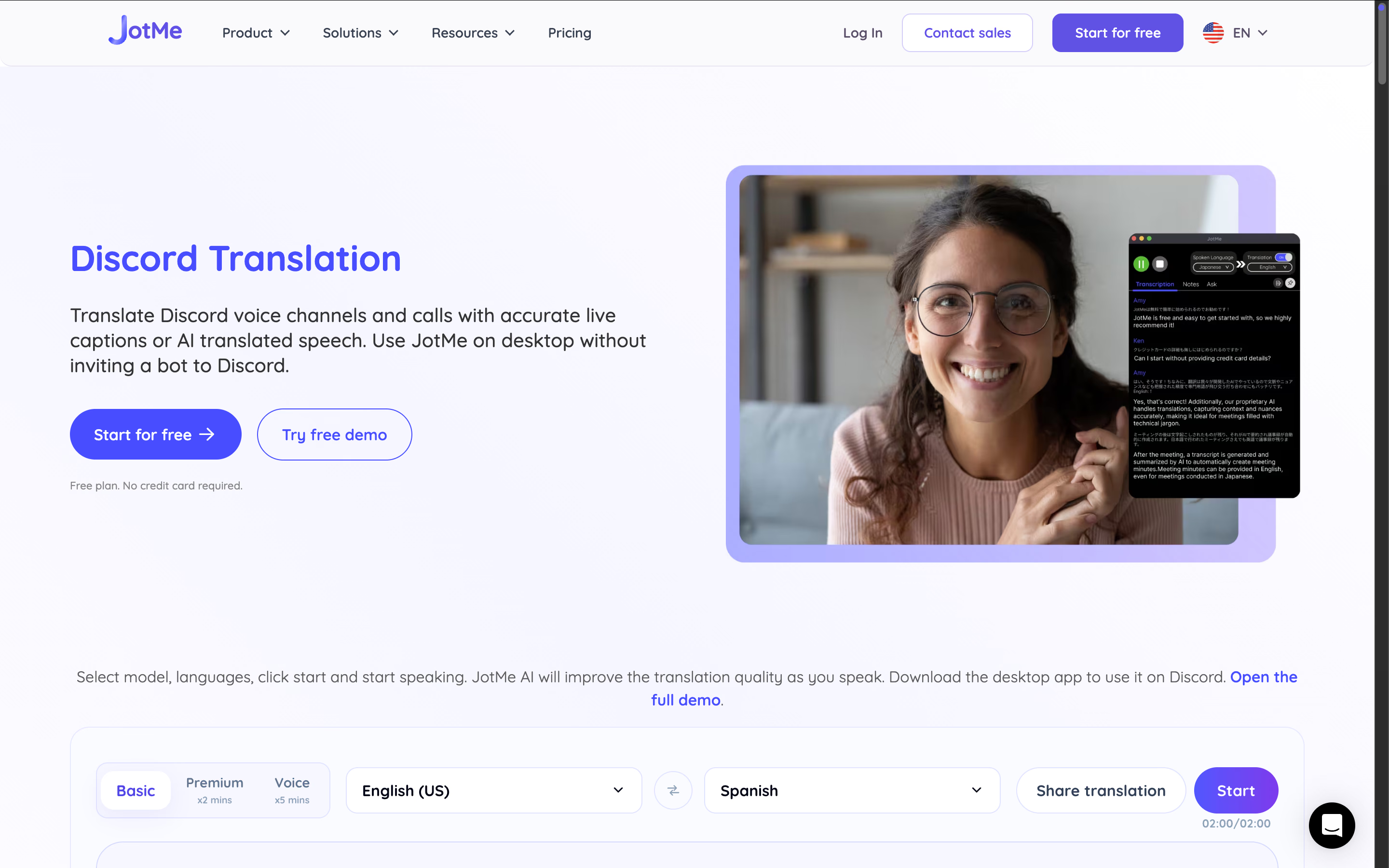
Bot TTS giúp người khác nghe những gì bạn gõ. Nếu họ trả lời bằng một ngôn ngữ bạn không hiểu, bạn vẫn cần cách theo dõi cuộc nói chuyện. JotMe chạy cùng Discord và dịch lời nói thành phụ đề trực tiếp.
Ví dụ, trong cuộc gọi tiếng Anh và tiếng Nhật, bạn có thể đọc bản tiếng Anh của lời đồng nghiệp nói bằng tiếng Nhật. Nếu muốn nghe bản dịch cuộc gọi Discord, JotMe có dịch giọng nói sang giọng nói, cùng bản chép lời và ghi chú AI để xem lại sau cuộc gọi.
Khác với các bot TTS nói trên, JotMe là ứng dụng độc lập. Bạn không phải mời JotMe vào máy chủ. Mở JotMe cùng Discord để bắt đầu dịch trực tiếp.
Tính năng chính của JotMe
- Phụ đề dịch trực tiếp cho hội thoại bằng giọng nói.
- Dịch giọng nói sang giọng nói.
- Chép lời trực tiếp và lập ghi chú cuộc họp bằng AI.
- Chia sẻ bản dịch để người khác cùng theo dõi.
- Chạy cùng Discord mà không tham gia dưới dạng bot máy chủ.
Giá JotMe
JotMe có gói miễn phí với hạn mức nhất định và gói trả phí cho nhu cầu sử dụng cao hơn.
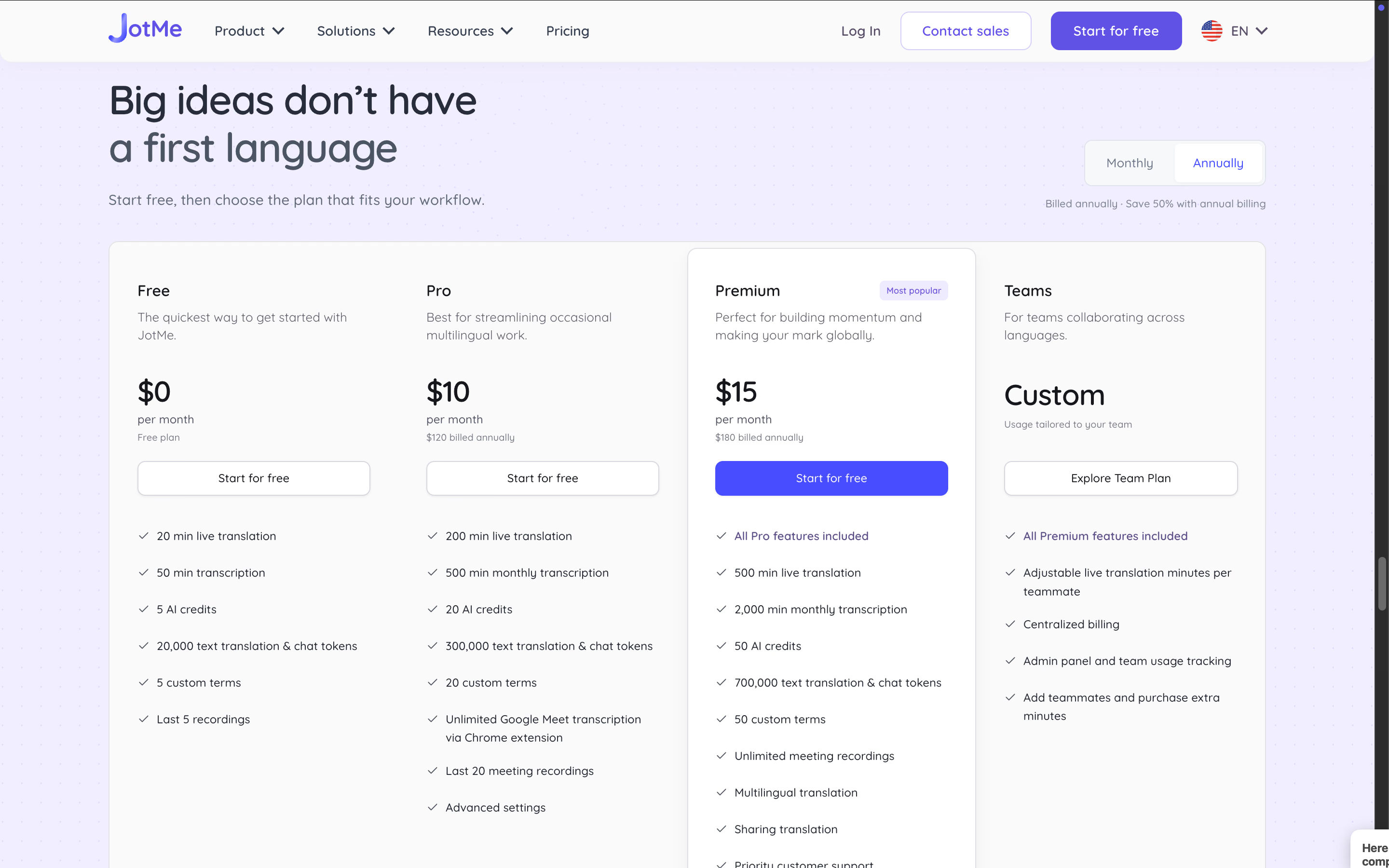
Phù hợp với ai?
Nhóm chơi game, nhóm học tập và đội ngũ đa ngôn ngữ cần hiểu hội thoại bằng giọng nói trong cuộc gọi Discord.
Giới hạn của JotMe
JotMe không tự đọc tin từ kênh văn bản Discord. Bạn vẫn cần bot TTS cho việc đó.
Cách thêm bot TTS vào máy chủ Discord
Mời bot vào máy chủ, cấp quyền cần thiết, vào kênh thoại rồi chọn nơi bot lấy tin nhắn để đọc. Quy trình cài đặt của các bot khá giống nhau, nhưng lệnh thiết lập và điều kiện đọc có thể khác.
Bước 1: Mời bot và kiểm tra quyền
Mở liên kết mời từ trang chính thức của bot hoặc danh mục ứng dụng Discord. Đăng nhập Discord, chọn máy chủ và xem kỹ các quyền được yêu cầu trước khi cấp phép.
Bạn cần quyền quản lý máy chủ hoặc thêm ứng dụng. Nếu không thấy tên máy chủ, hãy kiểm tra tài khoản đăng nhập và vai trò của bạn.
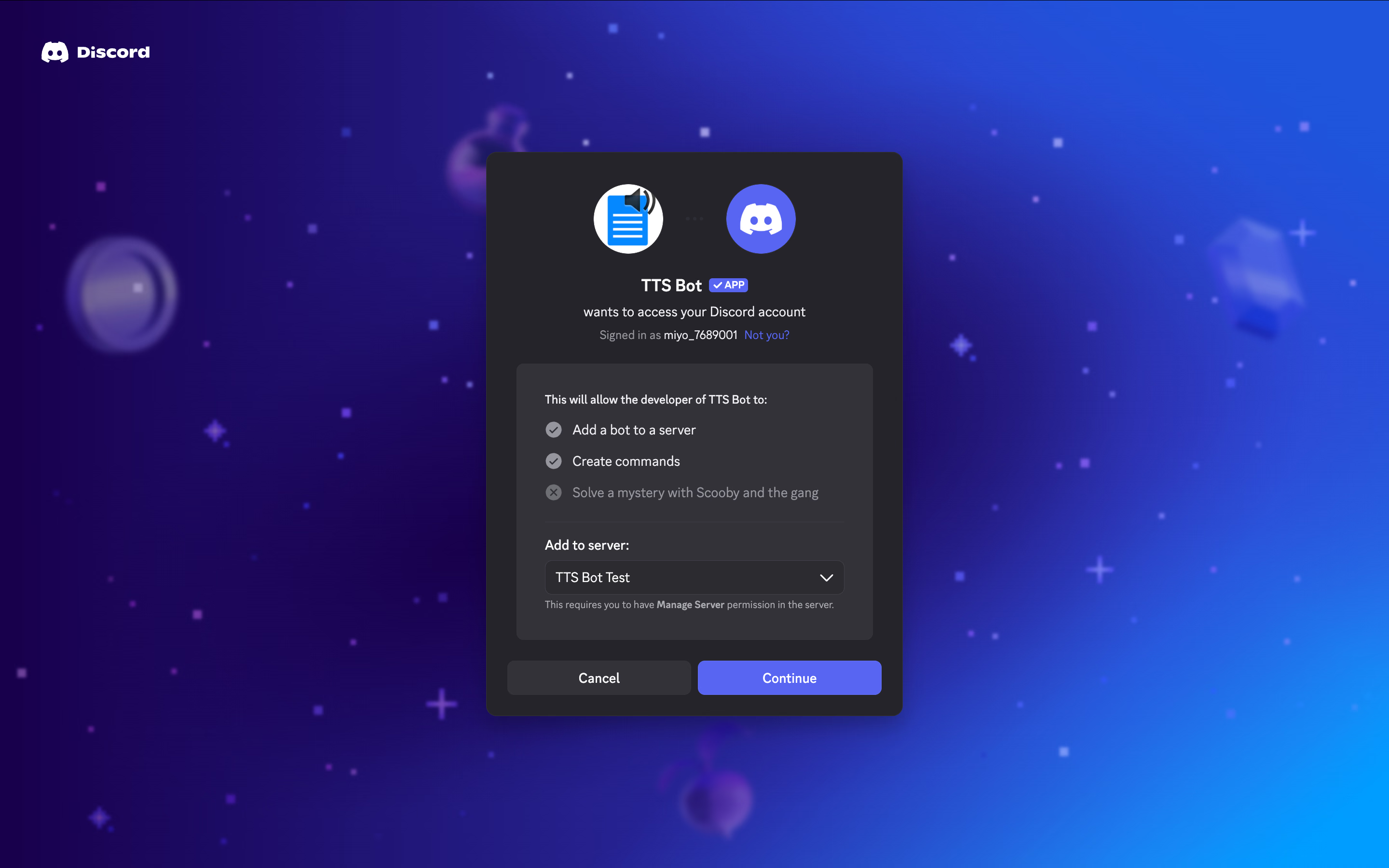
Bot cũng cần quyền truy cập các kênh bạn sẽ dùng. Hãy kiểm tra bot có thể xem kênh văn bản đã chọn, đồng thời có quyền Kết nối và Nói trong kênh thoại.
Nếu Discord đưa ra hai tùy chọn cài đặt, hãy chọn Add to Server để bot có thể vào các kênh thoại của máy chủ.
Bước 2: Kết nối bot với kênh thoại
Với TTS Bot, dùng /setup để chọn kênh văn bản nơi các thành viên sẽ gõ tin. Tự vào kênh thoại trước, rồi quay lại đúng kênh văn bản đã thiết lập và chạy /join để bot tham gia cuộc gọi.
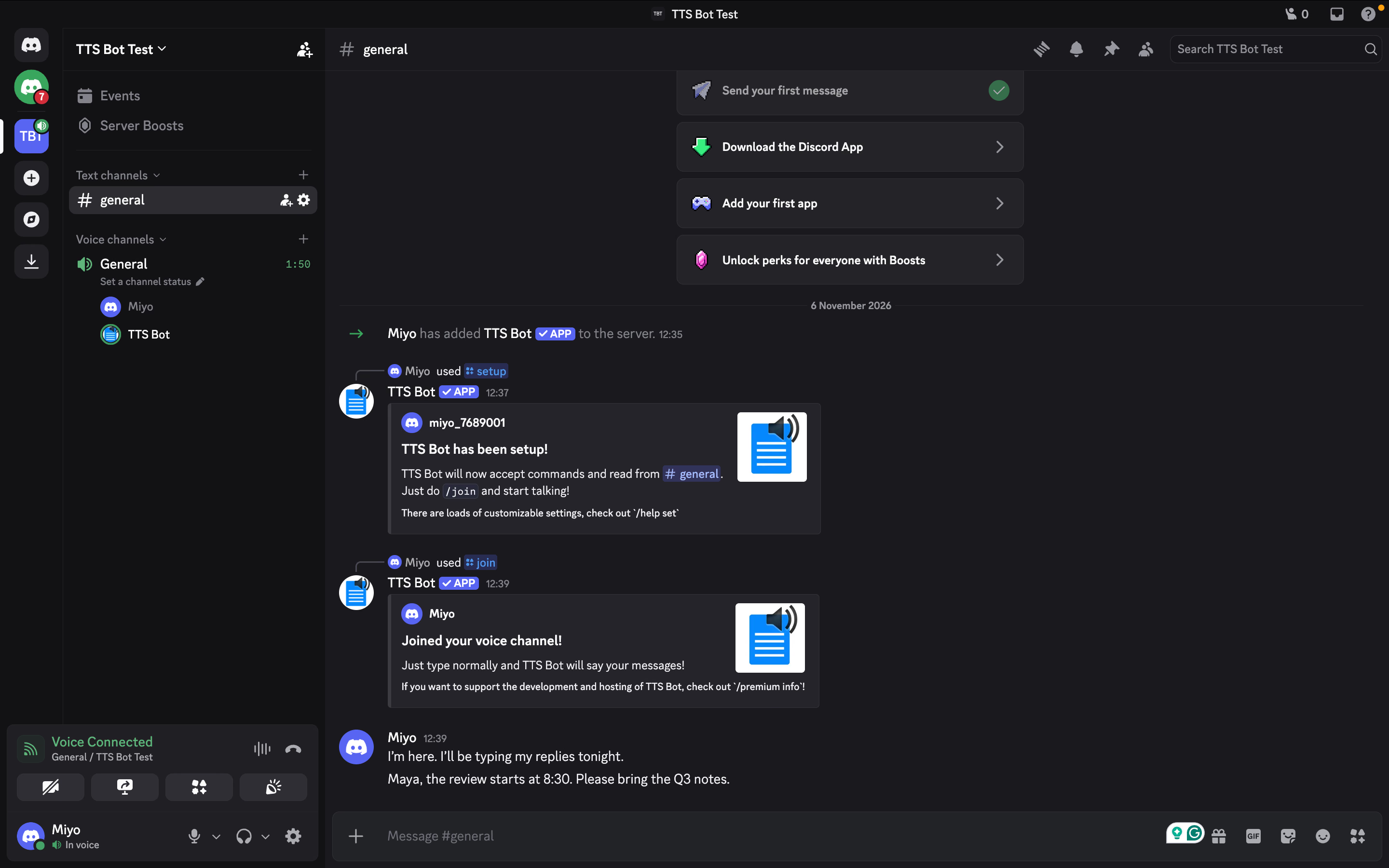
Bot khác có thể dùng lệnh hoặc bảng điều khiển riêng. Làm theo hướng dẫn của bot bạn đã chọn, tránh trộn các lệnh từ nhiều bot.
Trước khi tiếp tục, hãy xác nhận bot xuất hiện trong đúng kênh thoại và mọi người biết phải viết vào kênh nào.
Bước 3: Gửi tin nhắn TTS đầu tiên
Hãy gõ: “Mình vào rồi, tối nay mình sẽ trả lời bằng tin nhắn nhé.” Hỏi một người trong cuộc gọi xem họ có nghe thấy không. Sau đó gửi tin thứ hai mà không thêm lệnh để kiểm tra tính năng đọc tự động.
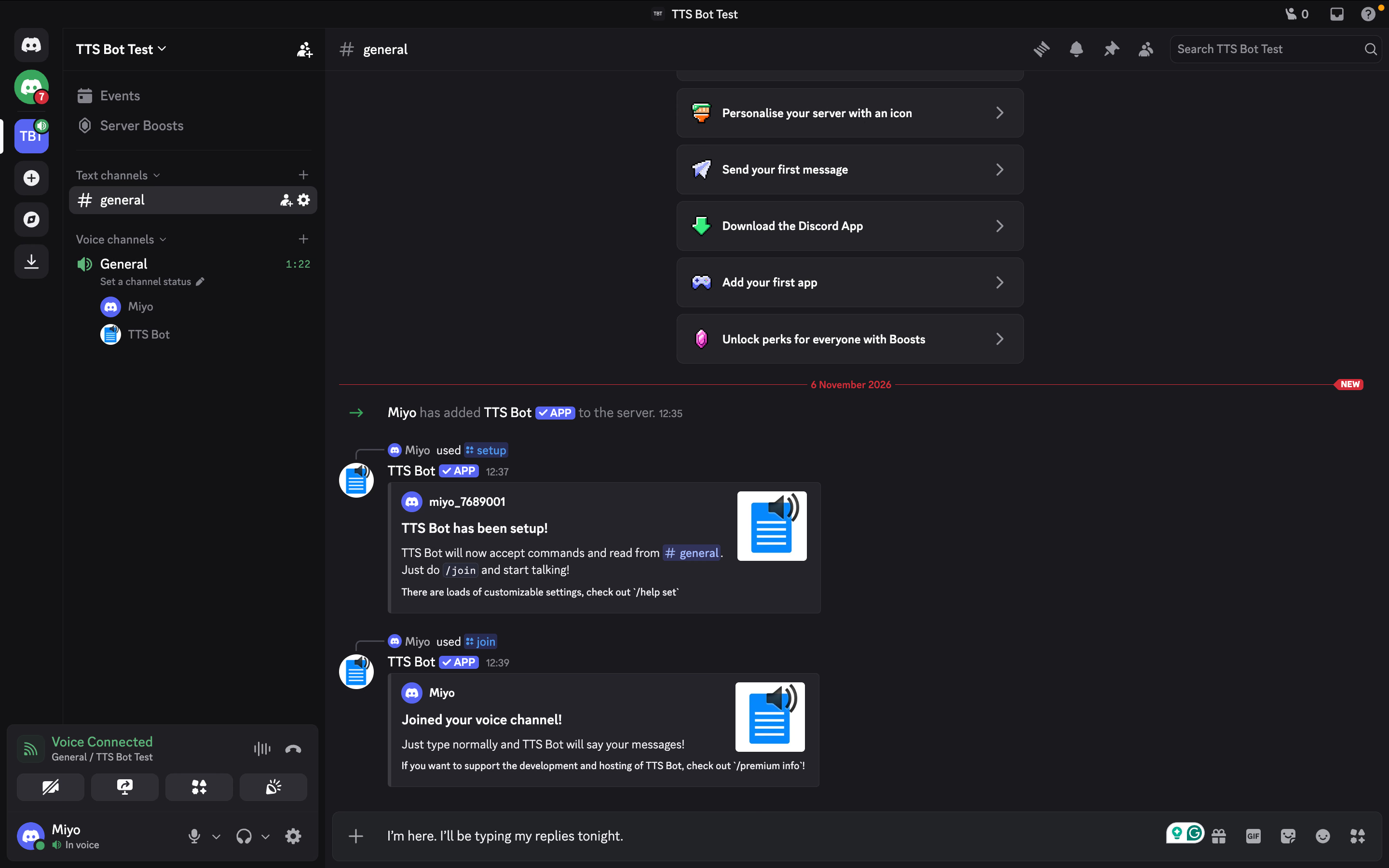
Thử tiếp một tên riêng hoặc con số, đồng thời tìm nút bỏ qua trước khi cần dùng. Có thể ghim hướng dẫn ngắn về nơi gõ tin và cách dừng phát.
Mẹo thêm: Có thể dịch trực tiếp mà không thêm bot Discord không?
Nếu bạn cần hiểu người đang nói một ngôn ngữ khác, hãy dùng JotMe mà không phải cài bot vào máy chủ. Mở JotMe cạnh cuộc gọi để đọc phụ đề dịch khi mọi người nói. Ví dụ, bạn vẫn ở trong cuộc gọi và đọc câu trả lời bằng tiếng Anh khi đồng đội đang nói tiếng Nhật.
Theo dõi cuộc gọi Discord tiếp theo bằng ngôn ngữ của bạn
Dùng JotMe cùng Discord để xem phụ đề dịch trực tiếp mà không mời bot vào máy chủ.
Dùng thử JotMe miễn phíTTS có sẵn của Discord khác gì bot trong kênh thoại?
Tính năng có sẵn đọc tin bằng ứng dụng Discord của từng người nghe. Bot TTS vào kênh thoại và phát âm thanh cho người tham gia cuộc gọi.
Nếu gõ “/tts Chào mọi người”, bạn đang dùng tính năng của Discord. Ai nghe được còn tùy cài đặt của từng người. Với bot, bạn gõ ở kênh văn bản đã thiết lập và bot lên tiếng trong kênh thoại.
Câu hỏi | TTS có sẵn của Discord | Bot TTS trong kênh thoại |
|---|---|---|
Âm thanh phát ở đâu? | Trong ứng dụng Discord của người nghe | Trong kênh thoại mà bot đã tham gia |
Điều gì quyết định tin có được đọc? | Cài đặt và quyền TTS của Discord | Cài đặt bot, quyền truy cập kênh và hạn mức sử dụng |
Có thể đọc tin tự động không? | Cài đặt thông báo có thể bật đọc trên thiết bị | Một số bot đọc tin đủ điều kiện từ kênh đã liên kết |
Làm sao chọn giọng? | Tùy nền tảng và hệ điều hành | Tùy bot, nhà cung cấp và cấp đăng ký |
Chọn ngôn ngữ có dịch nội dung không? | Không có nghĩa là tự động dịch | Chỉ khi bot có chức năng dịch riêng và chức năng đó đã bật |
Nếu muốn Discord đọc tin cho riêng bạn nghe, hãy dùng chức năng có sẵn. Muốn cả nhóm nghe phần bạn gõ, hãy chọn bot cho kênh thoại. Một số bot cũng có lệnh /tts, vì vậy hãy xem tên ứng dụng trong bộ chọn lệnh của Discord.
Đọc một đoạn tiếng Anh thành tiếng không biến nó thành tiếng Nhật. Nếu cần dịch phần chat viết, xem bài so sánh các bot dịch Discord.
Làm gì khi bot đọc tin Discord không phát tiếng?
Kiểm tra bot đang ở đúng kênh thoại, có thể xem kênh văn bản và còn hạn mức sử dụng. Gửi một câu ngắn sau mỗi thay đổi để biết thao tác nào có tác dụng.
Kiểm tra quyền trong kênh thoại
Nếu bot không vào cuộc gọi, hãy kiểm tra bạn có ở đúng kênh và bot có thể truy cập hay không. Xem quyền Kết nối và Nói. Quy tắc riêng của kênh có thể chặn bot dù cấp máy chủ đã cho phép.
Nếu bot đã vào nhưng bạn không nghe thấy, hỏi người khác xem họ có nghe được không. Nếu họ nghe được, hãy kiểm tra thiết bị phát, âm lượng của bot và xem bạn có tắt tiếng bot hay không.
Kiểm tra cài đặt TTS có sẵn
Với tính năng của Discord, hãy xem Cài đặt người dùng → Trợ năng và Thông báo → Chuyển văn bản thành giọng nói. Các mục này điều khiển đọc trên ứng dụng Discord. Nếu bot cần phát tiếng trong kênh thoại, hãy kiểm tra quyền và cài đặt của chính bot.
Kiểm tra giọng và ngôn ngữ của bot
Gửi một câu đơn giản bằng giọng miễn phí còn dùng được. Nếu có tiếng, hãy xem tài liệu hoặc chi tiết gói để biết giọng bạn muốn có cần đăng ký hay đã hết hạn mức, trước khi thay đổi mục khác.
Kiểm tra kênh bạn đang gõ
Hãy gõ trong kênh văn bản đã cấu hình để đọc tự động. Một số bot chỉ đọc khi bạn cũng đang ở cùng kênh thoại với bot.
Kiểm tra thêm vai trò và danh sách đọc. Nếu bot đọc tin người này nhưng bỏ qua người khác, các quy tắc ấy có thể là nguyên nhân.
Nếu giao diện hoặc vị trí cài đặt đã đổi, hãy xem hướng dẫn về các bản cập nhật Discord.
Khi nào cần phụ đề hoặc bản dịch thay cho đọc tin?
Phụ đề giúp bạn đọc được lời người khác nói. Dịch trực tiếp giúp bạn hiểu một ngôn ngữ khác. JotMe đáp ứng cả hai nhu cầu bên cạnh Discord, trong khi bot tiếp tục đọc câu trả lời bạn gõ.
Hãy hình dung một cuộc họp chuẩn bị bằng tiếng Anh và tiếng Nhật. Bot đọc rõ câu tiếng Anh của bạn, nhưng bạn không hiểu lời đáp bằng tiếng Nhật. Đổi giọng đọc tiếng Anh sẽ không giải quyết được: cần thu và dịch phần lời nói đang truyền đến.
Theo dõi hội thoại bằng JotMe
JotMe chạy trên máy tính cùng Discord, dùng mic và âm thanh hệ thống để chép lời và dịch trực tiếp. Tài liệu về họp trực tuyến của JotMe có nêu rõ Discord. JotMe không xuất hiện trong danh sách người tham gia dưới dạng bot máy chủ.
Bạn cũng có thể dùng khi cần bản dịch nhưng không có quyền cài bot. Phụ đề xuất hiện trong JotMe, còn người khác có thể xem qua tính năng chia sẻ bản dịch trực tiếp.
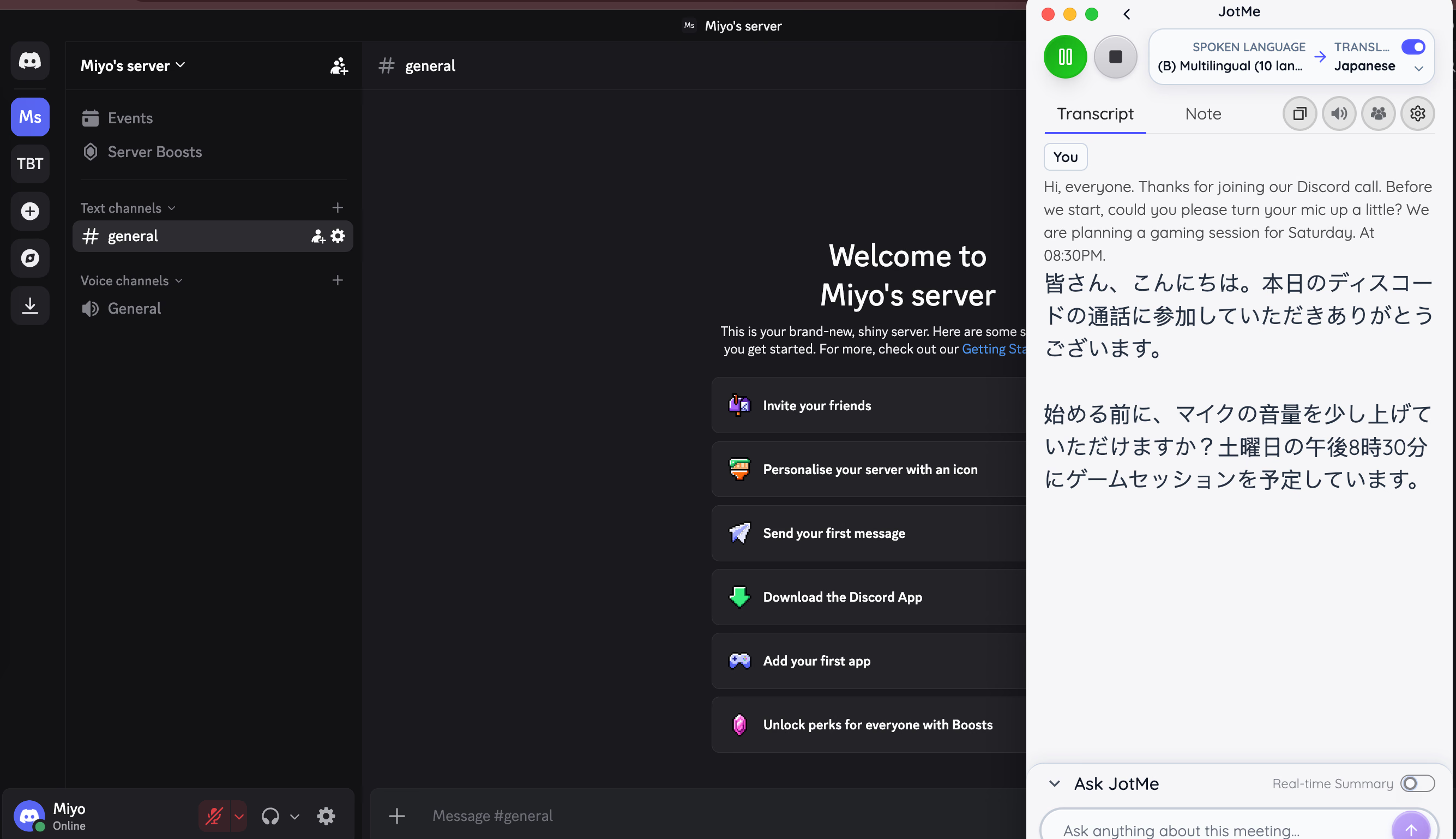
Để xem thêm tình huống, hãy đọc cách dịch cuộc gọi Discord.
Cài phụ đề trước khi cuộc trò chuyện sôi nổi
Mở JotMe Desktop và cuộc gọi Discord. Cho phép truy cập mic và âm thanh hệ thống, sau đó chọn môi trường Online. Chọn ngôn ngữ nói và ngôn ngữ đích trước khi bật dịch trực tiếp từ tiếng Anh sang tiếng Nhật.
Bắt đầu JotMe và nhờ một người nói một câu ngắn trong Discord. Hãy xác nhận câu đó xuất hiện trong phụ đề trước khi tiếp tục.
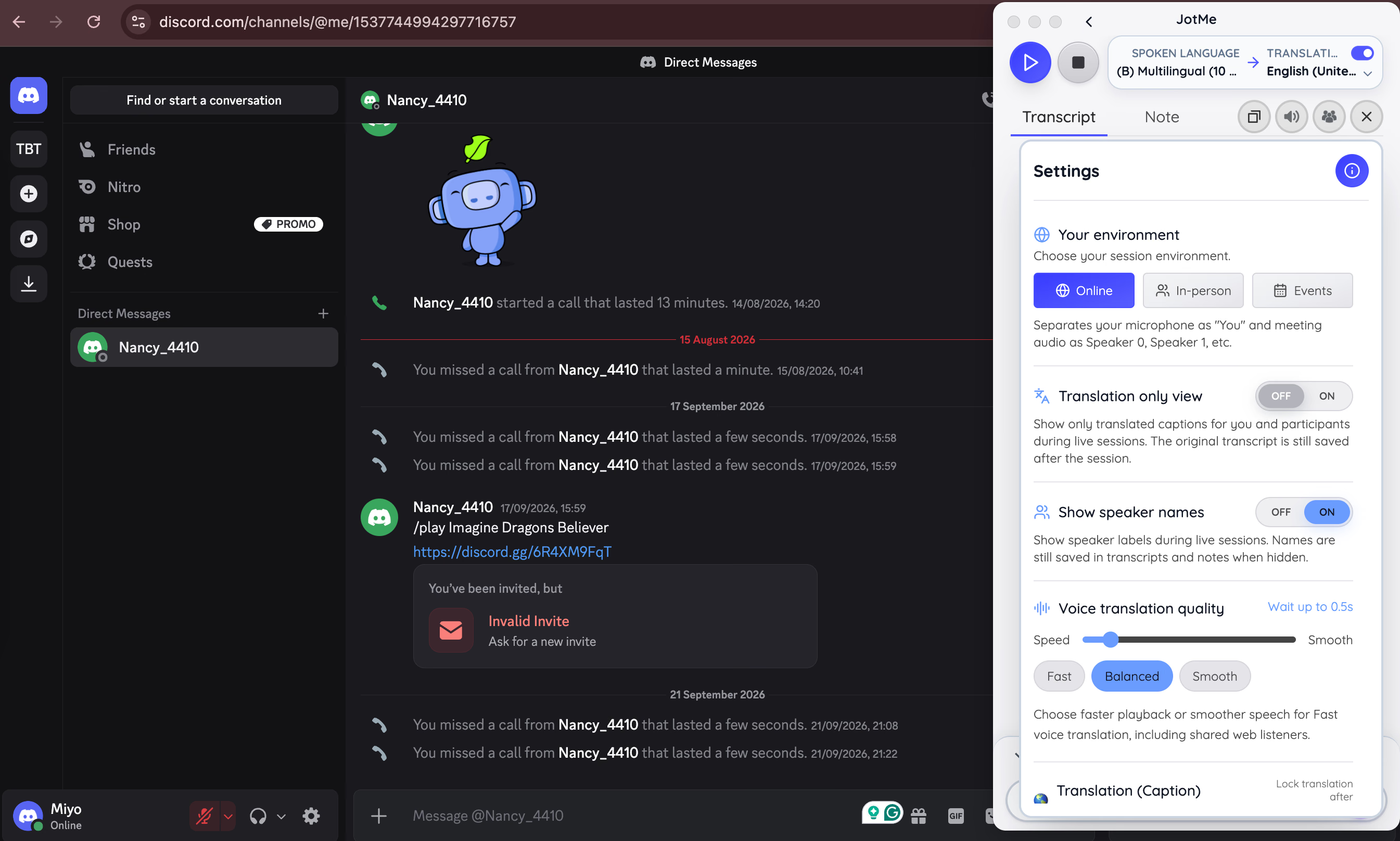
Nếu muốn nghe bản dịch, JotMe còn có dịch giọng nói sang giọng nói. Chế độ Fast (Audio) có tùy chọn nghe, nói và dịch hai chiều.
Để người khác trong Discord nghe được giọng đã dịch, cần thiết lập đường truyền âm thanh ảo. Hãy thử với một người trước: xác nhận họ nghe bản dịch trong cuộc gọi chứ không chỉ mình bạn nghe trong tai nghe.
Video minh họa cách cài dịch giọng nói cho cuộc gọi Discord, bao gồm thiết lập đường truyền để những người khác nghe được phần âm thanh đã dịch.
Lưu những thông tin cần nhớ sau cuộc gọi
Sau buổi họp hoặc buổi học, có thể bạn cần tìm lại một quyết định. JotMe có thể tạo ghi chú AI riêng dựa trên bản chép lời và ghi chép của bạn. Xem danh sách quyết định và việc cần làm thường nhanh hơn nghe lại cả bản ghi dài.
Nếu muốn lưu bằng văn bản, xem cách chép lời cuộc gọi Discord. Nếu muốn giữ cả âm thanh gốc, xem cách ghi âm cuộc gọi Discord. Hãy thống nhất trước với người tham gia về nội dung được ghi và chia sẻ.
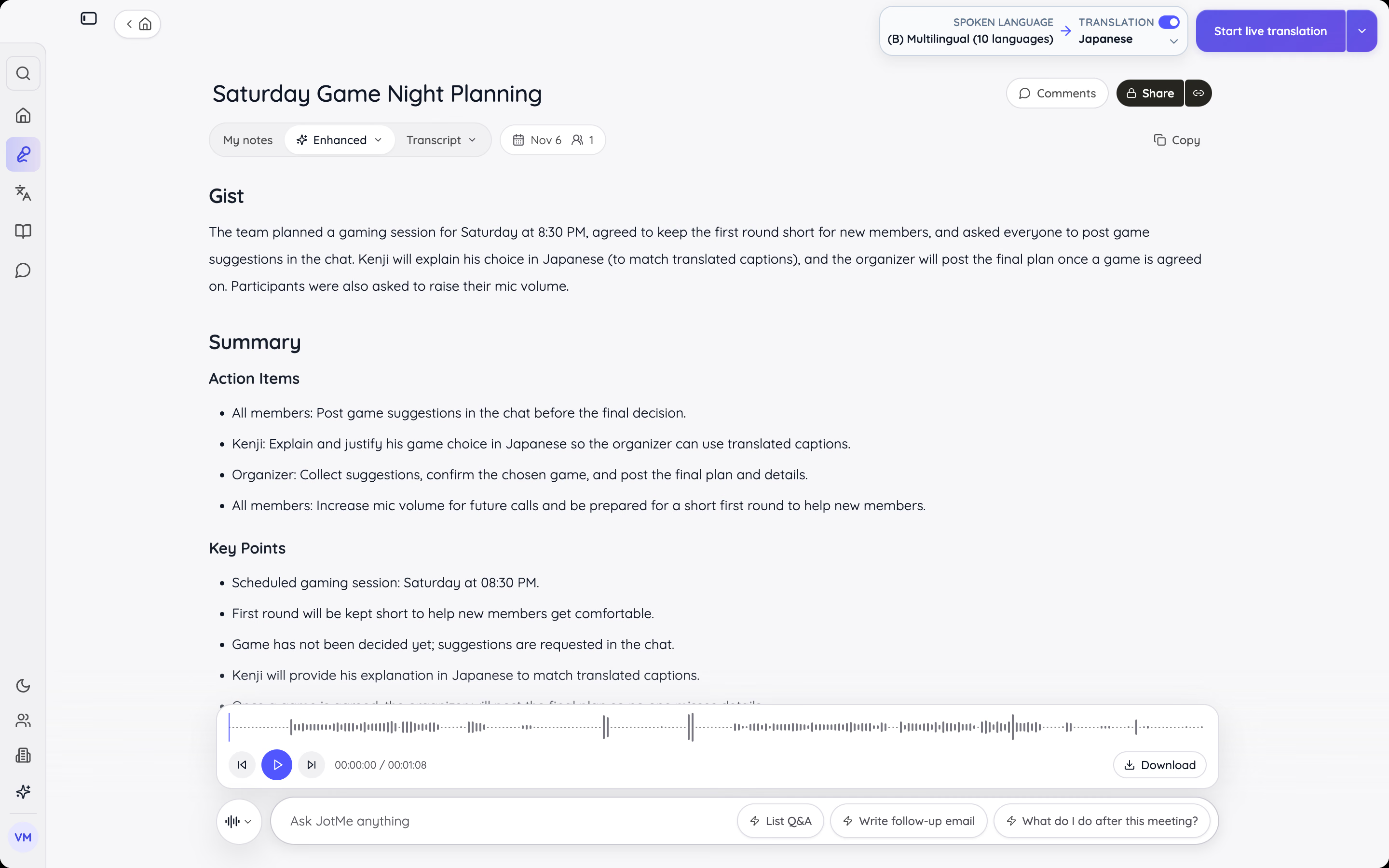
Nghe được câu trả lời và hiểu được ý người nói
Bot TTS đọc phần bạn viết cho mọi người nghe. Để hiểu lời đáp bằng một ngôn ngữ khác, hãy mở JotMe bên cạnh Discord và theo dõi phụ đề dịch trực tiếp.
Dùng thử JotMe miễn phíNên chọn bot TTS Discord nào?
Hãy thử Wamellow nếu cần đọc tự động và quản lý quyền, hoặc TTS Bot nếu nhóm chỉ muốn nghe tin nhắn. Better TTS đáng thử khi cần chỉnh phát âm, còn HornBot có giọng nhân vật. Thử tính năng miễn phí trong một cuộc gọi bình thường trước khi trả tiền cho giọng hoặc hạn mức bổ sung.
Trong cuộc gọi đa ngôn ngữ, hãy mở JotMe cùng bot. Bot đọc phần bạn gõ, trong khi phụ đề dịch của JotMe giúp bạn hiểu lời đáp bằng tiếng khác. Hãy thử gói miễn phí với chính những ngôn ngữ bạn sẽ dùng trong cuộc gọi Discord tiếp theo.
Theo dõi cuộc gọi đa ngôn ngữ tiếp theo dễ dàng hơn
Đã tìm được bot phù hợp cho máy chủ? Hãy để bot đọc phần trả lời bằng chữ. Khi cuộc gọi có nhiều ngôn ngữ, bạn có thể dùng thêm JotMe để dịch trực tiếp và ghi chú lại nội dung.
Liên hệ đội ngũ JotMeCâu hỏi thường gặp
Làm sao tạo tin nhắn TTS tùy chỉnh trong Discord?
Chọn lệnh đọc của bot, nhập văn bản và chọn giọng nếu có. Nếu đã bật đọc tự động, chỉ cần gõ trong kênh liên kết. Với tính năng có sẵn của Discord, nhập /tts rồi đến nội dung.
Lệnh TTS có dùng được trong tin nhắn riêng không?
Không. Lệnh /tts có sẵn trong Discord không hoạt động ở tin nhắn trực tiếp hoặc nhóm tin nhắn riêng. Bạn có thể dùng trình đọc màn hình hoặc tính năng trợ năng như Narrator của Windows hay VoiceOver của Apple.
Bot TTS Discord có miễn phí không?
Có. Cả bảy bot được giới thiệu đều có tính năng miễn phí. Gói trả phí có thể mở thêm giọng, cho phép gửi tin dài hơn hoặc tăng hạn mức. Kiểm tra gói có đúng giọng bạn cần trước khi đăng ký.
Bot có thể tự đọc mọi tin nhắn không?
Sau khi thiết lập, một số bot đọc tự động tin trong một kênh văn bản nhất định. Tùy bot, bạn cũng có thể phải vào cùng kênh thoại hoặc có vai trò được phép.
Bot TTS có thể nói nhiều ngôn ngữ không?
Có, tùy bot và giọng đã chọn. Hãy chọn giọng phù hợp với ngôn ngữ bạn đang gõ. Đọc được một tin tiếng Tây Ban Nha không có nghĩa là bot dịch được tin tiếng Anh sang tiếng Tây Ban Nha.
Có thể dùng bot TTS Discord trên điện thoại không?
Có. Khi bot đã được cài trên máy chủ, bạn có thể gõ trong kênh liên kết và dùng lệnh từ ứng dụng Discord trên điện thoại. Nếu bot có yêu cầu, hãy vào cùng kênh thoại. Có thể bạn phải mở bảng điều khiển riêng bằng trình duyệt.


