கட்டுரைகள்
Discord அழைப்பை உரையாக மாற்றுவது எப்படி?
வெளியிடப்பட்ட தேதி:
JotMe மூலம் Discord குரல் அழைப்பை உரையாக மாற்றக் கற்றுக்கொள்ளுங்கள். நிறுவுதல், அமைப்புகளைத் தேர்ந்தெடுத்தல், பின்னர் பயன்படுத்த AI உரைமாற்றத்தைப் பெறுதல் ஆகியவற்றுக்கான நான்கு படிகள்; தேவையான அனுமதிகளும் அமைப்புகளும் பொருந்தும்.
சுருக்கமான பதில்: உலாவியில் Discord-ஐத் திறந்து, கணினியில் JotMe செயலியை நிறுவுங்கள். Discord அழைப்பைத் தொடங்கி, JotMe-க்கு மைக்ரோஃபோன் மற்றும் கணினி ஒலியை அணுக அனுமதித்து, பேசப்படும் மொழியைத் தேர்ந்தெடுக்கவும். நேரடி உரைமாற்றத்தைப் பார்க்க Play-ஐ அழுத்துங்கள். உரையைச் சேமிப்பதும் அணுகுவதும் அமைப்புகள் மற்றும் பயன்பாட்டு வரம்புகளைப் பொறுத்தது; அழைப்பில் பாட் சேர வேண்டியதில்லை.
Discord உரையாடல்களில் வரும் ஒவ்வொரு கருத்தையும் நினைவில் வைத்துக்கொள்ள முடியாமல் நல்ல யோசனைகளைத் தவறவிடுகிறீர்களா? கேட்பது, தட்டச்சு செய்வது, செய்திகளுக்குப் பதிலளிப்பது என ஒரே நேரத்தில் பல வேலைகளைச் செய்வது சுமையாக இருக்கலாம்; முக்கியமானதைத் தவறவிடுவோமோ என்ற கவலையும் ஏற்படலாம். அழைப்பை மீண்டும் கேட்கும்போது, பார்த்துக்கொள்ளத் துல்லியமான Discord உரைப்பதிவு இருந்தால் நன்றாக இருக்கும் என நினைத்திருக்கிறீர்களா?
இங்குதான் JotMe போன்ற தளம் உதவக்கூடும். அதன் AI உரைமாற்ற அமைப்பு Discord அழைப்பிலிருந்து பெறப்படும் பேச்சைத் தேடக்கூடிய உரையாக மாற்றுகிறது; இதனால் நீங்கள் விவாதத்தில் கவனம் செலுத்தலாம். துல்லியம் ஒலித்தரம், மொழி மற்றும் மாதிரியைப் பொறுத்தது; முக்கியத் தகவல்களை மூலத்துடன் சரிபார்க்கவும்.
Discord அழைப்புகளை உரையாக மாற்றத் தொடங்க இந்த எளிய படிகளைப் பின்பற்றுங்கள்:
- JotMe-ஐப் பதிவிறக்குங்கள்: அதிகாரப்பூர்வ இணையதளத்தில் Try for free-ஐக் கிளிக் செய்து செயலியைப் பதிவிறக்குங்கள். உங்கள் கணக்கில் கிடைக்கும் இலவச வசதியையும் பயன்பாட்டு வரம்புகளையும் சரிபார்க்கவும்.
- Discord அழைப்பைத் தொடங்குங்கள்: Discord-ஐத் திறந்து சர்வரின் குரல் சேனலில் இணையுங்கள் அல்லது தனிப்பட்ட அழைப்பைத் தொடங்குங்கள்.
- உரைமாற்றத்தைத் தொடங்குங்கள்: நேரடி வசனவரிகளைப் பார்க்க JotMe-இல் “Play (▶)” அழுத்துங்கள். உரைமாற்றம் மட்டும் தேவைப்பட்டால் “Translation” என்பதை அணைக்கவும். முடிந்ததும் Stop-ஐ அழுத்திப் பதிவை நிறுத்துங்கள்; செயலாக்கமும் உரையை அணுகுவதும் அமைப்புகள் மற்றும் கிடைக்கும் பயன்பாட்டு ஒதுக்கீட்டைப் பொறுத்தது.
- AI சுருக்கத்தையும் முழு உரைப்பதிவையும் பெறுங்கள்: JotMe-இல் சேமிக்கப்பட்ட Discord அழைப்பின் முழு உரைப்பதிவைத் திறக்கவும். உரைப்பதிவும் நீங்கள் எழுதிய சொந்தக் குறிப்புகளும் சேர்ந்து AI குறிப்புகளுக்கும் சுருக்கத்திற்கும் அடிப்படையாகின்றன; அமைப்புகள், கிடைக்கும் AI கிரெடிட்கள் மற்றும் செயலாக்க நேரம் பொருந்தும்.
படி 1: JotMe-ஐப் பதிவிறக்கி நிறுவுவது எப்படி?
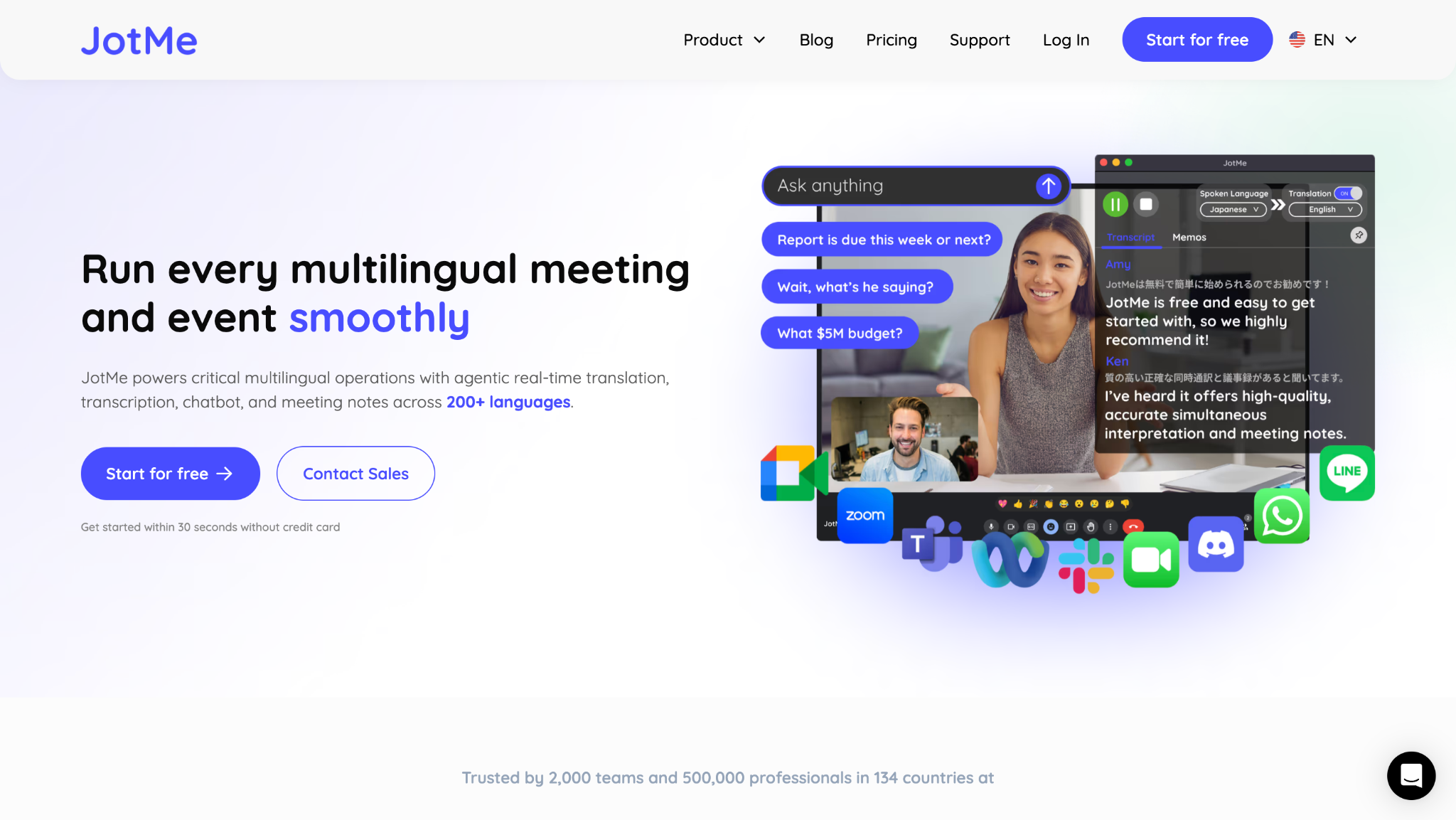
அழைப்பில் பாட் சேராமல், அனுமதிக்கப்பட்ட மைக்ரோஃபோன் மற்றும் கணினி ஒலியை JotMe உரையாக மாற்ற முடியும். இந்தத் தளம் 200-க்கும் மேற்பட்ட மொழிகள் மற்றும் வட்டார வழக்குகளில் நேரடி உரைமாற்றத்தை வழங்குகிறது. ஆனால் பேச்சை உரையாக மாற்ற எந்த மொழிகள் ஆதரிக்கப்படுகின்றன என்பது தேர்ந்தெடுத்த மாதிரியைப் பொறுத்தது; இது மொழிபெயர்ப்பு மொழிகளின் பட்டியலுக்கு இணையானது அல்ல. JotMe அதிகாரப்பூர்வ இணையதளத்தில் “Start for free” என்பதைத் தேர்ந்தெடுத்து, Windows அல்லது Mac நிறுவியைப் பதிவிறக்கி வழிமுறைகளைப் பின்பற்றுங்கள். தேவையான ஒலி அனுமதிகளை வழங்கி, கணக்கின் வரம்புகளையும் சரிபார்க்கவும்.
படி 2: Discord அழைப்பைத் தொடங்குவது எப்படி?
Discord-இல் நீங்கள்:
- சர்வரில் உள்ள குரல் சேனலைக் கிளிக் செய்து இணையலாம், அல்லது
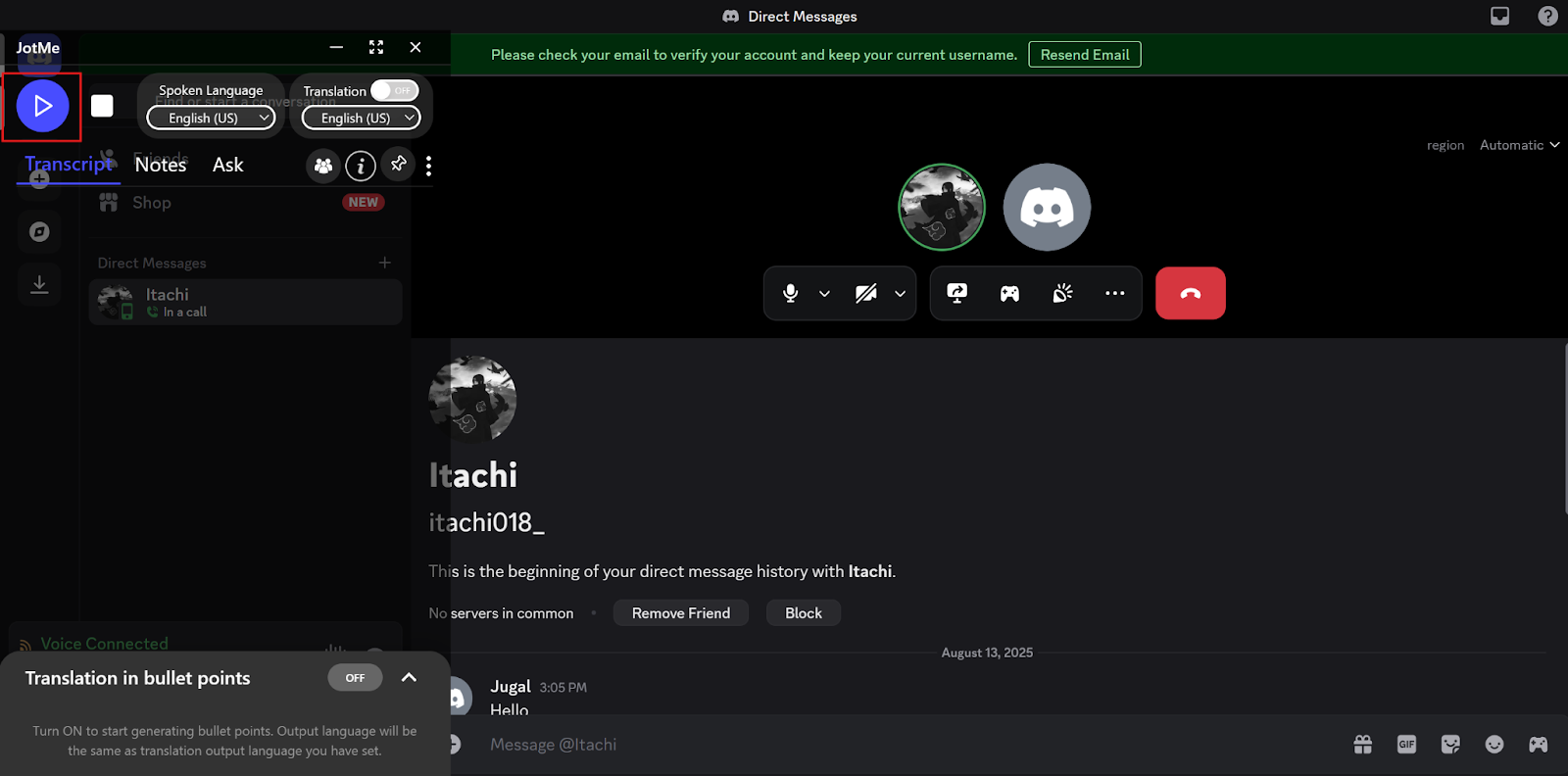
- Direct Messages-இல் நண்பரைத் தேர்ந்தெடுத்து தனிப்பட்ட குரல் அழைப்பைத் தொடங்கலாம்.

படி 3: நேரடி உரைமாற்றத்தைத் தொடங்குவது எப்படி?
JotMe-ஐத் திறந்து, தேவையான மைக்ரோஃபோன் மற்றும் கணினி ஒலி அணுகலை அனுமதிக்கவும்; செயலி Discord அழைப்பில் பாட்டாகச் சேருவதில்லை. மொழிபெயர்ப்பு தேவையில்லையெனில், மொழிபெயர்ப்பைப் பயன்படுத்தாமல் இருக்க “Translation” என்பதை அணைக்கவும். உரைமாற்றம் தொடர்ந்து உரைமாற்ற நிமிட ஒதுக்கீட்டைப் பயன்படுத்தும். “Spoken Language” பகுதியில் அழைப்பின் மொழியைத் தேர்ந்தெடுத்து Play (▶) அழுத்துங்கள். கிடைக்கும் ஒலி, மொழி மற்றும் மாதிரிக்கு ஏற்ப JotMe நேரடி வசனவரிகளைக் காட்டும்.
படி 4: AI சுருக்கத்தையும் முழு உரைப்பதிவையும் பெறுவது எப்படி?
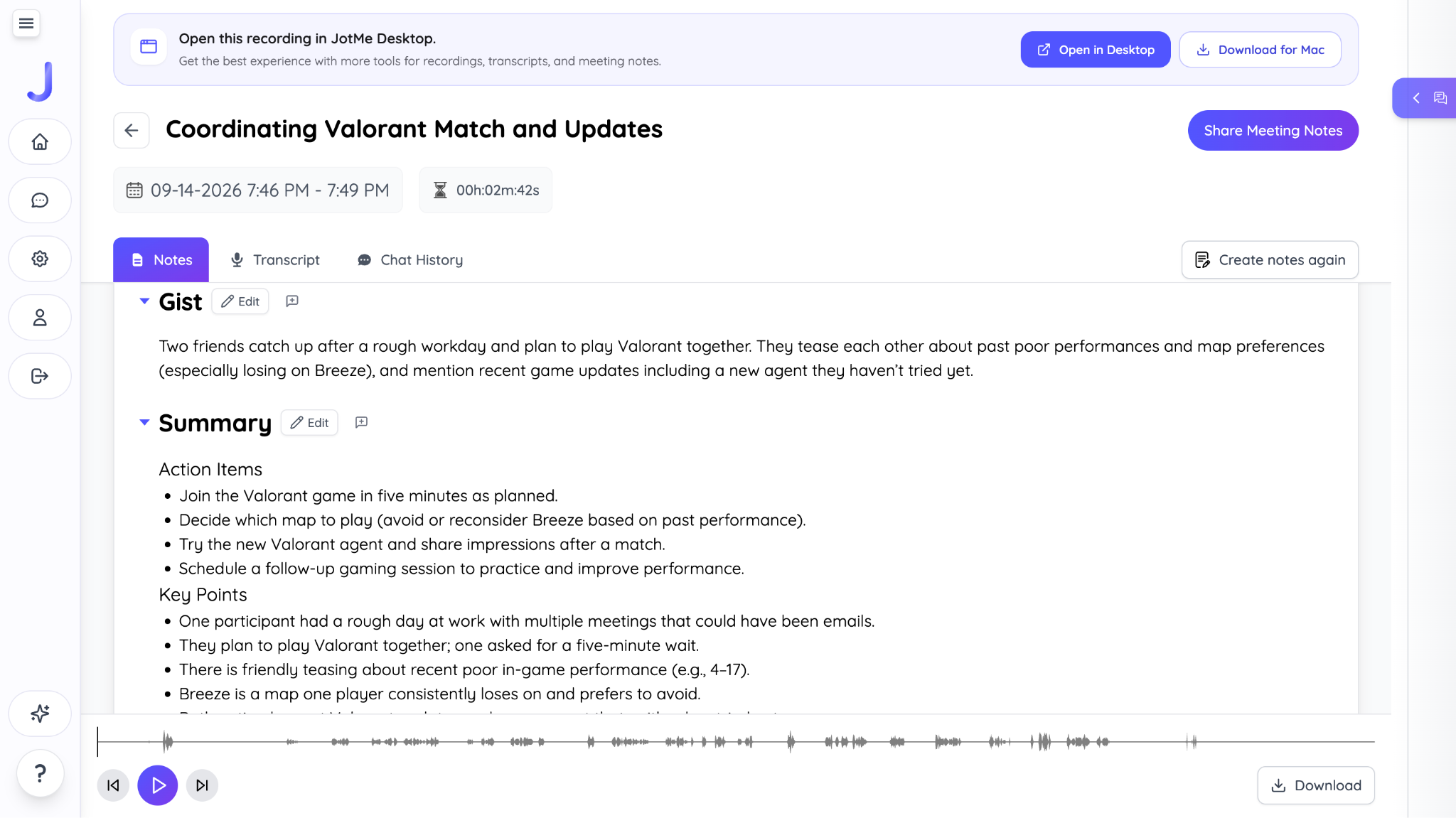
அழைப்புக்குப் பிறகு டாஷ்போர்டில் சேமிக்கப்பட்ட உரைப்பதிவைத் திறக்கவும். உரைப்பதிவும் உங்கள் சொந்தக் குறிப்புகளும் சேர்ந்து AI குறிப்புகளையும் சுருக்கங்களையும் உருவாக்க உதவும்; அமைப்புகள், செயலாக்க நேரம் மற்றும் கிடைக்கும் AI கிரெடிட்கள் பொருந்தும். நேரம் குறைவாக இருந்தால், கூட்டத்தின் உரைப்பதிவையும் சுருக்கத்தையும் பார்த்து முக்கிய அம்சங்களைப் புரிந்துகொள்ளலாம்; அனைத்தும் உடனடியாகக் கிடைக்கும் என உறுதியளிக்கப்படவில்லை.
Discord அழைப்புகளை உரையாக மாற்ற JotMe உதவும் விதம்
JotMe-இன் நேரடி மொழிபெயர்ப்பு வசதி, மற்றொரு மொழியில் நடைபெறும் Discord அழைப்பைப் புரிந்துகொள்ள உதவக்கூடும். உரைமாற்றத்துடன், பதிவான உரையாடல் சூழலை வைத்து அறிமுகமில்லாத சொற்களை விளக்க AI உதவியையும் கேட்கலாம். பழைய விவாதத்தைப் பார்க்கும்போதும் புதிய தகவலைத் தெளிவுபடுத்தும்போதும் முக்கியத் தகவல்களை மூல உரைப்பதிவுடன் சரிபார்க்கவும். JotMe-இன் மேலும் சில வசதிகள் கீழே உள்ளன.
பன்மொழி உரைமாற்றம்
உங்கள் விளையாட்டுக் குழுவினர் Discord அழைப்பில் வெவ்வேறு மொழிகளைப் பேசுகிறார்களா? Basic → Multilingual பயன்முறை ஆதரிக்கப்படும் பத்து மொழிகளுக்கு இடையேயான மாற்றங்களை அறிய முடியும்: ஜெர்மன், ஆங்கிலம், ஜப்பானியம், பிரெஞ்சு, ரஷ்யம், ஸ்பானிஷ், இந்தி, போர்த்துகீசியம், இத்தாலியம் மற்றும் டச்சு. பதிவு செய்வதற்கு முன் “Spoken Language” பகுதியில் Basic → Multilingual என்பதைத் தேர்ந்தெடுக்கவும். மொழியைக் கண்டறிவதும் நேரடி உரைமாற்றமும் ஆதரிக்கப்படும் மொழிகள் மற்றும் ஒலித்தரத்தைப் பொறுத்தவை; இந்த வரம்பு எல்லா மாதிரிகளுக்கும் பொருந்தாது.

AI உதவியுடன் கூட்டக் குறிப்புகள்
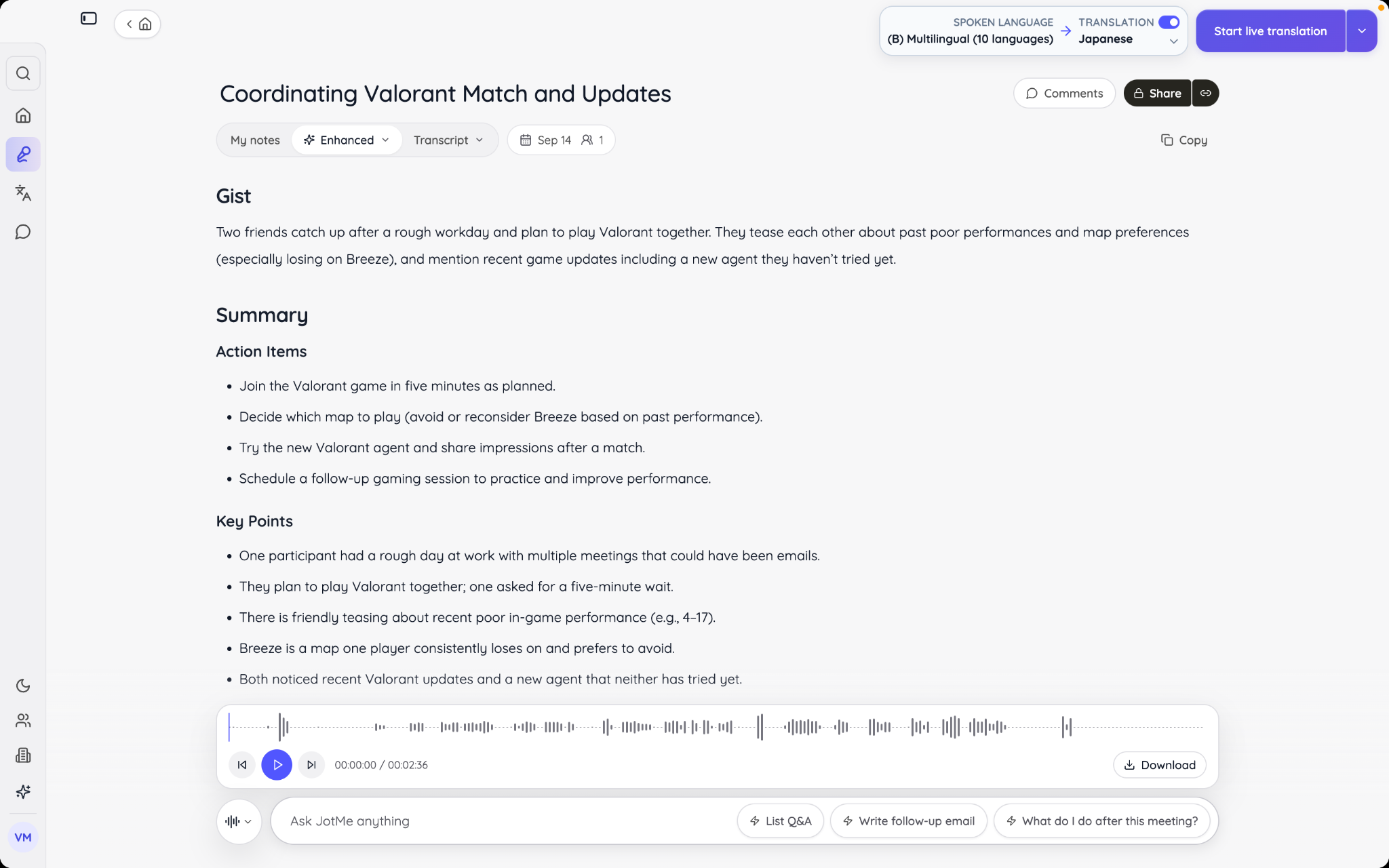
Discord விளையாடுபவர்களுக்கு மட்டும் அல்ல; தனிப்பட்ட அல்லது வேலை தொடர்பான அழைப்புகளுக்கும் பயன்படுத்தலாம். வேலை அழைப்புகளில் JotMe-இன் AI கூட்டக் குறிப்புகளைப் பயன்படுத்தலாம். அழைப்பின்போது “Notes” பகுதியில் உங்கள் சொந்தக் குறிப்புகளை எழுதுங்கள். அமர்வுக்குப் பிறகு JotMe உரைப்பதிவையும் அந்தக் குறிப்புகளையும் இணைத்து, தனியான AI குறிப்புகளையும் சுருக்கங்களையும் உருவாக்குகிறது; செயலாக்கம், அமைப்புகள் மற்றும் கிடைக்கும் AI கிரெடிட்கள் பொருந்தும்.

உருவாக்கப்பட்ட குறிப்புகள், அழைப்பின் உள்ளடக்கத்தைச் செய்ய வேண்டிய பணிகள், முக்கியக் கருத்துகள் மற்றும் முடிவுகளாக ஒழுங்குபடுத்த உதவுகின்றன. முழு உரைப்பதிவையும் மீண்டும் படிக்காமல் ஒரு கண்ணோட்டத்தைப் பெறலாம்; முக்கிய முடிவுகளை மூல உரைப்பதிவுடன் ஒப்பிடுங்கள்.
AI-யிடம் கேளுங்கள்
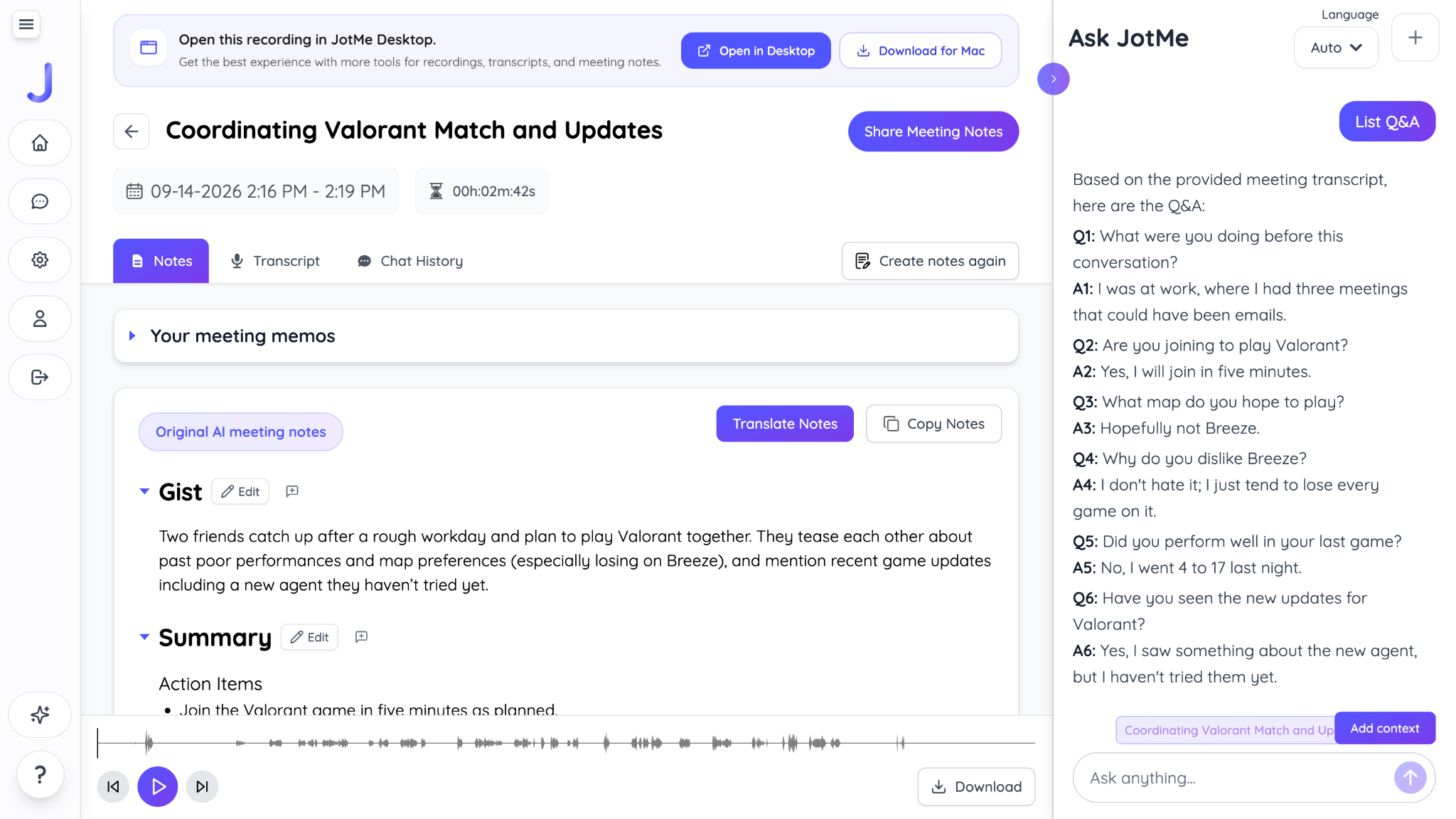
Discord அழைப்புக்குப் பிறகு டாஷ்போர்டில் சேமிக்கப்பட்ட அமர்வைத் திறந்து, அழைப்பின் உள்ளடக்கம் குறித்து JotMe-இன் AI-யிடம் கேள்விகள் கேட்கலாம். உரைப்பதிவும் அமர்வுக் குறிப்புகள் இருந்தால் அவையும் பதில்கள் மற்றும் ஆவணம், வலைப்பதிவு அல்லது சமூக ஊடகப் பதிவின் வரைவுகளுக்குச் சூழலை வழங்கலாம். மின்னஞ்சல், Slack அல்லது LinkedIn செய்தி அல்லது Twitter கருத்துக்கான பதில் வரைவையும் கேட்கலாம். முடிவுகளைச் சரிபார்த்து, உரிய செயலிக்கு நீங்களே மாற்றுங்கள்; இது தானாக அனுப்புவதைக் குறிக்காது. கிடைக்கும் வசதிகள், அணுகல் மற்றும் AI பயன்பாட்டு வரம்புகள் பொருந்தும்.
துல்லியமான Discord உரைமாற்றத்திற்கான சிறந்த நடைமுறைகள் என்ன?
சில எளிய பழக்கங்கள் Discord அழைப்பிலிருந்து படிக்க எளிதான உரைப்பதிவைப் பெற உதவலாம். துல்லியம் ஒலித்தரம், மொழி மற்றும் மாதிரியைப் பொறுத்தது; பின்வரும் படிகள் பிழைகளைக் குறைக்கக்கூடும்:
- ஒலி உள்ளீட்டை மேம்படுத்துங்கள்: உரைப்பதிவின் தரம் ஒலியின் தரத்திலிருந்து தொடங்குகிறது. மடிக்கணினியின் உள்ளமைந்த மைக்ரோஃபோனுக்குப் பதிலாக மைக்ரோஃபோனுடன் கூடிய ஹெட்செட்டைப் பயன்படுத்திப் பாருங்கள். விசிறி அல்லது சத்தமான விசைப்பலகைத் தட்டல்கள் போன்ற பின்னணி இரைச்சலைக் குறைக்க அமைதியான இடத்தைத் தேர்ந்தெடுக்கவும்; அவை பேச்சைப் புரிந்துகொள்வதைச் சிரமமாக்கலாம்.
- தெளிவாகப் பேச ஊக்குவியுங்கள்: பலர் ஒரே நேரத்தில் பேசினால் மேம்பட்ட AI அமைப்புகள்கூடச் சிரமப்படலாம். குறிப்பாக முக்கிய விஷயங்களைப் பேசும்போது ஒருவர் பின் ஒருவராகப் பேசச் சொல்லுங்கள். இது உரைமாற்றத்திற்கு உதவுவதுடன் அனைவரும் உரையாடலைப் புரிந்துகொள்வதையும் எளிதாக்குகிறது.
- கணினி சீராக இயங்க உதவுங்கள்: நேரடி உரைமாற்றம் கணினியின் வளங்களைப் பயன்படுத்துகிறது. நேரடி வசனவரிகளில் தாமதம் அல்லது தடங்கல் ஏற்படும் அபாயத்தைக் குறைக்க, Discord அழைப்புக்கு முன் அதிக வளங்களைப் பயன்படுத்தும் விளையாட்டுகள் அல்லது காணொளித் திருத்த மென்பொருள் போன்ற பிற செயலிகளை மூடுவதைக் கருத்தில் கொள்ளுங்கள்.
- உரைப்பதிவைச் சரிபார்த்துத் திருத்துங்கள்: தனித்துவமான பயனர்பெயர்கள், விளையாட்டுச் சொற்கள் அல்லது திட்டக் குறியீட்டுப் பெயர்களை AI எப்போதும் சரியாக அறியாமல் இருக்கலாம். அழைப்புக்குப் பிறகு சேமிக்கப்பட்ட உரைப்பதிவைத் திறந்து பாருங்கள். தேவையான சொற்களைத் திருத்தி, முக்கியத் தகவல்களை மூல ஒலியுடன் சரிபார்க்கவும்.
Discord அழைப்பை உரையாக மாற்ற எளிய வழி
பயனுள்ள Discord (ஆங்கிலத்தில்) உரைப்பதிவு, உலகின் வெவ்வேறு பகுதிகளிலிருந்து பல மொழிகளில் பேசுபவர்கள் பங்கேற்ற உரையாடலை மீண்டும் பார்க்க உதவுகிறது. Discord-இன் உள்ளமைந்த வசதிகளைச் சாராமல், JotMe கணினிச் செயலி உரிய அனுமதிகள் மற்றும் அமைப்புகளுடன் உங்கள் கணினியில் கேட்கும் ஒலியை உரையாக மாற்ற முடியும்.
குழு ஒருங்கிணைப்பு, படைப்புத் திட்டங்கள், விளையாட்டுகள் அல்லது சமூக விவாதங்களுக்கு Discord-ஐப் பயன்படுத்தினாலும், முக்கியத் தகவல்களை மீண்டும் சரிபார்க்க JotMe உரைப்பதிவுகளை வழங்குகிறது. செயலாக்கம் முடிந்ததும், அமைப்புகள் மற்றும் பயன்பாட்டு வரம்புகளுக்கு உட்பட்டு, AI சுருக்கங்களும் ஒழுங்குபடுத்தப்பட்ட குறிப்புகளும் உரையாடலின் முக்கிய அம்சங்களைக் கண்டறிவதை எளிதாக்கலாம்.
உங்கள் கணக்கில் கிடைக்கும் இலவச வசதியையும் பயன்பாட்டு வரம்புகளையும் சரிபார்த்து JotMe-ஐ முயற்சிக்கவும்; உங்கள் Discord அழைப்புகளைத் தேடக்கூடிய பதிவுகளாக மாற்றி அடுத்த நடவடிக்கைகளுக்குப் பயன்படுத்தத் தொடங்குங்கள்.
அடிக்கடி கேட்கப்படும் கேள்விகள்
Discord அழைப்பை உரையாக மாற்ற எவ்வளவு நேரம் ஆகும்?
நேரடி உரைமாற்றம் நீங்கள் பேசும்போதே வசனவரிகளை உருவாக்குகிறது. மூலக் கட்டுரையில் குறிப்பிடப்படும் 300–500 மில்லிவினாடிகள் நிலையான தாமதத்திற்கான உத்தரவாதமல்ல; இணைப்பு, ஒலி மற்றும் தேர்ந்தெடுத்த மாதிரியைப் பொறுத்து நேரம் மாறும். அழைப்புக்குப் பிறகு முழு உரைப்பதிவும் சுருக்கமும் கிடைப்பது சேமிப்பு, செயலாக்கம், அமைப்புகள் மற்றும் பயன்பாட்டு வரம்புகளைப் பொறுத்தது.
உரைமாற்றத்தின்போது ஒருவர் Discord அழைப்பில் சேர்ந்தாலோ வெளியேறினாலோ என்ன நடக்கும்?
அனுமதிக்கப்பட்ட மைக்ரோஃபோன் மற்றும் கணினி ஒலி உள்ளீடுகளில் கிடைக்கும் பேச்சை JotMe தொடர்ந்து செயலாக்க முடியும். எனவே பங்கேற்பாளர்கள் மாறுவதற்காக மட்டும் புதிய பாட் சேர்க்க வேண்டியதில்லை. பதிவு இயங்கும்போது பெறப்பட்டு மாதிரியால் அறியப்பட்ட பேச்சு உரைப்பதிவில் இடம்பெறும்; ஒவ்வொரு குரலும் பங்கேற்பாளரும் முழுமையாகப் பதிவாகும் என உத்தரவாதமில்லை.
Discord உரைப்பதிவில் சில நேரங்களில் சொற்கள் விடுபடுவது அல்லது தவறான உரை தோன்றுவது ஏன்?
ஒலித்தரம், பின்னணி இரைச்சல் மற்றும் பங்கேற்பாளர்களின் பேச்சுத் தெளிவு ஆகியவை உரைமாற்றத் துல்லியத்தைப் பாதிக்கின்றன. துல்லியத்தை மேம்படுத்த ஒருவர் பின் ஒருவராகப் பேச ஊக்குவியுங்கள், நல்ல மைக்ரோஃபோனுடன் கூடிய ஹெட்செட்டைப் பயன்படுத்துங்கள், பின்னணி இரைச்சலைக் குறைத்து நிலையான இணைய இணைப்பை உறுதிப்படுத்துங்கள்.
பிற பங்கேற்பாளர்களிடம் தெரிவிக்காமல் Discord அழைப்புகளை உரையாக மாற்ற அனுமதி உள்ளதா?
பங்கேற்பாளர்களுக்குத் தெரிவித்து, பொருந்தும் விதிகளின்படி தேவையான அனுமதிகளைப் பெறுங்கள். பதிவு மற்றும் ஒப்புதல் விதிகள் இடத்தையும் அழைப்பின் சூழலையும் பொறுத்து மாறலாம்; உரையாடலில் பங்கேற்பது மட்டுமே பதிவு செய்யும் அனுமதியாகாது. அனுமதித் தேவைகள் தெளிவாக இல்லாவிட்டால் பதிவுக்கு முன் அவற்றைத் தெளிவுபடுத்துங்கள்.
அழைப்பை உரையாக மாற்ற Discord சர்வரின் நிர்வாகியாக இருக்க வேண்டுமா?
JotMe கணினிச் செயலி உங்கள் கணினியில் அனுமதிக்கப்பட்ட ஒலியைப் பெறுகிறது; Discord சர்வரில் பாட் சேர்ப்பதைச் சார்ந்ததல்ல. எனவே இந்தச் செயல்முறைக்கு சர்வர் நிர்வாகியாக இருக்க வேண்டியதில்லை. இருப்பினும் மைக்ரோஃபோன் மற்றும் கணினி ஒலி அனுமதிகளை வழங்கி, பங்கேற்பாளர்களுக்குத் தெரிவித்து, தேவையான ஒப்புதல்களைப் பெற்று, சர்வர் அல்லது நிறுவன விதிகளைப் பின்பற்ற வேண்டும். இது எல்லா அழைப்புகளையும் வரம்பின்றிப் பதிவு செய்யும் அனுமதியல்ல.